


Converter HTML para PDF em ASP.NET Core com C# -- Guia IronPDF

Full Comparison
Looking for a detailed feature-by-feature breakdown? See how IronPDF stacks up against Aspose PDF on pricing, HTML support, and licensing.
Tanto o Aspose.PDF quanto o IronPDF permitem que você crie documentos PDF programaticamente em C#, com o IronPDF oferecendo conversão HTML para PDF mais simples usando renderização Chrome enquanto o Aspose.PDF fornece controle granular através de seu modelo de objeto de documento.
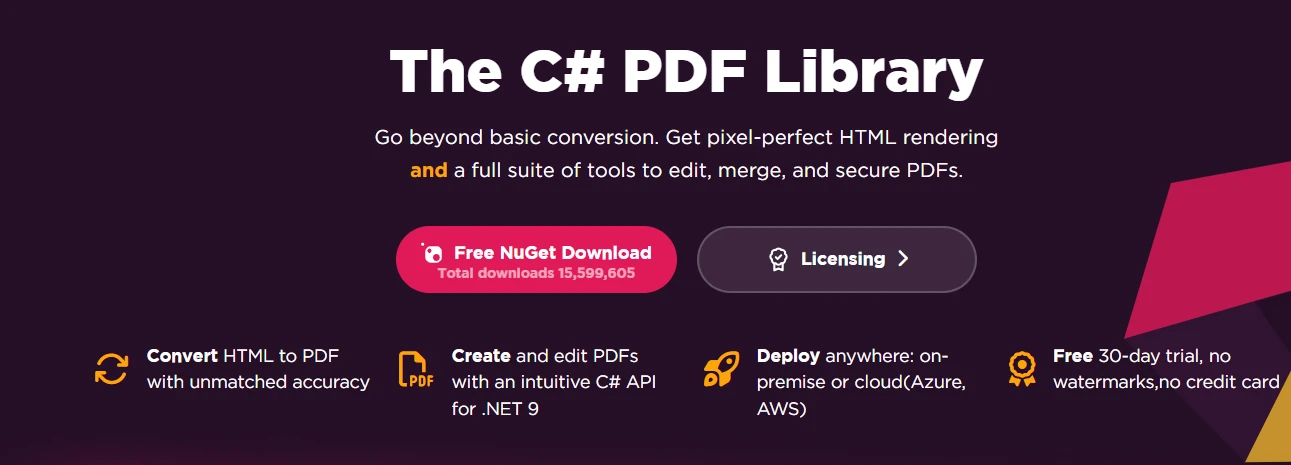
Quais são os pré-requisitos?
Antes de começar a criar um arquivo PDF em C# , certifique-se de ter:
- .NET 10 ou um runtime .NET 6+ compatível
- Visual Studio 2022 ou uma IDE compatível
- Conhecimento básico de programação em C#
- Gerenciador de Pacotes NuGet configurado
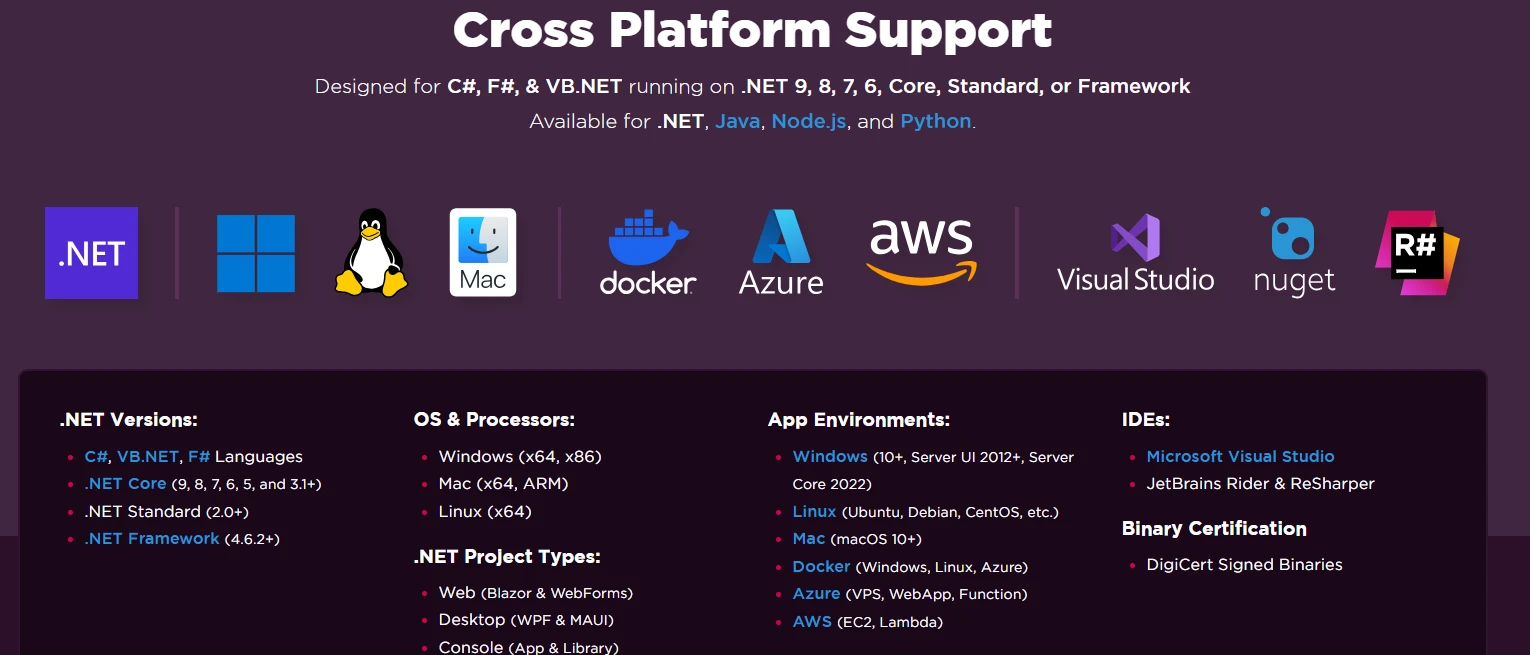
Ambas as bibliotecas são compatíveis com os ambientes Windows, Linux e macOS, com considerações específicas de instalação para cada plataforma. O IronPDF também oferece suporte a contêineres Docker e a todas as principais plataformas de nuvem.
Como instalar o Aspose.PDF e IronPDF?
Como instalar o Aspose.PDF via Console do Gerenciador de Pacotes?
Abra o Console do Gerenciador de Pacotes no Visual Studio e execute:
Install-Package Aspose.PDFInstall-Package Aspose.PDFA instalação baixa o Aspose.PDF juntamente com suas dependências. A biblioteca requer aproximadamente 150 MB de espaço em disco e inclui documentação completa. Para cenários de instalação avançados com fontes de pacotes personalizadas, pode ser necessário configurar manualmente dependências adicionais.

Como instalar o IronPDF via NuGet?
Utilize o Console do Gerenciador de Pacotes ou a CLI do .NET :
Install-Package IronPdf
dotnet add package IronPdf
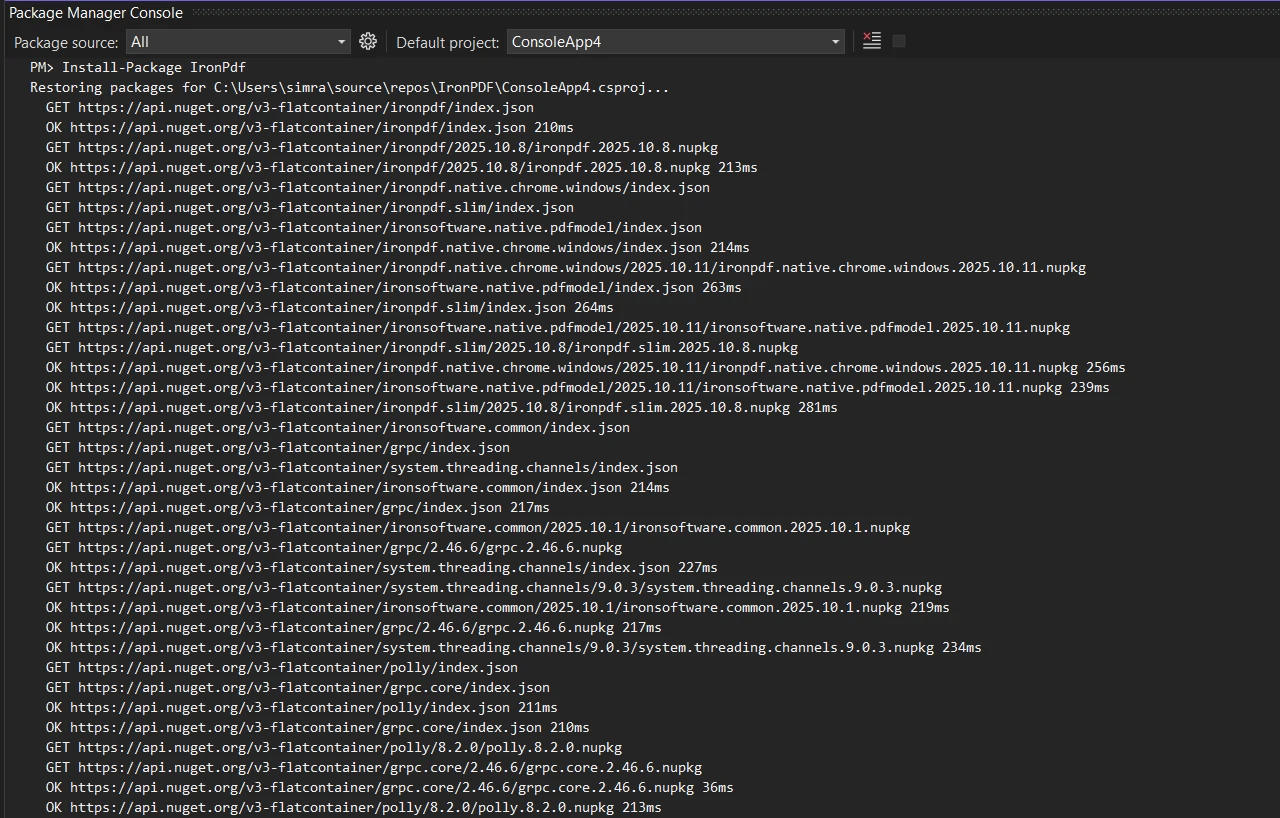
A instalação do IronPDF inclui automaticamente o mecanismo de renderização do Chrome e todas as dependências necessárias. Para implementações em Docker, pode ser necessária configuração adicional específica do Linux para garantir recursos de renderização adequados.
Por que o IronPDF inclui um mecanismo Chrome integrado?
O IronPDF inclui um mecanismo Chrome integrado para renderização HTML superior em Windows, Linux, macOS e Docker. Isso garante uma renderização perfeita em cada pixel, correspondendo à saída do navegador, incluindo suporte para CSS, JavaScript e fontes da web modernas.

Como criar seu primeiro documento PDF?
A criação de arquivos PDF com ambas as bibliotecas revela suas filosofias fundamentalmente diferentes. O Aspose cria documentos por meio de um modelo de objeto explícito, enquanto o IronPDF converte HTML diretamente em PDF usando o Chrome. Os exemplos abaixo mostram essas abordagens lado a lado para que você possa avaliar qual delas se adapta melhor ao seu projeto.
Como o Aspose.PDF cria documentos?
using Aspose.Pdf;
using Aspose.Pdf.Text;

// Create new instance of Document class
var document = new Document();
// Add pages to the document object
var page = document.Pages.Add();
// Create new TextFragment with Hello World text
var textFragment = new TextFragment("Hello World!");
textFragment.TextState.FontSize = 24;
// Add text to paragraphs collection
page.Paragraphs.Add(textFragment);
// Save the generated PDF document
document.Save("output.pdf");
using Aspose.Pdf;
using Aspose.Pdf.Text;
// Create new instance of Document class
var document = new Document();
// Add pages to the document object
var page = document.Pages.Add();
// Create new TextFragment with Hello World text
var textFragment = new TextFragment("Hello World!");
textFragment.TextState.FontSize = 24;
// Add text to paragraphs collection
page.Paragraphs.Add(textFragment);
// Save the generated PDF document
document.Save("output.pdf");Imports Aspose.Pdf
Imports Aspose.Pdf.Text
' Create new instance of Document class
Dim document As New Document()
' Add pages to the document object
Dim page As Page = document.Pages.Add()
' Create new TextFragment with Hello World text
Dim textFragment As New TextFragment("Hello World!")
textFragment.TextState.FontSize = 24
' Add text to paragraphs collection
page.Paragraphs.Add(textFragment)
' Save the generated PDF document
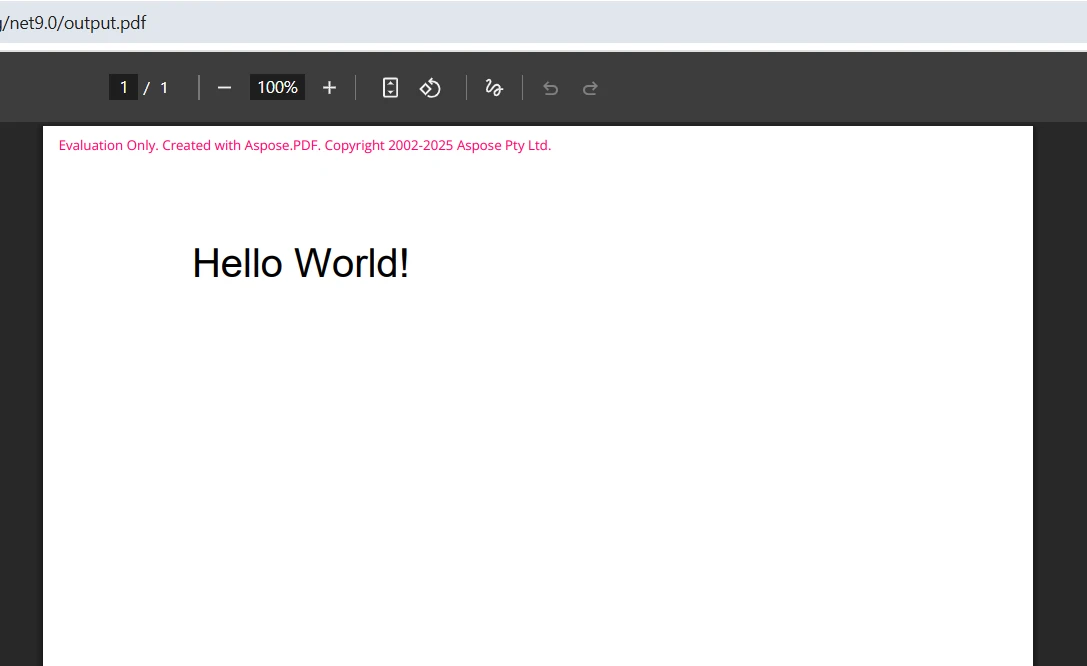
document.Save("output.pdf")Este código cria documentos PDF construindo um modelo de objeto de documento. Você cria um novo documento, adiciona páginas à coleção e, em seguida, adiciona conteúdo a essas páginas. A classe Document fornece a base, enquanto os parágrafos contêm seu conteúdo. Essa abordagem exige a compreensão da hierarquia de objetos do Aspose e o gerenciamento explícito de fontes. A documentação oficial da Aspose abrange toda a sua API baseada em DOM em aspose.com .
Como é a saída do Aspose.PDF?
Como o IronPDF cria documentos?
using IronPdf;

// Create new instance of ChromePdfRenderer
var renderer = new ChromePdfRenderer();
// Convert HTML string to PDF file
var html = "<h1>Hello World!</h1>";
var pdf = renderer.RenderHtmlAsPdf(html);
// Save PDF files using SaveAs method
pdf.SaveAs("output.pdf");
using IronPdf;
// Create new instance of ChromePdfRenderer
var renderer = new ChromePdfRenderer();
// Convert HTML string to PDF file
var html = "<h1>Hello World!</h1>";
var pdf = renderer.RenderHtmlAsPdf(html);
// Save PDF files using SaveAs method
pdf.SaveAs("output.pdf");Imports IronPdf
' Create new instance of ChromePdfRenderer
Dim renderer As New ChromePdfRenderer()
' Convert HTML string to PDF file
Dim html As String = "<h1>Hello World!</h1>"
Dim pdf = renderer.RenderHtmlAsPdf(html)
' Save PDF files using SaveAs method
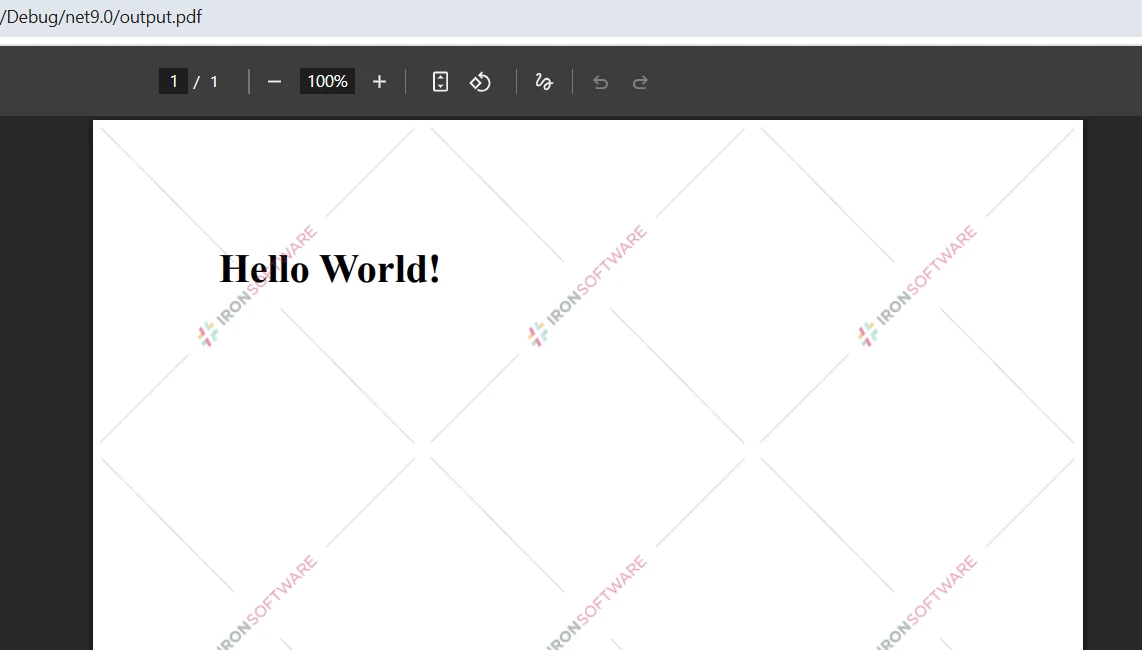
pdf.SaveAs("output.pdf")O IronPDF adota uma abordagem diferente: ele renderiza o HTML diretamente para o formato PDF usando o Chrome. Isso permite que você escreva marcação HTML padrão e a veja renderizada corretamente no documento final. Você também pode renderizar a partir de arquivos HTML locais ou URLs que apontam para páginas da web ativas.
Qual é a aparência da saída do IronPDF ?
Como criar um PDF de fatura realista?
A geração de faturas é um dos casos de uso mais comuns de PDFs em aplicações empresariais. Os exemplos abaixo demonstram uma fatura simples com uma tabela de itens. A comparação entre as duas abordagens deixa claras as vantagens e desvantagens entre o controle baseado em modelo de objetos e a simplicidade proporcionada pelo HTML.
Como construir uma fatura com Aspose.PDF?
using Aspose.Pdf;
using Aspose.Pdf.Text;

// Create new Document instance
var document = new Document();
var page = document.Pages.Add();
// Add title text
var title = new TextFragment("INVOICE");
title.TextState.FontSize = 28;
title.HorizontalAlignment = HorizontalAlignment.Center;
page.Paragraphs.Add(title);
// Create table object for invoice items
var table = new Table();
table.ColumnWidths = "200 100 100";
// Add header row to table
var headerRow = table.Rows.Add();
headerRow.Cells.Add("Description");
headerRow.Cells.Add("Quantity");
headerRow.Cells.Add("Price");
// Add data rows
var dataRow = table.Rows.Add();
dataRow.Cells.Add("Product A");
dataRow.Cells.Add("2");
dataRow.Cells.Add("$50.00");
// Add table to page paragraphs
page.Paragraphs.Add(table);
document.Save("invoice.pdf");
using Aspose.Pdf;
using Aspose.Pdf.Text;
// Create new Document instance
var document = new Document();
var page = document.Pages.Add();
// Add title text
var title = new TextFragment("INVOICE");
title.TextState.FontSize = 28;
title.HorizontalAlignment = HorizontalAlignment.Center;
page.Paragraphs.Add(title);
// Create table object for invoice items
var table = new Table();
table.ColumnWidths = "200 100 100";
// Add header row to table
var headerRow = table.Rows.Add();
headerRow.Cells.Add("Description");
headerRow.Cells.Add("Quantity");
headerRow.Cells.Add("Price");
// Add data rows
var dataRow = table.Rows.Add();
dataRow.Cells.Add("Product A");
dataRow.Cells.Add("2");
dataRow.Cells.Add("$50.00");
// Add table to page paragraphs
page.Paragraphs.Add(table);
document.Save("invoice.pdf");Imports Aspose.Pdf
Imports Aspose.Pdf.Text
' Create new Document instance
Dim document As New Document()
Dim page As Page = document.Pages.Add()
' Add title text
Dim title As New TextFragment("INVOICE")
title.TextState.FontSize = 28
title.HorizontalAlignment = HorizontalAlignment.Center
page.Paragraphs.Add(title)
' Create table object for invoice items
Dim table As New Table()
table.ColumnWidths = "200 100 100"
' Add header row to table
Dim headerRow As Row = table.Rows.Add()
headerRow.Cells.Add("Description")
headerRow.Cells.Add("Quantity")
headerRow.Cells.Add("Price")
' Add data rows
Dim dataRow As Row = table.Rows.Add()
dataRow.Cells.Add("Product A")
dataRow.Cells.Add("2")
dataRow.Cells.Add("$50.00")
' Add table to page paragraphs
page.Paragraphs.Add(table)
document.Save("invoice.pdf")A API Aspose.PDF for .NET exige a construção de cada elemento programaticamente. Você cria o objeto do documento, adiciona páginas e, em seguida, adiciona conteúdo à coleção de parágrafos. Essa abordagem oferece benefícios claros quando você precisa de controle preciso, mas requer mais código para obter layouts complexos. Para adicionar cabeçalhos e rodapés ou definir margens personalizadas, objetos de configuração adicionais devem ser inicializados antes de salvar.
Como criar uma fatura com o IronPDF?
using IronPdf;

var renderer = new ChromePdfRenderer();
renderer.RenderingOptions.MarginTop = 25;
renderer.RenderingOptions.MarginBottom = 25;
// HTML string with invoice content
var html = @"
<html>
<head>
    <style>
        table { width: 100%; }
        th, td { padding: 8px; }
    </style>
</head>
<body>
    <h1>INVOICE</h1>
    <table>
        <tr><th>Description</th><th>Quantity</th><th>Price</th></tr>
        <tr><td>Product A</td><td>2</td><td>$50.00</td></tr>
    </table>
</body>
</html>";
// Generate PDF from HTML
var pdf = renderer.RenderHtmlAsPdf(html);
pdf.SaveAs("invoice.pdf");
using IronPdf;
var renderer = new ChromePdfRenderer();
renderer.RenderingOptions.MarginTop = 25;
renderer.RenderingOptions.MarginBottom = 25;
// HTML string with invoice content
var html = @"
<html>
<head>
<style>
table { width: 100%; }
th, td { padding: 8px; }
</style>
</head>
<body>
<h1>INVOICE</h1>
<table>
<tr><th>Description</th><th>Quantity</th><th>Price</th></tr>
<tr><td>Product A</td><td>2</td><td>$50.00</td></tr>
</table>
</body>
</html>";
// Generate PDF from HTML
var pdf = renderer.RenderHtmlAsPdf(html);
pdf.SaveAs("invoice.pdf");Imports IronPdf
Dim renderer As New ChromePdfRenderer()
renderer.RenderingOptions.MarginTop = 25
renderer.RenderingOptions.MarginBottom = 25
' HTML string with invoice content
Dim html As String = "
<html>
<head>
<style>
table { width: 100%; }
th, td { padding: 8px; }
</style>
</head>
<body>
<h1>INVOICE</h1>
<table>
<tr><th>Description</th><th>Quantity</th><th>Price</th></tr>
<tr><td>Product A</td><td>2</td><td>$50.00</td></tr>
</table>
</body>
</html>"
' Generate PDF from HTML
Dim pdf = renderer.RenderHtmlAsPdf(html)
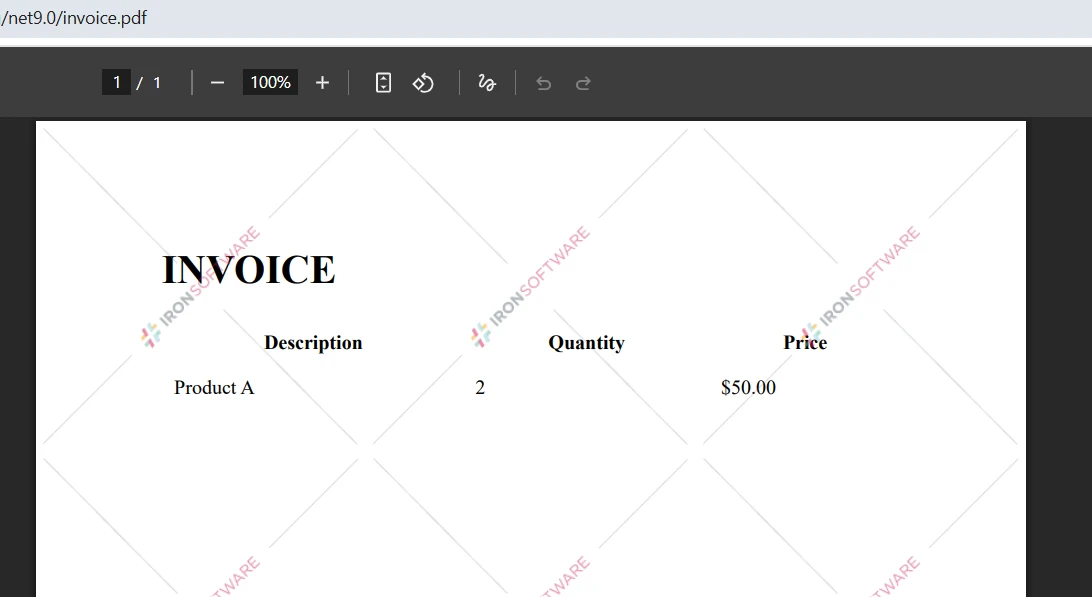
pdf.SaveAs("invoice.pdf")Com o IronPDF, você escreve HTML padrão e o mecanismo de renderização cuida do resto. Seu aplicativo pode referenciar imediatamente folhas de estilo externas, adicionar imagens e incluir links. As opções de renderização oferecem controle preciso sobre a saída, incluindo tamanhos de papel personalizados e orientação da página.
Qual é o formato da fatura emitida?
Quais recursos avançados estão disponíveis?
Ambas as bibliotecas oferecem funcionalidades que vão muito além da criação básica de PDFs. Compreender essas funcionalidades avançadas ajuda você a determinar qual biblioteca melhor se adapta às suas necessidades.
Como converter páginas da web para PDF?
using IronPdf;

var renderer = new ChromePdfRenderer();
var pdf = renderer.RenderUrlAsPdf("https://example.com");
pdf.SaveAs("website.pdf");
using IronPdf;
var renderer = new ChromePdfRenderer();
var pdf = renderer.RenderUrlAsPdf("https://example.com");
pdf.SaveAs("website.pdf");Imports IronPdf
Dim renderer As New ChromePdfRenderer()
Dim pdf = renderer.RenderUrlAsPdf("https://example.com")
pdf.SaveAs("website.pdf")O IronPDF se destaca na conversão de URLs para PDF, lidando com sites complexos que utilizam JavaScript, cookies e autenticação. O mecanismo do Chrome garante a renderização precisa de aplicativos da web modernos, incluindo aplicativos de página única criados com Angular ou React.
Como adicionar segurança a PDFs?
using IronPdf;

var renderer = new ChromePdfRenderer();
var html = "<h1>Confidential Report</h1>";
var pdf = renderer.RenderHtmlAsPdf(html);
// Apply password protection and print rights
pdf.SecuritySettings.UserPassword = "user123";
pdf.SecuritySettings.AllowUserPrinting = IronPdf.Security.PdfPrintSecurity.FullPrintRights;
pdf.SaveAs("secured.pdf");
using IronPdf;
var renderer = new ChromePdfRenderer();
var html = "<h1>Confidential Report</h1>";
var pdf = renderer.RenderHtmlAsPdf(html);
// Apply password protection and print rights
pdf.SecuritySettings.UserPassword = "user123";
pdf.SecuritySettings.AllowUserPrinting = IronPdf.Security.PdfPrintSecurity.FullPrintRights;
pdf.SaveAs("secured.pdf");Imports IronPdf
Dim renderer As New ChromePdfRenderer()
Dim html As String = "<h1>Confidential Report</h1>"
Dim pdf = renderer.RenderHtmlAsPdf(html)
' Apply password protection and print rights
pdf.SecuritySettings.UserPassword = "user123"
pdf.SecuritySettings.AllowUserPrinting = IronPdf.Security.PdfPrintSecurity.FullPrintRights
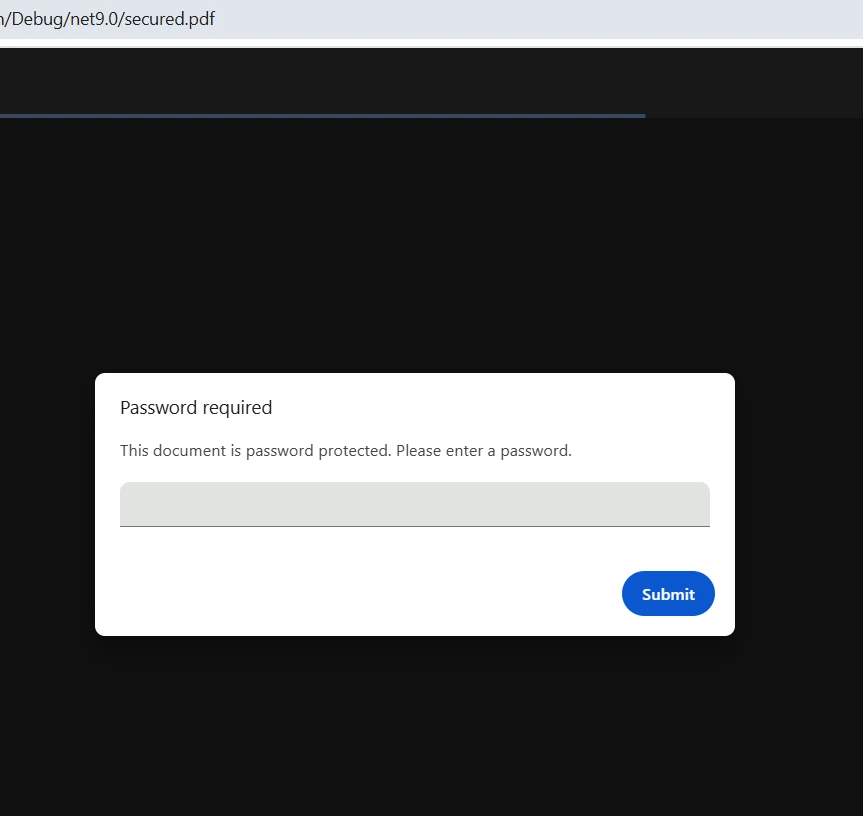
pdf.SaveAs("secured.pdf")O IronPDF oferece métodos intuitivos para adicionar segurança e assinaturas digitais aos seus documentos PDF. Você também pode mesclar ou dividir arquivos e extrair texto e imagens para processamento posterior.
Qual a aparência de um PDF protegido?
Que outras funcionalidades avançadas o IronPDF suporta?
O IronPDF oferece suporte a diversos cenários adicionais, incluindo:
- Conformidade com PDF/A para arquivamento de longo prazo
- Compressão de PDF para reduzir o tamanho do arquivo
- Marca d'água e carimbo
- Criação e preenchimento de formulários
- Numeração de páginas e geração de sumário
Como IronPDF e Aspose.PDF se comparam lado a lado?
A tabela abaixo resume as principais diferenças entre IronPDF e Aspose.PDF para ajudá-lo a tomar uma decisão rápida:
| Recurso | IronPDF | Aspose.PDF |
|---|---|---|
| Conversão de HTML para PDF | Sim -- baseado no Chrome, com perfeição de pixels. | Limitado |
| Conversão de URL para PDF | Sim -- suporta JavaScript e cookies. | Não |
| API do modelo de objeto de documento | Parcial | Sim -- controle total por elemento |
| Suporte multiplataforma | Windows, Linux, macOS, Docker | Windows, Linux, macOS |
| Assinaturas digitais | Sim | Sim |
| Conformidade com PDF/A | Sim | Sim |
| Preço inicial da licença | Licença $lite (suporte incluído) | US$ 1.199 (suporte adicional) |
| Teste grátis | Sim -- todas as funcionalidades, com marca d'água. | Sim -- versão de avaliação |
A comparação mostra que o IronPDF é a melhor opção quando seu fluxo de trabalho se concentra em conteúdo HTML, páginas da web ou tecnologias modernas de front-end. Aspose.PDF permanece competitivo para construção de documentos puramente programática onde o controle granular por elemento é a prioridade.
Qual biblioteca você deve escolher?
Quando você deve usar o IronPDF?
O IronPDF é a solução ideal quando você precisa:
- Converter HTML para PDF usando tecnologias web familiares
- Renderizar páginas web completas, incluindo conteúdo baseado em JavaScript.
- Implante em ambientes Docker ou em nuvem, como Azure ou AWS.
- Ofereça ciclos de desenvolvimento mais rápidos com uma API mais simples.
- Produzir resultados que correspondam exatamente à renderização do navegador.

Quando você deve usar o Aspose.PDF?
Aspose.PDF for .NET funciona bem quando você:
- Crie PDFs totalmente do zero por meio de um modelo de objeto de documento programático
- Necessidade de controle granular sobre o layout de cada elemento
- Criar aplicações centradas em documentos que não partam de uma fonte HTML.
- Exigir conformidade específica com o formato PDF, independentemente de qualquer mecanismo de renderização.
Uma análise detalhada das capacidades do Aspose.PDF está disponível na entrada do registro NuGet da Microsoft para Aspose.PDF.
Quais são as considerações de desempenho?
O motor Chrome do IronPDF oferece excelente desempenho para renderização HTML, enquanto o Aspose.PDF pode ter melhor desempenho para geração puramente programática sem qualquer fonte HTML. Para operações assíncronas, ambas as bibliotecas oferecem APIs baseadas em tarefas. Considere o uso de memória e os tempos limite de renderização ao planejar implantações em lote em larga escala e consulte as orientações de solução de problemas de desempenho do IronPDF ao aumentar a escala.
Como se comparam as licenças?
IronPDF oferece licenciamento simples a partir de $999, com suporte e atualizações incluídos. A versão de avaliação gratuita inclui todos os recursos, com uma marca d'água para fins de desenvolvimento e teste. A implementação da licença é simples, com diversas opções de configuração.
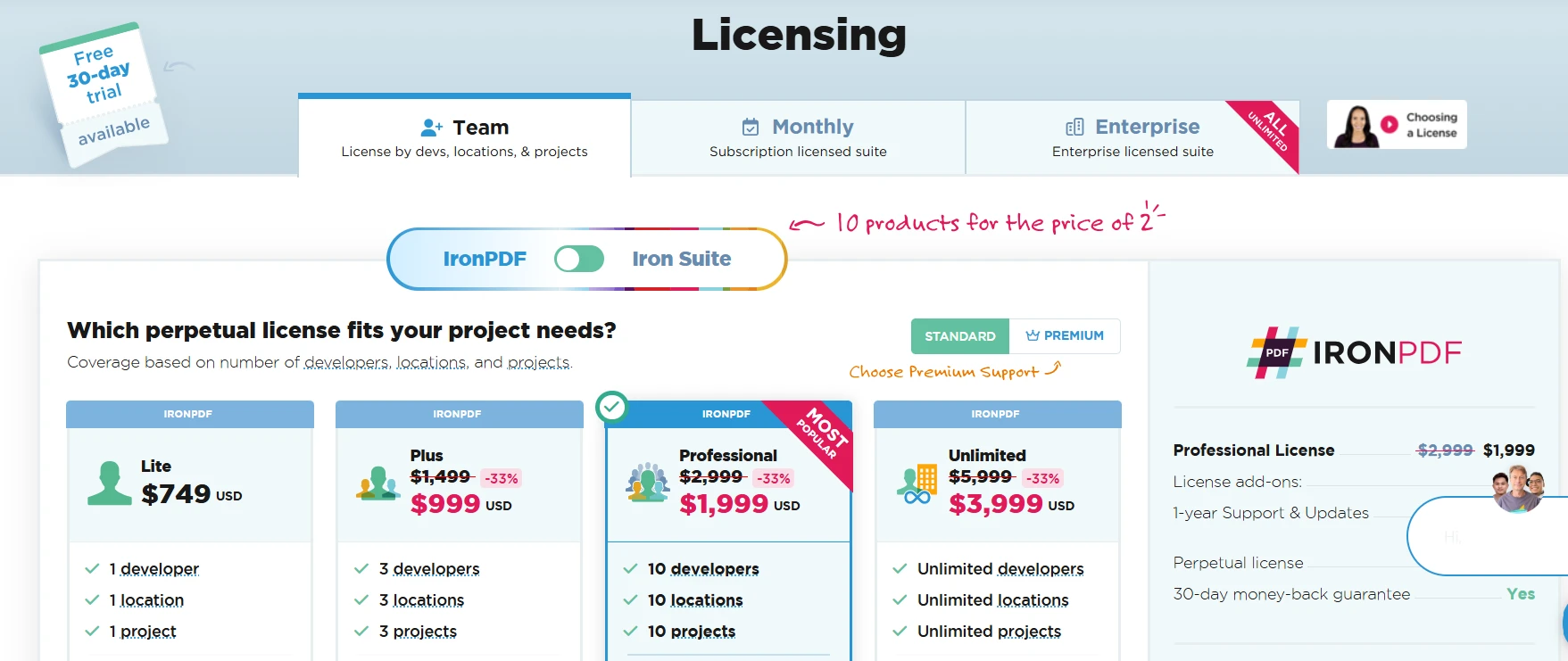
O Aspose.PDF começa em $1,199 com suporte e atualizações faturados separadamente. Ambas as bibliotecas oferecem versões de avaliação para testes antes da compra. O IronPDF oferece opções mais flexíveis, incluindo modelos de licenciamento baseados em projetos e SaaS, facilitando o planejamento orçamentário para equipes em crescimento.
O que você deve fazer a seguir?
Ambas as bibliotecas criam documentos PDF em C# de forma eficaz. Aspose.PDF oferece controle granular através de seu modelo de documento, enquanto IronPDF se destaca na conversão de HTML para PDF usando tecnologias web familiares.
Para a maioria das aplicações .NET 10 modernas, o IronPDF oferece melhor custo-benefício com sua API intuitiva, renderização HTML superior e suporte incluso. Seja para carregar páginas da web, adicionar imagens ou criar layouts complexos, a abordagem do IronPDF baseada no Chrome simplifica consideravelmente o processo. O conjunto de funcionalidades da biblioteca abrange tudo, desde a criação básica de PDFs até assinatura digital e segurança avançadas.
O IronPDF oferece suporte a vários cenários de implantação, incluindo Azure Functions, AWS Lambda e aplicativos Blazor . Para dúvidas, a equipe de suporte de engenharia e a referência da API estão disponíveis como recursos.
Comece com o teste gratuito do IronPDF para avaliar como ele pode atender às suas necessidades de geração de PDFs. Você pode acessar todos os recursos para criar, converter e manipular arquivos PDF em sua solução .NET sem qualquer compromisso inicial.
To compare IronPDF against other popular alternatives, see the guides on IronPDF vs. iText and IronPDF vs. PDFSharp.
Perguntas frequentes
Qual é o principal objetivo de usar Aspose C# e IronPDF para a criação de PDFs?
O principal objetivo de usar o Aspose C# e o IronPDF é criar arquivos PDF programaticamente para aplicativos .NET modernos, como gerar faturas, relatórios ou converter conteúdo da web para o formato PDF.
Como o IronPDF aprimora a criação de PDFs em aplicativos .NET?
O IronPDF aprimora a criação de PDFs em aplicativos .NET, fornecendo ferramentas abrangentes e exemplos de código que simplificam o processo, facilitando a geração e manipulação de PDFs pelos desenvolvedores.
Posso usar o IronPDF para converter conteúdo da web em formato PDF?
Sim, o IronPDF permite converter conteúdo da web para o formato PDF de forma integrada, o que é ideal para criar documentos precisos e com aparência profissional a partir de fontes HTML.
Quais são alguns casos de uso típicos para a geração de PDFs usando o IronPDF?
Os casos de uso típicos para geração de PDFs com o IronPDF incluem a criação de faturas, a geração de relatórios e a conversão de páginas da web ou conteúdo HTML em documentos PDF.
O IronPDF oferece exemplos de código completos para desenvolvedores?
Sim, o IronPDF fornece exemplos de código completos para auxiliar os desenvolvedores a usar a biblioteca de forma eficiente na criação e gerenciamento de arquivos PDF.
É possível integrar o IronPDF com outras bibliotecas .NET para obter funcionalidades aprimoradas?
Sim, o IronPDF pode ser integrado a outras bibliotecas .NET, como o Aspose C#, para aprimorar a funcionalidade e os recursos de criação e manipulação de PDFs.
Quais são as vantagens de usar o IronPDF em comparação com outras bibliotecas de PDF?
As vantagens de usar o IronPDF incluem sua facilidade de uso, documentação abrangente e a disponibilidade de exemplos de código completos, o que o torna uma escolha versátil para desenvolvedores.
O IronPDF consegue lidar com tarefas complexas de geração de PDFs, como adicionar marcas d'água ou cabeçalhos?
Sim, o IronPDF consegue lidar com tarefas complexas de geração de PDFs, incluindo a adição de marcas d'água, cabeçalhos e rodapés aos documentos, proporcionando flexibilidade na personalização dos mesmos.
O IronPDF é adequado para iniciantes em desenvolvimento .NET?
O IronPDF é adequado tanto para iniciantes quanto para desenvolvedores experientes, pois oferece recursos fáceis de usar e documentação detalhada para orientar os usuários durante o processo de criação de PDFs.
Como o IronPDF garante a qualidade dos documentos PDF gerados?
O IronPDF garante documentos PDF de alta qualidade, oferecendo ferramentas robustas para controle preciso do layout e suporte para uma ampla gama de recursos e padrões de PDF.







 Comece GRATUITAMENTE
 Comece GRATUITAMENTE
 Agende uma demonstração ao vivo gratuita





 Não é necessário cartão de crédito nem criação de conta.










