


Como exibir um PDF em um painel ASP.NET usando o IronPDF

O IronPDF permite que desenvolvedores .NET mesclem vários arquivos PDF em um único documento com apenas algumas linhas de código. Ele suporta diversas fontes, incluindo PDFs existentes, conteúdo HTML e URLs da web, para uma consolidação de documentos simplificada.
Combinar vários arquivos PDF em um único documento é uma prática comum em aplicações comerciais. Seja para consolidar relatórios, agrupar faturas ou montar pacotes de documentação, a capacidade de mesclar arquivos PDF programaticamente economiza tempo e reduz o esforço manual. IronPDF é uma biblioteca PDF completa que simplifica esse processo em aplicações .NET com o mínimo de código.
Neste artigo, você aprenderá como mesclar documentos PDF usando a API do IronPDF, desde combinações básicas de dois arquivos até o processamento dinâmico de vários documentos. A biblioteca oferece uma maneira confiável de combinar arquivos PDF de forma eficiente, mantendo a integridade dos documentos.
Como instalar a biblioteca?
Para começar, é necessário instalar um pacote NuGet simples. Abra o Console do Gerenciador de Pacotes no Visual Studio e execute:
Install-Package IronPdf
Ou utilize a CLI do .NET :
dotnet add package IronPdf
O IronPDF lida com toda a manipulação complexa de PDFs nos bastidores, permitindo que você se concentre na lógica do seu aplicativo. Este processo é compatível com diversos sistemas operacionais, incluindo Linux via .NET Core. Para obter instruções detalhadas de instalação, consulte a documentação de instalação do IronPDF .
Por que a instalação é tão simples?
O IronPDF foi projetado como um único pacote NuGet sem dependências externas, tornando-se uma solução pronta para uso para desenvolvedores .NET . A biblioteca lida automaticamente com mecanismos de renderização de PDF e com a compatibilidade entre diferentes versões do .NET .
Quais são os pré-requisitos?
Você precisará do Visual Studio ou de qualquer IDE compatível com .NET e do .NET Framework 4.6.2 ou superior, ou do .NET Core 3.1 ou superior. A biblioteca funciona com ambas as versões do framework sem necessidade de configuração adicional. Também oferece suporte à implantação em ambientes Azure e AWS.
Como mesclar dois documentos PDF?
O cenário de mesclagem mais básico envolve a combinação de dois objetos PdfDocument existentes. Eis como realizar essa tarefa:
using IronPdf;

// Load the PDF documents
var pdf1 = PdfDocument.FromFile("Invoice1.pdf");
var pdf2 = PdfDocument.FromFile("Invoice2.pdf");

// Merge the documents
var merged = PdfDocument.Merge(pdf1, pdf2);

// Save the merged document
merged.SaveAs("Merged.pdf");
using IronPdf;
// Load the PDF documents
var pdf1 = PdfDocument.FromFile("Invoice1.pdf");
var pdf2 = PdfDocument.FromFile("Invoice2.pdf");
// Merge the documents
var merged = PdfDocument.Merge(pdf1, pdf2);
// Save the merged document
merged.SaveAs("Merged.pdf");Imports IronPdf
' Load the PDF documents
Dim pdf1 = PdfDocument.FromFile("Invoice1.pdf")
Dim pdf2 = PdfDocument.FromFile("Invoice2.pdf")
' Merge the documents
Dim merged = PdfDocument.Merge(pdf1, pdf2)
' Save the merged document
merged.SaveAs("Merged.pdf")Este código demonstra a simplicidade de mesclar PDFs com o IronPDF. O método PdfDocument.FromFile() carrega arquivos PDF existentes na memória. Esses documentos carregados se tornam objetos PdfDocument que podem ser manipulados programaticamente.
O método Merge() leva dois ou mais objetos PdfDocument e os combina em um único arquivo PDF. As páginas do segundo documento são anexadas após as páginas do primeiro documento, mantendo a ordem original e o formato de cada página.
Finalmente, SaveAs() escreve o documento mesclado em disco. O PDF resultante contém todas as páginas de ambos os documentos originais em sequência, pronto para distribuição ou processamento posterior .
Qual é a ordem em que os PDFs são mesclados?
PDFs são mesclados na ordem exata em que aparecem nos parâmetros do método Merge(). As páginas do primeiro PDF vêm primeiro, seguidas pelas páginas do segundo PDF, mantendo a sequência original de páginas em cada documento. Você pode controlar a ordem das páginas ajustando a sequência de parâmetros.
Como a formatação da página é preservada?
O IronPDF mantém toda a formatação original, incluindo fontes, imagens, layouts e elementos interativos de cada PDF de origem. A operação de mesclagem não altera nem recomprime o conteúdo, garantindo a fidelidade do documento.
Qual o tamanho esperado dos arquivos após a mesclagem?
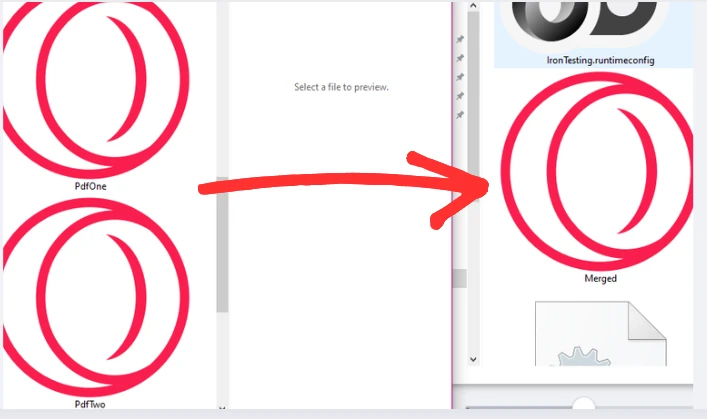
O tamanho do PDF resultante da fusão geralmente corresponde à soma dos tamanhos dos arquivos individuais, mais uma pequena sobrecarga para a estrutura combinada do documento. Para arquivos grandes, considere aplicar compressão após a mesclagem.
Como mesclar vários arquivos PDF de uma só vez?
Em aplicações práticas, muitas vezes é necessário mesclar mais de dois documentos. IronPDF lida com esse cenário usando uma coleção List:
using IronPdf;
using System.Collections.Generic;
using System.IO;

// Create a list to store PDF documents
var files = new List<PdfDocument>();

// Get all PDF files from a directory
string[] fileNames = Directory.GetFiles(@"C:\Reports\", "*.pdf");

// Load each PDF file
foreach (var fileName in fileNames)
{
    files.Add(PdfDocument.FromFile(fileName));
}

// Merge all PDFs into one
var merged = PdfDocument.Merge(files);

// Save the combined document
merged.SaveAs("CombinedReports.pdf");
using IronPdf;
using System.Collections.Generic;
using System.IO;
// Create a list to store PDF documents
var files = new List<PdfDocument>();
// Get all PDF files from a directory
string[] fileNames = Directory.GetFiles(@"C:\Reports\", "*.pdf");
// Load each PDF file
foreach (var fileName in fileNames)
{
files.Add(PdfDocument.FromFile(fileName));
}
// Merge all PDFs into one
var merged = PdfDocument.Merge(files);
// Save the combined document
merged.SaveAs("CombinedReports.pdf");Imports IronPdf
Imports System.Collections.Generic
Imports System.IO
' Create a list to store PDF documents
Dim files As New List(Of PdfDocument)()
' Get all PDF files from a directory
Dim fileNames As String() = Directory.GetFiles("C:\Reports\", "*.pdf")
' Load each PDF file
For Each fileName In fileNames
files.Add(PdfDocument.FromFile(fileName))
Next
' Merge all PDFs into one
Dim merged As PdfDocument = PdfDocument.Merge(files)
' Save the combined document
merged.SaveAs("CombinedReports.pdf")O código usa Directory.GetFiles() para descobrir automaticamente todos os arquivos PDF em uma pasta especificada, eliminando a necessidade de codificar nomes de arquivos individuais. De acordo com a documentação da Microsoft sobre operações com arquivos , esse método recupera com eficiência os caminhos de arquivos que correspondem aos seus critérios.
Cada arquivo PDF descoberto é carregado como um PdfDocument e adicionado a uma coleção List. Essa abordagem é escalável e eficiente, independentemente de você estar mesclando três ou trezentos arquivos. O método Merge() aceita a lista inteira, processando todos os documentos fonte em uma única operação para criar um novo documento.
O loop foreach fornece uma forma limpa de iterar por múltiplos arquivos PDF. Você pode adicionar lógica de filtragem aqui para selecionar arquivos específicos com base em padrões de nomenclatura, datas ou outros critérios. Esse padrão funciona bem para cenários de processamento em lote, como a compilação de relatórios mensais ou o arquivamento de documentos.
Quantos PDFs você pode mesclar de uma só vez?
O IronPDF consegue processar centenas de PDFs em uma única operação de mesclagem, sendo sua principal limitação a memória disponível no sistema. Para obter o melhor desempenho com lotes grandes, considere processar os arquivos em grupos de 50 a 100. De acordo com as diretrizes de gerenciamento de memória da Microsoft , liberar os objetos do documento prontamente pode ajudar a manter a taxa de transferência. Você pode implementar operações assíncronas para obter um desempenho ainda melhor.
Qual a melhor maneira de lidar com grandes coleções de arquivos?
Para grandes coleções, implemente o processamento em lote com acompanhamento do progresso e considere o uso de operações assíncronas. Pré-filtre os arquivos com base no tamanho ou na data para melhorar o processo de mesclagem.
Como classificar PDFs antes de mesclá-los?
Utilize LINQ ou métodos de ordenação de arrays na sua lista de arquivos antes de carregar os PDFs. As abordagens comuns de classificação incluem ordem alfabética, data de criação ou convenções de nomenclatura personalizadas para controlar a sequência final dos documentos.
Como mesclar arquivos PDF de diferentes fontes?
Às vezes, é necessário combinar arquivos PDF de várias fontes — talvez mesclando conteúdo gerado dinamicamente com modelos existentes. Eis como o IronPDF lida com esse padrão:
using IronPdf;

var renderer = new ChromePdfRenderer();

// Create a PDF from HTML
string html = @"<h1>Cover Page</h1>
               <p>Example PDF From Multiple Sources</p>
               <div style='page-break-after: always;'></div>";
var coverPage = renderer.RenderHtmlAsPdf(html);

// Load an existing PDF report
var pdf = PdfDocument.FromFile("invoice.pdf");

// Create a summary from URL
var summary = renderer.RenderUrlAsPdf("https://en.wikipedia.org/wiki/PDF");

// Merge all three sources
var finalDocument = PdfDocument.Merge(new[] { coverPage, pdf, summary });

// Save the complete document
finalDocument.SaveAs("MultipleSources.pdf");
using IronPdf;
var renderer = new ChromePdfRenderer();
// Create a PDF from HTML
string html = @"<h1>Cover Page</h1>
<p>Example PDF From Multiple Sources</p>
<div style='page-break-after: always;'></div>";
var coverPage = renderer.RenderHtmlAsPdf(html);
// Load an existing PDF report
var pdf = PdfDocument.FromFile("invoice.pdf");
// Create a summary from URL
var summary = renderer.RenderUrlAsPdf("https://en.wikipedia.org/wiki/PDF");
// Merge all three sources
var finalDocument = PdfDocument.Merge(new[] { coverPage, pdf, summary });
// Save the complete document
finalDocument.SaveAs("MultipleSources.pdf");Imports IronPdf
Dim renderer As New ChromePdfRenderer()
' Create a PDF from HTML
Dim html As String = "<h1>Cover Page</h1>
<p>Example PDF From Multiple Sources</p>
<div style='page-break-after: always;'></div>"
Dim coverPage As PdfDocument = renderer.RenderHtmlAsPdf(html)
' Load an existing PDF report
Dim pdf As PdfDocument = PdfDocument.FromFile("invoice.pdf")
' Create a summary from URL
Dim summary As PdfDocument = renderer.RenderUrlAsPdf("https://en.wikipedia.org/wiki/PDF")
' Merge all three sources
Dim finalDocument As PdfDocument = PdfDocument.Merge(New PdfDocument() {coverPage, pdf, summary})
' Save the complete document
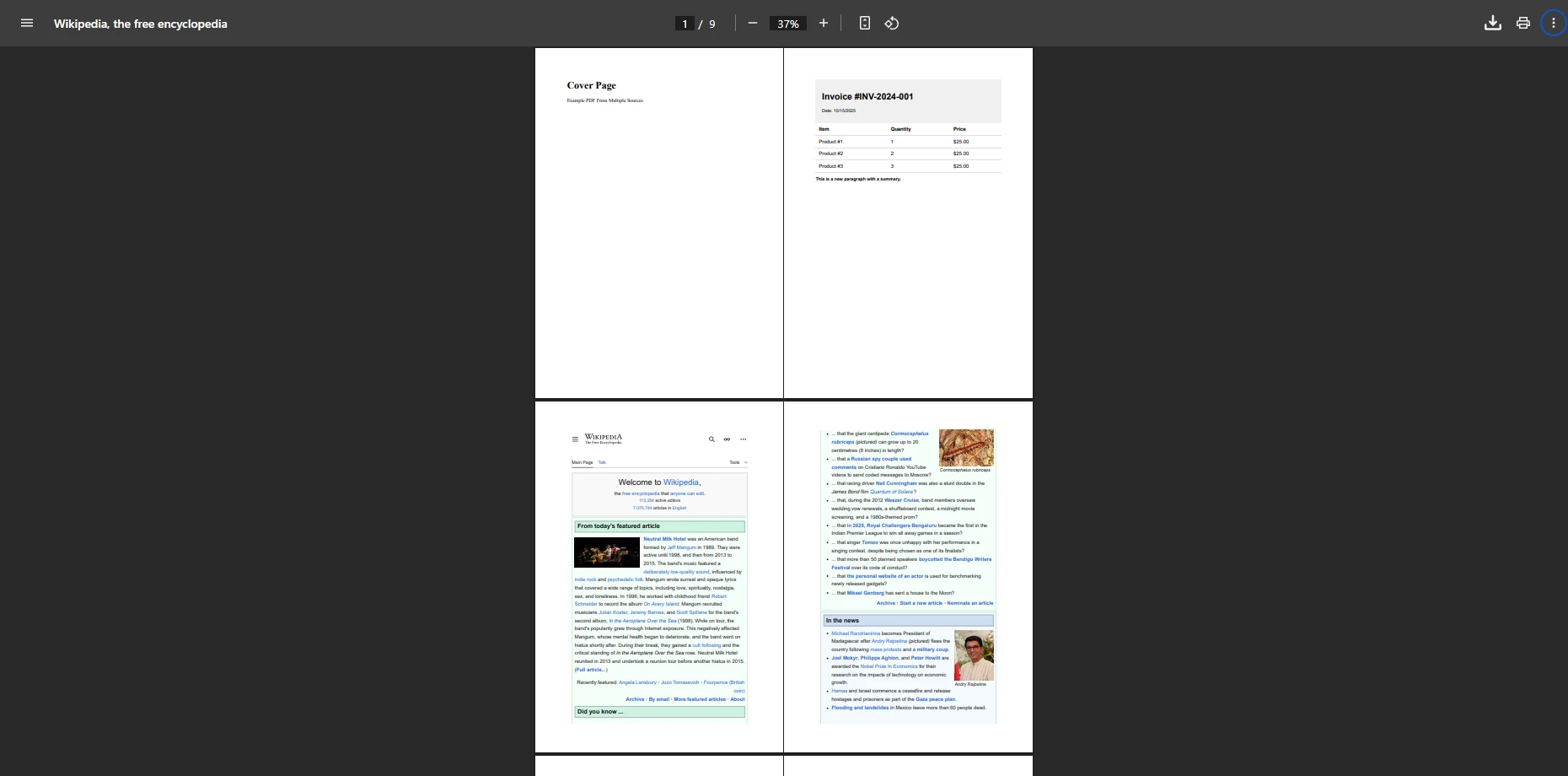
finalDocument.SaveAs("MultipleSources.pdf")Este exemplo demonstra a versatilidade do IronPDF no tratamento de diferentes fontes de PDF. A classe ChromePdfRenderer habilita a conversão de HTML para PDF, perfeita para gerar páginas de capa dinâmicas ou conteúdo formatado a partir dos dados do seu aplicativo. O renderizador é compatível com os padrões web modernos, conforme descrito nas especificações da W3C .
O método RenderHtmlAsPdf() converte diretamente strings HTML para PDF, suportando estilo CSS completo e JavaScript. O método RenderUrlAsPdf() busca e converte conteúdo da web, útil para incorporar dados ao vivo ou recursos externos. Você pode aprender mais no tutorial de HTML para PDF .
Ao combinar esses métodos de renderização com documentos PDF existentes, você pode criar fluxos de trabalho de documentos sofisticados. Essa abordagem funciona bem em cenários como adicionar capas personalizadas a relatórios, incluir avisos legais em contratos ou combinar conteúdo gerado pelo usuário com modelos.
Quais tipos de fontes o IronPDF suporta?
O IronPDF suporta a fusão de PDFs a partir de arquivos, strings HTML, URLs , fluxos e matrizes de bytes. Essa flexibilidade permite combinar conteúdo de bancos de dados, APIs, serviços web e armazenamento local em uma única operação.
Como lidar com diferentes tamanhos de página?
O IronPDF lida automaticamente com PDFs com tamanhos e orientações de página variáveis. Cada página mantém suas dimensões originais no documento mesclado, garantindo a exibição correta independentemente das diferenças entre as fontes.
É possível adicionar cabeçalhos ou rodapés durante a mesclagem?
Sim, você pode adicionar cabeçalhos, rodapés e marcas d'água ao documento mesclado após a combinação. Utilize os recursos de pós-processamento do IronPDF para adicionar uma identidade visual consistente ou numeração de páginas em todo o conteúdo mesclado.
Como comparar as abordagens de fusão de PDFs?
A escolha da estratégia de fusão adequada depende do seu cenário. A tabela abaixo resume as três principais abordagens:
| Abordagem | Ideal para | Método chave | Escalabilidade |
|---|---|---|---|
| Fusão de dois arquivos | Consolidação simples de faturas ou relatórios | PdfDocument.Merge(pdf1, pdf2) |
Até alguns arquivos |
| Fusão baseada em lista | Lista de relatórios processados em massa | PdfDocument.Merge(fileList) |
Centenas de arquivos |
| Fusão de múltiplas fontes | Combinando HTML, URL e conteúdo de arquivo | ChromePdfRenderer + Merge() |
Fluxos de conteúdo dinâmico |
Cada abordagem compartilha a mesma assinatura de método Merge(), portanto, mudar entre estratégias requer poucas mudanças de código. A documentação de referência da API descreve detalhadamente cada sobrecarga.
Como adicionar processamento pós-fusão ao seu PDF?
Após a fusão, muitos fluxos de trabalho exigem operações adicionais em nível de documento. O IronPDF oferece suporte a isso por meio de uma API limpa e encadeável:
using IronPdf;
using IronPdf.Editing;

var pdf1 = PdfDocument.FromFile("Report-January.pdf");
var pdf2 = PdfDocument.FromFile("Report-February.pdf");

var merged = PdfDocument.Merge(pdf1, pdf2);

// Add a text-based header across all pages
var headerStamper = new HtmlHeaderFooter
{
    HtmlFragment = "<div style='text-align:right;font-size:10px;'>Quarterly Report</div>"
};
merged.AddHtmlHeadersAndFooters(headerStamper);

// Apply password protection
merged.SecuritySettings.UserPassword = "YourPassword";
merged.SecuritySettings.OwnerPassword = "OwnerSecret";

// Save the final, protected document
merged.SaveAs("QuarterlyReport_Protected.pdf");
using IronPdf;
using IronPdf.Editing;
var pdf1 = PdfDocument.FromFile("Report-January.pdf");
var pdf2 = PdfDocument.FromFile("Report-February.pdf");
var merged = PdfDocument.Merge(pdf1, pdf2);
// Add a text-based header across all pages
var headerStamper = new HtmlHeaderFooter
{
HtmlFragment = "<div style='text-align:right;font-size:10px;'>Quarterly Report</div>"
};
merged.AddHtmlHeadersAndFooters(headerStamper);
// Apply password protection
merged.SecuritySettings.UserPassword = "YourPassword";
merged.SecuritySettings.OwnerPassword = "OwnerSecret";
// Save the final, protected document
merged.SaveAs("QuarterlyReport_Protected.pdf");Imports IronPdf
Imports IronPdf.Editing
Dim pdf1 = PdfDocument.FromFile("Report-January.pdf")
Dim pdf2 = PdfDocument.FromFile("Report-February.pdf")
Dim merged = PdfDocument.Merge(pdf1, pdf2)
' Add a text-based header across all pages
Dim headerStamper As New HtmlHeaderFooter With {
.HtmlFragment = "<div style='text-align:right;font-size:10px;'>Quarterly Report</div>"
}
merged.AddHtmlHeadersAndFooters(headerStamper)
' Apply password protection
merged.SecuritySettings.UserPassword = "YourPassword"
merged.SecuritySettings.OwnerPassword = "OwnerSecret"
' Save the final, protected document
merged.SaveAs("QuarterlyReport_Protected.pdf")Este padrão demonstra como sobrepor etapas de pós-processamento em um único objeto de documento mesclado. A API de cabeçalhos e rodapés permite aplicar uma identidade visual consistente, enquanto as configurações de segurança protegem documentos confidenciais contra acesso não autorizado. Você também pode adicionar assinaturas digitais ou aplicar a conformidade com PDF/A no mesmo fluxo de trabalho.
Como adicionar uma marca d'água a um PDF mesclado?
Use a API de marca d'água após chamar Merge(). As marcas d'água podem ser baseadas em texto ou em imagens e aplicadas a páginas selecionadas ou ao documento inteiro.
Como separar novamente um documento mesclado?
A funcionalidade de divisão do IronPDF permite que você extraia intervalos de páginas de qualquer objeto PdfDocument. Isso é útil para criar subconjuntos de um documento mesclado maior, personalizados para cada destinatário.
Como acompanhar o progresso da mesclagem em lotes grandes?
Envolva cada chamada PdfDocument.FromFile() em um loop com uma variável contador. Para lotes realmente grandes, considere a API assíncrona para manter seu aplicativo responsivo enquanto processa centenas de arquivos em segundo plano.
Quais são os pontos-chave para a mesclagem de PDFs em .NET?
O IronPDF transforma a tarefa de mesclar arquivos PDF em .NET em um processo que requer o mínimo de código. Desde combinações simples de dois arquivos até montagens sofisticadas de documentos com múltiplas fontes, a biblioteca lida com a complexidade técnica, ao mesmo tempo que oferece uma API intuitiva. Quer você esteja trabalhando com um único arquivo ou processando grandes lotes de documentos, o IronPDF mantém a integridade do documento final durante todo o processo de mesclagem.
Os exemplos neste tutorial mostram como integrar recursos de mesclagem de PDFs em seus aplicativos .NET . Seja para criar sistemas de gerenciamento de documentos , automatizar a geração de relatórios ou processar uploads de usuários, o IronPDF fornece as ferramentas necessárias para combinar arquivos PDF de forma eficiente a partir de diversas fontes de entrada.
Pronto para implementar a fusão de PDFs no seu projeto? Comece com um teste gratuito para explorar todas as funcionalidades do IronPDF. Para implantações em produção, explore as opções de licenciamento que melhor se adequam às suas necessidades. A documentação completa abrange recursos avançados, como adicionar marcas d'água, aplicar segurança e dividir documentos PDF .
Perguntas frequentes
Como posso mesclar arquivos PDF usando o IronPDF no .NET?
O IronPDF oferece uma API simples que permite aos desenvolvedores mesclar vários arquivos PDF em um único documento em aplicativos .NET. Isso pode ser feito usando o método MergePDF, que combina documentos de forma transparente.
Quais são os benefícios de usar o IronPDF para mesclar PDFs?
O IronPDF simplifica o processo de combinação de arquivos PDF, fornecendo uma API intuitiva, permitindo a adição de páginas de rosto e a automação de fluxos de trabalho de PDF em aplicativos .NET.
Posso automatizar fluxos de trabalho em PDF usando o IronPDF?
Sim, o IronPDF permite automatizar fluxos de trabalho em PDF, fornecendo uma API robusta que suporta a mesclagem de documentos, a adição de capas e muito mais, tudo dentro de aplicativos .NET.
É possível adicionar uma página de rosto ao mesclar PDFs com o IronPDF?
Com certeza. O IronPDF permite adicionar facilmente uma página de rosto ao mesclar vários arquivos PDF, melhorando a apresentação do documento final.
Quais formatos de arquivo o IronPDF suporta para mesclagem?
O IronPDF suporta principalmente a fusão de arquivos PDF, mas também pode lidar com vários outros formatos de documentos que podem ser convertidos para PDF antes da fusão.
O IronPDF oferece algum tipo de tratamento de erros para a mesclagem de PDFs?
Sim, o IronPDF inclui recursos abrangentes de tratamento de erros para garantir que os processos de mesclagem de PDFs sejam robustos e confiáveis em aplicativos .NET.
Posso personalizar o PDF resultante da mesclagem usando o IronPDF?
O IronPDF oferece opções para personalizar a saída de PDFs mesclados, incluindo a configuração de propriedades do documento, a adição de marcas d'água e a definição de configurações de segurança.
O IronPDF é adequado para tarefas de fusão de PDFs em larga escala?
O IronPDF foi projetado para lidar com tarefas de fusão de PDFs em larga escala de forma eficiente, tornando-o adequado para aplicações que exigem o processamento de inúmeros documentos.
Quais são os requisitos de sistema para usar o IronPDF em aplicações .NET?
O IronPDF é compatível com o .NET Framework e o .NET Core, e requer um sistema operacional Windows para um desempenho ideal.
Quão fácil é integrar o IronPDF em projetos .NET existentes?
A integração do IronPDF em projetos .NET existentes é simples devido à sua API intuitiva e à documentação completa, que orienta os desenvolvedores durante o processo de configuração.







 Comece GRATUITAMENTE
 Comece GRATUITAMENTE
 Agende uma demonstração ao vivo gratuita





 Não é necessário cartão de crédito nem criação de conta.










