using IronPdf;

// Disable local disk access or cross-origin requests
Installation.EnableWebSecurity = true;

// Instantiate Renderer
var renderer = new ChromePdfRenderer();

// Create a PDF from a HTML string using C#
var pdf = renderer.RenderHtmlAsPdf("<h1>Hello World</h1>");

// Export to a file or Stream
pdf.SaveAs("output.pdf");

// Advanced Example with HTML Assets
// Load external html assets: Images, CSS and JavaScript.
// An optional BasePath 'C:\site\assets\' is set as the file location to load assets from
var myAdvancedPdf = renderer.RenderHtmlAsPdf("<img src='icons/iron.png'>", @"C:\site\assets\");
myAdvancedPdf.SaveAs("html-with-assets.pdf");
using IronPdf;// Disable local disk access or cross-origin requestsInstallation.EnableWebSecurity = true;// Instantiate Renderervar renderer = new ChromePdfRenderer();// Create a PDF from a HTML string using C#var pdf = renderer.RenderHtmlAsPdf("<h1>Hello World</h1>");// Export to a file or Streampdf.SaveAs("output.pdf");// Advanced Example with HTML Assets// Load external html assets: Images, CSS and JavaScript.// An optional BasePath 'C:\site\assets\' is set as the file location to load assets fromvar myAdvancedPdf = renderer.RenderHtmlAsPdf("<img src='icons/iron.png'>", @"C:\site\assets\");myAdvancedPdf.SaveAs("html-with-assets.pdf");
PM >Install-Package IronPdf
Install-Package IronPdf
IRONPDF KULLANARAK
.NET SDK Kullanarak C#'da PDF Formlari Nasıl Oluşturur, Doldurur ve Çıkartirsiniz
[IronPDF](https://ironpdf.com), .NET geliştiricilerinin sadece birkaç satır kod ile birden fazla PDF dosyasını tek bir belgeye birleştirmesine olanak tanır. Mevcut PDF'ler, HTML içeriği ve web URL'leri dahil olmak üzere çeşitli kaynakları destekler, bu da belgenin sorunsuz bir şekilde konsolide edilmesini sağlar.
Birden fazla PDF dosyasını tek bir belgeye birleştirmek, iş uygulamalarında yaygındır. Raporları birleştiriyor, faturaları bir araya getiriyor veya belge paketleri hazırlıyor olun, PDF dosyalarını [programatik olarak birleştirme](https://ironpdf.com/how-to/merge-or-split-pdfs/) yeteneği zaman kazandırır ve manuel çabayı azaltır. IronPDF, .NET uygulamalarında bu süreci minimal kod ile basitleştiren eksiksiz bir [PDF kütüphanesidir](https://ironpdf.com/docs/).
Bu makalede, IronPDF'nin [API](https://ironpdf.com/object-reference/api/)sini kullanarak, iki dosyayı birleştirme işleminden dinamik olarak birden fazla belgeyi ele almaya kadar PDF belgelerini nasıl birleştireceğinizi öğreneceksiniz. Kütüphane, belge bütünlüğünü korurken PDF dosyalarını verimli bir şekilde birleştirmek için güvenilir bir yol sunar.
## Kütüphane Nasıl Kurulur?
Başlamak için basit bir [NuGet paketi kurulumu](https://ironpdf.com/get-started/advanced-installation-nuget/) gerekir. Visual Studio'da Paket Yöneticisi Konsolunu açın ve şu komutu çalıştırın:
```bash
:ProductInstall
```
Veya .NET CLI kullanın:
```bash
:InstallCmd dotnet add package IronPdf
```
IronPDF, tüm karmaşık PDF manipülasyonunu arka planda ele alır, böylece uygulama mantığınıza odaklanabilirsiniz. Bu işlem, .NET Core üzerinden [Linux](https://ironpdf.com/get-started/linux/) dahil olmak üzere çeşitli işletim sistemleri ile uyumludur. Detaylı kurulum kılavuzu için [IronPDF kurulum belgeleri](https://ironpdf.com/docs/)ni ziyaret edin.
### Kurulum Neden Bu Kadar Basit?
IronPDF, hiçbir dış bağımlılık olmadan tek bir NuGet paketi olarak tasarlanmıştır, bu da onu .NET geliştiricileri için kendiliğinden çalışan bir çözüm haline getirir. Kütüphane, farklı .NET sürümleri arasında PDF işleme motorlarını ve uyumluluğu otomatik olarak yönetir.
### Hangi Ön Koşullara İhtiyacınız Var?
Visual Studio veya .NET uyumlu bir IDE ve [.NET Framework](https://ironpdf.com/get-started/windows/) 4.6.2+ veya .NET Core 3.1+'a ihtiyacınız olacak. Kütüphane, ek yapılandırma gerektirmeden her iki framework sürümü ile çalışır. Ayrıca [Azure](https://ironpdf.com/get-started/azure/) ve AWS ortamlarına dağıtımı da destekler.
## İki PDF Belgesi Nasıl Birleştirilir?
En basit birleştirme senaryosu, iki mevcut `PdfDocument` nesnesinin birleştirilmesini içerir. Bu görevin nasıl gerçekleştirileceğini aşağıda bulabilirsiniz:
```csharp
using IronPdf;

// Load the PDF documents
var pdf1 = PdfDocument.FromFile("Invoice1.pdf");
var pdf2 = PdfDocument.FromFile("Invoice2.pdf");

// Merge the documents
var merged = PdfDocument.Merge(pdf1, pdf2);

// Save the merged document
merged.SaveAs("Merged.pdf");
```
Bu kod, IronPDF ile [PDF'leri birleştirmenin](https://ironpdf.com/examples/merge-pdfs/) basitliğini göstermektedir. `PdfDocument.FromFile()` metodu, mevcut PDF dosyalarını belleğe yükler. Bu yüklenen belgeler, programatik olarak işlenebilecek `PdfDocument` nesnelerine dönüşür.
`Merge()` metodu, iki veya daha fazla `PdfDocument` nesnesini alır ve tek bir PDF dosyasına birleştirir. İkinci belgenin sayfaları, ilk belgenin sayfalarından sonra eklenir, her sayfanın orijinal sırası ve formatı korunur.
Sonunda, `SaveAs()` birleştirilen belgeyi diske yazar. Ortaya çıkan PDF, her iki kaynak belgeden tüm sayfaları sırayla içerir, dağıtım veya [daha fazla işlem](https://ironpdf.com/how-to/extract-text-and-images/) için hazırdır.
### PDF'ler Hangi Sırayla Birleştirilir?
PDF'ler, `Merge()` metodunun parametrelerinde göründükleri sırayla birleştirilir. Birinci PDF'in sayfaları ilk gelir, ardından ikinci PDF'in sayfaları gelir, her bir belgenin içindeki orijinal sayfa sırası korunur. Parametre sırasını ayarlayarak sayfa sırasını kontrol edebilirsiniz.
### Sayfa Formatlaması Nasıl Korunur?
IronPDF, her kaynak PDF'den gelen yazı tipleri, resimler, düzenler ve etkileşimli öğeler dahil tüm orijinal formatlamayı korur. Birleştirme işlemi, içeriği değiştirmez veya yeniden sıkıştırmaz, bu da belgenin sadakatini sağlar.
### Birleştirme Sonrası Beklenen Dosya Boyutu Nedir?
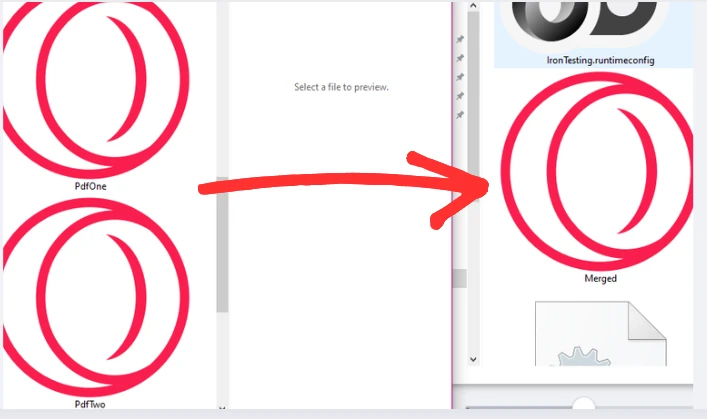
Birleştirilmiş PDF boyutu tipik olarak bireysel dosya boyutlarının toplamına ve birleşik belge yapısı için gereken minimal ek yükün toplamına eşittir. Çok büyük dosyalar için, birleştirme sonrası [sıkıştırma](https://ironpdf.com/examples/pdf-compression/) uygulamayı düşünün.
## Birden Fazla PDF Dosyasını Aynı Anda Nasıl Birleştirirsiniz?
Gerçek dünya uygulamaları genellikle ikiden fazla belgeyi birleştirmeniz gerekebilir. IronPDF, bu senaryoyu bir `List` koleksiyonu kullanarak ele alır:
```csharp
using IronPdf;
using System.Collections.Generic;
using System.IO;
// Create a list to store PDF documents
var files = new List<PdfDocument>();
// Get all PDF files from a directory
string[] fileNames = Directory.GetFiles(@"C:\Reports\", "*.pdf");
// Load each PDF file
foreach (var fileName in fileNames)
{
files.Add(PdfDocument.FromFile(fileName));
}
// Merge all PDFs into one
var merged = PdfDocument.Merge(files);
// Save the combined document
merged.SaveAs("CombinedReports.pdf");
```
Kod, belirli bir klasördeki tüm PDF dosyalarını otomatik olarak bulmak için `Directory.GetFiles()` kullanır, bu da tek tek dosya adlarını kodlamaya gerek kalmaz. [Dosya işlemleri hakkındaki Microsoft belgesine göre](https://learn.microsoft.com/en-us/dotnet/api/system.io.directory.getfiles), bu yöntemi kriterlerinize uyan dosya yollarını verimli bir şekilde alır.
Bulunan her PDF dosyası bir `PdfDocument` olarak yüklenir ve `List` koleksiyonuna eklenir. Bu yaklaşım, üç dosyayı veya üç yüz dosyayı birleştiriyor olsanız da verimli bir şekilde ölçeklenir. `Merge()` metodu, tüm listeyi kabul eder ve tüm kaynak belgeleri tek bir işlemde işleyerek yeni bir belge oluşturur.
`foreach` döngüsü, birden fazla PDF dosyasından temiz bir şekilde geçmek için bir yol sunar. İsimlendirme düzenleri, tarihler veya diğer kriterlere göre belirli dosyaları seçmek için burada filtreleme mantığı ekleyebilirsiniz. Bu desen, [toplu işleme](https://ironpdf.com/examples/parallel/) senaryoları için aylık rapor toplama veya belge arşivleme gibi iyi işler.
### Bir Defada Kaç PDF'i Birleştirebilirsiniz?
IronPDF, tek bir birleşme işleminde yüzlerce PDF ile başa çıkabilir, bu çoğunlukla mevcut sistem belleğiyle sınırlıdır. Çok büyük partilerle optimum performans için, dosyaları 50-100 gruplarında işleyin. [Microsoft'un bellek yönetimi kılavuzuna](https://learn.microsoft.com/en-us/dotnet/standard/garbage-collection/memory-management-and-gc) göre, belge nesnelerini hızlı bir şekilde bırakmak, veri üzerinden işlem verimini korumaya yardımcı olabilir. Daha iyi performans için [asenkron işlemler](https://ironpdf.com/how-to/async/) uygulayabilirsiniz.
### Geniş Dosya Koleksiyonlarını Ele Almanın En İyi Yolu Nedir?
Geniş koleksiyonlar için, ilerleme izlemeli toplu işlemeyi uygulayın ve asenkron işlemleri düşünün. Birleştirme sürecini iyileştirmek için dosyaları boyut veya tarihe göre önceden filtreleyin.
### Birleştirmeden Önce PDF'leri Nasıl Sıralarsınız?
PDF'leri yüklemeden önce dosya listenize LINQ veya dizi sıralama yöntemleri uygulayın. Sık kullanılan sıralama yaklaşımları, alfabetik sıralama, oluşturma tarihi veya nihai belge sırasını kontrol etmek için özel isimlendirme kurallarını içerir.
## Farklı Kaynaklardan PDF Dosyalarını Birleştirme
Bazen, çeşitli kaynaklardan PDF dosyalarını birleştirmeniz gerekir - belki dinamik olarak oluşturulan içerikleri mevcut şablonlarla birleştirmek. İşte IronPDF'nin bu deseni nasıl ele aldığı:
```csharp
using IronPdf;
var renderer = new ChromePdfRenderer();
// Create a PDF from HTML
string html = @"<h1>Cover Page</h1>
<p>Example PDF From Multiple Sources</p>
<div style='page-break-after: always;'></div>";
var coverPage = renderer.RenderHtmlAsPdf(html);
// Load an existing PDF report
var pdf = PdfDocument.FromFile("invoice.pdf");
// Create a summary from URL
var summary = renderer.RenderUrlAsPdf("https://en.wikipedia.org/wiki/PDF");
// Merge all three sources
var finalDocument = PdfDocument.Merge(new[] { coverPage, pdf, summary });
// Save the complete document
finalDocument.SaveAs("MultipleSources.pdf");
```
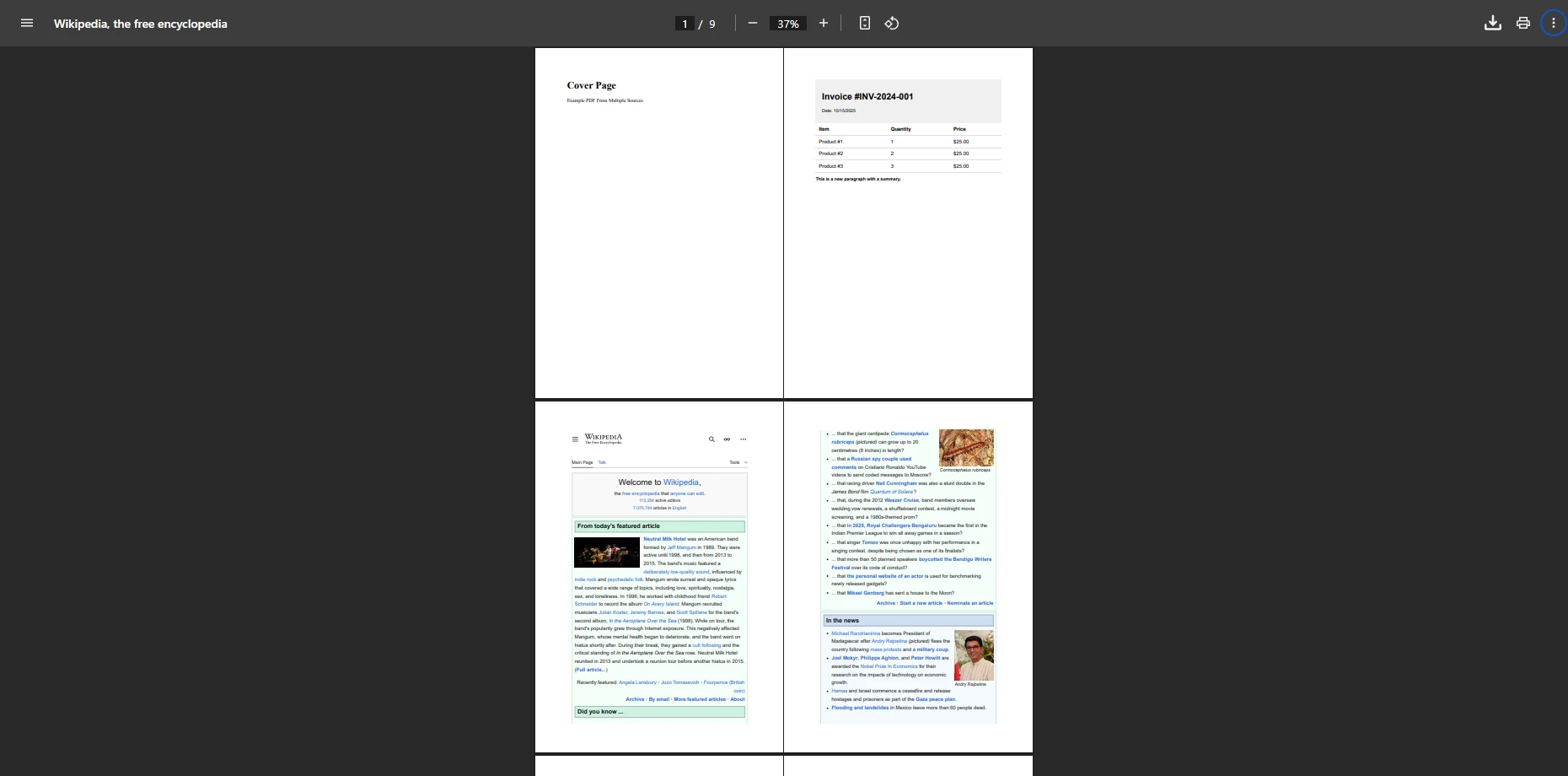
Bu örnek, IronPDF'nin farklı PDF kaynaklarını ele alma konusundaki çok yönlülüğünü göstermektedir. `ChromePdfRenderer` sınıfı [HTML'den PDF'ye dönüştürmeyi](https://ironpdf.com/how-to/html-string-to-pdf/) sağlar, dinamik [kapak sayfaları](https://ironpdf.com/examples/pdf-cover-page/) oluşturmak veya uygulama verilerinizden formatlanmış içerik oluşturmak için mükemmeldir. Renderer, [W3C spesifikasyonlarında](https://www.w3.org/standards/webdesign/htmlcss) belirtilen modern web standartlarını destekler.
`RenderHtmlAsPdf()` metodu, CSS ve JavaScript desteği sunarak HTML dizelerini doğrudan PDF'ye dönüştürür. `RenderUrlAsPdf()` metodu, web içeriğini alır ve dönüştürür, bu da canlı veri veya harici kaynakların dahil edilmesi için faydalıdır. [HTML'den PDF'ye eğitimi](https://ironpdf.com/tutorials/html-to-pdf/)nde daha fazla bilgi edinebilirsiniz.
Bu rendering yöntemlerini mevcut PDF belgeleriyle birleştirerek, sofistike [belge iş akışları](https://ironpdf.com/tutorials/organize-pdfs-complete-tutorial/) oluşturabilirsiniz. Bu yaklaşım, raporlara markalı kapak sayfaları ekleme, sözleşmelere yasal uyarılar ekleme veya kullanıcı tarafından oluşturulan içerikleri şablonlarla birleştirme gibi senaryolar için iyi çalışır.
### IronPDF Hangi Kaynak Türlerini Destekler?
IronPDF, dosyalardan, HTML dizilerinden, [URL'lerden](https://ironpdf.com/how-to/url-to-pdf/), [akışlardan](https://ironpdf.com/how-to/pdf-memory-stream/) ve bayt dizilerinden PDF'leri birleştirme işlemini destekler. Bu esneklik, bir işlemde veritabanlarından, API'lerden, web hizmetlerinden ve yerel depolamadan içerik birleştirmeyi sağlar.
### Farklı Sayfa Boyutları Nasıl Yürütülür?
IronPDF, çeşitli sayfa boyutları ve yönelimleri olan PDF'leri otomatik olarak işler. Her sayfa, kaynak farklılıklarından bağımsız olarak birleşik belgede orijinal boyutlarını korur, bu da doğru bir görüntüleme sağlar.
### Birleştirme Sırasında Başlık veya Alt Bilgi Ekleyebilir misiniz?
Evet, birleştirme sonrasında birleşik belgeye [başlıklar ve alt bilgileri](https://ironpdf.com/how-to/headers-and-footers/) ve filigranlar uygulayabilirsiniz. IronPDF'nin işleme sonrası özelliklerini kullanarak, tüm birleşik içerikte tutarlı marka oluşturma veya [sayfa numaralandırma](https://ironpdf.com/how-to/page-numbers/) ekleyin.
## PDF Birleştirme Yaklaşımlarını Nasıl Karşılaştırabilirsiniz?
Doğru birleştirme stratejisini seçmek, senaryonuza bağlıdır. Aşağıdaki tablo üç ana yaklaşımı özetlemektedir:
<table class="content__data-table" data-content-table>
<caption>IronPDF'deki PDF Birleştirme Yaklaşımları</caption>
<thead>
<tr>
<th>Yaklaşım</th>
<th>En İyi İçin</th>
<th>Anahtar Metot</th>
<th>Ölçeklenebilirlik</th>
</tr>
</thead>
<tbody>
<tr>
<td>İki dosya birleşimi</td>
<td>Basit fatura veya rapor birleştirme</td>
<td><code>PdfDocument.Merge(pdf1, pdf2)</code></td>
<td>Birkaç dosyaya kadar</td>
</tr>
<tr>
<td>Liste tabanlı birleştirme</td>
<td>Toplu işlenen rapor dizini</td>
<td><code>PdfDocument.Merge(fileList)</code></td>
<td>Yüzlerce dosya</td>
</tr>
<tr>
<td>Çok kaynaklı birleştirme</td>
<td>HTML, URL ve dosya içeriğini birleştirmek</td>
<td><code>ChromePdfRenderer</code> + <code>Merge()</code></td>
<td>Dinamik içerik hatları</td>
</tr>
</tbody>
</table>
Her yaklaşım aynı `Merge()` metot imzasını paylaşır, bu nedenle stratejiler arasında geçiş yapmak için minimum kod değişikliği gerektirir. [API referansı](https://ironpdf.com/object-reference/api/), her aşırı yüklemeyi ayrıntılı olarak belgeler.
## PDF'nize Birleştirme Sonrası İşlemleri Nasıl Eklersiniz?
Birleştirdikten sonra, birçok iş akışı ek belge düzeyinde işlemler gerektirir. IronPDF, temiz bir zincirleme API aracılığıyla bunları destekler:
```csharp
using IronPdf;
using IronPdf.Editing;
var pdf1 = PdfDocument.FromFile("Report-January.pdf");
var pdf2 = PdfDocument.FromFile("Report-February.pdf");
var merged = PdfDocument.Merge(pdf1, pdf2);
// Add a text-based header across all pages
var headerStamper = new HtmlHeaderFooter
{
HtmlFragment = "<div style='text-align:right;font-size:10px;'>Quarterly Report</div>"
};
merged.AddHtmlHeadersAndFooters(headerStamper);
// Apply password protection
merged.SecuritySettings.UserPassword = "YourPassword";
merged.SecuritySettings.OwnerPassword = "OwnerSecret";
// Save the final, protected document
merged.SaveAs("QuarterlyReport_Protected.pdf");
```
Bu desen, birleştirilmiş tek bir belge nesnesi üzerinde nasıl katmanlama yapılacağını gösterir. [üst bilgiler ve alt bilgileri API'si](https://ironpdf.com/how-to/headers-and-footers/), tutarlı markalaşma sağlarken [güvenlik ayarları](https://ironpdf.com/how-to/pdf-permissions-passwords/) yetkisiz erişimden hassas belgeleri korur. Ayrıca aynı iş akışında [dijital imzalar](https://ironpdf.com/how-to/signing/) ekleyebilir veya [PDF/A uyumluluğu](https://ironpdf.com/how-to/pdfa/) uygulayabilirsiniz.
### Birleştirilmiş PDF'ye Nasıl Filigran Eklenir?
`Merge()` çağrısından sonra [watermark API'sini](https://ironpdf.com/how-to/custom-watermark/) kullanın. Filigranlar metin tabanlı veya görüntü tabanlı olabilir ve seçilen sayfalara veya tüm belgeye uygulanabilir.
### Birleştirilmiş Bir Belgeyi Nasıl Yeniden Ayırırsınız?
IronPDF'nin [bölme işlevselliği](https://ironpdf.com/how-to/split-multipage-pdf/) herhangi bir `PdfDocument` nesnesinden sayfa aralıkları çıkarmanıza olanak tanır. Bu, daha büyük birleştirilmiş belgenin alıcı başına alt kümelerini oluşturmak için kullanışlıdır.
### Büyük Yığınlar İçin Birleştirme İlerleyişini Nasıl Takip Edersiniz?
Her `PdfDocument.FromFile()` çağrısını bir sayaç değişkeni ile bir döngü içinde sarın. Gerçekten büyük yığınlar için, arka planda yüzlerce dosya işlerken uygulamanızı yanıtlı tutmak için [eş zamansız API'yi](https://ironpdf.com/how-to/async/) düşünün.
## .NET'te PDF Birleştirmenin Temel Noktaları Nelerdir?
IronPDF, .NET'te PDF dosyalarını birleştirme görevini, az kod gerektiren bir sürece dönüştürür. Basit iki dosya birleşiminden sofistike çok kaynaklı belge düzenlemeye kadar, kütüphane teknik karmaşıklığı ele alırken sezgisel bir API sunar. Tek bir dosya ile çalışıyor veya büyük belge yığınlarını işliyor olsanız da, IronPDF birleşme süreci boyunca nihai belgenin bütünlüğünü korur.
Bu eğitimdeki örnekler, .NET uygulamalarınıza [PDF birleştirme yeteneklerini](https://ironpdf.com/features/) nasıl entegre edeceğinizi gösterir. [Belge yönetim sistemleri](https://ironpdf.com/tutorials/organize-pdfs-complete-tutorial/) oluşturuyor, rapor oluşturmayı otomatikleştiriyor veya kullanıcı yüklemelerini işliyorsanız, IronPDF, farklı girdilerden PDF dosyalarını verimli bir şekilde birleştirmek için gereken araçları sağlar.
Projenizde PDF birleştirmeyi uygulamaya hazır mısınız? IronPDF'nin tüm yeteneklerini keşfetmek için [ücretsiz bir deneme sürümü](trial-license) ile başlayın. Üretim dağıtımları için, ihtiyaçlarınıza en uygun [lisanslama seçeneklerini](https://ironpdf.com/licensing/) keşfedin. Tam [belgeler](https://ironpdf.com/docs/), filigran ekleme, güvenlik uygulama ve [PDF belgelerini bölme](https://ironpdf.com/how-to/split-multipage-pdf/) gibi gelişmiş özellikleri kapsar.
IronPDF, .NET geliştiricilerinin sadece birkaç satır kod ile birden fazla PDF dosyasını tek bir belgeye birleştirmesine olanak tanır. Mevcut PDF'ler, HTML içeriği ve web URL'leri dahil olmak üzere çeşitli kaynakları destekler, bu da belgenin sorunsuz bir şekilde konsolide edilmesini sağlar.
Birden fazla PDF dosyasını tek bir belgeye birleştirmek, iş uygulamalarında yaygındır. Raporları birleştiriyor, faturaları bir araya getiriyor veya belge paketleri hazırlıyor olun, PDF dosyalarını programatik olarak birleştirme yeteneği zaman kazandırır ve manuel çabayı azaltır. IronPDF, .NET uygulamalarında bu süreci minimal kod ile basitleştiren eksiksiz bir PDF kütüphanesidir.
Bu makalede, IronPDF'nin APIsini kullanarak, iki dosyayı birleştirme işleminden dinamik olarak birden fazla belgeyi ele almaya kadar PDF belgelerini nasıl birleştireceğinizi öğreneceksiniz. Kütüphane, belge bütünlüğünü korurken PDF dosyalarını verimli bir şekilde birleştirmek için güvenilir bir yol sunar.
Kütüphane Nasıl Kurulur?
Başlamak için basit bir NuGet paketi kurulumu gerekir. Visual Studio'da Paket Yöneticisi Konsolunu açın ve şu komutu çalıştırın:
PM > Install-Package IronPdf
Install-Package IronPdf
Veya .NET CLI kullanın:
> dotnet add package IronPdf
dotnet add package IronPdf
IronPDF, tüm karmaşık PDF manipülasyonunu arka planda ele alır, böylece uygulama mantığınıza odaklanabilirsiniz. Bu işlem, .NET Core üzerinden Linux dahil olmak üzere çeşitli işletim sistemleri ile uyumludur. Detaylı kurulum kılavuzu için IronPDF kurulum belgelerini ziyaret edin.
Kurulum Neden Bu Kadar Basit?
IronPDF, hiçbir dış bağımlılık olmadan tek bir NuGet paketi olarak tasarlanmıştır, bu da onu .NET geliştiricileri için kendiliğinden çalışan bir çözüm haline getirir. Kütüphane, farklı .NET sürümleri arasında PDF işleme motorlarını ve uyumluluğu otomatik olarak yönetir.
Hangi Ön Koşullara İhtiyacınız Var?
Visual Studio veya .NET uyumlu bir IDE ve .NET Framework 4.6.2+ veya .NET Core 3.1+'a ihtiyacınız olacak. Kütüphane, ek yapılandırma gerektirmeden her iki framework sürümü ile çalışır. Ayrıca Azure ve AWS ortamlarına dağıtımı da destekler.
İki PDF Belgesi Nasıl Birleştirilir?
En basit birleştirme senaryosu, iki mevcut PdfDocument nesnesinin birleştirilmesini içerir. Bu görevin nasıl gerçekleştirileceğini aşağıda bulabilirsiniz:
using IronPdf;// Load the PDF documentsvar pdf1 = PdfDocument.FromFile("Invoice1.pdf");var pdf2 = PdfDocument.FromFile("Invoice2.pdf");// Merge the documentsvar merged = PdfDocument.Merge(pdf1, pdf2);// Save the merged documentmerged.SaveAs("Merged.pdf");
using IronPdf;

// Load the PDF documents
var pdf1 = PdfDocument.FromFile("Invoice1.pdf");
var pdf2 = PdfDocument.FromFile("Invoice2.pdf");

// Merge the documents
var merged = PdfDocument.Merge(pdf1, pdf2);

// Save the merged document
merged.SaveAs("Merged.pdf");
ImportsIronPdf' Load the PDF documentsDim pdf1 = PdfDocument.FromFile("Invoice1.pdf")Dim pdf2 = PdfDocument.FromFile("Invoice2.pdf")' Merge the documentsDim merged = PdfDocument.Merge(pdf1, pdf2)' Save the merged documentmerged.SaveAs("Merged.pdf")
Imports IronPdf

' Load the PDF documents
Dim pdf1 = PdfDocument.FromFile("Invoice1.pdf")
Dim pdf2 = PdfDocument.FromFile("Invoice2.pdf")

' Merge the documents
Dim merged = PdfDocument.Merge(pdf1, pdf2)

' Save the merged document
merged.SaveAs("Merged.pdf")
Bu kod, IronPDF ile PDF'leri birleştirmenin basitliğini göstermektedir. PdfDocument.FromFile() metodu, mevcut PDF dosyalarını belleğe yükler. Bu yüklenen belgeler, programatik olarak işlenebilecek PdfDocument nesnelerine dönüşür.
Merge() metodu, iki veya daha fazla PdfDocument nesnesini alır ve tek bir PDF dosyasına birleştirir. İkinci belgenin sayfaları, ilk belgenin sayfalarından sonra eklenir, her sayfanın orijinal sırası ve formatı korunur.
Sonunda, SaveAs() birleştirilen belgeyi diske yazar. Ortaya çıkan PDF, her iki kaynak belgeden tüm sayfaları sırayla içerir, dağıtım veya daha fazla işlem için hazırdır.
PDF'ler Hangi Sırayla Birleştirilir?
PDF'ler, Merge() metodunun parametrelerinde göründükleri sırayla birleştirilir. Birinci PDF'in sayfaları ilk gelir, ardından ikinci PDF'in sayfaları gelir, her bir belgenin içindeki orijinal sayfa sırası korunur. Parametre sırasını ayarlayarak sayfa sırasını kontrol edebilirsiniz.
Sayfa Formatlaması Nasıl Korunur?
IronPDF, her kaynak PDF'den gelen yazı tipleri, resimler, düzenler ve etkileşimli öğeler dahil tüm orijinal formatlamayı korur. Birleştirme işlemi, içeriği değiştirmez veya yeniden sıkıştırmaz, bu da belgenin sadakatini sağlar.
Birleştirme Sonrası Beklenen Dosya Boyutu Nedir?
Birleştirilmiş PDF boyutu tipik olarak bireysel dosya boyutlarının toplamına ve birleşik belge yapısı için gereken minimal ek yükün toplamına eşittir. Çok büyük dosyalar için, birleştirme sonrası sıkıştırma uygulamayı düşünün.
Birden Fazla PDF Dosyasını Aynı Anda Nasıl Birleştirirsiniz?
Gerçek dünya uygulamaları genellikle ikiden fazla belgeyi birleştirmeniz gerekebilir. IronPDF, bu senaryoyu bir List koleksiyonu kullanarak ele alır:
using IronPdf;using System.Collections.Generic;using System.IO;// Create a list to store PDF documentsvar files = new List<PdfDocument>();// Get all PDF files from a directorystring[] fileNames = Directory.GetFiles(@"C:\Reports\", "*.pdf");// Load each PDF fileforeach (var fileName in fileNames){ files.Add(PdfDocument.FromFile(fileName));}// Merge all PDFs into onevar merged = PdfDocument.Merge(files);// Save the combined documentmerged.SaveAs("CombinedReports.pdf");
using IronPdf;
using System.Collections.Generic;
using System.IO;

// Create a list to store PDF documents
var files = new List<PdfDocument>();

// Get all PDF files from a directory
string[] fileNames = Directory.GetFiles(@"C:\Reports\", "*.pdf");

// Load each PDF file
foreach (var fileName in fileNames)
{
    files.Add(PdfDocument.FromFile(fileName));
}

// Merge all PDFs into one
var merged = PdfDocument.Merge(files);

// Save the combined document
merged.SaveAs("CombinedReports.pdf");
ImportsIronPdfImportsSystem.Collections.GenericImportsSystem.IO' Create a list to store PDF documentsDim files As New List(OfPdfDocument)()' Get all PDF files from a directoryDim fileNames AsString() = Directory.GetFiles("C:\Reports\", "*.pdf")' Load each PDF fileFor Each fileName In fileNames files.Add(PdfDocument.FromFile(fileName))Next' Merge all PDFs into oneDim merged AsPdfDocument = PdfDocument.Merge(files)' Save the combined documentmerged.SaveAs("CombinedReports.pdf")
Imports IronPdf
Imports System.Collections.Generic
Imports System.IO

' Create a list to store PDF documents
Dim files As New List(Of PdfDocument)()

' Get all PDF files from a directory
Dim fileNames As String() = Directory.GetFiles("C:\Reports\", "*.pdf")

' Load each PDF file
For Each fileName In fileNames
    files.Add(PdfDocument.FromFile(fileName))
Next

' Merge all PDFs into one
Dim merged As PdfDocument = PdfDocument.Merge(files)

' Save the combined document
merged.SaveAs("CombinedReports.pdf")
Kod, belirli bir klasördeki tüm PDF dosyalarını otomatik olarak bulmak için Directory.GetFiles() kullanır, bu da tek tek dosya adlarını kodlamaya gerek kalmaz. Dosya işlemleri hakkındaki Microsoft belgesine göre, bu yöntemi kriterlerinize uyan dosya yollarını verimli bir şekilde alır.
Bulunan her PDF dosyası bir PdfDocument olarak yüklenir ve List koleksiyonuna eklenir. Bu yaklaşım, üç dosyayı veya üç yüz dosyayı birleştiriyor olsanız da verimli bir şekilde ölçeklenir. Merge() metodu, tüm listeyi kabul eder ve tüm kaynak belgeleri tek bir işlemde işleyerek yeni bir belge oluşturur.
foreach döngüsü, birden fazla PDF dosyasından temiz bir şekilde geçmek için bir yol sunar. İsimlendirme düzenleri, tarihler veya diğer kriterlere göre belirli dosyaları seçmek için burada filtreleme mantığı ekleyebilirsiniz. Bu desen, toplu işleme senaryoları için aylık rapor toplama veya belge arşivleme gibi iyi işler.
Bir Defada Kaç PDF'i Birleştirebilirsiniz?
IronPDF, tek bir birleşme işleminde yüzlerce PDF ile başa çıkabilir, bu çoğunlukla mevcut sistem belleğiyle sınırlıdır. Çok büyük partilerle optimum performans için, dosyaları 50-100 gruplarında işleyin. Microsoft'un bellek yönetimi kılavuzuna göre, belge nesnelerini hızlı bir şekilde bırakmak, veri üzerinden işlem verimini korumaya yardımcı olabilir. Daha iyi performans için asenkron işlemler uygulayabilirsiniz.
Geniş Dosya Koleksiyonlarını Ele Almanın En İyi Yolu Nedir?
Geniş koleksiyonlar için, ilerleme izlemeli toplu işlemeyi uygulayın ve asenkron işlemleri düşünün. Birleştirme sürecini iyileştirmek için dosyaları boyut veya tarihe göre önceden filtreleyin.
Birleştirmeden Önce PDF'leri Nasıl Sıralarsınız?
PDF'leri yüklemeden önce dosya listenize LINQ veya dizi sıralama yöntemleri uygulayın. Sık kullanılan sıralama yaklaşımları, alfabetik sıralama, oluşturma tarihi veya nihai belge sırasını kontrol etmek için özel isimlendirme kurallarını içerir.
Farklı Kaynaklardan PDF Dosyalarını Birleştirme
Bazen, çeşitli kaynaklardan PDF dosyalarını birleştirmeniz gerekir - belki dinamik olarak oluşturulan içerikleri mevcut şablonlarla birleştirmek. İşte IronPDF'nin bu deseni nasıl ele aldığı:
using IronPdf;var renderer = new ChromePdfRenderer();// Create a PDF from HTMLstring html = @"<h1>Cover Page</h1> <p>Example PDF From Multiple Sources</p> <div style='page-break-after: always;'></div>";var coverPage = renderer.RenderHtmlAsPdf(html);// Load an existing PDF reportvar pdf = PdfDocument.FromFile("invoice.pdf");// Create a summary from URLvar summary = renderer.RenderUrlAsPdf("https://en.wikipedia.org/wiki/PDF");// Merge all three sourcesvar finalDocument = PdfDocument.Merge(new[] { coverPage, pdf, summary });// Save the complete documentfinalDocument.SaveAs("MultipleSources.pdf");
using IronPdf;

var renderer = new ChromePdfRenderer();

// Create a PDF from HTML
string html = @"<h1>Cover Page</h1>
               <p>Example PDF From Multiple Sources</p>
               <div style='page-break-after: always;'></div>";
var coverPage = renderer.RenderHtmlAsPdf(html);

// Load an existing PDF report
var pdf = PdfDocument.FromFile("invoice.pdf");

// Create a summary from URL
var summary = renderer.RenderUrlAsPdf("https://en.wikipedia.org/wiki/PDF");

// Merge all three sources
var finalDocument = PdfDocument.Merge(new[] { coverPage, pdf, summary });

// Save the complete document
finalDocument.SaveAs("MultipleSources.pdf");
ImportsIronPdfDim renderer As New ChromePdfRenderer()' Create a PDF from HTMLDim html AsString = "<h1>Cover Page</h1> <p>Example PDF From Multiple Sources</p> <div style='page-break-after: always;'></div>"Dim coverPage AsPdfDocument = renderer.RenderHtmlAsPdf(html)' Load an existing PDF reportDim pdf AsPdfDocument = PdfDocument.FromFile("invoice.pdf")' Create a summary from URLDim summary AsPdfDocument = renderer.RenderUrlAsPdf("https://en.wikipedia.org/wiki/PDF")' Merge all three sourcesDim finalDocument AsPdfDocument = PdfDocument.Merge(New PdfDocument() {coverPage, pdf, summary})' Save the complete documentfinalDocument.SaveAs("MultipleSources.pdf")
Imports IronPdf

Dim renderer As New ChromePdfRenderer()

' Create a PDF from HTML
Dim html As String = "<h1>Cover Page</h1>
                      <p>Example PDF From Multiple Sources</p>
                      <div style='page-break-after: always;'></div>"
Dim coverPage As PdfDocument = renderer.RenderHtmlAsPdf(html)

' Load an existing PDF report
Dim pdf As PdfDocument = PdfDocument.FromFile("invoice.pdf")

' Create a summary from URL
Dim summary As PdfDocument = renderer.RenderUrlAsPdf("https://en.wikipedia.org/wiki/PDF")

' Merge all three sources
Dim finalDocument As PdfDocument = PdfDocument.Merge(New PdfDocument() {coverPage, pdf, summary})

' Save the complete document
finalDocument.SaveAs("MultipleSources.pdf")
Bu örnek, IronPDF'nin farklı PDF kaynaklarını ele alma konusundaki çok yönlülüğünü göstermektedir. ChromePdfRenderer sınıfı HTML'den PDF'ye dönüştürmeyi sağlar, dinamik kapak sayfaları oluşturmak veya uygulama verilerinizden formatlanmış içerik oluşturmak için mükemmeldir. Renderer, W3C spesifikasyonlarında belirtilen modern web standartlarını destekler.
RenderHtmlAsPdf() metodu, CSS ve JavaScript desteği sunarak HTML dizelerini doğrudan PDF'ye dönüştürür. RenderUrlAsPdf() metodu, web içeriğini alır ve dönüştürür, bu da canlı veri veya harici kaynakların dahil edilmesi için faydalıdır. HTML'den PDF'ye eğitiminde daha fazla bilgi edinebilirsiniz.
Bu rendering yöntemlerini mevcut PDF belgeleriyle birleştirerek, sofistike belge iş akışları oluşturabilirsiniz. Bu yaklaşım, raporlara markalı kapak sayfaları ekleme, sözleşmelere yasal uyarılar ekleme veya kullanıcı tarafından oluşturulan içerikleri şablonlarla birleştirme gibi senaryolar için iyi çalışır.
IronPDF Hangi Kaynak Türlerini Destekler?
IronPDF, dosyalardan, HTML dizilerinden, URL'lerden, akışlardan ve bayt dizilerinden PDF'leri birleştirme işlemini destekler. Bu esneklik, bir işlemde veritabanlarından, API'lerden, web hizmetlerinden ve yerel depolamadan içerik birleştirmeyi sağlar.
Farklı Sayfa Boyutları Nasıl Yürütülür?
IronPDF, çeşitli sayfa boyutları ve yönelimleri olan PDF'leri otomatik olarak işler. Her sayfa, kaynak farklılıklarından bağımsız olarak birleşik belgede orijinal boyutlarını korur, bu da doğru bir görüntüleme sağlar.
Birleştirme Sırasında Başlık veya Alt Bilgi Ekleyebilir misiniz?
Evet, birleştirme sonrasında birleşik belgeye başlıklar ve alt bilgileri ve filigranlar uygulayabilirsiniz. IronPDF'nin işleme sonrası özelliklerini kullanarak, tüm birleşik içerikte tutarlı marka oluşturma veya sayfa numaralandırma ekleyin.
PDF Birleştirme Yaklaşımlarını Nasıl Karşılaştırabilirsiniz?
Doğru birleştirme stratejisini seçmek, senaryonuza bağlıdır. Aşağıdaki tablo üç ana yaklaşımı özetlemektedir:
IronPDF'deki PDF Birleştirme Yaklaşımları
Yaklaşım
En İyi İçin
Anahtar Metot
Ölçeklenebilirlik
İki dosya birleşimi
Basit fatura veya rapor birleştirme
PdfDocument.Merge(pdf1, pdf2)
Birkaç dosyaya kadar
Liste tabanlı birleştirme
Toplu işlenen rapor dizini
PdfDocument.Merge(fileList)
Yüzlerce dosya
Çok kaynaklı birleştirme
HTML, URL ve dosya içeriğini birleştirmek
ChromePdfRenderer + Merge()
Dinamik içerik hatları
Her yaklaşım aynı Merge() metot imzasını paylaşır, bu nedenle stratejiler arasında geçiş yapmak için minimum kod değişikliği gerektirir. API referansı, her aşırı yüklemeyi ayrıntılı olarak belgeler.
PDF'nize Birleştirme Sonrası İşlemleri Nasıl Eklersiniz?
Birleştirdikten sonra, birçok iş akışı ek belge düzeyinde işlemler gerektirir. IronPDF, temiz bir zincirleme API aracılığıyla bunları destekler:
using IronPdf;using IronPdf.Editing;var pdf1 = PdfDocument.FromFile("Report-January.pdf");var pdf2 = PdfDocument.FromFile("Report-February.pdf");var merged = PdfDocument.Merge(pdf1, pdf2);// Add a text-based header across all pagesvar headerStamper = new HtmlHeaderFooter{HtmlFragment = "<div style='text-align:right;font-size:10px;'>Quarterly Report</div>"};merged.AddHtmlHeadersAndFooters(headerStamper);// Apply password protectionmerged.SecuritySettings.UserPassword = "YourPassword";merged.SecuritySettings.OwnerPassword = "OwnerSecret";// Save the final, protected documentmerged.SaveAs("QuarterlyReport_Protected.pdf");
using IronPdf;
using IronPdf.Editing;

var pdf1 = PdfDocument.FromFile("Report-January.pdf");
var pdf2 = PdfDocument.FromFile("Report-February.pdf");

var merged = PdfDocument.Merge(pdf1, pdf2);

// Add a text-based header across all pages
var headerStamper = new HtmlHeaderFooter
{
    HtmlFragment = "<div style='text-align:right;font-size:10px;'>Quarterly Report</div>"
};
merged.AddHtmlHeadersAndFooters(headerStamper);

// Apply password protection
merged.SecuritySettings.UserPassword = "YourPassword";
merged.SecuritySettings.OwnerPassword = "OwnerSecret";

// Save the final, protected document
merged.SaveAs("QuarterlyReport_Protected.pdf");
ImportsIronPdfImportsIronPdf.EditingDim pdf1 = PdfDocument.FromFile("Report-January.pdf")Dim pdf2 = PdfDocument.FromFile("Report-February.pdf")Dim merged = PdfDocument.Merge(pdf1, pdf2)' Add a text-based header across all pagesDim headerStamper As New HtmlHeaderFooterWith { .HtmlFragment = "<div style='text-align:right;font-size:10px;'>Quarterly Report</div>"}merged.AddHtmlHeadersAndFooters(headerStamper)' Apply password protectionmerged.SecuritySettings.UserPassword = "YourPassword"merged.SecuritySettings.OwnerPassword = "OwnerSecret"' Save the final, protected documentmerged.SaveAs("QuarterlyReport_Protected.pdf")
Imports IronPdf
Imports IronPdf.Editing

Dim pdf1 = PdfDocument.FromFile("Report-January.pdf")
Dim pdf2 = PdfDocument.FromFile("Report-February.pdf")

Dim merged = PdfDocument.Merge(pdf1, pdf2)

' Add a text-based header across all pages
Dim headerStamper As New HtmlHeaderFooter With {
    .HtmlFragment = "<div style='text-align:right;font-size:10px;'>Quarterly Report</div>"
}
merged.AddHtmlHeadersAndFooters(headerStamper)

' Apply password protection
merged.SecuritySettings.UserPassword = "YourPassword"
merged.SecuritySettings.OwnerPassword = "OwnerSecret"

' Save the final, protected document
merged.SaveAs("QuarterlyReport_Protected.pdf")
Merge() çağrısından sonra watermark API'sini kullanın. Filigranlar metin tabanlı veya görüntü tabanlı olabilir ve seçilen sayfalara veya tüm belgeye uygulanabilir.
Birleştirilmiş Bir Belgeyi Nasıl Yeniden Ayırırsınız?
IronPDF'nin bölme işlevselliği herhangi bir PdfDocument nesnesinden sayfa aralıkları çıkarmanıza olanak tanır. Bu, daha büyük birleştirilmiş belgenin alıcı başına alt kümelerini oluşturmak için kullanışlıdır.
Büyük Yığınlar İçin Birleştirme İlerleyişini Nasıl Takip Edersiniz?
Her PdfDocument.FromFile() çağrısını bir sayaç değişkeni ile bir döngü içinde sarın. Gerçekten büyük yığınlar için, arka planda yüzlerce dosya işlerken uygulamanızı yanıtlı tutmak için eş zamansız API'yi düşünün.
.NET'te PDF Birleştirmenin Temel Noktaları Nelerdir?
IronPDF, .NET'te PDF dosyalarını birleştirme görevini, az kod gerektiren bir sürece dönüştürür. Basit iki dosya birleşiminden sofistike çok kaynaklı belge düzenlemeye kadar, kütüphane teknik karmaşıklığı ele alırken sezgisel bir API sunar. Tek bir dosya ile çalışıyor veya büyük belge yığınlarını işliyor olsanız da, IronPDF birleşme süreci boyunca nihai belgenin bütünlüğünü korur.
Bu eğitimdeki örnekler, .NET uygulamalarınıza PDF birleştirme yeteneklerini nasıl entegre edeceğinizi gösterir. Belge yönetim sistemleri oluşturuyor, rapor oluşturmayı otomatikleştiriyor veya kullanıcı yüklemelerini işliyorsanız, IronPDF, farklı girdilerden PDF dosyalarını verimli bir şekilde birleştirmek için gereken araçları sağlar.
Projenizde PDF birleştirmeyi uygulamaya hazır mısınız? IronPDF'nin tüm yeteneklerini keşfetmek için ücretsiz bir deneme sürümü ile başlayın. Üretim dağıtımları için, ihtiyaçlarınıza en uygun lisanslama seçeneklerini keşfedin. Tam belgeler, filigran ekleme, güvenlik uygulama ve PDF belgelerini bölme gibi gelişmiş özellikleri kapsar.
Curtis Chau, Bilgisayar Bilimleri alanında Lisans Derecesine (Carleton Üniversitesi) sahip ve Node.js, TypeScript, JavaScript ve React konularında uzmanlaşmış ön uç geliştirmeyle ilgileniyor. Sezgisel ve estetik açıdan hoş kullanıcı arayüzleri oluşturma tutkunu, Curtis modern çerçevelerle çalışmayı ve iyi yapılandırılmış, görsel olarak çekici kılavuzlar oluşturmayı seviyor.
















