


Selenium WebDriver C#'ta PDF Dosyalarini Alisilagelmis Karışıklik Olmadan Okuyun

IronPDF, .NET Core uygulamalarında HTML'den PDF'ye dönüştürme yoluyla Chrome oluşturma motorunu kullanarak, CSS3, JavaScript, görüntüler ve karmaşık düzenleri basit C# koduyla destekleyerek PDF dosyaları oluşturur.
Modern web uygulamalarında, programatik olarak PDF belgeleri oluşturmak yaygın bir gerekliliktir. Faturalar, raporlar veya herhangi bir belge tabanlı sistem oluştururken, ASP.NET Core'da PDF dosyalarını verimli bir şekilde oluşturmayı bilmek esastır. Bu eğitim, .NET Core'da PDF dosyaları oluşturmanın en iyi yöntemlerini keşfediyor - PDF üretimini basitleştiren yetenekli bir kütüphane olan IronPDF kullanarak. Resmi dökümantasyona göz atarak tam teknik ayrıntıları bulun.
IronPDF, .NET Core geliştiricilerinin basit HTML ve CSS kullanarak PDF dosyaları oluşturmasına olanak tanır, kompleks manuel PDF çizim işlemlerini basit API'si ve oluşturma motoru aracılığıyla ortadan kaldırır. Kütüphane, Windows, Linux, macOS ve Azure ve AWS Lambda gibi bulut platformları dahil olmak üzere çeşitli dağıtım ortamlarını destekler. Kütüphanenin Chrome oluşturma motoru, tam ekran ve baskı medya türleri için tam destekle birlikte pikselle mükemmel HTML'den PDF'ye dönüştürme sağlar.
.NET Core'da PDF Oluşturma ile Nasıl Başlarsınız?
IronPDF karmaşık PDF oluşturmayı basit işlemlere dönüştüren eksiksiz bir .NET Core PDF kütüphanesidir. Manuel olarak öğeleri çizmenizi gerektiren geleneksel yaklaşımların aksine, IronPDF, tasarım gereksinimlerinize tam olarak uyan PDF dosyaları üretmek için HTML işaretleri ve CSS kullanır. Kütüphane, Chrome oluşturma motorunu kullanır, böylece pikselle mükemmel HTML'den PDF'ye dönüşüm garanti edilir. Bu yaklaşım, yeni PDF'ler oluşturma ve mevcut içeriği PDF formatına dönüştürme için idealdir.
.NET Core için PDF oluşturma çözümlerini değerlendirirken, geliştiriciler sıklıkla birden fazla seçeneği karşılaştırır. IronPDF, iText, Aspose ve Syncfusion gibi rakiplerinden birçok nedenden dolayı öne çıkar:
- Üstün işleme kalitesi: Chrome tabanlı motor, doğru HTML/CSS uyumluluğu sağlar
- Daha basit API: Karmaşık PDF yapı taşları yerine HTML bilgisiyle PDF oluşturun
- Çapraz platform desteği: Windows, Linux, macOS ve bulut platformları için yerel ikili dosyalar
- Tam özellikler: Temel oluşturma, ileri düzey düzenleme ve güvenlikten
IronPDF Nasıl Kurulur?
.NET Core projenizde PDF oluşturmaya başlamak için IronPDF NuGet paketini kurun. Paket Yöneticisi Konsolu'nu kullanın:
Install-Package IronPdf
Veya .NET CLI:
dotnet add package IronPdf
Bu kurulum, web uygulamalarınız için PDF oluşturma yeteneklerine hemen erişim sağlar. Daha ileri seviye kurulum senaryoları için, NuGet paketi dokümantasyonu ya da Docker dağıtım seçeneklerini inceleyin.
İlk PDF Belgenizi Nasıl Oluşturursunuz?
Aşağıdaki örnek, IronPDF'nin HTML dizesinden PDF dönüştürme yeteneklerini kullanarak biçimlendirilmiş içerikle PDF oluşturmayı gösterir. Bu yöntem, dinamik içeriklerden veya HTML'yi PDF belge olarak dışa aktarmanız gereken durumlarda PDF oluşturmak için mükemmeldir:
using IronPdf;

// Create a new ChromePdfRenderer
var renderer = new ChromePdfRenderer();

// Define HTML content with styling
var html = @"
    <html>
        <body style='font-family: Arial; margin: 40px;'>
            <h1>Hello World PDF Document</h1>
            <p>This is your first PDF file created with IronPDF!</p>
        </body>
    </html>";

// Generate PDF from HTML
var pdf = renderer.RenderHtmlAsPdf(html);

// Save the PDF document
pdf.SaveAs("output.pdf");
using IronPdf;
// Create a new ChromePdfRenderer
var renderer = new ChromePdfRenderer();
// Define HTML content with styling
var html = @"
<html>
<body style='font-family: Arial; margin: 40px;'>
<h1>Hello World PDF Document</h1>
<p>This is your first PDF file created with IronPDF!</p>
</body>
</html>";
// Generate PDF from HTML
var pdf = renderer.RenderHtmlAsPdf(html);
// Save the PDF document
pdf.SaveAs("output.pdf");Imports IronPdf
' Create a new ChromePdfRenderer
Dim renderer As New ChromePdfRenderer()
' Define HTML content with styling
Dim html As String = "
<html>
<body style='font-family: Arial; margin: 40px;'>
<h1>Hello World PDF Document</h1>
<p>This is your first PDF file created with IronPDF!</p>
</body>
</html>"
' Generate PDF from HTML
Dim pdf = renderer.RenderHtmlAsPdf(html)
' Save the PDF document
pdf.SaveAs("output.pdf")Bu kod, HTML içeriğini işleyerek yeni bir PDF belgesi oluşturur. ChromePdfRenderer, PDF belgelerinizin tutarlı biçimlendirmesini koruyarak dönüşümü gerçekleştirir. Web uygulamalarında dosyayı diske yazma yerine satır içi döndüren hafıza akışlarına PDF kaydedebilirsiniz.
Temel bileşenleri anlamak, IronPDF'yi etkili bir şekilde kullanmanıza yardımcı olur:
ChromePdfRenderer: HTML'yi PDF'ye dönüştüren ana işleme motoruPdfDocument: Manipülasyon için PDF belgesini temsil ederRenderingOptions: Düzeni, kenar boşluklarını, üst bilgileri ve diğer ayarları kontrol ederSecuritySettings: Şifreleri, izinleri ve şifrelemeyi yönetir
PDF oluşturmak için HTML kullanmak, geleneksel PDF API'lerine göre önemli avantajlar sunar. Geliştiriciler mevcut HTML/CSS becerilerini kullanabilir, CSS çerçeveleri doğal olarak uygulanır, JavaScript dönüştürmeden önce işlenir ve medya sorguları PDF boyutlarına uyum sağlar. PDF içeriğini güncellemek, yalnızca bir HTML şablonunu değiştirmekten başka bir şey gerektirmez.
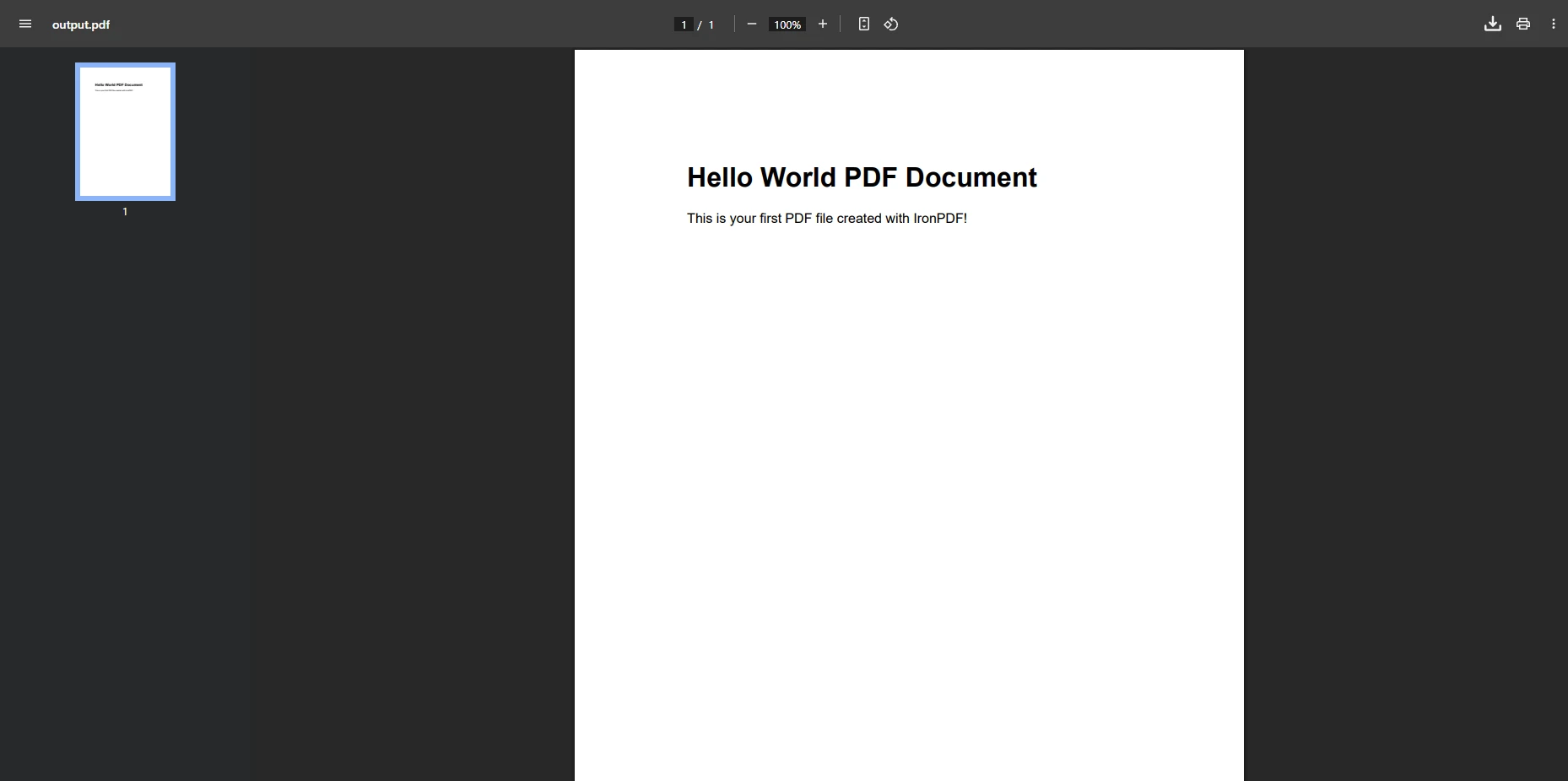
Render edilen PDF, IronPDF'nin CSS stilini içeren HTML'yi profesyonel bir PDF belgesine dönüştürme yeteneğini gösterir.
Gelişmiş Düzenlerle HTML'yi PDF'ye Nasıl Dönüştürürsünüz?
IronPDF, karmaşık web sayfalarını ve HTML içeriğini profesyonel PDF dosyalarına dönüştürme konusunda mükemmeldir. HTML'den PDF'ye dönüştürme özelliği modern CSS3, JavaScript ve duyarlı tasarımları destekler. Kütüphane, web yazı tiplerini, Bootstrap ve Flexbox düzenlerini ve hatta JavaScript çerçevelerini işler. Aşağıdaki kod, tablolar, resimler ve stil verilmiş öğelerle birlikte ince düzen kontrolüyle PDF belgesi oluşturmayı gösterir:
using IronPdf;

var renderer = new ChromePdfRenderer();

// Configure rendering options
renderer.RenderingOptions.MarginTop = 25;
renderer.RenderingOptions.MarginBottom = 25;

// Enable JavaScript for dynamic content
renderer.RenderingOptions.EnableJavaScript = true;
renderer.RenderingOptions.WaitFor.RenderDelay(1000);

// Set viewport and CSS media type
renderer.RenderingOptions.ViewPortWidth = 1024;
renderer.RenderingOptions.CssMediaType = IronPdf.Rendering.PdfCssMediaType.Print;

var html = @"
    <html>
    <head>
        <style>
            table { width: 100%; border-collapse: collapse; }
            th, td { padding: 10px; border: 1px solid #ddd; }
            th { background-color: #f2f2f2; }
        </style>
    </head>
    <body>
        <h2>Sales Report</h2>
        <table>
            <tr><th>Product</th><th>Quantity</th><th>Total</th></tr>
            <tr><td>Software License</td><td>10</td><td>$500</td></tr>
        </table>
    </body>
    </html>";

var pdf = renderer.RenderHtmlAsPdf(html);
pdf.SaveAs("report.pdf");
using IronPdf;
var renderer = new ChromePdfRenderer();
// Configure rendering options
renderer.RenderingOptions.MarginTop = 25;
renderer.RenderingOptions.MarginBottom = 25;
// Enable JavaScript for dynamic content
renderer.RenderingOptions.EnableJavaScript = true;
renderer.RenderingOptions.WaitFor.RenderDelay(1000);
// Set viewport and CSS media type
renderer.RenderingOptions.ViewPortWidth = 1024;
renderer.RenderingOptions.CssMediaType = IronPdf.Rendering.PdfCssMediaType.Print;
var html = @"
<html>
<head>
<style>
table { width: 100%; border-collapse: collapse; }
th, td { padding: 10px; border: 1px solid #ddd; }
th { background-color: #f2f2f2; }
</style>
</head>
<body>
<h2>Sales Report</h2>
<table>
<tr><th>Product</th><th>Quantity</th><th>Total</th></tr>
<tr><td>Software License</td><td>10</td><td>$500</td></tr>
</table>
</body>
</html>";
var pdf = renderer.RenderHtmlAsPdf(html);
pdf.SaveAs("report.pdf");Imports IronPdf
Dim renderer = New ChromePdfRenderer()
' Configure rendering options
renderer.RenderingOptions.MarginTop = 25
renderer.RenderingOptions.MarginBottom = 25
' Enable JavaScript for dynamic content
renderer.RenderingOptions.EnableJavaScript = True
renderer.RenderingOptions.WaitFor.RenderDelay(1000)
' Set viewport and CSS media type
renderer.RenderingOptions.ViewPortWidth = 1024
renderer.RenderingOptions.CssMediaType = IronPdf.Rendering.PdfCssMediaType.Print
Dim html As String = "
<html>
<head>
<style>
table { width: 100%; border-collapse: collapse; }
th, td { padding: 10px; border: 1px solid #ddd; }
th { background-color: #f2f2f2; }
</style>
</head>
<body>
<h2>Sales Report</h2>
<table>
<tr><th>Product</th><th>Quantity</th><th>Total</th></tr>
<tr><td>Software License</td><td>10</td><td>$500</td></tr>
</table>
</body>
</html>"
Dim pdf = renderer.RenderHtmlAsPdf(html)
pdf.SaveAs("report.pdf")IronPDF'nin Chrome motoru, geniş CSS yetenekleri destekler: Flexbox, CSS Grid, yüzer düzenler, konumlandırma, CSS3 dönüşümler, geçişler, animasyonlar, web yazı tipleri, değişken yazı tipleri, baskıya özgü medya sorguları ve pseudo-element seçiciler. Ayrıca, özel kenar boşlukları ve kağıt boyutlarını ayarlayabilir ve uluslararası dil desteği için yazı tiplerini yönetebilirsiniz.
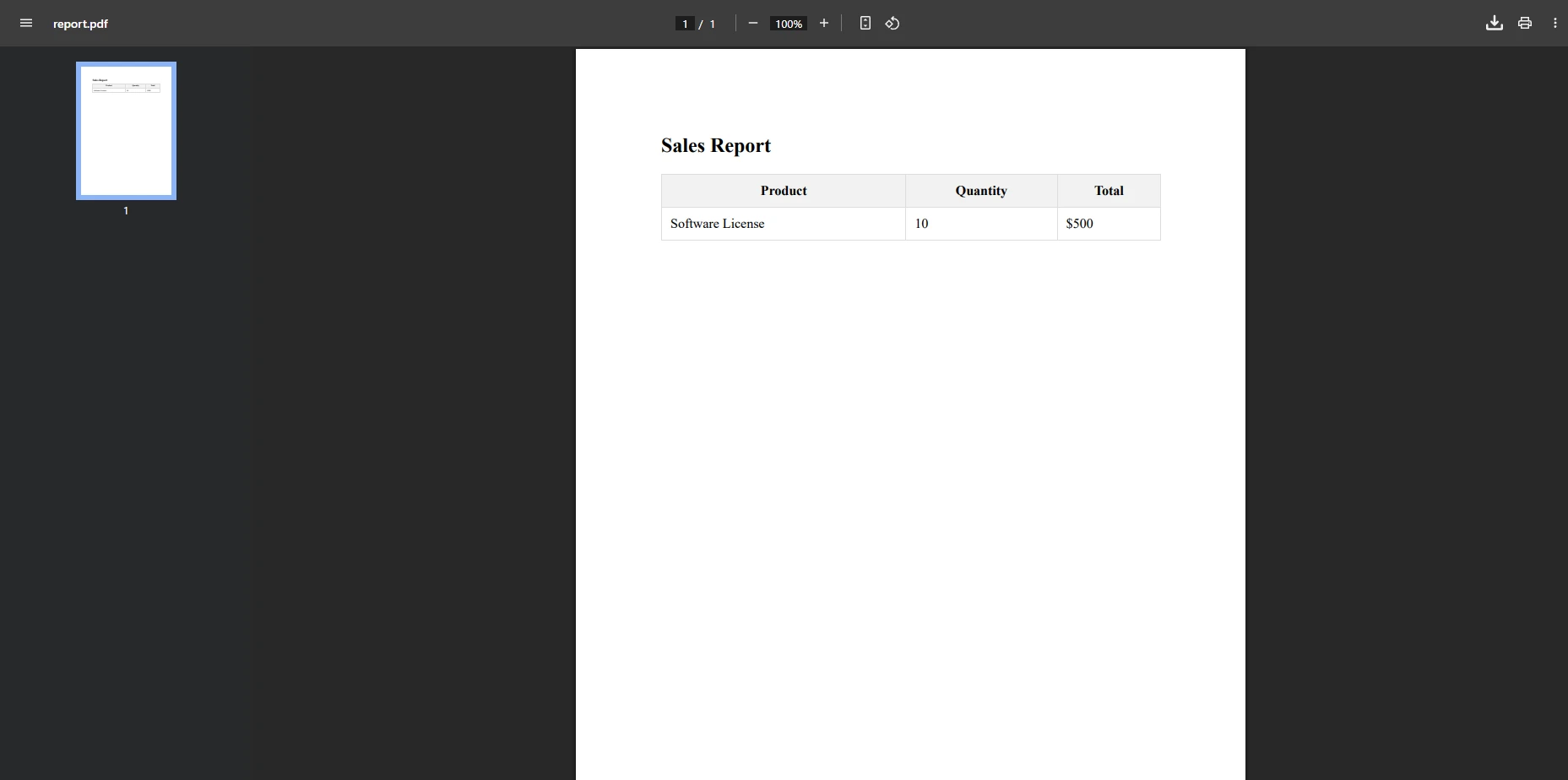
Gelişmiş tablo biçimlendirme, IronPDF'nin profesyonel iş belgeleri için CSS işleme yeteneklerini gösterir.
ASP.NET Core'da PDF Oluşturmayı Nasıl Uygularsınız?
ASP.NET Core MVC'de PDF oluşturma entegrasyonu basittir. IronPDF, ASP.NET Core MVC, Razor Sayfaları ve Blazor Sunucu uygulamaları ile entegre olur. Yan yana çalışan bir denetleyici eylemi ve minimal bir API uç noktası gösteren eksiksiz bir uygulama örneği:
using Microsoft.AspNetCore.Mvc;
using IronPdf;

// --- MVC Controller approach ---
var builder = WebApplication.CreateBuilder(args);
builder.Services.AddControllersWithViews();
var app = builder.Build();

// Minimal API endpoint
app.MapGet("/api/pdf/{id}", async (int id) =>
{
    var renderer = new ChromePdfRenderer();
    var html = $"<h1>Invoice #{id}</h1><p>Thank you for your purchase!</p>";
    var pdf = renderer.RenderHtmlAsPdf(html);
    return Results.File(pdf.BinaryData, "application/pdf", $"invoice-{id}.pdf");
});

app.Run();

// --- MVC Controller ---
public class DocumentController : Controller
{
    public IActionResult GeneratePdf()
    {
        var renderer = new ChromePdfRenderer();
        var html = "<h1>Invoice</h1><p>Thank you for your purchase!</p>";
        var pdf = renderer.RenderHtmlAsPdf(html);
        return File(pdf.BinaryData, "application/pdf", "document.pdf");
    }
}
using Microsoft.AspNetCore.Mvc;
using IronPdf;
// --- MVC Controller approach ---
var builder = WebApplication.CreateBuilder(args);
builder.Services.AddControllersWithViews();
var app = builder.Build();
// Minimal API endpoint
app.MapGet("/api/pdf/{id}", async (int id) =>
{
var renderer = new ChromePdfRenderer();
var html = $"<h1>Invoice #{id}</h1><p>Thank you for your purchase!</p>";
var pdf = renderer.RenderHtmlAsPdf(html);
return Results.File(pdf.BinaryData, "application/pdf", $"invoice-{id}.pdf");
});
app.Run();
// --- MVC Controller ---
public class DocumentController : Controller
{
public IActionResult GeneratePdf()
{
var renderer = new ChromePdfRenderer();
var html = "<h1>Invoice</h1><p>Thank you for your purchase!</p>";
var pdf = renderer.RenderHtmlAsPdf(html);
return File(pdf.BinaryData, "application/pdf", "document.pdf");
}
}Imports Microsoft.AspNetCore.Mvc
Imports IronPdf
' --- MVC Controller approach ---
Dim builder = WebApplication.CreateBuilder(args)
builder.Services.AddControllersWithViews()
Dim app = builder.Build()
' Minimal API endpoint
app.MapGet("/api/pdf/{id}", Async Function(id As Integer)
Dim renderer = New ChromePdfRenderer()
Dim html = $"<h1>Invoice #{id}</h1><p>Thank you for your purchase!</p>"
Dim pdf = renderer.RenderHtmlAsPdf(html)
Return Results.File(pdf.BinaryData, "application/pdf", $"invoice-{id}.pdf")
End Function)
app.Run()
' --- MVC Controller ---
Public Class DocumentController
Inherits Controller
Public Function GeneratePdf() As IActionResult
Dim renderer = New ChromePdfRenderer()
Dim html = "<h1>Invoice</h1><p>Thank you for your purchase!</p>"
Dim pdf = renderer.RenderHtmlAsPdf(html)
Return File(pdf.BinaryData, "application/pdf", "document.pdf")
End Function
End ClassDenetleyici yöntemi bir PDF belgesi oluşturur ve sunucu tarafı işlemler için mükemmel olan indirililebilir bir dosya olarak döndürür. Daha karmaşık senaryolar için, canlı web sayfalarını doğrudan PDF'ye dönüştürmek için URL'den PDF'ye dönüştürmeyi kullanmayı düşünün.
Şirket uygulamaları, mevcut altyapılarına uyan güvenilir PDF oluşturma gerektirir. IronPDF, binlerce eşzamanlı PDF isteğini işler, hassas belgeleri sunucu tarafında üretir, bağımlı enjeksiyon ve middleware ile çalışır ve Azure Uygulama Hizmeti veya AWS'ye dağıtır. Üretime hazır PDF oluşturma için bu kılavuzları izleyin: başlangıç kodunuza IronPDF servislerini kaydederek bağımlı enjeksiyonu kullanın, sık sık üretilen PDF'ler için önbelleği uygulayın, hataları yedekleme seçenekleriyle nazikçe yönetin ve hassas verileri PDF şifreleri ve izinleriyle güvence altına alın.

Denetleyici tarafından oluşturulan PDF, ASP.NET Core web uygulamalarıyla sorunsuz entegrasyonu gösterir.
Başlıklar, Alt Bilgiler ve Belgeleri Nasıl Birleştirirsiniz?
IronPDF, PDF oluşturmak için çok sayıda gelişmiş özelliği destekler. Başlık ve alt bilgileri ekleyebilir, sayfa numaraları ekleyebilir, ve birden fazla PDF dosyasını birleştirebilirsiniz. Kütüphane ayrıca filigranları, dijital imzaları, yer işaretlerini, metin ve resim damgalama, ve içindekiler tablosu oluşturmayı destekler:
using IronPdf;

var renderer = new ChromePdfRenderer();

// Add text header and footer
renderer.RenderingOptions.TextHeader = new TextHeaderFooter
{
    CenterText = "Company Report",
    DrawDividerLine = true
};
renderer.RenderingOptions.TextFooter = new TextHeaderFooter
{
    CenterText = "Page {page} of {total-pages}",
    DrawDividerLine = true
};

// Add HTML-based branded header
renderer.RenderingOptions.HtmlHeader = new HtmlHeaderFooter
{
    HtmlFragment = "<div style='text-align: center'><img src='logo.png' /></div>",
    Height = 30
};

renderer.RenderingOptions.MarginTop = 50;
renderer.RenderingOptions.MarginBottom = 50;

var html = "<h1>Annual Report</h1><p>Content goes here...</p>";
var mainPdf = renderer.RenderHtmlAsPdf(html);

// Merge multiple PDFs
var coverPdf = renderer.RenderHtmlAsPdf("<p>Cover Page</p>");
var merged = PdfDocument.Merge(coverPdf, mainPdf);

// Apply security
merged.SecuritySettings.SetPassword("user-password");
merged.SecuritySettings.AllowUserPrinting = true;
merged.SecuritySettings.AllowUserCopyPasteContent = false;

merged.SaveAs("report-with-header.pdf");
using IronPdf;
var renderer = new ChromePdfRenderer();
// Add text header and footer
renderer.RenderingOptions.TextHeader = new TextHeaderFooter
{
CenterText = "Company Report",
DrawDividerLine = true
};
renderer.RenderingOptions.TextFooter = new TextHeaderFooter
{
CenterText = "Page {page} of {total-pages}",
DrawDividerLine = true
};
// Add HTML-based branded header
renderer.RenderingOptions.HtmlHeader = new HtmlHeaderFooter
{
HtmlFragment = "<div style='text-align: center'><img src='logo.png' /></div>",
Height = 30
};
renderer.RenderingOptions.MarginTop = 50;
renderer.RenderingOptions.MarginBottom = 50;
var html = "<h1>Annual Report</h1><p>Content goes here...</p>";
var mainPdf = renderer.RenderHtmlAsPdf(html);
// Merge multiple PDFs
var coverPdf = renderer.RenderHtmlAsPdf("<p>Cover Page</p>");
var merged = PdfDocument.Merge(coverPdf, mainPdf);
// Apply security
merged.SecuritySettings.SetPassword("user-password");
merged.SecuritySettings.AllowUserPrinting = true;
merged.SecuritySettings.AllowUserCopyPasteContent = false;
merged.SaveAs("report-with-header.pdf");Imports IronPdf
Dim renderer As New ChromePdfRenderer()
' Add text header and footer
renderer.RenderingOptions.TextHeader = New TextHeaderFooter With {
.CenterText = "Company Report",
.DrawDividerLine = True
}
renderer.RenderingOptions.TextFooter = New TextHeaderFooter With {
.CenterText = "Page {page} of {total-pages}",
.DrawDividerLine = True
}
' Add HTML-based branded header
renderer.RenderingOptions.HtmlHeader = New HtmlHeaderFooter With {
.HtmlFragment = "<div style='text-align: center'><img src='logo.png' /></div>",
.Height = 30
}
renderer.RenderingOptions.MarginTop = 50
renderer.RenderingOptions.MarginBottom = 50
Dim html As String = "<h1>Annual Report</h1><p>Content goes here...</p>"
Dim mainPdf As PdfDocument = renderer.RenderHtmlAsPdf(html)
' Merge multiple PDFs
Dim coverPdf As PdfDocument = renderer.RenderHtmlAsPdf("<p>Cover Page</p>")
Dim merged As PdfDocument = PdfDocument.Merge(coverPdf, mainPdf)
' Apply security
merged.SecuritySettings.SetPassword("user-password")
merged.SecuritySettings.AllowUserPrinting = True
merged.SecuritySettings.AllowUserCopyPasteContent = False
merged.SaveAs("report-with-header.pdf")Bu örnekler profesyonel dokunuşlar ekleyip birden fazla dosyayı tek bir dokümanda birleştirmeyi gösterir. Profesyonel PDF'ler için önemli geliştirme özellikleri: marka tutarlılığı için başlıklar/alt bilgiler, çok sayfalı navigasyon için sayfa numaraları, güvenlik ve taslak tanımlama için filigranlar, uzun belgeler için yer işaretleridir ve otomatik içindekiler tablosu oluşturma. Sayfa yönlendirmesi ve döndürme, PDF sıkıştırma veya uzun süreli arşivleme için PDF/A uyumlu belgeleri de keşfedebilirsiniz.
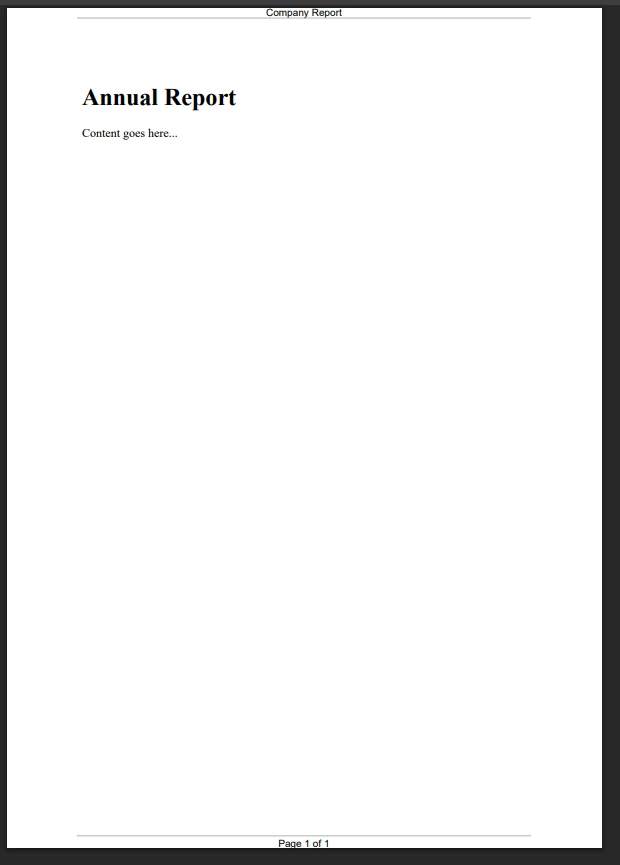
Profesyonel başlıklar ve altbilgiler, belge sunumunu ve navigasyonunu iyileştirir.
Etkileşimli PDF Formları Nasıl Oluşturursunuz?
IronPDF, çeşitli giriş alanlarına sahip etkileşimli PDF formları oluşturabilir - metin kutuları, onay kutuları, radyo düğmeleri ve açılır listeler. Mevcut PDF formlarını programatik olarak doldurabilir ve düzenleyebilirsiniz. Kütüphane, form veri çıkarımını destekler ve düzenlenemez hale getirmek için formları düzleştirebilir:
using IronPdf;
using System.IO;

// Create a form from HTML
var html = @"
<!DOCTYPE html>
<html>
<head>
    <style>
        body { font-family: Arial, sans-serif; margin: 20px; }
        .form-container { width: 400px; padding: 20px; border: 1px solid #ccc; border-radius: 8px; }
        .form-group { margin-bottom: 15px; }
        label { display: block; margin-bottom: 5px; font-weight: bold; color: #333; }
        input[type='text'], textarea { width: 100%; padding: 10px; border: 1px solid #ddd; border-radius: 4px; box-sizing: border-box; }
        textarea { height: 100px; resize: vertical; }
    </style>
</head>
<body>
    <div class='form-container'>
        <h2>Document Generation Test Form</h2>
        <form>
            <div class='form-group'>
                <label for='fullName'>Full Name:</label>
                <input type='text' id='fullName' name='fullName'>
            </div>
            <div class='form-group'>
                <label for='comments'>Comments/Feedback:</label>
                <textarea id='comments' name='comments' placeholder='Type your feedback here...'></textarea>
            </div>
            <div class='form-group'>
                <input type='checkbox' id='agree' name='agree'>
                <label for='agree'>I agree to the terms and conditions.</label>
            </div>
            <button style='padding: 10px 15px; background-color: #007bff; color: white; border: none; border-radius: 4px; cursor: pointer;'>
                Submit
            </button>
        </form>
    </div>
</body>
</html>";

var renderer = new ChromePdfRenderer();
renderer.RenderingOptions.CreatePdfFormsFromHtml = true;
var pdf = renderer.RenderHtmlAsPdf(html);
pdf.SaveAs("form.pdf");

// Read back and process form data
var loadedPdf = new PdfDocument("form.pdf");
var fullName = loadedPdf.Form.FindFormField("fullName").Value;
Console.WriteLine($"Full Name: {fullName}");

// Flatten form to prevent further editing
loadedPdf.Form.Flatten();
loadedPdf.SaveAs("processed-form.pdf");
using IronPdf;
using System.IO;
// Create a form from HTML
var html = @"
<!DOCTYPE html>
<html>
<head>
<style>
body { font-family: Arial, sans-serif; margin: 20px; }
.form-container { width: 400px; padding: 20px; border: 1px solid #ccc; border-radius: 8px; }
.form-group { margin-bottom: 15px; }
label { display: block; margin-bottom: 5px; font-weight: bold; color: #333; }
input[type='text'], textarea { width: 100%; padding: 10px; border: 1px solid #ddd; border-radius: 4px; box-sizing: border-box; }
textarea { height: 100px; resize: vertical; }
</style>
</head>
<body>
<div class='form-container'>
<h2>Document Generation Test Form</h2>
<form>
<div class='form-group'>
<label for='fullName'>Full Name:</label>
<input type='text' id='fullName' name='fullName'>
</div>
<div class='form-group'>
<label for='comments'>Comments/Feedback:</label>
<textarea id='comments' name='comments' placeholder='Type your feedback here...'></textarea>
</div>
<div class='form-group'>
<input type='checkbox' id='agree' name='agree'>
<label for='agree'>I agree to the terms and conditions.</label>
</div>
<button style='padding: 10px 15px; background-color: #007bff; color: white; border: none; border-radius: 4px; cursor: pointer;'>
Submit
</button>
</form>
</div>
</body>
</html>";
var renderer = new ChromePdfRenderer();
renderer.RenderingOptions.CreatePdfFormsFromHtml = true;
var pdf = renderer.RenderHtmlAsPdf(html);
pdf.SaveAs("form.pdf");
// Read back and process form data
var loadedPdf = new PdfDocument("form.pdf");
var fullName = loadedPdf.Form.FindFormField("fullName").Value;
Console.WriteLine($"Full Name: {fullName}");
// Flatten form to prevent further editing
loadedPdf.Form.Flatten();
loadedPdf.SaveAs("processed-form.pdf");Imports IronPdf
Imports System.IO
' Create a form from HTML
Dim html As String = "
<!DOCTYPE html>
<html>
<head>
<style>
body { font-family: Arial, sans-serif; margin: 20px; }
.form-container { width: 400px; padding: 20px; border: 1px solid #ccc; border-radius: 8px; }
.form-group { margin-bottom: 15px; }
label { display: block; margin-bottom: 5px; font-weight: bold; color: #333; }
input[type='text'], textarea { width: 100%; padding: 10px; border: 1px solid #ddd; border-radius: 4px; box-sizing: border-box; }
textarea { height: 100px; resize: vertical; }
</style>
</head>
<body>
<div class='form-container'>
<h2>Document Generation Test Form</h2>
<form>
<div class='form-group'>
<label for='fullName'>Full Name:</label>
<input type='text' id='fullName' name='fullName'>
</div>
<div class='form-group'>
<label for='comments'>Comments/Feedback:</label>
<textarea id='comments' name='comments' placeholder='Type your feedback here...'></textarea>
</div>
<div class='form-group'>
<input type='checkbox' id='agree' name='agree'>
<label for='agree'>I agree to the terms and conditions.</label>
</div>
<button style='padding: 10px 15px; background-color: #007bff; color: white; border: none; border-radius: 4px; cursor: pointer;'>
Submit
</button>
</form>
</div>
</body>
</html>"
Dim renderer As New ChromePdfRenderer()
renderer.RenderingOptions.CreatePdfFormsFromHtml = True
Dim pdf As PdfDocument = renderer.RenderHtmlAsPdf(html)
pdf.SaveAs("form.pdf")
' Read back and process form data
Dim loadedPdf As New PdfDocument("form.pdf")
Dim fullName As String = loadedPdf.Form.FindFormField("fullName").Value
Console.WriteLine($"Full Name: {fullName}")
' Flatten form to prevent further editing
loadedPdf.Form.Flatten()
loadedPdf.SaveAs("processed-form.pdf")Bu, kullanıcıların doldurabileceği form alanları içeren etkileşimli bir PDF oluşturur, kullanıcı girişi gerektiren uygulamalar için uygun. Etkileşimli PDF'ler, kritik iş ihtiyaçlarını karşılar: web formları olmadan bilgi toplama, internet erişimi olmayan kullanıcılar için çevrimdışı yetenek, imzalı formlar aracılığıyla yasal uyumluluk sağlar ve aşina PDF arayüzleri eğitim süresini azaltır.
Güvenli form işleyişi dikkat gerektirir. Tüm form verilerini her zaman doğrulayın ve temizleyin, erişim kontrolleriyle form alanı düzenlemeyi kısıtlayın, denetim izleri için tüm form gönderimlerini kaydedin, şifrelemeyle hassas form verilerini koruyun ve dijital imzalar kullanarak form kimliğini doğrulayın.
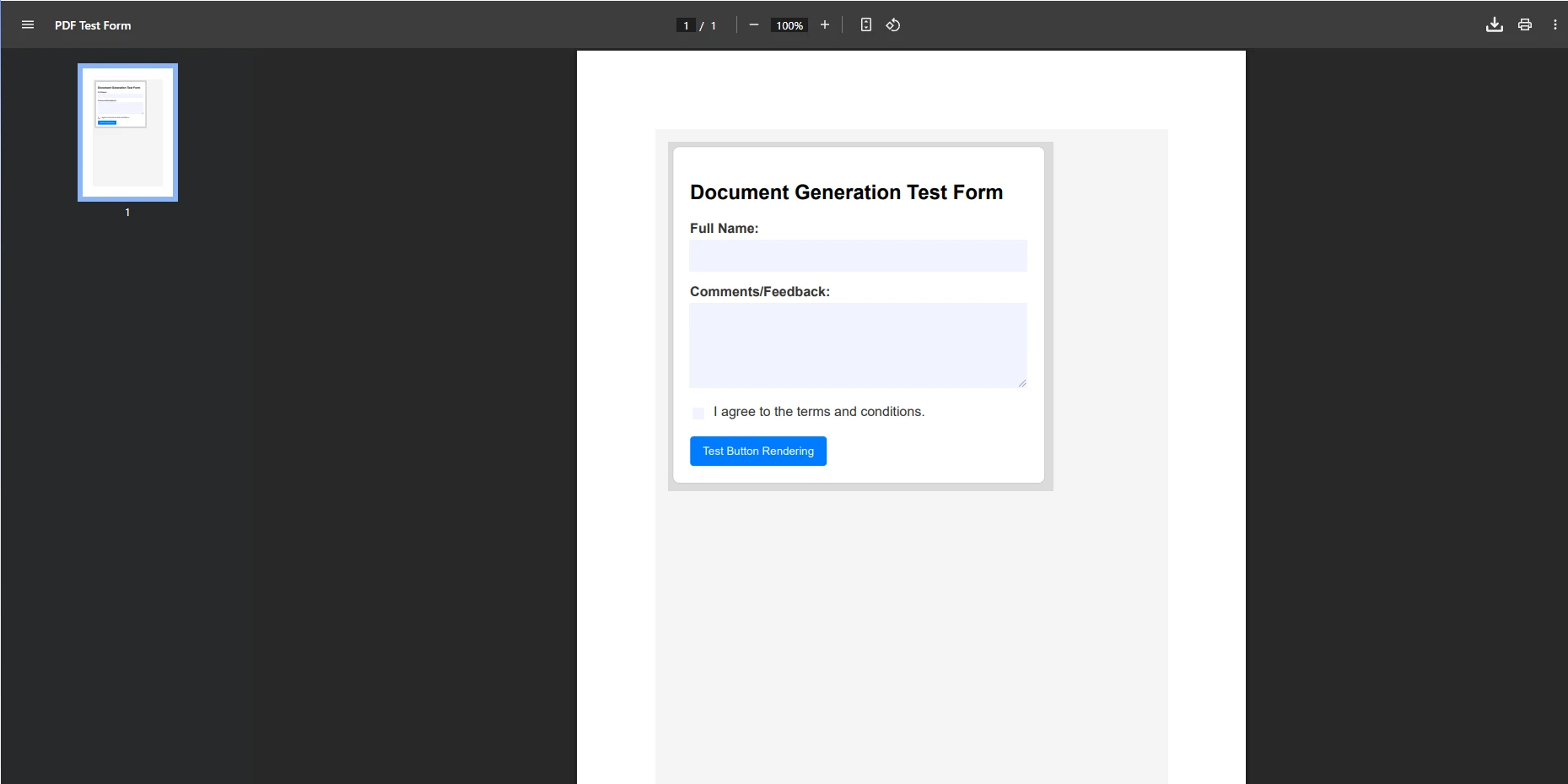
Etkileşimli formlar, doğrudan PDF belgeleri içinde veri toplamayı sağlar.
Üretim Ortamında Performans ve Hata Yönetimini Nasıl Ele Alırsınız?
Üretim aşamasında PDF dosyaları oluştururken uygun hata yönetimi uygulayın ve performans optimizasyonunu göz önünde bulundurun. IronPDF, yüksek hacimli senaryolar için async ve çoklu iş parçacığı desteği sağlar. Hata ayıklama ve izleme için özel günlük kaydı da uygulamalısınız. İşleyici örnekleri oluşturmanın yükü vardır, bu nedenle onları verimli şekilde kullanmak esastır. Aşağıdaki örnek, üretim hatası yönetimini işleyici yeniden kullanım ile birleştirir:
using IronPdf;
using Microsoft.Extensions.Logging;

// Register a reusable renderer as a singleton in your DI container
var renderer = new ChromePdfRenderer();
renderer.RenderingOptions.MarginTop = 25;
renderer.RenderingOptions.MarginBottom = 25;
renderer.RenderingOptions.EnableJavaScript = true;
renderer.RenderingOptions.WaitFor.RenderDelay(500);

// Resilient generation with retry and exponential backoff
async Task<byte[]> GenerateWithRetry(string html, ILogger logger, int maxRetries = 3)
{
    for (int attempt = 1; attempt <= maxRetries; attempt++)
    {
        try
        {
            renderer.RenderingOptions.Timeout = 60;
            var pdf = await Task.Run(() => renderer.RenderHtmlAsPdf(html));
            pdf.SecuritySettings.MakePdfDocumentReadOnly();
            pdf.SecuritySettings.SetPassword("userPassword123");
            logger.LogInformation("PDF generated successfully on attempt {Attempt}", attempt);
            return pdf.BinaryData;
        }
        catch (Exception ex) when (attempt < maxRetries)
        {
            logger.LogWarning(ex, "PDF generation failed, attempt {Attempt} of {MaxRetries}", attempt, maxRetries);
            await Task.Delay(TimeSpan.FromSeconds(Math.Pow(2, attempt)));
        }
    }
    throw new InvalidOperationException("Failed to generate PDF after retries");
}
using IronPdf;
using Microsoft.Extensions.Logging;
// Register a reusable renderer as a singleton in your DI container
var renderer = new ChromePdfRenderer();
renderer.RenderingOptions.MarginTop = 25;
renderer.RenderingOptions.MarginBottom = 25;
renderer.RenderingOptions.EnableJavaScript = true;
renderer.RenderingOptions.WaitFor.RenderDelay(500);
// Resilient generation with retry and exponential backoff
async Task<byte[]> GenerateWithRetry(string html, ILogger logger, int maxRetries = 3)
{
for (int attempt = 1; attempt <= maxRetries; attempt++)
{
try
{
renderer.RenderingOptions.Timeout = 60;
var pdf = await Task.Run(() => renderer.RenderHtmlAsPdf(html));
pdf.SecuritySettings.MakePdfDocumentReadOnly();
pdf.SecuritySettings.SetPassword("userPassword123");
logger.LogInformation("PDF generated successfully on attempt {Attempt}", attempt);
return pdf.BinaryData;
}
catch (Exception ex) when (attempt < maxRetries)
{
logger.LogWarning(ex, "PDF generation failed, attempt {Attempt} of {MaxRetries}", attempt, maxRetries);
await Task.Delay(TimeSpan.FromSeconds(Math.Pow(2, attempt)));
}
}
throw new InvalidOperationException("Failed to generate PDF after retries");
}Imports IronPdf
Imports Microsoft.Extensions.Logging
Imports System.Threading.Tasks
' Register a reusable renderer as a singleton in your DI container
Dim renderer As New ChromePdfRenderer()
renderer.RenderingOptions.MarginTop = 25
renderer.RenderingOptions.MarginBottom = 25
renderer.RenderingOptions.EnableJavaScript = True
renderer.RenderingOptions.WaitFor.RenderDelay(500)
' Resilient generation with retry and exponential backoff
Async Function GenerateWithRetry(html As String, logger As ILogger, Optional maxRetries As Integer = 3) As Task(Of Byte())
For attempt As Integer = 1 To maxRetries
Try
renderer.RenderingOptions.Timeout = 60
Dim pdf = Await Task.Run(Function() renderer.RenderHtmlAsPdf(html))
pdf.SecuritySettings.MakePdfDocumentReadOnly()
pdf.SecuritySettings.SetPassword("userPassword123")
logger.LogInformation("PDF generated successfully on attempt {Attempt}", attempt)
Return pdf.BinaryData
Catch ex As Exception When attempt < maxRetries
logger.LogWarning(ex, "PDF generation failed, attempt {Attempt} of {MaxRetries}", attempt, maxRetries)
Await Task.Delay(TimeSpan.FromSeconds(Math.Pow(2, attempt)))
End Try
Next
Throw New InvalidOperationException("Failed to generate PDF after retries")
End FunctionGüvenilir PDF oluşturmayı sağlamak için her zaman giriş verilerini doğrulayın ve istisnaları nazikçe yönetin. Hassas belgeler için, baskı, kopyalama ve düzenleme haklarını kontrol etmek için PDF izinleri ve parolalarını uygulamayı düşünün.
Hangi İzleme Metriklerini Takip Etmelisiniz?
Üretim PDF oluşturma için bu temel metrikleri izleyin:
| Metrik | Amaç | Uyarı Eşiği |
|---|---|---|
| Oluşturma Süresi | Performans takibi | > 10 seconds |
| Bellek Kullanımı | Kaynak optimizasyonu | > 500 MB per request |
| Hata Oranı | Güvenirlik izleme | > 5% failure rate |
| Kuyruk Uzunluğu | Kapasite planlaması | > 100 pending |
| Dosya Boyutu | Depolama optimizasyonu | > 50 MB average |
Farklı Platformlarda PDF Oluşturmayı Nasıl Dağıtıp Sorun Giderirsiniz?
IronPDF, farklı platformlarda çeşitli dağıtım senaryolarını destekler. Azure Functions, AWS Lambda veya geleneksel IIS sunucularına dağıtabilirsiniz. Kütüphane ayrıca Linux dağıtımlarını destekler ve mikro hizmet mimarileri için Docker konteynerlerinde çalışabilir. Farklı dağıtım yaklaşımlarının belirgin faydaları vardır: Docker konteynerleri tutarlılık sağlar, Kubernetes yatay ölçekleme sağlar, sunucusuz işlevler elastik ölçeklendirme sunar ve IronPdfEngine servisi işlem izolasyon sağlıyor.
Bilmeniz Gereken Platform Belgeleri Gereksinimler Nelerdir?
.NET PDF oluşturmayı dağıtırken her platformun kendine özgü gereksinimleri vardır:
| Platform | Ana Gereksinim | Çözüm |
|---|---|---|
| Linux | Eksik yazı tipleri | Apt/yum aracılığıyla yazı tipi paketleri kurun |
| Docker | Dosya izinleri | Root olmayan kullanıcı olarak çalıştırın |
| Azure Uygulama Hizmeti | Geçici dizin | Yazılabilir yolu yapılandırın |
| AWS Lambda | Soğuk başlangıçlar | Önceden sağlanmış eşzamansızlık kullanın |
| macOS | Kod imzalama | Ayarlar içinde imzasız kütüphanelere izin verin |
Render sorunları genellikle eksik CSS veya JS varlıklarından, dinamik içerik zamanlama sorunlarından, eksik sunucu yazı tiplerinden veya CSS uyumsuzluklarından kaynaklanır. Etkili hata ayıklama, renderer.LoggingMode = IronPdf.Logging.LoggingModes.All ile ayrıntılı günlüğe kaydetme etkinleştirmeyle başlar, inceleme için ara HTML'yi kaydeder ve JavaScript devre dışı bırakılarak işleme sorunlarını izole etmeyi test eder. Bellek yönetimi de kritik: her zaman PdfDocument nesnelerini serbest bırakın, büyük işleri parçalara ayırarak işleyin ve uygun konteyner bellek sınırlarını ayarlayın.
Bulut dağıtımları için, Azure dağıtım kılavuzunu ve AWS Lambda yapılandırma dokümantasyonunu inceleyin. Microsoft .NET dokümantasyonuna göre, .NET 10 kendi optimizasyonlarına ek olarak IronPDF'nin optimizasyonlarını tamamlayan ek performans iyileştirmeleri getiriyor. PDF spesifikasyon detayları için, PDF Derneği'nin teknik kaynakları PDF/A uyumluluk gereksinimlerini anlamak için yararlı bir bağlam sağlar. Ayrıca, Google'ın Chromium proje dokümantasyonu IronPDF'nin HTML'den PDF'ye motorunun altındaki render davranışlarını kapsıyor.
PDF Oluşturma Süreciniz İçin Sonraki Adımlar Nelerdir?
IronPDF, .NET Core içinde PDF dosyaları oluşturma gibi karmaşık bir görevi basit, yönetilebilir bir sürece dönüştürüyor. Temel belge oluşturmadan formlar, resimler ve sayfa yönetimi gibi gelişmiş özelliklere kadar bu kütüphane, programatik olarak PDF belgeleri oluşturmak için araçlar sağlar. HTML'yi PDF'ye dönüştürerek, verileri hızlı bir şekilde yükleyebilir ve bitmiş dosyalar üretebilirsiniz. Kütüphanenin çeşitli PDF standartları, erişilebilirlik özellikleri ve tam belgeleri içermesi, onu kuruluş uygulamaları için uygun hale getirir.
.NET Projeleri İçin IronPDF Neden Doğru Tercih?
IronPDF, .NET PDF oluşturma için güçlü bir tercih olarak öne çıkıyor:
- Enterprise-ready: Üretim ortamlarında savaş olarak test edildi
- Çapraz platform: İşletim sistemleri arasında gerçek taşınabilirlik
- Aktif geliştiriciğ: Yeni özelliklerle düzenli güncellemeler
- Format esnekliği: DOCX'yi PDF'ye, RTF'yi PDF'ye, görüntüyü PDF'ye ve daha birçok dönüşümü destekler
- Zengin manipülasyon: Metin ve görüntü çıkarma, PDF'leri görüntülere dönüştürme, içeriği sansürleme ve PDF DOM erişimi
Bugün Nasıl Başlarsınız?
PDF oluşturma sürecinize başlamak için bu adımları izleyin:
- IronPDF'yi Kurun: .NET 10 projenize NuGet aracılığıyla ekleyin
- Temel örneklerle başlayın: Basit HTML - PDF dönüşümüyle başlayın
- Gelişmiş özellikleri keşfedin: Formlar, imzalar, güvenlik ayarları ekleyin
- Performansı ayarlayın: Önbellek, async ve işleyici yeniden kullanımı uygulayın
- Üretime dağıtın: Uygun barındırma stratejisini seçin
İster basit raporlar ister karmaşık çok sayfalı belgeler oluşturuyor olun, IronPDF'nin sezgisel API'si ve yetenekli işleme motoru, .NET geliştiricileri için pratik bir seçimdir. ASP.NET Core uygulamalarınızda IronPDF'nin ücretsiz denemesiyle bugün profesyonel PDF dosyaları oluşturmaya başlayın. Uygulamanıza PDF oluşturma yetenekleri eklemeye hazır mısınız? IronPDF ile başlayın ve PDF oluşturmanın ne kadar kolay olabileceğini deneyimleyin. Ek öğrenme kaynakları için, tam öğreticileri, kod örneklerini ve özellik belgelerini keşfedin.
Sıkça Sorulan Sorular
IronPDF'nin ASP.NET uygulamalarındaki ana işlevi nedir?
IronPDF, geliştiricilerin ASP.NET uygulamaları içinde fatura, rapor ve diğer belge tabanlı sistemler oluşturma gibi görevleri basitleştirerek PDF belgeleri zahmetsizce oluşturmalarına olanak tanır.
Neden modern web uygulamalarında programlı olarak PDF belgeleri oluşturmak önemlidir?
Programlı olarak PDF belgeleri oluşturmak önemlidir, çünkü belge yönetimi, faturalandırma sistemleri ve veri raporlama gibi uygulamalar için otomasyonu ve dinamik içerik oluşturmayı olanak tanır.
.NET Core ortamlarında PDF oluşturmak için IronPDF kullanabilir miyim?
Evet, IronPDF, PDF oluşturmayı basitleştirmek için özel olarak tasarlanmış güçlü bir .NET Core kütüphanesidir, bu da .NET Core uygulamalarında PDF dosyaları oluşturmak için ideal bir seçim yapar.
IronPDF kullanarak .NET Core'da ne tür belgeler oluşturabilirim?
IronPDF ile verimli PDF oluşturma gerektiren faturalar, raporlar ve her türlü belge tabanlı sistem dahil olmak üzere geniş bir yelpazede belge oluşturabilirsiniz.
IronPDF kullanımı hakkında daha fazla teknik detay nerede bulabilirim?
IronPDF'nin kullanımı hakkında kapsamlı teknik detaylar, resmi belgelerde bulunabilir; bu belgeler adım adım rehberlik ve pratik ipuçları sunar.
IronPDF, ASP.NET uygulamalarında PDF oluşturma yeteneklerini nasıl geliştirir?
IronPDF, ASP.NET uygulamalarında PDF belgelerini doğrudan oluşturmayı, manipüle etmeyi ve yönetmeyi basite indirgeyen sağlam bir kütüphane sağlayarak PDF oluşturma yeteneklerini geliştirir.
IronPDF, .NET Core'da belge tabanlı sistemler kurmak için uygun mudur?
Evet, IronPDF, .NET Core'da belge tabanlı sistemler kurmak için son derece uygundur, çünkü programlı olarak PDF oluşturma ve yönetme konusunda sorunsuz bir yol sağlar.
.NET Core'da IronPDF kullanarak PDF oluşturmanın en iyi yöntemleri nelerdir?
Eğitim, PDF oluşturmayı ele almak için çeşitli yöntemleri keşfeder; IronPDF'nin özelliklerinden faydalanarak .NET Core ortamlarında verimli PDF belgeleri oluşturmayı ve yönetmeyi hedefler.







 Ücretsiz Başlayın
 Ücretsiz Başlayın
 Ücretsiz Canlı Demo Rezervasyonu





 Kredi kartı veya hesap oluşturma gerektirmez










