using IronPdf;

// Disable local disk access or cross-origin requests
Installation.EnableWebSecurity = true;

// Instantiate Renderer
var renderer = new ChromePdfRenderer();

// Create a PDF from a HTML string using C#
var pdf = renderer.RenderHtmlAsPdf("<h1>Hello World</h1>");

// Export to a file or Stream
pdf.SaveAs("output.pdf");

// Advanced Example with HTML Assets
// Load external html assets: Images, CSS and JavaScript.
// An optional BasePath 'C:\site\assets\' is set as the file location to load assets from
var myAdvancedPdf = renderer.RenderHtmlAsPdf("<img src='icons/iron.png'>", @"C:\site\assets\");
myAdvancedPdf.SaveAs("html-with-assets.pdf");
using IronPdf;// Disable local disk access or cross-origin requestsInstallation.EnableWebSecurity = true;// Instantiate Renderervar renderer = new ChromePdfRenderer();// Create a PDF from a HTML string using C#var pdf = renderer.RenderHtmlAsPdf("<h1>Hello World</h1>");// Export to a file or Streampdf.SaveAs("output.pdf");// Advanced Example with HTML Assets// Load external html assets: Images, CSS and JavaScript.// An optional BasePath 'C:\site\assets\' is set as the file location to load assets fromvar myAdvancedPdf = renderer.RenderHtmlAsPdf("<img src='icons/iron.png'>", @"C:\site\assets\");myAdvancedPdf.SaveAs("html-with-assets.pdf");
PM >
Install-Package IronPdf
USANDO IRONPDF
Editor de PDF en UWP con eIDAS, LOPDGDD, VeriFactu y Facturae
IronPDF crea archivos PDF en aplicaciones .NET Core a través de la conversión de HTML a PDF utilizando su motor de renderizado Chrome, compatible con CSS3, JavaScript, imágenes y diseños complejos con código C# simple.
La creación de documentos PDF mediante programación es un requisito común en las aplicaciones web modernas. Ya sea que esté creando facturas, informes o cualquier sistema basado en documentos, saber cómo crear archivos PDF de manera eficiente en ASP.NET Core es esencial. Este tutorial explora los mejores métodos para crear archivos PDF en .NET Core usando IronPDF , una biblioteca capaz que simplifica la generación de PDF. Para obtener detalles técnicos completos, consulte la documentación oficial .
IronPDF permite a los desarrolladores de .NET Core crear archivos PDF con HTML y CSS sencillos, eliminando así las complejas operaciones manuales de dibujo de PDF gracias a su intuitiva API y motor de renderizado. La biblioteca es compatible con diversos entornos de implementación, como Windows, Linux, macOS y plataformas en la nube como Azure y AWS Lambda . El motor de renderizado Chrome de la biblioteca garantiza una conversión de HTML a PDF con precisión de píxeles perfectos y soporte completo para tipos de medios de impresión y pantalla CSS.
¿Cómo empezar a generar PDF en .NET Core?
IronPDF es una biblioteca PDF .NET Core completa que transforma la creación de PDF complejos en operaciones sencillas. A diferencia de los enfoques tradicionales que requieren dibujar elementos manualmente, IronPDF utiliza marcado HTML y CSS para generar archivos PDF que coincidan con sus requisitos de diseño exactos. La biblioteca utiliza un motor de renderizado Chrome, lo que garantiza una conversión de HTML a PDF con píxeles perfectos. Este enfoque lo hace ideal para crear nuevos PDF , así como para convertir contenido existente al formato PDF.
Al evaluar soluciones de generación de PDF para .NET Core, los desarrolladores a menudo comparan múltiples opciones. IronPDF se destaca de competidores como iText , Aspose y Syncfusion por varias razones:
Calidad de renderizado superior : el motor basado en Chrome garantiza una fidelidad precisa de HTML/CSS
API más sencilla : cree archivos PDF con conocimientos de HTML en lugar de primitivas PDF complejas
Compatibilidad multiplataforma : binarios nativos para Windows, Linux, macOS y plataformas en la nube
Funciones completas : desde la creación básica hasta la manipulación y seguridad avanzadas.
¿Cómo se instala IronPDF?
Para comenzar a crear archivos PDF en su proyecto .NET Core , instale el paquete NuGet IronPDF . Utilice la consola del administrador de paquetes:
El siguiente ejemplo demuestra cómo generar archivos PDF con contenido formateado utilizando las capacidades de conversión de cadenas HTML a PDF de IronPDF. Este método es perfecto para crear archivos PDF a partir de contenido dinámico o cuando necesitas exportar HTML como documentos PDF:
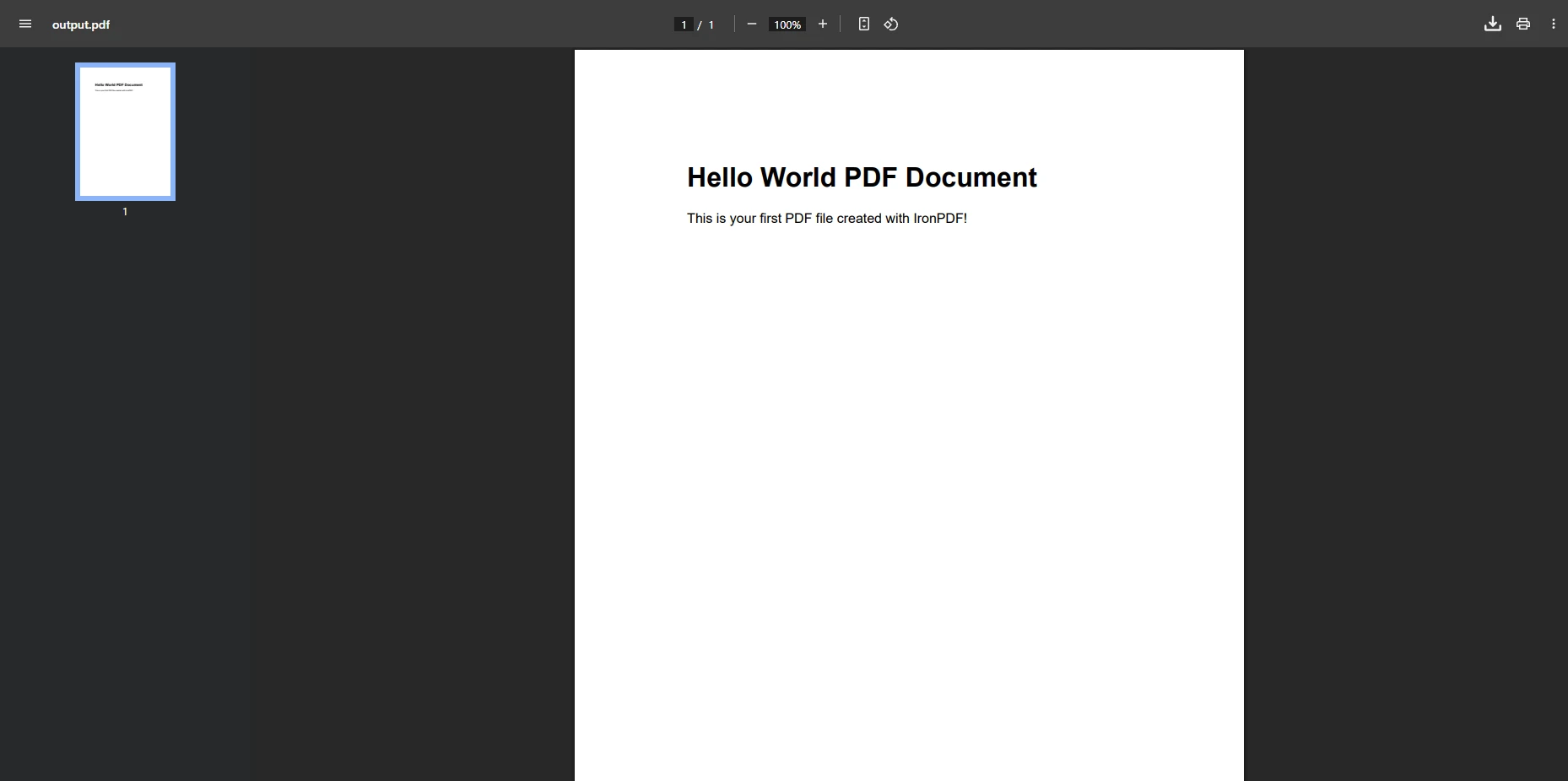
using IronPdf;// Create a new ChromePdfRenderervar renderer = new ChromePdfRenderer();// Define HTML content with stylingvar html = @" <html> <body style='font-family: Arial; margin: 40px;'> <h1>Hello World PDF Document</h1> <p>This is your first PDF file created with IronPDF!</p> </body> </html>";// Generate PDF from HTMLvar pdf = renderer.RenderHtmlAsPdf(html);// Save the PDF documentpdf.SaveAs("output.pdf");
using IronPdf;

// Create a new ChromePdfRenderer
var renderer = new ChromePdfRenderer();

// Define HTML content with styling
var html = @"
    <html>
        <body style='font-family: Arial; margin: 40px;'>
            <h1>Hello World PDF Document</h1>
            <p>This is your first PDF file created with IronPDF!</p>
        </body>
    </html>";

// Generate PDF from HTML
var pdf = renderer.RenderHtmlAsPdf(html);

// Save the PDF document
pdf.SaveAs("output.pdf");
ImportsIronPdf' Create a new ChromePdfRendererDim renderer As New ChromePdfRenderer()' Define HTML content with stylingDim html AsString = " <html> <body style='font-family: Arial; margin: 40px;'> <h1>Hello World PDF Document</h1> <p>This is your first PDF file created with IronPDF!</p> </body> </html>"' Generate PDF from HTMLDim pdf = renderer.RenderHtmlAsPdf(html)' Save the PDF documentpdf.SaveAs("output.pdf")
Imports IronPdf

' Create a new ChromePdfRenderer
Dim renderer As New ChromePdfRenderer()

' Define HTML content with styling
Dim html As String = "
    <html>
        <body style='font-family: Arial; margin: 40px;'>
            <h1>Hello World PDF Document</h1>
            <p>This is your first PDF file created with IronPDF!</p>
        </body>
    </html>"

' Generate PDF from HTML
Dim pdf = renderer.RenderHtmlAsPdf(html)

' Save the PDF document
pdf.SaveAs("output.pdf")
Este código crea un nuevo documento PDF al renderizar contenido HTML. El ChromePdfRenderer maneja la conversión, asegurando que tus documentos PDF mantengan un formato consistente. También puede guardar archivos PDF en flujos de memoria para aplicaciones web que devuelven el archivo en línea en lugar de escribirlo en el disco.
Comprender los componentes principales le ayudará a utilizar IronPDF de manera eficaz:
ChromePdfRenderer: El motor de renderizado principal que convierte HTML a PDF
PdfDocument: Representa el documento PDF para su manipulación
RenderingOptions: Controla el diseño, los márgenes, encabezados y otros ajustes
SecuritySettings: Maneja contraseñas, permisos y cifrado
El uso de HTML para la creación de PDF ofrece ventajas significativas sobre las API de PDF tradicionales. Los desarrolladores pueden aprovechar sus conocimientos de HTML/CSS, los frameworks CSS se aplican de forma natural, JavaScript se renderiza antes de la conversión y las consultas de medios se adaptan a las dimensiones del PDF. Las actualizaciones del contenido PDF no requieren más que cambiar una plantilla HTML.
El PDF generado demuestra la capacidad de IronPDF para convertir HTML con estilo CSS en un documento PDF profesional.
¿Cómo convertir HTML a PDF con diseños avanzados?
IronPDF sobresale en convertir páginas web complejas y contenido HTML en archivos PDF profesionales. La función de conversión de HTML a PDF admite CSS3 moderno, JavaScript y diseños responsivos. La biblioteca maneja fuentes web, diseños Bootstrap y Flexbox, e incluso marcos JavaScript . El siguiente código muestra cómo crear un documento PDF con tablas, imágenes y elementos con estilo, junto con un control de diseño detallado:
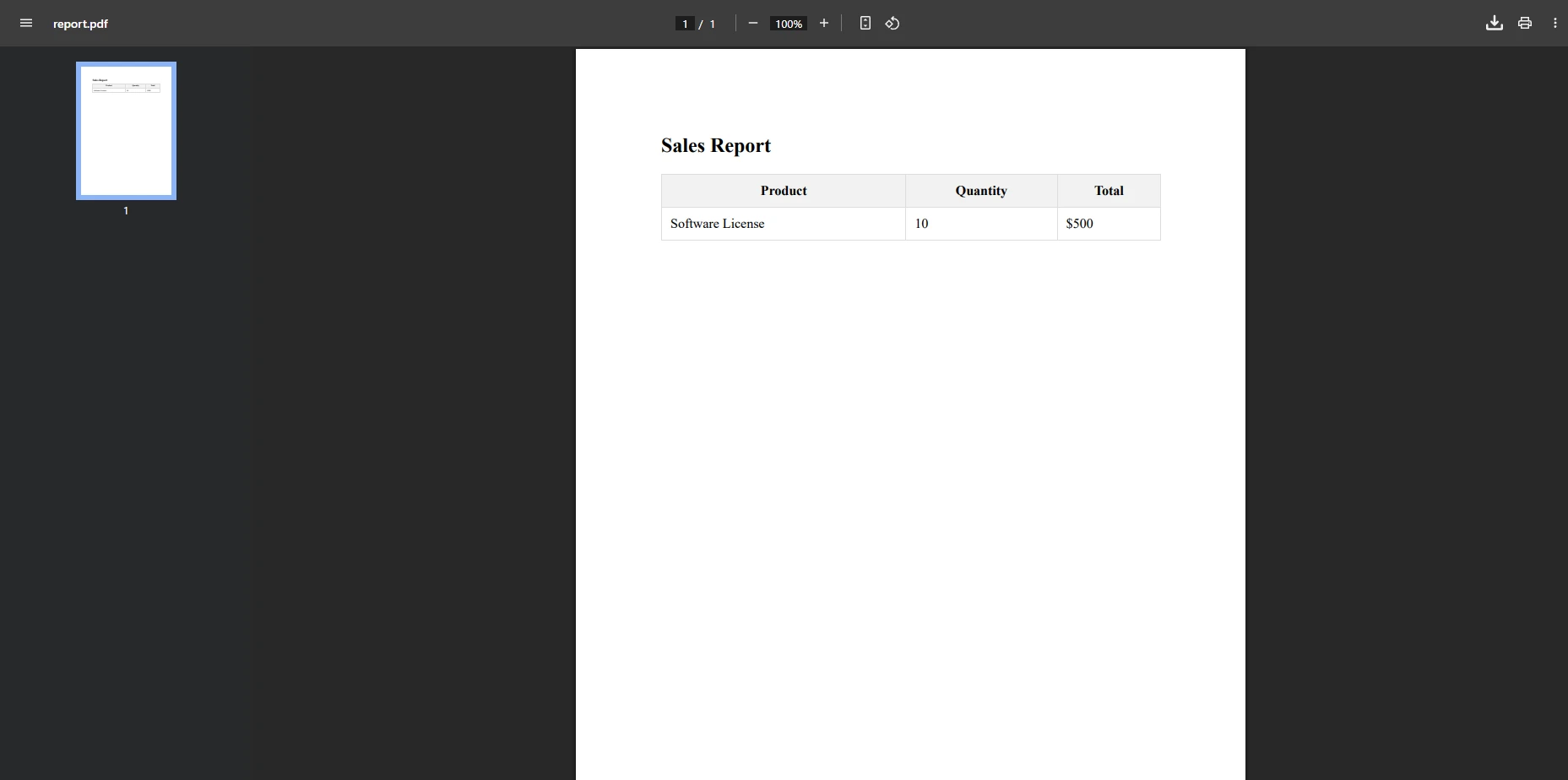
using IronPdf;var renderer = new ChromePdfRenderer();// Configure rendering optionsrenderer.RenderingOptions.MarginTop = 25;renderer.RenderingOptions.MarginBottom = 25;// Enable JavaScript for dynamic contentrenderer.RenderingOptions.EnableJavaScript = true;renderer.RenderingOptions.WaitFor.RenderDelay(1000);// Set viewport and CSS media typerenderer.RenderingOptions.ViewPortWidth = 1024;renderer.RenderingOptions.CssMediaType = IronPdf.Rendering.PdfCssMediaType.Print;var html = @" <html> <head> <style> table { width: 100%; border-collapse: collapse; } th, td { padding: 10px; border: 1px solid #ddd; } th { background-color: #f2f2f2; } </style> </head> <body> <h2>Sales Report</h2> <table> <tr><th>Product</th><th>Quantity</th><th>Total</th></tr> <tr><td>Software License</td><td>10</td><td>$500</td></tr> </table> </body> </html>";var pdf = renderer.RenderHtmlAsPdf(html);pdf.SaveAs("report.pdf");
using IronPdf;

var renderer = new ChromePdfRenderer();

// Configure rendering options
renderer.RenderingOptions.MarginTop = 25;
renderer.RenderingOptions.MarginBottom = 25;

// Enable JavaScript for dynamic content
renderer.RenderingOptions.EnableJavaScript = true;
renderer.RenderingOptions.WaitFor.RenderDelay(1000);

// Set viewport and CSS media type
renderer.RenderingOptions.ViewPortWidth = 1024;
renderer.RenderingOptions.CssMediaType = IronPdf.Rendering.PdfCssMediaType.Print;

var html = @"
    <html>
    <head>
        <style>
            table { width: 100%; border-collapse: collapse; }
            th, td { padding: 10px; border: 1px solid #ddd; }
            th { background-color: #f2f2f2; }
        </style>
    </head>
    <body>
        <h2>Sales Report</h2>
        <table>
            <tr><th>Product</th><th>Quantity</th><th>Total</th></tr>
            <tr><td>Software License</td><td>10</td><td>$500</td></tr>
        </table>
    </body>
    </html>";

var pdf = renderer.RenderHtmlAsPdf(html);
pdf.SaveAs("report.pdf");
Imports IronPdf

Dim renderer = New ChromePdfRenderer()

' Configure rendering options
renderer.RenderingOptions.MarginTop = 25
renderer.RenderingOptions.MarginBottom = 25

' Enable JavaScript for dynamic content
renderer.RenderingOptions.EnableJavaScript = True
renderer.RenderingOptions.WaitFor.RenderDelay(1000)

' Set viewport and CSS media type
renderer.RenderingOptions.ViewPortWidth = 1024
renderer.RenderingOptions.CssMediaType = IronPdf.Rendering.PdfCssMediaType.Print

Dim html As String = "
    <html>
    <head>
        <style>
            table { width: 100%; border-collapse: collapse; }
            th, td { padding: 10px; border: 1px solid #ddd; }
            th { background-color: #f2f2f2; }
        </style>
    </head>
    <body>
        <h2>Sales Report</h2>
        <table>
            <tr><th>Product</th><th>Quantity</th><th>Total</th></tr>
            <tr><td>Software License</td><td>10</td><td>$500</td></tr>
        </table>
    </body>
    </html>"

Dim pdf = renderer.RenderHtmlAsPdf(html)
pdf.SaveAs("report.pdf")
El motor Chrome de IronPDF admite amplias capacidades CSS: Flexbox, CSS Grid, flotantes, posicionamiento, transformaciones CSS3, transiciones, animaciones, fuentes web, fuentes variables, consultas de medios específicas de impresión y selectores de pseudoelementos. También puede establecer márgenes y tamaños de papel personalizados y administrar fuentes para compatibilidad con idiomas internacionales.
El formato de tabla avanzado demuestra las capacidades de representación CSS de IronPDF para documentos comerciales profesionales.
¿Cómo integrar la generación de PDF en ASP.NET Core?
Integrar la generación de PDF en ASP.NET Core MVC es sencillo. IronPDF se integra con aplicacionesASP.NET Core MVC , Razor Pages y Blazor Server. Aquí hay una implementación completa que muestra una acción de controlador y un punto final de API mínimo trabajando uno al lado del otro:
using Microsoft.AspNetCore.Mvc;using IronPdf;// --- MVC Controller approach ---var builder = WebApplication.CreateBuilder(args);builder.Services.AddControllersWithViews();var app = builder.Build();// Minimal API endpointapp.MapGet("/api/pdf/{id}", async (int id) =>{ var renderer = new ChromePdfRenderer(); var html = $"<h1>Invoice #{id}</h1><p>Thank you for your purchase!</p>"; var pdf = renderer.RenderHtmlAsPdf(html); returnResults.File(pdf.BinaryData, "application/pdf", $"invoice-{id}.pdf");});app.Run();// --- MVC Controller ---public class DocumentController : Controller{ public IActionResultGeneratePdf() { var renderer = new ChromePdfRenderer(); var html = "<h1>Invoice</h1><p>Thank you for your purchase!</p>"; var pdf = renderer.RenderHtmlAsPdf(html); returnFile(pdf.BinaryData, "application/pdf", "document.pdf"); }}
using Microsoft.AspNetCore.Mvc;
using IronPdf;

// --- MVC Controller approach ---
var builder = WebApplication.CreateBuilder(args);
builder.Services.AddControllersWithViews();
var app = builder.Build();

// Minimal API endpoint
app.MapGet("/api/pdf/{id}", async (int id) =>
{
    var renderer = new ChromePdfRenderer();
    var html = $"<h1>Invoice #{id}</h1><p>Thank you for your purchase!</p>";
    var pdf = renderer.RenderHtmlAsPdf(html);
    return Results.File(pdf.BinaryData, "application/pdf", $"invoice-{id}.pdf");
});

app.Run();

// --- MVC Controller ---
public class DocumentController : Controller
{
    public IActionResult GeneratePdf()
    {
        var renderer = new ChromePdfRenderer();
        var html = "<h1>Invoice</h1><p>Thank you for your purchase!</p>";
        var pdf = renderer.RenderHtmlAsPdf(html);
        return File(pdf.BinaryData, "application/pdf", "document.pdf");
    }
}
ImportsMicrosoft.AspNetCore.MvcImportsIronPdf' --- MVC Controller approach ---Dim builder = WebApplication.CreateBuilder(args)builder.Services.AddControllersWithViews()Dim app = builder.Build()' Minimal API endpointapp.MapGet("/api/pdf/{id}", Async Function(id AsInteger) Dim renderer = New ChromePdfRenderer() Dim html = $"<h1>Invoice #{id}</h1><p>Thank you for your purchase!</p>" Dim pdf = renderer.RenderHtmlAsPdf(html) ReturnResults.File(pdf.BinaryData, "application/pdf", $"invoice-{id}.pdf") End Function)app.Run()' --- MVC Controller ---Public Class DocumentControllerInheritsController Public Function GeneratePdf() AsIActionResult Dim renderer = New ChromePdfRenderer() Dim html = "<h1>Invoice</h1><p>Thank you for your purchase!</p>" Dim pdf = renderer.RenderHtmlAsPdf(html) ReturnFile(pdf.BinaryData, "application/pdf", "document.pdf") End FunctionEnd Class
Imports Microsoft.AspNetCore.Mvc
Imports IronPdf

' --- MVC Controller approach ---
Dim builder = WebApplication.CreateBuilder(args)
builder.Services.AddControllersWithViews()
Dim app = builder.Build()

' Minimal API endpoint
app.MapGet("/api/pdf/{id}", Async Function(id As Integer)
                                  Dim renderer = New ChromePdfRenderer()
                                  Dim html = $"<h1>Invoice #{id}</h1><p>Thank you for your purchase!</p>"
                                  Dim pdf = renderer.RenderHtmlAsPdf(html)
                                  Return Results.File(pdf.BinaryData, "application/pdf", $"invoice-{id}.pdf")
                              End Function)

app.Run()

' --- MVC Controller ---
Public Class DocumentController
    Inherits Controller

    Public Function GeneratePdf() As IActionResult
        Dim renderer = New ChromePdfRenderer()
        Dim html = "<h1>Invoice</h1><p>Thank you for your purchase!</p>"
        Dim pdf = renderer.RenderHtmlAsPdf(html)
        Return File(pdf.BinaryData, "application/pdf", "document.pdf")
    End Function
End Class
El método del controlador genera un documento PDF y lo devuelve como un archivo descargable, perfecto para el procesamiento del lado del servidor. Para escenarios más complejos, considere usar la conversión de URL a PDF para convertir páginas web en vivo directamente a PDF.
Las aplicaciones empresariales requieren una generación de PDF confiable que se adapte a su infraestructura existente. IronPDF maneja miles de solicitudes de PDF simultáneas, genera documentos confidenciales del lado del servidor, funciona con inyección de dependencia y middleware, y se implementa en App Service de Azure o AWS. Siga estas pautas para generar PDF listos para producción: use la inyección de dependencia registrando los servicios de IronPDF en su código de inicio, implemente el almacenamiento en caché para los PDF generados con frecuencia, maneje los errores con elegancia con opciones de respaldo y proteja los datos confidenciales usando contraseñas y permisos de PDF.
El PDF generado por el controlador demuestra una integración fluida con las aplicaciones web ASP.NET Core .
¿Cómo agregar encabezados, pies de página y combinar documentos?
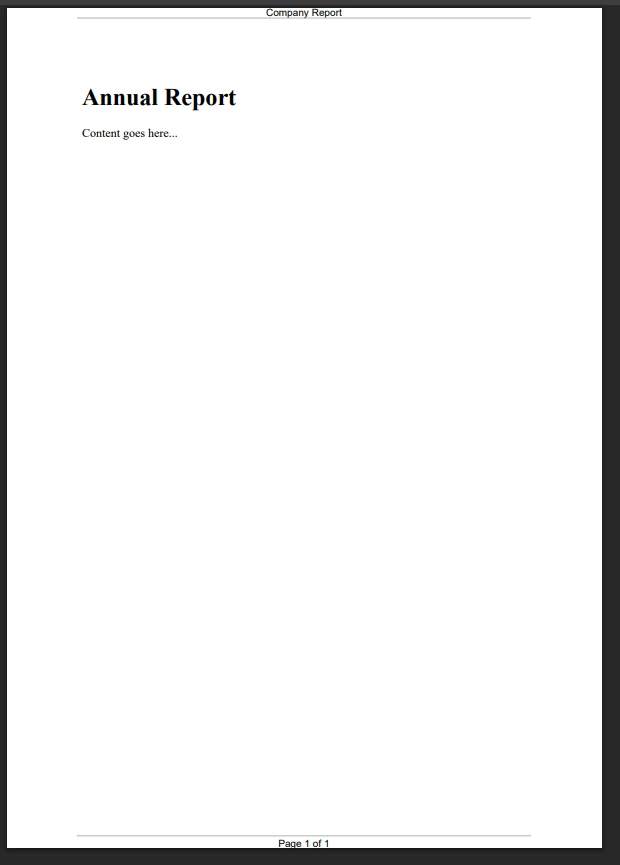
using IronPdf;var renderer = new ChromePdfRenderer();// Add text header and footerrenderer.RenderingOptions.TextHeader = new TextHeaderFooter{CenterText = "Company Report",DrawDividerLine = true};renderer.RenderingOptions.TextFooter = new TextHeaderFooter{CenterText = "Page {page} of {total-pages}",DrawDividerLine = true};// Add HTML-based branded headerrenderer.RenderingOptions.HtmlHeader = new HtmlHeaderFooter{HtmlFragment = "<div style='text-align: center'><img src='logo.png' /></div>",Height = 30};renderer.RenderingOptions.MarginTop = 50;renderer.RenderingOptions.MarginBottom = 50;var html = "<h1>Annual Report</h1><p>Content goes here...</p>";var mainPdf = renderer.RenderHtmlAsPdf(html);// Merge multiple PDFsvar coverPdf = renderer.RenderHtmlAsPdf("<p>Cover Page</p>");var merged = PdfDocument.Merge(coverPdf, mainPdf);// Apply securitymerged.SecuritySettings.SetPassword("user-password");merged.SecuritySettings.AllowUserPrinting = true;merged.SecuritySettings.AllowUserCopyPasteContent = false;merged.SaveAs("report-with-header.pdf");
using IronPdf;

var renderer = new ChromePdfRenderer();

// Add text header and footer
renderer.RenderingOptions.TextHeader = new TextHeaderFooter
{
    CenterText = "Company Report",
    DrawDividerLine = true
};
renderer.RenderingOptions.TextFooter = new TextHeaderFooter
{
    CenterText = "Page {page} of {total-pages}",
    DrawDividerLine = true
};

// Add HTML-based branded header
renderer.RenderingOptions.HtmlHeader = new HtmlHeaderFooter
{
    HtmlFragment = "<div style='text-align: center'><img src='logo.png' /></div>",
    Height = 30
};

renderer.RenderingOptions.MarginTop = 50;
renderer.RenderingOptions.MarginBottom = 50;

var html = "<h1>Annual Report</h1><p>Content goes here...</p>";
var mainPdf = renderer.RenderHtmlAsPdf(html);

// Merge multiple PDFs
var coverPdf = renderer.RenderHtmlAsPdf("<p>Cover Page</p>");
var merged = PdfDocument.Merge(coverPdf, mainPdf);

// Apply security
merged.SecuritySettings.SetPassword("user-password");
merged.SecuritySettings.AllowUserPrinting = true;
merged.SecuritySettings.AllowUserCopyPasteContent = false;

merged.SaveAs("report-with-header.pdf");
ImportsIronPdfDim renderer As New ChromePdfRenderer()' Add text header and footerrenderer.RenderingOptions.TextHeader = New TextHeaderFooterWith { .CenterText = "Company Report", .DrawDividerLine = True}renderer.RenderingOptions.TextFooter = New TextHeaderFooterWith { .CenterText = "Page {page} of {total-pages}", .DrawDividerLine = True}' Add HTML-based branded headerrenderer.RenderingOptions.HtmlHeader = New HtmlHeaderFooterWith { .HtmlFragment = "<div style='text-align: center'><img src='logo.png' /></div>", .Height = 30}renderer.RenderingOptions.MarginTop = 50renderer.RenderingOptions.MarginBottom = 50Dim html AsString = "<h1>Annual Report</h1><p>Content goes here...</p>"Dim mainPdf AsPdfDocument = renderer.RenderHtmlAsPdf(html)' Merge multiple PDFsDim coverPdf AsPdfDocument = renderer.RenderHtmlAsPdf("<p>Cover Page</p>")Dim merged AsPdfDocument = PdfDocument.Merge(coverPdf, mainPdf)' Apply securitymerged.SecuritySettings.SetPassword("user-password")merged.SecuritySettings.AllowUserPrinting = Truemerged.SecuritySettings.AllowUserCopyPasteContent = Falsemerged.SaveAs("report-with-header.pdf")
Imports IronPdf

Dim renderer As New ChromePdfRenderer()

' Add text header and footer
renderer.RenderingOptions.TextHeader = New TextHeaderFooter With {
    .CenterText = "Company Report",
    .DrawDividerLine = True
}
renderer.RenderingOptions.TextFooter = New TextHeaderFooter With {
    .CenterText = "Page {page} of {total-pages}",
    .DrawDividerLine = True
}

' Add HTML-based branded header
renderer.RenderingOptions.HtmlHeader = New HtmlHeaderFooter With {
    .HtmlFragment = "<div style='text-align: center'><img src='logo.png' /></div>",
    .Height = 30
}

renderer.RenderingOptions.MarginTop = 50
renderer.RenderingOptions.MarginBottom = 50

Dim html As String = "<h1>Annual Report</h1><p>Content goes here...</p>"
Dim mainPdf As PdfDocument = renderer.RenderHtmlAsPdf(html)

' Merge multiple PDFs
Dim coverPdf As PdfDocument = renderer.RenderHtmlAsPdf("<p>Cover Page</p>")
Dim merged As PdfDocument = PdfDocument.Merge(coverPdf, mainPdf)

' Apply security
merged.SecuritySettings.SetPassword("user-password")
merged.SecuritySettings.AllowUserPrinting = True
merged.SecuritySettings.AllowUserCopyPasteContent = False

merged.SaveAs("report-with-header.pdf")
Estos ejemplos demuestran cómo agregar toques profesionales y combinar múltiples archivos en un solo documento. Las características de mejora clave para archivos PDF profesionales incluyen: encabezados y pies de página para coherencia de marca, números de página para navegación en varias páginas, marcas de agua para seguridad e identificación de borradores, marcadores para documentos largos y generación automática de tablas de contenido. También puede explorar la orientación y rotación de páginas, la compresión de PDF o documentos compatibles con PDF/A para archivado a largo plazo.
Los encabezados y pies de página profesionales mejoran la presentación y la navegación del documento.
¿Cómo crear formularios PDF interactivos?
IronPDF puede crear formularios PDF interactivos con varios campos de entrada: cuadros de texto, casillas de verificación, botones de opción y listas desplegables. También puede completar y editar formularios PDF existentes mediante programación. La biblioteca admite la extracción de datos de formularios y puede aplanar los formularios para que no se puedan editar:
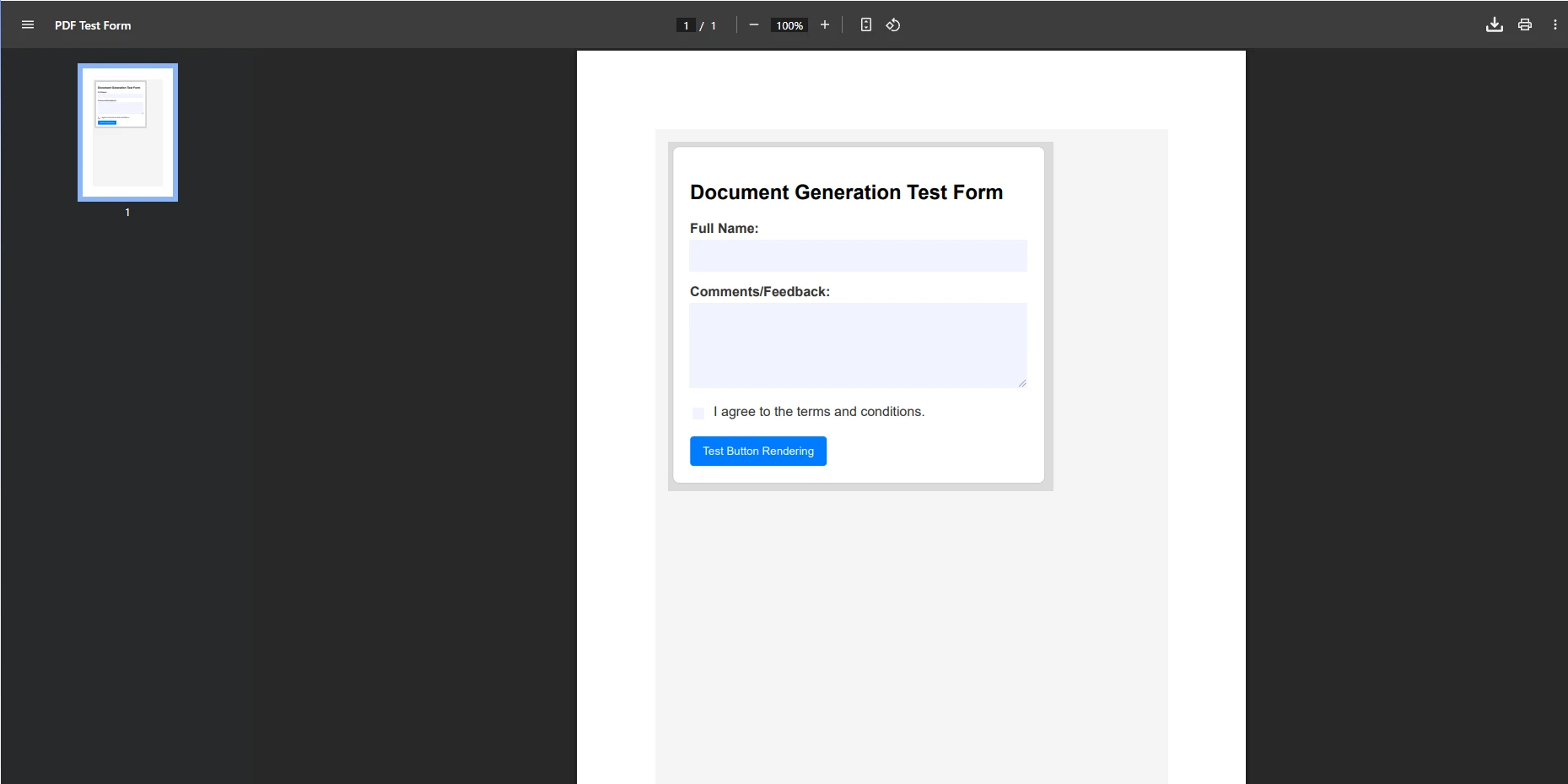
using IronPdf;using System.IO;// Create a form from HTMLvar html = @"<!DOCTYPE html><html><head> <style> body { font-family: Arial, sans-serif; margin: 20px; } .form-container { width: 400px; padding: 20px; border: 1px solid #ccc; border-radius: 8px; } .form-group { margin-bottom: 15px; } label { display: block; margin-bottom: 5px; font-weight: bold; color: #333; } input[type='text'], textarea { width: 100%; padding: 10px; border: 1px solid #ddd; border-radius: 4px; box-sizing: border-box; } textarea { height: 100px; resize: vertical; } </style></head><body> <div class='form-container'> <h2>Document Generation Test Form</h2> <form> <div class='form-group'> <label for='fullName'>Full Name:</label> <input type='text' id='fullName' name='fullName'> </div> <div class='form-group'> <label for='comments'>Comments/Feedback:</label> <textarea id='comments' name='comments' placeholder='Type your feedback here...'></textarea> </div> <div class='form-group'> <input type='checkbox' id='agree' name='agree'> <label for='agree'>I agree to the terms and conditions.</label> </div> <button style='padding: 10px 15px; background-color: #007bff; color: white; border: none; border-radius: 4px; cursor: pointer;'> Submit </button> </form> </div></body></html>";var renderer = new ChromePdfRenderer();renderer.RenderingOptions.CreatePdfFormsFromHtml = true;var pdf = renderer.RenderHtmlAsPdf(html);pdf.SaveAs("form.pdf");// Read back and process form datavar loadedPdf = new PdfDocument("form.pdf");var fullName = loadedPdf.Form.FindFormField("fullName").Value;Console.WriteLine($"Full Name: {fullName}");// Flatten form to prevent further editingloadedPdf.Form.Flatten();loadedPdf.SaveAs("processed-form.pdf");
using IronPdf;
using System.IO;

// Create a form from HTML
var html = @"
<!DOCTYPE html>
<html>
<head>
    <style>
        body { font-family: Arial, sans-serif; margin: 20px; }
        .form-container { width: 400px; padding: 20px; border: 1px solid #ccc; border-radius: 8px; }
        .form-group { margin-bottom: 15px; }
        label { display: block; margin-bottom: 5px; font-weight: bold; color: #333; }
        input[type='text'], textarea { width: 100%; padding: 10px; border: 1px solid #ddd; border-radius: 4px; box-sizing: border-box; }
        textarea { height: 100px; resize: vertical; }
    </style>
</head>
<body>
    <div class='form-container'>
        <h2>Document Generation Test Form</h2>
        <form>
            <div class='form-group'>
                <label for='fullName'>Full Name:</label>
                <input type='text' id='fullName' name='fullName'>
            </div>
            <div class='form-group'>
                <label for='comments'>Comments/Feedback:</label>
                <textarea id='comments' name='comments' placeholder='Type your feedback here...'></textarea>
            </div>
            <div class='form-group'>
                <input type='checkbox' id='agree' name='agree'>
                <label for='agree'>I agree to the terms and conditions.</label>
            </div>
            <button style='padding: 10px 15px; background-color: #007bff; color: white; border: none; border-radius: 4px; cursor: pointer;'>
                Submit
            </button>
        </form>
    </div>
</body>
</html>";

var renderer = new ChromePdfRenderer();
renderer.RenderingOptions.CreatePdfFormsFromHtml = true;
var pdf = renderer.RenderHtmlAsPdf(html);
pdf.SaveAs("form.pdf");

// Read back and process form data
var loadedPdf = new PdfDocument("form.pdf");
var fullName = loadedPdf.Form.FindFormField("fullName").Value;
Console.WriteLine($"Full Name: {fullName}");

// Flatten form to prevent further editing
loadedPdf.Form.Flatten();
loadedPdf.SaveAs("processed-form.pdf");
ImportsIronPdfImportsSystem.IO' Create a form from HTMLDim html AsString = "<!DOCTYPE html><html><head> <style> body { font-family: Arial, sans-serif; margin: 20px; } .form-container { width: 400px; padding: 20px; border: 1px solid #ccc; border-radius: 8px; } .form-group { margin-bottom: 15px; } label { display: block; margin-bottom: 5px; font-weight: bold; color: #333; } input[type='text'], textarea { width: 100%; padding: 10px; border: 1px solid #ddd; border-radius: 4px; box-sizing: border-box; } textarea { height: 100px; resize: vertical; } </style></head><body> <div class='form-container'> <h2>Document Generation Test Form</h2> <form> <div class='form-group'> <label for='fullName'>Full Name:</label> <input type='text' id='fullName' name='fullName'> </div> <div class='form-group'> <label for='comments'>Comments/Feedback:</label> <textarea id='comments' name='comments' placeholder='Type your feedback here...'></textarea> </div> <div class='form-group'> <input type='checkbox' id='agree' name='agree'> <label for='agree'>I agree to the terms and conditions.</label> </div> <button style='padding: 10px 15px; background-color: #007bff; color: white; border: none; border-radius: 4px; cursor: pointer;'> Submit </button> </form> </div></body></html>"Dim renderer As New ChromePdfRenderer()renderer.RenderingOptions.CreatePdfFormsFromHtml = TrueDim pdf AsPdfDocument = renderer.RenderHtmlAsPdf(html)pdf.SaveAs("form.pdf")' Read back and process form dataDim loadedPdf As New PdfDocument("form.pdf")Dim fullName AsString = loadedPdf.Form.FindFormField("fullName").ValueConsole.WriteLine($"Full Name: {fullName}")' Flatten form to prevent further editingloadedPdf.Form.Flatten()loadedPdf.SaveAs("processed-form.pdf")
Imports IronPdf
Imports System.IO

' Create a form from HTML
Dim html As String = "
<!DOCTYPE html>
<html>
<head>
    <style>
        body { font-family: Arial, sans-serif; margin: 20px; }
        .form-container { width: 400px; padding: 20px; border: 1px solid #ccc; border-radius: 8px; }
        .form-group { margin-bottom: 15px; }
        label { display: block; margin-bottom: 5px; font-weight: bold; color: #333; }
        input[type='text'], textarea { width: 100%; padding: 10px; border: 1px solid #ddd; border-radius: 4px; box-sizing: border-box; }
        textarea { height: 100px; resize: vertical; }
    </style>
</head>
<body>
    <div class='form-container'>
        <h2>Document Generation Test Form</h2>
        <form>
            <div class='form-group'>
                <label for='fullName'>Full Name:</label>
                <input type='text' id='fullName' name='fullName'>
            </div>
            <div class='form-group'>
                <label for='comments'>Comments/Feedback:</label>
                <textarea id='comments' name='comments' placeholder='Type your feedback here...'></textarea>
            </div>
            <div class='form-group'>
                <input type='checkbox' id='agree' name='agree'>
                <label for='agree'>I agree to the terms and conditions.</label>
            </div>
            <button style='padding: 10px 15px; background-color: #007bff; color: white; border: none; border-radius: 4px; cursor: pointer;'>
                Submit
            </button>
        </form>
    </div>
</body>
</html>"

Dim renderer As New ChromePdfRenderer()
renderer.RenderingOptions.CreatePdfFormsFromHtml = True
Dim pdf As PdfDocument = renderer.RenderHtmlAsPdf(html)
pdf.SaveAs("form.pdf")

' Read back and process form data
Dim loadedPdf As New PdfDocument("form.pdf")
Dim fullName As String = loadedPdf.Form.FindFormField("fullName").Value
Console.WriteLine($"Full Name: {fullName}")

' Flatten form to prevent further editing
loadedPdf.Form.Flatten()
loadedPdf.SaveAs("processed-form.pdf")
Esto crea un PDF interactivo con campos de formulario que los usuarios pueden completar, perfecto para aplicaciones que requieren la entrada de usuarios. Los PDF interactivos satisfacen necesidades comerciales críticas: recopilación de información sin formularios web, capacidad sin conexión para usuarios sin acceso a Internet, cumplimiento legal a través de formularios firmados e interfaces PDF familiares que reducen el tiempo de capacitación.
El manejo seguro de formularios requiere una atención cuidadosa. Siempre valide y desinfecte todos los datos del formulario, restrinja la edición de los campos del formulario con controles de acceso, registre todos los envíos de formularios para registros de auditoría, proteja los datos confidenciales del formulario con cifrado y verifique la autenticidad del formulario utilizando firmas digitales.
Los formularios interactivos permiten la recopilación de datos directamente dentro de los documentos PDF.
¿Cómo se gestiona el rendimiento y la gestión de errores en la producción?
Al generar archivos PDF en producción, implemente un manejo de errores adecuado y considere la optimización del rendimiento. IronPDF ofrece compatibilidad asincrónica y multiproceso para escenarios de gran volumen. También debe implementar un registro personalizado para la depuración y la supervisión. La creación de instancias de renderizador implica una sobrecarga, por lo que reutilizarlas de manera eficiente es esencial. El siguiente ejemplo combina el manejo de errores de producción con la reutilización del renderizador:
using IronPdf;using Microsoft.Extensions.Logging;// Register a reusable renderer as a singleton in your DI containervar renderer = new ChromePdfRenderer();renderer.RenderingOptions.MarginTop = 25;renderer.RenderingOptions.MarginBottom = 25;renderer.RenderingOptions.EnableJavaScript = true;renderer.RenderingOptions.WaitFor.RenderDelay(500);// Resilient generation with retry and exponential backoffasync Task<byte[]> GenerateWithRetry(string html, ILogger logger, int maxRetries = 3){ for (int attempt = 1; attempt <= maxRetries; attempt++) { try { renderer.RenderingOptions.Timeout = 60; var pdf = awaitTask.Run(() => renderer.RenderHtmlAsPdf(html)); pdf.SecuritySettings.MakePdfDocumentReadOnly(); pdf.SecuritySettings.SetPassword("userPassword123"); logger.LogInformation("PDF generated successfully on attempt {Attempt}", attempt); return pdf.BinaryData; } catch (Exception ex) when (attempt < maxRetries) { logger.LogWarning(ex, "PDF generation failed, attempt {Attempt} of {MaxRetries}", attempt, maxRetries); awaitTask.Delay(TimeSpan.FromSeconds(Math.Pow(2, attempt))); } } throw new InvalidOperationException("Failed to generate PDF after retries");}
using IronPdf;
using Microsoft.Extensions.Logging;

// Register a reusable renderer as a singleton in your DI container
var renderer = new ChromePdfRenderer();
renderer.RenderingOptions.MarginTop = 25;
renderer.RenderingOptions.MarginBottom = 25;
renderer.RenderingOptions.EnableJavaScript = true;
renderer.RenderingOptions.WaitFor.RenderDelay(500);

// Resilient generation with retry and exponential backoff
async Task<byte[]> GenerateWithRetry(string html, ILogger logger, int maxRetries = 3)
{
    for (int attempt = 1; attempt <= maxRetries; attempt++)
    {
        try
        {
            renderer.RenderingOptions.Timeout = 60;
            var pdf = await Task.Run(() => renderer.RenderHtmlAsPdf(html));
            pdf.SecuritySettings.MakePdfDocumentReadOnly();
            pdf.SecuritySettings.SetPassword("userPassword123");
            logger.LogInformation("PDF generated successfully on attempt {Attempt}", attempt);
            return pdf.BinaryData;
        }
        catch (Exception ex) when (attempt < maxRetries)
        {
            logger.LogWarning(ex, "PDF generation failed, attempt {Attempt} of {MaxRetries}", attempt, maxRetries);
            await Task.Delay(TimeSpan.FromSeconds(Math.Pow(2, attempt)));
        }
    }
    throw new InvalidOperationException("Failed to generate PDF after retries");
}
ImportsIronPdfImportsMicrosoft.Extensions.LoggingImportsSystem.Threading.Tasks' Register a reusable renderer as a singleton in your DI containerDim renderer As New ChromePdfRenderer()renderer.RenderingOptions.MarginTop = 25renderer.RenderingOptions.MarginBottom = 25renderer.RenderingOptions.EnableJavaScript = Truerenderer.RenderingOptions.WaitFor.RenderDelay(500)' Resilient generation with retry and exponential backoffAsync Function GenerateWithRetry(html AsString, logger AsILogger, Optional maxRetries AsInteger = 3) AsTask(OfByte()) For attempt AsInteger = 1 To maxRetriesTry renderer.RenderingOptions.Timeout = 60 Dim pdf = AwaitTask.Run(Function() renderer.RenderHtmlAsPdf(html)) pdf.SecuritySettings.MakePdfDocumentReadOnly() pdf.SecuritySettings.SetPassword("userPassword123") logger.LogInformation("PDF generated successfully on attempt {Attempt}", attempt) Return pdf.BinaryDataCatch ex AsExceptionWhen attempt < maxRetries logger.LogWarning(ex, "PDF generation failed, attempt {Attempt} of {MaxRetries}", attempt, maxRetries)AwaitTask.Delay(TimeSpan.FromSeconds(Math.Pow(2, attempt)))EndTry NextThrow New InvalidOperationException("Failed to generate PDF after retries")End Function
Imports IronPdf
Imports Microsoft.Extensions.Logging
Imports System.Threading.Tasks

' Register a reusable renderer as a singleton in your DI container
Dim renderer As New ChromePdfRenderer()
renderer.RenderingOptions.MarginTop = 25
renderer.RenderingOptions.MarginBottom = 25
renderer.RenderingOptions.EnableJavaScript = True
renderer.RenderingOptions.WaitFor.RenderDelay(500)

' Resilient generation with retry and exponential backoff
Async Function GenerateWithRetry(html As String, logger As ILogger, Optional maxRetries As Integer = 3) As Task(Of Byte())
    For attempt As Integer = 1 To maxRetries
        Try
            renderer.RenderingOptions.Timeout = 60
            Dim pdf = Await Task.Run(Function() renderer.RenderHtmlAsPdf(html))
            pdf.SecuritySettings.MakePdfDocumentReadOnly()
            pdf.SecuritySettings.SetPassword("userPassword123")
            logger.LogInformation("PDF generated successfully on attempt {Attempt}", attempt)
            Return pdf.BinaryData
        Catch ex As Exception When attempt < maxRetries
            logger.LogWarning(ex, "PDF generation failed, attempt {Attempt} of {MaxRetries}", attempt, maxRetries)
            Await Task.Delay(TimeSpan.FromSeconds(Math.Pow(2, attempt)))
        End Try
    Next
    Throw New InvalidOperationException("Failed to generate PDF after retries")
End Function
Valide siempre los datos de entrada y gestione las excepciones con elegancia para garantizar una generación de PDF confiable. Considere implementar permisos y contraseñas de PDF para documentos confidenciales para controlar los derechos de impresión, copia y edición.
¿Qué métricas de monitoreo deberías seguir?
Supervise estas métricas clave para la generación de PDF de producción:
Métricas de producción clave para supervisar el rendimiento de IronPDF
Métrica
Objetivo
Umbral de alerta
Tiempo de generación
Seguimiento del rendimiento
> 10 seconds
Uso de la memoria
Optimización de recursos
> 500 MB per request
Tasa de error
Monitoreo de confiabilidad
> 5% failure rate
Longitud de la cola
Planificación de la capacidad
> 100 pending
Tamaño del archivo
Optimización del almacenamiento
> 50 MB average
¿Cómo implementar y solucionar problemas de generación de PDF en distintas plataformas?
IronPDF admite varios escenarios de implementación en diferentes plataformas. Puede implementar en Azure Functions, AWS Lambda o servidores IIS tradicionales. La biblioteca también admite implementaciones de Linux y puede ejecutarse en contenedores Docker para arquitecturas de microservicios. Los diferentes enfoques de implementación ofrecen distintos beneficios: los contenedores Docker brindan consistencia, Kubernetes permite el escalamiento horizontal, las funciones sin servidor ofrecen escalamiento elástico y el servicio IronPDFEngine proporciona aislamiento de procesos.
¿Qué requisitos específicos de cada plataforma debes conocer?
Cada plataforma tiene consideraciones únicas al implementar la generación de PDF .NET :
Requisitos y soluciones de implementación específicos de la plataforma para IronPDF
Plataforma
Requisito clave
Solución
Linux
Fuentes faltantes
Instalar paquetes de fuentes mediante apt/yum
Docker
Permisos de archivos
Ejecutar como usuario no root
App Service de Azure
Directorio temporal
Configurar ruta de escritura
AWS Lambda
Arranques en frío
Utilice concurrencia aprovisionada
macOS
Firma de código
Permitir bibliotecas no firmadas en la configuración
Los problemas de renderizado a menudo se deben a recursos CSS o JS faltantes, problemas de sincronización para contenido dinámico, fuentes de servidor faltantes o incompatibilidades de CSS. La depuración efectiva comienza habilitando el registro detallado a través de renderer.LoggingMode = IronPdf.Logging.LoggingModes.All, guardando HTML intermedio para inspección y probando con JavaScript deshabilitado para aislar problemas de renderizado. La gestión de memoria también es crucial: siempre dispón de objetos PdfDocument, procesa trabajos grandes en partes y establece límites de memoria de contenedor apropiados.
¿Cuáles son los próximos pasos para su proceso de generación de PDF?
IronPDF transforma la compleja tarea de crear archivos PDF en .NET Core en un proceso simple y manejable. Desde la creación de documentos básicos hasta funciones avanzadas como formularios, imágenes y gestión de páginas, esta biblioteca proporciona herramientas para generar documentos PDF mediante programación. Al convertir HTML a PDF, puede cargar datos rápidamente y producir archivos terminados. El soporte de la biblioteca para varios estándares PDF , funciones de accesibilidad y documentación completa la hacen adecuada para aplicaciones empresariales.
¿Por qué IronPDF es la opción correcta para proyectos .NET ?
IronPDF se destaca como una opción sólida para la generación de PDF .NET :
Listo para la empresa : probado en entornos de producción
Multiplataforma : portabilidad real entre sistemas operativos
Desarrollo activo : Actualizaciones periódicas con nuevas funciones.
Versatilidad de formato : admite conversiones de DOCX a PDF, RTF a PDF, imagen a PDF y muchas más.
Manipulación enriquecida : extraiga texto e imágenes, rasterice archivos PDF a imágenes, redacte contenido y acceda al DOM del PDF
¿Cómo empezar hoy?
Siga estos pasos para comenzar el proceso de generación de PDF:
Instalar IronPDF : agregar mediante NuGet a su proyecto .NET 10
Pruebe ejemplos básicos : comience con una conversión simple de HTML a PDF
Explora funciones avanzadas : agrega formularios, firmas y configuraciones de seguridad.
Optimizar el rendimiento : implementar almacenamiento en caché, asíncrono y reutilización del renderizador
Implementar en producción : elegir la estrategia de alojamiento adecuada
Ya sea que esté creando informes simples o documentos complejos de varias páginas, la API intuitiva y el potente motor de renderizado de IronPDF lo convierten en una opción práctica para los desarrolladores de .NET . Comienza a crear archivos PDF profesionales en tus aplicaciones ASP.NET Core hoy mismo con la prueba gratuita de IronPDF. ¿Está listo para agregar capacidades de generación de PDF a su aplicación? Comience a utilizar IronPDF y experimente lo sencillo que puede ser crear archivos PDF. Para recursos de aprendizaje adicionales, explora los tutoriales completos, ejemplos de código, y documentación de características.
Curtis Chau tiene una licenciatura en Ciencias de la Computación (Carleton University) y se especializa en el desarrollo front-end con experiencia en Node.js, TypeScript, JavaScript y React. Apasionado por crear interfaces de usuario intuitivas y estéticamente agradables, disfruta trabajando con frameworks modernos y creando manuales bien estructurados y visualmente atractivos.