


Como Ler Arquivos PDF no Selenium WebDriver C# Sem a Complexidade Usual

O IronPDF cria arquivos PDF em aplicações .NET Core através da conversão de HTML para PDF usando seu mecanismo de renderização Chrome, com suporte a CSS3, JavaScript, imagens e layouts complexos com código C# simples.
A criação programática de documentos PDF é um requisito comum em aplicações web modernas. Seja para criar faturas, relatórios ou qualquer sistema baseado em documentos, saber como criar arquivos PDF de forma eficiente em ASP.NET Core é essencial. Este tutorial explora os melhores métodos para criar arquivos PDF no .NET Core usando o IronPDF — uma biblioteca poderosa que simplifica a geração de PDFs. Para obter detalhes técnicos completos, consulte a documentação oficial .
O IronPDF permite que desenvolvedores .NET Core criem arquivos PDF usando HTML e CSS simples, eliminando operações complexas de desenho manual de PDFs por meio de sua API intuitiva e mecanismo de renderização. A biblioteca oferece suporte a vários ambientes de implantação, incluindo Windows, Linux, macOS e plataformas em nuvem como Azure e AWS (EC2, Lambda) . O mecanismo de renderização Chrome da biblioteca garante uma conversão precisa de HTML para PDF, com fidelidade de pixels e suporte completo para tipos de mídia CSS, tanto para tela quanto para impressão.
Como começar a gerar PDFs no .NET Core?
IronPDF é uma biblioteca completa para .NET Core que transforma a criação complexa de PDFs em operações simples. Ao contrário das abordagens tradicionais que exigem o desenho manual de elementos, o IronPDF utiliza marcação HTML e CSS para gerar arquivos PDF que correspondem exatamente aos seus requisitos de design. A biblioteca utiliza um mecanismo de renderização do Chrome internamente, garantindo uma conversão de HTML para PDF com perfeição de pixels. Essa abordagem a torna ideal tanto para a criação de novos PDFs quanto para a conversão de conteúdo existente para o formato PDF.
Ao avaliar soluções de geração de PDF for .NET Core, os desenvolvedores frequentemente comparam várias opções. O IronPDF se destaca de concorrentes como iText , Aspose e Syncfusion por diversos motivos:
- Qualidade de renderização superior : o mecanismo baseado no Chrome garante fidelidade precisa ao HTML/CSS.
- API mais simples : Crie PDFs com conhecimento de HTML em vez de primitivas PDF complexas.
- Suporte multiplataforma : Binários nativos para Windows, Linux, macOS e plataformas em nuvem.
- Funcionalidades completas : da criação básica à manipulação avançada e segurança.
Como instalar o IronPDF?
Para começar a criar PDFs em seu projeto .NET Core , instale o pacote NuGet IronPDF . Utilize o Console do Gerenciador de Pacotes:
Install-Package IronPdf
Ou a CLI do .NET :
dotnet add package IronPdf
Esta instalação proporciona acesso imediato às funcionalidades de geração de PDFs para suas aplicações web. Para cenários de instalação mais avançados, consulte a documentação dos pacotes NuGet ou explore as opções de implantação do Docker .
Como criar seu primeiro documento PDF?
O exemplo a seguir demonstra a geração de PDFs com conteúdo formatado usando os recursos de conversão de string HTML para PDF do IronPDF. Este método é perfeito para criar PDFs a partir de conteúdo dinâmico ou quando você precisa exportar HTML como documentos PDF:
using IronPdf;

// Create a new ChromePdfRenderer
var renderer = new ChromePdfRenderer();

// Define HTML content with styling
var html = @"
    <html>
        <body style='font-family: Arial; margin: 40px;'>
            <h1>Hello World PDF Document</h1>
            <p>This is your first PDF file created with IronPDF!</p>
        </body>
    </html>";

// Generate PDF from HTML
var pdf = renderer.RenderHtmlAsPdf(html);

// Save the PDF document
pdf.SaveAs("output.pdf");
using IronPdf;
// Create a new ChromePdfRenderer
var renderer = new ChromePdfRenderer();
// Define HTML content with styling
var html = @"
<html>
<body style='font-family: Arial; margin: 40px;'>
<h1>Hello World PDF Document</h1>
<p>This is your first PDF file created with IronPDF!</p>
</body>
</html>";
// Generate PDF from HTML
var pdf = renderer.RenderHtmlAsPdf(html);
// Save the PDF document
pdf.SaveAs("output.pdf");Imports IronPdf
' Create a new ChromePdfRenderer
Dim renderer As New ChromePdfRenderer()
' Define HTML content with styling
Dim html As String = "
<html>
<body style='font-family: Arial; margin: 40px;'>
<h1>Hello World PDF Document</h1>
<p>This is your first PDF file created with IronPDF!</p>
</body>
</html>"
' Generate PDF from HTML
Dim pdf = renderer.RenderHtmlAsPdf(html)
' Save the PDF document
pdf.SaveAs("output.pdf")Este código cria um novo documento PDF renderizando conteúdo HTML. O ChromePdfRenderer lida com a conversão, garantindo que seus documentos PDF mantenham formatação consistente. Você também pode salvar PDFs em fluxos de memória para aplicativos da web que retornam o arquivo diretamente no arquivo, em vez de gravá-lo em disco.
Compreender os componentes principais ajuda você a usar o IronPDF de forma eficaz:
ChromePdfRenderer: O principal mecanismo de renderização que converte HTML em PDFPdfDocument: Representa o documento PDF para manipulaçãoRenderingOptions: Controla layout, margens, cabeçalhos e outras configuraçõesSecuritySettings: Gerencia senhas, permissões e criptografia
Utilizar HTML para a criação de PDFs oferece vantagens significativas em relação às APIs de PDF tradicionais. Os desenvolvedores podem usar seus conhecimentos de HTML/CSS, os frameworks CSS são aplicados naturalmente, o JavaScript é renderizado antes da conversão e as media queries se adaptam às dimensões do PDF. As atualizações de conteúdo em PDF exigem apenas a alteração de um modelo HTML.
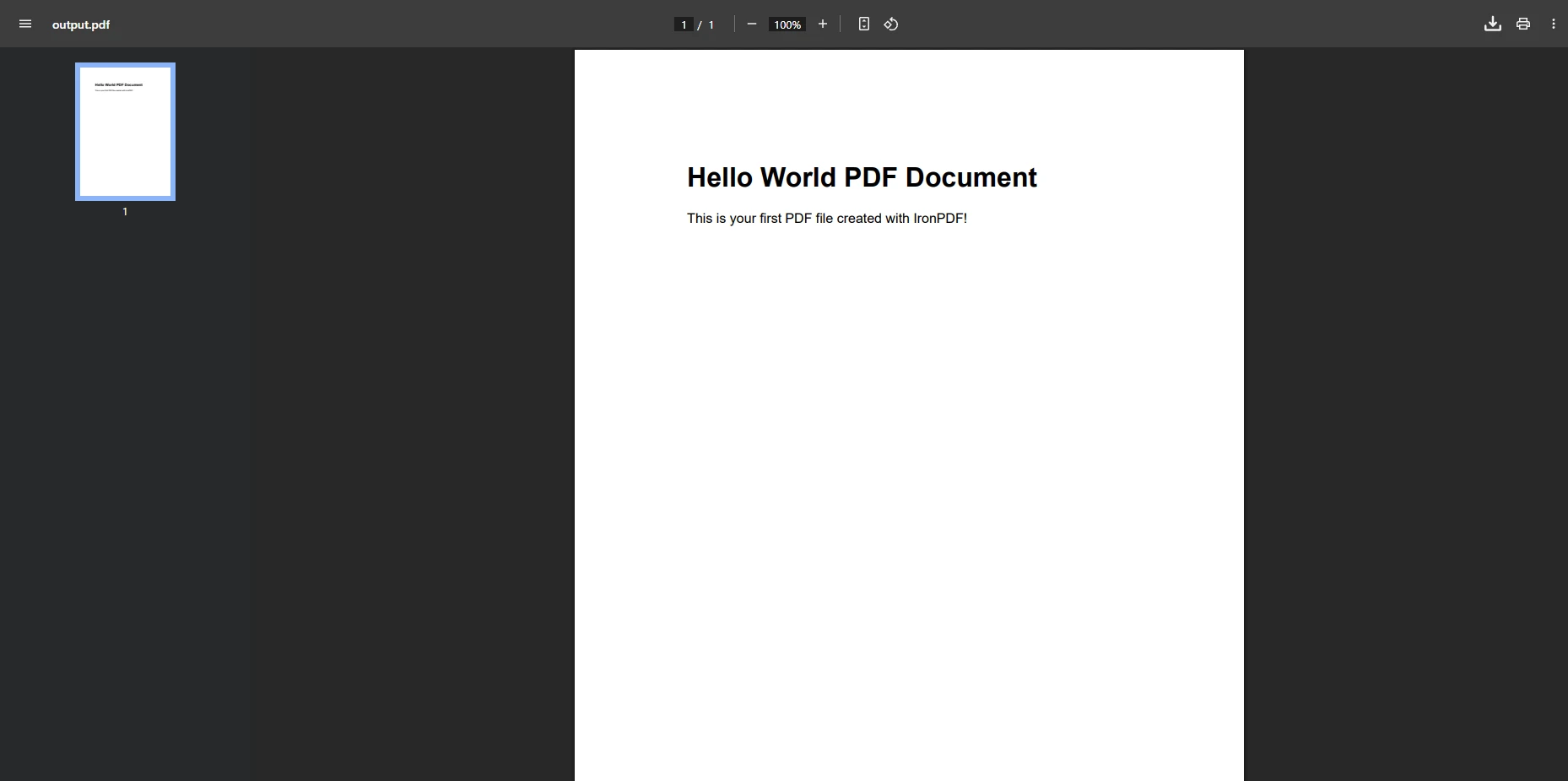
O PDF gerado demonstra a capacidade do IronPDF de converter HTML com formatação CSS em um documento PDF profissional.
Como converter HTML para PDF com layouts avançados?
O IronPDF se destaca na conversão de páginas da web complexas e conteúdo HTML em arquivos PDF profissionais. O recurso de conversão de HTML para PDF é compatível com CSS3 moderno, JavaScript e designs responsivos. A biblioteca lida com fontes da web, layouts Bootstrap e Flexbox, e até mesmo frameworks JavaScript . O código a seguir mostra como criar um documento PDF com tabelas, imagens e elementos estilizados, além de permitir um controle preciso do layout:
using IronPdf;

var renderer = new ChromePdfRenderer();

// Configure rendering options
renderer.RenderingOptions.MarginTop = 25;
renderer.RenderingOptions.MarginBottom = 25;

// Enable JavaScript for dynamic content
renderer.RenderingOptions.EnableJavaScript = true;
renderer.RenderingOptions.WaitFor.RenderDelay(1000);

// Set viewport and CSS media type
renderer.RenderingOptions.ViewPortWidth = 1024;
renderer.RenderingOptions.CssMediaType = IronPdf.Rendering.PdfCssMediaType.Print;

var html = @"
    <html>
    <head>
        <style>
            table { width: 100%; border-collapse: collapse; }
            th, td { padding: 10px; border: 1px solid #ddd; }
            th { background-color: #f2f2f2; }
        </style>
    </head>
    <body>
        <h2>Sales Report</h2>
        <table>
            <tr><th>Product</th><th>Quantity</th><th>Total</th></tr>
            <tr><td>Software License</td><td>10</td><td>$500</td></tr>
        </table>
    </body>
    </html>";

var pdf = renderer.RenderHtmlAsPdf(html);
pdf.SaveAs("report.pdf");
using IronPdf;
var renderer = new ChromePdfRenderer();
// Configure rendering options
renderer.RenderingOptions.MarginTop = 25;
renderer.RenderingOptions.MarginBottom = 25;
// Enable JavaScript for dynamic content
renderer.RenderingOptions.EnableJavaScript = true;
renderer.RenderingOptions.WaitFor.RenderDelay(1000);
// Set viewport and CSS media type
renderer.RenderingOptions.ViewPortWidth = 1024;
renderer.RenderingOptions.CssMediaType = IronPdf.Rendering.PdfCssMediaType.Print;
var html = @"
<html>
<head>
<style>
table { width: 100%; border-collapse: collapse; }
th, td { padding: 10px; border: 1px solid #ddd; }
th { background-color: #f2f2f2; }
</style>
</head>
<body>
<h2>Sales Report</h2>
<table>
<tr><th>Product</th><th>Quantity</th><th>Total</th></tr>
<tr><td>Software License</td><td>10</td><td>$500</td></tr>
</table>
</body>
</html>";
var pdf = renderer.RenderHtmlAsPdf(html);
pdf.SaveAs("report.pdf");Imports IronPdf
Dim renderer = New ChromePdfRenderer()
' Configure rendering options
renderer.RenderingOptions.MarginTop = 25
renderer.RenderingOptions.MarginBottom = 25
' Enable JavaScript for dynamic content
renderer.RenderingOptions.EnableJavaScript = True
renderer.RenderingOptions.WaitFor.RenderDelay(1000)
' Set viewport and CSS media type
renderer.RenderingOptions.ViewPortWidth = 1024
renderer.RenderingOptions.CssMediaType = IronPdf.Rendering.PdfCssMediaType.Print
Dim html As String = "
<html>
<head>
<style>
table { width: 100%; border-collapse: collapse; }
th, td { padding: 10px; border: 1px solid #ddd; }
th { background-color: #f2f2f2; }
</style>
</head>
<body>
<h2>Sales Report</h2>
<table>
<tr><th>Product</th><th>Quantity</th><th>Total</th></tr>
<tr><td>Software License</td><td>10</td><td>$500</td></tr>
</table>
</body>
</html>"
Dim pdf = renderer.RenderHtmlAsPdf(html)
pdf.SaveAs("report.pdf")O mecanismo Chrome do IronPDF oferece suporte a amplas funcionalidades de CSS: Flexbox, CSS Grid, floats, posicionamento, transformações CSS3, transições, animações, fontes da web, fontes variáveis, consultas de mídia específicas para impressão e seletores de pseudo-elementos. Você também pode definir margens e tamanhos de papel personalizados, além de gerenciar fontes para suporte a idiomas internacionais.
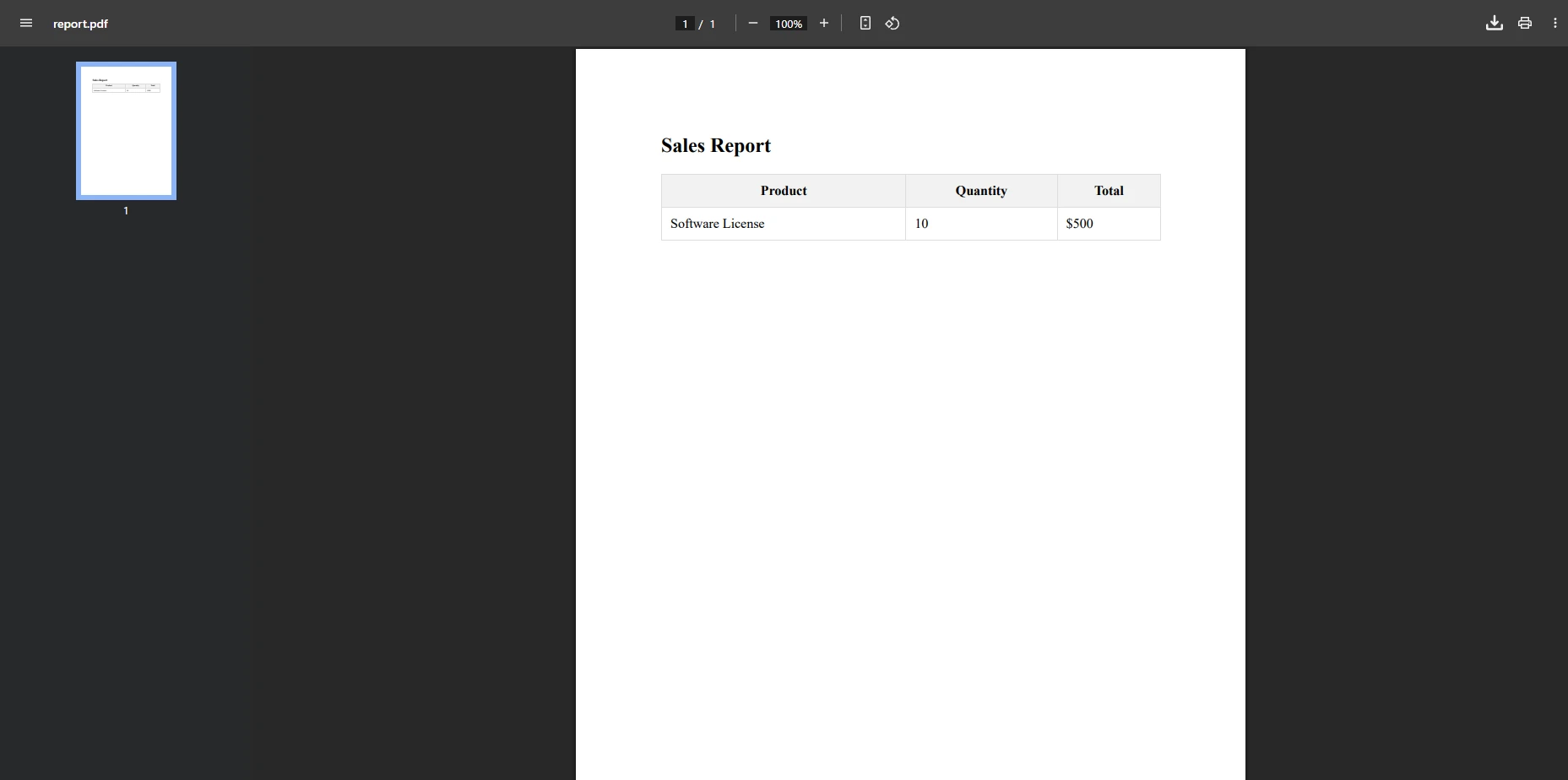
A formatação avançada de tabelas demonstra os recursos de renderização CSS do IronPDF para documentos comerciais profissionais.
Como integrar a geração de PDFs no ASP.NET Core?
Integrar a geração de PDFs no ASP.NET Core MVC é simples. O IronPDF integra-se com aplicaçõesASP.NET Core MVC , Razor Pages e Blazor Server. Aqui está uma implementação completa mostrando uma ação de controlador e um endpoint de API mínimo funcionando em conjunto:
using Microsoft.AspNetCore.Mvc;
using IronPdf;

// --- MVC Controller approach ---
var builder = WebApplication.CreateBuilder(args);
builder.Services.AddControllersWithViews();
var app = builder.Build();

// Minimal API endpoint
app.MapGet("/api/pdf/{id}", async (int id) =>
{
    var renderer = new ChromePdfRenderer();
    var html = $"<h1>Invoice #{id}</h1><p>Thank you for your purchase!</p>";
    var pdf = renderer.RenderHtmlAsPdf(html);
    return Results.File(pdf.BinaryData, "application/pdf", $"invoice-{id}.pdf");
});

app.Run();

// --- MVC Controller ---
public class DocumentController : Controller
{
    public IActionResult GeneratePdf()
    {
        var renderer = new ChromePdfRenderer();
        var html = "<h1>Invoice</h1><p>Thank you for your purchase!</p>";
        var pdf = renderer.RenderHtmlAsPdf(html);
        return File(pdf.BinaryData, "application/pdf", "document.pdf");
    }
}
using Microsoft.AspNetCore.Mvc;
using IronPdf;
// --- MVC Controller approach ---
var builder = WebApplication.CreateBuilder(args);
builder.Services.AddControllersWithViews();
var app = builder.Build();
// Minimal API endpoint
app.MapGet("/api/pdf/{id}", async (int id) =>
{
var renderer = new ChromePdfRenderer();
var html = $"<h1>Invoice #{id}</h1><p>Thank you for your purchase!</p>";
var pdf = renderer.RenderHtmlAsPdf(html);
return Results.File(pdf.BinaryData, "application/pdf", $"invoice-{id}.pdf");
});
app.Run();
// --- MVC Controller ---
public class DocumentController : Controller
{
public IActionResult GeneratePdf()
{
var renderer = new ChromePdfRenderer();
var html = "<h1>Invoice</h1><p>Thank you for your purchase!</p>";
var pdf = renderer.RenderHtmlAsPdf(html);
return File(pdf.BinaryData, "application/pdf", "document.pdf");
}
}Imports Microsoft.AspNetCore.Mvc
Imports IronPdf
' --- MVC Controller approach ---
Dim builder = WebApplication.CreateBuilder(args)
builder.Services.AddControllersWithViews()
Dim app = builder.Build()
' Minimal API endpoint
app.MapGet("/api/pdf/{id}", Async Function(id As Integer)
Dim renderer = New ChromePdfRenderer()
Dim html = $"<h1>Invoice #{id}</h1><p>Thank you for your purchase!</p>"
Dim pdf = renderer.RenderHtmlAsPdf(html)
Return Results.File(pdf.BinaryData, "application/pdf", $"invoice-{id}.pdf")
End Function)
app.Run()
' --- MVC Controller ---
Public Class DocumentController
Inherits Controller
Public Function GeneratePdf() As IActionResult
Dim renderer = New ChromePdfRenderer()
Dim html = "<h1>Invoice</h1><p>Thank you for your purchase!</p>"
Dim pdf = renderer.RenderHtmlAsPdf(html)
Return File(pdf.BinaryData, "application/pdf", "document.pdf")
End Function
End ClassO método do controlador gera um documento PDF e o retorna como um arquivo para download, perfeito para processamento no servidor. Para cenários mais complexos, considere usar a conversão de URL para PDF para renderizar páginas da web diretamente em PDF.
Aplicações empresariais exigem geração de PDFs confiável que se adapte à sua infraestrutura existente. O IronPDF lida com milhares de solicitações simultâneas de PDF, gera documentos confidenciais no servidor, funciona com injeção de dependência e middleware e é implantado no Serviço de Aplicativos do Azure ou na AWS. Siga estas diretrizes para a geração de PDFs prontos para produção: utilize injeção de dependência registrando os serviços do IronPDF no seu código de inicialização, implemente o cache para PDFs gerados com frequência, trate erros de forma adequada com opções de fallback e proteja dados sensíveis usando senhas e permissões de PDF.

O PDF gerado pelo controlador demonstra uma integração perfeita com aplicações web ASP.NET Core .
Como adicionar cabeçalhos, rodapés e mesclar documentos?
O IronPDF oferece suporte a diversos recursos avançados para a criação de PDFs. Você pode adicionar cabeçalhos e rodapés , inserir números de página e mesclar vários arquivos PDF . A biblioteca também oferece suporte a marcas d'água , assinaturas digitais , marcadores , carimbo de texto e imagens e criação de sumário :
using IronPdf;

var renderer = new ChromePdfRenderer();

// Add text header and footer
renderer.RenderingOptions.TextHeader = new TextHeaderFooter
{
    CenterText = "Company Report",
    DrawDividerLine = true
};
renderer.RenderingOptions.TextFooter = new TextHeaderFooter
{
    CenterText = "Page {page} of {total-pages}",
    DrawDividerLine = true
};

// Add HTML-based branded header
renderer.RenderingOptions.HtmlHeader = new HtmlHeaderFooter
{
    HtmlFragment = "<div style='text-align: center'><img src='logo.png' /></div>",
    Height = 30
};

renderer.RenderingOptions.MarginTop = 50;
renderer.RenderingOptions.MarginBottom = 50;

var html = "<h1>Annual Report</h1><p>Content goes here...</p>";
var mainPdf = renderer.RenderHtmlAsPdf(html);

// Merge multiple PDFs
var coverPdf = renderer.RenderHtmlAsPdf("<p>Cover Page</p>");
var merged = PdfDocument.Merge(coverPdf, mainPdf);

// Apply security
merged.SecuritySettings.SetPassword("user-password");
merged.SecuritySettings.AllowUserPrinting = true;
merged.SecuritySettings.AllowUserCopyPasteContent = false;

merged.SaveAs("report-with-header.pdf");
using IronPdf;
var renderer = new ChromePdfRenderer();
// Add text header and footer
renderer.RenderingOptions.TextHeader = new TextHeaderFooter
{
CenterText = "Company Report",
DrawDividerLine = true
};
renderer.RenderingOptions.TextFooter = new TextHeaderFooter
{
CenterText = "Page {page} of {total-pages}",
DrawDividerLine = true
};
// Add HTML-based branded header
renderer.RenderingOptions.HtmlHeader = new HtmlHeaderFooter
{
HtmlFragment = "<div style='text-align: center'><img src='logo.png' /></div>",
Height = 30
};
renderer.RenderingOptions.MarginTop = 50;
renderer.RenderingOptions.MarginBottom = 50;
var html = "<h1>Annual Report</h1><p>Content goes here...</p>";
var mainPdf = renderer.RenderHtmlAsPdf(html);
// Merge multiple PDFs
var coverPdf = renderer.RenderHtmlAsPdf("<p>Cover Page</p>");
var merged = PdfDocument.Merge(coverPdf, mainPdf);
// Apply security
merged.SecuritySettings.SetPassword("user-password");
merged.SecuritySettings.AllowUserPrinting = true;
merged.SecuritySettings.AllowUserCopyPasteContent = false;
merged.SaveAs("report-with-header.pdf");Imports IronPdf
Dim renderer As New ChromePdfRenderer()
' Add text header and footer
renderer.RenderingOptions.TextHeader = New TextHeaderFooter With {
.CenterText = "Company Report",
.DrawDividerLine = True
}
renderer.RenderingOptions.TextFooter = New TextHeaderFooter With {
.CenterText = "Page {page} of {total-pages}",
.DrawDividerLine = True
}
' Add HTML-based branded header
renderer.RenderingOptions.HtmlHeader = New HtmlHeaderFooter With {
.HtmlFragment = "<div style='text-align: center'><img src='logo.png' /></div>",
.Height = 30
}
renderer.RenderingOptions.MarginTop = 50
renderer.RenderingOptions.MarginBottom = 50
Dim html As String = "<h1>Annual Report</h1><p>Content goes here...</p>"
Dim mainPdf As PdfDocument = renderer.RenderHtmlAsPdf(html)
' Merge multiple PDFs
Dim coverPdf As PdfDocument = renderer.RenderHtmlAsPdf("<p>Cover Page</p>")
Dim merged As PdfDocument = PdfDocument.Merge(coverPdf, mainPdf)
' Apply security
merged.SecuritySettings.SetPassword("user-password")
merged.SecuritySettings.AllowUserPrinting = True
merged.SecuritySettings.AllowUserCopyPasteContent = False
merged.SaveAs("report-with-header.pdf")Esses exemplos demonstram como adicionar toques profissionais e combinar vários arquivos em um único documento. Os principais recursos de aprimoramento para PDFs profissionais incluem: cabeçalhos/rodapés para consistência da marca, números de página para navegação em várias páginas, marcas d'água para segurança e identificação de rascunhos, marcadores para documentos longos e geração automática de sumário. Você também pode explorar a orientação e rotação da página, a compressão de PDF ou documentos compatíveis com PDF/A para arquivamento a longo prazo.
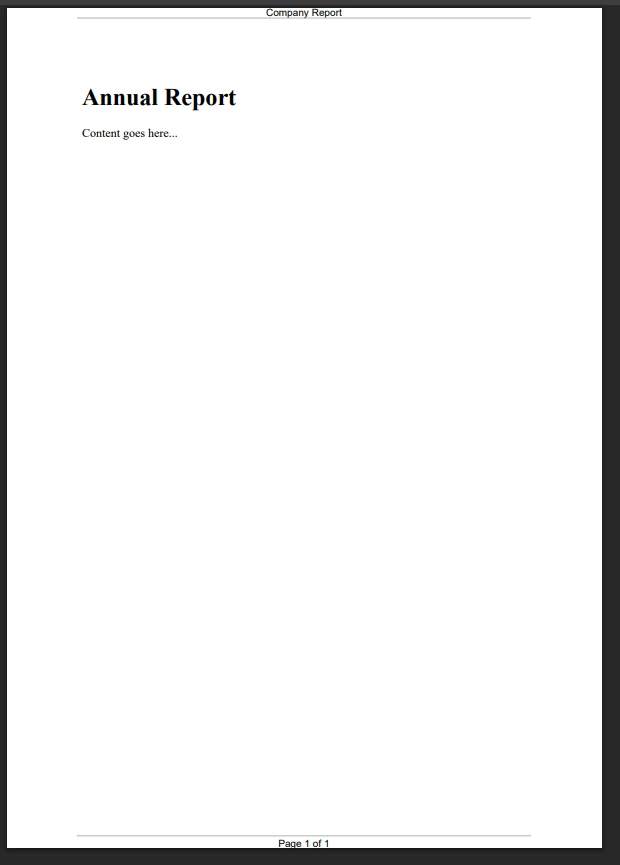
Cabeçalhos e rodapés profissionais melhoram a apresentação e a navegação do documento.
Como criar formulários PDF interativos?
O IronPDF permite criar formulários PDF interativos com diversos campos de entrada — caixas de texto, caixas de seleção, botões de opção e listas suspensas. Você também pode preencher e editar formulários PDF existentes programaticamente. A biblioteca suporta a extração de dados de formulários e pode achatar formulários para torná-los não editáveis:
using IronPdf;
using System.IO;

// Create a form from HTML
var html = @"
<!DOCTYPE html>
<html>
<head>
    <style>
        body { font-family: Arial, sans-serif; margin: 20px; }
        .form-container { width: 400px; padding: 20px; border: 1px solid #ccc; border-radius: 8px; }
        .form-group { margin-bottom: 15px; }
        label { display: block; margin-bottom: 5px; font-weight: bold; color: #333; }
        input[type='text'], textarea { width: 100%; padding: 10px; border: 1px solid #ddd; border-radius: 4px; box-sizing: border-box; }
        textarea { height: 100px; resize: vertical; }
    </style>
</head>
<body>
    <div class='form-container'>
        <h2>Document Generation Test Form</h2>
        <form>
            <div class='form-group'>
                <label for='fullName'>Full Name:</label>
                <input type='text' id='fullName' name='fullName'>
            </div>
            <div class='form-group'>
                <label for='comments'>Comments/Feedback:</label>
                <textarea id='comments' name='comments' placeholder='Type your feedback here...'></textarea>
            </div>
            <div class='form-group'>
                <input type='checkbox' id='agree' name='agree'>
                <label for='agree'>I agree to the terms and conditions.</label>
            </div>
            <button style='padding: 10px 15px; background-color: #007bff; color: white; border: none; border-radius: 4px; cursor: pointer;'>
                Submit
            </button>
        </form>
    </div>
</body>
</html>";

var renderer = new ChromePdfRenderer();
renderer.RenderingOptions.CreatePdfFormsFromHtml = true;
var pdf = renderer.RenderHtmlAsPdf(html);
pdf.SaveAs("form.pdf");

// Read back and process form data
var loadedPdf = new PdfDocument("form.pdf");
var fullName = loadedPdf.Form.FindFormField("fullName").Value;
Console.WriteLine($"Full Name: {fullName}");

// Flatten form to prevent further editing
loadedPdf.Form.Flatten();
loadedPdf.SaveAs("processed-form.pdf");
using IronPdf;
using System.IO;
// Create a form from HTML
var html = @"
<!DOCTYPE html>
<html>
<head>
<style>
body { font-family: Arial, sans-serif; margin: 20px; }
.form-container { width: 400px; padding: 20px; border: 1px solid #ccc; border-radius: 8px; }
.form-group { margin-bottom: 15px; }
label { display: block; margin-bottom: 5px; font-weight: bold; color: #333; }
input[type='text'], textarea { width: 100%; padding: 10px; border: 1px solid #ddd; border-radius: 4px; box-sizing: border-box; }
textarea { height: 100px; resize: vertical; }
</style>
</head>
<body>
<div class='form-container'>
<h2>Document Generation Test Form</h2>
<form>
<div class='form-group'>
<label for='fullName'>Full Name:</label>
<input type='text' id='fullName' name='fullName'>
</div>
<div class='form-group'>
<label for='comments'>Comments/Feedback:</label>
<textarea id='comments' name='comments' placeholder='Type your feedback here...'></textarea>
</div>
<div class='form-group'>
<input type='checkbox' id='agree' name='agree'>
<label for='agree'>I agree to the terms and conditions.</label>
</div>
<button style='padding: 10px 15px; background-color: #007bff; color: white; border: none; border-radius: 4px; cursor: pointer;'>
Submit
</button>
</form>
</div>
</body>
</html>";
var renderer = new ChromePdfRenderer();
renderer.RenderingOptions.CreatePdfFormsFromHtml = true;
var pdf = renderer.RenderHtmlAsPdf(html);
pdf.SaveAs("form.pdf");
// Read back and process form data
var loadedPdf = new PdfDocument("form.pdf");
var fullName = loadedPdf.Form.FindFormField("fullName").Value;
Console.WriteLine($"Full Name: {fullName}");
// Flatten form to prevent further editing
loadedPdf.Form.Flatten();
loadedPdf.SaveAs("processed-form.pdf");Imports IronPdf
Imports System.IO
' Create a form from HTML
Dim html As String = "
<!DOCTYPE html>
<html>
<head>
<style>
body { font-family: Arial, sans-serif; margin: 20px; }
.form-container { width: 400px; padding: 20px; border: 1px solid #ccc; border-radius: 8px; }
.form-group { margin-bottom: 15px; }
label { display: block; margin-bottom: 5px; font-weight: bold; color: #333; }
input[type='text'], textarea { width: 100%; padding: 10px; border: 1px solid #ddd; border-radius: 4px; box-sizing: border-box; }
textarea { height: 100px; resize: vertical; }
</style>
</head>
<body>
<div class='form-container'>
<h2>Document Generation Test Form</h2>
<form>
<div class='form-group'>
<label for='fullName'>Full Name:</label>
<input type='text' id='fullName' name='fullName'>
</div>
<div class='form-group'>
<label for='comments'>Comments/Feedback:</label>
<textarea id='comments' name='comments' placeholder='Type your feedback here...'></textarea>
</div>
<div class='form-group'>
<input type='checkbox' id='agree' name='agree'>
<label for='agree'>I agree to the terms and conditions.</label>
</div>
<button style='padding: 10px 15px; background-color: #007bff; color: white; border: none; border-radius: 4px; cursor: pointer;'>
Submit
</button>
</form>
</div>
</body>
</html>"
Dim renderer As New ChromePdfRenderer()
renderer.RenderingOptions.CreatePdfFormsFromHtml = True
Dim pdf As PdfDocument = renderer.RenderHtmlAsPdf(html)
pdf.SaveAs("form.pdf")
' Read back and process form data
Dim loadedPdf As New PdfDocument("form.pdf")
Dim fullName As String = loadedPdf.Form.FindFormField("fullName").Value
Console.WriteLine($"Full Name: {fullName}")
' Flatten form to prevent further editing
loadedPdf.Form.Flatten()
loadedPdf.SaveAs("processed-form.pdf")Isso cria um PDF interativo com campos de formulário que os usuários podem preencher, perfeito para aplicativos que exigem entrada de dados do usuário. Os PDFs interativos atendem a necessidades críticas de negócios: coleta de informações sem formulários online, funcionalidade offline para usuários sem acesso à internet, conformidade legal por meio de formulários assinados e interfaces de PDF familiares que reduzem o tempo de treinamento.
O manuseio seguro de formulários requer atenção cuidadosa. Valide e higienize sempre todos os dados do formulário, restrinja a edição dos campos do formulário com controles de acesso, registre todos os envios de formulários para fins de auditoria, proteja os dados confidenciais do formulário com criptografia e verifique a autenticidade do formulário usando assinaturas digitais.
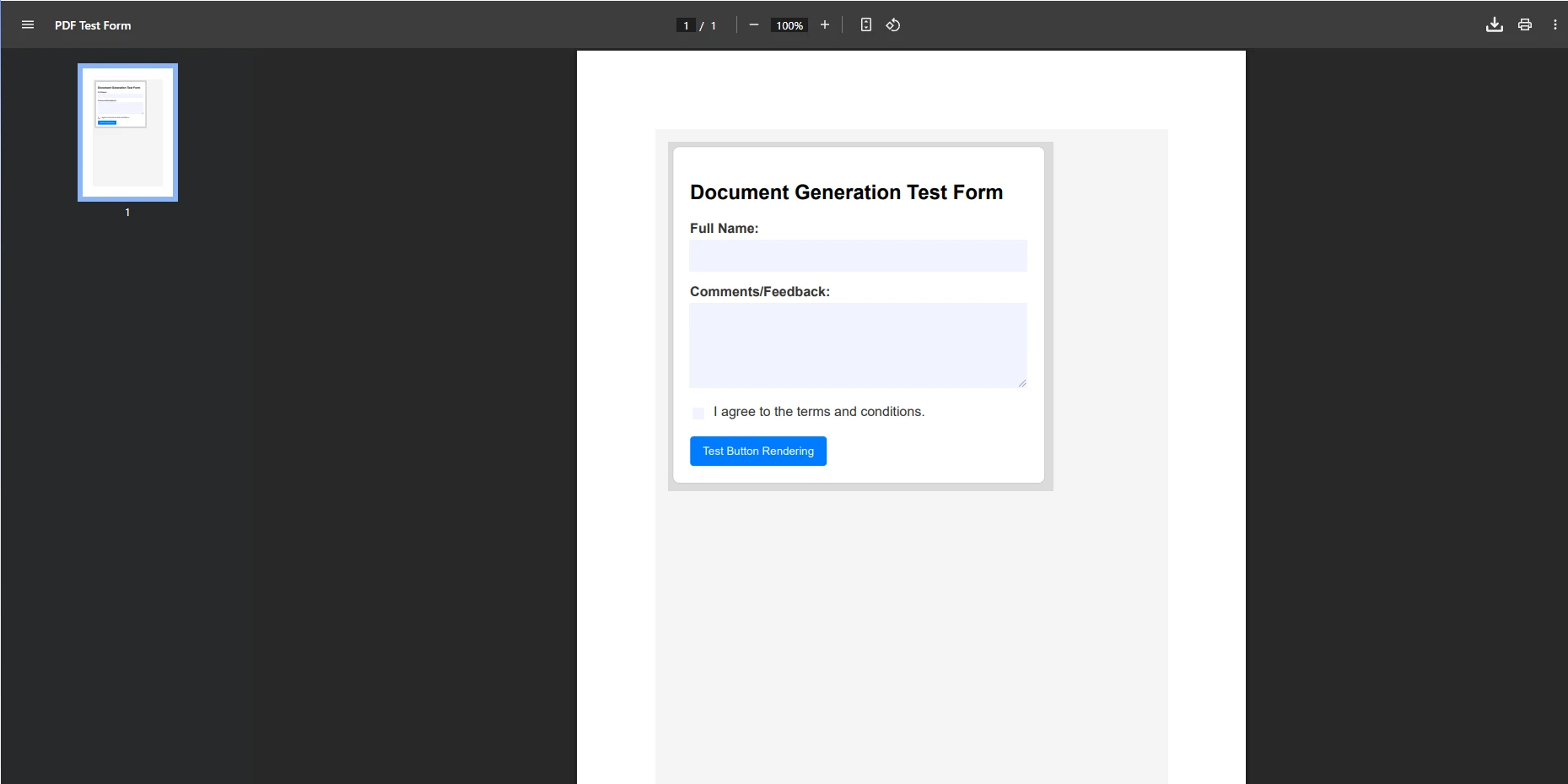
Os formulários interativos permitem a coleta de dados diretamente em documentos PDF.
Como você lida com desempenho e tratamento de erros em produção?
Ao gerar arquivos PDF em produção, implemente um tratamento de erros adequado e considere a otimização de desempenho. O IronPDF oferece suporte a processamento assíncrono e multithread para cenários de alto volume. Você também deve implementar um sistema de registro personalizado para depuração e monitoramento. A criação de instâncias de renderização gera custos adicionais, portanto, reutilizá-las de forma eficiente é essencial. O exemplo a seguir combina o tratamento de erros de produção com a reutilização do renderizador:
using IronPdf;
using Microsoft.Extensions.Logging;

// Register a reusable renderer as a singleton in your DI container
var renderer = new ChromePdfRenderer();
renderer.RenderingOptions.MarginTop = 25;
renderer.RenderingOptions.MarginBottom = 25;
renderer.RenderingOptions.EnableJavaScript = true;
renderer.RenderingOptions.WaitFor.RenderDelay(500);

// Resilient generation with retry and exponential backoff
async Task<byte[]> GenerateWithRetry(string html, ILogger logger, int maxRetries = 3)
{
    for (int attempt = 1; attempt <= maxRetries; attempt++)
    {
        try
        {
            renderer.RenderingOptions.Timeout = 60;
            var pdf = await Task.Run(() => renderer.RenderHtmlAsPdf(html));
            pdf.SecuritySettings.MakePdfDocumentReadOnly();
            pdf.SecuritySettings.SetPassword("userPassword123");
            logger.LogInformation("PDF generated successfully on attempt {Attempt}", attempt);
            return pdf.BinaryData;
        }
        catch (Exception ex) when (attempt < maxRetries)
        {
            logger.LogWarning(ex, "PDF generation failed, attempt {Attempt} of {MaxRetries}", attempt, maxRetries);
            await Task.Delay(TimeSpan.FromSeconds(Math.Pow(2, attempt)));
        }
    }
    throw new InvalidOperationException("Failed to generate PDF after retries");
}
using IronPdf;
using Microsoft.Extensions.Logging;
// Register a reusable renderer as a singleton in your DI container
var renderer = new ChromePdfRenderer();
renderer.RenderingOptions.MarginTop = 25;
renderer.RenderingOptions.MarginBottom = 25;
renderer.RenderingOptions.EnableJavaScript = true;
renderer.RenderingOptions.WaitFor.RenderDelay(500);
// Resilient generation with retry and exponential backoff
async Task<byte[]> GenerateWithRetry(string html, ILogger logger, int maxRetries = 3)
{
for (int attempt = 1; attempt <= maxRetries; attempt++)
{
try
{
renderer.RenderingOptions.Timeout = 60;
var pdf = await Task.Run(() => renderer.RenderHtmlAsPdf(html));
pdf.SecuritySettings.MakePdfDocumentReadOnly();
pdf.SecuritySettings.SetPassword("userPassword123");
logger.LogInformation("PDF generated successfully on attempt {Attempt}", attempt);
return pdf.BinaryData;
}
catch (Exception ex) when (attempt < maxRetries)
{
logger.LogWarning(ex, "PDF generation failed, attempt {Attempt} of {MaxRetries}", attempt, maxRetries);
await Task.Delay(TimeSpan.FromSeconds(Math.Pow(2, attempt)));
}
}
throw new InvalidOperationException("Failed to generate PDF after retries");
}Imports IronPdf
Imports Microsoft.Extensions.Logging
Imports System.Threading.Tasks
' Register a reusable renderer as a singleton in your DI container
Dim renderer As New ChromePdfRenderer()
renderer.RenderingOptions.MarginTop = 25
renderer.RenderingOptions.MarginBottom = 25
renderer.RenderingOptions.EnableJavaScript = True
renderer.RenderingOptions.WaitFor.RenderDelay(500)
' Resilient generation with retry and exponential backoff
Async Function GenerateWithRetry(html As String, logger As ILogger, Optional maxRetries As Integer = 3) As Task(Of Byte())
For attempt As Integer = 1 To maxRetries
Try
renderer.RenderingOptions.Timeout = 60
Dim pdf = Await Task.Run(Function() renderer.RenderHtmlAsPdf(html))
pdf.SecuritySettings.MakePdfDocumentReadOnly()
pdf.SecuritySettings.SetPassword("userPassword123")
logger.LogInformation("PDF generated successfully on attempt {Attempt}", attempt)
Return pdf.BinaryData
Catch ex As Exception When attempt < maxRetries
logger.LogWarning(ex, "PDF generation failed, attempt {Attempt} of {MaxRetries}", attempt, maxRetries)
Await Task.Delay(TimeSpan.FromSeconds(Math.Pow(2, attempt)))
End Try
Next
Throw New InvalidOperationException("Failed to generate PDF after retries")
End FunctionValide sempre os dados de entrada e trate as exceções de forma adequada para garantir a geração confiável de PDFs. Considere implementar permissões e senhas para PDFs em documentos confidenciais, a fim de controlar os direitos de impressão, cópia e edição.
Quais métricas de monitoramento você deve acompanhar?
Monitore estas métricas principais para a geração de PDFs em produção:
| Métrica | Propósito | Limiar de alerta |
|---|---|---|
| Tempo de geração | Monitoramento de desempenho | > 10 seconds |
| Uso de memória | Otimização de recursos | > 500 MB per request |
| Taxa de erro | Monitoramento de confiabilidade | > 5% failure rate |
| Comprimento da fila | Planejamento de capacidade | > 100 pending |
| Tamanho do arquivo | Otimização de armazenamento | > 50 MB average |
Como implementar e solucionar problemas de geração de PDFs em diferentes plataformas?
O IronPDF suporta vários cenários de implantação em diferentes plataformas. Você pode fazer a implantação no Azure Functions, AWS (EC2, Lambda) ou em servidores IIS tradicionais. A biblioteca também oferece suporte a implantações em Linux e pode ser executada em contêineres Docker para arquiteturas de microsserviços. Diferentes abordagens de implantação oferecem benefícios distintos: os contêineres Docker proporcionam consistência, o Kubernetes permite o escalonamento horizontal, as funções sem servidor oferecem escalonamento elástico e o serviço IronPDFEngine fornece isolamento de processos.
Quais são os requisitos específicos da plataforma que você deve conhecer?
Cada plataforma apresenta considerações específicas ao implementar a geração de PDFs em .NET :
| Plataforma | Requisito fundamental | Solução |
|---|---|---|
| Linux | Fontes ausentes | Instale pacotes de fontes via apt/yum |
| Docker | Permissões de arquivo | Executar como usuário não root |
| Serviço de Aplicativos do Azure | Diretório temporário | Configurar caminho gravável |
| AWS (EC2, Lambda) | Partidas a frio | Usar concorrência provisionada |
| macOS | Assinatura de código | Permitir bibliotecas não assinadas nas configurações |
Problemas de renderização geralmente decorrem da falta de arquivos CSS ou JS, problemas de sincronização com conteúdo dinâmico, falta de fontes no servidor ou incompatibilidades de CSS. A depuração eficaz começa com a ativação de registro detalhado via renderer.LoggingMode = IronPdf.Logging.LoggingModes.All, salvando HTML intermediário para inspeção e testando com JavaScript desabilitado para isolar problemas de renderização. O gerenciamento de memória também é crucial: sempre descarte objetos PdfDocument, processe grandes tarefas em partes e defina limites de memória adequados para o contêiner.
Para implantações em nuvem, consulte o guia de implantação do Azure e a documentação de configuração do AWS (EC2, Lambda). De acordo com a documentação do Microsoft .NET , o .NET 10 introduz melhorias de desempenho adicionais que complementam as otimizações do próprio IronPDF. Para obter detalhes sobre as especificações do PDF, os recursos técnicos da PDF Association fornecem um contexto útil para a compreensão dos requisitos de conformidade com o PDF/A. Além disso, a documentação do projeto Chromium do Google aborda os comportamentos de renderização que fundamentam o mecanismo de conversão de HTML para PDF do IronPDF.
Quais são os próximos passos para o seu processo de geração de PDFs?
O IronPDF transforma a complexa tarefa de criar arquivos PDF no .NET Core em um processo simples e gerenciável. Desde a criação básica de documentos até recursos avançados como formulários, imagens e gerenciamento de páginas, esta biblioteca fornece ferramentas para gerar documentos PDF programaticamente. Ao converter HTML para PDF, você pode carregar dados rapidamente e gerar arquivos finalizados. O suporte da biblioteca a vários padrões de PDF , recursos de acessibilidade e documentação completa a tornam adequada para aplicações corporativas.
Por que o IronPDF é a escolha certa para projetos .NET ?
O IronPDF se destaca como uma excelente opção para geração de PDFs em .NET :
- Pronto para uso empresarial : testado e comprovado em ambientes de produção
- Multiplataforma : verdadeira portabilidade entre sistemas operacionais
- Desenvolvimento ativo : Atualizações regulares com novos recursos
- Versatilidade de formatos : Suporta conversões de DOCX para PDF, RTF para PDF, imagem para PDF e muitas outras.
- Manipulação avançada : Extrair texto e imagens, rasterizar PDFs em imagens, redigir conteúdo e acessar o DOM do PDF.
Como começar hoje?
Siga estes passos para iniciar o processo de geração do seu PDF:
- Instale o IronPDF : Adicione-o ao seu projeto .NET 10 via NuGet.
- Experimente exemplos básicos : Comece com uma conversão simples de HTML para PDF.
- Explore recursos avançados : Adicione formulários, assinaturas e configurações de segurança.
- Otimizar o desempenho : Implementar cache, processamento assíncrono e reutilização de renderizadores.
- Implantação em produção : Escolha a estratégia de hospedagem apropriada.
Quer esteja a criar relatórios simples ou documentos complexos com várias páginas, a API intuitiva e o eficiente motor de renderização do IronPDF tornam-no uma escolha prática para programadores .NET . Comece a criar arquivos PDF profissionais em seus aplicativos ASP.NET Core hoje mesmo com a avaliação gratuita do IronPDF. Pronto para adicionar recursos de geração de PDF ao seu aplicativo? Comece a usar o IronPDF e descubra como é fácil criar PDFs. Para recursos adicionais de aprendizado, explore os tutoriais completos, exemplos de código e documentação de recursos.
Perguntas frequentes
Qual é a função principal do IronPDF em aplicações ASP.NET?
O IronPDF permite que os desenvolvedores criem documentos PDF sem esforço em aplicativos ASP.NET, simplificando tarefas como a geração de faturas, relatórios e outros sistemas baseados em documentos.
Por que a criação programática de documentos PDF é importante em aplicações web modernas?
A criação programática de documentos PDF é essencial porque permite a automação e a geração dinâmica de conteúdo para aplicações que exigem gerenciamento de documentos, como sistemas de faturamento e geração de relatórios de dados.
Posso usar o IronPDF para gerar PDFs em ambientes .NET Core?
Sim, o IronPDF é uma poderosa biblioteca .NET Core projetada especificamente para simplificar a geração de PDFs, tornando-se uma escolha ideal para a criação de arquivos PDF em aplicações .NET Core.
Que tipos de documentos posso criar usando o IronPDF no .NET Core?
Com o IronPDF, você pode criar uma ampla variedade de documentos, incluindo faturas, relatórios e qualquer sistema baseado em documentos que exija a geração eficiente de PDFs.
Onde posso encontrar mais detalhes técnicos sobre como usar o IronPDF?
Informações técnicas completas sobre como usar o IronPDF podem ser encontradas na documentação oficial, que fornece orientações passo a passo e dicas práticas.
Como o IronPDF aprimora os recursos de geração de PDFs em aplicativos ASP.NET?
O IronPDF aprimora os recursos de geração de PDFs, fornecendo uma biblioteca robusta que simplifica a criação, manipulação e gerenciamento de documentos PDF diretamente em aplicativos ASP.NET.
O IronPDF é adequado para criar sistemas baseados em documentos no .NET Core?
Sim, o IronPDF é altamente adequado para a criação de sistemas baseados em documentos no .NET Core, pois oferece uma maneira simples de gerar e gerenciar PDFs programaticamente.
Quais são os melhores métodos para lidar com a criação de PDFs no .NET Core usando o IronPDF?
Este tutorial explora vários métodos para lidar com a criação de PDFs, com foco no aproveitamento dos recursos do IronPDF para gerar e gerenciar documentos PDF de forma eficiente em ambientes .NET Core.







 Comece GRATUITAMENTE
 Comece GRATUITAMENTE
 Agende uma demonstração ao vivo gratuita





 Não é necessário cartão de crédito nem criação de conta.










