using IronPdf;

// Disable local disk access or cross-origin requests
Installation.EnableWebSecurity = true;

// Instantiate Renderer
var renderer = new ChromePdfRenderer();

// Create a PDF from a HTML string using C#
var pdf = renderer.RenderHtmlAsPdf("<h1>Hello World</h1>");

// Export to a file or Stream
pdf.SaveAs("output.pdf");

// Advanced Example with HTML Assets
// Load external html assets: Images, CSS and JavaScript.
// An optional BasePath 'C:\site\assets\' is set as the file location to load assets from
var myAdvancedPdf = renderer.RenderHtmlAsPdf("<img src='icons/iron.png'>", @"C:\site\assets\");
myAdvancedPdf.SaveAs("html-with-assets.pdf");
using IronPdf;// Disable local disk access or cross-origin requestsInstallation.EnableWebSecurity = true;// Instantiate Renderervar renderer = new ChromePdfRenderer();// Create a PDF from a HTML string using C#var pdf = renderer.RenderHtmlAsPdf("<h1>Hello World</h1>");// Export to a file or Streampdf.SaveAs("output.pdf");// Advanced Example with HTML Assets// Load external html assets: Images, CSS and JavaScript.// An optional BasePath 'C:\site\assets\' is set as the file location to load assets fromvar myAdvancedPdf = renderer.RenderHtmlAsPdf("<img src='icons/iron.png'>", @"C:\site\assets\");myAdvancedPdf.SaveAs("html-with-assets.pdf");
PM >Install-Package IronPdf
Install-Package IronPdf
USANDO IRONPDF
SDK formularios PDF .NET C# - VeriFactu, LOPDGDD y TicketBAI España
[IronPDF](https://ironpdf.com) permite a los desarrolladores .NET fusionar múltiples archivos PDF en un solo documento con solo unas pocas líneas de código. Admite varias fuentes, incluidos archivos PDF existentes, contenido HTML y URL web, para una consolidación fluida de documentos.
Combinar varios archivos PDF en un solo documento es común en las aplicaciones comerciales. Ya sea que esté consolidando informes, agrupando facturas o ensamblando paquetes de documentación, la capacidad de [fusionar archivos PDF](https://ironpdf.com/how-to/merge-or-split-pdfs/) mediante programación ahorra tiempo y reduce el esfuerzo manual. IronPDF es una [biblioteca PDF](https://ironpdf.com/docs/) completa que simplifica este proceso en aplicaciones .NET con un código mínimo.
En este artículo, aprenderá cómo fusionar documentos PDF utilizando [la API](https://ironpdf.com/object-reference/api/) de IronPDF, desde combinaciones básicas de dos archivos hasta el manejo dinámico de varios documentos. La biblioteca proporciona una forma confiable de combinar archivos PDF de manera eficiente manteniendo la integridad del documento.
## ¿Cómo se instala la biblioteca?
Para comenzar se requiere una sencilla [instalación del paquete NuGet](https://ironpdf.com/get-started/advanced-installation-nuget/) . Abra la consola del gestor de paquetes en Visual Studio y ejecute:
```bash
:ProductInstall
```
O usa la CLI de .NET:
```bash
:InstallCmd dotnet add package IronPdf
```
IronPDF maneja toda la manipulación compleja de PDF detrás de escena, permitiéndote enfocarte en tu lógica de aplicación. Este proceso es compatible con varios sistemas operativos, incluido [Linux](https://ironpdf.com/get-started/linux/) a través de .NET Core. Para obtener una guía de instalación detallada, visita la [documentación de instalación de IronPDF](https://ironpdf.com/docs/) .
### ¿Por qué la instalación es tan sencilla?
IronPDF está diseñado como un único paquete NuGet sin dependencias externas, lo que lo convierte en una solución plug-and-play para desarrolladores .NET . La biblioteca maneja automáticamente los motores de renderizado de PDF y la compatibilidad entre diferentes versiones de .NET .
### ¿Qué prerrequisitos necesitas?
Necesitará Visual Studio o cualquier IDE compatible con .NET y [.NET Framework](https://ironpdf.com/get-started/windows/) 4.6.2+ o .NET Core 3.1+. La biblioteca funciona con ambas versiones del marco sin configuración adicional. También admite [la implementación en entornos Azure](https://ironpdf.com/get-started/azure/) y AWS.
## ¿Cómo fusionar dos documentos PDF?
El escenario de fusión más básico implica combinar dos objetos `PdfDocument` existentes. Así se logra esta tarea:
```csharp
using IronPdf;

// Load the PDF documents
var pdf1 = PdfDocument.FromFile("Invoice1.pdf");
var pdf2 = PdfDocument.FromFile("Invoice2.pdf");

// Merge the documents
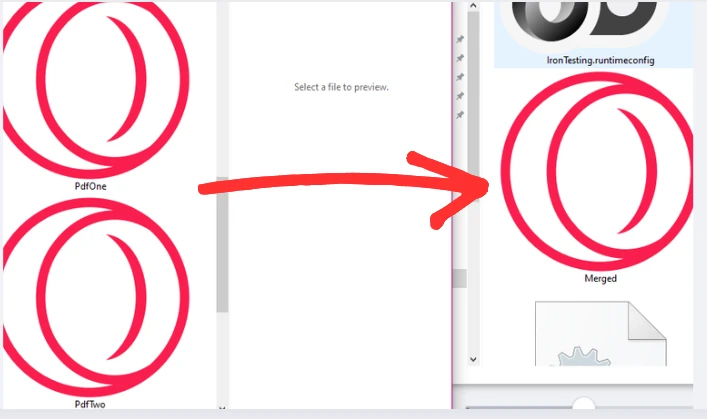
var merged = PdfDocument.Merge(pdf1, pdf2);

// Save the merged document
merged.SaveAs("Merged.pdf");
```
Este código demuestra la simplicidad de [fusionar archivos PDF](https://ironpdf.com/examples/merge-pdfs/) con IronPDF. El método `PdfDocument.FromFile()` carga archivos PDF existentes en la memoria. Estos documentos cargados se convierten en objetos `PdfDocument` que pueden manipularse mediante programación.
El método `Merge()` toma dos o más objetos `PdfDocument` y los combina en un solo archivo PDF. Las páginas del segundo documento se añaden después de las del primero, manteniendo el orden y el formato originales de cada página.
Finalmente, `SaveAs()` escribe el documento fusionado en el disco. El PDF resultante contiene todas las páginas de ambos documentos fuente en secuencia, listos para su distribución o [procesamiento posterior](https://ironpdf.com/how-to/extract-text-and-images/) .
### ¿En qué orden se fusionan los archivos PDF?
Los PDF se fusionan en el orden exacto en que aparecen en los parámetros del método `Merge()`. Las primeras páginas del PDF aparecen primero, seguidas de las del segundo PDF, manteniendo la secuencia de páginas original dentro de cada documento. Puede controlar el orden de las páginas ajustando la secuencia de parámetros.
### ¿Cómo se conserva el formato de página?
IronPDF mantiene todo el formato original, incluidas fuentes, imágenes, diseños y elementos interactivos de cada PDF de origen. La operación de fusión no altera ni vuelve a comprimir el contenido, lo que garantiza la fidelidad del documento.
### ¿Qué tamaño de archivo puedes esperar después de la fusión?
El tamaño del PDF fusionado generalmente es igual a la suma de los tamaños de los archivos individuales más la sobrecarga mínima para la estructura del documento combinado. Para archivos grandes, considere aplicar [compresión](https://ironpdf.com/examples/pdf-compression/) después de la fusión.
## ¿Cómo fusionar varios archivos PDF a la vez?
Las aplicaciones del mundo real a menudo necesitan fusionar más de dos documentos. IronPDF maneja este escenario utilizando una colección `List`:
```csharp
using IronPdf;
using System.Collections.Generic;
using System.IO;
// Create a list to store PDF documents
var files = new List<PdfDocument>();
// Get all PDF files from a directory
string[] fileNames = Directory.GetFiles(@"C:\Reports\", "*.pdf");
// Load each PDF file
foreach (var fileName in fileNames)
{
files.Add(PdfDocument.FromFile(fileName));
}
// Merge all PDFs into one
var merged = PdfDocument.Merge(files);
// Save the combined document
merged.SaveAs("CombinedReports.pdf");
```
El código utiliza `Directory.GetFiles()` para descubrir automáticamente todos los archivos PDF en una carpeta específica, eliminando la necesidad de codificar nombres de archivos individuales. De acuerdo con [la documentación de Microsoft sobre operaciones con archivos](https://learn.microsoft.com/en-us/dotnet/api/system.io.directory.getfiles), este método recupera eficientemente rutas de archivo que coinciden con tus criterios.
Cada archivo PDF descubierto se carga como un `PdfDocument` y se agrega a una colección `List`. Este enfoque escala eficientemente ya sea que estés fusionando tres archivos o trescientos. El método `Merge()` acepta la lista completa y procesa todos los documentos fuente en una sola operación para crear un nuevo documento.
El bucle `foreach` proporciona una forma limpia de iterar a través de múltiples archivos PDF. Puede agregar lógica de filtrado aquí para seleccionar archivos específicos según patrones de nombres, fechas u otros criterios. Este patrón funciona bien para escenarios [de procesamiento por lotes,](https://ironpdf.com/examples/parallel/) como la compilación de informes mensuales o el archivo de documentos.
### ¿Cuántos archivos PDF puedes fusionar a la vez?
IronPDF puede manejar cientos de archivos PDF en una sola operación de combinación, limitada principalmente por la memoria disponible del sistema. Para un rendimiento óptimo con lotes grandes, considere procesar archivos en grupos de 50 a 100. Según [la guía de administración de memoria de Microsoft](https://learn.microsoft.com/en-us/dotnet/standard/garbage-collection/memory-management-and-gc) , liberar objetos de documento rápidamente puede ayudar a mantener el rendimiento. Puede implementar [operaciones asincrónicas](https://ironpdf.com/how-to/async/) para obtener un rendimiento aún mejor.
### ¿Cuál es la mejor manera de gestionar colecciones de archivos grandes?
Para colecciones grandes, implemente el procesamiento por lotes con seguimiento del progreso y considere utilizar operaciones asincrónicas. Filtre previamente los archivos según el tamaño o la fecha para mejorar el proceso de fusión.
### ¿Cómo ordenar archivos PDF antes de fusionarlos?
Utilice métodos de ordenamiento de matrices o LINQ en su lista de archivos antes de cargar archivos PDF. Los enfoques de clasificación más comunes incluyen orden alfabético, fecha de creación o convenciones de nombres personalizadas para controlar la secuencia final del documento.
## ¿Cómo fusionar archivos PDF de diferentes fuentes?
A veces es necesario combinar archivos PDF de varias fuentes (quizás fusionar contenido generado dinámicamente con plantillas existentes). Así es como IronPDF maneja este patrón:
```csharp
using IronPdf;
var renderer = new ChromePdfRenderer();
// Create a PDF from HTML
string html = @"<h1>Cover Page</h1>
<p>Example PDF From Multiple Sources</p>
<div style='page-break-after: always;'></div>";
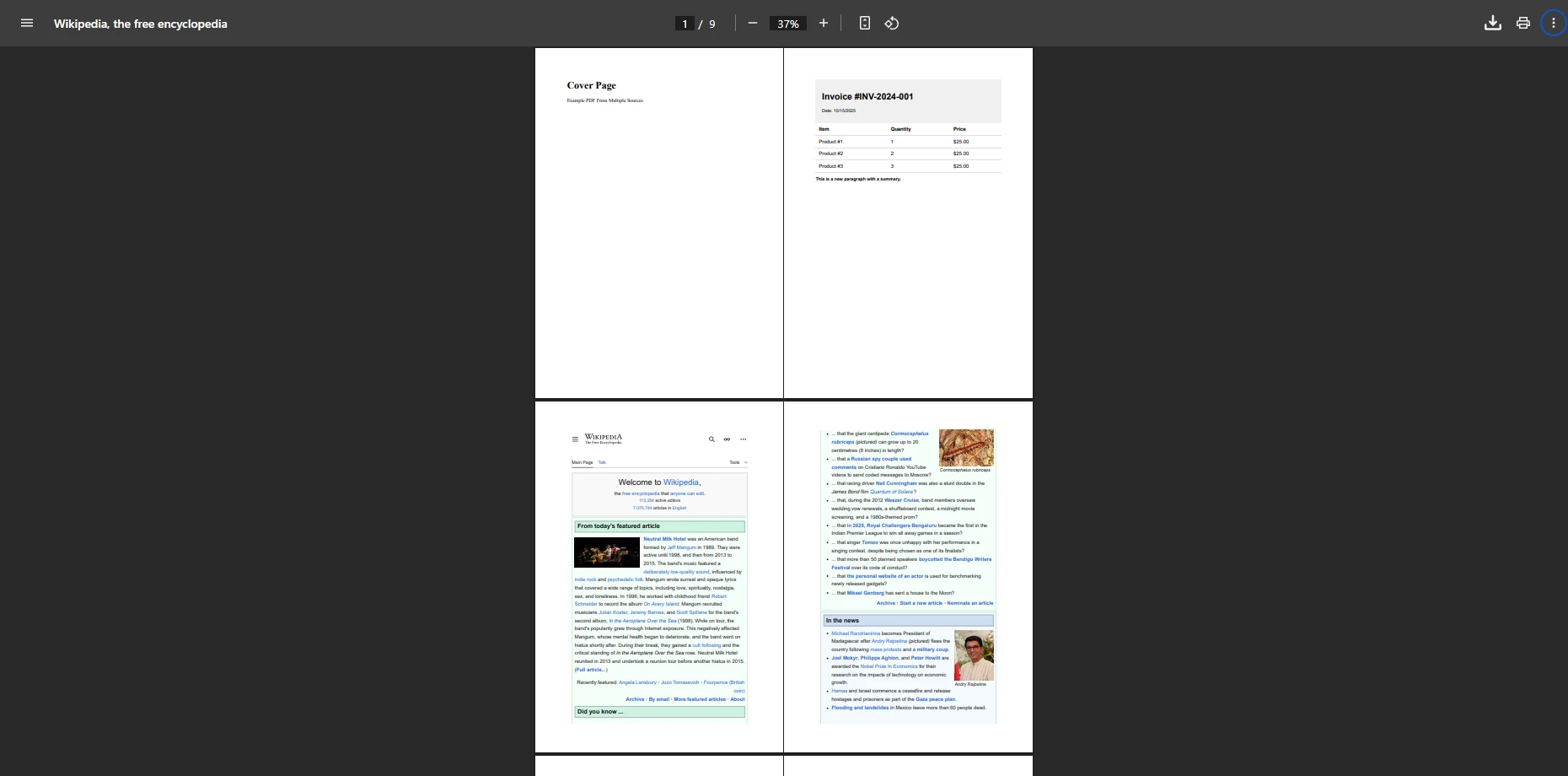
var coverPage = renderer.RenderHtmlAsPdf(html);
// Load an existing PDF report
var pdf = PdfDocument.FromFile("invoice.pdf");
// Create a summary from URL
var summary = renderer.RenderUrlAsPdf("https://en.wikipedia.org/wiki/PDF");
// Merge all three sources
var finalDocument = PdfDocument.Merge(new[] { coverPage, pdf, summary });
// Save the complete document
finalDocument.SaveAs("MultipleSources.pdf");
```
Este ejemplo demuestra la versatilidad de IronPDF al manejar diferentes fuentes PDF. La clase `ChromePdfRenderer` permite [la conversión de HTML a PDF](https://ironpdf.com/how-to/html-string-to-pdf/) , perfecta para generar [páginas de portada](https://ironpdf.com/examples/pdf-cover-page/) dinámicas o contenido formateado a partir de los datos de su aplicación. El renderizador admite estándares web modernos según lo establecido en las [especificaciones del W3C](https://www.w3.org/standards/webdesign/htmlcss).
El método `RenderHtmlAsPdf()` convierte cadenas HTML directamente a PDF y admite estilo CSS completo y JavaScript. El método `RenderUrlAsPdf()` obtiene y convierte contenido web, lo que resulta útil para incorporar datos en vivo o recursos externos. Puede obtener más información en el [tutorial de HTML a PDF](https://ironpdf.com/tutorials/html-to-pdf/) .
Al combinar estos métodos de renderizado con documentos PDF existentes, puede crear [flujos de trabajo de documentos](https://ironpdf.com/tutorials/organize-pdfs-complete-tutorial/) sofisticados. Este enfoque funciona bien para situaciones como agregar portadas de marca a los informes, adjuntar descargos de responsabilidad legales a los contratos o combinar contenido generado por el usuario con plantillas.
### ¿Qué tipos de fuentes admite IronPDF ?
IronPDF admite la fusión de archivos PDF desde archivos, cadenas HTML, [URL](https://ironpdf.com/how-to/url-to-pdf/) , [secuencias](https://ironpdf.com/how-to/pdf-memory-stream/) y matrices de bytes. Esta flexibilidad permite combinar contenido de bases de datos, API, servicios web y almacenamiento local en una sola operación.
### ¿Cómo manejar diferentes tamaños de página?
IronPDF maneja automáticamente archivos PDF con diferentes tamaños de página y orientaciones. Cada página mantiene sus dimensiones originales en el documento fusionado, lo que garantiza una visualización adecuada independientemente de las diferencias de origen.
### ¿Puedes agregar encabezados o pies de página durante la fusión?
Sí, puede aplicar [encabezados, pies de página](https://ironpdf.com/how-to/headers-and-footers/) y marcas de agua al documento fusionado después de combinarlo. Utilice las funciones de posprocesamiento de IronPDF para agregar una marca o [numeración de páginas](https://ironpdf.com/how-to/page-numbers/) consistente en todo el contenido fusionado.
## ¿Cómo se comparan los enfoques de fusión de PDF?
La elección de la estrategia de fusión adecuada depende de su escenario. La siguiente tabla resume los tres enfoques principales:
<table class="content__data-table" data-content-table>
<caption>Enfoques de fusión de PDF en IronPDF</caption>
<thead>
<tr>
<th>Acercarse</th>
<th>Mejor para</th>
<th>Método clave</th>
<th>Escalabilidad</th>
</tr>
</thead>
<tbody>
<tr>
<td>Fusión de dos archivos</td>
<td>Consolidación de facturas o informes simples</td>
<td>`PdfDocument.Merge(pdf1, pdf2)`</td>
<td>Hasta un puñado de archivos</td>
</tr>
<tr>
<td>Fusión basada en listas</td>
<td>Directorio de informes procesados de forma masiva</td>
<td>`PdfDocument.Merge(fileList)`</td>
<td>Cientos de archivos</td>
</tr>
<tr>
<td>Fusión de múltiples fuentes</td>
<td>Combinando HTML, URL y contenido de archivo</td>
<td>`ChromePdfRenderer` + `Merge()`</td>
<td>Canalizaciones de contenido dinámico</td>
</tr>
</tbody>
</table>
Cada enfoque comparte la misma firma de método `Merge()`, por lo que cambiar entre estrategias requiere cambios mínimos en el código. La [referencia de API](https://ironpdf.com/object-reference/api/) documenta cada sobrecarga en detalle.
## ¿Cómo agregar procesamiento posterior a la fusión a su PDF?
Después de la fusión, muchos flujos de trabajo requieren operaciones adicionales a nivel de documento. IronPDF los admite mediante una API limpia y encadenable:
```csharp
using IronPdf;
using IronPdf.Editing;
var pdf1 = PdfDocument.FromFile("Report-January.pdf");
var pdf2 = PdfDocument.FromFile("Report-February.pdf");
var merged = PdfDocument.Merge(pdf1, pdf2);
// Add a text-based header across all pages
var headerStamper = new HtmlHeaderFooter
{
HtmlFragment = "<div style='text-align:right;font-size:10px;'>Quarterly Report</div>"
};
merged.AddHtmlHeadersAndFooters(headerStamper);
// Apply password protection
merged.SecuritySettings.UserPassword = "YourPassword";
merged.SecuritySettings.OwnerPassword = "OwnerSecret";
// Save the final, protected document
merged.SaveAs("QuarterlyReport_Protected.pdf");
```
Este patrón demuestra cómo superponer pasos de posprocesamiento en un único objeto de documento fusionado. La [API de encabezados y pies de página](https://ironpdf.com/how-to/headers-and-footers/) le permite aplicar una marca consistente, mientras que [las configuraciones de seguridad](https://ironpdf.com/how-to/pdf-permissions-passwords/) protegen los documentos confidenciales contra el acceso no autorizado. También puede agregar [firmas digitales](https://ironpdf.com/how-to/signing/) o aplicar [la compatibilidad con PDF/A](https://ironpdf.com/how-to/pdfa/) en el mismo flujo de trabajo.
### ¿Cómo agregar una marca de agua a un PDF fusionado?
Utilice la [API de marca de agua](https://ironpdf.com/how-to/custom-watermark/) después de llamar a `Merge()`. Las marcas de agua pueden estar basadas en texto o imágenes y aplicarse a páginas seleccionadas o a todo el documento.
### ¿Cómo dividir nuevamente un documento fusionado?
[La funcionalidad dividida](https://ironpdf.com/how-to/split-multipage-pdf/) de IronPDF le permite extraer rangos de páginas de cualquier objeto `PdfDocument`. Esto es útil para crear subconjuntos por destinatario de un documento fusionado más grande.
### ¿Cómo realizar el seguimiento del progreso de la fusión de lotes grandes?
Envuelva cada llamada `PdfDocument.FromFile()` en un bucle con una variable de contador. Para lotes realmente grandes, considere la [API asíncrona](https://ironpdf.com/how-to/async/) para mantener su aplicación receptiva mientras procesa cientos de archivos en segundo plano.
## ¿Cuáles son los puntos clave para la fusión de PDF en .NET?
IronPDF transforma la tarea de fusionar archivos PDF en .NET en un proceso que requiere un código mínimo. Desde combinaciones simples de dos archivos hasta ensamblajes de documentos complejos de múltiples fuentes, la biblioteca maneja la complejidad técnica mientras proporciona una API intuitiva. Ya sea que esté trabajando con un solo archivo o procesando grandes lotes de documentos, IronPDF mantiene la integridad del documento final durante todo el proceso de combinación.
Los ejemplos de este tutorial muestran cómo integrar [capacidades de fusión de PDF](https://ironpdf.com/features/) en sus aplicaciones .NET . Ya sea para crear [sistemas de gestión de documentos](https://ironpdf.com/tutorials/organize-pdfs-complete-tutorial/) , automatizar la generación de informes o procesar cargas de usuarios, IronPDF proporciona las herramientas necesarias para combinar archivos PDF de manera eficiente desde varias fuentes de entrada.
¿Listo para implementar la fusión de PDFs en tu proyecto? Comience con una [prueba gratuita](trial-license) para explorar todas las capacidades de IronPDF. Para implementaciones de producción, explore las [opciones de licencia](https://ironpdf.com/licensing/) que mejor se adapten a sus necesidades. La [documentación completa](https://ironpdf.com/docs/) cubre funciones avanzadas como agregar marcas de agua, aplicar seguridad y [dividir documentos PDF](https://ironpdf.com/how-to/split-multipage-pdf/) .
IronPDF permite a los desarrolladores .NET fusionar múltiples archivos PDF en un solo documento con solo unas pocas líneas de código. Admite varias fuentes, incluidos archivos PDF existentes, contenido HTML y URL web, para una consolidación fluida de documentos.
Combinar varios archivos PDF en un solo documento es común en las aplicaciones comerciales. Ya sea que esté consolidando informes, agrupando facturas o ensamblando paquetes de documentación, la capacidad de fusionar archivos PDF mediante programación ahorra tiempo y reduce el esfuerzo manual. IronPDF es una biblioteca PDF completa que simplifica este proceso en aplicaciones .NET con un código mínimo.
En este artículo, aprenderá cómo fusionar documentos PDF utilizando la API de IronPDF, desde combinaciones básicas de dos archivos hasta el manejo dinámico de varios documentos. La biblioteca proporciona una forma confiable de combinar archivos PDF de manera eficiente manteniendo la integridad del documento.
¿Cómo se instala la biblioteca?
Para comenzar se requiere una sencilla instalación del paquete NuGet . Abra la consola del gestor de paquetes en Visual Studio y ejecute:
PM > Install-Package IronPdf
Install-Package IronPdf
O usa la CLI de .NET:
> dotnet add package IronPdf
dotnet add package IronPdf
IronPDF maneja toda la manipulación compleja de PDF detrás de escena, permitiéndote enfocarte en tu lógica de aplicación. Este proceso es compatible con varios sistemas operativos, incluido Linux a través de .NET Core. Para obtener una guía de instalación detallada, visita la documentación de instalación de IronPDF .
¿Por qué la instalación es tan sencilla?
IronPDF está diseñado como un único paquete NuGet sin dependencias externas, lo que lo convierte en una solución plug-and-play para desarrolladores .NET . La biblioteca maneja automáticamente los motores de renderizado de PDF y la compatibilidad entre diferentes versiones de .NET .
¿Qué prerrequisitos necesitas?
Necesitará Visual Studio o cualquier IDE compatible con .NET y .NET Framework 4.6.2+ o .NET Core 3.1+. La biblioteca funciona con ambas versiones del marco sin configuración adicional. También admite la implementación en entornos Azure y AWS.
¿Cómo fusionar dos documentos PDF?
El escenario de fusión más básico implica combinar dos objetos PdfDocument existentes. Así se logra esta tarea:
using IronPdf;// Load the PDF documentsvar pdf1 = PdfDocument.FromFile("Invoice1.pdf");var pdf2 = PdfDocument.FromFile("Invoice2.pdf");// Merge the documentsvar merged = PdfDocument.Merge(pdf1, pdf2);// Save the merged documentmerged.SaveAs("Merged.pdf");
using IronPdf;

// Load the PDF documents
var pdf1 = PdfDocument.FromFile("Invoice1.pdf");
var pdf2 = PdfDocument.FromFile("Invoice2.pdf");

// Merge the documents
var merged = PdfDocument.Merge(pdf1, pdf2);

// Save the merged document
merged.SaveAs("Merged.pdf");
ImportsIronPdf' Load the PDF documentsDim pdf1 = PdfDocument.FromFile("Invoice1.pdf")Dim pdf2 = PdfDocument.FromFile("Invoice2.pdf")' Merge the documentsDim merged = PdfDocument.Merge(pdf1, pdf2)' Save the merged documentmerged.SaveAs("Merged.pdf")
Imports IronPdf

' Load the PDF documents
Dim pdf1 = PdfDocument.FromFile("Invoice1.pdf")
Dim pdf2 = PdfDocument.FromFile("Invoice2.pdf")

' Merge the documents
Dim merged = PdfDocument.Merge(pdf1, pdf2)

' Save the merged document
merged.SaveAs("Merged.pdf")
Este código demuestra la simplicidad de fusionar archivos PDF con IronPDF. El método PdfDocument.FromFile() carga archivos PDF existentes en la memoria. Estos documentos cargados se convierten en objetos PdfDocument que pueden manipularse mediante programación.
El método Merge() toma dos o más objetos PdfDocument y los combina en un solo archivo PDF. Las páginas del segundo documento se añaden después de las del primero, manteniendo el orden y el formato originales de cada página.
Finalmente, SaveAs() escribe el documento fusionado en el disco. El PDF resultante contiene todas las páginas de ambos documentos fuente en secuencia, listos para su distribución o procesamiento posterior .
¿En qué orden se fusionan los archivos PDF?
Los PDF se fusionan en el orden exacto en que aparecen en los parámetros del método Merge(). Las primeras páginas del PDF aparecen primero, seguidas de las del segundo PDF, manteniendo la secuencia de páginas original dentro de cada documento. Puede controlar el orden de las páginas ajustando la secuencia de parámetros.
¿Cómo se conserva el formato de página?
IronPDF mantiene todo el formato original, incluidas fuentes, imágenes, diseños y elementos interactivos de cada PDF de origen. La operación de fusión no altera ni vuelve a comprimir el contenido, lo que garantiza la fidelidad del documento.
¿Qué tamaño de archivo puedes esperar después de la fusión?
El tamaño del PDF fusionado generalmente es igual a la suma de los tamaños de los archivos individuales más la sobrecarga mínima para la estructura del documento combinado. Para archivos grandes, considere aplicar compresión después de la fusión.
¿Cómo fusionar varios archivos PDF a la vez?
Las aplicaciones del mundo real a menudo necesitan fusionar más de dos documentos. IronPDF maneja este escenario utilizando una colección List:
using IronPdf;using System.Collections.Generic;using System.IO;// Create a list to store PDF documentsvar files = new List<PdfDocument>();// Get all PDF files from a directorystring[] fileNames = Directory.GetFiles(@"C:\Reports\", "*.pdf");// Load each PDF fileforeach (var fileName in fileNames){ files.Add(PdfDocument.FromFile(fileName));}// Merge all PDFs into onevar merged = PdfDocument.Merge(files);// Save the combined documentmerged.SaveAs("CombinedReports.pdf");
using IronPdf;
using System.Collections.Generic;
using System.IO;

// Create a list to store PDF documents
var files = new List<PdfDocument>();

// Get all PDF files from a directory
string[] fileNames = Directory.GetFiles(@"C:\Reports\", "*.pdf");

// Load each PDF file
foreach (var fileName in fileNames)
{
    files.Add(PdfDocument.FromFile(fileName));
}

// Merge all PDFs into one
var merged = PdfDocument.Merge(files);

// Save the combined document
merged.SaveAs("CombinedReports.pdf");
ImportsIronPdfImportsSystem.Collections.GenericImportsSystem.IO' Create a list to store PDF documentsDim files As New List(OfPdfDocument)()' Get all PDF files from a directoryDim fileNames AsString() = Directory.GetFiles("C:\Reports\", "*.pdf")' Load each PDF fileFor Each fileName In fileNames files.Add(PdfDocument.FromFile(fileName))Next' Merge all PDFs into oneDim merged AsPdfDocument = PdfDocument.Merge(files)' Save the combined documentmerged.SaveAs("CombinedReports.pdf")
Imports IronPdf
Imports System.Collections.Generic
Imports System.IO

' Create a list to store PDF documents
Dim files As New List(Of PdfDocument)()

' Get all PDF files from a directory
Dim fileNames As String() = Directory.GetFiles("C:\Reports\", "*.pdf")

' Load each PDF file
For Each fileName In fileNames
    files.Add(PdfDocument.FromFile(fileName))
Next

' Merge all PDFs into one
Dim merged As PdfDocument = PdfDocument.Merge(files)

' Save the combined document
merged.SaveAs("CombinedReports.pdf")
El código utiliza Directory.GetFiles() para descubrir automáticamente todos los archivos PDF en una carpeta específica, eliminando la necesidad de codificar nombres de archivos individuales. De acuerdo con la documentación de Microsoft sobre operaciones con archivos, este método recupera eficientemente rutas de archivo que coinciden con tus criterios.
Cada archivo PDF descubierto se carga como un PdfDocument y se agrega a una colección List. Este enfoque escala eficientemente ya sea que estés fusionando tres archivos o trescientos. El método Merge() acepta la lista completa y procesa todos los documentos fuente en una sola operación para crear un nuevo documento.
El bucle foreach proporciona una forma limpia de iterar a través de múltiples archivos PDF. Puede agregar lógica de filtrado aquí para seleccionar archivos específicos según patrones de nombres, fechas u otros criterios. Este patrón funciona bien para escenarios de procesamiento por lotes, como la compilación de informes mensuales o el archivo de documentos.
¿Cuántos archivos PDF puedes fusionar a la vez?
IronPDF puede manejar cientos de archivos PDF en una sola operación de combinación, limitada principalmente por la memoria disponible del sistema. Para un rendimiento óptimo con lotes grandes, considere procesar archivos en grupos de 50 a 100. Según la guía de administración de memoria de Microsoft , liberar objetos de documento rápidamente puede ayudar a mantener el rendimiento. Puede implementar operaciones asincrónicas para obtener un rendimiento aún mejor.
¿Cuál es la mejor manera de gestionar colecciones de archivos grandes?
Para colecciones grandes, implemente el procesamiento por lotes con seguimiento del progreso y considere utilizar operaciones asincrónicas. Filtre previamente los archivos según el tamaño o la fecha para mejorar el proceso de fusión.
¿Cómo ordenar archivos PDF antes de fusionarlos?
Utilice métodos de ordenamiento de matrices o LINQ en su lista de archivos antes de cargar archivos PDF. Los enfoques de clasificación más comunes incluyen orden alfabético, fecha de creación o convenciones de nombres personalizadas para controlar la secuencia final del documento.
¿Cómo fusionar archivos PDF de diferentes fuentes?
A veces es necesario combinar archivos PDF de varias fuentes (quizás fusionar contenido generado dinámicamente con plantillas existentes). Así es como IronPDF maneja este patrón:
using IronPdf;var renderer = new ChromePdfRenderer();// Create a PDF from HTMLstring html = @"<h1>Cover Page</h1> <p>Example PDF From Multiple Sources</p> <div style='page-break-after: always;'></div>";var coverPage = renderer.RenderHtmlAsPdf(html);// Load an existing PDF reportvar pdf = PdfDocument.FromFile("invoice.pdf");// Create a summary from URLvar summary = renderer.RenderUrlAsPdf("https://en.wikipedia.org/wiki/PDF");// Merge all three sourcesvar finalDocument = PdfDocument.Merge(new[] { coverPage, pdf, summary });// Save the complete documentfinalDocument.SaveAs("MultipleSources.pdf");
using IronPdf;

var renderer = new ChromePdfRenderer();

// Create a PDF from HTML
string html = @"<h1>Cover Page</h1>
               <p>Example PDF From Multiple Sources</p>
               <div style='page-break-after: always;'></div>";
var coverPage = renderer.RenderHtmlAsPdf(html);

// Load an existing PDF report
var pdf = PdfDocument.FromFile("invoice.pdf");

// Create a summary from URL
var summary = renderer.RenderUrlAsPdf("https://en.wikipedia.org/wiki/PDF");

// Merge all three sources
var finalDocument = PdfDocument.Merge(new[] { coverPage, pdf, summary });

// Save the complete document
finalDocument.SaveAs("MultipleSources.pdf");
ImportsIronPdfDim renderer As New ChromePdfRenderer()' Create a PDF from HTMLDim html AsString = "<h1>Cover Page</h1> <p>Example PDF From Multiple Sources</p> <div style='page-break-after: always;'></div>"Dim coverPage AsPdfDocument = renderer.RenderHtmlAsPdf(html)' Load an existing PDF reportDim pdf AsPdfDocument = PdfDocument.FromFile("invoice.pdf")' Create a summary from URLDim summary AsPdfDocument = renderer.RenderUrlAsPdf("https://en.wikipedia.org/wiki/PDF")' Merge all three sourcesDim finalDocument AsPdfDocument = PdfDocument.Merge(New PdfDocument() {coverPage, pdf, summary})' Save the complete documentfinalDocument.SaveAs("MultipleSources.pdf")
Imports IronPdf

Dim renderer As New ChromePdfRenderer()

' Create a PDF from HTML
Dim html As String = "<h1>Cover Page</h1>
                      <p>Example PDF From Multiple Sources</p>
                      <div style='page-break-after: always;'></div>"
Dim coverPage As PdfDocument = renderer.RenderHtmlAsPdf(html)

' Load an existing PDF report
Dim pdf As PdfDocument = PdfDocument.FromFile("invoice.pdf")

' Create a summary from URL
Dim summary As PdfDocument = renderer.RenderUrlAsPdf("https://en.wikipedia.org/wiki/PDF")

' Merge all three sources
Dim finalDocument As PdfDocument = PdfDocument.Merge(New PdfDocument() {coverPage, pdf, summary})

' Save the complete document
finalDocument.SaveAs("MultipleSources.pdf")
Este ejemplo demuestra la versatilidad de IronPDF al manejar diferentes fuentes PDF. La clase ChromePdfRenderer permite la conversión de HTML a PDF , perfecta para generar páginas de portada dinámicas o contenido formateado a partir de los datos de su aplicación. El renderizador admite estándares web modernos según lo establecido en las especificaciones del W3C.
El método RenderHtmlAsPdf() convierte cadenas HTML directamente a PDF y admite estilo CSS completo y JavaScript. El método RenderUrlAsPdf() obtiene y convierte contenido web, lo que resulta útil para incorporar datos en vivo o recursos externos. Puede obtener más información en el tutorial de HTML a PDF .
Al combinar estos métodos de renderizado con documentos PDF existentes, puede crear flujos de trabajo de documentos sofisticados. Este enfoque funciona bien para situaciones como agregar portadas de marca a los informes, adjuntar descargos de responsabilidad legales a los contratos o combinar contenido generado por el usuario con plantillas.
¿Qué tipos de fuentes admite IronPDF ?
IronPDF admite la fusión de archivos PDF desde archivos, cadenas HTML, URL , secuencias y matrices de bytes. Esta flexibilidad permite combinar contenido de bases de datos, API, servicios web y almacenamiento local en una sola operación.
¿Cómo manejar diferentes tamaños de página?
IronPDF maneja automáticamente archivos PDF con diferentes tamaños de página y orientaciones. Cada página mantiene sus dimensiones originales en el documento fusionado, lo que garantiza una visualización adecuada independientemente de las diferencias de origen.
¿Puedes agregar encabezados o pies de página durante la fusión?
Sí, puede aplicar encabezados, pies de página y marcas de agua al documento fusionado después de combinarlo. Utilice las funciones de posprocesamiento de IronPDF para agregar una marca o numeración de páginas consistente en todo el contenido fusionado.
¿Cómo se comparan los enfoques de fusión de PDF?
La elección de la estrategia de fusión adecuada depende de su escenario. La siguiente tabla resume los tres enfoques principales:
Enfoques de fusión de PDF en IronPDF
Acercarse
Mejor para
Método clave
Escalabilidad
Fusión de dos archivos
Consolidación de facturas o informes simples
PdfDocument.Merge(pdf1, pdf2)
Hasta un puñado de archivos
Fusión basada en listas
Directorio de informes procesados de forma masiva
PdfDocument.Merge(fileList)
Cientos de archivos
Fusión de múltiples fuentes
Combinando HTML, URL y contenido de archivo
ChromePdfRenderer + Merge()
Canalizaciones de contenido dinámico
Cada enfoque comparte la misma firma de método Merge(), por lo que cambiar entre estrategias requiere cambios mínimos en el código. La referencia de API documenta cada sobrecarga en detalle.
¿Cómo agregar procesamiento posterior a la fusión a su PDF?
Después de la fusión, muchos flujos de trabajo requieren operaciones adicionales a nivel de documento. IronPDF los admite mediante una API limpia y encadenable:
using IronPdf;using IronPdf.Editing;var pdf1 = PdfDocument.FromFile("Report-January.pdf");var pdf2 = PdfDocument.FromFile("Report-February.pdf");var merged = PdfDocument.Merge(pdf1, pdf2);// Add a text-based header across all pagesvar headerStamper = new HtmlHeaderFooter{HtmlFragment = "<div style='text-align:right;font-size:10px;'>Quarterly Report</div>"};merged.AddHtmlHeadersAndFooters(headerStamper);// Apply password protectionmerged.SecuritySettings.UserPassword = "YourPassword";merged.SecuritySettings.OwnerPassword = "OwnerSecret";// Save the final, protected documentmerged.SaveAs("QuarterlyReport_Protected.pdf");
using IronPdf;
using IronPdf.Editing;

var pdf1 = PdfDocument.FromFile("Report-January.pdf");
var pdf2 = PdfDocument.FromFile("Report-February.pdf");

var merged = PdfDocument.Merge(pdf1, pdf2);

// Add a text-based header across all pages
var headerStamper = new HtmlHeaderFooter
{
    HtmlFragment = "<div style='text-align:right;font-size:10px;'>Quarterly Report</div>"
};
merged.AddHtmlHeadersAndFooters(headerStamper);

// Apply password protection
merged.SecuritySettings.UserPassword = "YourPassword";
merged.SecuritySettings.OwnerPassword = "OwnerSecret";

// Save the final, protected document
merged.SaveAs("QuarterlyReport_Protected.pdf");
ImportsIronPdfImportsIronPdf.EditingDim pdf1 = PdfDocument.FromFile("Report-January.pdf")Dim pdf2 = PdfDocument.FromFile("Report-February.pdf")Dim merged = PdfDocument.Merge(pdf1, pdf2)' Add a text-based header across all pagesDim headerStamper As New HtmlHeaderFooterWith { .HtmlFragment = "<div style='text-align:right;font-size:10px;'>Quarterly Report</div>"}merged.AddHtmlHeadersAndFooters(headerStamper)' Apply password protectionmerged.SecuritySettings.UserPassword = "YourPassword"merged.SecuritySettings.OwnerPassword = "OwnerSecret"' Save the final, protected documentmerged.SaveAs("QuarterlyReport_Protected.pdf")
Imports IronPdf
Imports IronPdf.Editing

Dim pdf1 = PdfDocument.FromFile("Report-January.pdf")
Dim pdf2 = PdfDocument.FromFile("Report-February.pdf")

Dim merged = PdfDocument.Merge(pdf1, pdf2)

' Add a text-based header across all pages
Dim headerStamper As New HtmlHeaderFooter With {
    .HtmlFragment = "<div style='text-align:right;font-size:10px;'>Quarterly Report</div>"
}
merged.AddHtmlHeadersAndFooters(headerStamper)

' Apply password protection
merged.SecuritySettings.UserPassword = "YourPassword"
merged.SecuritySettings.OwnerPassword = "OwnerSecret"

' Save the final, protected document
merged.SaveAs("QuarterlyReport_Protected.pdf")
¿Cómo agregar una marca de agua a un PDF fusionado?
Utilice la API de marca de agua después de llamar a Merge(). Las marcas de agua pueden estar basadas en texto o imágenes y aplicarse a páginas seleccionadas o a todo el documento.
¿Cómo dividir nuevamente un documento fusionado?
La funcionalidad dividida de IronPDF le permite extraer rangos de páginas de cualquier objeto PdfDocument. Esto es útil para crear subconjuntos por destinatario de un documento fusionado más grande.
¿Cómo realizar el seguimiento del progreso de la fusión de lotes grandes?
Envuelva cada llamada PdfDocument.FromFile() en un bucle con una variable de contador. Para lotes realmente grandes, considere la API asíncrona para mantener su aplicación receptiva mientras procesa cientos de archivos en segundo plano.
¿Cuáles son los puntos clave para la fusión de PDF en .NET?
IronPDF transforma la tarea de fusionar archivos PDF en .NET en un proceso que requiere un código mínimo. Desde combinaciones simples de dos archivos hasta ensamblajes de documentos complejos de múltiples fuentes, la biblioteca maneja la complejidad técnica mientras proporciona una API intuitiva. Ya sea que esté trabajando con un solo archivo o procesando grandes lotes de documentos, IronPDF mantiene la integridad del documento final durante todo el proceso de combinación.
Los ejemplos de este tutorial muestran cómo integrar capacidades de fusión de PDF en sus aplicaciones .NET . Ya sea para crear sistemas de gestión de documentos , automatizar la generación de informes o procesar cargas de usuarios, IronPDF proporciona las herramientas necesarias para combinar archivos PDF de manera eficiente desde varias fuentes de entrada.
¿Listo para implementar la fusión de PDFs en tu proyecto? Comience con una prueba gratuita para explorar todas las capacidades de IronPDF. Para implementaciones de producción, explore las opciones de licencia que mejor se adapten a sus necesidades. La documentación completa cubre funciones avanzadas como agregar marcas de agua, aplicar seguridad y dividir documentos PDF .
Curtis Chau tiene una licenciatura en Ciencias de la Computación (Carleton University) y se especializa en el desarrollo front-end con experiencia en Node.js, TypeScript, JavaScript y React. Apasionado por crear interfaces de usuario intuitivas y estéticamente agradables, disfruta trabajando con frameworks modernos y creando manuales bien estructurados y visualmente atractivos.
















