using IronPdf;

// Disable local disk access or cross-origin requests
Installation.EnableWebSecurity = true;

// Instantiate Renderer
var renderer = new ChromePdfRenderer();

// Create a PDF from a HTML string using C#
var pdf = renderer.RenderHtmlAsPdf("<h1>Hello World</h1>");

// Export to a file or Stream
pdf.SaveAs("output.pdf");

// Advanced Example with HTML Assets
// Load external html assets: Images, CSS and JavaScript.
// An optional BasePath 'C:\site\assets\' is set as the file location to load assets from
var myAdvancedPdf = renderer.RenderHtmlAsPdf("<img src='icons/iron.png'>", @"C:\site\assets\");
myAdvancedPdf.SaveAs("html-with-assets.pdf");
using IronPdf;// Disable local disk access or cross-origin requestsInstallation.EnableWebSecurity = true;// Instantiate Renderervar renderer = new ChromePdfRenderer();// Create a PDF from a HTML string using C#var pdf = renderer.RenderHtmlAsPdf("<h1>Hello World</h1>");// Export to a file or Streampdf.SaveAs("output.pdf");// Advanced Example with HTML Assets// Load external html assets: Images, CSS and JavaScript.// An optional BasePath 'C:\site\assets\' is set as the file location to load assets fromvar myAdvancedPdf = renderer.RenderHtmlAsPdf("<img src='icons/iron.png'>", @"C:\site\assets\");myAdvancedPdf.SaveAs("html-with-assets.pdf");
PM >Install-Package IronPdf
Install-Package IronPdf
KORZYSTANIE Z IRONPDF
Jak zabezpieczać PDF-y w .NET: Szyfrowanie, hasła i kontrola uprawnień
IronPDF umożliwia dynamiczne tworzenie plików PDF w języku C# poprzez konwersję treści HTML do formatu PDF w czasie wykonywania przy użyciu renderowania opartego na przeglądarce Chrome. Umożliwia to tworzenie spersonalizowanych dokumentów z danymi zmiennymi pochodzącymi z baz danych, interfejsów API lub danych wprowadzonych przez użytkownika, takich jak faktury, raporty i formularze w aplikacjach .NET.
Niewoczesne aplikacje internetowe wymagają czegoś więcej niż tylko tworzenia statycznych dokumentów. Niezależnie od tego, czy chodzi o generowanie spersonalizowanych faktur, tworzenie [raportów PDF opartych na danych](https://ironpdf.com/how-to/csharp-pdf-reports/), czy też tworzenie niestandardowych pól formularzy, do generowania dokumentów PDF w czasie wykonywania niezbędne są niezawodne narzędzia. [IronPDF](/) to wiodące rozwiązanie, oferujące skuteczne [renderowanie oparte na przeglądarce Chrome](https://ironpdf.com/how-to/ironpdf-2021-chrome-rendering-engine-eap/) do tworzenia dokumentów PDF z płynną integracją z językiem C# w celu dynamicznego generowania plików PDF w środowiskach .NET.
## Czym jest dynamiczna generacja PDF w C#?
Dynamiczne generowanie plików PDF w języku C# polega na tworzeniu dokumentów PDF w czasie wykonywania przy użyciu zmiennych danych z baz danych, interfejsów API lub danych wprowadzonych przez użytkownika. W przeciwieństwie do statycznych plików PDF, generowanie w czasie wykonywania pozwala na tworzenie spersonalizowanych treści, sekcji warunkowych i układów opartych na danych. Te możliwości są niezbędne w przypadku faktur, [raportów PDF](https://ironpdf.com/how-to/csharp-pdf-reports/), certyfikatów i formularzy, które dostosowują się do zmieniających się wymagań. Takie podejście stało się kluczowe dla nowoczesnych aplikacji .NET i .NET Core. [Dokumentacja](https://ironpdf.com/docs/) [IronPDF](https://ironpdf.com/docs/) zawiera kompletne przewodniki dotyczące wdrażania tych funkcji w aplikacjach napisanych w języku C#.
### Kiedy warto korzystać z dynamicznego generowania plików PDF?
Dynamiczne generowanie plików PDF jest niezbędne, gdy aplikacja wymaga spersonalizowanych dokumentów, które zmieniają się w zależności od danych użytkownika lub logiki biznesowej. Typowe scenariusze obejmują generowanie miesięcznych raportów z automatyczną aktualizacją danych, tworzenie faktur z informacjami specyficznymi dla klienta, generowanie certyfikatów z unikalnymi nazwiskami odbiorców oraz tworzenie formularzy, które są wstępnie wypełniane na podstawie profili użytkowników. Jeśli treść zmienia się w zależności od zapytania lub wymaga integracji danych w czasie rzeczywistym, generowanie dynamiczne jest bardziej efektywne niż szablony statyczne. Warto rozważyć [przetwarzanie asynchroniczne](https://ironpdf.com/how-to/async/) w scenariuszach o dużej objętości danych oraz zapoznać się z [technikami optymalizacji wydajności](https://ironpdf.com/troubleshooting/ironpdf-performance-assistance/) aplikacji Enterprise.
### Czym różnią się dynamiczne pliki PDF od statycznych?
Statyczne pliki PDF pozostają niezmienione po utworzeniu, podobnie jak tradycyjne dokumenty papierowe zapisane w formie cyfrowej. Dynamiczne pliki PDF generują nową treść za każdym razem, gdy są wywoływane, pobierając dane z aktywnych źródeł. Na przykład statyczny katalog produktów wymaga ręcznych aktualizacji i ponownego rozpowszechniania, podczas gdy katalog dynamiczny automatycznie zawiera najnowsze ceny, stany magazynowe i opisy produktów. Dynamiczne pliki PDF mogą również zawierać elementy interaktywne, treści warunkowe oraz spersonalizowane układy oparte na preferencjach użytkownika lub uprawnieniach dostępu. Dowiedz się więcej o [funkcjach zabezpieczeń plików PDF,](https://ironpdf.com/features/secure/) aby ulepszyć swoje dokumenty dynamiczne.
### Które branże czerpią największe korzyści z dynamicznego generowania plików PDF?
Sektor usług finansowych wykorzystuje dynamiczne pliki PDF do tworzenia wyciągów z kont, dokumentów kredytowych i raportów regulacyjnych, które wymagają dokładności w czasie rzeczywistym. Podmioty świadczące usługi opieki zdrowotnej generują dokumentację pacjentów, wyniki badań laboratoryjnych i formularze ubezpieczeniowe z zachowaniem bezpieczeństwa zgodnego z HIPAA. Platformy e-commerce generują potwierdzenia zamówień, etykiety wysyłkowe i autoryzacje zwrotów. Instytucje edukacyjne wydają świadectwa, certyfikaty i spersonalizowane materiały dydaktyczne. Agencje rządowe upraszczają proces składania wniosków o zezwolenia, formularzy podatkowych i dokumentów dotyczących zgodności dzięki automatycznemu generowaniu. [Prezentacje](https://ironpdf.com/demos/) [IronPDF](https://ironpdf.com/demos/) pokazują rzeczywiste wdrożenia w tych branżach.
## Jak zacząć z biblioteką PDF w C#?
Zacznij od zainstalowania [pakietu](https://ironpdf.com/get-started/installation-overview/) [IronPDF NuGet](https://ironpdf.com/get-started/installation-overview/) za pomocą konsoli menedżera pakietów w Visual Studio:
```bash
:ProductInstall
```
```bash
:InstallCmd dotnet add package IronPdf
```
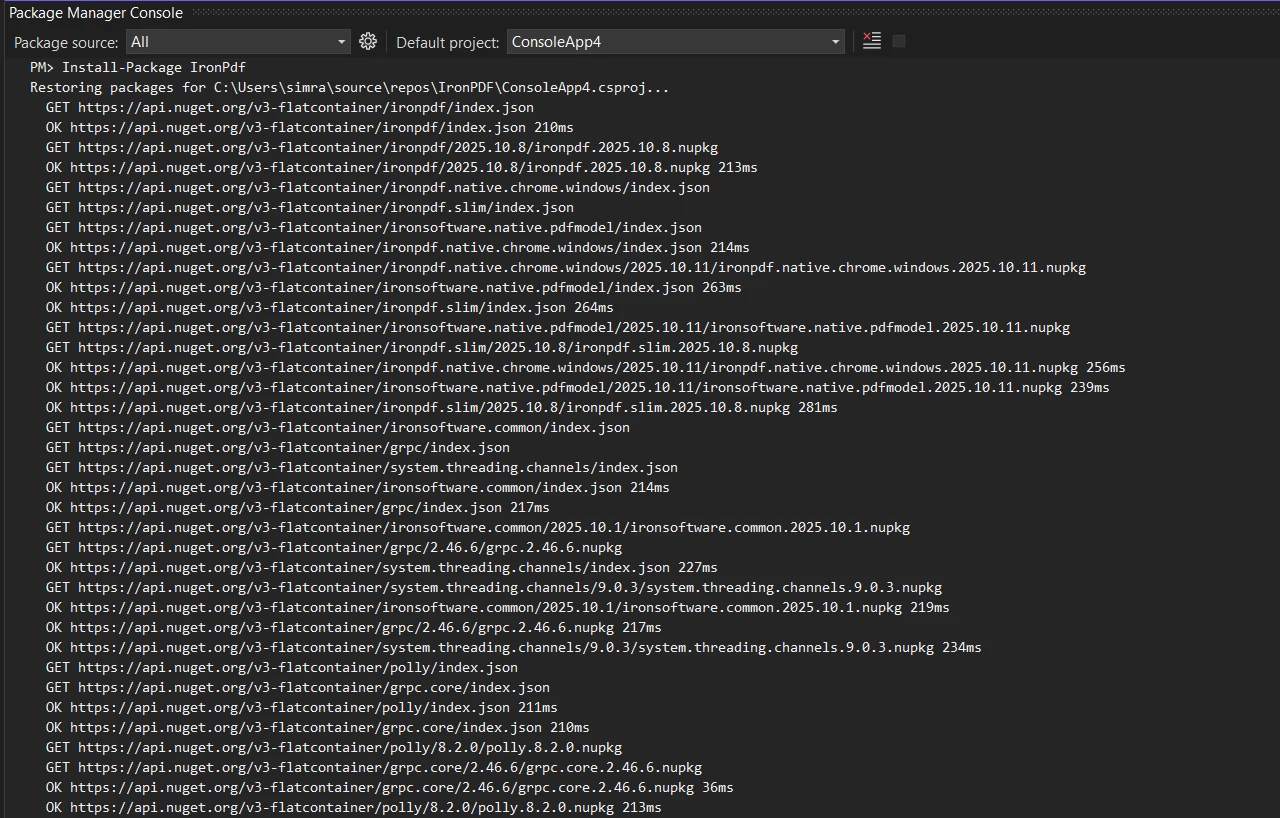
Można też skorzystać z interfejsu NuGet Package Manager, aby pobrać i zainstalować pakiet. Zainicjuj [ChromePdfRenderer](/object-reference/api/IronPdf.ChromePdfRenderer.html) w celu generowania plików PDF o idealnej rozdzielczości:
```csharp
using IronPdf;

// Create Chrome renderer instance
var renderer = new ChromePdfRenderer();

// Configure rendering options for PDF format
renderer.RenderingOptions.MarginTop = 50;
renderer.RenderingOptions.MarginBottom = 50;
renderer.RenderingOptions.PrintHtmlBackgrounds = true;
```
Klasa `ChromePdfRenderer` zapewnia podstawy do generowania PDF w czasie rzeczywistym. Ustawianie [marginesów](https://ironpdf.com/how-to/custom-margins/) zapewnia miejsce na [nagłówki i stopki](https://ironpdf.com/how-to/headers-and-footers/), podczas gdy `PrintHtmlBackgrounds` zachowuje elementy projektu. Ta konfiguracja pomaga tworzyć dokumenty PDF dokładnie na podstawie treści HTML. Dowiedz się więcej o [opcjach renderowania,](https://ironpdf.com/how-to/rendering-options/) aby dostosować swoje dokumenty PDF.
### Jakie są wymagania systemowe dla IronPDF?
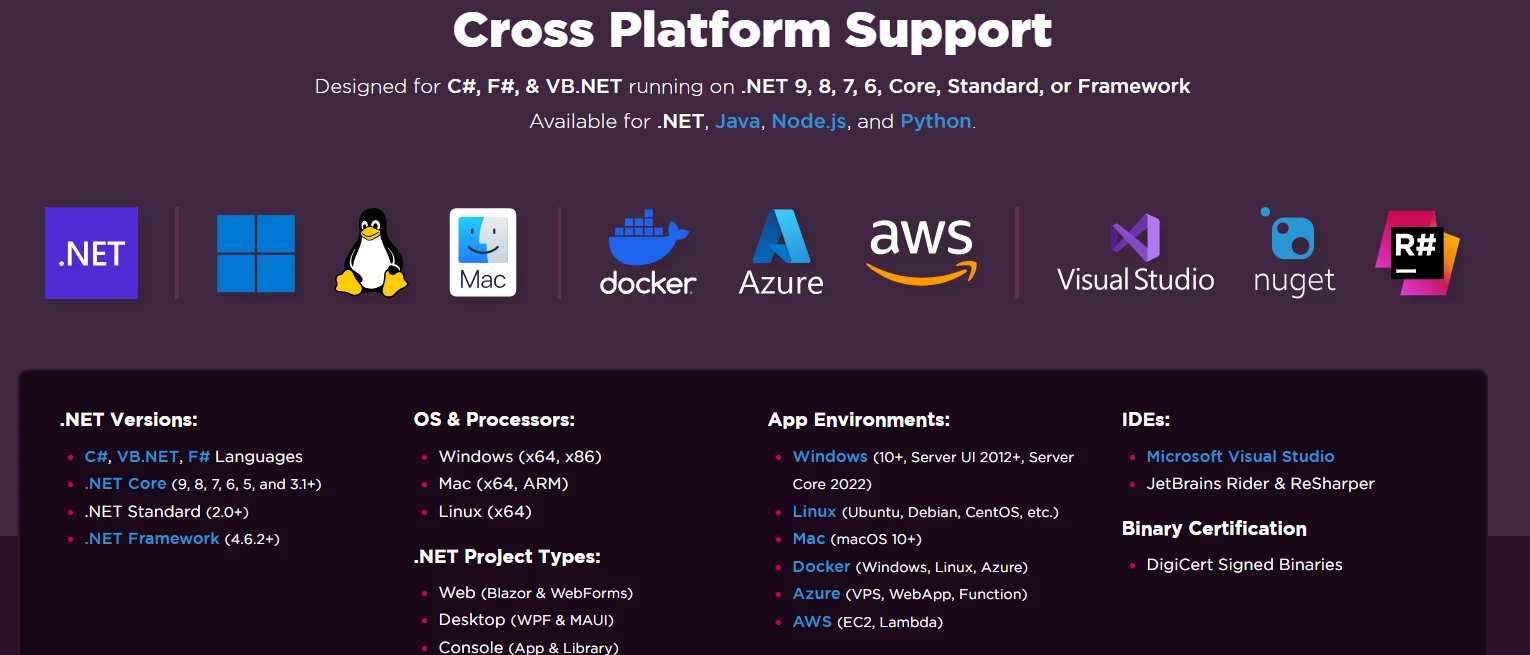
IronPDF obsługuje środowiska Windows, Linux i macOS z platformą .NET Framework 4.6.2+ lub .NET Core 3.1+. W przypadku wdrożenia w systemie Windows upewnij się, że zainstalowano środowisko uruchomieniowe Visual C++. Systemy Linux wymagają biblioteki libgdiplus oraz dodatkowych zależności. Kontenery Docker wymagają określonych obrazów bazowych z bibliotekami graficznymi. Platformy chmurowe, takie jak [Azure,](https://ironpdf.com/get-started/azure/) wymagają poziomu B1 lub wyższego, natomiast funkcje AWS Lambda wymagają niestandardowych środowisk uruchomieniowych. Zapoznaj się z [instrukcją](https://ironpdf.com/get-started/installation-overview/) [instalacji,](https://ironpdf.com/get-started/installation-overview/) aby poznać wymagania dotyczące konkretnej platformy oraz wskazówki dotyczące rozwiązywania problemów.
### Jak skonfigurować ChromePdfRenderer, aby uzyskać najlepsze wyniki?
Ulepsz swój renderer dzięki tym niezbędnym ustawieniom:
```csharp
using IronPdf;
var renderer = new ChromePdfRenderer();
// Set paper size and orientation
renderer.RenderingOptions.PaperSize = PdfPaperSize.Letter;
renderer.RenderingOptions.PaperOrientation = PdfPaperOrientation.Portrait;
// Configure margins (in millimeters)
renderer.RenderingOptions.MarginTop = 25;
renderer.RenderingOptions.MarginBottom = 25;
renderer.RenderingOptions.MarginLeft = 20;
renderer.RenderingOptions.MarginRight = 20;
// Enable JavaScript execution
renderer.RenderingOptions.EnableJavaScript = true;
renderer.RenderingOptions.RenderDelay = 500; // milliseconds
// Set custom CSS media type
renderer.RenderingOptions.CssMediaType = PdfCssMediaType.Print;
// Configure image quality
renderer.RenderingOptions.ImageQuality = 90;
```
`RenderDelay` pozwala JavaScript zakończyć wykonanie przed renderowaniem. Wybór typu mediów CSS zapewnia zastosowanie stylów zoptymalizowanych pod kątem druku. Ustawienia jakości obrazu zapewniają równowagę między rozmiarem pliku a wiernością wizualną. Zapoznaj się z [zaawansowanymi opcjami renderowania](https://ironpdf.com/how-to/rendering-options/) dostosowanymi do specjalistycznych wymagań, takich jak niestandardowe rozmiary papieru lub ustawienia okna wyświetlania. Dowiedz się więcej o [renderowaniu JavaScript](https://ironpdf.com/how-to/javascript-to-pdf/) do generowania treści dynamicznych.
### Na jakie typowe problemy związane z instalacją należy zwrócić uwagę?
Brakujące zależności są przyczyną większości problemów z instalacją. W systemie Windows zainstaluj pakiety Visual C++ Redistributables. Użytkownicy systemu Linux muszą zainstalować bibliotekę libgdiplus oraz pakiety czcionek. Wdrożenia Docker wymagają określonych obrazów bazowych z obsługą grafiki. W usłudze Azure Functions należy wyłączyć plany konsumpcyjne. Sprawdź ustawienia zapory sieciowej pod kątem weryfikacji licencji. Przejrzyj [typowe scenariusze rozwiązywania problemów](https://ironpdf.com/troubleshooting/quick-ironpdf-troubleshooting/) i włącz [rejestrowanie](https://ironpdf.com/how-to/custom-logging/) w celu uzyskania szczegółowej diagnostyki.
## Jak dynamicznie tworzyć dokumenty PDF przy użyciu szablonów?
Twórz szablony HTML wielokrotnego użytku z symbolami zastępczymi do dynamicznego wstawiania danych:
```csharp
using IronPdf;
using System.Text;
var renderer = new ChromePdfRenderer();
// Define HTML string template with placeholders
string invoiceTemplate = @"
<html>
<head>
<style>
body { font-family: Arial, sans-serif; margin: 40px; }
.header { background-color: #f0f0f0; padding: 20px; }
table { width: 100%; border-collapse: collapse; }
th, td { padding: 10px; text-align: left; border-bottom: 1px solid #ddd; }
</style>
</head>
<body>
<div class='header'>
<h1>Invoice #[[INVOICE_NUMBER]]</h1>
<p>Date: [[DATE]]</p>
<p>Customer: [[CUSTOMER_NAME]]</p>
</div>
<table>
<tr><th>Item</th><th>Quantity</th><th>Price</th></tr>
[[ITEMS]]
</table>
<p><strong>Total: $[[TOTAL]]</strong></p>
</body>
</html>";
// Replace placeholders with dynamic data
var invoiceData = new {
InvoiceNumber = "INV-2025-001",
Date = DateTime.Niew.ToString("yyyy-MM-dd"),
CustomerName = "John Doe",
Total = 1250.00m
};
// Build items dynamically
var itemsHtml = new StringBuilder();
itemsHtml.Append("<tr><td>Web Development</td><td>40 hours</td><td>$1000.00</td></tr>");
itemsHtml.Append("<tr><td>Design Services</td><td>10 hours</td><td>$250.00</td></tr>");
string finalHtml = invoiceTemplate
.Replace("[[INVOICE_NUMBER]]", invoiceData.InvoiceNumber)
.Replace("[[DATE]]", invoiceData.Date)
.Replace("[[CUSTOMER_NAME]]", invoiceData.CustomerName)
.Replace("[[ITEMS]]", itemsHtml.ToString())
.Replace("[[TOTAL]]", invoiceData.Total.ToString());
// Generate PDF from populated HTML content
var pdf = renderer.RenderHtmlAsPdf(finalHtml);
pdf.SaveAs("invoice.pdf");
```
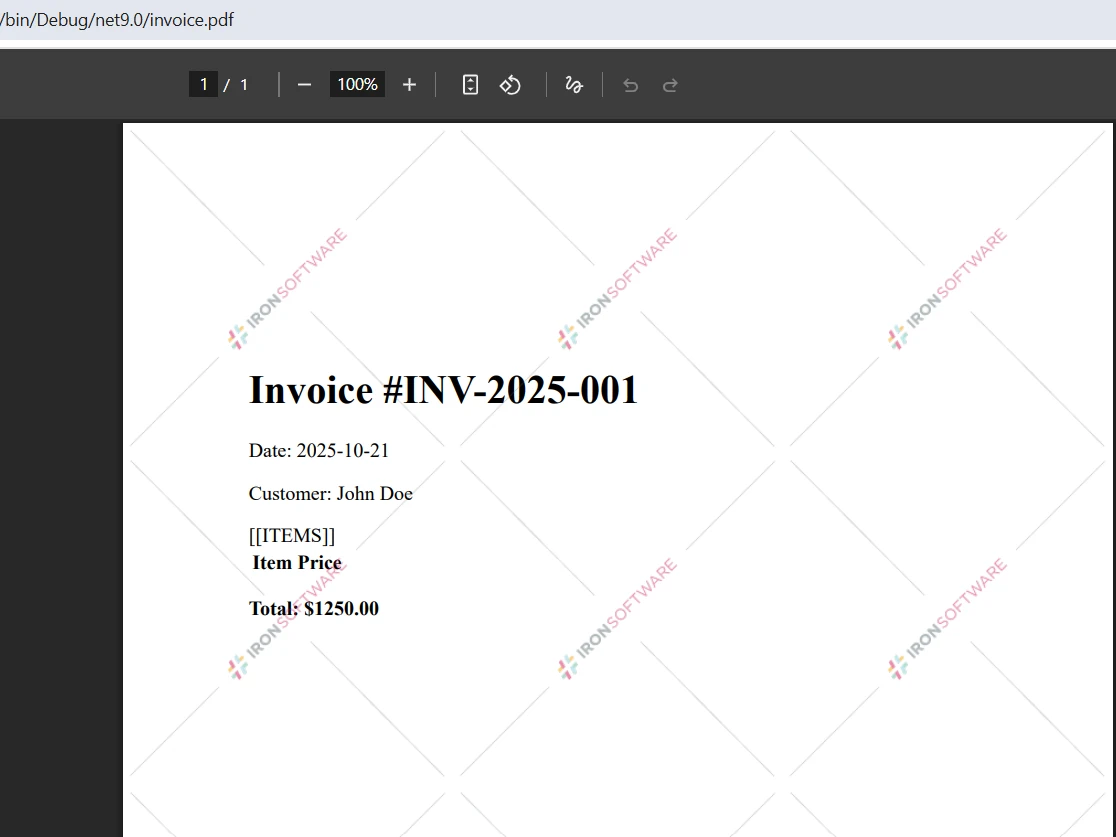
To podejście oparte na szablonach oddziela prezentację od danych, umożliwiając projektantom modyfikowanie złożonych układów, podczas gdy programiści skupiają się na integracji danych. Metoda `Replace` zastępuje zastępniki wartościami w czasie rzeczywistym, tworząc spersonalizowane dokumenty PDF. W celu konwersji treści HTML zawierającej powtarzające się sekcje należy przed konwersją do formatu PDF dynamicznie zbudować kod HTML przy użyciu pętli. Zapoznaj się z innymi [przykładami konwersji HTML do PDF,](/examples/using-html-to-create-a-pdf/) aby poznać zaawansowane techniki tworzenia szablonów, w tym [stylizację CSS](https://ironpdf.com/how-to/html-to-pdf-responsive-css/) i integrację z JavaScript.
### Wynik
### Dlaczego warto korzystać z generowania plików PDF na podstawie szablonów?
Generowanie oparte na szablonach oddziela logikę biznesową od prezentacji, umożliwiając równoległe przepływy pracy. Projektanci mogą dopracowywać układy HTML przy użyciu znanych narzędzi, podczas gdy programiści wdrażają powiązania danych. Szablony obsługują kontrolę wersji, testy A/B oraz lokalizację bez konieczności wprowadzania zmian w kodzie. Komponenty wielokrotnego użytku ograniczają powielanie kodu i nakłady związane z utrzymaniem. Zapytania o media CSS zapewniają, że responsywne projekty są idealnie odwzorowywane w plikach PDF. Takie podejście sprawdza się zarówno w przypadku prostych listów, jak i złożonych, wielostronicowych raportów o spójnym wizerunku marki. Zapoznaj się z [technikami znakowania wodnego](https://ironpdf.com/how-to/custom-watermark/) w celu spełnienia wymagań dotyczących brandingu.
### Jak radzić sobie ze złożonymi strukturami danych w szablonach?
Przetwarzaj dane hierarchiczne, tworząc sekcje HTML programowo przed wstawieniem szablonu. Użyj zapytań LINQ, aby przekształcić kolekcje w tabele HTML lub listy. Wprowadź renderowanie warunkowe za pomocą instrukcji if, które włączają lub wyłączają sekcje szablonu. W przypadku danych zagnieżdżonych należy utworzyć podszablony, które rekurencyjnie budują treść. Warto rozważyć użycie [składni Razor](https://ironpdf.com/how-to/cshtml-to-pdf-mvc-core/) do złożonej logiki w szablonach. Serializacja JSON umożliwia przekazywanie danych strukturalnych do szablonów wzbogaconych o JavaScript. Stwórz metody pomocnicze, które konwertują obiekty domenowe na fragmenty HTML w celu uzyskania bardziej przejrzystej organizacji kodu.
### Jakie są najlepsze praktyki dotyczące projektowania symboli zastępczych w szablonach?
Wybierz charakterystyczną składnię zastępników, która nie będzie kolidować z HTML lub CSS, jak `[[FIELD_NAME]]` lub `{{field}}`. Należy używać opisowych nazw wskazujących typy danych i oczekiwane formatowanie. Grupuj powiązane zastępniki z prefiksami (`CUSTOMER_NAME`, `CUSTOMER_EMAIL`). Należy udokumentować dostępne symbole zastępcze i ich źródła danych, aby służyły one zespołowi jako punkt odniesienia. Zastosuj wartości domyślne dla pól opcjonalnych, aby zapobiec błędom renderowania. Należy rozważyć kodowanie HTML treści generowanych przez użytkowników, aby zapobiec atakom typu injection. Utwórz metody walidacji szablonów, które sprawdzają, czy wszystkie symbole zastępcze mają odpowiadające im wartości danych.
## Jak można skalować generowanie plików PDF dzięki przetwarzaniu asynchronicznemu?
Skaluj generowanie plików PDF przy użyciu metod asynchronicznych do przetwarzania dużych ilości danych:
```csharp
using IronPdf;
// Async batch generation for multiple PDF documents
async Task GenerateMonthlyReportsAsync(List<Customer> customers)
{
var renderer = new ChromePdfRenderer();
// Configure for batch processing
renderer.RenderingOptions.EnableJavaScript = false; // Faster without JS
renderer.RenderingOptions.RenderDelay = 0;
var semaphore = new SemaphoreSlim(5); // Limit concurrent operations
var tasks = new List<Task>();
foreach (var customer in customers)
{
tasks.Add(Task.Run(async () =>
{
await semaphore.WaitAsync();
try
{
string html = $@"
<html>
<head>
<style>
body {{font-family: Arial; margin: 40px;}}
.header {{color: #333; border-bottom: 2px solid #4CAF50;}}
.metric-box {{display: inline-block;
padding: 20px;
margin: 10px;
background: #f5f5f5;
border-radius: 5px;}}
</style>
</head>
<body>
<div class='header'>
<h2>Monthly Report - {customer.Name}</h2>
<p>Report Period: {DateTime.Niew:MMMM yyyy}</p>
</div>
<div class='metrics'>
<div class='metric-box'>
<h3>Account Balance</h3>
<p style='font-size: 24px; color: #4CAF50;'>${customer.Balance:F2}</p>
</div>
<div class='metric-box'>
<h3>Total Transactions</h3>
<p style='font-size: 24px; color: #2196F3;'>{customer.TransactionCount}</p>
</div>
</div>
<div style='page-break-after: always;'></div>
</body>
</html>";
var document = await renderer.RenderHtmlAsPdfAsync(html);
// Add metadata
document.MetaData.Author = "Reporting System";
document.MetaData.Title = $"Monthly Report - {customer.Name}";
document.MetaData.CreationDate = DateTime.Niew;
await document.SaveAs($"reports/{customer.Id}_report_{DateTime.Niew:yyyyMM}.pdf");
}
finally
{
semaphore.Release();
}
}));
}
await Task.WhenAll(tasks);
}
```
[Wzorzec](https://ironpdf.com/how-to/async/) [asynchroniczny](https://ironpdf.com/how-to/async/) umożliwia równoczesne generowanie plików PDF, co znacznie poprawia przepustowość podczas generowania dokumentów PDF w partiach. `Task.WhenAll` zapewnia, że wszystkie pliki PDF są kompletne przed kontynuacją. Kod wykorzystuje [właściwości CSS związane z podziałem stron](https://ironpdf.com/how-to/html-to-pdf-page-breaks/) do sterowania paginacją, zapewniając, że raport każdego klienta zaczyna się na nowej stronie. `SemaphoreSlim` zapobiega wyczerpaniu pamięci przez ograniczenie współbieżnych operacji. Zapoznaj się z [dokumentacją](https://ironpdf.com/examples/async/) dotyczącą [asynchronicznego generowania plików PDF](https://ironpdf.com/examples/async/) dla korporacyjnych aplikacji internetowych.
### Kiedy warto korzystać z asynchronicznego generowania plików PDF?
Przetwarzanie asynchroniczne jest idealnym rozwiązaniem w aplikacjach internetowych, w których operacje blokujące mają wpływ na komfort użytkowania. Używaj metod asynchronicznych podczas generowania wielu dokumentów jednocześnie, przetwarzania dużych plików HTML lub integracji z wolnymi zewnętrznymi interfejsami API. Usługi działające w tle korzystają z wzorców asynchronicznych do generowania zaplanowanych raportów. Obsługa webhooków może przetwarzać żądania bez przekraczania limitu czasu. Operacje wsadowe, takie jak comiesięczne fakturowanie, są realizowane szybciej dzięki przetwarzaniu równoległemu. Jednak w przypadku prostego generowania pojedynczego dokumentu dodatkowa złożoność może nie być korzystna.
### Jak radzisz sobie z wykorzystaniem pamięci podczas przetwarzania wsadowego?
Wprowadź wzorce zwalniania zasobów, aby szybko je uwalniać. Do tymczasowego przechowywania danych należy używać strumieni pamięci zamiast operacji na plikach. Skonfiguruj zbieranie śmieći dla obciążeń serwerowych. Ogranicz współbieżne operacje używając `SemaphoreSlim` lub podobnych mechanizmów ograniczania. Monitoruj wykorzystanie pamięci za pomocą liczników wydajności. Rozważ podzielenie dużych zbiorów danych na mniejsze partie. [Skompresuj pliki PDF,](https://ironpdf.com/how-to/pdf-compression/) aby zmniejszyć wymagania dotyczące pamięci. Zapoznaj się z [przewodnikami](https://ironpdf.com/troubleshooting/ironpdf-performance-assistance/) [dotyczącymi optymalizacji wydajności,](https://ironpdf.com/troubleshooting/ironpdf-performance-assistance/) aby poznać dodatkowe strategie.
### Jakie wskaźniki wydajności należy monitorować?
Śledź czas generowania plików PDF dla poszczególnych dokumentów, aby zidentyfikować wąskie gardła. Monitoruj zużycie pamięci podczas szczytowego obciążenia. Mierz wykorzystanie procesora podczas operacji renderowania. Rejestruj nieudane generacje wraz ze szczegółami błędów w celu rozwiązywania problemów. Przepustowość należy obliczać jako liczbę dokumentów na minutę. Należy monitorować przepustowość pamięci masowej pod kątem ograniczeń pojemności. Monitoruj opóźnienia sieciowe podczas renderowania zewnętrznych adresów URL. Skonfiguruj alerty dotyczące przekroczenia limitu czasu renderowania lub obciążenia pamięci. Użyj [niestandardowego logowania,](https://ironpdf.com/how-to/custom-logging/) aby rejestrować szczegółowe wskaźniki.
## Jak dynamicznie tworzyć interaktywne formularze PDF?
Programowo przekształcaj strony internetowe z formularzami HTML w pliki PDF z możliwością wypełniania:
```csharp
using IronPdf;
// Enable form fields creation in rendering options
var renderer = new ChromePdfRenderer();
renderer.RenderingOptions.CreatePdfFormsFromHtml = true;
// Define HTML string with form elements
string formHtml = @"
<html>
<head>
<style>
body { font-family: Arial, sans-serif; margin: 40px; }
form { background: #f9f9f9; padding: 30px; border-radius: 8px; }
h2 { color: #333; margin-bottom: 20px; }
label { display: block; margin: 15px 0 5px; font-weight: bold; }
input[type='text'], input[type='email'], textarea, select {
width: 100%;
padding: 10px;
border: 1px solid #ddd;
border-radius: 4px;
box-sizing: border-box;
}
textarea { height: 100px; resize: vertical; }
input[type='checkbox'] { margin-right: 8px; }
.checkbox-group { margin: 15px 0; }
button {
background: #4CAF50;
color: white;
padding: 12px 24px;
border: none;
border-radius: 4px;
cursor: pointer;
margin-top: 20px;
}
</style>
</head>
<body>
<form>
<h2>Customer Survey Form</h2>
<label for='name'>Full Name:</label>
<input type='text' id='name' name='name' required>
<label for='email'>Email Address:</label>
<input type='email' id='email' name='email' required>
<label for='satisfaction'>Overall Satisfaction:</label>
<select id='satisfaction' name='satisfaction'>
<option value=''>Please select...</option>
<option value='excellent'>Excellent</option>
<option value='good'>Good</option>
<option value='fair'>Fair</option>
<option value='poor'>Poor</option>
</select>
<div class='checkbox-group'>
<label>Services Used:</label>
<label><input type='checkbox' name='services' value='support'> Technical Support</label>
<label><input type='checkbox' name='services' value='training'> Training</label>
<label><input type='checkbox' name='services' value='consulting'> Consulting</label>
</div>
<label for='comments'>Additional Comments:</label>
<textarea id='comments' name='comments' placeholder='Share your feedback...'></textarea>
<button type='submit'>Submit Survey</button>
</form>
</body>
</html>";
// Create a PDF with interactive form fields
var pdfDocument = renderer.RenderHtmlAsPdf(formHtml);
// Set form field properties programmatically
var formManager = pdfDocument.Form;
formManager.FindField("name").Value = "";
formManager.FindField("email").Required = true;
// Save the interactive PDF
pdfDocument.SaveAs("customer_survey_form.pdf");
```
Ustawienie `CreatePdfFormsFromHtml` konwertuje elementy formularza HTML na [interaktywne pola formularza PDF](https://ironpdf.com/how-to/create-forms/). Użytkownicy mogą wypełniać, zapisywać i przesyłać te dokumenty PDF drogą elektroniczną. Ta funkcja upraszcza przepływ pracy poprzez wyeliminowanie formularzy papierowych przy zachowaniu znanych wzorców programowania HTML. Obiekt `PdfDocument` zapewnia dostęp do programowego manipulowania polami formularza. Dowiedz się więcej o [manipulowaniu formularzami PDF](https://ironpdf.com/how-to/edit-forms/) w zaawansowanych implementacjach.
### Wynik

### Które elementy formularzy HTML są obsługiwane?
IronPDF obsługuje wszystkie standardowe elementy formularzy HTML, w tym pola tekstowe, obszary tekstowe, pola wyboru, przyciski opcji, listy rozwijane i przyciski. Pola hasła zamieniają się w bezpieczne pola tekstowe. Pola wprowadzania danych do przesyłania plików stają się symbolami zastępczymi załączników. Ukryte pola zachowują dane formularza bez ich wyświetlania. Typy danych wejściowych HTML5, takie jak email, tel i number, zachowują reguły walidacji. Stylizacja niestandardowa dotyczy wyglądu formularza. Zapoznaj się z [dokumentacją formularzy,](https://ironpdf.com/how-to/create-forms/) aby poznać zachowania i ograniczenia poszczególnych elementów.
### Jak weryfikować dane z formularzy PDF?
Przed wygenerowaniem pliku PDF należy wdrożyć walidację po stronie klienta przy użyciu JavaScript. Ustaw wymagane atrybuty w polach formularza w celu wbudowanej walidacji. Użyj wyrażeń regularnych do dopasowywania wzorców w wprowadzanych tekstach. Skonfiguruj zakresy liczbowe dla pól liczbowych. Dodaj niestandardowe skrypty walidacyjne do formularzy PDF za pomocą Acrobat JavaScript. Wprowadź walidację po stronie serwera podczas przetwarzania przesłanych formularzy. Rozważ [zastosowanie podpisów cyfrowych](https://ironpdf.com/how-to/signing/) w celu zabezpieczenia przesyłanych danych przed manipulacją.
### Czy można dynamicznie wypełniać pola formularzy?
Dostęp do pól formularza można uzyskać za pomocą właściwości Form po wyrenderowaniu. Ustaw wartości pól używając `FindField("fieldName").Value`. Wypełnij dane z baz danych lub odpowiedzi API. Utwórz szablony z wartościami domyślnymi. Obsługa generowania formularzy zbiorczych z unikalnymi danymi w każdym pliku PDF. Włącz obliczenia pól formularza dla wartości obliczonych. Należy wziąć pod uwagę konsekwencje dla bezpieczeństwa związane z wstępnie wypełnionymi danymi wrażliwymi. Dowiedz się więcej o [zarządzaniu polami formularzy](https://ironpdf.com/how-to/edit-forms/) w złożonych scenariuszach.
## Jak wypadają biblioteki .NET do obsługi plików PDF pod względem dynamicznego generowania?
Przy wyborze biblioteki PDF dla .NET kluczowymi czynnikami są dokładność renderowania, projekt API, obsługa platform oraz licencjonowanie. W poniższej tabeli porównano IronPDF z dwoma powszechnie stosowanymi alternatywami.
<table class="content__data-table" data-content-table>
<caption>IronPDF a inne biblioteki PDF dla platformy .NET</caption>
<thead>
<tr>
<th>Funkcja</th>
<th>IronPDF</th>
<th>iText</th>
<th>wkhtmltopdf</th>
</tr>
</thead>
<tbody>
<tr>
<td>Silnik renderujący</td>
<td>Chromium (najnowsza wersja)</td>
<td>Niestandardowy silnik układu</td>
<td>WebKit (nieaktualizowany)</td>
</tr>
<tr>
<td>Obsługa HTML/CSS</td>
<td>Pełne, nowoczesne CSS3/JS</td>
<td>Fragment kodu CSS</td>
<td>Ograniczone CSS3</td>
</tr>
<tr>
<td>Async API</td>
<td>Tak</td>
<td>Nie</td>
<td>Nie</td>
</tr>
<tr>
<td>Formularze interaktywne</td>
<td>Tak (z HTML)</td>
<td>Tylko ręczne API</td>
<td>Nie</td>
</tr>
<tr>
<td>Podpisy cyfrowe</td>
<td>Tak</td>
<td>Tak</td>
<td>Nie</td>
</tr>
<tr>
<td>Zgodność z PDF/A</td>
<td>Tak</td>
<td>Tak</td>
<td>Nie</td>
</tr>
<tr>
<td>Wielopłatformowe</td>
<td>Windows, Linux, macOS</td>
<td>Windows, Linux, macOS</td>
<td>Windows, Linux, macOS</td>
</tr>
<tr>
<td>Wsparcie komercyjne</td>
<td>Dedykowane wsparcie techniczne dostępne 24 godziny na dobę, 5 dni w tygodniu</td>
<td>Fora społecznościowe</td>
<td>Niene</td>
</tr>
<tr>
<td>Rodzaj licencji</td>
<td>Komercjalne</td>
<td>AGPL / Komercyjne</td>
<td>LGPL (bezpłatna)</td>
</tr>
</tbody>
</table>
[Silnik renderujący](https://ironpdf.com/how-to/ironpdf-2021-chrome-rendering-engine-eap/) IronPDF [dla przeglądarki Chrome](https://ironpdf.com/how-to/ironpdf-2021-chrome-rendering-engine-eap/) zapewnia idealną dokładność pikselową podczas tworzenia plików PDF, eliminując kompromisy związane ze starszymi rozwiązaniami renderującymi opartymi na WebKit. W przeciwieństwie do alternatywnych rozwiązań open source, które wymagają zewnętrznych plików wykonywalnych lub konfiguracji przeglądarek bezinterfejsowych, IronPDF integruje się bezpośrednio z projektem .NET bez żadnych dodatkowych zależności. Porównaj [IronPDF z iText,](https://ironpdf.com/competitors/itext-vs-ironpdf/) aby dogłębnie zrozumieć różnice między nimi.
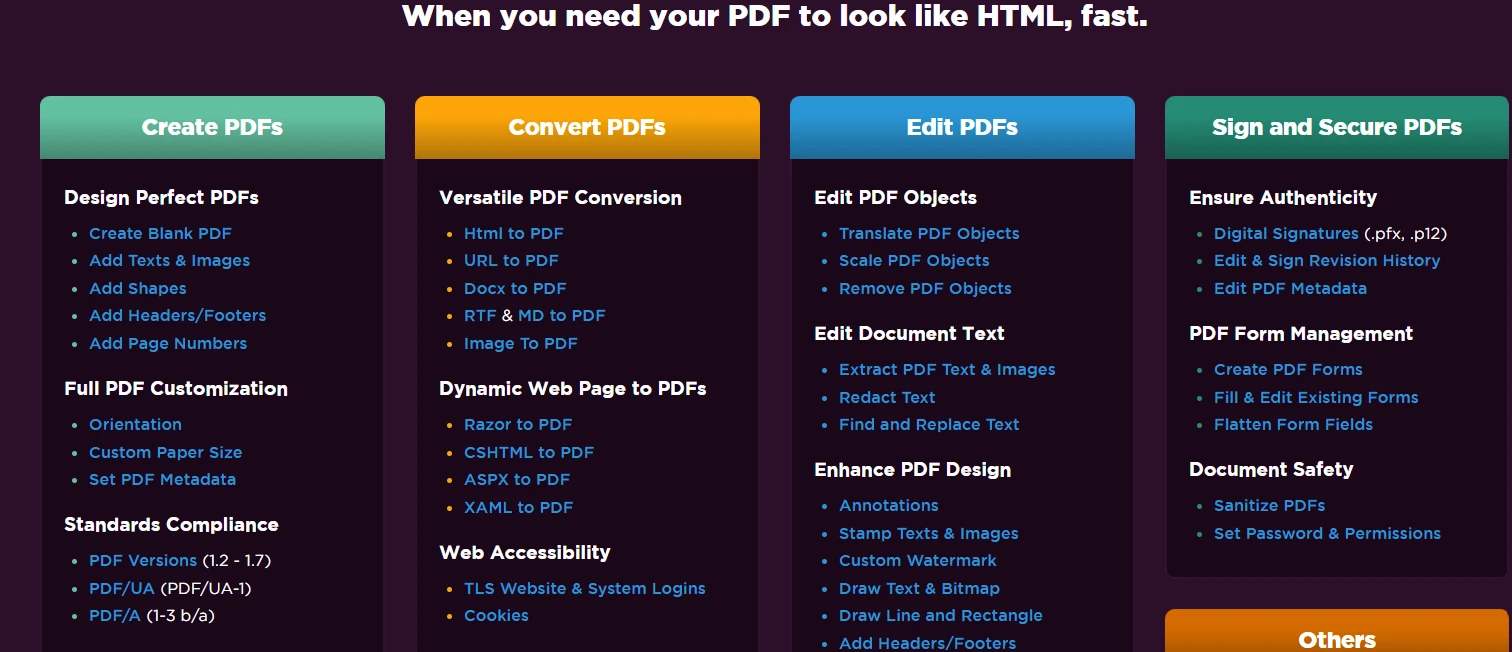
### Jakie są główne zalety IronPDF w zakresie dynamicznego generowania plików PDF?
- Pełna [obsługa JavaScript](https://ironpdf.com/how-to/javascript-to-pdf/), w przeciwieństwie do wielu alternatywnych rozwiązań
- Operacje bezpieczne dla wątków w aplikacjach internetowych
- Pełna [obsługa asynchroniczności](https://ironpdf.com/how-to/async/) wraz z udokumentowanymi wzorcami
- Kontrola numerów stron i rozmiaru czcionki poprzez prostą konfigurację API
- [Konwersja HTML do PDF,](https://ironpdf.com/how-to/html-string-to-pdf/) która dokładnie odpowiada wynikowi przeglądarki Chrome
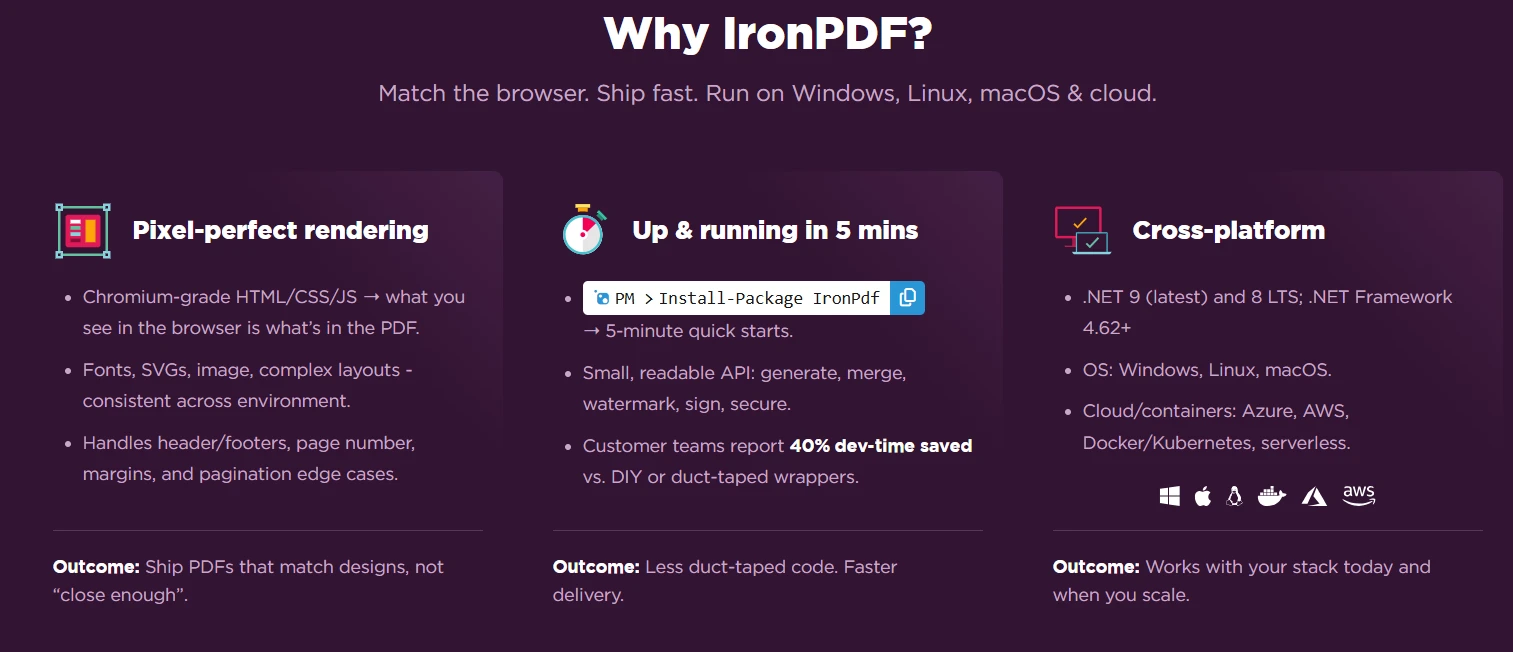
Zaawansowane funkcje obejmują znak wodny, podpisy cyfrowe, tworzenie formularzy, zgodność z PDF/A oraz szyfrowanie. Integracja z platformą .NET obsługuje wszystkie typy projektów, od aplikacji konsolowych po Azure Functions. Kompatybilność międzyplatformowa zapewnia spójne wyniki w systemach Windows, Linux i macOS.
### Jak działa licencjonowanie IronPDF?
**Licencjonowanie zaczyna się od `$liteLicense`** dla licencji dla pojedynczego dewelopera, dostępne są opcje dla zespołów i przedsiębiorstw. Każdy pakiet oferuje unikalne zalety, a inwestycja zwraca się dzięki oszczędności czasu poświęcanego na programowanie. Uzyskaj dostęp do klucza API natychmiast po zakupie. [Zapoznaj się z opcjami licencyjnymi,](https://ironpdf.com/licensing/) aby znaleźć pakiet odpowiedni dla swojego projektu.
Bezpłatne biblioteki często nie mają wsparcia technicznego, które jest kluczowe dla aplikacji produkcyjnych. Alternatywne rozwiązania open source mogą podlegać ograniczeniom licencyjnym AGPL, które są niezgodne z użytkiem komercyjnym. IronPDF zapewnia elastyczne licencjonowanie dla wszystkich scenariuszy wdrożeniowych, od projektów start-upowych po wdrożenia w przedsiębiorstwach.
## Jakie są kolejne kroki dla dynamicznej generacji PDF w C#?
Dynamiczne generowanie plików PDF w języku C# zmienia sposób, w jaki aplikacje dostarczają spersonalizowane dokumenty w czasie wykonywania. IronPDF zapewnia niezbędne narzędzia do tworzenia plików PDF na podstawie [treści HTML](https://ironpdf.com/how-to/html-string-to-pdf/), [stron internetowych](https://ironpdf.com/how-to/url-to-pdf/) i źródeł danych. Renderowanie oparte na przeglądarce Chrome gwarantuje, że pliki PDF będą dokładnie odpowiadały specyfikacjom projektowym, a obsługa asynchroniczna umożliwia przetwarzanie na dużą skalę. Zapoznaj się z [samouczkami,](https://ironpdf.com/tutorials/html-to-pdf/) aby uzyskać szczegółowe wskazówki dotyczące wdrażania tych funkcji.
Dzięki IronPDF możesz konwertować ciągi HTML, tworzyć złożone pliki PDF z obrazami i tabelami, dodawać numery stron, kontrolować rozmiar czcionki oraz generować [raporty PDF](https://ironpdf.com/how-to/csharp-pdf-reports/) z dowolnego źródła danych. Każdy nowy dokument zyskuje dzięki renderowaniu z dokładnością co do piksela, niezależnie od tego, czy tworzona jest prosta strona, czy złożone układy z wieloma instancjami dokumentów.
Zacznij od [bezpłatnego 30-dniowego okresu próbnego](https://ironpdf.com/#trial-license) IronPDF, aby poznać te możliwości. Zapoznaj się z pełną [dokumentacją](/docs/), przejrzyj odniesienia do przestrzeni nazw w [dokumentacji](/object-reference/api/) [API](/object-reference/api/) i przestudiuj [przykłady kodu](https://ironpdf.com/examples/using-html-to-create-a-pdf/), aby przyspieszyć realizację projektów związanych z generowaniem plików PDF. Dla dodatkowych potrzeb przetwarzania dokumentów, w tym [manipulacji Excel](https://ironsoftware.com/csharp/excel/) i [OCR](https://ironsoftware.com/csharp/ocr/), rozważ pakiet [Iron Suite](https://ironsoftware.com/suite/).
IronPDF umożliwia dynamiczne tworzenie plików PDF w języku C# poprzez konwersję treści HTML do formatu PDF w czasie wykonywania przy użyciu renderowania opartego na przeglądarce Chrome. Umożliwia to tworzenie spersonalizowanych dokumentów z danymi zmiennymi pochodzącymi z baz danych, interfejsów API lub danych wprowadzonych przez użytkownika, takich jak faktury, raporty i formularze w aplikacjach .NET.
Niewoczesne aplikacje internetowe wymagają czegoś więcej niż tylko tworzenia statycznych dokumentów. Niezależnie od tego, czy chodzi o generowanie spersonalizowanych faktur, tworzenie raportów PDF opartych na danych, czy też tworzenie niestandardowych pól formularzy, do generowania dokumentów PDF w czasie wykonywania niezbędne są niezawodne narzędzia. IronPDF to wiodące rozwiązanie, oferujące skuteczne renderowanie oparte na przeglądarce Chrome do tworzenia dokumentów PDF z płynną integracją z językiem C# w celu dynamicznego generowania plików PDF w środowiskach .NET.
Czym jest dynamiczna generacja PDF w C#?
Dynamiczne generowanie plików PDF w języku C# polega na tworzeniu dokumentów PDF w czasie wykonywania przy użyciu zmiennych danych z baz danych, interfejsów API lub danych wprowadzonych przez użytkownika. W przeciwieństwie do statycznych plików PDF, generowanie w czasie wykonywania pozwala na tworzenie spersonalizowanych treści, sekcji warunkowych i układów opartych na danych. Te możliwości są niezbędne w przypadku faktur, raportów PDF, certyfikatów i formularzy, które dostosowują się do zmieniających się wymagań. Takie podejście stało się kluczowe dla nowoczesnych aplikacji .NET i .NET Core. DokumentacjaIronPDF zawiera kompletne przewodniki dotyczące wdrażania tych funkcji w aplikacjach napisanych w języku C#.
Kiedy warto korzystać z dynamicznego generowania plików PDF?
Dynamiczne generowanie plików PDF jest niezbędne, gdy aplikacja wymaga spersonalizowanych dokumentów, które zmieniają się w zależności od danych użytkownika lub logiki biznesowej. Typowe scenariusze obejmują generowanie miesięcznych raportów z automatyczną aktualizacją danych, tworzenie faktur z informacjami specyficznymi dla klienta, generowanie certyfikatów z unikalnymi nazwiskami odbiorców oraz tworzenie formularzy, które są wstępnie wypełniane na podstawie profili użytkowników. Jeśli treść zmienia się w zależności od zapytania lub wymaga integracji danych w czasie rzeczywistym, generowanie dynamiczne jest bardziej efektywne niż szablony statyczne. Warto rozważyć przetwarzanie asynchroniczne w scenariuszach o dużej objętości danych oraz zapoznać się z technikami optymalizacji wydajności aplikacji Enterprise.
Czym różnią się dynamiczne pliki PDF od statycznych?
Statyczne pliki PDF pozostają niezmienione po utworzeniu, podobnie jak tradycyjne dokumenty papierowe zapisane w formie cyfrowej. Dynamiczne pliki PDF generują nową treść za każdym razem, gdy są wywoływane, pobierając dane z aktywnych źródeł. Na przykład statyczny katalog produktów wymaga ręcznych aktualizacji i ponownego rozpowszechniania, podczas gdy katalog dynamiczny automatycznie zawiera najnowsze ceny, stany magazynowe i opisy produktów. Dynamiczne pliki PDF mogą również zawierać elementy interaktywne, treści warunkowe oraz spersonalizowane układy oparte na preferencjach użytkownika lub uprawnieniach dostępu. Dowiedz się więcej o funkcjach zabezpieczeń plików PDF, aby ulepszyć swoje dokumenty dynamiczne.
Które branże czerpią największe korzyści z dynamicznego generowania plików PDF?
Sektor usług finansowych wykorzystuje dynamiczne pliki PDF do tworzenia wyciągów z kont, dokumentów kredytowych i raportów regulacyjnych, które wymagają dokładności w czasie rzeczywistym. Podmioty świadczące usługi opieki zdrowotnej generują dokumentację pacjentów, wyniki badań laboratoryjnych i formularze ubezpieczeniowe z zachowaniem bezpieczeństwa zgodnego z HIPAA. Platformy e-commerce generują potwierdzenia zamówień, etykiety wysyłkowe i autoryzacje zwrotów. Instytucje edukacyjne wydają świadectwa, certyfikaty i spersonalizowane materiały dydaktyczne. Agencje rządowe upraszczają proces składania wniosków o zezwolenia, formularzy podatkowych i dokumentów dotyczących zgodności dzięki automatycznemu generowaniu. PrezentacjeIronPDF pokazują rzeczywiste wdrożenia w tych branżach.
Jak zacząć z biblioteką PDF w C#?
Zacznij od zainstalowania pakietuIronPDF NuGet za pomocą konsoli menedżera pakietów w Visual Studio:
PM > Install-Package IronPdf
Install-Package IronPdf
> dotnet add package IronPdf
dotnet add package IronPdf
Można też skorzystać z interfejsu NuGet Package Manager, aby pobrać i zainstalować pakiet. Zainicjuj ChromePdfRenderer w celu generowania plików PDF o idealnej rozdzielczości:
using IronPdf;// Create Chrome renderer instancevar renderer = new ChromePdfRenderer();// Configure rendering options for PDF formatrenderer.RenderingOptions.MarginTop = 50;renderer.RenderingOptions.MarginBottom = 50;renderer.RenderingOptions.PrintHtmlBackgrounds = true;
using IronPdf;

// Create Chrome renderer instance
var renderer = new ChromePdfRenderer();

// Configure rendering options for PDF format
renderer.RenderingOptions.MarginTop = 50;
renderer.RenderingOptions.MarginBottom = 50;
renderer.RenderingOptions.PrintHtmlBackgrounds = true;
ImportsIronPdf' Create Chrome renderer instanceDim renderer As New ChromePdfRenderer()' Configure rendering options for PDF formatrenderer.RenderingOptions.MarginTop = 50renderer.RenderingOptions.MarginBottom = 50renderer.RenderingOptions.PrintHtmlBackgrounds = True
Imports IronPdf

' Create Chrome renderer instance
Dim renderer As New ChromePdfRenderer()

' Configure rendering options for PDF format
renderer.RenderingOptions.MarginTop = 50
renderer.RenderingOptions.MarginBottom = 50
renderer.RenderingOptions.PrintHtmlBackgrounds = True
Klasa ChromePdfRenderer zapewnia podstawy do generowania PDF w czasie rzeczywistym. Ustawianie marginesów zapewnia miejsce na nagłówki i stopki, podczas gdy PrintHtmlBackgrounds zachowuje elementy projektu. Ta konfiguracja pomaga tworzyć dokumenty PDF dokładnie na podstawie treści HTML. Dowiedz się więcej o opcjach renderowania, aby dostosować swoje dokumenty PDF.
Jakie są wymagania systemowe dla IronPDF?
IronPDF obsługuje środowiska Windows, Linux i macOS z platformą .NET Framework 4.6.2+ lub .NET Core 3.1+. W przypadku wdrożenia w systemie Windows upewnij się, że zainstalowano środowisko uruchomieniowe Visual C++. Systemy Linux wymagają biblioteki libgdiplus oraz dodatkowych zależności. Kontenery Docker wymagają określonych obrazów bazowych z bibliotekami graficznymi. Platformy chmurowe, takie jak Azure, wymagają poziomu B1 lub wyższego, natomiast funkcje AWS Lambda wymagają niestandardowych środowisk uruchomieniowych. Zapoznaj się z instrukcjąinstalacji, aby poznać wymagania dotyczące konkretnej platformy oraz wskazówki dotyczące rozwiązywania problemów.
Jak skonfigurować ChromePdfRenderer, aby uzyskać najlepsze wyniki?
Ulepsz swój renderer dzięki tym niezbędnym ustawieniom:
using IronPdf;var renderer = new ChromePdfRenderer();// Set paper size and orientationrenderer.RenderingOptions.PaperSize = PdfPaperSize.Letter;renderer.RenderingOptions.PaperOrientation = PdfPaperOrientation.Portrait;// Configure margins (in millimeters)renderer.RenderingOptions.MarginTop = 25;renderer.RenderingOptions.MarginBottom = 25;renderer.RenderingOptions.MarginLeft = 20;renderer.RenderingOptions.MarginRight = 20;// Enable JavaScript executionrenderer.RenderingOptions.EnableJavaScript = true;renderer.RenderingOptions.RenderDelay = 500; // milliseconds// Set custom CSS media typerenderer.RenderingOptions.CssMediaType = PdfCssMediaType.Print;// Configure image qualityrenderer.RenderingOptions.ImageQuality = 90;
using IronPdf;

var renderer = new ChromePdfRenderer();

// Set paper size and orientation
renderer.RenderingOptions.PaperSize = PdfPaperSize.Letter;
renderer.RenderingOptions.PaperOrientation = PdfPaperOrientation.Portrait;

// Configure margins (in millimeters)
renderer.RenderingOptions.MarginTop = 25;
renderer.RenderingOptions.MarginBottom = 25;
renderer.RenderingOptions.MarginLeft = 20;
renderer.RenderingOptions.MarginRight = 20;

// Enable JavaScript execution
renderer.RenderingOptions.EnableJavaScript = true;
renderer.RenderingOptions.RenderDelay = 500; // milliseconds

// Set custom CSS media type
renderer.RenderingOptions.CssMediaType = PdfCssMediaType.Print;

// Configure image quality
renderer.RenderingOptions.ImageQuality = 90;
ImportsIronPdfDim renderer As New ChromePdfRenderer()' Set paper size and orientationrenderer.RenderingOptions.PaperSize = PdfPaperSize.Letterrenderer.RenderingOptions.PaperOrientation = PdfPaperOrientation.Portrait' Configure margins (in millimeters)renderer.RenderingOptions.MarginTop = 25renderer.RenderingOptions.MarginBottom = 25renderer.RenderingOptions.MarginLeft = 20renderer.RenderingOptions.MarginRight = 20' Enable JavaScript executionrenderer.RenderingOptions.EnableJavaScript = Truerenderer.RenderingOptions.RenderDelay = 500 ' milliseconds' Set custom CSS media typerenderer.RenderingOptions.CssMediaType = PdfCssMediaType.Print' Configure image qualityrenderer.RenderingOptions.ImageQuality = 90
Imports IronPdf

Dim renderer As New ChromePdfRenderer()

' Set paper size and orientation
renderer.RenderingOptions.PaperSize = PdfPaperSize.Letter
renderer.RenderingOptions.PaperOrientation = PdfPaperOrientation.Portrait

' Configure margins (in millimeters)
renderer.RenderingOptions.MarginTop = 25
renderer.RenderingOptions.MarginBottom = 25
renderer.RenderingOptions.MarginLeft = 20
renderer.RenderingOptions.MarginRight = 20

' Enable JavaScript execution
renderer.RenderingOptions.EnableJavaScript = True
renderer.RenderingOptions.RenderDelay = 500 ' milliseconds

' Set custom CSS media type
renderer.RenderingOptions.CssMediaType = PdfCssMediaType.Print

' Configure image quality
renderer.RenderingOptions.ImageQuality = 90
RenderDelay pozwala JavaScript zakończyć wykonanie przed renderowaniem. Wybór typu mediów CSS zapewnia zastosowanie stylów zoptymalizowanych pod kątem druku. Ustawienia jakości obrazu zapewniają równowagę między rozmiarem pliku a wiernością wizualną. Zapoznaj się z zaawansowanymi opcjami renderowania dostosowanymi do specjalistycznych wymagań, takich jak niestandardowe rozmiary papieru lub ustawienia okna wyświetlania. Dowiedz się więcej o renderowaniu JavaScript do generowania treści dynamicznych.
Na jakie typowe problemy związane z instalacją należy zwrócić uwagę?
Brakujące zależności są przyczyną większości problemów z instalacją. W systemie Windows zainstaluj pakiety Visual C++ Redistributables. Użytkownicy systemu Linux muszą zainstalować bibliotekę libgdiplus oraz pakiety czcionek. Wdrożenia Docker wymagają określonych obrazów bazowych z obsługą grafiki. W usłudze Azure Functions należy wyłączyć plany konsumpcyjne. Sprawdź ustawienia zapory sieciowej pod kątem weryfikacji licencji. Przejrzyj typowe scenariusze rozwiązywania problemów i włącz rejestrowanie w celu uzyskania szczegółowej diagnostyki.
Jak dynamicznie tworzyć dokumenty PDF przy użyciu szablonów?
Twórz szablony HTML wielokrotnego użytku z symbolami zastępczymi do dynamicznego wstawiania danych:
using IronPdf;using System.Text;var renderer = new ChromePdfRenderer();// Define HTML string template with placeholdersstring invoiceTemplate = @"<html><head> <style> body { font-family: Arial, sans-serif; margin: 40px; } .header { background-color: #f0f0f0; padding: 20px; } table { width: 100%; border-collapse: collapse; } th, td { padding: 10px; text-align: left; border-bottom: 1px solid #ddd; } </style></head><body> <div class='header'> <h1>Invoice #[[INVOICE_NUMBER]]</h1> <p>Date: [[DATE]]</p> <p>Customer: [[CUSTOMER_NAME]]</p> </div> <table> <tr><th>Item</th><th>Quantity</th><th>Price</th></tr> [[ITEMS]] </table> <p><strong>Total: $[[TOTAL]]</strong></p></body></html>";// Replace placeholders with dynamic datavar invoiceData = new {InvoiceNumber = "INV-2025-001",Date = DateTime.Niew.ToString("yyyy-MM-dd"),CustomerName = "John Doe",Total = 1250.00m};// Build items dynamicallyvar itemsHtml = new StringBuilder();itemsHtml.Append("<tr><td>Web Development</td><td>40 hours</td><td>$1000.00</td></tr>");itemsHtml.Append("<tr><td>Design Services</td><td>10 hours</td><td>$250.00</td></tr>");string finalHtml = invoiceTemplate .Replace("[[INVOICE_NUMBER]]", invoiceData.InvoiceNumber) .Replace("[[DATE]]", invoiceData.Date) .Replace("[[CUSTOMER_NAME]]", invoiceData.CustomerName) .Replace("[[ITEMS]]", itemsHtml.ToString()) .Replace("[[TOTAL]]", invoiceData.Total.ToString());// Generate PDF from populated HTML contentvar pdf = renderer.RenderHtmlAsPdf(finalHtml);pdf.SaveAs("invoice.pdf");
using IronPdf;
using System.Text;

var renderer = new ChromePdfRenderer();

// Define HTML string template with placeholders
string invoiceTemplate = @"
<html>
<head>
    <style>
        body { font-family: Arial, sans-serif; margin: 40px; }
        .header { background-color: #f0f0f0; padding: 20px; }
        table { width: 100%; border-collapse: collapse; }
        th, td { padding: 10px; text-align: left; border-bottom: 1px solid #ddd; }
    </style>
</head>
<body>
    <div class='header'>
        <h1>Invoice #[[INVOICE_NUMBER]]</h1>
        <p>Date: [[DATE]]</p>
        <p>Customer: [[CUSTOMER_NAME]]</p>
    </div>
    <table>
        <tr><th>Item</th><th>Quantity</th><th>Price</th></tr>
        [[ITEMS]]
    </table>
    <p><strong>Total: $[[TOTAL]]</strong></p>
</body>
</html>";

// Replace placeholders with dynamic data
var invoiceData = new {
    InvoiceNumber = "INV-2025-001",
    Date = DateTime.Niew.ToString("yyyy-MM-dd"),
    CustomerName = "John Doe",
    Total = 1250.00m
};

// Build items dynamically
var itemsHtml = new StringBuilder();
itemsHtml.Append("<tr><td>Web Development</td><td>40 hours</td><td>$1000.00</td></tr>");
itemsHtml.Append("<tr><td>Design Services</td><td>10 hours</td><td>$250.00</td></tr>");

string finalHtml = invoiceTemplate
    .Replace("[[INVOICE_NUMBER]]", invoiceData.InvoiceNumber)
    .Replace("[[DATE]]", invoiceData.Date)
    .Replace("[[CUSTOMER_NAME]]", invoiceData.CustomerName)
    .Replace("[[ITEMS]]", itemsHtml.ToString())
    .Replace("[[TOTAL]]", invoiceData.Total.ToString());

// Generate PDF from populated HTML content
var pdf = renderer.RenderHtmlAsPdf(finalHtml);
pdf.SaveAs("invoice.pdf");
ImportsIronPdfImportsSystem.TextDim renderer As New ChromePdfRenderer()' Define HTML string template with placeholdersDim invoiceTemplate AsString = "<html><head> <style> body { font-family: Arial, sans-serif; margin: 40px; } .header { background-color: #f0f0f0; padding: 20px; } table { width: 100%; border-collapse: collapse; } th, td { padding: 10px; text-align: left; border-bottom: 1px solid #ddd; } </style></head><body> <div class='header'> <h1>Invoice #[[INVOICE_NUMBER]]</h1> <p>Date: [[DATE]]</p> <p>Customer: [[CUSTOMER_NAME]]</p> </div> <table> <tr><th>Item</th><th>Quantity</th><th>Price</th></tr> [[ITEMS]] </table> <p><strong>Total: $[[TOTAL]]</strong></p></body></html>"' Replace placeholders with dynamic dataDim invoiceData = New With { .InvoiceNumber = "INV-2025-001", .Date = DateTime.Now.ToString("yyyy-MM-dd"), .CustomerName = "John Doe", .Total = 1250.0D}' Build items dynamicallyDim itemsHtml As New StringBuilder()itemsHtml.Append("<tr><td>Web Development</td><td>40 hours</td><td>$1000.00</td></tr>")itemsHtml.Append("<tr><td>Design Services</td><td>10 hours</td><td>$250.00</td></tr>")Dim finalHtml AsString = invoiceTemplate _ .Replace("[[INVOICE_NUMBER]]", invoiceData.InvoiceNumber) _ .Replace("[[DATE]]", invoiceData.Date) _ .Replace("[[CUSTOMER_NAME]]", invoiceData.CustomerName) _ .Replace("[[ITEMS]]", itemsHtml.ToString()) _ .Replace("[[TOTAL]]", invoiceData.Total.ToString())' Generate PDF from populated HTML contentDim pdf = renderer.RenderHtmlAsPdf(finalHtml)pdf.SaveAs("invoice.pdf")
Imports IronPdf
Imports System.Text

Dim renderer As New ChromePdfRenderer()

' Define HTML string template with placeholders
Dim invoiceTemplate As String = "
<html>
<head>
    <style>
        body { font-family: Arial, sans-serif; margin: 40px; }
        .header { background-color: #f0f0f0; padding: 20px; }
        table { width: 100%; border-collapse: collapse; }
        th, td { padding: 10px; text-align: left; border-bottom: 1px solid #ddd; }
    </style>
</head>
<body>
    <div class='header'>
        <h1>Invoice #[[INVOICE_NUMBER]]</h1>
        <p>Date: [[DATE]]</p>
        <p>Customer: [[CUSTOMER_NAME]]</p>
    </div>
    <table>
        <tr><th>Item</th><th>Quantity</th><th>Price</th></tr>
        [[ITEMS]]
    </table>
    <p><strong>Total: $[[TOTAL]]</strong></p>
</body>
</html>"

' Replace placeholders with dynamic data
Dim invoiceData = New With {
    .InvoiceNumber = "INV-2025-001",
    .Date = DateTime.Now.ToString("yyyy-MM-dd"),
    .CustomerName = "John Doe",
    .Total = 1250.0D
}

' Build items dynamically
Dim itemsHtml As New StringBuilder()
itemsHtml.Append("<tr><td>Web Development</td><td>40 hours</td><td>$1000.00</td></tr>")
itemsHtml.Append("<tr><td>Design Services</td><td>10 hours</td><td>$250.00</td></tr>")

Dim finalHtml As String = invoiceTemplate _
    .Replace("[[INVOICE_NUMBER]]", invoiceData.InvoiceNumber) _
    .Replace("[[DATE]]", invoiceData.Date) _
    .Replace("[[CUSTOMER_NAME]]", invoiceData.CustomerName) _
    .Replace("[[ITEMS]]", itemsHtml.ToString()) _
    .Replace("[[TOTAL]]", invoiceData.Total.ToString())

' Generate PDF from populated HTML content
Dim pdf = renderer.RenderHtmlAsPdf(finalHtml)
pdf.SaveAs("invoice.pdf")
To podejście oparte na szablonach oddziela prezentację od danych, umożliwiając projektantom modyfikowanie złożonych układów, podczas gdy programiści skupiają się na integracji danych. Metoda Replace zastępuje zastępniki wartościami w czasie rzeczywistym, tworząc spersonalizowane dokumenty PDF. W celu konwersji treści HTML zawierającej powtarzające się sekcje należy przed konwersją do formatu PDF dynamicznie zbudować kod HTML przy użyciu pętli. Zapoznaj się z innymi przykładami konwersji HTML do PDF, aby poznać zaawansowane techniki tworzenia szablonów, w tym stylizację CSS i integrację z JavaScript.
Wynik
Dlaczego warto korzystać z generowania plików PDF na podstawie szablonów?
Generowanie oparte na szablonach oddziela logikę biznesową od prezentacji, umożliwiając równoległe przepływy pracy. Projektanci mogą dopracowywać układy HTML przy użyciu znanych narzędzi, podczas gdy programiści wdrażają powiązania danych. Szablony obsługują kontrolę wersji, testy A/B oraz lokalizację bez konieczności wprowadzania zmian w kodzie. Komponenty wielokrotnego użytku ograniczają powielanie kodu i nakłady związane z utrzymaniem. Zapytania o media CSS zapewniają, że responsywne projekty są idealnie odwzorowywane w plikach PDF. Takie podejście sprawdza się zarówno w przypadku prostych listów, jak i złożonych, wielostronicowych raportów o spójnym wizerunku marki. Zapoznaj się z technikami znakowania wodnego w celu spełnienia wymagań dotyczących brandingu.
Jak radzić sobie ze złożonymi strukturami danych w szablonach?
Przetwarzaj dane hierarchiczne, tworząc sekcje HTML programowo przed wstawieniem szablonu. Użyj zapytań LINQ, aby przekształcić kolekcje w tabele HTML lub listy. Wprowadź renderowanie warunkowe za pomocą instrukcji if, które włączają lub wyłączają sekcje szablonu. W przypadku danych zagnieżdżonych należy utworzyć podszablony, które rekurencyjnie budują treść. Warto rozważyć użycie składni Razor do złożonej logiki w szablonach. Serializacja JSON umożliwia przekazywanie danych strukturalnych do szablonów wzbogaconych o JavaScript. Stwórz metody pomocnicze, które konwertują obiekty domenowe na fragmenty HTML w celu uzyskania bardziej przejrzystej organizacji kodu.
Jakie są najlepsze praktyki dotyczące projektowania symboli zastępczych w szablonach?
Wybierz charakterystyczną składnię zastępników, która nie będzie kolidować z HTML lub CSS, jak [[FIELD_NAME]] lub {{field}}. Należy używać opisowych nazw wskazujących typy danych i oczekiwane formatowanie. Grupuj powiązane zastępniki z prefiksami (CUSTOMER_NAME, CUSTOMER_EMAIL). Należy udokumentować dostępne symbole zastępcze i ich źródła danych, aby służyły one zespołowi jako punkt odniesienia. Zastosuj wartości domyślne dla pól opcjonalnych, aby zapobiec błędom renderowania. Należy rozważyć kodowanie HTML treści generowanych przez użytkowników, aby zapobiec atakom typu injection. Utwórz metody walidacji szablonów, które sprawdzają, czy wszystkie symbole zastępcze mają odpowiadające im wartości danych.
Jak można skalować generowanie plików PDF dzięki przetwarzaniu asynchronicznemu?
Skaluj generowanie plików PDF przy użyciu metod asynchronicznych do przetwarzania dużych ilości danych:
ImportsSystem.ThreadingImportsIronPdf' Async batch generation for multiple PDF documentsAsync Function GenerateMonthlyReportsAsync(customers AsList(OfCustomer)) AsTask Dim renderer = New ChromePdfRenderer() ' Configure for batch processing renderer.RenderingOptions.EnableJavaScript = False ' Faster without JS renderer.RenderingOptions.RenderDelay = 0 Dim semaphore = New SemaphoreSlim(5) ' Limit concurrent operations Dim tasks = New List(OfTask)() For Each customer In customers tasks.Add(Task.Run(Async Function()Await semaphore.WaitAsync()Try Dim html AsString = $" <html> <head> <style> body {{font-family: Arial; margin: 40px;}} .header {{color: #333; border-bottom: 2px solid #4CAF50;}} .metric-box {{display: inline-block; padding: 20px; margin: 10px; background: #f5f5f5; border-radius: 5px;}} </style> </head> <body> <div class='header'> <h2>Monthly Report - {customer.Name}</h2> <p>Report Period: {DateTime.Now:MMMM yyyy}</p> </div> <div class='metrics'> <div class='metric-box'> <h3>Account Balance</h3> <p style='font-size: 24px; color: #4CAF50;'>${customer.Balance:F2}</p> </div> <div class='metric-box'> <h3>Total Transactions</h3> <p style='font-size: 24px; color: #2196F3;'>{customer.TransactionCount}</p> </div> </div> <div style='page-break-after: always;'></div> </body> </html>" Dim document = Await renderer.RenderHtmlAsPdfAsync(html) ' Add metadata document.MetaData.Author = "Reporting System" document.MetaData.Title = $"Monthly Report - {customer.Name}" document.MetaData.CreationDate = DateTime.NowAwait document.SaveAs($"reports/{customer.Id}_report_{DateTime.Now:yyyyMM}.pdf")Finally semaphore.Release()EndTry End Function)) NextAwaitTask.WhenAll(tasks)End Function
Imports System.Threading
Imports IronPdf

' Async batch generation for multiple PDF documents
Async Function GenerateMonthlyReportsAsync(customers As List(Of Customer)) As Task
    Dim renderer = New ChromePdfRenderer()

    ' Configure for batch processing
    renderer.RenderingOptions.EnableJavaScript = False ' Faster without JS
    renderer.RenderingOptions.RenderDelay = 0

    Dim semaphore = New SemaphoreSlim(5) ' Limit concurrent operations
    Dim tasks = New List(Of Task)()

    For Each customer In customers
        tasks.Add(Task.Run(Async Function()
                               Await semaphore.WaitAsync()
                               Try
                                   Dim html As String = $"
                    <html>
                    <head>
                        <style>
                            body {{font-family: Arial; margin: 40px;}}
                            .header {{color: #333; border-bottom: 2px solid #4CAF50;}}
                            .metric-box {{display: inline-block;
                                padding: 20px;
                                margin: 10px;
                                background: #f5f5f5;
                                border-radius: 5px;}}
                        </style>
                    </head>
                    <body>
                        <div class='header'>
                            <h2>Monthly Report - {customer.Name}</h2>
                            <p>Report Period: {DateTime.Now:MMMM yyyy}</p>
                        </div>
                        <div class='metrics'>
                            <div class='metric-box'>
                                <h3>Account Balance</h3>
                                <p style='font-size: 24px; color: #4CAF50;'>${customer.Balance:F2}</p>
                            </div>
                            <div class='metric-box'>
                                <h3>Total Transactions</h3>
                                <p style='font-size: 24px; color: #2196F3;'>{customer.TransactionCount}</p>
                            </div>
                        </div>
                        <div style='page-break-after: always;'></div>
                    </body>
                    </html>"

                                   Dim document = Await renderer.RenderHtmlAsPdfAsync(html)

                                   ' Add metadata
                                   document.MetaData.Author = "Reporting System"
                                   document.MetaData.Title = $"Monthly Report - {customer.Name}"
                                   document.MetaData.CreationDate = DateTime.Now

                                   Await document.SaveAs($"reports/{customer.Id}_report_{DateTime.Now:yyyyMM}.pdf")
                               Finally
                                   semaphore.Release()
                               End Try
                           End Function))
    Next

    Await Task.WhenAll(tasks)
End Function
Wzorzecasynchroniczny umożliwia równoczesne generowanie plików PDF, co znacznie poprawia przepustowość podczas generowania dokumentów PDF w partiach. Task.WhenAll zapewnia, że wszystkie pliki PDF są kompletne przed kontynuacją. Kod wykorzystuje właściwości CSS związane z podziałem stron do sterowania paginacją, zapewniając, że raport każdego klienta zaczyna się na nowej stronie. SemaphoreSlim zapobiega wyczerpaniu pamięci przez ograniczenie współbieżnych operacji. Zapoznaj się z dokumentacją dotyczącą asynchronicznego generowania plików PDF dla korporacyjnych aplikacji internetowych.
Kiedy warto korzystać z asynchronicznego generowania plików PDF?
Przetwarzanie asynchroniczne jest idealnym rozwiązaniem w aplikacjach internetowych, w których operacje blokujące mają wpływ na komfort użytkowania. Używaj metod asynchronicznych podczas generowania wielu dokumentów jednocześnie, przetwarzania dużych plików HTML lub integracji z wolnymi zewnętrznymi interfejsami API. Usługi działające w tle korzystają z wzorców asynchronicznych do generowania zaplanowanych raportów. Obsługa webhooków może przetwarzać żądania bez przekraczania limitu czasu. Operacje wsadowe, takie jak comiesięczne fakturowanie, są realizowane szybciej dzięki przetwarzaniu równoległemu. Jednak w przypadku prostego generowania pojedynczego dokumentu dodatkowa złożoność może nie być korzystna.
Jak radzisz sobie z wykorzystaniem pamięci podczas przetwarzania wsadowego?
Wprowadź wzorce zwalniania zasobów, aby szybko je uwalniać. Do tymczasowego przechowywania danych należy używać strumieni pamięci zamiast operacji na plikach. Skonfiguruj zbieranie śmieći dla obciążeń serwerowych. Ogranicz współbieżne operacje używając SemaphoreSlim lub podobnych mechanizmów ograniczania. Monitoruj wykorzystanie pamięci za pomocą liczników wydajności. Rozważ podzielenie dużych zbiorów danych na mniejsze partie. Skompresuj pliki PDF, aby zmniejszyć wymagania dotyczące pamięci. Zapoznaj się z przewodnikamidotyczącymi optymalizacji wydajności, aby poznać dodatkowe strategie.
Jakie wskaźniki wydajności należy monitorować?
Śledź czas generowania plików PDF dla poszczególnych dokumentów, aby zidentyfikować wąskie gardła. Monitoruj zużycie pamięci podczas szczytowego obciążenia. Mierz wykorzystanie procesora podczas operacji renderowania. Rejestruj nieudane generacje wraz ze szczegółami błędów w celu rozwiązywania problemów. Przepustowość należy obliczać jako liczbę dokumentów na minutę. Należy monitorować przepustowość pamięci masowej pod kątem ograniczeń pojemności. Monitoruj opóźnienia sieciowe podczas renderowania zewnętrznych adresów URL. Skonfiguruj alerty dotyczące przekroczenia limitu czasu renderowania lub obciążenia pamięci. Użyj niestandardowego logowania, aby rejestrować szczegółowe wskaźniki.
Jak dynamicznie tworzyć interaktywne formularze PDF?
Programowo przekształcaj strony internetowe z formularzami HTML w pliki PDF z możliwością wypełniania:
Imports IronPdf

' Enable form fields creation in rendering options
Dim renderer As New ChromePdfRenderer()
renderer.RenderingOptions.CreatePdfFormsFromHtml = True

' Define HTML string with form elements
Dim formHtml As String = "
<html>
<head>
    <style>
        body { font-family: Arial, sans-serif; margin: 40px; }
        form { background: #f9f9f9; padding: 30px; border-radius: 8px; }
        h2 { color: #333; margin-bottom: 20px; }
        label { display: block; margin: 15px 0 5px; font-weight: bold; }
        input[type='text'], input[type='email'], textarea, select {
            width: 100%;
            padding: 10px;
            border: 1px solid #ddd;
            border-radius: 4px;
            box-sizing: border-box;
        }
        textarea { height: 100px; resize: vertical; }
        input[type='checkbox'] { margin-right: 8px; }
        .checkbox-group { margin: 15px 0; }
        button {
            background: #4CAF50;
            color: white;
            padding: 12px 24px;
            border: none;
            border-radius: 4px;
            cursor: pointer;
            margin-top: 20px;
        }
    </style>
</head>
<body>
    <form>
        <h2>Customer Survey Form</h2>

        <label for='name'>Full Name:</label>
        <input type='text' id='name' name='name' required>

        <label for='email'>Email Address:</label>
        <input type='email' id='email' name='email' required>

        <label for='satisfaction'>Overall Satisfaction:</label>
        <select id='satisfaction' name='satisfaction'>
            <option value=''>Please select...</option>
            <option value='excellent'>Excellent</option>
            <option value='good'>Good</option>
            <option value='fair'>Fair</option>
            <option value='poor'>Poor</option>
        </select>

        <div class='checkbox-group'>
            <label>Services Used:</label>
            <label><input type='checkbox' name='services' value='support'> Technical Support</label>
            <label><input type='checkbox' name='services' value='training'> Training</label>
            <label><input type='checkbox' name='services' value='consulting'> Consulting</label>
        </div>

        <label for='comments'>Additional Comments:</label>
        <textarea id='comments' name='comments' placeholder='Share your feedback...'></textarea>

        <button type='submit'>Submit Survey</button>
    </form>
</body>
</html>"

' Create a PDF with interactive form fields
Dim pdfDocument = renderer.RenderHtmlAsPdf(formHtml)

' Set form field properties programmatically
Dim formManager = pdfDocument.Form
formManager.FindField("name").Value = ""
formManager.FindField("email").Required = True

' Save the interactive PDF
pdfDocument.SaveAs("customer_survey_form.pdf")
Ustawienie CreatePdfFormsFromHtml konwertuje elementy formularza HTML na interaktywne pola formularza PDF. Użytkownicy mogą wypełniać, zapisywać i przesyłać te dokumenty PDF drogą elektroniczną. Ta funkcja upraszcza przepływ pracy poprzez wyeliminowanie formularzy papierowych przy zachowaniu znanych wzorców programowania HTML. Obiekt PdfDocument zapewnia dostęp do programowego manipulowania polami formularza. Dowiedz się więcej o manipulowaniu formularzami PDF w zaawansowanych implementacjach.
Wynik
Które elementy formularzy HTML są obsługiwane?
IronPDF obsługuje wszystkie standardowe elementy formularzy HTML, w tym pola tekstowe, obszary tekstowe, pola wyboru, przyciski opcji, listy rozwijane i przyciski. Pola hasła zamieniają się w bezpieczne pola tekstowe. Pola wprowadzania danych do przesyłania plików stają się symbolami zastępczymi załączników. Ukryte pola zachowują dane formularza bez ich wyświetlania. Typy danych wejściowych HTML5, takie jak email, tel i number, zachowują reguły walidacji. Stylizacja niestandardowa dotyczy wyglądu formularza. Zapoznaj się z dokumentacją formularzy, aby poznać zachowania i ograniczenia poszczególnych elementów.
Jak weryfikować dane z formularzy PDF?
Przed wygenerowaniem pliku PDF należy wdrożyć walidację po stronie klienta przy użyciu JavaScript. Ustaw wymagane atrybuty w polach formularza w celu wbudowanej walidacji. Użyj wyrażeń regularnych do dopasowywania wzorców w wprowadzanych tekstach. Skonfiguruj zakresy liczbowe dla pól liczbowych. Dodaj niestandardowe skrypty walidacyjne do formularzy PDF za pomocą Acrobat JavaScript. Wprowadź walidację po stronie serwera podczas przetwarzania przesłanych formularzy. Rozważ zastosowanie podpisów cyfrowych w celu zabezpieczenia przesyłanych danych przed manipulacją.
Czy można dynamicznie wypełniać pola formularzy?
Dostęp do pól formularza można uzyskać za pomocą właściwości Form po wyrenderowaniu. Ustaw wartości pól używając FindField("fieldName").Value. Wypełnij dane z baz danych lub odpowiedzi API. Utwórz szablony z wartościami domyślnymi. Obsługa generowania formularzy zbiorczych z unikalnymi danymi w każdym pliku PDF. Włącz obliczenia pól formularza dla wartości obliczonych. Należy wziąć pod uwagę konsekwencje dla bezpieczeństwa związane z wstępnie wypełnionymi danymi wrażliwymi. Dowiedz się więcej o zarządzaniu polami formularzy w złożonych scenariuszach.
Jak wypadają biblioteki .NET do obsługi plików PDF pod względem dynamicznego generowania?
Przy wyborze biblioteki PDF dla .NET kluczowymi czynnikami są dokładność renderowania, projekt API, obsługa platform oraz licencjonowanie. W poniższej tabeli porównano IronPDF z dwoma powszechnie stosowanymi alternatywami.
IronPDF a inne biblioteki PDF dla platformy .NET
Funkcja
IronPDF
iText
wkhtmltopdf
Silnik renderujący
Chromium (najnowsza wersja)
Niestandardowy silnik układu
WebKit (nieaktualizowany)
Obsługa HTML/CSS
Pełne, nowoczesne CSS3/JS
Fragment kodu CSS
Ograniczone CSS3
Async API
Tak
Nie
Nie
Formularze interaktywne
Tak (z HTML)
Tylko ręczne API
Nie
Podpisy cyfrowe
Tak
Tak
Nie
Zgodność z PDF/A
Tak
Tak
Nie
Wielopłatformowe
Windows, Linux, macOS
Windows, Linux, macOS
Windows, Linux, macOS
Wsparcie komercyjne
Dedykowane wsparcie techniczne dostępne 24 godziny na dobę, 5 dni w tygodniu
Fora społecznościowe
Niene
Rodzaj licencji
Komercjalne
AGPL / Komercyjne
LGPL (bezpłatna)
Silnik renderujący IronPDF dla przeglądarki Chrome zapewnia idealną dokładność pikselową podczas tworzenia plików PDF, eliminując kompromisy związane ze starszymi rozwiązaniami renderującymi opartymi na WebKit. W przeciwieństwie do alternatywnych rozwiązań open source, które wymagają zewnętrznych plików wykonywalnych lub konfiguracji przeglądarek bezinterfejsowych, IronPDF integruje się bezpośrednio z projektem .NET bez żadnych dodatkowych zależności. Porównaj IronPDF z iText, aby dogłębnie zrozumieć różnice między nimi.
Jakie są główne zalety IronPDF w zakresie dynamicznego generowania plików PDF?
Pełna obsługa JavaScript, w przeciwieństwie do wielu alternatywnych rozwiązań
Operacje bezpieczne dla wątków w aplikacjach internetowych
Zaawansowane funkcje obejmują znak wodny, podpisy cyfrowe, tworzenie formularzy, zgodność z PDF/A oraz szyfrowanie. Integracja z platformą .NET obsługuje wszystkie typy projektów, od aplikacji konsolowych po Azure Functions. Kompatybilność międzyplatformowa zapewnia spójne wyniki w systemach Windows, Linux i macOS.
Jak działa licencjonowanie IronPDF?
Licencjonowanie zaczyna się od $999 dla licencji dla pojedynczego dewelopera, dostępne są opcje dla zespołów i przedsiębiorstw. Każdy pakiet oferuje unikalne zalety, a inwestycja zwraca się dzięki oszczędności czasu poświęcanego na programowanie. Uzyskaj dostęp do klucza API natychmiast po zakupie. Zapoznaj się z opcjami licencyjnymi, aby znaleźć pakiet odpowiedni dla swojego projektu.
Bezpłatne biblioteki często nie mają wsparcia technicznego, które jest kluczowe dla aplikacji produkcyjnych. Alternatywne rozwiązania open source mogą podlegać ograniczeniom licencyjnym AGPL, które są niezgodne z użytkiem komercyjnym. IronPDF zapewnia elastyczne licencjonowanie dla wszystkich scenariuszy wdrożeniowych, od projektów start-upowych po wdrożenia w przedsiębiorstwach.
Jakie są kolejne kroki dla dynamicznej generacji PDF w C#?
Dynamiczne generowanie plików PDF w języku C# zmienia sposób, w jaki aplikacje dostarczają spersonalizowane dokumenty w czasie wykonywania. IronPDF zapewnia niezbędne narzędzia do tworzenia plików PDF na podstawie treści HTML, stron internetowych i źródeł danych. Renderowanie oparte na przeglądarce Chrome gwarantuje, że pliki PDF będą dokładnie odpowiadały specyfikacjom projektowym, a obsługa asynchroniczna umożliwia przetwarzanie na dużą skalę. Zapoznaj się z samouczkami, aby uzyskać szczegółowe wskazówki dotyczące wdrażania tych funkcji.
Dzięki IronPDF możesz konwertować ciągi HTML, tworzyć złożone pliki PDF z obrazami i tabelami, dodawać numery stron, kontrolować rozmiar czcionki oraz generować raporty PDF z dowolnego źródła danych. Każdy nowy dokument zyskuje dzięki renderowaniu z dokładnością co do piksela, niezależnie od tego, czy tworzona jest prosta strona, czy złożone układy z wieloma instancjami dokumentów.
Curtis Chau posiada tytuł licencjata z informatyki (Uniwersytet Carleton) i specjalizuje się w front-endowym rozwoju, z ekspertką w Node.js, TypeScript, JavaScript i React. Pasjonuje się tworzeniem intuicyjnych i estetycznie przyjemnych interfejsów użytkownika, Curtis cieszy się pracą z nowoczesnymi frameworkami i tworzeniem dobrze zorganizowanych, atrakcyjnych wizualnie podręczników.




















