using IronPdf;

// Disable local disk access or cross-origin requests
Installation.EnableWebSecurity = true;

// Instantiate Renderer
var renderer = new ChromePdfRenderer();

// Create a PDF from a HTML string using C#
var pdf = renderer.RenderHtmlAsPdf("<h1>Hello World</h1>");

// Export to a file or Stream
pdf.SaveAs("output.pdf");

// Advanced Example with HTML Assets
// Load external html assets: Images, CSS and JavaScript.
// An optional BasePath 'C:\site\assets\' is set as the file location to load assets from
var myAdvancedPdf = renderer.RenderHtmlAsPdf("<img src='icons/iron.png'>", @"C:\site\assets\");
myAdvancedPdf.SaveAs("html-with-assets.pdf");
using IronPdf;// Disable local disk access or cross-origin requestsInstallation.EnableWebSecurity = true;// Instantiate Renderervar renderer = new ChromePdfRenderer();// Create a PDF from a HTML string using C#var pdf = renderer.RenderHtmlAsPdf("<h1>Hello World</h1>");// Export to a file or Streampdf.SaveAs("output.pdf");// Advanced Example with HTML Assets// Load external html assets: Images, CSS and JavaScript.// An optional BasePath 'C:\site\assets\' is set as the file location to load assets fromvar myAdvancedPdf = renderer.RenderHtmlAsPdf("<img src='icons/iron.png'>", @"C:\site\assets\");myAdvancedPdf.SaveAs("html-with-assets.pdf");
PM >Install-Package IronPdf
Install-Package IronPdf
KORZYSTANIE Z IRONPDF
PDF API dla .NET Core: Generowanie i edycja PDF w C#
Wyświetlanie dokumentów PDF bezpośrednio w przeglądarce internetowej jest powszechnym wymaganiem w nowoczesnych aplikacjach ASP.NET Core. Niezależnie od tego, czy generujesz faktury, raporty czy umowy, użytkownicy oczekują płynnego przeglądania plików PDF bez konieczności pobierania plików lub instalowania wtyczek innych firm, takich jak Adobe Acrobat Reader. [IronPDF](https://ironpdf.com/) ułatwia to, zapewniając generowanie plików PDF po stronie serwera i strumieniowanie za pośrednictwem silnika renderującego opartego na przeglądarce Chrome - bez konieczności korzystania z zewnętrznych przeglądarek.
Ten samouczek pokazuje, jak wyświetlać, zapisywać i drukować pliki PDF w ASP.NET Core przy użyciu IronPDF. Dowiesz się również, w jaki sposób biblioteka obsługuje wdrożenia kontenerowe i chmurowe, co czyni ją niezawodnym wyborem dla produkcyjnych potoków DevOps.
## W jaki sposób przeglądarki wyświetlają pliki PDF w treści strony?
Nowoczesne przegladarki posiadaja wbudowane przegladarki PDF, ktore aktywuja sie po otrzymaniu odpowiedzi z typem MIME `application/pdf`. Gdy kontroler ASP.NET Core zwraca plik PDF z prawidłowym nagłówkiem Content-Type, przeglądarka renderuje go automatycznie w trybie inline - bez konieczności instalowania wtyczek. Zgodnie z dokumentacją [MDN Web Docs](https://developer.mozilla.org/en-US/docs/Web/HTTP/MIME_types) prawidłowa konfiguracja typu MIME ma zasadnicze znaczenie dla kontrolowania sposobu, w jaki przeglądarki obsługują odpowiedzi plików.
IronPDF generuje pliki PDF po stronie serwera za pomoca swojej klasy `ChromePdfRenderer`, ktora zawiera pelny silnik Chromium. Oznacza to, ze dokumenty renderowane sa z pelna obsluga CSS, JavaScript, czcionek webowych oraz podpisow cyfrowych - ten sam potok renderujacy, ktory zasila Google Chrome. Wynikiem jest idealnie dopasowany obraz, który przeglądarki wyświetlają bezpośrednio bez konieczności korzystania z biblioteki do wyświetlania po stronie klienta.
W środowiskach kontenerowych ta architektura jest szczególnie cenna. Renderer działa całkowicie w ramach procesu, bez uruchamiania zewnętrznych procesów przeglądarki bezinterfejsowej ani korzystania z usług zdalnych. Oczyszczanie zasobów odbywa się automatycznie, zapobiegając wyciekom pamięci w długo działających usługach ASP.NET Core. Możesz zapoznać się z [pełnym zestawem funkcji IronPDF,](https://ironpdf.com/features/) aby zrozumieć wszystkie dostępne możliwości renderowania.
### Dlaczego renderowanie po stronie serwera zapewnia spójne wyniki?
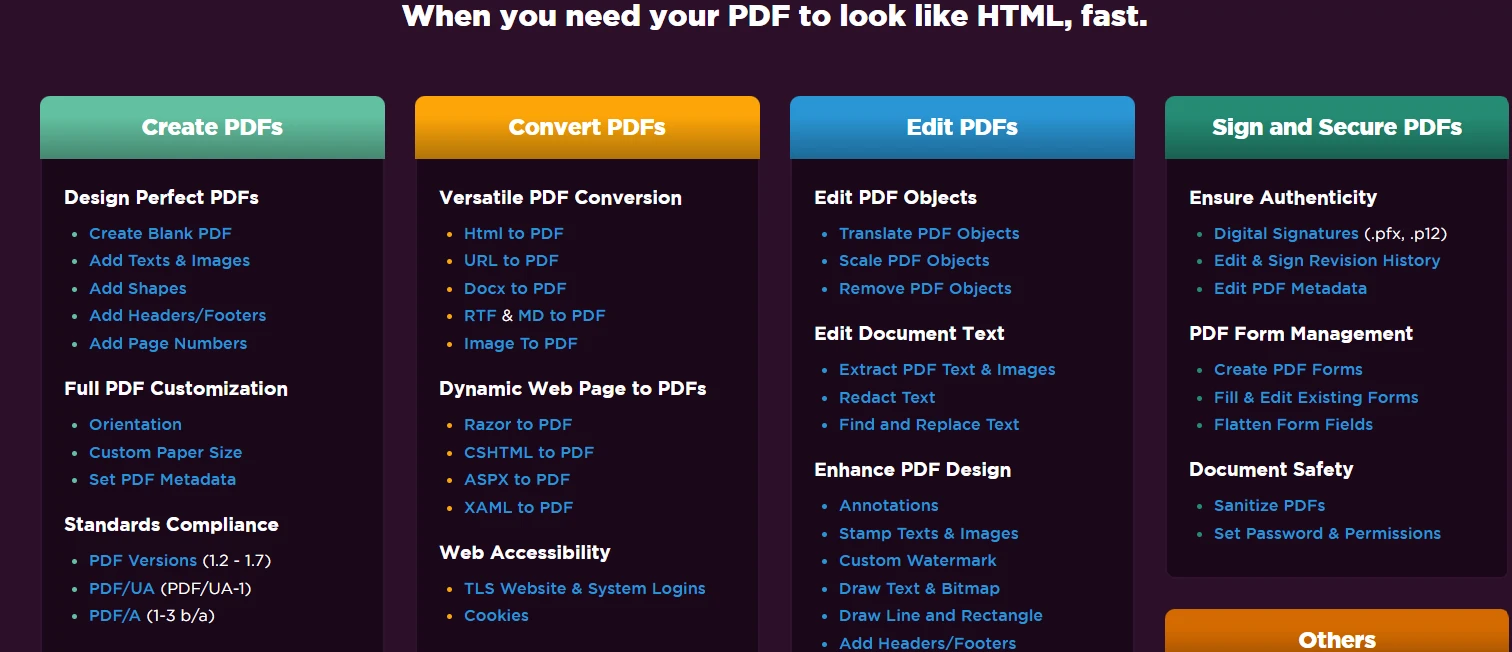
Renderowanie po stronie serwera eliminuje zmienność przeglądarek z procesu generowania plików PDF. Gdy pliki PDF są generowane po stronie klienta, jakość wyjściowa zależy od wersji przeglądarki użytkownika końcowego, systemu operacyjnego oraz zainstalowanych czcionek. Dzięki IronPDF ten sam silnik Chromium działa na każdym serwerze - niezależnie od tego, czy jest to system Windows, Linux czy kontener Docker - gwarantując identyczny wynik dla dokumentów zgodności, faktur i podpisanych umów.
### Co oferuje silnik Chrome w porównaniu z prostymi konwerterami HTML na PDF?
Proste konwertery HTML na PDF często pomijają wykonywanie kodu JavaScript, ignorują zapytania o media CSS lub generują słabą typografię. Silnik Chrome IronPDF czeka na zakonczenie dzialania JavaScript, respektuje style `@media print`, obsluguje grafike SVG i wspiera kodowanie znakow UTF-8 dla zawartosci miedzynarodowej. Ta wierność ma znaczenie przy wyświetlaniu dokumentów, które użytkownicy będą również drukować lub archiwizować.
## Jak zainstalować IronPDF w projekcie ASP.NET Core?
Utworzenie nowego projektu .NET Core wymaga jednego polecenia. Otwórz terminal i uruchom:
```bash
dotnet new mvc -n PdfViewerApp
cd PdfViewerApp
```
Następnie zainstaluj [pakiet](https://ironpdf.com/docs/) [IronPDF NuGet](https://ironpdf.com/docs/). Można użyć konsoli menedżera pakietów lub interfejsu CLI platformy .NET:
```shell
:ProductInstall
```
To instaluje wszystko, co jest potrzebne - silnik Chrome, biblioteki do przetwarzania plików PDF oraz wszystkie zależności specyficzne dla platformy. IronPDF obsługuje platformy .NET 6, 7, 8, 9 i 10 bez konieczności dodatkowej konfiguracji środowiska. [Dokumentacja](https://ironpdf.com/docs/) [IronPDF](https://ironpdf.com/docs/) obejmuje zaawansowane opcje instalacji, w tym niewielkie pakiety przeznaczone do wdrożeń o ograniczonej wielkości, takich jak [AWS Lambda](https://ironpdf.com/docs/).

### Który wariant pakietu wybrać?
Do standardowej implementacji, uzyj `IronPdf`. W srodowiskach ze scislymi ograniczeniami wielkosci - takich jak AWS Lambda lub funkcje brzegowe - pakiet `IronPdf.Slim` zmniejsza poczatkowy rozmiar pobrania. Oba warianty udostępniają ten sam interfejs API, więc zmiana nie wymaga żadnych zmian w kodzie.
### Jakie są typowe problemy związane z instalacją w środowiskach kontenerowych?
Kontenery Linux czasami wymagają dodatkowych bibliotek systemowych do operacji graficznych. Minimalna konfiguracja pliku Dockerfile obejmuje:
```bash
apt-get update && apt-get install -y libgdiplus libc6-dev libx11-dev
```
Kontenery Windows zazwyczaj działają bez dodatkowych zależności. W celu rozwiązywania problemów należy włączyć wbudowane logowanie IronPDF, aby wychwycić błędy renderowania, zanim pojawią się one jako odpowiedzi HTTP 500.
## Jak wyświetlić plik PDF w przeglądarce?
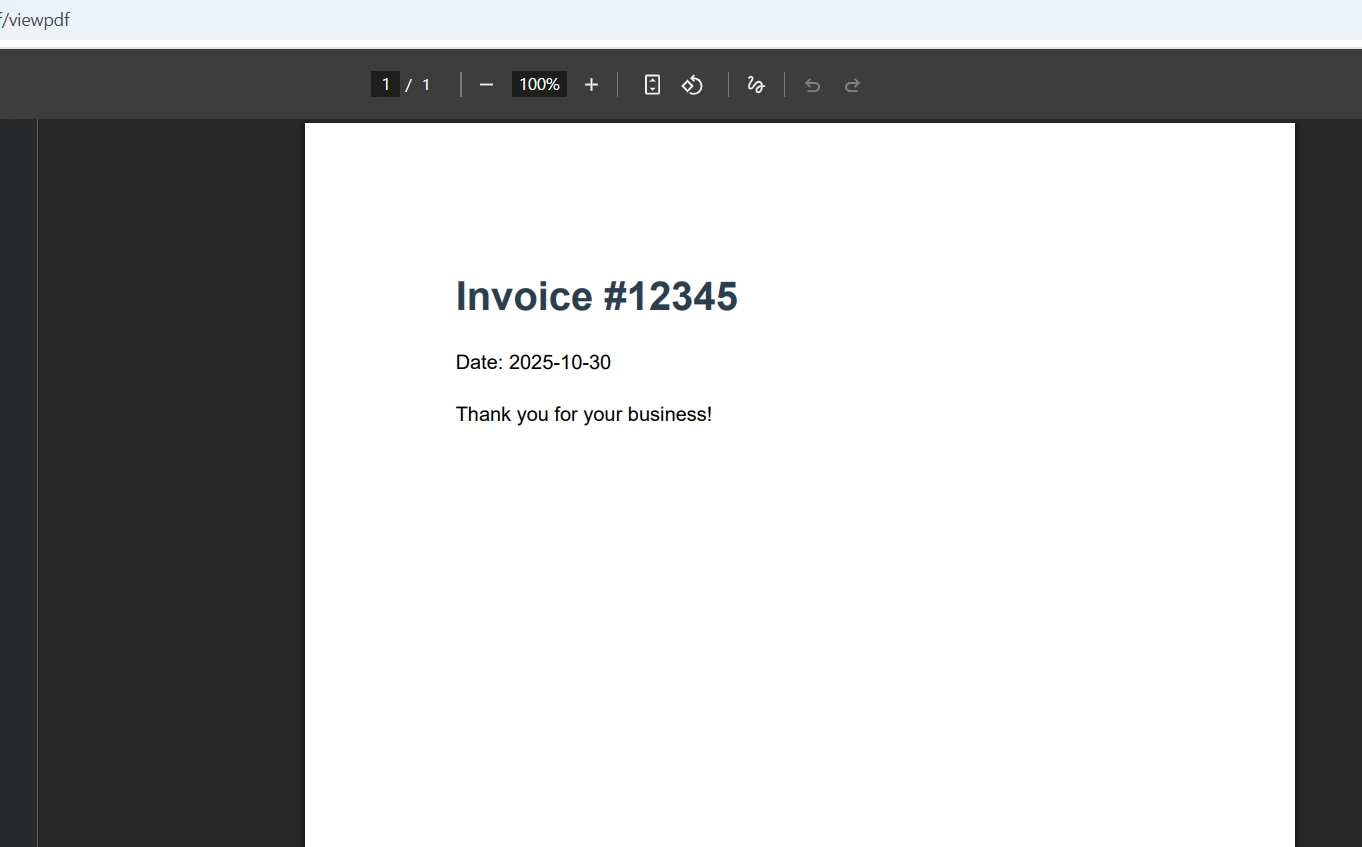
Zwracanie PDF do przegladania inline wymaga trzech rzeczy: wygenerowania PDF, ustawienia typu MIME `application/pdf` i pominiecia parametru nazwa pliku z wyniku `File()`. Oto kompletna akcja kontrolera:
```csharp
using IronPdf;
using Microsoft.AspNetCore.Mvc;
var builder = WebApplication.CreateBuilder(args);
builder.Services.AddControllersWithViews();
var app = builder.Build();
app.MapControllerRoute(name: "default", pattern: "{controller=Home}/{action=Index}/{id?}");
app.Run();
// PdfController.cs
public class PdfController : Controller
{
public IActionResult ViewPdf()
{
var renderer = new ChromePdfRenderer();
renderer.RenderingOptions.PrintHtmlBackgrounds = true;
renderer.RenderingOptions.CreatePdfFormsFromHtml = true;
renderer.RenderingOptions.EnableJavaScript = true;
renderer.RenderingOptions.RenderDelay = 100;
var html = @"
<html>
<head>
<style>
body { font-family: Arial, sans-serif; padding: 20px; }
h1 { color: #2c3e50; }
.content { line-height: 1.6; }
</style>
</head>
<body>
<h1>Invoice #12345</h1>
<div class='content'>
<p>Date: " + DateTime.Now.ToString("yyyy-MM-dd") + @"</p>
<p>Thank you for your business!</p>
</div>
</body>
</html>";
var pdf = renderer.RenderHtmlAsPdf(html);
// Omitting the filename tells the browser to display inline
return File(pdf.BinaryData, "application/pdf");
}
}
```
Kluczowym elementem jest wywolanie `File()`: zwrocenie `application/pdf` bez nazwy pliku ustawia `Content-Disposition: inline`, co uruchamia wbudowana przegladarke PDF w przegladarce. Dodanie nazwy pliku przechodzi na `Content-Disposition: attachment`, co powoduje pobieranie. Aby uzyskać więcej wzorców konwersji HTML, zapoznaj się z [przewodnikiem](https://ironpdf.com/how-to/html-string-to-pdf/) dotyczącym konwersji [ciągów HTML do formatu PDF](https://ironpdf.com/how-to/html-string-to-pdf/).
W przypadku aplikacji o dużym natężeniu ruchu należy stosować metodę renderowania asynchronicznego, aby uniknąć blokowania wątków:
```csharp
public async Task<IActionResult> ViewPdfAsync()
{
var renderer = new ChromePdfRenderer();
renderer.RenderingOptions.Timeout = 60;
var html = await GetHtmlContentAsync();
var pdf = await renderer.RenderHtmlAsPdfAsync(html);
return File(pdf.BinaryData, "application/pdf");
}
```
### Kiedy warto korzystać z asynchronicznego generowania plików PDF?
Generowanie asynchroniczne jest ważne dla każdego punktu końcowego, który odbiera równoczesne żądania. Generowanie synchroniczne blokuje wątki puli wątków .NET Core, zmniejszając liczbę jednoczesnych żądań, które aplikacja może obsłużyć. Warto wcześnie przejść na metody asynchroniczne - interfejs API jest identyczny, więc migracja jest prosta.
### Jakie inne źródła HTML można renderować?
Oprócz ciągów znaków HTML, IronPDF renderuje z adresów URL, plików HTML na dysku oraz widoków Razor. Wywolanie `renderer.RenderUrlAsPdf("https://example.com/report")` przechwytuje URL na zywca, podczas gdy `renderer.RenderHtmlFileAsPdf("wwwroot/templates/invoice.html")` czyta z lokalnego systemu plikow. Ta elastyczność oznacza, że można ponownie wykorzystać istniejące szablony Razor jako szablony PDF bez konieczności utrzymywania oddzielnych plików HTML. [Lista pakietów NuGet dla IronPDF](https://www.nuget.org/packages/IronPdf/) pokazuje bieżącą wersję pakietu i uwagi dotyczące wydania.
## Jak włączyć pobieranie plików PDF w ASP.NET Core?
Wywołanie pobierania pliku zamiast wyświetlania wbudowanego to zmiana jednego parametru. Dodanie nazwy pliku do wyniku `File()` ustawia naglowek `Content-Disposition` na `attachment`:
```csharp
public IActionResult DownloadPdf()
{
var renderer = new ChromePdfRenderer();
renderer.RenderingOptions.ImageQuality = 85;
var html = @"<h1>Quarterly Report</h1>
<p>Revenue this quarter exceeded projections by 12%.</p>";
var pdf = renderer.RenderHtmlAsPdf(html, @"wwwroot/images");
// Compress images to reduce download size
pdf.CompressImages(30);
// The filename parameter triggers download instead of inline view
return File(pdf.BinaryData, "application/pdf", "quarterly-report-2026.pdf");
}
```
W przypadku dużych dokumentów udostępnianych wielu użytkownikom strumieniowanie zmniejsza szczytowe zużycie pamięci:
```csharp
public IActionResult StreamPdf()
{
var renderer = new ChromePdfRenderer();
var html = "<h1>Large Report</h1><p>Content spanning many pages.</p>";
var pdf = renderer.RenderHtmlAsPdf(html);
var stream = pdf.Stream;
stream.Position = 0;
// Stream directly without buffering the full byte array
return File(stream, "application/pdf", "report.pdf");
}
```
Streaming wysyła dane PDF stopniowo, co znacznie zmniejsza szczytowe zużycie pamięci podczas dostarczania dużych plików wielu użytkownikom jednocześnie. Aby uzyskać informacje na temat dodatkowych wzorców eksportu, zapoznaj się z przewodnikiem dotyczącym [łączenia i dzielenia plików PDF](https://ironpdf.com/how-to/merge-or-split-pdfs/) oraz [wyodrębniania tekstu z plików PDF](https://ironpdf.com/how-to/extract-text-and-images/).
### Jakie ustawienia kompresji najlepiej sprawdzają się w przypadku różnych typów dokumentów?
PDF-y z dużą ilością tekstu dobrze się kompresują przy jakości obrazu 70-80% z minimalnym wpływem wizualnym. Dokumenty zawierające dużo obrazów, takie jak broszury marketingowe, wymagają jakości na poziomie 85–95%, aby zachować przejrzystość. W sprawozdaniach finansowych zawierających wykresy należy zachować poziom 85% lub wyższy, aby zapewnić czytelność wykresów. Przed wdrożeniem do środowiska produkcyjnego należy przetestować poziomy kompresji na reprezentatywnych dokumentach.
## Jak generować pliki PDF gotowe do druku w ASP.NET Core?
PDF-y gotowe do druku wymagaja specyficznej konfiguracji strony: media typu CSS do druku, zdefiniowane marginesy i okreslony rozmiar papieru. IronPDF udostepnia to wszystko przez `RenderingOptions`:
```csharp
public IActionResult PrintablePdf()
{
var renderer = new ChromePdfRenderer();
renderer.RenderingOptions.CssMediaType = PdfCssMediaType.Print;
renderer.RenderingOptions.PaperOrientation = PdfPaperOrientation.Portrait;
renderer.RenderingOptions.PaperSize = PdfPaperSize.A4;
renderer.RenderingOptions.MarginTop = 25;
renderer.RenderingOptions.MarginBottom = 25;
renderer.RenderingOptions.MarginLeft = 25;
renderer.RenderingOptions.MarginRight = 25;
// Add headers and footers for professional print output
renderer.RenderingOptions.TextHeader = new TextHeaderFooter
{
CenterText = "Confidential Document",
DrawDividerLine = true
};
renderer.RenderingOptions.TextFooter = new TextHeaderFooter
{
CenterText = "Page {page} of {total-pages}",
FontSize = 10
};
var html = @"
<style>
@media print {
.no-print { display: none; }
.page-break { page-break-after: always; }
}
</style>
<h1>Print-Ready Document</h1>
<p>This document is formatted for A4 printing with standard margins.</p>
<div class='page-break'></div>
<h2>Page 2</h2>
<p>Content continues on the second page.</p>";
var pdf = renderer.RenderHtmlAsPdf(html);
return File(pdf.BinaryData, "application/pdf");
}
```
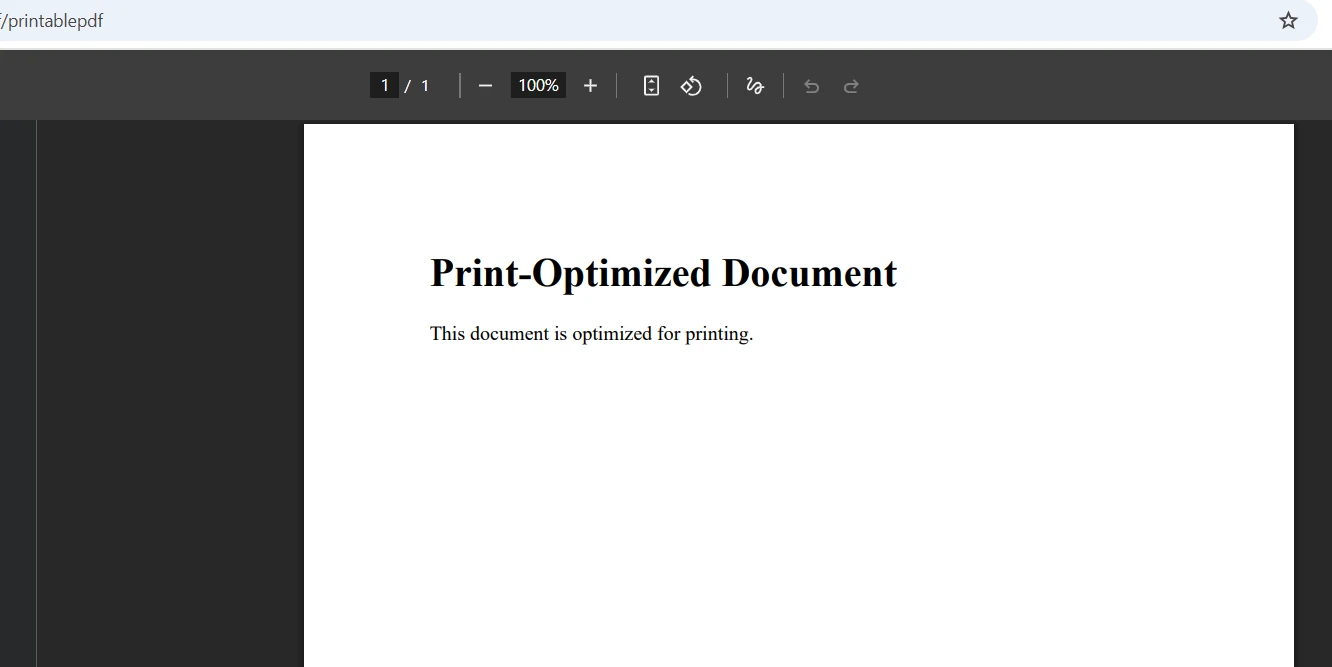
Ustawienie `CssMediaType.Print` aktywuje reguly CSS `@media print` przed renderowaniem. Spowoduje to ukrycie pasków nawigacyjnych, pasków bocznych i innych elementów wyświetlanych wyłącznie na ekranie. Użytkownicy mogą następnie wydrukować plik PDF z wbudowanej przeglądarki, używając standardowych skrótów klawiaturowych, z pełną kontrolą nad wyborem drukarki i liczbą kopii. Aby zapoznać się z zaawansowanymi wzorcami nagłówków i stopek, zobacz [przewodnik](https://ironpdf.com/how-to/headers-and-footers/) dotyczący [nagłówków i stopek](https://ironpdf.com/how-to/headers-and-footers/).
Możesz również dodać [znaki wodne](https://ironpdf.com/how-to/custom-watermark/) do drukowanych dokumentów, [podpisać je cyfrowo](https://ironpdf.com/how-to/signing/) przed dostarczeniem lub zabezpieczyć je ustawieniami [hasłem i uprawnieniami](https://ironpdf.com/tutorials/pdf-forms-csharp-article/). Te funkcje integruja sie bezposrednio przez API `PdfDocument`, bez koniecznosci oddzielnego kroku przetwarzania.
### Jaka konfiguracja strony zapewnia kompatybilność między drukarkami?
Standardowe formaty A4 lub Letter z marginesami 20–25 mm działają niezawodnie na wszystkich modelach drukarek. Należy unikać niestandardowych rozmiarów papieru, chyba że wdrożenie jest przeznaczone dla znanej floty drukarek. Uzyj wlasciwosci CSS `page-break-before` i `page-break-after` zamiast proprietarnych metod podzialu stron. [Specyfikacja](https://www.w3.org/TR/css-page-3/) [W3C CSS Paged Media](https://www.w3.org/TR/css-page-3/) szczegółowo definiuje te właściwości. Te standardowe właściwości CSS działają spójnie zarówno w silniku renderującym przeglądarki Chrome, jak i w drukarkach fizycznych.
## Jak wdrożyć przeglądarkę plików PDF ASP.NET Core w Dockerze?
IronPDF działa na kontenerach Linux i Windows bez konieczności wprowadzania zmian w kodzie. Obrazy bazowe użyte w poniższym pliku Dockerfile pochodzą z [oficjalnych obrazów kontenerów .NET firmy Microsoft](https://hub.docker.com/_/microsoft-dotnet-aspnet), które są regularnie aktualizowane o poprawki bezpieczeństwa. Poniższa konfiguracja Docker instaluje wymagane biblioteki systemowe i tworzy wieloetapową kompilację w celu uzyskania obrazu o minimalnym rozmiarze:
```dockerfile
FROM mcr.microsoft.com/dotnet/aspnet:10.0 AS base
WORKDIR /app
RUN apt-get update && apt-get install -y \
libgdiplus \
libc6-dev \
libx11-dev \
&& rm -rf /var/lib/apt/lists/*
FROM mcr.microsoft.com/dotnet/sdk:10.0 AS build
WORKDIR /src
COPY ["PdfViewerApp.csproj", "./"]
RUN dotnet restore "PdfViewerApp.csproj"
COPY . .
RUN dotnet build "PdfViewerApp.csproj" -c Release -o /app/build
FROM build AS publish
RUN dotnet publish "PdfViewerApp.csproj" -c Release -o /app/publish
FROM base AS final
WORKDIR /app
COPY --from=publish /app/publish .
ENTRYPOINT ["dotnet", "PdfViewerApp.dll"]
```
W przypadku wdrożeń Kubernetes należy dodać punkt końcowy sprawdzania stanu, który weryfikuje generowanie plików PDF od początku do końca:
```csharp
builder.Services.AddHealthChecks()
.AddCheck("pdf_generation", () =>
{
try
{
var renderer = new ChromePdfRenderer();
var pdf = renderer.RenderHtmlAsPdf("<p>Health check</p>");
return pdf.PageCount > 0
? HealthCheckResult.Healthy()
: HealthCheckResult.Unhealthy("PDF generation returned empty document");
}
catch (Exception ex)
{
return HealthCheckResult.Unhealthy(ex.Message);
}
});
```
Ta kontrola stanu pozwala Kubernetes wykrywać i zastępować nieprawidłowo działające pody, zanim użytkownicy napotkają błędy. Integruje się również ze standardowym oprogramowaniem pośredniczącym do monitorowania stanu ASP.NET Core. [Licencja Trial IronPDF](trial-license) obejmuje pełną funkcjonalność do testowania w środowisku Docker bez żadnych ograniczeń.
### Jakie są zalety wdrożenia renderera wbudowanego w proces?
Poniższa tabela porównuje podejście IronPDF oparte na przetwarzaniu w tle z konfiguracjami serwerów z przeglądarką bezinterfejsową, powszechnie stosowanymi do generowania plików PDF po stronie serwera:
<table class="content__data-table" data-content-table>
<caption>Porównanie metod generowania plików PDF dla ASP.NET Core</caption>
<thead>
<tr>
<th>Czynnik</th>
<th>IronPDF (w trakcie przetwarzania)</th>
<th>Serwer przeglądarki bezinterfejsowej</th>
</tr>
</thead>
<tbody>
<tr>
<td>Złożoność wdrożenia</td>
<td>Tylko pakiet NuGet</td>
<td>Oddzielny proces lub usługa</td>
</tr>
<tr>
<td>Opóźnienie sieciowe</td>
<td>Brak (w trakcie)</td>
<td>Liczba operacji HTTP w obie strony na żądanie</td>
</tr>
<tr>
<td>Zajmowana przestrzeń przez kontener</td>
<td>Pojedynczy kontener</td>
<td>Co najmniej dwa kontenery</td>
</tr>
<tr>
<td>Monitorowanie stanu</td>
<td>Standardowe oprogramowanie pośredniczące .NET Core</td>
<td>Oddzielna kontrola stanu usługi</td>
</tr>
<tr>
<td>Spójność renderowania</td>
<td>Silnik Chrome, wersja zablokowana</td>
<td>Różni się w zależności od wersji przeglądarki</td>
</tr>
</tbody>
</table>
## Jak dodać zaawansowane funkcje PDF do przeglądarki?
IronPDF wykracza daleko poza podstawowe funkcje przeglądania i pobierania. Ta sama biblioteka, która renderuje HTML na PDF, dostarcza również [fukcjonalności obsługi formularzy PDF](https://ironpdf.com/tutorials/pdf-forms-csharp-article/), [niestandardowe znaki wodne](https://ironpdf.com/how-to/custom-watermark/), [podpisy cyfrowe](https://ironpdf.com/how-to/signing/), i [konwersję PDF na obraz](https://ironpdf.com/how-to/rasterize-pdf-to-images/) - wszystko bez dodatkowych pakietów.
W ramach procesów zarządzania dokumentami można konwertować przesłane pliki do formatu PDF, wyodrębniać tekst do indeksowania, dodawać adnotacje do dokumentów i dostarczać je z powrotem użytkownikom - wszystko to w ramach jednego kontrolera ASP.NET Core. [Strona](https://ironpdf.com/features/) poświęcona [funkcjom IronPDF](https://ironpdf.com/features/) zawiera kompletny przegląd możliwości wraz z przykładami kodu dla każdego obszaru funkcji.
Kluczowe funkcje, na które warto zwrócić uwagę w aplikacjach do przeglądania:
- [Wyodrębnianie tekstu](https://ironpdf.com/how-to/extract-text-and-images/) - indeksowanie zawartości plików PDF w celu wyszukiwania lub archiwizacji zgodnej z przepisami
- [Łączenie i dzielenie](https://ironpdf.com/how-to/merge-or-split-pdfs/) - łączenie wielu dokumentów lub wyodrębnianie określonych stron
- [Znak wodny](https://ironpdf.com/how-to/custom-watermark/) - umieszczanie na dokumentach informacji o poufności lub znaków firmowych przed wyświetleniem
- [Podpisy cyfrowe](https://ironpdf.com/how-to/signing/) - podpisywanie wygenerowanych plików PDF przed przesłaniem ich do przeglądarki
- [Nagłówki i stopki](https://ironpdf.com/how-to/headers-and-footers/) - dodaj numery stron, tytuły dokumentów i linie oddzielające
### Jak radzisz sobie z zabezpieczeniami plików PDF i kontrolą dostępu?
Dla aplikacji wyświetlających poufne dokumenty, połącz [funkcje hasła i uprawnień IronPDF](https://ironpdf.com/tutorials/pdf-forms-csharp-article/) z oprogramowaniem autoryzacyjnym ASP.NET Core. Ustaw akcję kontrolera tak, aby wymagała uwierzytelnienia, a następnie przesyłaj strumieniowo plik PDF - dokument nigdy nie trafia do systemu plików ani do nieautoryzowanego punktu końcowego.
Aby spełnić wymagania dotyczące ścieżki audytu, przed przesyłaniem strumieniowym [należy podpisać cyfrowo](https://ironpdf.com/how-to/signing/) pliki PDF. Podpis rejestruje znacznik czasu podpisania i weryfikuje integralność dokumentu, co jest ważne w przypadku dokumentów finansowych i prawnych wyświetlanych w przeglądarce.
## Jakie opcje licencyjne są dostępne?
[Licencjonowanie IronPDF](https://ironpdf.com/licensing/) rozpoczyna się od [bezpłatnej](trial-license) wersji [próbnej](trial-license), która obejmuje pełną funkcjonalność - odpowiednią do prac związanych z rozwojem, wdrażaniem i weryfikacją koncepcji w środowiskach Docker i Kubernetes. Licencje produkcyjne obejmują szeroki zakres scenariuszy wdrożeniowych, od wdrożeń dla pojedynczego programisty po wdrożenia na nieograniczonej liczbie serwerów.
[Dokumentacja](https://ironpdf.com/docs/) [IronPDF](https://ironpdf.com/docs/) zawiera szczegółowe informacje o API, przewodniki dotyczące migracji między wersjami .NET oraz instrukcje konfiguracji dla poszczególnych platform, takich jak Windows, Linux, macOS, AWS i Azure.
Wbudowanie przeglądarki plików PDF w ASP.NET Core zajmuje zaledwie kilka minut dzięki IronPDF. Silnik renderowania oparty na Chrome obsluguje zlozonosc konwersji HTML na PDF, wynik `File()` w ASP.NET Core obsluguje zachowanie inline vs. pobieranie, a ten sam pakiet obejmuje drukowanie, znak wodny, podpisy cyfrowe i wdrazanie w kontenerach. Zacznij od [bezpłatnej](trial-license) wersji [próbnej](trial-license) i dodawaj zaawansowane funkcje dokumentów w miarę wzrostu wymagań.
Wyświetlanie dokumentów PDF bezpośrednio w przeglądarce internetowej jest powszechnym wymaganiem w nowoczesnych aplikacjach ASP.NET Core. Niezależnie od tego, czy generujesz faktury, raporty czy umowy, użytkownicy oczekują płynnego przeglądania plików PDF bez konieczności pobierania plików lub instalowania wtyczek innych firm, takich jak Adobe Acrobat Reader. IronPDF ułatwia to, zapewniając generowanie plików PDF po stronie serwera i strumieniowanie za pośrednictwem silnika renderującego opartego na przeglądarce Chrome - bez konieczności korzystania z zewnętrznych przeglądarek.
Ten samouczek pokazuje, jak wyświetlać, zapisywać i drukować pliki PDF w ASP.NET Core przy użyciu IronPDF. Dowiesz się również, w jaki sposób biblioteka obsługuje wdrożenia kontenerowe i chmurowe, co czyni ją niezawodnym wyborem dla produkcyjnych potoków DevOps.
W jaki sposób przeglądarki wyświetlają pliki PDF w treści strony?
Nowoczesne przegladarki posiadaja wbudowane przegladarki PDF, ktore aktywuja sie po otrzymaniu odpowiedzi z typem MIME application/pdf. Gdy kontroler ASP.NET Core zwraca plik PDF z prawidłowym nagłówkiem Content-Type, przeglądarka renderuje go automatycznie w trybie inline - bez konieczności instalowania wtyczek. Zgodnie z dokumentacją MDN Web Docs prawidłowa konfiguracja typu MIME ma zasadnicze znaczenie dla kontrolowania sposobu, w jaki przeglądarki obsługują odpowiedzi plików.
IronPDF generuje pliki PDF po stronie serwera za pomoca swojej klasy ChromePdfRenderer, ktora zawiera pelny silnik Chromium. Oznacza to, ze dokumenty renderowane sa z pelna obsluga CSS, JavaScript, czcionek webowych oraz podpisow cyfrowych - ten sam potok renderujacy, ktory zasila Google Chrome. Wynikiem jest idealnie dopasowany obraz, który przeglądarki wyświetlają bezpośrednio bez konieczności korzystania z biblioteki do wyświetlania po stronie klienta.
W środowiskach kontenerowych ta architektura jest szczególnie cenna. Renderer działa całkowicie w ramach procesu, bez uruchamiania zewnętrznych procesów przeglądarki bezinterfejsowej ani korzystania z usług zdalnych. Oczyszczanie zasobów odbywa się automatycznie, zapobiegając wyciekom pamięci w długo działających usługach ASP.NET Core. Możesz zapoznać się z pełnym zestawem funkcji IronPDF, aby zrozumieć wszystkie dostępne możliwości renderowania.
Dlaczego renderowanie po stronie serwera zapewnia spójne wyniki?
Renderowanie po stronie serwera eliminuje zmienność przeglądarek z procesu generowania plików PDF. Gdy pliki PDF są generowane po stronie klienta, jakość wyjściowa zależy od wersji przeglądarki użytkownika końcowego, systemu operacyjnego oraz zainstalowanych czcionek. Dzięki IronPDF ten sam silnik Chromium działa na każdym serwerze - niezależnie od tego, czy jest to system Windows, Linux czy kontener Docker - gwarantując identyczny wynik dla dokumentów zgodności, faktur i podpisanych umów.
Co oferuje silnik Chrome w porównaniu z prostymi konwerterami HTML na PDF?
Proste konwertery HTML na PDF często pomijają wykonywanie kodu JavaScript, ignorują zapytania o media CSS lub generują słabą typografię. Silnik Chrome IronPDF czeka na zakonczenie dzialania JavaScript, respektuje style @media print, obsluguje grafike SVG i wspiera kodowanie znakow UTF-8 dla zawartosci miedzynarodowej. Ta wierność ma znaczenie przy wyświetlaniu dokumentów, które użytkownicy będą również drukować lub archiwizować.
Jak zainstalować IronPDF w projekcie ASP.NET Core?
Utworzenie nowego projektu .NET Core wymaga jednego polecenia. Otwórz terminal i uruchom:
dotnet new mvc -n PdfViewerAppcd PdfViewerApp
dotnet new mvc -n PdfViewerApp
cd PdfViewerApp
SHELL
Następnie zainstaluj pakietIronPDF NuGet. Można użyć konsoli menedżera pakietów lub interfejsu CLI platformy .NET:
PM > Install-Package IronPdf
Install-Package IronPdf
To instaluje wszystko, co jest potrzebne - silnik Chrome, biblioteki do przetwarzania plików PDF oraz wszystkie zależności specyficzne dla platformy. IronPDF obsługuje platformy .NET 6, 7, 8, 9 i 10 bez konieczności dodatkowej konfiguracji środowiska. DokumentacjaIronPDF obejmuje zaawansowane opcje instalacji, w tym niewielkie pakiety przeznaczone do wdrożeń o ograniczonej wielkości, takich jak AWS Lambda.
Który wariant pakietu wybrać?
Do standardowej implementacji, uzyj IronPdf. W srodowiskach ze scislymi ograniczeniami wielkosci - takich jak AWS Lambda lub funkcje brzegowe - pakiet IronPdf.Slim zmniejsza poczatkowy rozmiar pobrania. Oba warianty udostępniają ten sam interfejs API, więc zmiana nie wymaga żadnych zmian w kodzie.
Jakie są typowe problemy związane z instalacją w środowiskach kontenerowych?
Kontenery Linux czasami wymagają dodatkowych bibliotek systemowych do operacji graficznych. Minimalna konfiguracja pliku Dockerfile obejmuje:
Kontenery Windows zazwyczaj działają bez dodatkowych zależności. W celu rozwiązywania problemów należy włączyć wbudowane logowanie IronPDF, aby wychwycić błędy renderowania, zanim pojawią się one jako odpowiedzi HTTP 500.
Jak wyświetlić plik PDF w przeglądarce?
Zwracanie PDF do przegladania inline wymaga trzech rzeczy: wygenerowania PDF, ustawienia typu MIME application/pdf i pominiecia parametru nazwa pliku z wyniku File(). Oto kompletna akcja kontrolera:
using IronPdf;using Microsoft.AspNetCore.Mvc;var builder = WebApplication.CreateBuilder(args);builder.Services.AddControllersWithViews();var app = builder.Build();app.MapControllerRoute(name: "default", pattern: "{controller=Home}/{action=Index}/{id?}");app.Run();// PdfController.cspublic class PdfController : Controller{ public IActionResultViewPdf() { var renderer = new ChromePdfRenderer(); renderer.RenderingOptions.PrintHtmlBackgrounds = true; renderer.RenderingOptions.CreatePdfFormsFromHtml = true; renderer.RenderingOptions.EnableJavaScript = true; renderer.RenderingOptions.RenderDelay = 100; var html = @" <html> <head> <style> body { font-family: Arial, sans-serif; padding: 20px; } h1 { color: #2c3e50; } .content { line-height: 1.6; } </style> </head> <body> <h1>Invoice #12345</h1> <div class='content'> <p>Date: " + DateTime.Now.ToString("yyyy-MM-dd") + @"</p> <p>Thank you for your business!</p> </div> </body> </html>"; var pdf = renderer.RenderHtmlAsPdf(html); // Omitting the filename tells the browser to display inline returnFile(pdf.BinaryData, "application/pdf"); }}
using IronPdf;
using Microsoft.AspNetCore.Mvc;

var builder = WebApplication.CreateBuilder(args);
builder.Services.AddControllersWithViews();
var app = builder.Build();
app.MapControllerRoute(name: "default", pattern: "{controller=Home}/{action=Index}/{id?}");
app.Run();

// PdfController.cs
public class PdfController : Controller
{
    public IActionResult ViewPdf()
    {
        var renderer = new ChromePdfRenderer();
        renderer.RenderingOptions.PrintHtmlBackgrounds = true;
        renderer.RenderingOptions.CreatePdfFormsFromHtml = true;
        renderer.RenderingOptions.EnableJavaScript = true;
        renderer.RenderingOptions.RenderDelay = 100;

        var html = @"
            <html>
            <head>
                <style>
                    body { font-family: Arial, sans-serif; padding: 20px; }
                    h1 { color: #2c3e50; }
                    .content { line-height: 1.6; }
                </style>
            </head>
            <body>
                <h1>Invoice #12345</h1>
                <div class='content'>
                    <p>Date: " + DateTime.Now.ToString("yyyy-MM-dd") + @"</p>
                    <p>Thank you for your business!</p>
                </div>
            </body>
            </html>";

        var pdf = renderer.RenderHtmlAsPdf(html);

        // Omitting the filename tells the browser to display inline
        return File(pdf.BinaryData, "application/pdf");
    }
}
ImportsIronPdfImportsMicrosoft.AspNetCore.MvcDim builder = WebApplication.CreateBuilder(args)builder.Services.AddControllersWithViews()Dim app = builder.Build()app.MapControllerRoute(name:="default", pattern:="{controller=Home}/{action=Index}/{id?}")app.Run()' PdfController.vbPublic Class PdfControllerInheritsController Public Function ViewPdf() AsIActionResult Dim renderer = New ChromePdfRenderer() renderer.RenderingOptions.PrintHtmlBackgrounds = True renderer.RenderingOptions.CreatePdfFormsFromHtml = True renderer.RenderingOptions.EnableJavaScript = True renderer.RenderingOptions.RenderDelay = 100 Dim html = " <html> <head> <style> body { font-family: Arial, sans-serif; padding: 20px; } h1 { color: #2c3e50; } .content { line-height: 1.6; } </style> </head> <body> <h1>Invoice #12345</h1> <div class='content'> <p>Date: " & DateTime.Now.ToString("yyyy-MM-dd") & "</p> <p>Thank you for your business!</p> </div> </body> </html>" Dim pdf = renderer.RenderHtmlAsPdf(html) ' Omitting the filename tells the browser to display inline ReturnFile(pdf.BinaryData, "application/pdf") End FunctionEnd Class
Imports IronPdf
Imports Microsoft.AspNetCore.Mvc

Dim builder = WebApplication.CreateBuilder(args)
builder.Services.AddControllersWithViews()
Dim app = builder.Build()
app.MapControllerRoute(name:="default", pattern:="{controller=Home}/{action=Index}/{id?}")
app.Run()

' PdfController.vb
Public Class PdfController
    Inherits Controller

    Public Function ViewPdf() As IActionResult
        Dim renderer = New ChromePdfRenderer()
        renderer.RenderingOptions.PrintHtmlBackgrounds = True
        renderer.RenderingOptions.CreatePdfFormsFromHtml = True
        renderer.RenderingOptions.EnableJavaScript = True
        renderer.RenderingOptions.RenderDelay = 100

        Dim html = "
            <html>
            <head>
                <style>
                    body { font-family: Arial, sans-serif; padding: 20px; }
                    h1 { color: #2c3e50; }
                    .content { line-height: 1.6; }
                </style>
            </head>
            <body>
                <h1>Invoice #12345</h1>
                <div class='content'>
                    <p>Date: " & DateTime.Now.ToString("yyyy-MM-dd") & "</p>
                    <p>Thank you for your business!</p>
                </div>
            </body>
            </html>"

        Dim pdf = renderer.RenderHtmlAsPdf(html)

        ' Omitting the filename tells the browser to display inline
        Return File(pdf.BinaryData, "application/pdf")
    End Function
End Class
Kluczowym elementem jest wywolanie File(): zwrocenie application/pdf bez nazwy pliku ustawia Content-Disposition: inline, co uruchamia wbudowana przegladarke PDF w przegladarce. Dodanie nazwy pliku przechodzi na Content-Disposition: attachment, co powoduje pobieranie. Aby uzyskać więcej wzorców konwersji HTML, zapoznaj się z przewodnikiem dotyczącym konwersji ciągów HTML do formatu PDF.
W przypadku aplikacji o dużym natężeniu ruchu należy stosować metodę renderowania asynchronicznego, aby uniknąć blokowania wątków:
public async Task<IActionResult> ViewPdfAsync(){ var renderer = new ChromePdfRenderer(); renderer.RenderingOptions.Timeout = 60; var html = awaitGetHtmlContentAsync(); var pdf = await renderer.RenderHtmlAsPdfAsync(html); returnFile(pdf.BinaryData, "application/pdf");}
public async Task<IActionResult> ViewPdfAsync()
{
    var renderer = new ChromePdfRenderer();
    renderer.RenderingOptions.Timeout = 60;

    var html = await GetHtmlContentAsync();
    var pdf = await renderer.RenderHtmlAsPdfAsync(html);

    return File(pdf.BinaryData, "application/pdf");
}
ImportsSystem.Threading.TasksPublicAsync Function ViewPdfAsync() AsTask(OfIActionResult) Dim renderer = New ChromePdfRenderer() renderer.RenderingOptions.Timeout = 60 Dim html = AwaitGetHtmlContentAsync() Dim pdf = Await renderer.RenderHtmlAsPdfAsync(html) ReturnFile(pdf.BinaryData, "application/pdf")End Function
Imports System.Threading.Tasks

Public Async Function ViewPdfAsync() As Task(Of IActionResult)
    Dim renderer = New ChromePdfRenderer()
    renderer.RenderingOptions.Timeout = 60

    Dim html = Await GetHtmlContentAsync()
    Dim pdf = Await renderer.RenderHtmlAsPdfAsync(html)

    Return File(pdf.BinaryData, "application/pdf")
End Function
Kiedy warto korzystać z asynchronicznego generowania plików PDF?
Generowanie asynchroniczne jest ważne dla każdego punktu końcowego, który odbiera równoczesne żądania. Generowanie synchroniczne blokuje wątki puli wątków .NET Core, zmniejszając liczbę jednoczesnych żądań, które aplikacja może obsłużyć. Warto wcześnie przejść na metody asynchroniczne - interfejs API jest identyczny, więc migracja jest prosta.
Jakie inne źródła HTML można renderować?
Oprócz ciągów znaków HTML, IronPDF renderuje z adresów URL, plików HTML na dysku oraz widoków Razor. Wywolanie renderer.RenderUrlAsPdf("https://example.com/report") przechwytuje URL na zywca, podczas gdy renderer.RenderHtmlFileAsPdf("wwwroot/templates/invoice.html") czyta z lokalnego systemu plikow. Ta elastyczność oznacza, że można ponownie wykorzystać istniejące szablony Razor jako szablony PDF bez konieczności utrzymywania oddzielnych plików HTML. Lista pakietów NuGet dla IronPDF pokazuje bieżącą wersję pakietu i uwagi dotyczące wydania.
Jak włączyć pobieranie plików PDF w ASP.NET Core?
Wywołanie pobierania pliku zamiast wyświetlania wbudowanego to zmiana jednego parametru. Dodanie nazwy pliku do wyniku File() ustawia naglowek Content-Disposition na attachment:
public IActionResultDownloadPdf(){ var renderer = new ChromePdfRenderer(); renderer.RenderingOptions.ImageQuality = 85; var html = @"<h1>Quarterly Report</h1> <p>Revenue this quarter exceeded projections by 12%.</p>"; var pdf = renderer.RenderHtmlAsPdf(html, @"wwwroot/images"); // Compress images to reduce download size pdf.CompressImages(30); // The filename parameter triggers download instead of inline view returnFile(pdf.BinaryData, "application/pdf", "quarterly-report-2026.pdf");}
public IActionResult DownloadPdf()
{
    var renderer = new ChromePdfRenderer();
    renderer.RenderingOptions.ImageQuality = 85;

    var html = @"<h1>Quarterly Report</h1>
                 <p>Revenue this quarter exceeded projections by 12%.</p>";
    var pdf = renderer.RenderHtmlAsPdf(html, @"wwwroot/images");

    // Compress images to reduce download size
    pdf.CompressImages(30);

    // The filename parameter triggers download instead of inline view
    return File(pdf.BinaryData, "application/pdf", "quarterly-report-2026.pdf");
}
Public Function DownloadPdf() AsIActionResult Dim renderer = New ChromePdfRenderer() renderer.RenderingOptions.ImageQuality = 85 Dim html AsString = "<h1>Quarterly Report</h1> <p>Revenue this quarter exceeded projections by 12%.</p>" Dim pdf = renderer.RenderHtmlAsPdf(html, "wwwroot/images") ' Compress images to reduce download size pdf.CompressImages(30) ' The filename parameter triggers download instead of inline view ReturnFile(pdf.BinaryData, "application/pdf", "quarterly-report-2026.pdf")End Function
Public Function DownloadPdf() As IActionResult
    Dim renderer = New ChromePdfRenderer()
    renderer.RenderingOptions.ImageQuality = 85

    Dim html As String = "<h1>Quarterly Report</h1>
                          <p>Revenue this quarter exceeded projections by 12%.</p>"
    Dim pdf = renderer.RenderHtmlAsPdf(html, "wwwroot/images")

    ' Compress images to reduce download size
    pdf.CompressImages(30)

    ' The filename parameter triggers download instead of inline view
    Return File(pdf.BinaryData, "application/pdf", "quarterly-report-2026.pdf")
End Function
W przypadku dużych dokumentów udostępnianych wielu użytkownikom strumieniowanie zmniejsza szczytowe zużycie pamięci:
public IActionResultStreamPdf(){ var renderer = new ChromePdfRenderer(); var html = "<h1>Large Report</h1><p>Content spanning many pages.</p>"; var pdf = renderer.RenderHtmlAsPdf(html); var stream = pdf.Stream; stream.Position = 0; // Stream directly without buffering the full byte array returnFile(stream, "application/pdf", "report.pdf");}
public IActionResult StreamPdf()
{
    var renderer = new ChromePdfRenderer();
    var html = "<h1>Large Report</h1><p>Content spanning many pages.</p>";
    var pdf = renderer.RenderHtmlAsPdf(html);

    var stream = pdf.Stream;
    stream.Position = 0;

    // Stream directly without buffering the full byte array
    return File(stream, "application/pdf", "report.pdf");
}
ImportsIronPdfPublic Function StreamPdf() AsIActionResult Dim renderer As New ChromePdfRenderer() Dim html AsString = "<h1>Large Report</h1><p>Content spanning many pages.</p>" Dim pdf = renderer.RenderHtmlAsPdf(html) Dim stream = pdf.Stream stream.Position = 0 ' Stream directly without buffering the full byte array ReturnFile(stream, "application/pdf", "report.pdf")End Function
Imports IronPdf

Public Function StreamPdf() As IActionResult
    Dim renderer As New ChromePdfRenderer()
    Dim html As String = "<h1>Large Report</h1><p>Content spanning many pages.</p>"
    Dim pdf = renderer.RenderHtmlAsPdf(html)

    Dim stream = pdf.Stream
    stream.Position = 0

    ' Stream directly without buffering the full byte array
    Return File(stream, "application/pdf", "report.pdf")
End Function
Streaming wysyła dane PDF stopniowo, co znacznie zmniejsza szczytowe zużycie pamięci podczas dostarczania dużych plików wielu użytkownikom jednocześnie. Aby uzyskać informacje na temat dodatkowych wzorców eksportu, zapoznaj się z przewodnikiem dotyczącym łączenia i dzielenia plików PDF oraz wyodrębniania tekstu z plików PDF.
Jakie ustawienia kompresji najlepiej sprawdzają się w przypadku różnych typów dokumentów?
PDF-y z dużą ilością tekstu dobrze się kompresują przy jakości obrazu 70-80% z minimalnym wpływem wizualnym. Dokumenty zawierające dużo obrazów, takie jak broszury marketingowe, wymagają jakości na poziomie 85–95%, aby zachować przejrzystość. W sprawozdaniach finansowych zawierających wykresy należy zachować poziom 85% lub wyższy, aby zapewnić czytelność wykresów. Przed wdrożeniem do środowiska produkcyjnego należy przetestować poziomy kompresji na reprezentatywnych dokumentach.
Jak generować pliki PDF gotowe do druku w ASP.NET Core?
PDF-y gotowe do druku wymagaja specyficznej konfiguracji strony: media typu CSS do druku, zdefiniowane marginesy i okreslony rozmiar papieru. IronPDF udostepnia to wszystko przez RenderingOptions:
public IActionResultPrintablePdf(){ var renderer = new ChromePdfRenderer(); renderer.RenderingOptions.CssMediaType = PdfCssMediaType.Print; renderer.RenderingOptions.PaperOrientation = PdfPaperOrientation.Portrait; renderer.RenderingOptions.PaperSize = PdfPaperSize.A4; renderer.RenderingOptions.MarginTop = 25; renderer.RenderingOptions.MarginBottom = 25; renderer.RenderingOptions.MarginLeft = 25; renderer.RenderingOptions.MarginRight = 25; // Add headers and footers for professional print output renderer.RenderingOptions.TextHeader = new TextHeaderFooter {CenterText = "Confidential Document",DrawDividerLine = true }; renderer.RenderingOptions.TextFooter = new TextHeaderFooter {CenterText = "Page {page} of {total-pages}",FontSize = 10 }; var html = @" <style> @media print { .no-print { display: none; } .page-break { page-break-after: always; } } </style> <h1>Print-Ready Document</h1> <p>This document is formatted for A4 printing with standard margins.</p> <div class='page-break'></div> <h2>Page 2</h2> <p>Content continues on the second page.</p>"; var pdf = renderer.RenderHtmlAsPdf(html); returnFile(pdf.BinaryData, "application/pdf");}
public IActionResult PrintablePdf()
{
    var renderer = new ChromePdfRenderer();
    renderer.RenderingOptions.CssMediaType = PdfCssMediaType.Print;
    renderer.RenderingOptions.PaperOrientation = PdfPaperOrientation.Portrait;
    renderer.RenderingOptions.PaperSize = PdfPaperSize.A4;
    renderer.RenderingOptions.MarginTop = 25;
    renderer.RenderingOptions.MarginBottom = 25;
    renderer.RenderingOptions.MarginLeft = 25;
    renderer.RenderingOptions.MarginRight = 25;

    // Add headers and footers for professional print output
    renderer.RenderingOptions.TextHeader = new TextHeaderFooter
    {
        CenterText = "Confidential Document",
        DrawDividerLine = true
    };
    renderer.RenderingOptions.TextFooter = new TextHeaderFooter
    {
        CenterText = "Page {page} of {total-pages}",
        FontSize = 10
    };

    var html = @"
        <style>
            @media print {
                .no-print { display: none; }
                .page-break { page-break-after: always; }
            }
        </style>
        <h1>Print-Ready Document</h1>
        <p>This document is formatted for A4 printing with standard margins.</p>
        <div class='page-break'></div>
        <h2>Page 2</h2>
        <p>Content continues on the second page.</p>";

    var pdf = renderer.RenderHtmlAsPdf(html);
    return File(pdf.BinaryData, "application/pdf");
}
ImportsSystem.Web.MvcPublic Function PrintablePdf() AsActionResult Dim renderer = New ChromePdfRenderer() renderer.RenderingOptions.CssMediaType = PdfCssMediaType.Print renderer.RenderingOptions.PaperOrientation = PdfPaperOrientation.Portrait renderer.RenderingOptions.PaperSize = PdfPaperSize.A4 renderer.RenderingOptions.MarginTop = 25 renderer.RenderingOptions.MarginBottom = 25 renderer.RenderingOptions.MarginLeft = 25 renderer.RenderingOptions.MarginRight = 25 ' Add headers and footers for professional print output renderer.RenderingOptions.TextHeader = New TextHeaderFooterWith { .CenterText = "Confidential Document", .DrawDividerLine = True } renderer.RenderingOptions.TextFooter = New TextHeaderFooterWith { .CenterText = "Page {page} of {total-pages}", .FontSize = 10 } Dim html = " <style> @media print { .no-print { display: none; } .page-break { page-break-after: always; } } </style> <h1>Print-Ready Document</h1> <p>This document is formatted for A4 printing with standard margins.</p> <div class='page-break'></div> <h2>Page 2</h2> <p>Content continues on the second page.</p>" Dim pdf = renderer.RenderHtmlAsPdf(html) ReturnFile(pdf.BinaryData, "application/pdf")End Function
Imports System.Web.Mvc

Public Function PrintablePdf() As ActionResult
    Dim renderer = New ChromePdfRenderer()
    renderer.RenderingOptions.CssMediaType = PdfCssMediaType.Print
    renderer.RenderingOptions.PaperOrientation = PdfPaperOrientation.Portrait
    renderer.RenderingOptions.PaperSize = PdfPaperSize.A4
    renderer.RenderingOptions.MarginTop = 25
    renderer.RenderingOptions.MarginBottom = 25
    renderer.RenderingOptions.MarginLeft = 25
    renderer.RenderingOptions.MarginRight = 25

    ' Add headers and footers for professional print output
    renderer.RenderingOptions.TextHeader = New TextHeaderFooter With {
        .CenterText = "Confidential Document",
        .DrawDividerLine = True
    }
    renderer.RenderingOptions.TextFooter = New TextHeaderFooter With {
        .CenterText = "Page {page} of {total-pages}",
        .FontSize = 10
    }

    Dim html = "
        <style>
            @media print {
                .no-print { display: none; }
                .page-break { page-break-after: always; }
            }
        </style>
        <h1>Print-Ready Document</h1>
        <p>This document is formatted for A4 printing with standard margins.</p>
        <div class='page-break'></div>
        <h2>Page 2</h2>
        <p>Content continues on the second page.</p>"

    Dim pdf = renderer.RenderHtmlAsPdf(html)
    Return File(pdf.BinaryData, "application/pdf")
End Function
Ustawienie CssMediaType.Print aktywuje reguly CSS @media print przed renderowaniem. Spowoduje to ukrycie pasków nawigacyjnych, pasków bocznych i innych elementów wyświetlanych wyłącznie na ekranie. Użytkownicy mogą następnie wydrukować plik PDF z wbudowanej przeglądarki, używając standardowych skrótów klawiaturowych, z pełną kontrolą nad wyborem drukarki i liczbą kopii. Aby zapoznać się z zaawansowanymi wzorcami nagłówków i stopek, zobacz przewodnik dotyczący nagłówków i stopek.
Możesz również dodać znaki wodne do drukowanych dokumentów, podpisać je cyfrowo przed dostarczeniem lub zabezpieczyć je ustawieniami hasłem i uprawnieniami. Te funkcje integruja sie bezposrednio przez API PdfDocument, bez koniecznosci oddzielnego kroku przetwarzania.
Jaka konfiguracja strony zapewnia kompatybilność między drukarkami?
Standardowe formaty A4 lub Letter z marginesami 20–25 mm działają niezawodnie na wszystkich modelach drukarek. Należy unikać niestandardowych rozmiarów papieru, chyba że wdrożenie jest przeznaczone dla znanej floty drukarek. Uzyj wlasciwosci CSS page-break-before i page-break-after zamiast proprietarnych metod podzialu stron. SpecyfikacjaW3C CSS Paged Media szczegółowo definiuje te właściwości. Te standardowe właściwości CSS działają spójnie zarówno w silniku renderującym przeglądarki Chrome, jak i w drukarkach fizycznych.
Jak wdrożyć przeglądarkę plików PDF ASP.NET Core w Dockerze?
IronPDF działa na kontenerach Linux i Windows bez konieczności wprowadzania zmian w kodzie. Obrazy bazowe użyte w poniższym pliku Dockerfile pochodzą z oficjalnych obrazów kontenerów .NET firmy Microsoft, które są regularnie aktualizowane o poprawki bezpieczeństwa. Poniższa konfiguracja Docker instaluje wymagane biblioteki systemowe i tworzy wieloetapową kompilację w celu uzyskania obrazu o minimalnym rozmiarze:
FROM mcr.microsoft.com/dotnet/aspnet:10.0 AS baseWORKDIR /appRUN apt-get update && apt-get install -y \ libgdiplus \ libc6-dev \ libx11-dev \ && rm -rf /var/lib/apt/lists/*FROM mcr.microsoft.com/dotnet/sdk:10.0 AS buildWORKDIR /srcCOPY ["PdfViewerApp.csproj", "./"]RUN dotnet restore "PdfViewerApp.csproj"COPY . .RUN dotnet build "PdfViewerApp.csproj" -c Release -o /app/buildFROM build AS publishRUN dotnet publish "PdfViewerApp.csproj" -c Release -o /app/publishFROM base AS finalWORKDIR /appCOPY --from=publish /app/publish .ENTRYPOINT ["dotnet", "PdfViewerApp.dll"]
FROM mcr.microsoft.com/dotnet/aspnet:10.0 AS base
WORKDIR /app

RUN apt-get update && apt-get install -y \
    libgdiplus \
    libc6-dev \
    libx11-dev \
    && rm -rf /var/lib/apt/lists/*

FROM mcr.microsoft.com/dotnet/sdk:10.0 AS build
WORKDIR /src
COPY ["PdfViewerApp.csproj", "./"]
RUN dotnet restore "PdfViewerApp.csproj"
COPY . .
RUN dotnet build "PdfViewerApp.csproj" -c Release -o /app/build

FROM build AS publish
RUN dotnet publish "PdfViewerApp.csproj" -c Release -o /app/publish

FROM base AS final
WORKDIR /app
COPY --from=publish /app/publish .
ENTRYPOINT ["dotnet", "PdfViewerApp.dll"]
Text
W przypadku wdrożeń Kubernetes należy dodać punkt końcowy sprawdzania stanu, który weryfikuje generowanie plików PDF od początku do końca:
builder.Services.AddHealthChecks() .AddCheck("pdf_generation", () => { try { var renderer = new ChromePdfRenderer(); var pdf = renderer.RenderHtmlAsPdf("<p>Health check</p>"); return pdf.PageCount > 0 ? HealthCheckResult.Healthy() : HealthCheckResult.Unhealthy("PDF generation returned empty document"); } catch (Exception ex) { returnHealthCheckResult.Unhealthy(ex.Message); } });
builder.Services.AddHealthChecks()
    .AddCheck("pdf_generation", () =>
    {
        try
        {
            var renderer = new ChromePdfRenderer();
            var pdf = renderer.RenderHtmlAsPdf("<p>Health check</p>");
            return pdf.PageCount > 0
                ? HealthCheckResult.Healthy()
                : HealthCheckResult.Unhealthy("PDF generation returned empty document");
        }
        catch (Exception ex)
        {
            return HealthCheckResult.Unhealthy(ex.Message);
        }
    });
ImportsSystemImportsMicrosoft.Extensions.DependencyInjectionImportsMicrosoft.Extensions.Diagnostics.HealthChecksbuilder.Services.AddHealthChecks().AddCheck("pdf_generation", Function()Try Dim renderer As New ChromePdfRenderer() Dim pdf = renderer.RenderHtmlAsPdf("<p>Health check</p>") Return If(pdf.PageCount > 0, HealthCheckResult.Healthy(), HealthCheckResult.Unhealthy("PDF generation returned empty document"))Catch ex AsException ReturnHealthCheckResult.Unhealthy(ex.Message)EndTryEnd Function)
Imports System
Imports Microsoft.Extensions.DependencyInjection
Imports Microsoft.Extensions.Diagnostics.HealthChecks

builder.Services.AddHealthChecks().AddCheck("pdf_generation", Function()
    Try
        Dim renderer As New ChromePdfRenderer()
        Dim pdf = renderer.RenderHtmlAsPdf("<p>Health check</p>")
        Return If(pdf.PageCount > 0, HealthCheckResult.Healthy(), HealthCheckResult.Unhealthy("PDF generation returned empty document"))
    Catch ex As Exception
        Return HealthCheckResult.Unhealthy(ex.Message)
    End Try
End Function)
Ta kontrola stanu pozwala Kubernetes wykrywać i zastępować nieprawidłowo działające pody, zanim użytkownicy napotkają błędy. Integruje się również ze standardowym oprogramowaniem pośredniczącym do monitorowania stanu ASP.NET Core. Licencja Trial IronPDF obejmuje pełną funkcjonalność do testowania w środowisku Docker bez żadnych ograniczeń.
Jakie są zalety wdrożenia renderera wbudowanego w proces?
Poniższa tabela porównuje podejście IronPDF oparte na przetwarzaniu w tle z konfiguracjami serwerów z przeglądarką bezinterfejsową, powszechnie stosowanymi do generowania plików PDF po stronie serwera:
Porównanie metod generowania plików PDF dla ASP.NET Core
W ramach procesów zarządzania dokumentami można konwertować przesłane pliki do formatu PDF, wyodrębniać tekst do indeksowania, dodawać adnotacje do dokumentów i dostarczać je z powrotem użytkownikom - wszystko to w ramach jednego kontrolera ASP.NET Core. Strona poświęcona funkcjom IronPDF zawiera kompletny przegląd możliwości wraz z przykładami kodu dla każdego obszaru funkcji.
Kluczowe funkcje, na które warto zwrócić uwagę w aplikacjach do przeglądania:
Wyodrębnianie tekstu - indeksowanie zawartości plików PDF w celu wyszukiwania lub archiwizacji zgodnej z przepisami
Łączenie i dzielenie - łączenie wielu dokumentów lub wyodrębnianie określonych stron
Znak wodny - umieszczanie na dokumentach informacji o poufności lub znaków firmowych przed wyświetleniem
Podpisy cyfrowe - podpisywanie wygenerowanych plików PDF przed przesłaniem ich do przeglądarki
Nagłówki i stopki - dodaj numery stron, tytuły dokumentów i linie oddzielające
Jak radzisz sobie z zabezpieczeniami plików PDF i kontrolą dostępu?
Dla aplikacji wyświetlających poufne dokumenty, połącz funkcje hasła i uprawnień IronPDF z oprogramowaniem autoryzacyjnym ASP.NET Core. Ustaw akcję kontrolera tak, aby wymagała uwierzytelnienia, a następnie przesyłaj strumieniowo plik PDF - dokument nigdy nie trafia do systemu plików ani do nieautoryzowanego punktu końcowego.
Aby spełnić wymagania dotyczące ścieżki audytu, przed przesyłaniem strumieniowym należy podpisać cyfrowo pliki PDF. Podpis rejestruje znacznik czasu podpisania i weryfikuje integralność dokumentu, co jest ważne w przypadku dokumentów finansowych i prawnych wyświetlanych w przeglądarce.
Jakie opcje licencyjne są dostępne?
Licencjonowanie IronPDF rozpoczyna się od bezpłatnej wersji próbnej, która obejmuje pełną funkcjonalność - odpowiednią do prac związanych z rozwojem, wdrażaniem i weryfikacją koncepcji w środowiskach Docker i Kubernetes. Licencje produkcyjne obejmują szeroki zakres scenariuszy wdrożeniowych, od wdrożeń dla pojedynczego programisty po wdrożenia na nieograniczonej liczbie serwerów.
DokumentacjaIronPDF zawiera szczegółowe informacje o API, przewodniki dotyczące migracji między wersjami .NET oraz instrukcje konfiguracji dla poszczególnych platform, takich jak Windows, Linux, macOS, AWS i Azure.
Wbudowanie przeglądarki plików PDF w ASP.NET Core zajmuje zaledwie kilka minut dzięki IronPDF. Silnik renderowania oparty na Chrome obsluguje zlozonosc konwersji HTML na PDF, wynik File() w ASP.NET Core obsluguje zachowanie inline vs. pobieranie, a ten sam pakiet obejmuje drukowanie, znak wodny, podpisy cyfrowe i wdrazanie w kontenerach. Zacznij od bezpłatnej wersji próbnej i dodawaj zaawansowane funkcje dokumentów w miarę wzrostu wymagań.
Curtis Chau posiada tytuł licencjata z informatyki (Uniwersytet Carleton) i specjalizuje się w front-endowym rozwoju, z ekspertką w Node.js, TypeScript, JavaScript i React. Pasjonuje się tworzeniem intuicyjnych i estetycznie przyjemnych interfejsów użytkownika, Curtis cieszy się pracą z nowoczesnymi frameworkami i tworzeniem dobrze zorganizowanych, atrakcyjnych wizualnie podręczników.



















