

Cómo Convertir Imagen a PDF en Python

Este artículo explorará el mundo de la conversión de imágenes a PDF en Python, proporcionándote valiosos conocimientos y ejemplos de código prácticos para ayudarte a dominar esta habilidad invaluable. Entonces, emprendamos este viaje. El archivo de Python y la biblioteca que se usarán en este artículo es IronPDF for Python.
Cómo convertir imágenes a PDF en Python
- Instala la biblioteca de Python para convertir imágenes a archivos PDF.
- Utilice el método
ImageToPdfConverterpara convertir una imagen en un archivo PDF. - Guarde los documentos PDF recién generados utilizando el método
SaveAs. - Convierte múltiples imágenes en un solo objeto de archivo PDF.
- Ejecuta el proyecto para ver el archivo de salida.
1. ¿Qué es IronPDF?
IronPDF for Python es una biblioteca versátil que permite a los desarrolladores generar, manipular y trabajar fácilmente con documentos PDF en aplicaciones de Python. Proporciona un conjunto completo de herramientas para crear PDFs desde cero, convertir HTML e imágenes en PDFs y realizar varias operaciones en PDFs existentes, como fusionar, dividir y agregar elementos interactivos como formularios y anotaciones. Con su API fácil de usar, IronPDF simplifica las tareas de generación y manipulación de PDFs, convirtiéndola en una herramienta valiosa para los desarrolladores que desean integrar funcionalidad PDF en sus proyectos de Python, ya sea para generar informes, facturas o documentos interactivos.
2. Creación de un nuevo proyecto PyCharm e instalación de IronPDF
Para crear un nuevo proyecto PyCharm e instalar IronPDF, deberás seguir estos pasos:
- Instala PyCharm: Si aún no lo tienes, descarga e instala PyCharm desde el sitio web de JetBrains (https://www.jetbrains.com/pycharm/). Asegúrate de tener Python instalado en tu sistema también.
- Crea un Nuevo Proyecto PyCharm: Abre PyCharm y sigue estos pasos para crear un nuevo proyecto:
- Haz clic en "Archivo" en la esquina superior izquierda.
- Selecciona "Nuevo Proyecto..."
- Elige la ubicación donde deseas crear tu proyecto y dale un nombre.
- Selecciona el intérprete de Python que deseas usar para tu proyecto (puedes necesitar crear un entorno virtual si aún no lo has hecho).
Instala IronPDF: Para instalar la biblioteca IronPDF, puedes utilizar el gestor de paquetes de Python pip. Abre el terminal dentro de PyCharm y ejecuta el siguiente comando:
pip install ironpdfpip install ironpdfSHELLEste comando descargará e instalará la biblioteca IronPDF y sus dependencias.
3. Convertir imágenes en archivos PDF
Una vez que la carpeta del nuevo proyecto PyCharm está creada e IronPDF está instalado, vamos a convertir una imagen a un PDF usando IronPDF for Python. En el fragmento de código a continuación, verás cómo puedes convertir una imagen en un archivo PDF.
from ironpdf import ImageToPdfConverter

# Convert a single image to PDF
pdf = ImageToPdfConverter.ImageToPdf("win to pay.png")

# Save the converted PDF to a file
pdf.SaveAs("image-to-pdf.pdf")
from ironpdf import ImageToPdfConverter
# Convert a single image to PDF
pdf = ImageToPdfConverter.ImageToPdf("win to pay.png")
# Save the converted PDF to a file
pdf.SaveAs("image-to-pdf.pdf")Este fragmento de código utiliza la biblioteca IronPDF para convertir un archivo de imagen llamado "win to pay.png" en un documento PDF. Primero crea un objeto ImageToPdfConverter, pasando la ruta al archivo de imagen como parámetro. Luego, guarda el PDF convertido con el nombre de archivo "image-to-pdf.pdf" usando el método SaveAs. Esencialmente, toma una imagen y la transforma en un archivo PDF, lo cual puede ser útil para varios propósitos de gestión y compartición de documentos.
3.1. Archivo PDF de salida
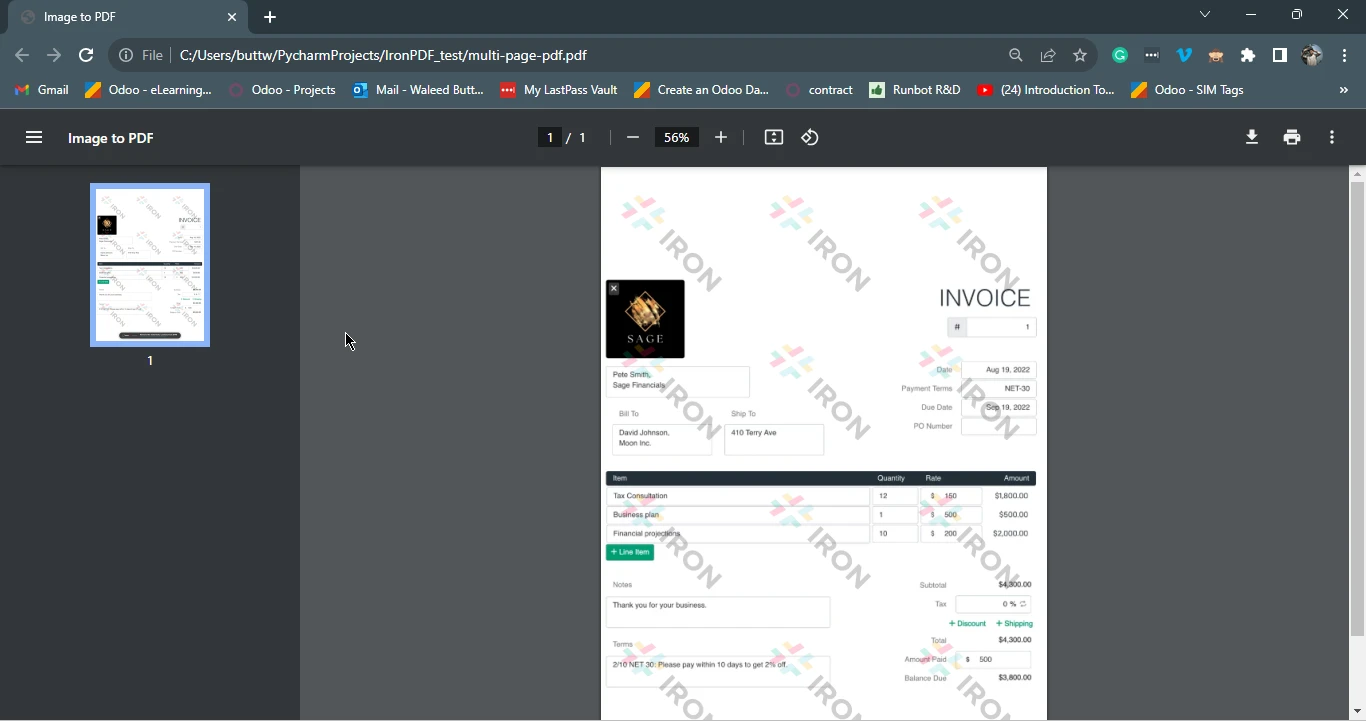 Una factura como salida en PDF
4. Convertir varias imágenes en un archivo PDF
Usando IronPDF for Python, puedes convertir y fusionar todas las imágenes en una carpeta en un solo archivo PDF con solo unas pocas líneas de código.
El script Python a continuación mostrará cómo componer múltiples imágenes en un solo archivo PDF.
from ironpdf import ImageToPdfConverter
import os

# List of image files in the directory "assets" with .jpg or .jpeg extensions
image_files = [os.path.join("assets", f) for f in os.listdir("assets") if f.lower().endswith(('.jpg', '.jpeg'))]

# Convert list of images into PDF
pdf = ImageToPdfConverter.ImageToPdf(image_files)

# Save the resulting composite PDF
pdf.SaveAs("composite.pdf")
from ironpdf import ImageToPdfConverter
import os
# List of image files in the directory "assets" with .jpg or .jpeg extensions
image_files = [os.path.join("assets", f) for f in os.listdir("assets") if f.lower().endswith(('.jpg', '.jpeg'))]
# Convert list of images into PDF
pdf = ImageToPdfConverter.ImageToPdf(image_files)
# Save the resulting composite PDF
pdf.SaveAs("composite.pdf")Este código utiliza la biblioteca IronPDF para convertir una lista de archivos de imagen con las extensiones '.jpg' o '.jpeg' de un directorio especificado ("assets") en un único documento PDF compuesto. Aquí está una explicación paso a paso:
- Empieza importando los módulos necesarios de la biblioteca IronPDF.
- Utiliza una comprensión de lista para generar una lista de rutas de los archivos de imagen del directorio "assets" que cumplan con el criterio de tener una extensión de archivo '.jpg' o '.jpeg'. Esta lista se almacena en la variable
image_files. - Se crea un objeto
ImageToPdfa partir de la listaimage_files, convirtiendo todas las imágenes especificadas en un solo documento PDF. - Finalmente, el PDF compuesto se guarda como "composite.pdf" utilizando el método
SaveAs.
En resumen, este código escanea un directorio en busca de archivos de imagen con extensiones específicas, los compila en un único documento PDF y guarda el PDF resultante como "composite.pdf".
4.1. Imagen de salida
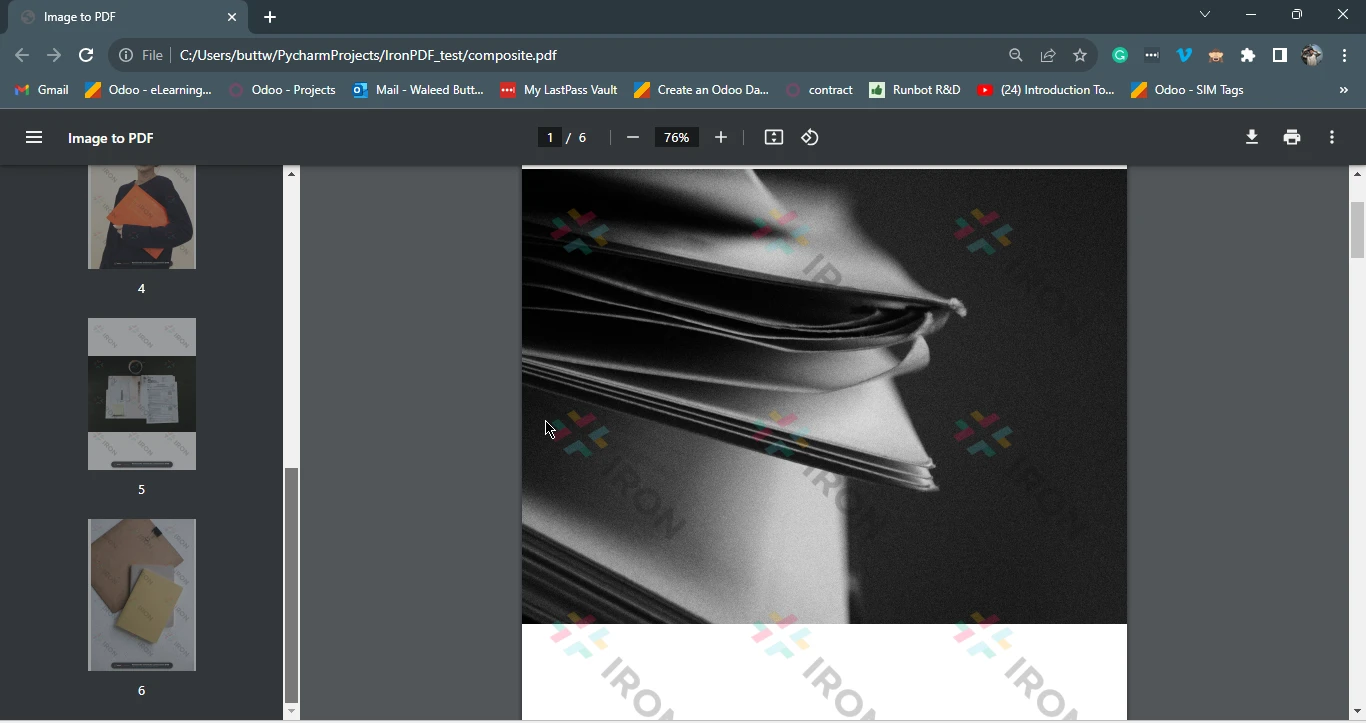 Un PDF de fotos, cada una ocupando una página
5. Conclusión
Este artículo exploró el mundo de la conversión de imágenes a PDF en Python, proporcionándote conocimientos prácticos y ejemplos fáciles de seguir para ayudarte a dominar esta habilidad esencial. A través del ejemplo del uso de IronPDF for Python, demostró cómo puedes convertir sin esfuerzo imágenes individuales en documentos PDF e incluso fusionar múltiples imágenes en un único archivo PDF cohesivo.
Con el API fácil de usar de IronPDF, los desarrolladores de Python pueden optimizar las tareas de generación, conversión y manipulación de PDFs, convirtiéndolo en un recurso valioso para proyectos que involucran informes, facturas, documentos interactivos y más. Siguiendo los pasos descritos en este artículo, puedes aprovechar el poder de Python y elevar tus capacidades de gestión de documentos, todo mientras simplificas tu flujo de trabajo y mejoras la eficiencia.
Si te preguntas cómo convertir archivos PDF en imágenes, consulta este tutorial. Además, el código fuente para el ejemplo de Imagen a PDF se puede encontrar como ejemplo en el sitio web de IronPDF.
Preguntas Frecuentes
¿Cómo convierto una imagen a PDF en Python?
Puedes convertir una imagen a PDF en Python usando IronPDF al utilizar el método ImageToPdfConverter. Simplemente crea un objeto convertidor con la ruta del archivo de imagen y usa el método SaveAs para generar el PDF.
¿Es posible compilar múltiples imágenes en un archivo PDF?
Sí, IronPDF te permite compilar múltiples imágenes en un solo PDF. Puedes pasar una lista de rutas de imágenes al ImageToPdfConverter y luego guardar el PDF consolidado usando el método SaveAs.
¿Cómo puedo instalar IronPDF en mi proyecto Python?
Para instalar IronPDF en tu proyecto Python, abre tu terminal y ejecuta el comando pip install ironpdf. Esto añadirá IronPDF a las dependencias de tu proyecto.
¿Cuáles son algunos casos de uso comunes para convertir imágenes a PDF usando IronPDF?
Los casos de uso comunes incluyen generar reportes, crear facturas basadas en imágenes y archivar imágenes como documentos PDF para un intercambio e impresión más fáciles.
¿Qué pasos de solución de problemas debo tomar si mi conversión de imagen a PDF falla?
Asegúrate de que las rutas de los archivos de imagen son correctas y de que las imágenes son accesibles. Verifica que IronPDF está instalado correctamente y que tu código está usando los métodos ImageToPdfConverter y SaveAs correctamente.
¿Puede IronPDF utilizarse para convertir PDFs de nuevo a imágenes?
Sí, IronPDF también puede convertir PDFs de nuevo a imágenes, permitiéndote extraer y manipular datos visuales de archivos PDF para diversas aplicaciones.










 Comience gratis
 Comience gratis
 Reserve demostración en vivo gratis



 No se requiere tarjeta de crédito ni creación de cuenta










