Le PDF (Portable Document Format) est un format de document largement utilisé qui est populaire en raison de sa capacité à préserver la mise en page des documents, la sécurité et la portabilité.
Les fichiers PDF sont devenus l'un des formats de document les plus utilisés dans le monde, et il existe plusieurs bibliothèques disponibles pour créer et manipuler des PDF dans le langage C#.
Découvrez comment éditer des fichiers PDF en utilisant C# avec IronPDF et iText, rendant la tâche simple en utilisant ces bibliothèques puissantes.
Dans cet article, nous comparerons deux bibliothèques populaires pour la manipulation PDF en C# : iText et IronPDF. Nous discuterons de la façon d'éditer des fichiers PDF en utilisant les deux bibliothèques, puis nous explorerons comment IronPDF est une option supérieure par rapport à iText, surtout en termes d'impression de sortie, de performance, et de prix.
Introduction aux Bibliothèques iText DLL et IronPDF
Les fonctionnalités et informations d'essai d'iText et IronPDF sont disponibles pour aider les développeurs à travailler efficacement avec des fichiers PDF en C#. Les deux bibliothèques offrent une large gamme de fonctionnalités pour créer, éditer et manipuler des documents PDF.
La DLL iText est un portage C# de la bibliothèque iText basée sur Java. Elle offre une API simple et conviviale pour créer et manipuler des documents PDF. iText est une bibliothèque open-source disponible sous la licence AGPL.
IronPDF est une bibliothèque .NET conçue pour créer, éditer et manipuler des fichiers PDF en utilisant C#. Elle offre une API moderne et intuitive pour travailler avec des documents PDF. IronPDF est une bibliothèque commerciale qui est accompagnée d'une version d'essai gratuite et d'options d'abonnement pour une utilisation plus extensive.
Comparaison entre les Bibliothèques iText et IronPDF
Les bibliothèques iText et IronPDF offrent toutes deux une large gamme de fonctionnalités et de capacités pour créer, éditer, et manipuler des documents PDF. Cependant, IronPDF présente plusieurs avantages sur iText, ce qui en fait un choix préféré pour travailler avec des documents PDF en C#.
Édition de Fichiers PDF en Utilisant iText et IronPDF
Maintenant que nous avons discuté des différences entre iText et IronPDF, regardons comment éditer des fichiers PDF en utilisant les deux bibliothèques. Nous passerons en revue des exemples d'ajout de texte, de champs de formulaire, et de remplissage de formulaires dans un document PDF existant en utilisant iText et IronPDF.
Édition de Fichiers PDF avec iText
Prérequis
Avant de commencer, vous aurez besoin de ce qui suit :
- Visual Studio installé sur votre machine.
- Connaissances de base du langage de programmation C#.
- Bibliothèque iText installée dans votre projet.
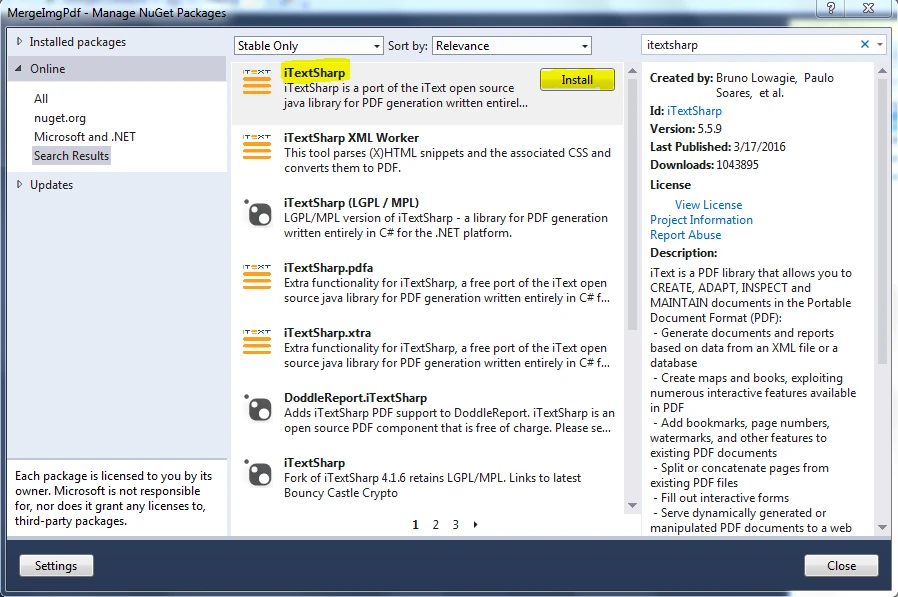
Pour installer la bibliothèque iText dans votre projet, vous pouvez utiliser le Package Manager NuGet. Ouvrez votre projet Visual Studio et faites un clic droit sur le nom du projet dans l'Explorateur de solutions. Sélectionnez "Gérer les Paquets NuGet" dans le menu contextuel. Dans le Package Manager NuGet, recherchez "iText" et installez la dernière version du paquet.
Créer un nouveau fichier PDF
Pour créer un nouveau fichier PDF en utilisant iText, nous devons créer une nouvelle instance de la classe "Document" et passer un nouvel objet FileStream à son constructeur. Voici un exemple :
using iText.Kernel.Pdf;
using iText.Layout;
using iText.Layout.Element;
using iText.Layout.Properties;
using System.IO;

// Create a new PDF document
using (var writer = new PdfWriter(new FileStream("newfile.pdf", FileMode.Create)))
{
    using (var pdf = new PdfDocument(writer))
    {
        var document = new Document(pdf);

        // Create a header paragraph
        Paragraph header = new Paragraph("HEADER")
            .SetTextAlignment(TextAlignment.CENTER)
            .SetFontSize(16);

        // Add the header to the document
        document.Add(header);

        // Loop through pages and align header text
        for (int i = 1; i <= pdf.GetNumberOfPages(); i++)
        {
            Rectangle pageSize = pdf.GetPage(i).GetPageSize();
            float x = pageSize.GetWidth() / 2;
            float y = pageSize.GetTop() - 20;

            // Add the header text to each page
            document.ShowTextAligned(header, x, y, i, TextAlignment.LEFT, VerticalAlignment.BOTTOM, 0);
        }

        // Set the margins
        document.SetTopMargin(50);
        document.SetBottomMargin(50);
    }
}
using iText.Kernel.Pdf;
using iText.Layout;
using iText.Layout.Element;
using iText.Layout.Properties;
using System.IO;

// Create a new PDF document
using (var writer = new PdfWriter(new FileStream("newfile.pdf", FileMode.Create)))
{
    using (var pdf = new PdfDocument(writer))
    {
        var document = new Document(pdf);

        // Create a header paragraph
        Paragraph header = new Paragraph("HEADER")
            .SetTextAlignment(TextAlignment.CENTER)
            .SetFontSize(16);

        // Add the header to the document
        document.Add(header);

        // Loop through pages and align header text
        for (int i = 1; i <= pdf.GetNumberOfPages(); i++)
        {
            Rectangle pageSize = pdf.GetPage(i).GetPageSize();
            float x = pageSize.GetWidth() / 2;
            float y = pageSize.GetTop() - 20;

            // Add the header text to each page
            document.ShowTextAligned(header, x, y, i, TextAlignment.LEFT, VerticalAlignment.BOTTOM, 0);
        }

        // Set the margins
        document.SetTopMargin(50);
        document.SetBottomMargin(50);
    }
}
Imports iText.Kernel.Pdf
Imports iText.Layout
Imports iText.Layout.Element
Imports iText.Layout.Properties
Imports System.IO
' Create a new PDF document
Using writer = New PdfWriter(New FileStream("newfile.pdf", FileMode.Create))
Using pdf = New PdfDocument(writer)
Dim document As New Document(pdf)
' Create a header paragraph
Dim header As Paragraph = (New Paragraph("HEADER")).SetTextAlignment(TextAlignment.CENTER).SetFontSize(16)
' Add the header to the document
document.Add(header)
' Loop through pages and align header text
Dim i As Integer = 1
Do While i <= pdf.GetNumberOfPages()
Dim pageSize As Rectangle = pdf.GetPage(i).GetPageSize()
'INSTANT VB WARNING: Instant VB cannot determine whether both operands of this division are integer types - if they are then you should use the VB integer division operator:
Dim x As Single = pageSize.GetWidth() / 2
Dim y As Single = pageSize.GetTop() - 20
' Add the header text to each page
document.ShowTextAligned(header, x, y, i, TextAlignment.LEFT, VerticalAlignment.BOTTOM, 0)
i += 1
Loop
' Set the margins
document.SetTopMargin(50)
document.SetBottomMargin(50)
End Using
End Using
Imports iText.Kernel.Pdf
Imports iText.Layout
Imports iText.Layout.Element
Imports iText.Layout.Properties
Imports System.IO

' Create a new PDF document
Using writer = New PdfWriter(New FileStream("newfile.pdf", FileMode.Create))
	Using pdf = New PdfDocument(writer)
		Dim document As New Document(pdf)

		' Create a header paragraph
		Dim header As Paragraph = (New Paragraph("HEADER")).SetTextAlignment(TextAlignment.CENTER).SetFontSize(16)

		' Add the header to the document
		document.Add(header)

		' Loop through pages and align header text
		Dim i As Integer = 1
		Do While i <= pdf.GetNumberOfPages()
			Dim pageSize As Rectangle = pdf.GetPage(i).GetPageSize()
'INSTANT VB WARNING: Instant VB cannot determine whether both operands of this division are integer types - if they are then you should use the VB integer division operator:
			Dim x As Single = pageSize.GetWidth() / 2
			Dim y As Single = pageSize.GetTop() - 20

			' Add the header text to each page
			document.ShowTextAligned(header, x, y, i, TextAlignment.LEFT, VerticalAlignment.BOTTOM, 0)
			i += 1
		Loop

		' Set the margins
		document.SetTopMargin(50)
		document.SetBottomMargin(50)
	End Using
End Using
Dans le code ci-dessus, nous avons créé un nouveau fichier PDF intitulé "newfile.pdf" et ajouté un en-tête de paragraphe.
Éditer un fichier PDF existant
Pour éditer un fichier PDF existant en utilisant iText, vous avez besoin d'un objet PdfReader pour lire le document PDF existant et d'un objet PdfStamper pour le modifier. Voici un exemple :
using iText.Kernel.Pdf;
using iText.Layout;
using iText.Layout.Element;
using iText.Layout.Properties;
using iText.Html2pdf;
using System.IO;

/**
 * iText URL to PDF
 * anchor-itext-url-to-pdf
 **/
private void ExistingWebURL()
{
    // Initialize PDF writer
    PdfWriter writer = new PdfWriter("wikipedia.pdf");

    // Initialize PDF document
    using PdfDocument pdf = new PdfDocument(writer);

    ConverterProperties properties = new ConverterProperties();
    properties.SetBaseUri("https://en.wikipedia.org/wiki/Portable_Document_Format");

    // Convert HTML to PDF
    Document document = HtmlConverter.ConvertToDocument(
        new FileStream("Test_iText7_1.pdf", FileMode.Open), pdf, properties);

    // Create and add a header paragraph
    Paragraph header = new Paragraph("HEADER")
        .SetTextAlignment(TextAlignment.CENTER)
        .SetFontSize(16);

    document.Add(header);

    // Align header text for each page
    for (int i = 1; i <= pdf.GetNumberOfPages(); i++)
    {
        Rectangle pageSize = pdf.GetPage(i).GetPageSize();
        float x = pageSize.GetWidth() / 2;
        float y = pageSize.GetTop() - 20;

        // Add header text aligned at the top
        document.ShowTextAligned(header, x, y, i, TextAlignment.LEFT, VerticalAlignment.BOTTOM, 0);
    }

    // Set the top and bottom margins
    document.SetTopMargin(50);
    document.SetBottomMargin(50);
    document.Close();
}
using iText.Kernel.Pdf;
using iText.Layout;
using iText.Layout.Element;
using iText.Layout.Properties;
using iText.Html2pdf;
using System.IO;

/**
 * iText URL to PDF
 * anchor-itext-url-to-pdf
 **/
private void ExistingWebURL()
{
    // Initialize PDF writer
    PdfWriter writer = new PdfWriter("wikipedia.pdf");

    // Initialize PDF document
    using PdfDocument pdf = new PdfDocument(writer);

    ConverterProperties properties = new ConverterProperties();
    properties.SetBaseUri("https://en.wikipedia.org/wiki/Portable_Document_Format");

    // Convert HTML to PDF
    Document document = HtmlConverter.ConvertToDocument(
        new FileStream("Test_iText7_1.pdf", FileMode.Open), pdf, properties);

    // Create and add a header paragraph
    Paragraph header = new Paragraph("HEADER")
        .SetTextAlignment(TextAlignment.CENTER)
        .SetFontSize(16);

    document.Add(header);

    // Align header text for each page
    for (int i = 1; i <= pdf.GetNumberOfPages(); i++)
    {
        Rectangle pageSize = pdf.GetPage(i).GetPageSize();
        float x = pageSize.GetWidth() / 2;
        float y = pageSize.GetTop() - 20;

        // Add header text aligned at the top
        document.ShowTextAligned(header, x, y, i, TextAlignment.LEFT, VerticalAlignment.BOTTOM, 0);
    }

    // Set the top and bottom margins
    document.SetTopMargin(50);
    document.SetBottomMargin(50);
    document.Close();
}
Imports iText.Kernel.Pdf
Imports iText.Layout
Imports iText.Layout.Element
Imports iText.Layout.Properties
Imports iText.Html2pdf
Imports System.IO
''' <summary>
''' iText URL to PDF
''' anchor-itext-url-to-pdf
''' </summary>
Private Sub ExistingWebURL()
' Initialize PDF writer
Dim writer As New PdfWriter("wikipedia.pdf")
' Initialize PDF document
Using pdf As New PdfDocument(writer)
Dim properties As New ConverterProperties()
properties.SetBaseUri("https://en.wikipedia.org/wiki/Portable_Document_Format")
' Convert HTML to PDF
Dim document As Document = HtmlConverter.ConvertToDocument(New FileStream("Test_iText7_1.pdf", FileMode.Open), pdf, properties)
' Create and add a header paragraph
Dim header As New Paragraph("HEADER") _
.SetTextAlignment(TextAlignment.CENTER) _
.SetFontSize(16)
document.Add(header)
' Align header text for each page
For i As Integer = 1 To pdf.GetNumberOfPages()
Dim pageSize As Rectangle = pdf.GetPage(i).GetPageSize()
Dim x As Single = pageSize.GetWidth() / 2
Dim y As Single = pageSize.GetTop() - 20
' Add header text aligned at the top
document.ShowTextAligned(header, x, y, i, TextAlignment.LEFT, VerticalAlignment.BOTTOM, 0)
Next
' Set the top and bottom margins
document.SetTopMargin(50)
document.SetBottomMargin(50)
document.Close()
End Using
End Sub
Imports iText.Kernel.Pdf
Imports iText.Layout
Imports iText.Layout.Element
Imports iText.Layout.Properties
Imports iText.Html2pdf
Imports System.IO

''' <summary>
''' iText URL to PDF
''' anchor-itext-url-to-pdf
''' </summary>
Private Sub ExistingWebURL()
    ' Initialize PDF writer
    Dim writer As New PdfWriter("wikipedia.pdf")

    ' Initialize PDF document
    Using pdf As New PdfDocument(writer)
        Dim properties As New ConverterProperties()
        properties.SetBaseUri("https://en.wikipedia.org/wiki/Portable_Document_Format")

        ' Convert HTML to PDF
        Dim document As Document = HtmlConverter.ConvertToDocument(New FileStream("Test_iText7_1.pdf", FileMode.Open), pdf, properties)

        ' Create and add a header paragraph
        Dim header As New Paragraph("HEADER") _
            .SetTextAlignment(TextAlignment.CENTER) _
            .SetFontSize(16)

        document.Add(header)

        ' Align header text for each page
        For i As Integer = 1 To pdf.GetNumberOfPages()
            Dim pageSize As Rectangle = pdf.GetPage(i).GetPageSize()
            Dim x As Single = pageSize.GetWidth() / 2
            Dim y As Single = pageSize.GetTop() - 20

            ' Add header text aligned at the top
            document.ShowTextAligned(header, x, y, i, TextAlignment.LEFT, VerticalAlignment.BOTTOM, 0)
        Next

        ' Set the top and bottom margins
        document.SetTopMargin(50)
        document.SetBottomMargin(50)
        document.Close()
    End Using
End Sub
Dans ce code, un fichier PDF existant s'ouvre, et nous ajoutons des en-têtes à ses pages avec un alignement de texte correct.
Éditer un document PDF à l'aide d'IronPDF
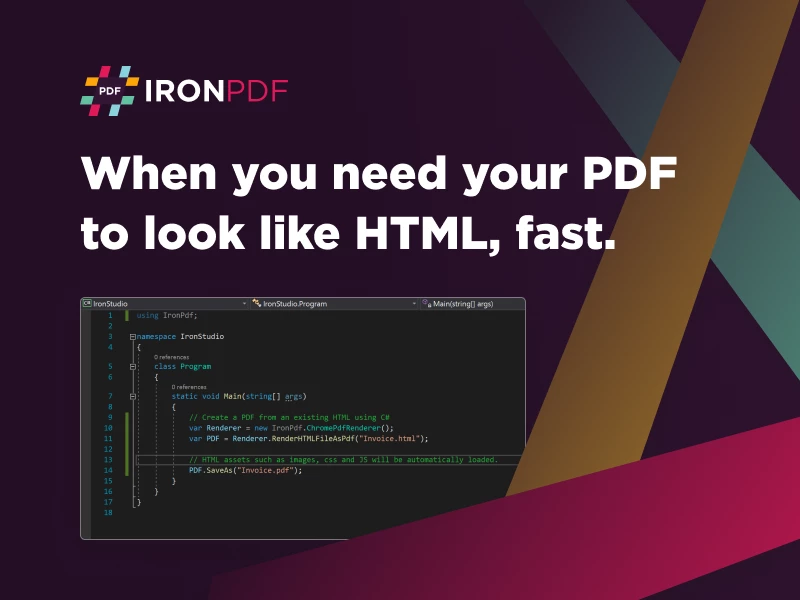
IronPDF est une bibliothèque PDF puissante pour C# qui facilite l'édition de documents PDF. Ce tutoriel vous guidera à travers les étapes pour éditer un fichier PDF existant avec IronPDF, y compris la création de nouveaux documents PDF, l'ajout de pages, la fusion de PDF, et plus encore.
Prérequis
Assurez-vous d'avoir :
- IDE Visual Studio
- Bibliothèque IronPDF
Étape 1 : Créer un nouveau projet
Créez un nouveau projet C# dans Visual Studio. Choisissez le type de projet "Application Console".
Étape 2 : Installer IronPDF
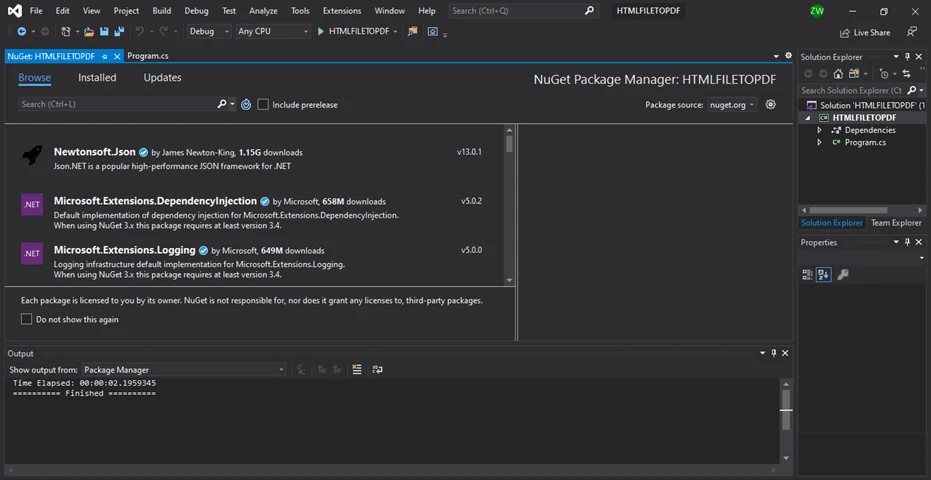
Utilisez le gestionnaire de packages NuGet pour installer la bibliothèque IronPDF dans votre projet.
// Execute this command in the Package Manager Console
Install-Package IronPdf
// Execute this command in the Package Manager Console
Install-Package IronPdf
SHELL
Étape 3 : Charger un document PDF existant
Chargez un document PDF existant en utilisant la classe PdfDocument :
using IronPdf;

// Path to an existing PDF file
var existingPdf = @"C:\path\to\existing\pdf\document.pdf";

// Load the PDF document
var pdfDoc = PdfDocument.FromFile(existingPdf);
using IronPdf;

// Path to an existing PDF file
var existingPdf = @"C:\path\to\existing\pdf\document.pdf";

// Load the PDF document
var pdfDoc = PdfDocument.FromFile(existingPdf);
Imports IronPdf

' Path to an existing PDF file
Private existingPdf = "C:\path\to\existing\pdf\document.pdf"

' Load the PDF document
Private pdfDoc = PdfDocument.FromFile(existingPdf)
Imports IronPdf

' Path to an existing PDF file
Private existingPdf = "C:\path\to\existing\pdf\document.pdf"

' Load the PDF document
Private pdfDoc = PdfDocument.FromFile(existingPdf)
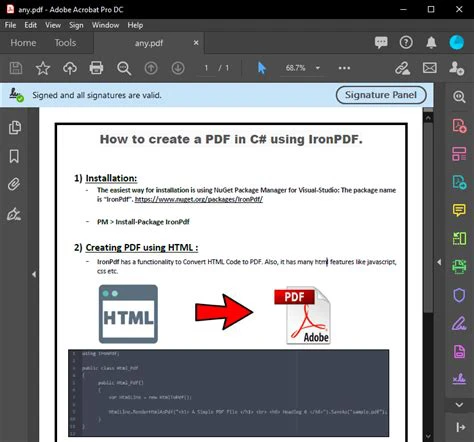
Étape 4 : Ajouter une nouvelle page à un document PDF existant
Pour ajouter une nouvelle page :
// Add a new page with default size
var newPage = pdfDoc.AddPage();
newPage.Size = PageSize.Letter;
// Add a new page with default size
var newPage = pdfDoc.AddPage();
newPage.Size = PageSize.Letter;
' Add a new page with default size
Dim newPage = pdfDoc.AddPage()
newPage.Size = PageSize.Letter
' Add a new page with default size
Dim newPage = pdfDoc.AddPage()
newPage.Size = PageSize.Letter
Étape 5 : Créer un PDF à partir d'un site Web
Générer un PDF directement à partir de l'URL d'une page Web. Voici un exemple :
using IronPdf;

/**
 * IronPDF URL to PDF
 * anchor-ironpdf-website-to-pdf
 **/
private void ExistingWebURL()
{
    // Create PDF from a webpage
    var Renderer = new IronPdf.ChromePdfRenderer();

    // Set rendering options
    Renderer.RenderingOptions.MarginTop = 50; // millimeters
    Renderer.RenderingOptions.MarginBottom = 50;
    Renderer.RenderingOptions.CssMediaType = IronPdf.Rendering.PdfCssMediaType.Print;
    Renderer.RenderingOptions.TextHeader = new TextHeaderFooter()
    {
        CenterText = "{pdf-title}",
        DrawDividerLine = true,
        FontSize = 16
    };
    Renderer.RenderingOptions.TextFooter = new TextHeaderFooter()
    {
        LeftText = "{date} {time}",
        RightText = "Page {page} of {total-pages}",
        DrawDividerLine = true,
        FontSize = 14
    };
    Renderer.RenderingOptions.EnableJavaScript = true;
    Renderer.RenderingOptions.RenderDelay = 500; // milliseconds

    // Render URL as PDF
    using var PDF = Renderer.RenderUrlAsPdf("https://en.wikipedia.org/wiki/Portable_Document_Format");
    PDF.SaveAs("wikipedia.pdf");
}
using IronPdf;

/**
 * IronPDF URL to PDF
 * anchor-ironpdf-website-to-pdf
 **/
private void ExistingWebURL()
{
    // Create PDF from a webpage
    var Renderer = new IronPdf.ChromePdfRenderer();

    // Set rendering options
    Renderer.RenderingOptions.MarginTop = 50; // millimeters
    Renderer.RenderingOptions.MarginBottom = 50;
    Renderer.RenderingOptions.CssMediaType = IronPdf.Rendering.PdfCssMediaType.Print;
    Renderer.RenderingOptions.TextHeader = new TextHeaderFooter()
    {
        CenterText = "{pdf-title}",
        DrawDividerLine = true,
        FontSize = 16
    };
    Renderer.RenderingOptions.TextFooter = new TextHeaderFooter()
    {
        LeftText = "{date} {time}",
        RightText = "Page {page} of {total-pages}",
        DrawDividerLine = true,
        FontSize = 14
    };
    Renderer.RenderingOptions.EnableJavaScript = true;
    Renderer.RenderingOptions.RenderDelay = 500; // milliseconds

    // Render URL as PDF
    using var PDF = Renderer.RenderUrlAsPdf("https://en.wikipedia.org/wiki/Portable_Document_Format");
    PDF.SaveAs("wikipedia.pdf");
}
Imports IronPdf
'''
''' * IronPDF URL to PDF
''' * anchor-ironpdf-website-to-pdf
''' *
Private Sub ExistingWebURL()
' Create PDF from a webpage
Dim Renderer = New IronPdf.ChromePdfRenderer()
' Set rendering options
Renderer.RenderingOptions.MarginTop = 50 ' millimeters
Renderer.RenderingOptions.MarginBottom = 50
Renderer.RenderingOptions.CssMediaType = IronPdf.Rendering.PdfCssMediaType.Print
Renderer.RenderingOptions.TextHeader = New TextHeaderFooter() With {
.CenterText = "{pdf-title}",
.DrawDividerLine = True,
.FontSize = 16
}
Renderer.RenderingOptions.TextFooter = New TextHeaderFooter() With {
.LeftText = "{date} {time}",
.RightText = "Page {page} of {total-pages}",
.DrawDividerLine = True,
.FontSize = 14
}
Renderer.RenderingOptions.EnableJavaScript = True
Renderer.RenderingOptions.RenderDelay = 500 ' milliseconds
' Render URL as PDF
Dim PDF = Renderer.RenderUrlAsPdf("https://en.wikipedia.org/wiki/Portable_Document_Format")
PDF.SaveAs("wikipedia.pdf")
End Sub
Imports IronPdf

'''
''' * IronPDF URL to PDF
''' * anchor-ironpdf-website-to-pdf
''' *
Private Sub ExistingWebURL()
	' Create PDF from a webpage
	Dim Renderer = New IronPdf.ChromePdfRenderer()

	' Set rendering options
	Renderer.RenderingOptions.MarginTop = 50 ' millimeters
	Renderer.RenderingOptions.MarginBottom = 50
	Renderer.RenderingOptions.CssMediaType = IronPdf.Rendering.PdfCssMediaType.Print
	Renderer.RenderingOptions.TextHeader = New TextHeaderFooter() With {
		.CenterText = "{pdf-title}",
		.DrawDividerLine = True,
		.FontSize = 16
	}
	Renderer.RenderingOptions.TextFooter = New TextHeaderFooter() With {
		.LeftText = "{date} {time}",
		.RightText = "Page {page} of {total-pages}",
		.DrawDividerLine = True,
		.FontSize = 14
	}
	Renderer.RenderingOptions.EnableJavaScript = True
	Renderer.RenderingOptions.RenderDelay = 500 ' milliseconds

	' Render URL as PDF
	Dim PDF = Renderer.RenderUrlAsPdf("https://en.wikipedia.org/wiki/Portable_Document_Format")
	PDF.SaveAs("wikipedia.pdf")
End Sub
Différences entre iText et IronPDF
iText est une bibliothèque open-source populaire pour créer, manipuler, et extraire des données de documents PDF en C#. Elle est bien documentée et largement utilisée. IronPDF, en revanche, est plus moderne, avec des fonctionnalités supplémentaires et des avantages qui en font un meilleur choix pour les développeurs.
Générer un PDF à partir d'une chaîne d'entrée HTML
Voici comment vous pouvez utiliser IronPDF pour créer un PDF à partir de HTML :
using IronPdf;

/**
 * IronPDF HTML to PDF
 * anchor-ironpdf-document-from-html
 **/
private void HTMLString()
{
    // Render HTML to PDF
    var Renderer = new IronPdf.ChromePdfRenderer();
    using var PDF = Renderer.RenderHtmlAsPdf("<h1>Hello IronPdf</h1>");
    Renderer.RenderingOptions.TextFooter = new HtmlHeaderFooter()
    {
        HtmlFragment = "<div style='text-align:right'><em style='color:pink'>page {page} of {total-pages}</em></div>"
    };
    var OutputPath = "ChromeHtmlToPdf.pdf";
    PDF.SaveAs(OutputPath);
}
using IronPdf;

/**
 * IronPDF HTML to PDF
 * anchor-ironpdf-document-from-html
 **/
private void HTMLString()
{
    // Render HTML to PDF
    var Renderer = new IronPdf.ChromePdfRenderer();
    using var PDF = Renderer.RenderHtmlAsPdf("<h1>Hello IronPdf</h1>");
    Renderer.RenderingOptions.TextFooter = new HtmlHeaderFooter()
    {
        HtmlFragment = "<div style='text-align:right'><em style='color:pink'>page {page} of {total-pages}</em></div>"
    };
    var OutputPath = "ChromeHtmlToPdf.pdf";
    PDF.SaveAs(OutputPath);
}
Imports IronPdf
'''
''' * IronPDF HTML to PDF
''' * anchor-ironpdf-document-from-html
''' *
Private Sub HTMLString()
' Render HTML to PDF
Dim Renderer = New IronPdf.ChromePdfRenderer()
Dim PDF = Renderer.RenderHtmlAsPdf("<h1>Hello IronPdf</h1>")
Renderer.RenderingOptions.TextFooter = New HtmlHeaderFooter() With {.HtmlFragment = "<div style='text-align:right'><em style='color:pink'>page {page} of {total-pages}</em></div>"}
Dim OutputPath = "ChromeHtmlToPdf.pdf"
PDF.SaveAs(OutputPath)
End Sub
Imports IronPdf

'''
''' * IronPDF HTML to PDF
''' * anchor-ironpdf-document-from-html
''' *
Private Sub HTMLString()
	' Render HTML to PDF
	Dim Renderer = New IronPdf.ChromePdfRenderer()
	Dim PDF = Renderer.RenderHtmlAsPdf("<h1>Hello IronPdf</h1>")
	Renderer.RenderingOptions.TextFooter = New HtmlHeaderFooter() With {.HtmlFragment = "<div style='text-align:right'><em style='color:pink'>page {page} of {total-pages}</em></div>"}
	Dim OutputPath = "ChromeHtmlToPdf.pdf"
	PDF.SaveAs(OutputPath)
End Sub
iText HTML en PDF
Convertissez le texte HTML en un PDF en utilisant iText :
using iText.Html2pdf;
using System.IO;

/**
 * iText HTML to PDF
 * anchor-itext-html-to-pdf
 **/
private void HTMLString()
{
    HtmlConverter.ConvertToPdf("<h1>Hello iText7</h1>", new FileStream("iText7HtmlToPdf.pdf", FileMode.Create));
}
using iText.Html2pdf;
using System.IO;

/**
 * iText HTML to PDF
 * anchor-itext-html-to-pdf
 **/
private void HTMLString()
{
    HtmlConverter.ConvertToPdf("<h1>Hello iText7</h1>", new FileStream("iText7HtmlToPdf.pdf", FileMode.Create));
}
Imports iText.Html2pdf
Imports System.IO
'''
''' * iText HTML to PDF
''' * anchor-itext-html-to-pdf
''' *
Private Sub HTMLString()
HtmlConverter.ConvertToPdf("<h1>Hello iText7</h1>", New FileStream("iText7HtmlToPdf.pdf", FileMode.Create))
End Sub
Imports iText.Html2pdf
Imports System.IO

'''
''' * iText HTML to PDF
''' * anchor-itext-html-to-pdf
''' *
Private Sub HTMLString()
	HtmlConverter.ConvertToPdf("<h1>Hello iText7</h1>", New FileStream("iText7HtmlToPdf.pdf", FileMode.Create))
End Sub
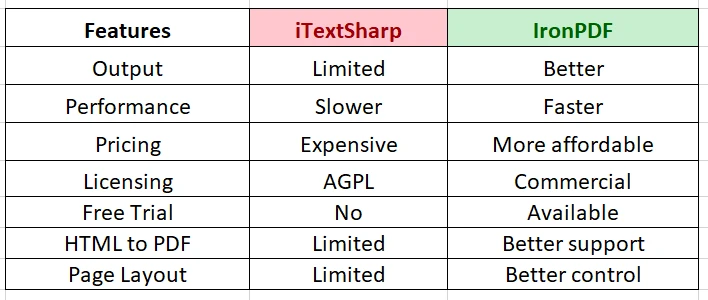
IronPDF est conçu pour être plus rapide et plus efficace qu'iText, permettant une génération plus rapide des PDFs en utilisant moins de ressources. Cette efficacité est cruciale pour les documents volumineux ou complexes.
Tarification
iText nécessite une licence commerciale pour certains cas d'utilisation, ce qui peut être coûteux. IronPDF, cependant, offre un modèle de tarification plus abordable avec diverses options adaptées à différents besoins et budgets.
Licences et Tarification
L'une des principales différences entre iText et IronPDF est leur modèle de licence et de tarification.
- iText : Sous licence AGPL, il nécessite une licence commerciale pour les projets non open-source. Les licences commerciales varient en coût.
- IronPDF: Propose un essai gratuit avec une licence flexible, incluant des licences développeur et serveur, ce qui le rend adapté à un usage commercial.
Conclusion
En conclusion, bien qu'iText et IronPDF puissent gérer la manipulation des PDFs en C#, IronPDF se distingue comme un choix plus polyvalent et efficace. Il offre des fonctionnalités avancées, une API intuitive, et de meilleures performances. Sa tarification flexible le rend adapté aux projets commerciaux et aux grandes organisations.
Avec la conversion HTML en PDF supérieure d'IronPDF, les développeurs peuvent facilement générer des rapports ou des documents avec du contenu multimédia riche ou interactif. Combiné à une tarification rentable, IronPDF est un excellent choix pour les développeurs ayant besoin d'une bibliothèque PDF puissante et efficace pour les projets C#.
iText est une marque déposée de son propriétaire respectif. Ce site n'est pas affilié, approuvé par ou sponsorisé par iText. Tous les noms de produits, logos et marques sont la propriété de leurs propriétaires respectifs. Les comparaisons sont à titre informatif uniquement et reflètent les informations publiquement disponibles au moment de l'écriture.























