Ajouter des filigranes à des PDF est une exigence courante pour la sécurité des documents, l'image de marque et le contrôle de version. Que ce soit pour marquer des documents comme confidentiels, pour identifier des rapports officiels ou pour prévenir la reproduction non autorisée, le filigrane est une fonctionnalité essentielle.
En C#, les développeurs ont plusieurs bibliothèques à leur disposition, parmi lesquelles IronPDF et PDFsharp sont deux des options les plus populaires. Cependant, leurs approches, leur facilité d'utilisation, leurs performances et leurs structures de licence diffèrent considérablement. Cet article fournit une comparaison détaillée entre IronPDF etPDFSharppour ajouter des filigranes aux PDF existants, offrant un aperçu de leurs fonctionnalités, processus de mise en œuvre et capacités de personnalisation.
Cette comparaison porte sur les API de tatouage numérique des deux bibliothèques avec des exemples de code fonctionnels, vous permettant ainsi d'évaluer laquelle correspond aux exigences de votre projet.
Comprendre le Filigranage de PDF
Qu'est-ce qu'un Filigrane ?
Un filigrane est une superposition graphique ou textuelle sur un document qui sert d'identifiant, de moyen de dissuasion ou d'élément de marque. Les filigranes peuvent être visibles ou invisibles, selon leur finalité, et sont étroitement liés aux tampons de texte et d'image utilisés pour l'annotation de documents.
Types de Filigranes
- Filigrane Texte – Typiquement une superposition semi-transparente avec un message comme "CONFIDENTIEL" ou "BROUILLON".
- Filigrane Image – Un logo, un emblème ou un graphique intégré dans le document.
- Filigrane Transparent – Une marque de branding subtile qui n'obstrue pas la lisibilité du document.
- Filigrane Estampé – Une marque plus visible et en gras assurant la visibilité.
Cas d'Utilisation Courants
- Sécurité et Protection – Empêcher la duplication non autorisée en marquant les documents comme propriétaires.
- Branding – Ajouter des logos ou signatures d'entreprise pour maintenir la cohérence de la marque à travers les documents.
- Contrôle de Version – Étiquetter les brouillons, les versions finales ou les révisions de documents.
Qu'est-ce que IronPDF et PDFSharp?
IronPDF
IronPDF est une bibliothèque .NET haut de gamme et riche en fonctionnalités, conçue pour simplifier la gestion des fichiers PDF, de la création de PDF à partir de zéro aux tâches de manipulation avancées. Elle est particulièrement utile pour les développeurs cherchant à faciliter l'implémentation des tâches de manipulation de PDF, y compris le filigranage.
Caractéristiques Principales :
- API simple et intuitive nécessitant un code minimal.
- Supporte les filigranes texte et image avec des options de personnalisation.
- Offre un contrôle de l'opacité, du positionnement et de la rotation pour un placement précis.
- Compatible avec .NET 6+, .NET Core, et .NET Framework.
- Disponible avec un modèle de licence perpétuelle pour une utilisation à long terme.
- Capacités supplémentaires incluent les annotations PDF, la conversion HTML en PDF, et les signatures numériques.
PDFSharp
PDFSharp est une bibliothèque open-source qui permet aux développeurs de créer, éditer et manipuler des PDFs en C#. Si vous utilisez actuellementPDFSharpet envisagez de faire un changement, le guide de migration dePDFSharpà IronPDF vous guide à travers le processus de transition. Il offre un contrôle précis des opérations de dessin, bien que le tatouage numérique nécessite une mise en œuvre plus manuelle que l'approche abstraite d'IronPDF.
Caractéristiques Principales :
- Gratuite et open-source, ce qui la rend économique pour les projets attentifs au budget.
- Offre un contrôle bas niveau sur les opérations de dessin PDF, incluant les chemins graphiques contournés et graphiques transparents.
- Supporte à la fois les filigranes texte et image mais nécessite du code supplémentaire pour les transformations.
- Fonctionne avec .NET Framework et .NET Core (via PDFSharpCore).
- N'inclut pas de fonctions de tatouage numérique de haut niveau intégrées ; Les développeurs implémentent des fonctionnalités telles que l'opacité et la rotation directement via l'API de dessin.
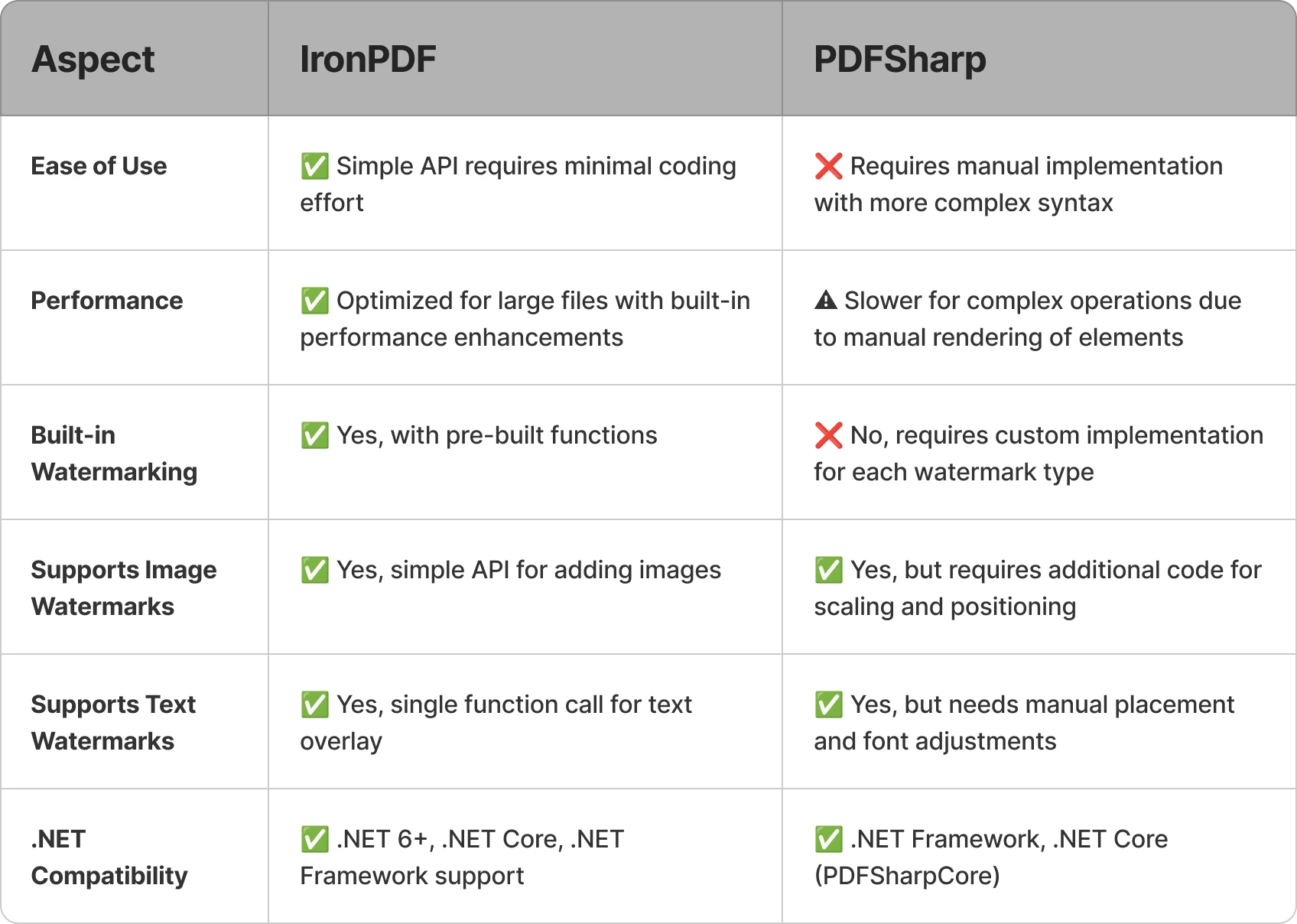
Voici un bref comparatif des deux bibliothèques pour les tâches de tatouage numérique :
La licence d'essai d'IronPDF essai gratuit de 30 jours comprend l'API complète de filigrane utilisée dans les exemples ci-dessous.
Ajouter un Filigrane avec IronPDF
IronPDF propose une API de haut niveau permettant aux développeurs d' appliquer des filigranes en quelques lignes de code seulement, sans calculs de coordonnées manuels ni configuration de pipeline graphique. L'outil de filigrane d'IronPDF acceptant les chaînes HTML/CSS (et utilisant le même moteur de rendu HTML basé sur Chromium que celui employé dans toute la bibliothèque), vous bénéficiez d'un contrôle total sur le style, le positionnement et l'apparence grâce à un balisage web familier.
Exemple de Filigrane Texte
using IronPdf;

const string filename = "existing.pdf";
// Load the existing PDF file
PdfDocument pdf = PdfDocument.FromFile(filename);

// Create a simple HTML-based watermark
string watermark = "<h1 style='color:red'>Confidential!</h1>";

// Apply the watermark to the PDF
pdf.ApplyWatermark(watermark);

// Save the updated document with the applied watermark
pdf.SaveAs("watermarked.pdf");
using IronPdf;

const string filename = "existing.pdf";
// Load the existing PDF file
PdfDocument pdf = PdfDocument.FromFile(filename);

// Create a simple HTML-based watermark
string watermark = "<h1 style='color:red'>Confidential!</h1>";

// Apply the watermark to the PDF
pdf.ApplyWatermark(watermark);

// Save the updated document with the applied watermark
pdf.SaveAs("watermarked.pdf");
Imports IronPdf
Private Const filename As String = "existing.pdf"
' Load the existing PDF file
Private pdf As PdfDocument = PdfDocument.FromFile(filename)
' Create a simple HTML-based watermark
Private watermark As String = "<h1 style='color:red'>Confidential!</h1>"
' Apply the watermark to the PDF
pdf.ApplyWatermark(watermark)
' Save the updated document with the applied watermark
pdf.SaveAs("watermarked.pdf")
Imports IronPdf

Private Const filename As String = "existing.pdf"
' Load the existing PDF file
Private pdf As PdfDocument = PdfDocument.FromFile(filename)

' Create a simple HTML-based watermark
Private watermark As String = "<h1 style='color:red'>Confidential!</h1>"

' Apply the watermark to the PDF
pdf.ApplyWatermark(watermark)

' Save the updated document with the applied watermark
pdf.SaveAs("watermarked.pdf")
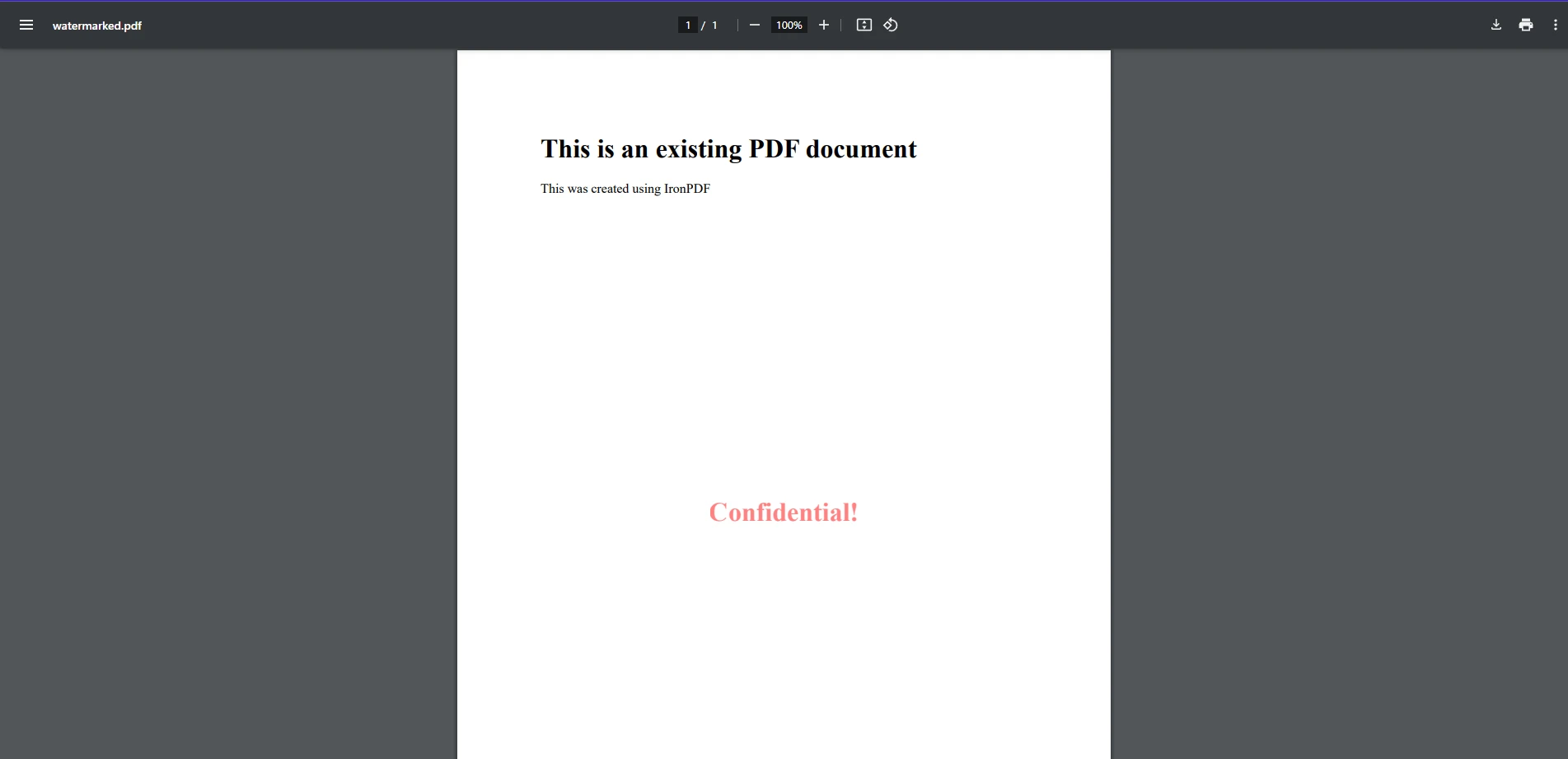
Dans cet exemple de code, nous voyons à quel point il est facile d'appliquer un filigrane à vos fichiers PDF existants avec IronPDF. Ici, nous chargeons le PDF existant en utilisant la méthode FromFile. Ensuite, nous créons une simple chaîne formatée comme un élément HTML en tant que filigrane et l'appliquons au PDF en utilisant ApplyWatermark, de manière similaire à l'utilisation de HTML pour créer un PDF depuis zéro. Comme montré dans l'image de sortie, cela a ajouté une simple chaîne de texte "Confidentiel" comme filigrane sur notre PDF.
Exemple de Filigrane Image
using IronPdf;

// Load the PDF document
PdfDocument pdf = PdfDocument.FromFile("existing.pdf");

// Create an HTML-based watermark containing the image
string watermark = "<img src='https://ironsoftware.com/img/products/ironpdf-logo-text-dotnet.svg'>";

// Apply the watermark to the PDF with rotation and opacity
pdf.ApplyWatermark(watermark, rotation: 45, opacity: 80);

// Save the watermarked document
pdf.SaveAs("watermarked.pdf");
using IronPdf;

// Load the PDF document
PdfDocument pdf = PdfDocument.FromFile("existing.pdf");

// Create an HTML-based watermark containing the image
string watermark = "<img src='https://ironsoftware.com/img/products/ironpdf-logo-text-dotnet.svg'>";

// Apply the watermark to the PDF with rotation and opacity
pdf.ApplyWatermark(watermark, rotation: 45, opacity: 80);

// Save the watermarked document
pdf.SaveAs("watermarked.pdf");
Imports IronPdf
' Load the PDF document
Private pdf As PdfDocument = PdfDocument.FromFile("existing.pdf")
' Create an HTML-based watermark containing the image
Private watermark As String = "<img src='https://ironsoftware.com/img/products/ironpdf-logo-text-dotnet.svg'>"
' Apply the watermark to the PDF with rotation and opacity
pdf.ApplyWatermark(watermark, rotation:= 45, opacity:= 80)
' Save the watermarked document
pdf.SaveAs("watermarked.pdf")
Imports IronPdf

' Load the PDF document
Private pdf As PdfDocument = PdfDocument.FromFile("existing.pdf")

' Create an HTML-based watermark containing the image
Private watermark As String = "<img src='https://ironsoftware.com/img/products/ironpdf-logo-text-dotnet.svg'>"

' Apply the watermark to the PDF with rotation and opacity
pdf.ApplyWatermark(watermark, rotation:= 45, opacity:= 80)

' Save the watermarked document
pdf.SaveAs("watermarked.pdf")
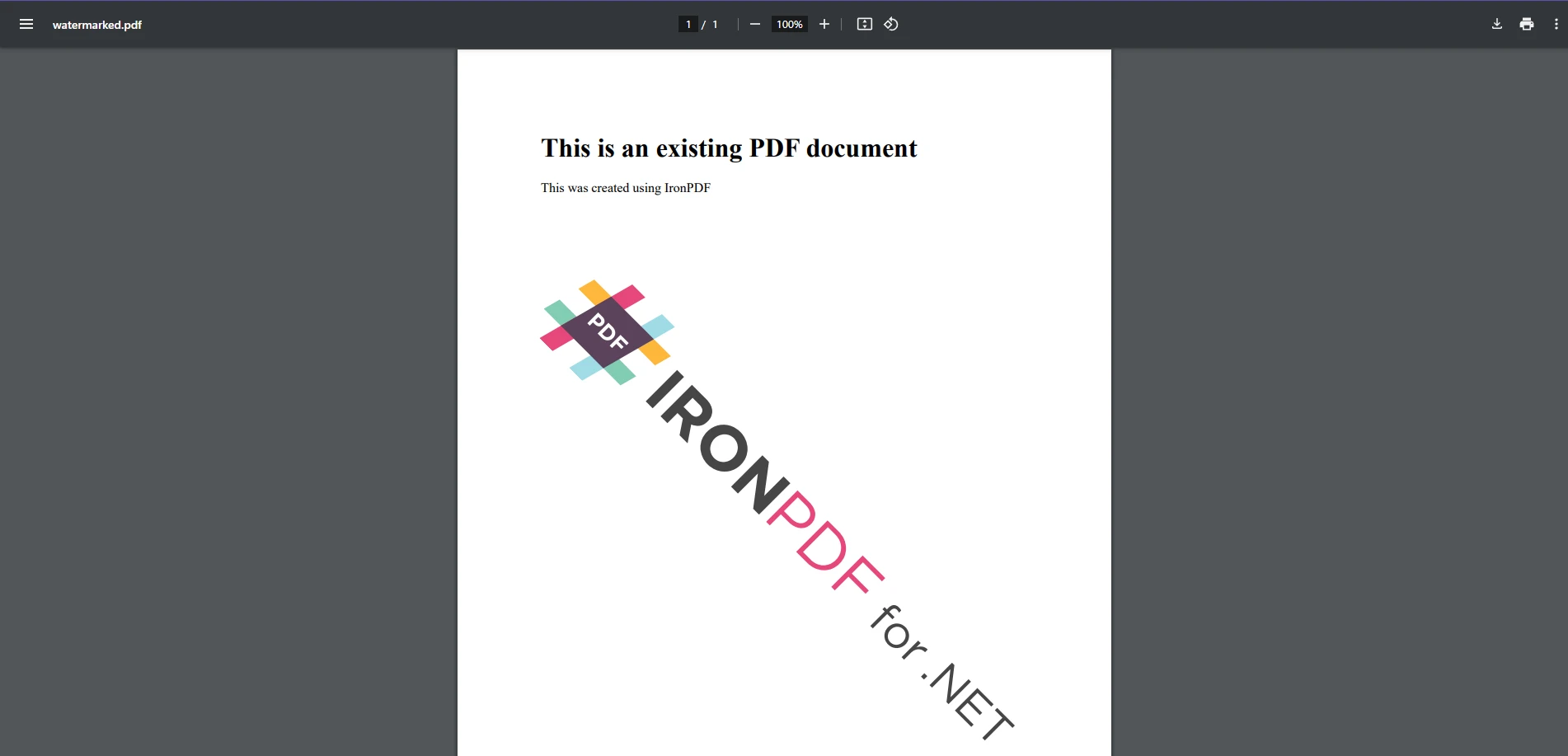
Ajouter une image comme filigrane est aussi simple qu'ajouter du texte, car ils utilisent tous deux la même méthode. Tout comme dans l'exemple de texte, nous créons une nouvelle variable de chaîne de filigrane contenant la balise HTML image pointant vers l'URL de l'image et l'appliquons. Cette fois-ci, nous incluons des transformations personnalisées de rotation et d'opacité via les paramètres d'options de rendu d'IronPDF.
Cette approche superpose un filigrane d'image à une position spécifiée, permettant un placement et une transparence personnalisés.
Ajout d'un filigrane avec PDFSharp
PDFSharp exige que les développeurs rendent manuellement le texte et les images en utilisant son API de dessin GDI+. Pour ajouter un filigrane à un fichier PDF existant, créez un objet XGraphics pour dessiner et appliquer le contenu désiré.
Exemple de Filigrane Texte
using PdfSharp.Pdf;
using PdfSharp.Drawing;
using PdfSharp.Pdf.IO;

const string filename = "existing.pdf";
// Open the PDF document in modify mode
var document = PdfReader.Open(filename, PdfDocumentOpenMode.Modify);

foreach (var page in document.Pages)
{
    // Create an XGraphics object for drawing
    var gfx = XGraphics.FromPdfPage(page);

    // Move the origin to the center of the page for rotation purposes
    gfx.TranslateTransform(page.Width / 2, page.Height / 2);

    // Rotate for diagonal watermark placement
    gfx.RotateTransform(Math.Atan(page.Height / page.Width));

    // Define font and brush for drawing the watermark text
    var font = new XFont("Arial", 40);
    var brush = new XSolidBrush(XColor.FromArgb(128, XColors.Red));  // Semi-transparent red

    // Draw the watermark text centered on the page
    gfx.DrawString("WATERMARK", font, brush, new XPoint(0, 0));
}

// Save modified document
document.Save("watermarked.pdf");
using PdfSharp.Pdf;
using PdfSharp.Drawing;
using PdfSharp.Pdf.IO;

const string filename = "existing.pdf";
// Open the PDF document in modify mode
var document = PdfReader.Open(filename, PdfDocumentOpenMode.Modify);

foreach (var page in document.Pages)
{
    // Create an XGraphics object for drawing
    var gfx = XGraphics.FromPdfPage(page);

    // Move the origin to the center of the page for rotation purposes
    gfx.TranslateTransform(page.Width / 2, page.Height / 2);

    // Rotate for diagonal watermark placement
    gfx.RotateTransform(Math.Atan(page.Height / page.Width));

    // Define font and brush for drawing the watermark text
    var font = new XFont("Arial", 40);
    var brush = new XSolidBrush(XColor.FromArgb(128, XColors.Red));  // Semi-transparent red

    // Draw the watermark text centered on the page
    gfx.DrawString("WATERMARK", font, brush, new XPoint(0, 0));
}

// Save modified document
document.Save("watermarked.pdf");
Imports PdfSharp.Pdf
Imports PdfSharp.Drawing
Imports PdfSharp.Pdf.IO
Private Const filename As String = "existing.pdf"
' Open the PDF document in modify mode
Private document = PdfReader.Open(filename, PdfDocumentOpenMode.Modify)
For Each page In document.Pages
' Create an XGraphics object for drawing
Dim gfx = XGraphics.FromPdfPage(page)
' Move the origin to the center of the page for rotation purposes
gfx.TranslateTransform(page.Width \ 2, page.Height \ 2)
' Rotate for diagonal watermark placement
gfx.RotateTransform(Math.Atan(page.Height \ page.Width))
' Define font and brush for drawing the watermark text
Dim font = New XFont("Arial", 40)
Dim brush = New XSolidBrush(XColor.FromArgb(128, XColors.Red)) ' Semi-transparent red
' Draw the watermark text centered on the page
gfx.DrawString("WATERMARK", font, brush, New XPoint(0, 0))
Next page
' Save modified document
document.Save("watermarked.pdf")
Imports PdfSharp.Pdf
Imports PdfSharp.Drawing
Imports PdfSharp.Pdf.IO

Private Const filename As String = "existing.pdf"
' Open the PDF document in modify mode
Private document = PdfReader.Open(filename, PdfDocumentOpenMode.Modify)

For Each page In document.Pages
	' Create an XGraphics object for drawing
	Dim gfx = XGraphics.FromPdfPage(page)

	' Move the origin to the center of the page for rotation purposes
	gfx.TranslateTransform(page.Width \ 2, page.Height \ 2)

	' Rotate for diagonal watermark placement
	gfx.RotateTransform(Math.Atan(page.Height \ page.Width))

	' Define font and brush for drawing the watermark text
	Dim font = New XFont("Arial", 40)
	Dim brush = New XSolidBrush(XColor.FromArgb(128, XColors.Red)) ' Semi-transparent red

	' Draw the watermark text centered on the page
	gfx.DrawString("WATERMARK", font, brush, New XPoint(0, 0))
Next page

' Save modified document
document.Save("watermarked.pdf")
Cette implémentation dessine un filigrane sur chaque page grâce à un positionnement explicite basé sur des coordonnées. Bien qu'il produise une sortie similaire à l'exemple d'IronPDF, l'approche dePDFSharpimplique plus de code - le filigrane de texte d'IronPDF nécessite environ 4 lignes actives contre 10 pour PDFSharp, puisquePDFSharpdélègue les décisions de mise en page (translation, rotation, sélection de police) au développeur plutôt que de les abstraire.
Exemple de Filigrane Image
using PdfSharp.Pdf;
using PdfSharp.Drawing;
using PdfSharp.Pdf.IO;

// Open the existing PDF document in modify mode
var document = PdfReader.Open("sample.pdf", PdfDocumentOpenMode.Modify);

// Load the watermark image
XImage watermark = XImage.FromFile("watermark.png");

foreach (var page in document.Pages)
{
    // Create a graphics object from the page
    XGraphics gfx = XGraphics.FromPdfPage(page);

    // Draw the image watermark at the specified position and size
    gfx.DrawImage(watermark, 50, 100, watermark.PixelWidth / 2, watermark.PixelHeight / 2);
}

// Save the modified PDF document
document.Save("watermarked.pdf");
using PdfSharp.Pdf;
using PdfSharp.Drawing;
using PdfSharp.Pdf.IO;

// Open the existing PDF document in modify mode
var document = PdfReader.Open("sample.pdf", PdfDocumentOpenMode.Modify);

// Load the watermark image
XImage watermark = XImage.FromFile("watermark.png");

foreach (var page in document.Pages)
{
    // Create a graphics object from the page
    XGraphics gfx = XGraphics.FromPdfPage(page);

    // Draw the image watermark at the specified position and size
    gfx.DrawImage(watermark, 50, 100, watermark.PixelWidth / 2, watermark.PixelHeight / 2);
}

// Save the modified PDF document
document.Save("watermarked.pdf");
Imports PdfSharp.Pdf
Imports PdfSharp.Drawing
Imports PdfSharp.Pdf.IO
' Open the existing PDF document in modify mode
Private document = PdfReader.Open("sample.pdf", PdfDocumentOpenMode.Modify)
' Load the watermark image
Private watermark As XImage = XImage.FromFile("watermark.png")
For Each page In document.Pages
' Create a graphics object from the page
Dim gfx As XGraphics = XGraphics.FromPdfPage(page)
' Draw the image watermark at the specified position and size
'INSTANT VB WARNING: Instant VB cannot determine whether both operands of this division are integer types - if they are then you should use the VB integer division operator:
gfx.DrawImage(watermark, 50, 100, watermark.PixelWidth / 2, watermark.PixelHeight / 2)
Next page
' Save the modified PDF document
document.Save("watermarked.pdf")
Imports PdfSharp.Pdf
Imports PdfSharp.Drawing
Imports PdfSharp.Pdf.IO

' Open the existing PDF document in modify mode
Private document = PdfReader.Open("sample.pdf", PdfDocumentOpenMode.Modify)

' Load the watermark image
Private watermark As XImage = XImage.FromFile("watermark.png")

For Each page In document.Pages
	' Create a graphics object from the page
	Dim gfx As XGraphics = XGraphics.FromPdfPage(page)

	' Draw the image watermark at the specified position and size
'INSTANT VB WARNING: Instant VB cannot determine whether both operands of this division are integer types - if they are then you should use the VB integer division operator:
	gfx.DrawImage(watermark, 50, 100, watermark.PixelWidth / 2, watermark.PixelHeight / 2)
Next page

' Save the modified PDF document
document.Save("watermarked.pdf")
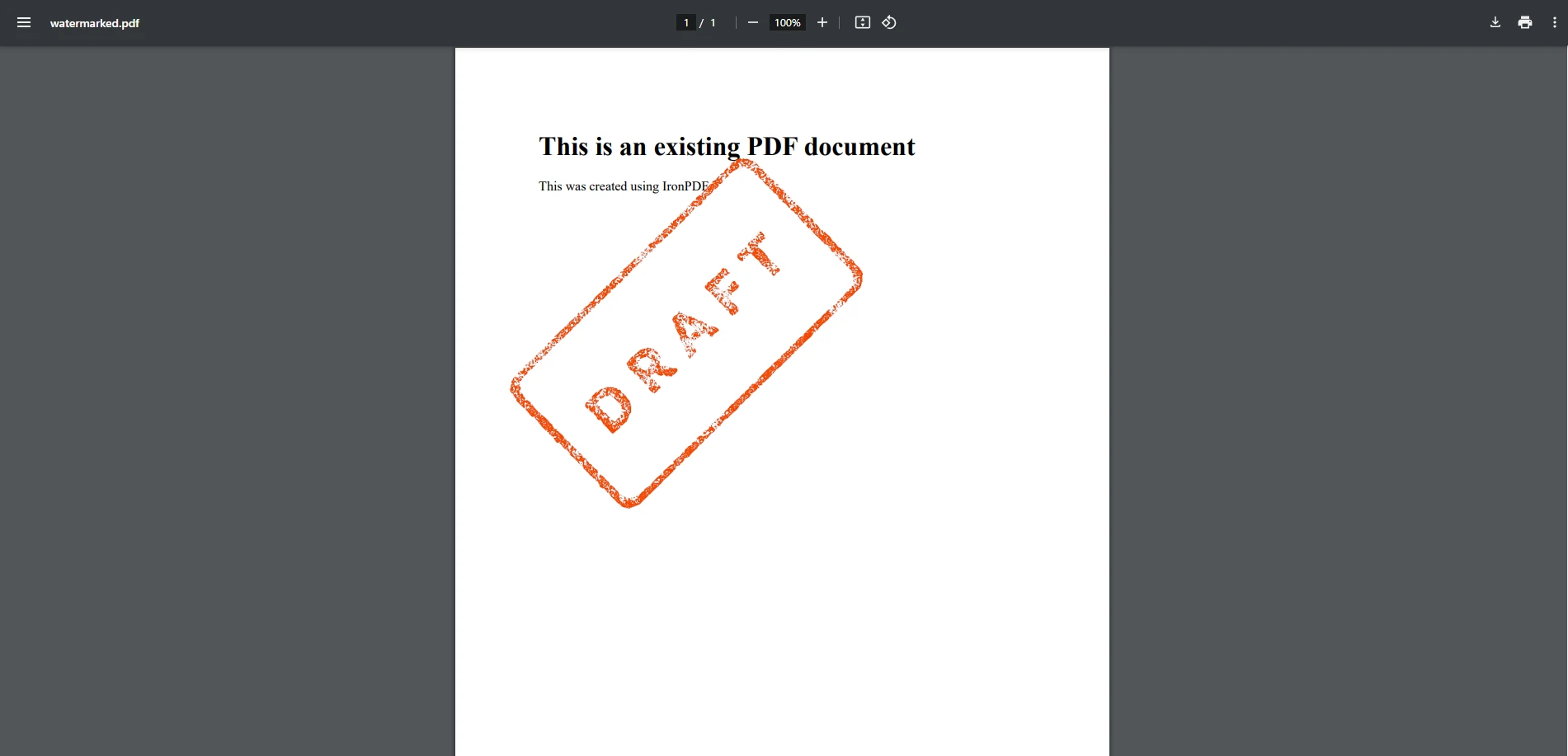
Cette méthode place un filigrane d'image à une position et une taille fixes. La gestion de l'opacité est en dehors de la surface API à un appel unique dePDFSharp - les développeurs qui ont besoin d'un contrôle de la transparence la gèrent directement à travers le pipeline XGraphics. Comme avec l'exemple de filigrane de texte,PDFSharpvous donne un contrôle granulaire sur le rendu au prix d'une configuration supplémentaire par rapport à l'API de filigrane de plus haut niveau d'IronPDF.
Facilité d'utilisation
- IronPDF: Fournit des fonctions de haut niveau qui simplifient le filigranage avec un code minimal. Il abstrait les opérations complexes, le rendant idéal pour les développeurs qui ont besoin d'une solution rapide et efficace.
- PDFSharp: Nécessite une implémentation manuelle utilisant l'API graphique, augmentant la complexité et le temps de développement. Il est plus adapté pour les développeurs qui ont besoin d'un contrôle granulaire sur le rendu mais sont à l'aise avec du codage supplémentaire.
- IronPDF: Livré sous forme d'un seul package NuGet avec des opérations de filigrane qui gèrent l'opacité, la rotation et le positionnement en un seul appel de méthode, réduisant ainsi la surcharge de traitement par page lors du filigranage de documents multipages. Pour les flux de travail à grande échelle, consultez le guide d'optimisation des performances IronPDF .
- PDFSharp : Léger et peu gourmand en ressources. Pour des tâches de filigranage complexes impliquant plusieurs transformations par page, les développeurs peuvent avoir besoin de profiler et d'optimiser leur logique de dessin, puisquePDFSharpne regroupe ni n'offre ces opérations en cache en interne.
Options de Personnalisation
- IronPDF: Prise en charge intégrée pour l'opacité, la rotation, le positionnement et la personnalisation de la taille de police. Les utilisateurs peuvent facilement ajuster les paramètres sans plonger dans une logique de rendu complexe.
- PDFSharp: Nécessite un codage supplémentaire pour l'opacité, les effets de transparence et la gestion des transformations. Bien que puissant, cela exige un niveau de personnalisation plus élevé de la part du développeur, y compris l'utilisation du format
var pour des tâches de rendu spécifiques.
Compatibilité
- IronPDF: Entièrement compatible avec .NET 6+, .NET Core et .NET Framework, ce qui le rend adapté aux applications modernes et anciennes.
- PDFSharp : Prend en charge .NET Framework et .NET Core (via PDFSharpCore). Certaines fonctionnalités plus récentes du framework peuvent ne pas être incluses dans son périmètre actuel, selon le port communautaire que vous sélectionnez.
Licences et Coûts
- IronPDF: Un produit commercial nécessitant une licence payante, mais incluant des options de licence perpétuelle, un support client et des mises à jour continues.
- PDFSharp : Logiciel libre et gratuit, ce qui en fait une solution économique pour les développeurs qui préfèrent un modèle de licence sans restriction mais qui sont prêts à gérer eux-mêmes leur support et leurs mises à jour.
Au-delà du coût de la licence, le coût total du projet comprend les heures de développement consacrées au positionnement manuel basé sur les coordonnées, à la logique personnalisée d'opacité et de rotation, et au code de dessin par page IronPDF gère en un seul appel de méthode. Pour les équipes évaluant les coûts sur un cycle de vie de projet pluriannuel, ces heures de mise en œuvre et de maintenance éclipsent souvent la différence entre les licences open source et commerciales.
Quelle bibliothèque devriez-vous choisir ?
PDFSharp offre un contrôle de dessin à bas niveau solide et une licence open-source - un véritable avantage pour les équipes avec des budgets serrés et la capacité de développement pour créer une logique de filigranage à partir de zéro. Pour les équipes qui ont besoin de fonctionnalités intégrées de positionnement, d'opacité, de rotation et de style HTML/CSS pour les filigranes, IronPDF propose une API plus complète qui réduit le temps de développement. En définitive, le meilleur choix dépend des exigences de votre projet, de vos compétences en programmation et des ressources disponibles.
Essayez IronPDF par vous-même en téléchargeant la version d'essai gratuite et en explorant comment il peut amener vos projets PDF C# à un niveau supérieur dès aujourd'hui!
PDFSharp est une marque déposée de son propriétaire respectif. Ce site n'est ni affilié à, ni approuvé par, ni sponsorisé par PDFSharp. Tous les noms de produits, logos et marques appartiennent à leurs propriétaires respectifs. Les comparaisons sont à titre informatif uniquement et reflètent les informations publiquement disponibles au moment de l'écriture.























