using IronPdf;

// Disable local disk access or cross-origin requests
Installation.EnableWebSecurity = true;

// Instantiate Renderer
var renderer = new ChromePdfRenderer();

// Create a PDF from a HTML string using C#
var pdf = renderer.RenderHtmlAsPdf("<h1>Hello World</h1>");

// Export to a file or Stream
pdf.SaveAs("output.pdf");

// Advanced Example with HTML Assets
// Load external html assets: Images, CSS and JavaScript.
// An optional BasePath 'C:\site\assets\' is set as the file location to load assets from
var myAdvancedPdf = renderer.RenderHtmlAsPdf("<img src='icons/iron.png'>", @"C:\site\assets\");
myAdvancedPdf.SaveAs("html-with-assets.pdf");
using IronPdf;// Disable local disk access or cross-origin requestsInstallation.EnableWebSecurity = true;// Instantiate Renderervar renderer = new ChromePdfRenderer();// Create a PDF from a HTML string using C#var pdf = renderer.RenderHtmlAsPdf("<h1>Hello World</h1>");// Export to a file or Streampdf.SaveAs("output.pdf");// Advanced Example with HTML Assets// Load external html assets: Images, CSS and JavaScript.// An optional BasePath 'C:\site\assets\' is set as the file location to load assets fromvar myAdvancedPdf = renderer.RenderHtmlAsPdf("<img src='icons/iron.png'>", @"C:\site\assets\");myAdvancedPdf.SaveAs("html-with-assets.pdf");
PM >Install-Package IronPdf
Install-Package IronPdf
OUTILS PDF
Dans ce guide complet, nous vous montrerons comment rédiger des documents PDF sans dépenses inutiles.
**IronPDF offre une addition d'images plus simple avec moins de lignes de code et une licence perpétuelle, alors qu'iText fournit un contrôle plus granulaire mais nécessite plus de code et a une licence complexe sous AGPL pour un usage commercial.**
Lorsqu'on travaille avec des fichiers PDF dans un environnement .NET, [ajouter des images aux documents](/how-to/stamp-text-image/) est une exigence courante pour de nombreuses applications. Que vous génériez des factures avec des logos d'entreprise, créiez [des rapports avec des graphiques intégrés](/examples/js-charts-to-pdf/) ou produisiez [des documents personnalisés avec des filigranes](/how-to/custom-watermark/) , la possibilité d'intégrer des images dans les PDF est essentielle. Deux bibliothèques PDF populaires en C# sont [IronPDF](https://ironpdf.com) et [iText](https://itextpdf.com/products/itextsharp). Cet article compare les deux bibliothèques sur leur capacité à ajouter des images aux PDF, en tenant compte de la facilité d'utilisation, des performances, [des modèles de licence](/licensing/) et des fonctionnalités avancées telles que [la compression d'images](/how-to/pdf-compression/) et la prise en charge des formats.
## Quelles sont les différences clés entre IronPDF et iText ?
### Quelles sont les fonctionnalités d'image offertes par chaque bibliothèque ?
* **IronPDF:** IronPDF simplifie l'ajout d'images aux PDF grâce à une prise en charge intégrée des [images locales et distantes provenant d'URL](/how-to/url-to-pdf/) . Son API permet de contrôler la position, la largeur et la mise à l'échelle. La bibliothèque prend en charge les contenus JPEG, PNG, GIF, [SVG](/how-to/SVGs/) et [WebGL](/how-to/render-webgl/) . La [fonction d'estampillage](/how-to/stamp-text-image/) offre des méthodes pour le filigrane, les en-têtes de lettre et la superposition d'images. Le [moteur de rendu de Chrome](/how-to/ironpdf-2021-chrome-rendering-engine-eap/) assure un rendu précis des graphismes complexes et [des images réactives](/how-to/html-to-pdf-responsive-css/) .
**iText :** iText offre l'intégration d'images via son API de bas niveau. Elle offre une interface flexible prenant en charge les formats JPG et PNG. Cependant, vous aurez besoin de plus de code pour la personnalisation, notamment pour [positionner les images avec précision](/how-to/custom-margins/) ou pour implémenter [la transparence et la rotation](/how-to/rotating-text/) . La bibliothèque nécessite une gestion manuelle des systèmes de coordonnées et des calculs d'échelle. Il est souvent nécessaire d'implémenter ses propres [contrôles de fenêtre d'affichage](/how-to/viewport-zoom/) pour un dimensionnement adaptatif.
### Comment gèrent-ils les fichiers volumineux et les opérations complexes ?
* **IronPDF :** IronPDF gère efficacement les grands PDFs et images grâce à une [gestion de mémoire](/troubleshooting/memory-leak-in-ironpdf/) améliorée. Les performances sont excellentes lors de la génération ou de la modification de fichiers PDF contenant des graphiques intégrés, ce qui convient aux [applications serveur](/how-to/windows/) et [aux déploiements Azure](/get-started/azure/) . La bibliothèque prend en charge [les opérations asynchrones](/how-to/async/) et [le multithreading](/examples/threading/) pour le traitement par lots. [Les fonctionnalités d'optimisation des performances](/troubleshooting/ironpdf-performance-assistance/) incluent la mise en cache intelligente et [la génération parallèle de PDF](/examples/parallel/) .
**iText :** iText peut être plus lent avec de gros fichiers ou des opérations d'image complexes. L'utilisation de la mémoire devient un problème lors du traitement [simultané de plusieurs images](/examples/parallel/) ou lors de la manipulation [d'images haute résolution](/troubleshooting/imagetopdf-file-size/) . Cependant, il reste adapté à la plupart des applications lorsqu'il est correctement configuré. La bibliothèque ne dispose pas d' [une optimisation de compression](/examples/pdf-compression/) intégrée pour les opérations par lots.
### Quelles sont les implications en termes de coûts pour une utilisation commerciale ?
* **IronPDF:** IronPDF propose une [licence perpétuelle](/licensing/) avec une tarification transparente via un achat unique. Cela permet d'éviter les frais d'abonnement récurrents. La bibliothèque propose [des options d'essai gratuites](trial-license) et [une assistance technique](/troubleshooting/engineering-support-for-ironpdf/) complète. [La gestion des clés de licence](/how-to/license-keys/) est simple et offre de multiples [options de configuration](/troubleshooting/license-key-web.config/) .
**iText :** iText utilise AGPL pour l'utilisation open-source, nécessitant la publication du code source. Les licences commerciales permettent de s'affranchir de cette exigence. La [complexité des licences](/troubleshooting/apply-a-license-key-in-ironpdf/) peut représenter un défi pour les applications commerciales. La compréhension des mises à niveau et [des extensions](/licensing/extensions/) [de licences](/licensing/upgrades/) nécessite une planification minutieuse.
## Comment ajouter des images à un PDF avec IronPDF?
### Comment installer et configurer IronPDF?
Installez IronPDF dans votre projet C# ou Visual Basic via [NuGet](/get-started/installation-overview/) . La bibliothèque prend en charge plusieurs [méthodes d'installation,](/get-started/advanced-installation-nuget/) notamment [Windows Installer](/get-started/ironpdf-installer/) et [le déploiement Docker](/get-started/ironpdf-docker/) :
```shell
:ProductInstall
```
Une fois installé, vous pouvez commencer à ajouter des images en utilisant [la documentation de l'API](/object-reference/api/) d'IronPDF. La bibliothèque fonctionne parfaitement sur les plateformes [Windows](/get-started/windows/) , [Linux](/get-started/linux/) et [macOS](/get-started/macos/) .
### À quoi ressemble l'ajout d'images basiques dans IronPDF?
*as-heading:2(Démarrage rapide : Ajouter une image à un PDF avec IronPDF)*
L'ajout d'images aux PDF avec IronPDF nécessite un minimum de code grâce à l'API d'estampage.
```csharp
:title=Quickstart - Add Image to PDF
using IronPdf;
using IronPdf.Editing;

class Program
{
    public static void Main(string[] args)
    {
        // Create a renderer to convert HTML to PDF
        ChromePdfRenderer renderer = new ChromePdfRenderer();

        // Render a basic PDF with some HTML content
        PdfDocument pdf = renderer.RenderHtmlAsPdf("<h1>Hello World</h1>");

        // Create an ImageStamper with the image URL
        ImageStamper stamper = new ImageStamper(new Uri("___PROTECTED_URL_61___"));

        // Configure image position and size
        stamper.HorizontalAlignment = HorizontalAlignment.Center;
        stamper.VerticalAlignment = VerticalAlignment.Middle;
        stamper.Width = 200;  // Width in pixels
        stamper.Height = 100; // Height in pixels

        // Apply the stamp (image) to the PDF document
        pdf.ApplyStamp(stamper);

        // Save the modified PDF to a file
        pdf.SaveAs("output.pdf");
    }
}
```
### Comment puis-je ajouter des filigranes et des images de fond ?
IronPDF excelle dans l'ajout [de filigranes](/how-to/custom-watermark/) et [d'images de fond](/how-to/background-foreground/) aux PDF existants. La bibliothèque prend en charge [plusieurs opérations d'estampage](/examples/stamping-html-pdf-multiple/) et [un positionnement personnalisé](/how-to/transform-pdf-pages/) :
```csharp
using IronPdf;
using IronPdf.Editing;
// Load an existing PDF
PdfDocument pdf = PdfDocument.FromFile("invoice.pdf");
// Create a watermark with transparency
ImageStamper watermark = new ImageStamper("watermark.png")
{
Opacity = 30, // 30% opacity for subtle watermarking
Rotation = -45, // Diagonal watermark
HorizontalAlignment = HorizontalAlignment.Center,
VerticalAlignment = VerticalAlignment.Middle
};
// Apply watermark to all pages
pdf.ApplyStamp(watermark);
// Add a header logo
ImageStamper logo = new ImageStamper("company-logo.png")
{
HorizontalOffset = Length.Millimeters(10),
VerticalOffset = Length.Millimeters(10),
Width = 150,
Height = 50
};
pdf.ApplyStamp(logo, PageSelection.FirstPage);
pdf.SaveAs("watermarked-invoice.pdf");
```
Vous pouvez également créer [des mises en page complexes avec plusieurs images](/examples/stamping-new-content/) :
```csharp
// Add images from Base64 strings
string base64Image = Convert.ToBase64String(File.ReadAllBytes("signature.png"));
HtmlStamper signatureStamp = new HtmlStamper($"<img src='data:image/png;base64,{base64Image}'/>");
signatureStamp.HorizontalAlignment = HorizontalAlignment.Right;
signatureStamp.VerticalAlignment = VerticalAlignment.Bottom;
pdf.ApplyStamp(signatureStamp);
```
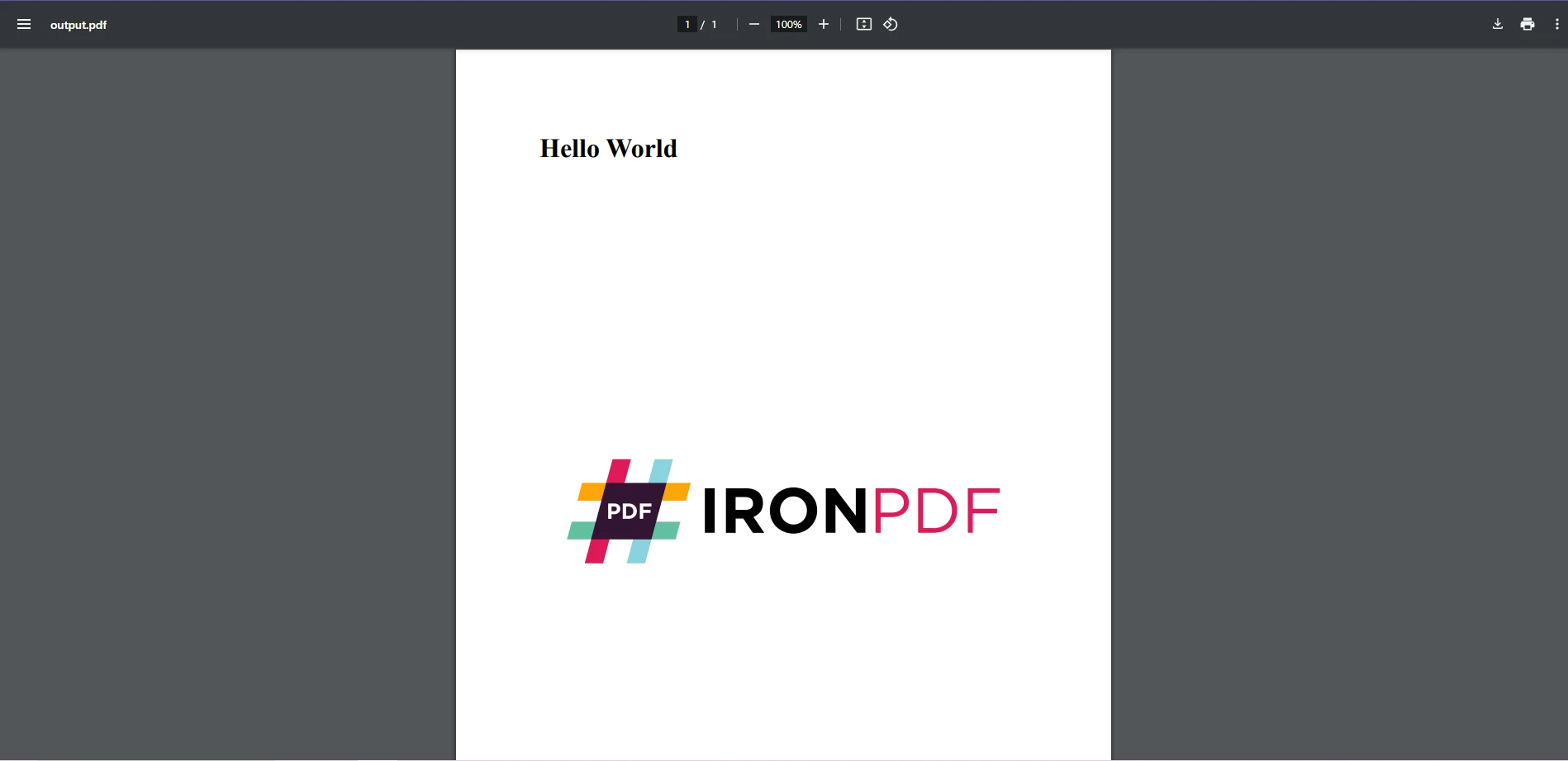
Cet exemple utilise la classe [ChromePdfRenderer](/how-to/ironpdf-2021-chrome-rendering-engine-eap/) pour générer un nouveau PDF à partir d'une [chaîne HTML](/how-to/html-string-to-pdf/) . [L'outil d'estampage d'images](/how-to/stamp-text-image/) d'IronPDF vous permet de créer une image à partir de l'URL fournie et de l'appliquer au PDF. Ceci démontre comment ajouter des images à votre [page PDF](/how-to/add-copy-delete-pages-pdf/) avec un minimum de code. Les [options de rendu](/how-to/rendering-options/) offrent un contrôle total sur la qualité de la sortie.
### Comment puis-je contrôler la position et les dimensions des images dans IronPDF?
IronPDF offre de nombreuses possibilités de personnalisation pour le placement des images. Vous spécifiez l'emplacement de la page en définissant l'alignement et le décalage grâce à la [fonction de positionnement](/how-to/transform-pdf-pages/) de l'outil d'estampage. La bibliothèque prend en charge à la fois le positionnement absolu avec coordonnées et le positionnement relatif à l'aide [d'options d'alignement](/how-to/page-orientation-rotation/) . Parmi les fonctionnalités avancées, on trouve [des formats de papier personnalisés](/how-to/custom-paper-size/) et [le contrôle des marges](/how-to/custom-margins/) pour des mises en page précises.
## Comment ajouter des images aux PDFs en utilisant iText ?
### Comment installer et configurer iText ?
Installez iText via NuGet. Contrairement à la [prise en charge complète de la plateforme d'IronPDF](/docs/), iText a des [options de déploiement](/troubleshooting/adding-ironpdf-to-a-software-program-installer/) limitées :
```shell
:InstallCmd Install-Package itext7
```
Une fois configuré, passez à l'ajout d'images en utilisant les fonctionnalités de [manipulation de document d'iText](/tutorials/csharp-edit-pdf-complete-tutorial/). La bibliothèque nécessite une configuration supplémentaire pour [la gestion des polices](/how-to/manage-fonts/) et [la prise en charge de l'UTF-8](/how-to/utf-8/) .
### Que ressemble l'ajout d'image de base dans iText ?
Voici comment insérer une image en utilisant iText :
```csharp
using iText.Kernel.Pdf;
using iText.Layout;
using iText.Layout.Element;
using iText.IO.Image;
class Program
{
public static void Main(string[] args)
{
// Initialize PDF writer
var pdfWriter = new PdfWriter("output.pdf");
// Initialize PDF document
var pdfDocument = new iText.Kernel.Pdf.PdfDocument(pdfWriter);
// Initialize document
var document = new Document(pdfDocument);
// Create ImageData from image file
ImageData imageData = ImageDataFactory.Create("iText.png");
// Create an Image instance
Image image = new Image(imageData);
// Set fixed position for the image in the PDF
image.SetFixedPosition(50, 100); // x, y coordinates
// Scale image to fit within specified dimensions
image.ScaleToFit(200, 200); // Width, Height
// Add image to document
document.Add(image);
// Close the document
document.Close();
}
}
```
### Comment puis-je ajouter plusieurs images et gérer des mises en page complexes ?
Pour des scénarios complexes comme la création [de catalogues de produits](/examples/stamping-html-pdf-multiple/) ou [d'albums photos](/how-to/add-images-to-pdfs/) , la mise en page est gérée manuellement. [La fonction de table des matières](/how-to/table-of-contents/) et [la prise en charge des signets](/how-to/bookmarks/) d'IronPDF permettent d'organiser les documents de plusieurs pages :
```csharp
using iText.Kernel.Pdf;
using iText.Layout;
using iText.Layout.Element;
using iText.IO.Image;
using iText.Layout.Properties;
// Create a grid of images
var pdfWriter = new PdfWriter("catalog.pdf");
var pdfDocument = new PdfDocument(pdfWriter);
var document = new Document(pdfDocument);
// Add images in a grid layout
float xPosition = 50;
float yPosition = 750;
int imagesPerRow = 3;
int currentImage = 0;
string[] imageFiles = { "product1.jpg", "product2.jpg", "product3.jpg",
"product4.jpg", "product5.jpg", "product6.jpg" };
foreach (string imagePath in imageFiles)
{
ImageData imageData = ImageDataFactory.Create(imagePath);
Image image = new Image(imageData);
// Calculate position
int column = currentImage % imagesPerRow;
int row = currentImage / imagesPerRow;
float x = xPosition + (column * 180);
float y = yPosition - (row * 250);
image.SetFixedPosition(x, y);
image.ScaleToFit(150, 200);
document.Add(image);
currentImage++;
}
document.Close();
```
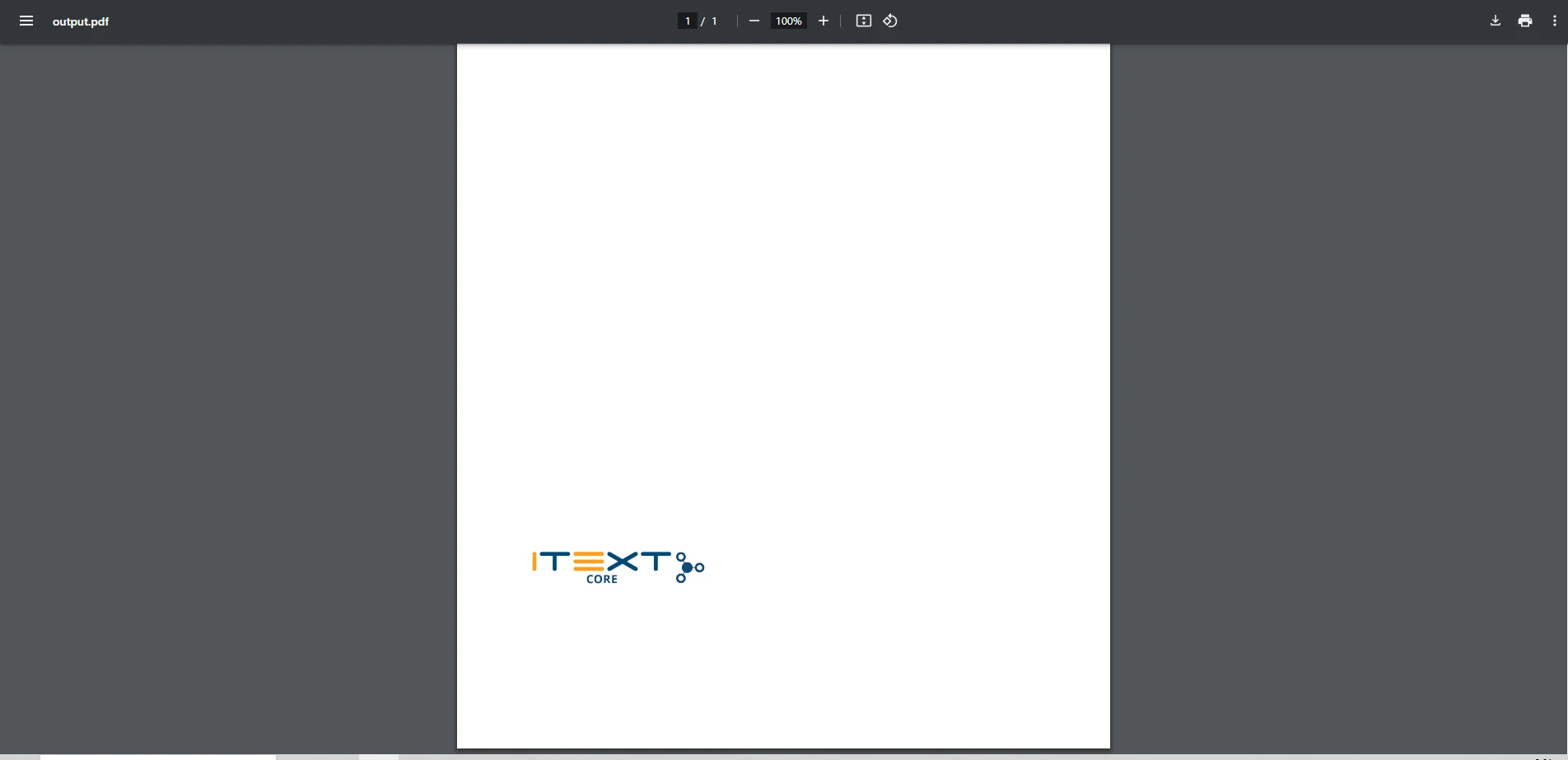
L'image est ajoutée aux coordonnées (50, 100) et mise à l'échelle pour s'adapter à 200x200 pixels. Le `PdfWriter` crée le fichier de sortie, ce qui permet la [fonctionnalité de l'écriture PDF](/how-to/export-save-pdf-csharp/) pour la gestion des images. Pour une meilleure organisation, pensez à utiliser [des numéros de page](/how-to/page-numbers/) et [des en-têtes/pieds de page](/how-to/headers-and-footers/) .
### Comment puis-je contrôler la position et les dimensions des images dans iText ?
iText fournit un contrôle sur le positionnement et la taille via des calculs manuels de coordonnées. Vous pouvez redimensionner les images tout en conservant leurs proportions ou les étirer à des dimensions spécifiques. La méthode `SetFixedPosition` offre un contrôle précis du placement, et vous pouvez manipuler l'alignement et la [rotation](/how-to/page-orientation-rotation/). Cependant, il lui manque [les commandes de fenêtre d'affichage](/how-to/viewport-zoom/) et [les options de dimensionnement réactif](/how-to/html-to-pdf-responsive-css/) d'IronPDF.
## Comment IronPDF et iText se comparent-ils en termes de performance ?
Les deux bibliothèques gèrent l'ajout d'images aux PDF avec des différences notables :
* **IronPDF** amélioré pour la performance, manipulant efficacement des [documents volumineux](/troubleshooting/ironpdf-performance-assistance/) avec de multiples images. Il génère des PDF plus rapidement, notamment pour les documents riches en graphiques. La bibliothèque prend en charge [les opérations asynchrones](/examples/async/) et [le traitement parallèle](/examples/parallel/) pour un débit amélioré. [Les opérations sur les flux de mémoire](/how-to/pdf-memory-stream/) réduisent les E/S disque pour de meilleures performances.
* **iText** offre de bonnes performances mais peut avoir des difficultés avec les PDFs très volumineux ou les images en haute résolution. Bien qu'efficace, certains développeurs signalent des temps de rendu plus lents qu'avec IronPDF dans des cas d'utilisation complexes impliquant [des opérations sur plusieurs pages](/how-to/merge-or-split-pdfs/) . La bibliothèque ne prend pas [en charge la linéarisation](/how-to/linearize-pdf/) intégrée pour l'optimisation web.
## Quelles sont les fonctionnalités d'image avancées disponibles ?
### Comment gèrent-ils les différents formats d'image ?
**IronPDF** prend en charge tous les formats d'image :
- JPEG/JPG avec [optimisation de la qualité](/how-to/pdf-compression/)
- PNG avec [prise en charge de la transparence](/how-to/background-foreground/)
- GIF (images fixes et animées)
- [SVG avec graphiques vectoriels](/how-to/SVGs/)
- Fichiers TIFF, y compris [les fichiers TIFF multipages](/examples/multi-frame-tiff-to-pdf/)
- WebP pour les images web modernes
- [Images encodées en Base64](/how-to/datauris/)
- [Images provenant du stockage Blob Azure](/how-to/images-azure-blob-storage/)
**iText** prend en charge les formats standards :
- JPEG/JPG
- PNG avec canal alpha
- GIF (première image seulement)
- TIFF (une seule page)
- BMP et autres formats bitmap
### Qu'en est-il de la qualité d'image et de la compression ?
**IronPDF** propose [des options de compression](/how-to/pdf-compression/) intégrées permettant d'équilibrer la taille et la qualité des fichiers. La bibliothèque offre [des fonctionnalités de nettoyage](/how-to/sanitize-pdf/) et [d'aplatissement](/how-to/pdf-image-flatten-csharp/) :
```csharp
// Configure compression when rendering
var renderer = new ChromePdfRenderer();
renderer.RenderingOptions.JpegQuality = 85; // 0-100 quality scale
// Compress existing PDFs with images
PdfDocument pdf = PdfDocument.FromFile("large-images.pdf");
pdf.CompressImages(60); // Compress to 60% quality
pdf.SaveAs("compressed.pdf");
// Additional optimization options
renderer.RenderingOptions.GrayScale = true; // Convert to grayscale
renderer.RenderingOptions.DPI = 150; // Reduce DPI for web viewing
```
**iText** nécessite une gestion manuelle de la compression par manipulation des données d'image, ce qui augmente la complexité de l'implémentation pour les contrôles de qualité. Vous devez implémenter vous-même [la conversion en niveaux de gris](/how-to/color-grayscale/) et [les ajustements DPI](/examples/rasterize-a-pdf-to-images/) .
### Comment extraire des images de fichiers PDF existants ?
IronPDF offre [des capacités d'extraction d'images](/how-to/extract-text-and-images/) fiables :
```csharp
// Extract all images from a PDF
PdfDocument pdf = PdfDocument.FromFile("document.pdf");
var images = pdf.ExtractAllImages();
foreach (var image in images)
{
// Save extracted images
image.SaveAs($"extracted_image_{images.IndexOf(image)}.png");
}
// Extract images from specific pages
var pageImages = pdf.ExtractImagesFromPage(0); // First page
```
## Quels sont les modèles de licence et de tarification ?
* **IronPDF:** IronPDF propose une [licence perpétuelle](/licensing/) simple nécessitant un achat unique. Cette approche présente des avantages indéniables, notamment en évitant les coûts récurrents et les exigences liées aux licences open source. La bibliothèque inclut [une assistance complète](/troubleshooting/engineering-support-for-ironpdf/) et [des mises à jour](/product-updates/changelog/) régulières. [La vérification des licences](/how-to/license-keys/) est automatisée et prend en charge [plusieurs scénarios de déploiement](/troubleshooting/ironpdf-and-iis/) .
* **iText :** iText suit la licence AGPL, gratuit pour les projets open-source mais nécessitant la publication du code source public pour les applications Web. Les licences commerciales permettent d'éviter les restrictions de l'AGPL. Le [modèle de licence](/troubleshooting/unable-to-connect-to-licensing-server/) peut compliquer [les déploiements dans le cloud](/troubleshooting/aws-lambda-amazon-linux-2/) .
## Quelle bibliothèque choisir pour ajouter des images à mes PDF ?
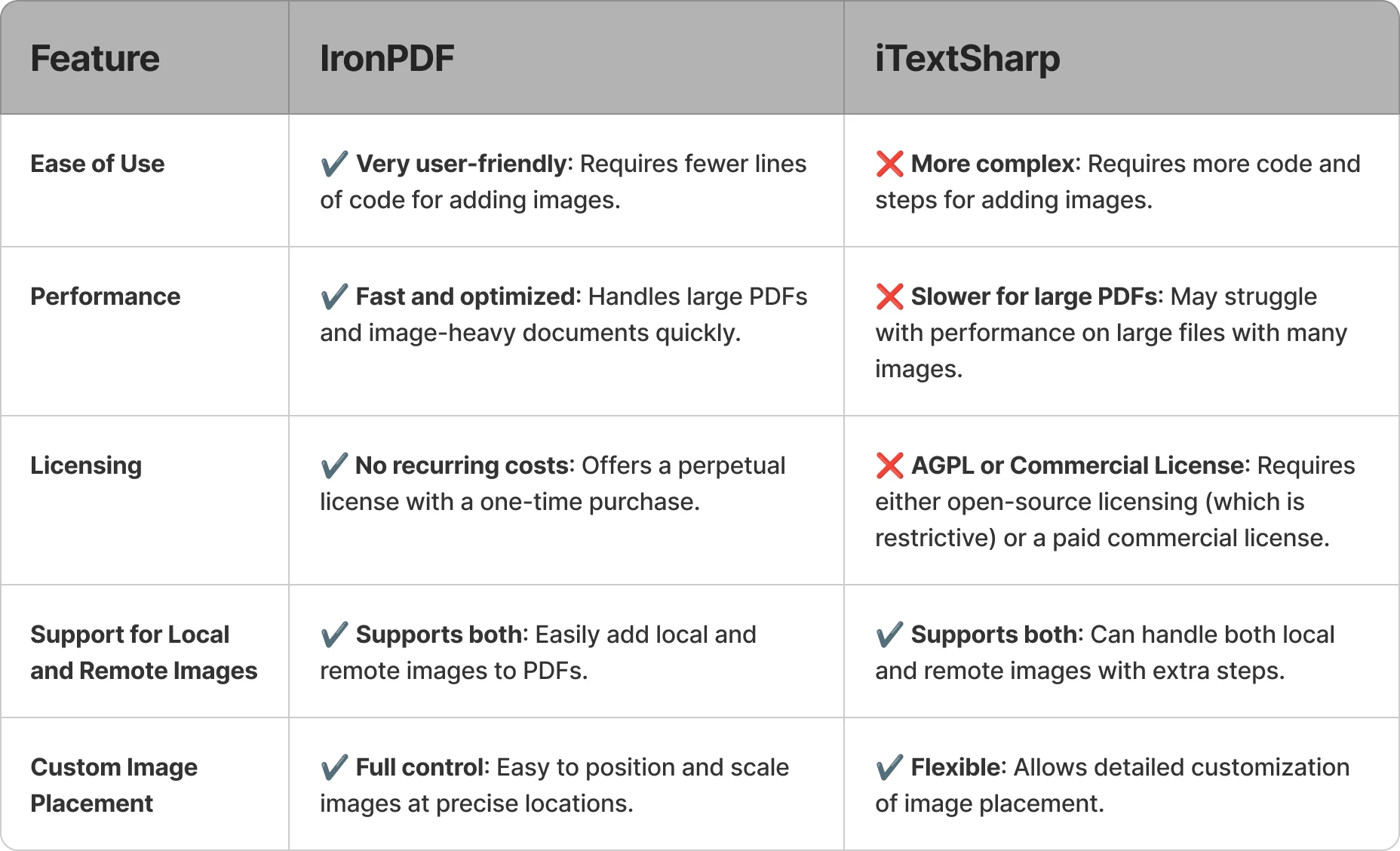
Les deux [IronPDF](https://ironpdf.com) et iText fournissent des outils efficaces pour ajouter des images aux PDFs en C#, chacun avec ses avantages distincts. IronPDF excelle par sa facilité d'utilisation, ses performances et la flexibilité de ses licences, ce qui en fait la solution idéale pour gérer des PDF et des images complexes avec un minimum de code. Il offre une meilleure évolutivité pour [les fichiers PDF volumineux](/troubleshooting/ironpdf-performance-assistance/) et propose une licence à achat unique, évitant ainsi les coûts récurrents ou les restrictions complexes des logiciels libres.
La prise en charge par la bibliothèque des formats modernes tels que [SVG](/how-to/SVGs/) et WebP, combinée à [des capacités de compression](/how-to/pdf-compression/) intégrées et à des API de positionnement intuitives, convient aux applications Enterprise nécessitant [une génération de documents de haute qualité](/tutorials/pixel-perfect-html-to-pdf/) . [Le moteur de rendu Chrome](/how-to/pixel-perfect-html-to-pdf/) d'IronPDF garantit [un rendu impeccable au pixel](/how-to/pixel-perfect-html-to-pdf/) près sur toutes les plateformes.
iText convient aux projets open-source, bien qu'il nécessite plus de code pour obtenir des résultats équivalents et qu'il soit potentiellement confronté à des problèmes de performance avec les grands PDFs. Son API de bas niveau offre un contrôle précis, mais augmente la complexité du développement. La bibliothèque manque de fonctionnalités modernes telles que [la prise en charge du CSS réactif](/how-to/html-to-pdf-responsive-css/) et [le rendu JavaScript](/how-to/javascript-to-pdf/) .
Pour les applications Enterprise , les avantages d'IronPDF incluent [la prise en charge de Docker](/get-started/ironpdf-docker/) , [la compatibilité avec AWS Lambda](/get-started/aws/) et [l'intégration avec Azure Functions](/get-started/azure/) . La bibliothèque assure également [la conformité aux normes PDF/A](/how-to/pdfa/) et [l'accessibilité aux normes PDF/UA](/how-to/pdfua/) pour répondre aux exigences réglementaires.
**Prêt à simplifier la gestion des images dans vos PDF ?** IronPDF permet d'ajouter efficacement des images à vos PDF avec un minimum de code. Essayez [IronPDF](trial-license) et découvrez une intégration d'images simplifiée dans vos projets C#. L'implémentation gère la complexité pour vous, économisant du temps et améliorant votre [flux de travail de génération de PDF](/tutorials/html-to-pdf/). Découvrez l' [ensemble des fonctionnalités](/features/) et rejoignez les milliers de développeurs qui ont simplifié leurs opérations PDF.
[[i:(iText est une marque déposée de son propriétaire respectif. Ce site n'est pas affilié, approuvé par ou sponsorisé par iText. Tous les noms de produits, logos et marques sont la propriété de leurs propriétaires respectifs. Les comparaisons sont à titre informatif uniquement et reflètent les informations publiquement disponibles au moment de l'écriture.)]]
IronPDF offre une addition d'images plus simple avec moins de lignes de code et une licence perpétuelle, alors qu'iText fournit un contrôle plus granulaire mais nécessite plus de code et a une licence complexe sous AGPL pour un usage commercial.
Lorsqu'on travaille avec des fichiers PDF dans un environnement .NET, ajouter des images aux documents est une exigence courante pour de nombreuses applications. Que vous génériez des factures avec des logos d'entreprise, créiez des rapports avec des graphiques intégrés ou produisiez des documents personnalisés avec des filigranes , la possibilité d'intégrer des images dans les PDF est essentielle. Deux bibliothèques PDF populaires en C# sont IronPDF et iText. Cet article compare les deux bibliothèques sur leur capacité à ajouter des images aux PDF, en tenant compte de la facilité d'utilisation, des performances, des modèles de licence et des fonctionnalités avancées telles que la compression d'images et la prise en charge des formats.
Quelles sont les différences clés entre IronPDF et iText ?
Quelles sont les fonctionnalités d'image offertes par chaque bibliothèque ?
IronPDF: IronPDF simplifie l'ajout d'images aux PDF grâce à une prise en charge intégrée des images locales et distantes provenant d'URL . Son API permet de contrôler la position, la largeur et la mise à l'échelle. La bibliothèque prend en charge les contenus JPEG, PNG, GIF, SVG et WebGL . La fonction d'estampillage offre des méthodes pour le filigrane, les en-têtes de lettre et la superposition d'images. Le moteur de rendu de Chrome assure un rendu précis des graphismes complexes et des images réactives .
iText : iText offre l'intégration d'images via son API de bas niveau. Elle offre une interface flexible prenant en charge les formats JPG et PNG. Cependant, vous aurez besoin de plus de code pour la personnalisation, notamment pour positionner les images avec précision ou pour implémenter la transparence et la rotation . La bibliothèque nécessite une gestion manuelle des systèmes de coordonnées et des calculs d'échelle. Il est souvent nécessaire d'implémenter ses propres contrôles de fenêtre d'affichage pour un dimensionnement adaptatif.
Comment gèrent-ils les fichiers volumineux et les opérations complexes ?
iText : iText peut être plus lent avec de gros fichiers ou des opérations d'image complexes. L'utilisation de la mémoire devient un problème lors du traitement simultané de plusieurs images ou lors de la manipulation d'images haute résolution . Cependant, il reste adapté à la plupart des applications lorsqu'il est correctement configuré. La bibliothèque ne dispose pas d' une optimisation de compression intégrée pour les opérations par lots.
Quelles sont les implications en termes de coûts pour une utilisation commerciale ?
iText : iText utilise AGPL pour l'utilisation open-source, nécessitant la publication du code source. Les licences commerciales permettent de s'affranchir de cette exigence. La complexité des licences peut représenter un défi pour les applications commerciales. La compréhension des mises à niveau et des extensionsde licences nécessite une planification minutieuse.
Une fois installé, vous pouvez commencer à ajouter des images en utilisant la documentation de l'API d'IronPDF. La bibliothèque fonctionne parfaitement sur les plateformes Windows , Linux et macOS .
À quoi ressemble l'ajout d'images basiques dans IronPDF?
Démarrage rapide : Ajouter une image à un PDF avec IronPDF
L'ajout d'images aux PDF avec IronPDF nécessite un minimum de code grâce à l'API d'estampage.
1Install IronPDF with NuGet Package Manager
PM > Install-Package IronPdf
Install-Package IronPdf
2Copiez et exécutez cet extrait de code.
using IronPdf;using IronPdf.Editing;class Program{ public static voidMain(string[] args) { // Create a renderer to convert HTML to PDF ChromePdfRenderer renderer = new ChromePdfRenderer(); // Render a basic PDF with some HTML content PdfDocument pdf = renderer.RenderHtmlAsPdf("<h1>Hello World</h1>"); // Create an ImageStamper with the image URL ImageStamper stamper = new ImageStamper(new Uri("___PROTECTED_URL_61___")); // Configure image position and size stamper.HorizontalAlignment = HorizontalAlignment.Center; stamper.VerticalAlignment = VerticalAlignment.Middle; stamper.Width = 200; // Width in pixels stamper.Height = 100; // Height in pixels // Apply the stamp (image) to the PDF document pdf.ApplyStamp(stamper); // Save the modified PDF to a file pdf.SaveAs("output.pdf"); }}
using IronPdf;
using IronPdf.Editing;

class Program
{
    public static void Main(string[] args)
    {
        // Create a renderer to convert HTML to PDF
        ChromePdfRenderer renderer = new ChromePdfRenderer();

        // Render a basic PDF with some HTML content
        PdfDocument pdf = renderer.RenderHtmlAsPdf("<h1>Hello World</h1>");

        // Create an ImageStamper with the image URL
        ImageStamper stamper = new ImageStamper(new Uri("___PROTECTED_URL_61___"));

        // Configure image position and size
        stamper.HorizontalAlignment = HorizontalAlignment.Center;
        stamper.VerticalAlignment = VerticalAlignment.Middle;
        stamper.Width = 200;  // Width in pixels
        stamper.Height = 100; // Height in pixels

        // Apply the stamp (image) to the PDF document
        pdf.ApplyStamp(stamper);

        // Save the modified PDF to a file
        pdf.SaveAs("output.pdf");
    }
}
C#
3Déployez pour tester sur votre environnement de production.
Commencez à utiliser IronPDF dans votre projet dès aujourd'hui avec un essai gratuit
Comment puis-je ajouter des filigranes et des images de fond ?
using IronPdf;using IronPdf.Editing;// Load an existing PDFPdfDocument pdf = PdfDocument.FromFile("invoice.pdf");// Create a watermark with transparencyImageStamper watermark = new ImageStamper("watermark.png"){Opacity = 30, // 30% opacity for subtle watermarkingRotation = -45, // Diagonal watermarkHorizontalAlignment = HorizontalAlignment.Center,VerticalAlignment = VerticalAlignment.Middle};// Apply watermark to all pagespdf.ApplyStamp(watermark);// Add a header logoImageStamper logo = new ImageStamper("company-logo.png"){HorizontalOffset = Length.Millimeters(10),VerticalOffset = Length.Millimeters(10),Width = 150,Height = 50};pdf.ApplyStamp(logo, PageSelection.FirstPage);pdf.SaveAs("watermarked-invoice.pdf");
using IronPdf;
using IronPdf.Editing;

// Load an existing PDF
PdfDocument pdf = PdfDocument.FromFile("invoice.pdf");

// Create a watermark with transparency
ImageStamper watermark = new ImageStamper("watermark.png")
{
    Opacity = 30,  // 30% opacity for subtle watermarking
    Rotation = -45, // Diagonal watermark
    HorizontalAlignment = HorizontalAlignment.Center,
    VerticalAlignment = VerticalAlignment.Middle
};

// Apply watermark to all pages
pdf.ApplyStamp(watermark);

// Add a header logo
ImageStamper logo = new ImageStamper("company-logo.png")
{
    HorizontalOffset = Length.Millimeters(10),
    VerticalOffset = Length.Millimeters(10),
    Width = 150,
    Height = 50
};

pdf.ApplyStamp(logo, PageSelection.FirstPage);
pdf.SaveAs("watermarked-invoice.pdf");
ImportsIronPdfImportsIronPdf.Editing' Load an existing PDFDim pdf AsPdfDocument = PdfDocument.FromFile("invoice.pdf")' Create a watermark with transparencyDim watermark As New ImageStamper("watermark.png") With { .Opacity = 30, ' 30% opacity for subtle watermarking .Rotation = -45, ' Diagonal watermark .HorizontalAlignment = HorizontalAlignment.Center, .VerticalAlignment = VerticalAlignment.Middle}' Apply watermark to all pagespdf.ApplyStamp(watermark)' Add a header logoDim logo As New ImageStamper("company-logo.png") With { .HorizontalOffset = Length.Millimeters(10), .VerticalOffset = Length.Millimeters(10), .Width = 150, .Height = 50}pdf.ApplyStamp(logo, PageSelection.FirstPage)pdf.SaveAs("watermarked-invoice.pdf")
Imports IronPdf
Imports IronPdf.Editing

' Load an existing PDF
Dim pdf As PdfDocument = PdfDocument.FromFile("invoice.pdf")

' Create a watermark with transparency
Dim watermark As New ImageStamper("watermark.png") With {
    .Opacity = 30,  ' 30% opacity for subtle watermarking
    .Rotation = -45, ' Diagonal watermark
    .HorizontalAlignment = HorizontalAlignment.Center,
    .VerticalAlignment = VerticalAlignment.Middle
}

' Apply watermark to all pages
pdf.ApplyStamp(watermark)

' Add a header logo
Dim logo As New ImageStamper("company-logo.png") With {
    .HorizontalOffset = Length.Millimeters(10),
    .VerticalOffset = Length.Millimeters(10),
    .Width = 150,
    .Height = 50
}

pdf.ApplyStamp(logo, PageSelection.FirstPage)
pdf.SaveAs("watermarked-invoice.pdf")
ImportsSystemImportsSystem.IO' Add images from Base64 stringsDim base64Image AsString = Convert.ToBase64String(File.ReadAllBytes("signature.png"))Dim signatureStamp As New HtmlStamper($"<img src='data:image/png;base64,{base64Image}'/>")signatureStamp.HorizontalAlignment = HorizontalAlignment.RightsignatureStamp.VerticalAlignment = VerticalAlignment.Bottompdf.ApplyStamp(signatureStamp)
Imports System
Imports System.IO

' Add images from Base64 strings
Dim base64Image As String = Convert.ToBase64String(File.ReadAllBytes("signature.png"))
Dim signatureStamp As New HtmlStamper($"<img src='data:image/png;base64,{base64Image}'/>")
signatureStamp.HorizontalAlignment = HorizontalAlignment.Right
signatureStamp.VerticalAlignment = VerticalAlignment.Bottom
pdf.ApplyStamp(signatureStamp)
Cet exemple utilise la classe ChromePdfRenderer pour générer un nouveau PDF à partir d'une chaîne HTML . L'outil d'estampage d'images d'IronPDF vous permet de créer une image à partir de l'URL fournie et de l'appliquer au PDF. Ceci démontre comment ajouter des images à votre page PDF avec un minimum de code. Les options de rendu offrent un contrôle total sur la qualité de la sortie.
Comment puis-je contrôler la position et les dimensions des images dans IronPDF?
IronPDF offre de nombreuses possibilités de personnalisation pour le placement des images. Vous spécifiez l'emplacement de la page en définissant l'alignement et le décalage grâce à la fonction de positionnement de l'outil d'estampage. La bibliothèque prend en charge à la fois le positionnement absolu avec coordonnées et le positionnement relatif à l'aide d'options d'alignement . Parmi les fonctionnalités avancées, on trouve des formats de papier personnalisés et le contrôle des marges pour des mises en page précises.
Comment ajouter des images aux PDFs en utilisant iText ?
Que ressemble l'ajout d'image de base dans iText ?
Voici comment insérer une image en utilisant iText :
using iText.Kernel.Pdf;using iText.Layout;using iText.Layout.Element;using iText.IO.Image;class Program{ public static voidMain(string[] args) { // Initialize PDF writer var pdfWriter = new PdfWriter("output.pdf"); // Initialize PDF document var pdfDocument = new iText.Kernel.Pdf.PdfDocument(pdfWriter); // Initialize document var document = new Document(pdfDocument); // Create ImageData from image file ImageData imageData = ImageDataFactory.Create("iText.png"); // Create an Image instance Image image = new Image(imageData); // Set fixed position for the image in the PDF image.SetFixedPosition(50, 100); // x, y coordinates // Scale image to fit within specified dimensions image.ScaleToFit(200, 200); // Width, Height // Add image to document document.Add(image); // Close the document document.Close(); }}
using iText.Kernel.Pdf;
using iText.Layout;
using iText.Layout.Element;
using iText.IO.Image;

class Program
{
    public static void Main(string[] args)
    {
        // Initialize PDF writer
        var pdfWriter = new PdfWriter("output.pdf");

        // Initialize PDF document
        var pdfDocument = new iText.Kernel.Pdf.PdfDocument(pdfWriter);

        // Initialize document
        var document = new Document(pdfDocument);

        // Create ImageData from image file
        ImageData imageData = ImageDataFactory.Create("iText.png");

        // Create an Image instance
        Image image = new Image(imageData);

        // Set fixed position for the image in the PDF
        image.SetFixedPosition(50, 100);  // x, y coordinates

        // Scale image to fit within specified dimensions
        image.ScaleToFit(200, 200);  // Width, Height

        // Add image to document
        document.Add(image);

        // Close the document
        document.Close();
    }
}
Imports iText.Kernel.PdfImports iText.LayoutImports iText.Layout.ElementImports iText.IO.ImageModuleProgram Sub Main(args AsString()) ' Initialize PDF writer Dim pdfWriter = New PdfWriter("output.pdf") ' Initialize PDF document Dim pdfDocument = New iText.Kernel.Pdf.PdfDocument(pdfWriter) ' Initialize document Dim document = New Document(pdfDocument) ' Create ImageData from image file Dim imageData AsImageData = ImageDataFactory.Create("iText.png") ' Create an Image instance Dim image As New Image(imageData) ' Set fixed position for the image in the PDF image.SetFixedPosition(50, 100) ' x, y coordinates ' Scale image to fit within specified dimensions image.ScaleToFit(200, 200) ' Width, Height ' Add image to document document.Add(image) ' Close the document document.Close() End SubEndModule
Imports iText.Kernel.Pdf
Imports iText.Layout
Imports iText.Layout.Element
Imports iText.IO.Image

Module Program
    Sub Main(args As String())
        ' Initialize PDF writer
        Dim pdfWriter = New PdfWriter("output.pdf")

        ' Initialize PDF document
        Dim pdfDocument = New iText.Kernel.Pdf.PdfDocument(pdfWriter)

        ' Initialize document
        Dim document = New Document(pdfDocument)

        ' Create ImageData from image file
        Dim imageData As ImageData = ImageDataFactory.Create("iText.png")

        ' Create an Image instance
        Dim image As New Image(imageData)

        ' Set fixed position for the image in the PDF
        image.SetFixedPosition(50, 100)  ' x, y coordinates

        ' Scale image to fit within specified dimensions
        image.ScaleToFit(200, 200)  ' Width, Height

        ' Add image to document
        document.Add(image)

        ' Close the document
        document.Close()
    End Sub
End Module
Comment puis-je ajouter plusieurs images et gérer des mises en page complexes ?
using iText.Kernel.Pdf;using iText.Layout;using iText.Layout.Element;using iText.IO.Image;using iText.Layout.Properties;// Create a grid of imagesvar pdfWriter = new PdfWriter("catalog.pdf");var pdfDocument = new PdfDocument(pdfWriter);var document = new Document(pdfDocument);// Add images in a grid layoutfloat xPosition = 50;float yPosition = 750;int imagesPerRow = 3;int currentImage = 0;string[] imageFiles = { "product1.jpg", "product2.jpg", "product3.jpg", "product4.jpg", "product5.jpg", "product6.jpg" };foreach (string imagePath in imageFiles){ ImageData imageData = ImageDataFactory.Create(imagePath); Image image = new Image(imageData); // Calculate position int column = currentImage % imagesPerRow; int row = currentImage / imagesPerRow; float x = xPosition + (column * 180); float y = yPosition - (row * 250); image.SetFixedPosition(x, y); image.ScaleToFit(150, 200); document.Add(image); currentImage++;}document.Close();
using iText.Kernel.Pdf;
using iText.Layout;
using iText.Layout.Element;
using iText.IO.Image;
using iText.Layout.Properties;

// Create a grid of images
var pdfWriter = new PdfWriter("catalog.pdf");
var pdfDocument = new PdfDocument(pdfWriter);
var document = new Document(pdfDocument);

// Add images in a grid layout
float xPosition = 50;
float yPosition = 750;
int imagesPerRow = 3;
int currentImage = 0;

string[] imageFiles = { "product1.jpg", "product2.jpg", "product3.jpg",
                       "product4.jpg", "product5.jpg", "product6.jpg" };

foreach (string imagePath in imageFiles)
{
    ImageData imageData = ImageDataFactory.Create(imagePath);
    Image image = new Image(imageData);

    // Calculate position
    int column = currentImage % imagesPerRow;
    int row = currentImage / imagesPerRow;

    float x = xPosition + (column * 180);
    float y = yPosition - (row * 250);

    image.SetFixedPosition(x, y);
    image.ScaleToFit(150, 200);

    document.Add(image);
    currentImage++;
}

document.Close();
Imports iText.Kernel.PdfImports iText.LayoutImports iText.Layout.ElementImports iText.IO.ImageImports iText.Layout.Properties' Create a grid of imagesDim pdfWriter As New PdfWriter("catalog.pdf")Dim pdfDocument As New PdfDocument(pdfWriter)Dim document As New Document(pdfDocument)' Add images in a grid layoutDim xPosition AsSingle = 50Dim yPosition AsSingle = 750Dim imagesPerRow AsInteger = 3Dim currentImage AsInteger = 0Dim imageFiles AsString() = {"product1.jpg", "product2.jpg", "product3.jpg", "product4.jpg", "product5.jpg", "product6.jpg"}For Each imagePath AsStringIn imageFiles Dim imageData AsImageData = ImageDataFactory.Create(imagePath) Dim image As New Image(imageData) ' Calculate position Dim column AsInteger = currentImage Mod imagesPerRow Dim row AsInteger = currentImage \ imagesPerRow Dim x AsSingle = xPosition + (column * 180) Dim y AsSingle = yPosition - (row * 250) image.SetFixedPosition(x, y) image.ScaleToFit(150, 200) document.Add(image) currentImage += 1Nextdocument.Close()
Imports iText.Kernel.Pdf
Imports iText.Layout
Imports iText.Layout.Element
Imports iText.IO.Image
Imports iText.Layout.Properties

' Create a grid of images
Dim pdfWriter As New PdfWriter("catalog.pdf")
Dim pdfDocument As New PdfDocument(pdfWriter)
Dim document As New Document(pdfDocument)

' Add images in a grid layout
Dim xPosition As Single = 50
Dim yPosition As Single = 750
Dim imagesPerRow As Integer = 3
Dim currentImage As Integer = 0

Dim imageFiles As String() = {"product1.jpg", "product2.jpg", "product3.jpg",
                              "product4.jpg", "product5.jpg", "product6.jpg"}

For Each imagePath As String In imageFiles
    Dim imageData As ImageData = ImageDataFactory.Create(imagePath)
    Dim image As New Image(imageData)

    ' Calculate position
    Dim column As Integer = currentImage Mod imagesPerRow
    Dim row As Integer = currentImage \ imagesPerRow

    Dim x As Single = xPosition + (column * 180)
    Dim y As Single = yPosition - (row * 250)

    image.SetFixedPosition(x, y)
    image.ScaleToFit(150, 200)

    document.Add(image)
    currentImage += 1
Next

document.Close()
L'image est ajoutée aux coordonnées (50, 100) et mise à l'échelle pour s'adapter à 200x200 pixels. Le PdfWriter crée le fichier de sortie, ce qui permet la fonctionnalité de l'écriture PDF pour la gestion des images. Pour une meilleure organisation, pensez à utiliser des numéros de page et des en-têtes/pieds de page .
Comment puis-je contrôler la position et les dimensions des images dans iText ?
iText fournit un contrôle sur le positionnement et la taille via des calculs manuels de coordonnées. Vous pouvez redimensionner les images tout en conservant leurs proportions ou les étirer à des dimensions spécifiques. La méthode SetFixedPosition offre un contrôle précis du placement, et vous pouvez manipuler l'alignement et la rotation. Cependant, il lui manque les commandes de fenêtre d'affichage et les options de dimensionnement réactif d'IronPDF.
Comment IronPDF et iText se comparent-ils en termes de performance ?
Les deux bibliothèques gèrent l'ajout d'images aux PDF avec des différences notables :
iText offre de bonnes performances mais peut avoir des difficultés avec les PDFs très volumineux ou les images en haute résolution. Bien qu'efficace, certains développeurs signalent des temps de rendu plus lents qu'avec IronPDF dans des cas d'utilisation complexes impliquant des opérations sur plusieurs pages . La bibliothèque ne prend pas en charge la linéarisation intégrée pour l'optimisation web.
Quelles sont les fonctionnalités d'image avancées disponibles ?
Comment gèrent-ils les différents formats d'image ?
IronPDF prend en charge tous les formats d'image :
// Configure compression when renderingvar renderer = new ChromePdfRenderer();renderer.RenderingOptions.JpegQuality = 85; // 0-100 quality scale// Compress existing PDFs with imagesPdfDocument pdf = PdfDocument.FromFile("large-images.pdf");pdf.CompressImages(60); // Compress to 60% qualitypdf.SaveAs("compressed.pdf");// Additional optimization optionsrenderer.RenderingOptions.GrayScale = true; // Convert to grayscalerenderer.RenderingOptions.DPI = 150; // Reduce DPI for web viewing
// Configure compression when rendering
var renderer = new ChromePdfRenderer();
renderer.RenderingOptions.JpegQuality = 85; // 0-100 quality scale

// Compress existing PDFs with images
PdfDocument pdf = PdfDocument.FromFile("large-images.pdf");
pdf.CompressImages(60); // Compress to 60% quality
pdf.SaveAs("compressed.pdf");

// Additional optimization options
renderer.RenderingOptions.GrayScale = true; // Convert to grayscale
renderer.RenderingOptions.DPI = 150; // Reduce DPI for web viewing
ImportsIronPdf' Configure compression when renderingDim renderer As New ChromePdfRenderer()renderer.RenderingOptions.JpegQuality = 85 ' 0-100 quality scale' Compress existing PDFs with imagesDim pdf AsPdfDocument = PdfDocument.FromFile("large-images.pdf")pdf.CompressImages(60) ' Compress to 60% qualitypdf.SaveAs("compressed.pdf")' Additional optimization optionsrenderer.RenderingOptions.GrayScale = True ' Convert to grayscalerenderer.RenderingOptions.DPI = 150 ' Reduce DPI for web viewing
Imports IronPdf

' Configure compression when rendering
Dim renderer As New ChromePdfRenderer()
renderer.RenderingOptions.JpegQuality = 85 ' 0-100 quality scale

' Compress existing PDFs with images
Dim pdf As PdfDocument = PdfDocument.FromFile("large-images.pdf")
pdf.CompressImages(60) ' Compress to 60% quality
pdf.SaveAs("compressed.pdf")

' Additional optimization options
renderer.RenderingOptions.GrayScale = True ' Convert to grayscale
renderer.RenderingOptions.DPI = 150 ' Reduce DPI for web viewing
iText nécessite une gestion manuelle de la compression par manipulation des données d'image, ce qui augmente la complexité de l'implémentation pour les contrôles de qualité. Vous devez implémenter vous-même la conversion en niveaux de gris et les ajustements DPI .
Comment extraire des images de fichiers PDF existants ?
// Extract all images from a PDFPdfDocument pdf = PdfDocument.FromFile("document.pdf");var images = pdf.ExtractAllImages();foreach (var image in images){ // Save extracted images image.SaveAs($"extracted_image_{images.IndexOf(image)}.png");}// Extract images from specific pagesvar pageImages = pdf.ExtractImagesFromPage(0); // First page
// Extract all images from a PDF
PdfDocument pdf = PdfDocument.FromFile("document.pdf");
var images = pdf.ExtractAllImages();

foreach (var image in images)
{
    // Save extracted images
    image.SaveAs($"extracted_image_{images.IndexOf(image)}.png");
}

// Extract images from specific pages
var pageImages = pdf.ExtractImagesFromPage(0); // First page
ImportsSystem' Extract all images from a PDFDim pdf AsPdfDocument = PdfDocument.FromFile("document.pdf")Dim images = pdf.ExtractAllImages()For Each image In images ' Save extracted images image.SaveAs($"extracted_image_{images.IndexOf(image)}.png")Next' Extract images from specific pagesDim pageImages = pdf.ExtractImagesFromPage(0) ' First page
Imports System

' Extract all images from a PDF
Dim pdf As PdfDocument = PdfDocument.FromFile("document.pdf")
Dim images = pdf.ExtractAllImages()

For Each image In images
    ' Save extracted images
    image.SaveAs($"extracted_image_{images.IndexOf(image)}.png")
Next

' Extract images from specific pages
Dim pageImages = pdf.ExtractImagesFromPage(0) ' First page
Quels sont les modèles de licence et de tarification ?
iText : iText suit la licence AGPL, gratuit pour les projets open-source mais nécessitant la publication du code source public pour les applications Web. Les licences commerciales permettent d'éviter les restrictions de l'AGPL. Le modèle de licence peut compliquer les déploiements dans le cloud .
Quelle bibliothèque choisir pour ajouter des images à mes PDF ?
Les deux IronPDF et iText fournissent des outils efficaces pour ajouter des images aux PDFs en C#, chacun avec ses avantages distincts. IronPDF excelle par sa facilité d'utilisation, ses performances et la flexibilité de ses licences, ce qui en fait la solution idéale pour gérer des PDF et des images complexes avec un minimum de code. Il offre une meilleure évolutivité pour les fichiers PDF volumineux et propose une licence à achat unique, évitant ainsi les coûts récurrents ou les restrictions complexes des logiciels libres.
iText convient aux projets open-source, bien qu'il nécessite plus de code pour obtenir des résultats équivalents et qu'il soit potentiellement confronté à des problèmes de performance avec les grands PDFs. Son API de bas niveau offre un contrôle précis, mais augmente la complexité du développement. La bibliothèque manque de fonctionnalités modernes telles que la prise en charge du CSS réactif et le rendu JavaScript .
Prêt à simplifier la gestion des images dans vos PDF ? IronPDF permet d'ajouter efficacement des images à vos PDF avec un minimum de code. Essayez IronPDF et découvrez une intégration d'images simplifiée dans vos projets C#. L'implémentation gère la complexité pour vous, économisant du temps et améliorant votre flux de travail de génération de PDF. Découvrez l' ensemble des fonctionnalités et rejoignez les milliers de développeurs qui ont simplifié leurs opérations PDF.
Veuillez noter: iText est une marque déposée de son propriétaire respectif. Ce site n'est pas affilié, approuvé par ou sponsorisé par iText. Tous les noms de produits, logos et marques sont la propriété de leurs propriétaires respectifs. Les comparaisons sont à titre informatif uniquement et reflètent les informations publiquement disponibles au moment de l'écriture.
Curtis Chau détient un baccalauréat en informatique (Université de Carleton) et se spécialise dans le développement front-end avec expertise en Node.js, TypeScript, JavaScript et React. Passionné par la création d'interfaces utilisateur intuitives et esthétiquement plaisantes, Curtis aime travailler avec des frameworks modernes et créer des manuels bien structurés et visuellement attrayants.



























