using IronPdf;

// Disable local disk access or cross-origin requests
Installation.EnableWebSecurity = true;

// Instantiate Renderer
var renderer = new ChromePdfRenderer();

// Create a PDF from a HTML string using C#
var pdf = renderer.RenderHtmlAsPdf("<h1>Hello World</h1>");

// Export to a file or Stream
pdf.SaveAs("output.pdf");

// Advanced Example with HTML Assets
// Load external html assets: Images, CSS and JavaScript.
// An optional BasePath 'C:\site\assets\' is set as the file location to load assets from
var myAdvancedPdf = renderer.RenderHtmlAsPdf("<img src='icons/iron.png'>", @"C:\site\assets\");
myAdvancedPdf.SaveAs("html-with-assets.pdf");
using IronPdf;// Disable local disk access or cross-origin requestsInstallation.EnableWebSecurity = true;// Instantiate Renderervar renderer = new ChromePdfRenderer();// Create a PDF from a HTML string using C#var pdf = renderer.RenderHtmlAsPdf("<h1>Hello World</h1>");// Export to a file or Streampdf.SaveAs("output.pdf");// Advanced Example with HTML Assets// Load external html assets: Images, CSS and JavaScript.// An optional BasePath 'C:\site\assets\' is set as the file location to load assets fromvar myAdvancedPdf = renderer.RenderHtmlAsPdf("<img src='icons/iron.png'>", @"C:\site\assets\");myAdvancedPdf.SaveAs("html-with-assets.pdf");
**IronPDF bietet einfachere Bildhinzufügung mit weniger Codezeilen und einer unbefristeten Lizenz, während iText mehr granulare Kontrolle bietet, aber mehr Code erfordert und eine komplexe Lizenzierung unter AGPL für kommerzielle Nutzung hat.**
Beim Arbeiten mit PDF-Dateien in einer .NET-Umgebung ist [das Hinzufügen von Bildern zu Dokumenten](/how-to/stamp-text-image/) eine häufige Anforderung für viele Anwendungen. Ob Sie Rechnungen mit Firmenlogos erstellen, [Berichte mit eingebetteten Diagrammen](/examples/js-charts-to-pdf/) anfertigen oder [benutzerdefinierte Dokumente mit Wasserzeichen](/how-to/custom-watermark/) erstellen – die Möglichkeit, Bilder in PDFs einzubetten, ist unerlässlich. Zwei beliebte PDF-Bibliotheken in C# sind [IronPDF](https://ironpdf.com) und [iText](https://itextpdf.com/products/itextsharp). Dieser Artikel vergleicht beide Bibliotheken hinsichtlich ihrer Fähigkeit, Bilder in PDFs einzufügen, wobei Benutzerfreundlichkeit, Leistung, [Lizenzmodelle](/licensing/) und erweiterte Funktionen wie [Bildkomprimierung](/how-to/pdf-compression/) und Formatunterstützung berücksichtigt werden.
## Was sind die Hauptunterschiede zwischen IronPDF und iText?
### Welche Bildfunktionen bietet jede Bibliothek?
* **IronPDF:** IronPDF vereinfacht das Hinzufügen von Bildern zu PDFs durch die integrierte Unterstützung sowohl lokaler als auch [entfernter Bilder von URLs](/how-to/url-to-pdf/) . Die API ermöglicht die Steuerung von Position, Breite und Skalierung. Die Bibliothek unterstützt JPEG-, PNG-, GIF-, [SVG-](/how-to/SVGs/) und [WebGL-Inhalte](/how-to/render-webgl/) . Die [Stempelfunktionalität](/how-to/stamp-text-image/) bietet Methoden zum Hinzufügen von Wasserzeichen, Briefköpfen und zum Überlagern von Bildern. Die [Chrome-Rendering-Engine](/how-to/ironpdf-2021-chrome-rendering-engine-eap/) gewährleistet die präzise Darstellung komplexer Grafiken und [responsiver Bilder](/how-to/html-to-pdf-responsive-css/) .
**iText:** iText bietet Bild-Einbettung über seine Low-Level-API. Es bietet eine flexible Schnittstelle zur Unterstützung von JPG- und PNG-Formaten. Allerdings benötigen Sie mehr Code für individuelle Anpassungen, insbesondere wenn Sie [Bilder präzise positionieren](/how-to/custom-margins/) oder [Transparenz und Rotation](/how-to/rotating-text/) implementieren möchten. Die Bibliothek erfordert die manuelle Handhabung von Koordinatensystemen und Skalierungsberechnungen. Für eine responsive Größenanpassung müssen Sie häufig Ihre eigenen [Viewport-Steuerelemente](/how-to/viewport-zoom/) implementieren.
### Wie gehen sie mit großen Dateien und komplexen Vorgängen um?
* **IronPDF:** IronPDF verarbeitet große PDFs und Bilder effizient durch verbessertes [Speicher-Management](/troubleshooting/memory-leak-in-ironpdf/). Die Leistung ist hervorragend beim Generieren oder Bearbeiten von PDFs mit eingebetteten Grafiken und eignet sich für [Serveranwendungen](/how-to/windows/) und [Azure-Bereitstellungen](/get-started/azure/) . Die Bibliothek unterstützt [asynchrone Operationen](/how-to/async/) und [Multithreading](/examples/threading/) für die Stapelverarbeitung. Zu [den Leistungsoptimierungsfunktionen](/troubleshooting/ironpdf-performance-assistance/) gehören intelligentes Caching und [parallele PDF-Generierung](/examples/parallel/) .
**iText:** iText kann bei großen Dateien oder komplexen Bildoperationen langsamer sein. Der Speicherverbrauch wird zum Problem, wenn [mehrere Bilder gleichzeitig](/examples/parallel/) verarbeitet oder mit [hochauflösenden Bildern](/troubleshooting/imagetopdf-file-size/) gearbeitet wird. Bei korrekter Konfiguration ist es jedoch für die meisten Anwendungen weiterhin geeignet. Die Bibliothek verfügt nicht über eine integrierte [Komprimierungsoptimierung](/examples/pdf-compression/) für Stapelverarbeitungen.
### Welche Kostenfolgen ergeben sich bei kommerzieller Nutzung?
* **IronPDF:** IronPDF bietet eine [unbefristete Lizenz](/licensing/) mit transparenter Preisgestaltung durch einmaligen Kauf an. Dadurch werden wiederkehrende Abonnementkosten vermieden. Die Bibliothek beinhaltet [kostenlose Testoptionen](trial-license) und umfassenden [technischen Support](/troubleshooting/engineering-support-for-ironpdf/) . [Die Lizenzschlüsselverwaltung](/how-to/license-keys/) ist unkompliziert und bietet vielfältige [Konfigurationsmöglichkeiten](/troubleshooting/license-key-web.config/) .
**iText:** iText verwendet AGPL für Open-Source-Nutzung, was die Veröffentlichung des Quellcodes erfordert. Bei kommerziellen Lizenzen entfällt diese Anforderung. Die [Komplexität der Lizenzierung](/troubleshooting/apply-a-license-key-in-ironpdf/) kann kommerzielle Anwendungen vor Herausforderungen stellen. Das Verständnis [von Lizenz-Upgrades](/licensing/upgrades/) und [-Erweiterungen](/licensing/extensions/) erfordert sorgfältige Planung.
## Wie füge ich mit IronPDF Bilder zu PDFs hinzu?
### Wie installiere und konfiguriere ich IronPDF?
Installieren Sie IronPDF in Ihrem C#- oder Visual Basic-Projekt über [NuGet](/get-started/installation-overview/) . Die Bibliothek unterstützt mehrere [Installationsmethoden](/get-started/advanced-installation-nuget/) , darunter [Windows Installer](/get-started/ironpdf-installer/) und [Docker-Bereitstellung](/get-started/ironpdf-docker/) :
```shell
:ProductInstall
```
Nach der Installation können Sie mithilfe der IronPDF- [API-Referenz](/object-reference/api/) Bilder hinzufügen. Die Bibliothek funktioniert nahtlos auf den Plattformen [Windows](/get-started/windows/) , [Linux](/get-started/linux/) und [macOS](/get-started/macos/) .
### Wie sieht das Hinzufügen von Bildern in IronPDF aus?
*as-heading:2(Schnellstart: Bilder mit IronPDF in PDF einfügen )*
Das Hinzufügen von Bildern zu PDFs mit IronPDF erfordert nur minimalen Code mithilfe der Stamping-API.
```csharp
:title=Quickstart - Add Image to PDF
using IronPdf;
using IronPdf.Editing;

class Program
{
    public static void Main(string[] args)
    {
        // Create a renderer to convert HTML to PDF
        ChromePdfRenderer renderer = new ChromePdfRenderer();

        // Render a basic PDF with some HTML content
        PdfDocument pdf = renderer.RenderHtmlAsPdf("<h1>Hello World</h1>");

        // Create an ImageStamper with the image URL
        ImageStamper stamper = new ImageStamper(new Uri("___PROTECTED_URL_61___"));

        // Configure image position and size
        stamper.HorizontalAlignment = HorizontalAlignment.Center;
        stamper.VerticalAlignment = VerticalAlignment.Middle;
        stamper.Width = 200;  // Width in pixels
        stamper.Height = 100; // Height in pixels

        // Apply the stamp (image) to the PDF document
        pdf.ApplyStamp(stamper);

        // Save the modified PDF to a file
        pdf.SaveAs("output.pdf");
    }
}
```
### Wie kann ich Wasserzeichen und Hintergrundbilder hinzufügen?
IronPDF eignet sich hervorragend zum Hinzufügen [von Wasserzeichen](/how-to/custom-watermark/) und [Hintergrundbildern](/how-to/background-foreground/) zu bestehenden PDFs. Die Bibliothek unterstützt [mehrere Stempelvorgänge](/examples/stamping-html-pdf-multiple/) und [benutzerdefinierte Positionierung](/how-to/transform-pdf-pages/) :
```csharp
using IronPdf;
using IronPdf.Editing;
// Load an existing PDF
PdfDocument pdf = PdfDocument.FromFile("invoice.pdf");
// Create a watermark with transparency
ImageStamper watermark = new ImageStamper("watermark.png")
{
Opacity = 30, // 30% opacity for subtle watermarking
Rotation = -45, // Diagonal watermark
HorizontalAlignment = HorizontalAlignment.Center,
VerticalAlignment = VerticalAlignment.Middle
};
// Apply watermark to all pages
pdf.ApplyStamp(watermark);
// Add a header logo
ImageStamper logo = new ImageStamper("company-logo.png")
{
HorizontalOffset = Length.Millimeters(10),
VerticalOffset = Length.Millimeters(10),
Width = 150,
Height = 50
};
pdf.ApplyStamp(logo, PageSelection.FirstPage);
pdf.SaveAs("watermarked-invoice.pdf");
```
Sie können auch [komplexe Layouts mit mehreren Bildern](/examples/stamping-new-content/) erstellen:
```csharp
// Add images from Base64 strings
string base64Image = Convert.ToBase64String(File.ReadAllBytes("signature.png"));
HtmlStamper signatureStamp = new HtmlStamper($"<img src='data:image/png;base64,{base64Image}'/>");
signatureStamp.HorizontalAlignment = HorizontalAlignment.Right;
signatureStamp.VerticalAlignment = VerticalAlignment.Bottom;
pdf.ApplyStamp(signatureStamp);
```
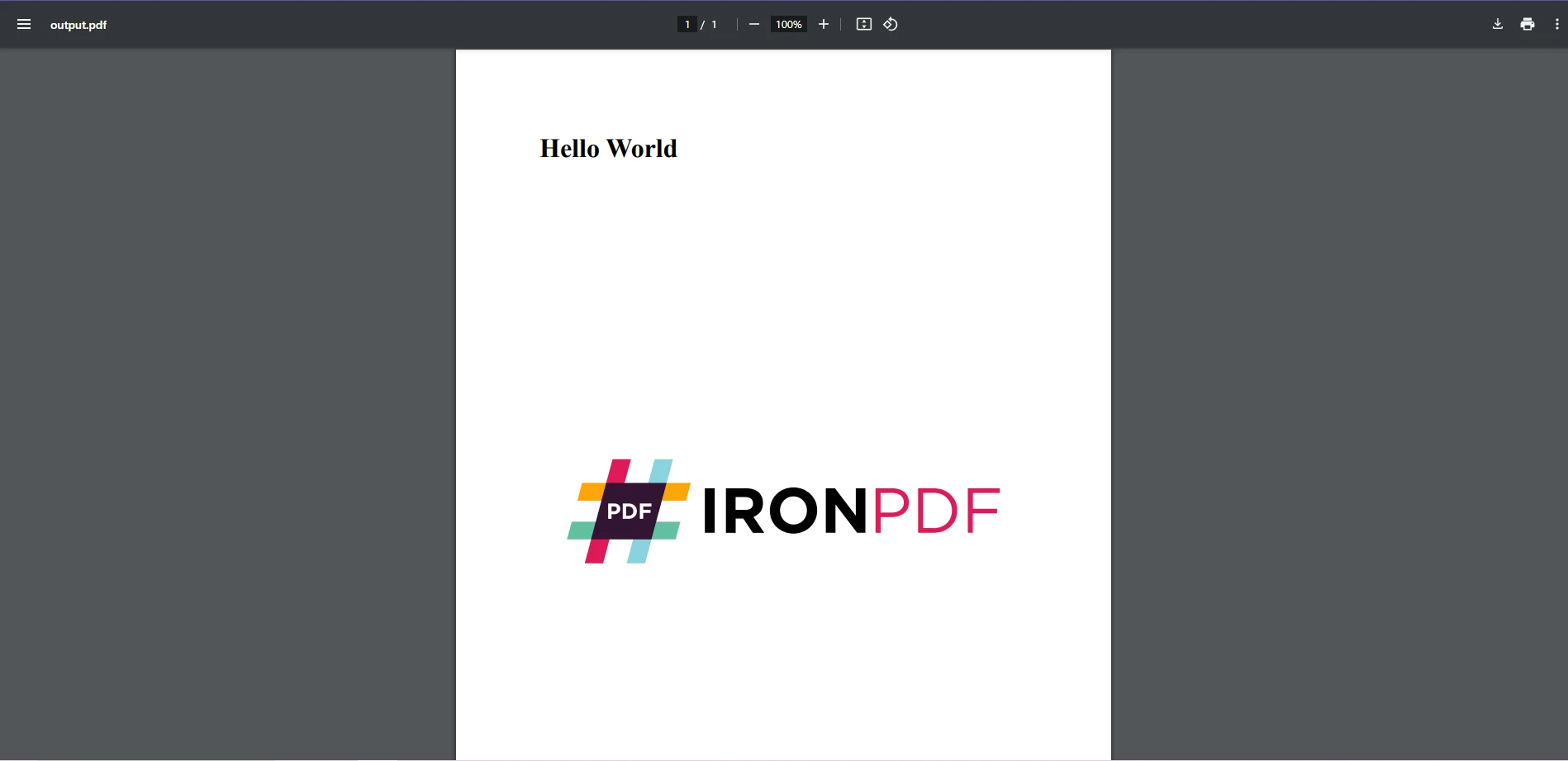
Dieses Beispiel verwendet die [ChromePdfRenderer-](/how-to/ironpdf-2021-chrome-rendering-engine-eap/) Klasse, um aus einer [HTML-Zeichenkette](/how-to/html-string-to-pdf/) ein neues PDF zu rendern. Mit dem [Bildstempel-Tool](/how-to/stamp-text-image/) von IronPDF erstellen Sie ein Bild aus der angegebenen URL und wenden es auf die PDF-Datei an. Hier wird gezeigt, wie man mit minimalem Code Bilder in eine [PDF-Seite](/how-to/add-copy-delete-pages-pdf/) einfügt. Die [Rendering-Optionen](/how-to/rendering-options/) bieten volle Kontrolle über die Ausgabequalität.
### Wie kann ich Bildposition und -abmessungen in IronPDF steuern?
IronPDF bietet umfangreiche Anpassungsmöglichkeiten für die Bildplatzierung. Die Seitenposition wird durch Einstellen von Ausrichtung und Versatz über die [Positionierungsfunktion](/how-to/transform-pdf-pages/) des Stempelwerkzeugs bestimmt. Die Bibliothek unterstützt sowohl die absolute Positionierung mit Koordinaten als auch die relative Positionierung mithilfe [von Ausrichtungsoptionen](/how-to/page-orientation-rotation/) . Zu den erweiterten Funktionen gehören [benutzerdefinierte Papierformate](/how-to/custom-paper-size/) und [die Randsteuerung](/how-to/custom-margins/) für präzise Layouts.
## Wie füge ich Bilder zu PDFs mit iText hinzu?
### Wie installiere und konfiguriere ich iText?
Installieren Sie iText über NuGet. Im Gegensatz zur [vollständigen Plattformunterstützung](/docs/) von IronPDF hat iText begrenzte [Bereitstellungsoptionen](/troubleshooting/adding-ironpdf-to-a-software-program-installer/):
```shell
:InstallCmd Install-Package itext7
```
Sobald konfiguriert, fahren Sie fort, Bilder mit den [Dokumentenbearbeitungsfunktionen](/tutorials/csharp-edit-pdf-complete-tutorial/) von iText hinzuzufügen. Die Bibliothek erfordert zusätzliche Konfigurationen für [die Schriftartenverwaltung](/how-to/manage-fonts/) und [die UTF-8-Unterstützung](/how-to/utf-8/) .
### Wie sieht die einfache Bildhinzufügung in iText aus?
So fügen Sie ein Bild mit iText ein:
```csharp
using iText.Kernel.Pdf;
using iText.Layout;
using iText.Layout.Element;
using iText.IO.Image;
class Program
{
public static void Main(string[] args)
{
// Initialize PDF writer
var pdfWriter = new PdfWriter("output.pdf");
// Initialize PDF document
var pdfDocument = new iText.Kernel.Pdf.PdfDocument(pdfWriter);
// Initialize document
var document = new Document(pdfDocument);
// Create ImageData from image file
ImageData imageData = ImageDataFactory.Create("iText.png");
// Create an Image instance
Image image = new Image(imageData);
// Set fixed position for the image in the PDF
image.SetFixedPosition(50, 100); // x, y coordinates
// Scale image to fit within specified dimensions
image.ScaleToFit(200, 200); // Width, Height
// Add image to document
document.Add(image);
// Close the document
document.Close();
}
}
```
### Wie kann ich mehrere Bilder hinzufügen und komplexe Layouts verwalten?
Bei komplexen Szenarien wie der Erstellung [von Produktkatalogen](/examples/stamping-html-pdf-multiple/) oder [Fotoalben](/how-to/add-images-to-pdfs/) wird das Layout manuell verwaltet. [Die Inhaltsverzeichnisfunktion](/how-to/table-of-contents/) und [die Lesezeichenunterstützung](/how-to/bookmarks/) von IronPDF ermöglichen die Organisation mehrseitiger Dokumente:
```csharp
using iText.Kernel.Pdf;
using iText.Layout;
using iText.Layout.Element;
using iText.IO.Image;
using iText.Layout.Properties;
// Create a grid of images
var pdfWriter = new PdfWriter("catalog.pdf");
var pdfDocument = new PdfDocument(pdfWriter);
var document = new Document(pdfDocument);
// Add images in a grid layout
float xPosition = 50;
float yPosition = 750;
int imagesPerRow = 3;
int currentImage = 0;
string[] imageFiles = { "product1.jpg", "product2.jpg", "product3.jpg",
"product4.jpg", "product5.jpg", "product6.jpg" };
foreach (string imagePath in imageFiles)
{
ImageData imageData = ImageDataFactory.Create(imagePath);
Image image = new Image(imageData);
// Calculate position
int column = currentImage % imagesPerRow;
int row = currentImage / imagesPerRow;
float x = xPosition + (column * 180);
float y = yPosition - (row * 250);
image.SetFixedPosition(x, y);
image.ScaleToFit(150, 200);
document.Add(image);
currentImage++;
}
document.Close();
```
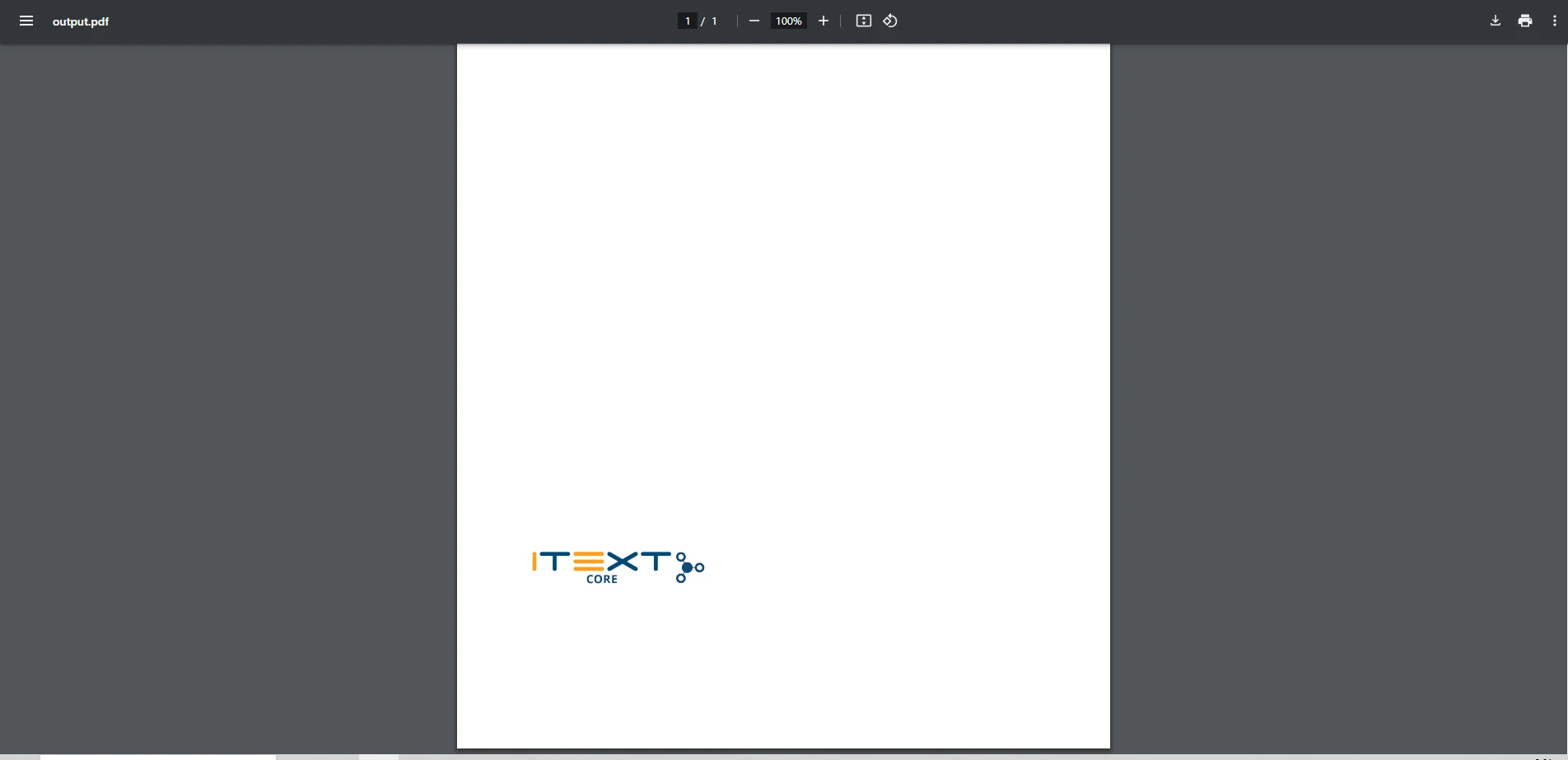
Das Bild wird an den Koordinaten (50, 100) hinzugefügt und so skaliert, dass es in einen Bereich von 200x200 Pixeln passt. Der `PdfWriter` erstellt die Ausgabedatei, die [PDF-Schreibfunktionen](/how-to/export-save-pdf-csharp/) für die Bildverarbeitung ermöglicht. Für eine bessere Organisation empfiehlt sich die Verwendung [von Seitenzahlen](/how-to/page-numbers/) und [Kopf-/Fußzeilen](/how-to/headers-and-footers/) .
### Wie kann ich die Bildposition und -abmessungen in iText steuern?
iText bietet Kontrolle über Positionierung und Größe durch manuelle Koordinatenberechnungen. Sie können Bilder skalieren, wobei das Seitenverhältnis beibehalten oder sie auf bestimmte Abmessungen gestreckt werden. Die `SetFixedPosition`-Methode bietet präzise Platzierungskontrolle, und Sie können Ausrichtung und [Drehung](/how-to/page-orientation-rotation/) manipulieren. Allerdings fehlen ihm [die Viewport-Steuerelemente](/how-to/viewport-zoom/) und [die responsiven Größenoptionen](/how-to/html-to-pdf-responsive-css/) von IronPDF.
## Wie vergleichen sich die Leistung von IronPDF und iText?
Beide Bibliotheken handhaben das Einfügen von Bildern in PDFs mit bemerkenswerten Unterschieden:
* **IronPDF** verbessert für Leistung, Verarbeitung von [großen Dokumenten](/troubleshooting/ironpdf-performance-assistance/) mit mehreren Bildern effizient. Es rendert PDFs schneller, insbesondere bei grafikintensiven Dokumenten. Die Bibliothek unterstützt [asynchrone Operationen](/examples/async/) und [Parallelverarbeitung](/examples/parallel/) für einen verbesserten Durchsatz. [Speicherstreamoperationen](/how-to/pdf-memory-stream/) reduzieren die Festplatten-E/A und sorgen so für eine bessere Leistung.
* **iText** bietet gute Leistung, kann jedoch bei sehr großen PDFs oder zahlreichen hochauflösenden Bildern ins Stocken geraten. Obwohl effizient, berichten einige Entwickler von längeren Rendering-Zeiten im Vergleich zu IronPDF bei komplexen Anwendungsfällen mit [mehreren Seitenoperationen](/how-to/merge-or-split-pdfs/) . Der Bibliothek fehlt die integrierte [Unterstützung für die Linearisierung](/how-to/linearize-pdf/) zur Weboptimierung.
## Welche erweiterten Bildverarbeitungsfunktionen stehen zur Verfügung?
### Wie gehen sie mit unterschiedlichen Bildformaten um?
**IronPDF** unterstützt alle gängigen Bildformate:
- JPEG/JPG mit [Qualitätsoptimierung](/how-to/pdf-compression/)
- PNG mit [Transparenzunterstützung](/how-to/background-foreground/)
- GIF (statische und animierte Einzelbilder)
- [SVG mit Vektorgrafiken](/how-to/SVGs/)
- TIFF einschließlich [mehrseitiger TIFF-Dateien](/examples/multi-frame-tiff-to-pdf/)
- WebP für moderne Webbilder
- [Base64-kodierte Bilder](/how-to/datauris/)
- [Bilder aus Azure Blob Storage](/how-to/images-azure-blob-storage/)
**iText** unterstützt Standardformate:
- JPEG/JPG
- PNG mit Alphakanal
- GIF (nur erstes Bild)
- TIFF (einzelne Seite)
- BMP und andere Bitmap-Formate
### Wie sieht es mit Bildqualität und Komprimierung aus?
**IronPDF** bietet integrierte [Komprimierungsoptionen,](/how-to/pdf-compression/) die ein ausgewogenes Verhältnis zwischen Dateigröße und Qualität gewährleisten. Die Bibliothek bietet [Bereinigungs-](/how-to/sanitize-pdf/) und [Glättungsfunktionen](/how-to/pdf-image-flatten-csharp/) :
```csharp
// Configure compression when rendering
var renderer = new ChromePdfRenderer();
renderer.RenderingOptions.JpegQuality = 85; // 0-100 quality scale
// Compress existing PDFs with images
PdfDocument pdf = PdfDocument.FromFile("large-images.pdf");
pdf.CompressImages(60); // Compress to 60% quality
pdf.SaveAs("compressed.pdf");
// Additional optimization options
renderer.RenderingOptions.GrayScale = true; // Convert to grayscale
renderer.RenderingOptions.DPI = 150; // Reduce DPI for web viewing
```
**iText** erfordert manuelle Kompressionsbearbeitung durch Bilddatenmanipulation, was die Umsetzungskomplexität für Qualitätskontrollen erhöht. Sie müssen Ihre eigene [Graustufenkonvertierung](/how-to/color-grayscale/) und [DPI-Anpassung](/examples/rasterize-a-pdf-to-images/) implementieren.
### Wie kann ich Bilder aus bestehenden PDFs extrahieren?
IronPDF bietet zuverlässige [Bildextraktionsfunktionen](/how-to/extract-text-and-images/) :
```csharp
// Extract all images from a PDF
PdfDocument pdf = PdfDocument.FromFile("document.pdf");
var images = pdf.ExtractAllImages();
foreach (var image in images)
{
// Save extracted images
image.SaveAs($"extracted_image_{images.IndexOf(image)}.png");
}
// Extract images from specific pages
var pageImages = pdf.ExtractImagesFromPage(0); // First page
```
## Welche Lizenz- und Preismodelle gibt es?
* **IronPDF:** IronPDF bietet eine unkomplizierte [Dauerlizenz,](/licensing/) die einen einmaligen Kauf erfordert. Dieser Ansatz bietet klare Vorteile, da laufende Kosten und Open-Source-Lizenzanforderungen vermieden werden. Die Bibliothek beinhaltet [umfassenden Support](/troubleshooting/engineering-support-for-ironpdf/) und regelmäßige [Updates](/product-updates/changelog/) . [Die Lizenzprüfung](/how-to/license-keys/) ist automatisiert und unterstützt [mehrere Einsatzszenarien](/troubleshooting/ironpdf-and-iis/) .
* **iText:** iText folgt AGPL-Lizenzierung, kostenlos für Open-Source-Projekte, aber erfordert die Veröffentlichung des Quellcodes für Web-Anwendungen. Kommerzielle Lizenzen umgehen die AGPL-Beschränkungen. Das [Lizenzmodell](/troubleshooting/unable-to-connect-to-licensing-server/) kann [Cloud-Implementierungen](/troubleshooting/aws-lambda-amazon-linux-2/) verkomplizieren.
## Welche Bibliothek sollte ich zum Hinzufügen von Bildern zu PDFs wählen?
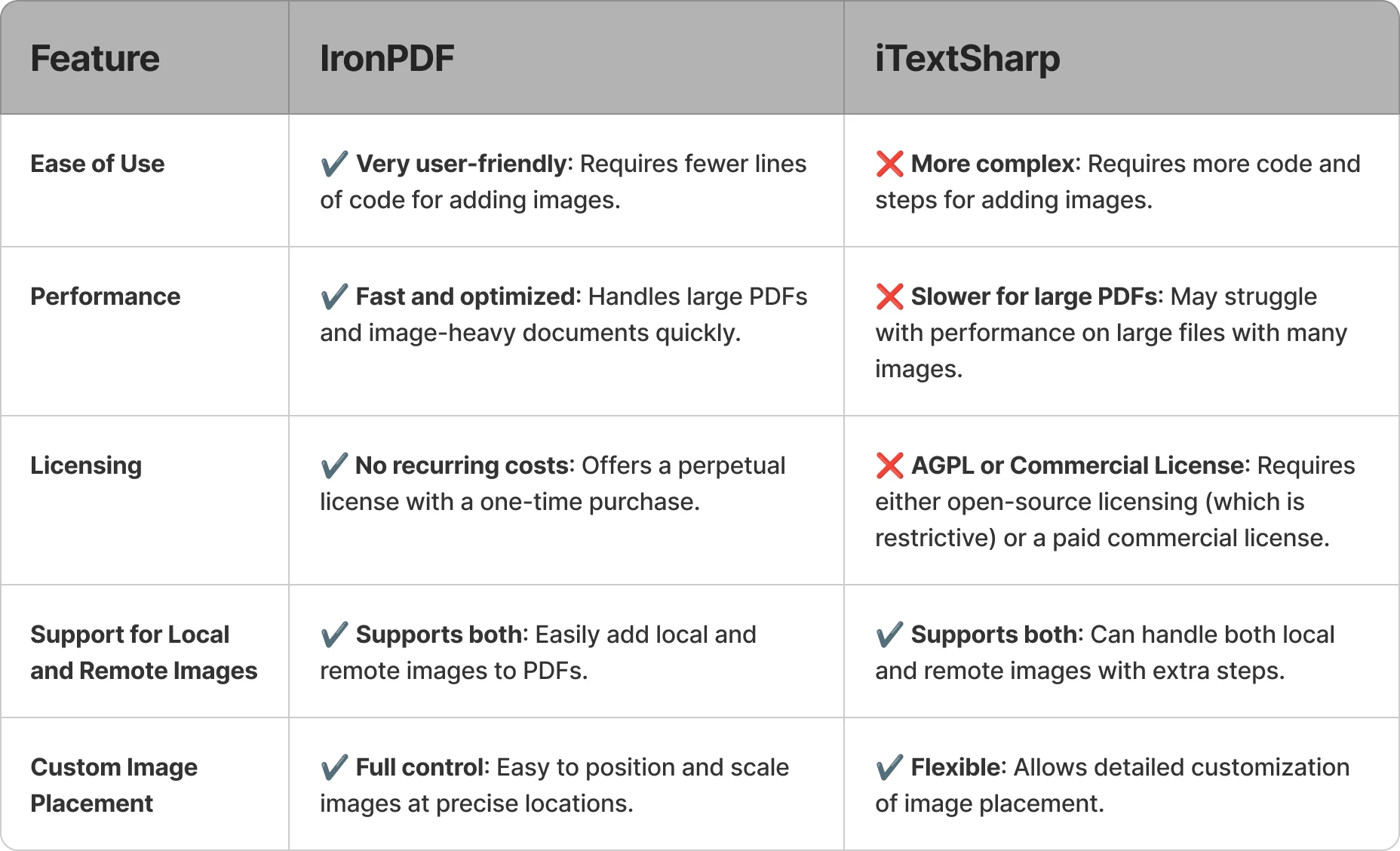
Sowohl [IronPDF](https://ironpdf.com) als auch iText bieten effektive Werkzeuge zum Hinzufügen von Bildern zu PDFs in C#, jeweils mit unterschiedlichen Vorteilen. IronPDF zeichnet sich durch Benutzerfreundlichkeit, Leistung und Lizenzflexibilität aus und ist daher ideal für die Bearbeitung komplexer PDFs und Bilder mit minimalem Codeaufwand. Es bietet eine bessere Skalierbarkeit für [große PDFs](/troubleshooting/ironpdf-performance-assistance/) und ermöglicht den einmaligen Lizenzkauf, wodurch wiederkehrende Kosten oder komplizierte Open-Source-Beschränkungen vermieden werden.
Die Unterstützung moderner Formate wie [SVG](/how-to/SVGs/) und WebP durch die Bibliothek, kombiniert mit integrierten [Komprimierungsfunktionen](/how-to/pdf-compression/) und intuitiven Positionierungs-APIs, eignet sich für Enterprise , die [eine qualitativ hochwertige Dokumentenerstellung](/tutorials/pixel-perfect-html-to-pdf/) erfordern. [Die Chrome-Rendering-Engine](/how-to/pixel-perfect-html-to-pdf/) von IronPDF gewährleistet [eine pixelgenaue Ausgabe](/how-to/pixel-perfect-html-to-pdf/) auf allen Plattformen.
iText eignet sich für Open-Source-Projekte, erfordert jedoch mehr Code für gleichwertige Ergebnisse und kann bei größeren PDFs auf Leistungsprobleme stoßen. Die Low-Level-API ermöglicht eine detaillierte Steuerung, erhöht aber die Entwicklungskomplexität. Der Bibliothek fehlen moderne Funktionen wie [responsive CSS-Unterstützung](/how-to/html-to-pdf-responsive-css/) und [JavaScript Rendering](/how-to/javascript-to-pdf/) .
Für Enterprise bietet IronPDF Vorteile wie [Docker-Unterstützung](/get-started/ironpdf-docker/) , [AWS Lambda-Kompatibilität](/get-started/aws/) und [Azure Functions-Integration](/get-started/azure/) . Die Bibliothek bietet außerdem [PDF/A-Konformität](/how-to/pdfa/) und [PDF/UA-Zugänglichkeit](/how-to/pdfua/) für regulatorische Anforderungen.
**Sind Sie bereit, die Bildverarbeitung in Ihren PDFs zu vereinfachen?** IronPDF ermöglicht das effiziente Hinzufügen von Bildern zu PDFs mit minimalem Codeaufwand. Testen Sie [IronPDF](trial-license) und erleben Sie die vereinfachte Bildintegration in Ihren C#-Projekten. Die Implementierung nimmt Ihnen die Komplexität ab, spart Zeit und verbessert Ihren [PDF-Erstellungs-Workflow](/tutorials/html-to-pdf/). Entdecken Sie den [kompletten Funktionsumfang](/features/) und schließen Sie sich Tausenden von Entwicklern an, die ihre PDF-Arbeit vereinfacht haben.
[[i:(iText ist eine eingetragene Marke ihres jeweiligen Eigentümers. Diese Seite ist nicht verbunden mit, wird nicht unterstützt von oder gesponsert von iText. Alle Produktnamen, Logos und Marken sind Eigentum ihrer jeweiligen Eigentümer. Vergleiche dienen nur zu Informationszwecken und spiegeln öffentlich zugängliche Informationen zum Zeitpunkt des Schreibens wider.)]]
IronPDF bietet einfachere Bildhinzufügung mit weniger Codezeilen und einer unbefristeten Lizenz, während iText mehr granulare Kontrolle bietet, aber mehr Code erfordert und eine komplexe Lizenzierung unter AGPL für kommerzielle Nutzung hat.
Beim Arbeiten mit PDF-Dateien in einer .NET-Umgebung ist das Hinzufügen von Bildern zu Dokumenten eine häufige Anforderung für viele Anwendungen. Ob Sie Rechnungen mit Firmenlogos erstellen, Berichte mit eingebetteten Diagrammen anfertigen oder benutzerdefinierte Dokumente mit Wasserzeichen erstellen – die Möglichkeit, Bilder in PDFs einzubetten, ist unerlässlich. Zwei beliebte PDF-Bibliotheken in C# sind IronPDF und iText. Dieser Artikel vergleicht beide Bibliotheken hinsichtlich ihrer Fähigkeit, Bilder in PDFs einzufügen, wobei Benutzerfreundlichkeit, Leistung, Lizenzmodelle und erweiterte Funktionen wie Bildkomprimierung und Formatunterstützung berücksichtigt werden.
Was sind die Hauptunterschiede zwischen IronPDF und iText?
Welche Bildfunktionen bietet jede Bibliothek?
IronPDF: IronPDF vereinfacht das Hinzufügen von Bildern zu PDFs durch die integrierte Unterstützung sowohl lokaler als auch entfernter Bilder von URLs . Die API ermöglicht die Steuerung von Position, Breite und Skalierung. Die Bibliothek unterstützt JPEG-, PNG-, GIF-, SVG- und WebGL-Inhalte . Die Stempelfunktionalität bietet Methoden zum Hinzufügen von Wasserzeichen, Briefköpfen und zum Überlagern von Bildern. Die Chrome-Rendering-Engine gewährleistet die präzise Darstellung komplexer Grafiken und responsiver Bilder .
iText: iText bietet Bild-Einbettung über seine Low-Level-API. Es bietet eine flexible Schnittstelle zur Unterstützung von JPG- und PNG-Formaten. Allerdings benötigen Sie mehr Code für individuelle Anpassungen, insbesondere wenn Sie Bilder präzise positionieren oder Transparenz und Rotation implementieren möchten. Die Bibliothek erfordert die manuelle Handhabung von Koordinatensystemen und Skalierungsberechnungen. Für eine responsive Größenanpassung müssen Sie häufig Ihre eigenen Viewport-Steuerelemente implementieren.
Wie gehen sie mit großen Dateien und komplexen Vorgängen um?
iText: iText kann bei großen Dateien oder komplexen Bildoperationen langsamer sein. Der Speicherverbrauch wird zum Problem, wenn mehrere Bilder gleichzeitig verarbeitet oder mit hochauflösenden Bildern gearbeitet wird. Bei korrekter Konfiguration ist es jedoch für die meisten Anwendungen weiterhin geeignet. Die Bibliothek verfügt nicht über eine integrierte Komprimierungsoptimierung für Stapelverarbeitungen.
Welche Kostenfolgen ergeben sich bei kommerzieller Nutzung?
iText: iText verwendet AGPL für Open-Source-Nutzung, was die Veröffentlichung des Quellcodes erfordert. Bei kommerziellen Lizenzen entfällt diese Anforderung. Die Komplexität der Lizenzierung kann kommerzielle Anwendungen vor Herausforderungen stellen. Das Verständnis von Lizenz-Upgrades und -Erweiterungen erfordert sorgfältige Planung.
Nach der Installation können Sie mithilfe der IronPDF- API-Referenz Bilder hinzufügen. Die Bibliothek funktioniert nahtlos auf den Plattformen Windows , Linux und macOS .
Wie sieht das Hinzufügen von Bildern in IronPDF aus?
Schnellstart: Bilder mit IronPDF in PDF einfügen
Das Hinzufügen von Bildern zu PDFs mit IronPDF erfordert nur minimalen Code mithilfe der Stamping-API.
1Install IronPDF with NuGet Package Manager
PM > Install-Package IronPdf
Install-Package IronPdf
2Kopieren Sie diesen Codeausschnitt und führen Sie ihn aus.
using IronPdf;using IronPdf.Editing;class Program{ public static voidMain(string[] args) { // Create a renderer to convert HTML to PDF ChromePdfRenderer renderer = new ChromePdfRenderer(); // Render a basic PDF with some HTML content PdfDocument pdf = renderer.RenderHtmlAsPdf("<h1>Hello World</h1>"); // Create an ImageStamper with the image URL ImageStamper stamper = new ImageStamper(new Uri("___PROTECTED_URL_61___")); // Configure image position and size stamper.HorizontalAlignment = HorizontalAlignment.Center; stamper.VerticalAlignment = VerticalAlignment.Middle; stamper.Width = 200; // Width in pixels stamper.Height = 100; // Height in pixels // Apply the stamp (image) to the PDF document pdf.ApplyStamp(stamper); // Save the modified PDF to a file pdf.SaveAs("output.pdf"); }}
using IronPdf;
using IronPdf.Editing;

class Program
{
    public static void Main(string[] args)
    {
        // Create a renderer to convert HTML to PDF
        ChromePdfRenderer renderer = new ChromePdfRenderer();

        // Render a basic PDF with some HTML content
        PdfDocument pdf = renderer.RenderHtmlAsPdf("<h1>Hello World</h1>");

        // Create an ImageStamper with the image URL
        ImageStamper stamper = new ImageStamper(new Uri("___PROTECTED_URL_61___"));

        // Configure image position and size
        stamper.HorizontalAlignment = HorizontalAlignment.Center;
        stamper.VerticalAlignment = VerticalAlignment.Middle;
        stamper.Width = 200;  // Width in pixels
        stamper.Height = 100; // Height in pixels

        // Apply the stamp (image) to the PDF document
        pdf.ApplyStamp(stamper);

        // Save the modified PDF to a file
        pdf.SaveAs("output.pdf");
    }
}
C#
3Bereitstellen zum Testen in Ihrer Live-Umgebung
Beginnen Sie noch heute, IronPDF in Ihrem Projekt zu verwenden, mit einer kostenlosen Testversion
Wie kann ich Wasserzeichen und Hintergrundbilder hinzufügen?
using IronPdf;using IronPdf.Editing;// Load an existing PDFPdfDocument pdf = PdfDocument.FromFile("invoice.pdf");// Create a watermark with transparencyImageStamper watermark = new ImageStamper("watermark.png"){Opacity = 30, // 30% opacity for subtle watermarkingRotation = -45, // Diagonal watermarkHorizontalAlignment = HorizontalAlignment.Center,VerticalAlignment = VerticalAlignment.Middle};// Apply watermark to all pagespdf.ApplyStamp(watermark);// Add a header logoImageStamper logo = new ImageStamper("company-logo.png"){HorizontalOffset = Length.Millimeters(10),VerticalOffset = Length.Millimeters(10),Width = 150,Height = 50};pdf.ApplyStamp(logo, PageSelection.FirstPage);pdf.SaveAs("watermarked-invoice.pdf");
using IronPdf;
using IronPdf.Editing;

// Load an existing PDF
PdfDocument pdf = PdfDocument.FromFile("invoice.pdf");

// Create a watermark with transparency
ImageStamper watermark = new ImageStamper("watermark.png")
{
    Opacity = 30,  // 30% opacity for subtle watermarking
    Rotation = -45, // Diagonal watermark
    HorizontalAlignment = HorizontalAlignment.Center,
    VerticalAlignment = VerticalAlignment.Middle
};

// Apply watermark to all pages
pdf.ApplyStamp(watermark);

// Add a header logo
ImageStamper logo = new ImageStamper("company-logo.png")
{
    HorizontalOffset = Length.Millimeters(10),
    VerticalOffset = Length.Millimeters(10),
    Width = 150,
    Height = 50
};

pdf.ApplyStamp(logo, PageSelection.FirstPage);
pdf.SaveAs("watermarked-invoice.pdf");
ImportsIronPdfImportsIronPdf.Editing' Load an existing PDFDim pdf AsPdfDocument = PdfDocument.FromFile("invoice.pdf")' Create a watermark with transparencyDim watermark As New ImageStamper("watermark.png") With { .Opacity = 30, ' 30% opacity for subtle watermarking .Rotation = -45, ' Diagonal watermark .HorizontalAlignment = HorizontalAlignment.Center, .VerticalAlignment = VerticalAlignment.Middle}' Apply watermark to all pagespdf.ApplyStamp(watermark)' Add a header logoDim logo As New ImageStamper("company-logo.png") With { .HorizontalOffset = Length.Millimeters(10), .VerticalOffset = Length.Millimeters(10), .Width = 150, .Height = 50}pdf.ApplyStamp(logo, PageSelection.FirstPage)pdf.SaveAs("watermarked-invoice.pdf")
Imports IronPdf
Imports IronPdf.Editing

' Load an existing PDF
Dim pdf As PdfDocument = PdfDocument.FromFile("invoice.pdf")

' Create a watermark with transparency
Dim watermark As New ImageStamper("watermark.png") With {
    .Opacity = 30,  ' 30% opacity for subtle watermarking
    .Rotation = -45, ' Diagonal watermark
    .HorizontalAlignment = HorizontalAlignment.Center,
    .VerticalAlignment = VerticalAlignment.Middle
}

' Apply watermark to all pages
pdf.ApplyStamp(watermark)

' Add a header logo
Dim logo As New ImageStamper("company-logo.png") With {
    .HorizontalOffset = Length.Millimeters(10),
    .VerticalOffset = Length.Millimeters(10),
    .Width = 150,
    .Height = 50
}

pdf.ApplyStamp(logo, PageSelection.FirstPage)
pdf.SaveAs("watermarked-invoice.pdf")
ImportsSystemImportsSystem.IO' Add images from Base64 stringsDim base64Image AsString = Convert.ToBase64String(File.ReadAllBytes("signature.png"))Dim signatureStamp As New HtmlStamper($"<img src='data:image/png;base64,{base64Image}'/>")signatureStamp.HorizontalAlignment = HorizontalAlignment.RightsignatureStamp.VerticalAlignment = VerticalAlignment.Bottompdf.ApplyStamp(signatureStamp)
Imports System
Imports System.IO

' Add images from Base64 strings
Dim base64Image As String = Convert.ToBase64String(File.ReadAllBytes("signature.png"))
Dim signatureStamp As New HtmlStamper($"<img src='data:image/png;base64,{base64Image}'/>")
signatureStamp.HorizontalAlignment = HorizontalAlignment.Right
signatureStamp.VerticalAlignment = VerticalAlignment.Bottom
pdf.ApplyStamp(signatureStamp)
Dieses Beispiel verwendet die ChromePdfRenderer- Klasse, um aus einer HTML-Zeichenkette ein neues PDF zu rendern. Mit dem Bildstempel-Tool von IronPDF erstellen Sie ein Bild aus der angegebenen URL und wenden es auf die PDF-Datei an. Hier wird gezeigt, wie man mit minimalem Code Bilder in eine PDF-Seite einfügt. Die Rendering-Optionen bieten volle Kontrolle über die Ausgabequalität.
Wie kann ich Bildposition und -abmessungen in IronPDF steuern?
IronPDF bietet umfangreiche Anpassungsmöglichkeiten für die Bildplatzierung. Die Seitenposition wird durch Einstellen von Ausrichtung und Versatz über die Positionierungsfunktion des Stempelwerkzeugs bestimmt. Die Bibliothek unterstützt sowohl die absolute Positionierung mit Koordinaten als auch die relative Positionierung mithilfe von Ausrichtungsoptionen . Zu den erweiterten Funktionen gehören benutzerdefinierte Papierformate und die Randsteuerung für präzise Layouts.
Wie sieht die einfache Bildhinzufügung in iText aus?
So fügen Sie ein Bild mit iText ein:
using iText.Kernel.Pdf;using iText.Layout;using iText.Layout.Element;using iText.IO.Image;class Program{ public static voidMain(string[] args) { // Initialize PDF writer var pdfWriter = new PdfWriter("output.pdf"); // Initialize PDF document var pdfDocument = new iText.Kernel.Pdf.PdfDocument(pdfWriter); // Initialize document var document = new Document(pdfDocument); // Create ImageData from image file ImageData imageData = ImageDataFactory.Create("iText.png"); // Create an Image instance Image image = new Image(imageData); // Set fixed position for the image in the PDF image.SetFixedPosition(50, 100); // x, y coordinates // Scale image to fit within specified dimensions image.ScaleToFit(200, 200); // Width, Height // Add image to document document.Add(image); // Close the document document.Close(); }}
using iText.Kernel.Pdf;
using iText.Layout;
using iText.Layout.Element;
using iText.IO.Image;

class Program
{
    public static void Main(string[] args)
    {
        // Initialize PDF writer
        var pdfWriter = new PdfWriter("output.pdf");

        // Initialize PDF document
        var pdfDocument = new iText.Kernel.Pdf.PdfDocument(pdfWriter);

        // Initialize document
        var document = new Document(pdfDocument);

        // Create ImageData from image file
        ImageData imageData = ImageDataFactory.Create("iText.png");

        // Create an Image instance
        Image image = new Image(imageData);

        // Set fixed position for the image in the PDF
        image.SetFixedPosition(50, 100);  // x, y coordinates

        // Scale image to fit within specified dimensions
        image.ScaleToFit(200, 200);  // Width, Height

        // Add image to document
        document.Add(image);

        // Close the document
        document.Close();
    }
}
Imports iText.Kernel.PdfImports iText.LayoutImports iText.Layout.ElementImports iText.IO.ImageModuleProgram Sub Main(args AsString()) ' Initialize PDF writer Dim pdfWriter = New PdfWriter("output.pdf") ' Initialize PDF document Dim pdfDocument = New iText.Kernel.Pdf.PdfDocument(pdfWriter) ' Initialize document Dim document = New Document(pdfDocument) ' Create ImageData from image file Dim imageData AsImageData = ImageDataFactory.Create("iText.png") ' Create an Image instance Dim image As New Image(imageData) ' Set fixed position for the image in the PDF image.SetFixedPosition(50, 100) ' x, y coordinates ' Scale image to fit within specified dimensions image.ScaleToFit(200, 200) ' Width, Height ' Add image to document document.Add(image) ' Close the document document.Close() End SubEndModule
Imports iText.Kernel.Pdf
Imports iText.Layout
Imports iText.Layout.Element
Imports iText.IO.Image

Module Program
    Sub Main(args As String())
        ' Initialize PDF writer
        Dim pdfWriter = New PdfWriter("output.pdf")

        ' Initialize PDF document
        Dim pdfDocument = New iText.Kernel.Pdf.PdfDocument(pdfWriter)

        ' Initialize document
        Dim document = New Document(pdfDocument)

        ' Create ImageData from image file
        Dim imageData As ImageData = ImageDataFactory.Create("iText.png")

        ' Create an Image instance
        Dim image As New Image(imageData)

        ' Set fixed position for the image in the PDF
        image.SetFixedPosition(50, 100)  ' x, y coordinates

        ' Scale image to fit within specified dimensions
        image.ScaleToFit(200, 200)  ' Width, Height

        ' Add image to document
        document.Add(image)

        ' Close the document
        document.Close()
    End Sub
End Module
Wie kann ich mehrere Bilder hinzufügen und komplexe Layouts verwalten?
using iText.Kernel.Pdf;using iText.Layout;using iText.Layout.Element;using iText.IO.Image;using iText.Layout.Properties;// Create a grid of imagesvar pdfWriter = new PdfWriter("catalog.pdf");var pdfDocument = new PdfDocument(pdfWriter);var document = new Document(pdfDocument);// Add images in a grid layoutfloat xPosition = 50;float yPosition = 750;int imagesPerRow = 3;int currentImage = 0;string[] imageFiles = { "product1.jpg", "product2.jpg", "product3.jpg", "product4.jpg", "product5.jpg", "product6.jpg" };foreach (string imagePath in imageFiles){ ImageData imageData = ImageDataFactory.Create(imagePath); Image image = new Image(imageData); // Calculate position int column = currentImage % imagesPerRow; int row = currentImage / imagesPerRow; float x = xPosition + (column * 180); float y = yPosition - (row * 250); image.SetFixedPosition(x, y); image.ScaleToFit(150, 200); document.Add(image); currentImage++;}document.Close();
using iText.Kernel.Pdf;
using iText.Layout;
using iText.Layout.Element;
using iText.IO.Image;
using iText.Layout.Properties;

// Create a grid of images
var pdfWriter = new PdfWriter("catalog.pdf");
var pdfDocument = new PdfDocument(pdfWriter);
var document = new Document(pdfDocument);

// Add images in a grid layout
float xPosition = 50;
float yPosition = 750;
int imagesPerRow = 3;
int currentImage = 0;

string[] imageFiles = { "product1.jpg", "product2.jpg", "product3.jpg",
                       "product4.jpg", "product5.jpg", "product6.jpg" };

foreach (string imagePath in imageFiles)
{
    ImageData imageData = ImageDataFactory.Create(imagePath);
    Image image = new Image(imageData);

    // Calculate position
    int column = currentImage % imagesPerRow;
    int row = currentImage / imagesPerRow;

    float x = xPosition + (column * 180);
    float y = yPosition - (row * 250);

    image.SetFixedPosition(x, y);
    image.ScaleToFit(150, 200);

    document.Add(image);
    currentImage++;
}

document.Close();
Imports iText.Kernel.PdfImports iText.LayoutImports iText.Layout.ElementImports iText.IO.ImageImports iText.Layout.Properties' Create a grid of imagesDim pdfWriter As New PdfWriter("catalog.pdf")Dim pdfDocument As New PdfDocument(pdfWriter)Dim document As New Document(pdfDocument)' Add images in a grid layoutDim xPosition AsSingle = 50Dim yPosition AsSingle = 750Dim imagesPerRow AsInteger = 3Dim currentImage AsInteger = 0Dim imageFiles AsString() = {"product1.jpg", "product2.jpg", "product3.jpg", "product4.jpg", "product5.jpg", "product6.jpg"}For Each imagePath AsStringIn imageFiles Dim imageData AsImageData = ImageDataFactory.Create(imagePath) Dim image As New Image(imageData) ' Calculate position Dim column AsInteger = currentImage Mod imagesPerRow Dim row AsInteger = currentImage \ imagesPerRow Dim x AsSingle = xPosition + (column * 180) Dim y AsSingle = yPosition - (row * 250) image.SetFixedPosition(x, y) image.ScaleToFit(150, 200) document.Add(image) currentImage += 1Nextdocument.Close()
Imports iText.Kernel.Pdf
Imports iText.Layout
Imports iText.Layout.Element
Imports iText.IO.Image
Imports iText.Layout.Properties

' Create a grid of images
Dim pdfWriter As New PdfWriter("catalog.pdf")
Dim pdfDocument As New PdfDocument(pdfWriter)
Dim document As New Document(pdfDocument)

' Add images in a grid layout
Dim xPosition As Single = 50
Dim yPosition As Single = 750
Dim imagesPerRow As Integer = 3
Dim currentImage As Integer = 0

Dim imageFiles As String() = {"product1.jpg", "product2.jpg", "product3.jpg",
                              "product4.jpg", "product5.jpg", "product6.jpg"}

For Each imagePath As String In imageFiles
    Dim imageData As ImageData = ImageDataFactory.Create(imagePath)
    Dim image As New Image(imageData)

    ' Calculate position
    Dim column As Integer = currentImage Mod imagesPerRow
    Dim row As Integer = currentImage \ imagesPerRow

    Dim x As Single = xPosition + (column * 180)
    Dim y As Single = yPosition - (row * 250)

    image.SetFixedPosition(x, y)
    image.ScaleToFit(150, 200)

    document.Add(image)
    currentImage += 1
Next

document.Close()
Das Bild wird an den Koordinaten (50, 100) hinzugefügt und so skaliert, dass es in einen Bereich von 200x200 Pixeln passt. Der PdfWriter erstellt die Ausgabedatei, die PDF-Schreibfunktionen für die Bildverarbeitung ermöglicht. Für eine bessere Organisation empfiehlt sich die Verwendung von Seitenzahlen und Kopf-/Fußzeilen .
Wie kann ich die Bildposition und -abmessungen in iText steuern?
iText bietet Kontrolle über Positionierung und Größe durch manuelle Koordinatenberechnungen. Sie können Bilder skalieren, wobei das Seitenverhältnis beibehalten oder sie auf bestimmte Abmessungen gestreckt werden. Die SetFixedPosition-Methode bietet präzise Platzierungskontrolle, und Sie können Ausrichtung und Drehung manipulieren. Allerdings fehlen ihm die Viewport-Steuerelemente und die responsiven Größenoptionen von IronPDF.
Wie vergleichen sich die Leistung von IronPDF und iText?
Beide Bibliotheken handhaben das Einfügen von Bildern in PDFs mit bemerkenswerten Unterschieden:
IronPDF verbessert für Leistung, Verarbeitung von großen Dokumenten mit mehreren Bildern effizient. Es rendert PDFs schneller, insbesondere bei grafikintensiven Dokumenten. Die Bibliothek unterstützt asynchrone Operationen und Parallelverarbeitung für einen verbesserten Durchsatz. Speicherstreamoperationen reduzieren die Festplatten-E/A und sorgen so für eine bessere Leistung.
iText bietet gute Leistung, kann jedoch bei sehr großen PDFs oder zahlreichen hochauflösenden Bildern ins Stocken geraten. Obwohl effizient, berichten einige Entwickler von längeren Rendering-Zeiten im Vergleich zu IronPDF bei komplexen Anwendungsfällen mit mehreren Seitenoperationen . Der Bibliothek fehlt die integrierte Unterstützung für die Linearisierung zur Weboptimierung.
Welche erweiterten Bildverarbeitungsfunktionen stehen zur Verfügung?
Wie gehen sie mit unterschiedlichen Bildformaten um?
// Configure compression when renderingvar renderer = new ChromePdfRenderer();renderer.RenderingOptions.JpegQuality = 85; // 0-100 quality scale// Compress existing PDFs with imagesPdfDocument pdf = PdfDocument.FromFile("large-images.pdf");pdf.CompressImages(60); // Compress to 60% qualitypdf.SaveAs("compressed.pdf");// Additional optimization optionsrenderer.RenderingOptions.GrayScale = true; // Convert to grayscalerenderer.RenderingOptions.DPI = 150; // Reduce DPI for web viewing
// Configure compression when rendering
var renderer = new ChromePdfRenderer();
renderer.RenderingOptions.JpegQuality = 85; // 0-100 quality scale

// Compress existing PDFs with images
PdfDocument pdf = PdfDocument.FromFile("large-images.pdf");
pdf.CompressImages(60); // Compress to 60% quality
pdf.SaveAs("compressed.pdf");

// Additional optimization options
renderer.RenderingOptions.GrayScale = true; // Convert to grayscale
renderer.RenderingOptions.DPI = 150; // Reduce DPI for web viewing
ImportsIronPdf' Configure compression when renderingDim renderer As New ChromePdfRenderer()renderer.RenderingOptions.JpegQuality = 85 ' 0-100 quality scale' Compress existing PDFs with imagesDim pdf AsPdfDocument = PdfDocument.FromFile("large-images.pdf")pdf.CompressImages(60) ' Compress to 60% qualitypdf.SaveAs("compressed.pdf")' Additional optimization optionsrenderer.RenderingOptions.GrayScale = True ' Convert to grayscalerenderer.RenderingOptions.DPI = 150 ' Reduce DPI for web viewing
Imports IronPdf

' Configure compression when rendering
Dim renderer As New ChromePdfRenderer()
renderer.RenderingOptions.JpegQuality = 85 ' 0-100 quality scale

' Compress existing PDFs with images
Dim pdf As PdfDocument = PdfDocument.FromFile("large-images.pdf")
pdf.CompressImages(60) ' Compress to 60% quality
pdf.SaveAs("compressed.pdf")

' Additional optimization options
renderer.RenderingOptions.GrayScale = True ' Convert to grayscale
renderer.RenderingOptions.DPI = 150 ' Reduce DPI for web viewing
iText erfordert manuelle Kompressionsbearbeitung durch Bilddatenmanipulation, was die Umsetzungskomplexität für Qualitätskontrollen erhöht. Sie müssen Ihre eigene Graustufenkonvertierung und DPI-Anpassung implementieren.
Wie kann ich Bilder aus bestehenden PDFs extrahieren?
// Extract all images from a PDFPdfDocument pdf = PdfDocument.FromFile("document.pdf");var images = pdf.ExtractAllImages();foreach (var image in images){ // Save extracted images image.SaveAs($"extracted_image_{images.IndexOf(image)}.png");}// Extract images from specific pagesvar pageImages = pdf.ExtractImagesFromPage(0); // First page
// Extract all images from a PDF
PdfDocument pdf = PdfDocument.FromFile("document.pdf");
var images = pdf.ExtractAllImages();

foreach (var image in images)
{
    // Save extracted images
    image.SaveAs($"extracted_image_{images.IndexOf(image)}.png");
}

// Extract images from specific pages
var pageImages = pdf.ExtractImagesFromPage(0); // First page
ImportsSystem' Extract all images from a PDFDim pdf AsPdfDocument = PdfDocument.FromFile("document.pdf")Dim images = pdf.ExtractAllImages()For Each image In images ' Save extracted images image.SaveAs($"extracted_image_{images.IndexOf(image)}.png")Next' Extract images from specific pagesDim pageImages = pdf.ExtractImagesFromPage(0) ' First page
Imports System

' Extract all images from a PDF
Dim pdf As PdfDocument = PdfDocument.FromFile("document.pdf")
Dim images = pdf.ExtractAllImages()

For Each image In images
    ' Save extracted images
    image.SaveAs($"extracted_image_{images.IndexOf(image)}.png")
Next

' Extract images from specific pages
Dim pageImages = pdf.ExtractImagesFromPage(0) ' First page
Welche Lizenz- und Preismodelle gibt es?
IronPDF: IronPDF bietet eine unkomplizierte Dauerlizenz, die einen einmaligen Kauf erfordert. Dieser Ansatz bietet klare Vorteile, da laufende Kosten und Open-Source-Lizenzanforderungen vermieden werden. Die Bibliothek beinhaltet umfassenden Support und regelmäßige Updates . Die Lizenzprüfung ist automatisiert und unterstützt mehrere Einsatzszenarien .
iText: iText folgt AGPL-Lizenzierung, kostenlos für Open-Source-Projekte, aber erfordert die Veröffentlichung des Quellcodes für Web-Anwendungen. Kommerzielle Lizenzen umgehen die AGPL-Beschränkungen. Das Lizenzmodell kann Cloud-Implementierungen verkomplizieren.
Welche Bibliothek sollte ich zum Hinzufügen von Bildern zu PDFs wählen?
Sowohl IronPDF als auch iText bieten effektive Werkzeuge zum Hinzufügen von Bildern zu PDFs in C#, jeweils mit unterschiedlichen Vorteilen. IronPDF zeichnet sich durch Benutzerfreundlichkeit, Leistung und Lizenzflexibilität aus und ist daher ideal für die Bearbeitung komplexer PDFs und Bilder mit minimalem Codeaufwand. Es bietet eine bessere Skalierbarkeit für große PDFs und ermöglicht den einmaligen Lizenzkauf, wodurch wiederkehrende Kosten oder komplizierte Open-Source-Beschränkungen vermieden werden.
iText eignet sich für Open-Source-Projekte, erfordert jedoch mehr Code für gleichwertige Ergebnisse und kann bei größeren PDFs auf Leistungsprobleme stoßen. Die Low-Level-API ermöglicht eine detaillierte Steuerung, erhöht aber die Entwicklungskomplexität. Der Bibliothek fehlen moderne Funktionen wie responsive CSS-Unterstützung und JavaScript Rendering .
Sind Sie bereit, die Bildverarbeitung in Ihren PDFs zu vereinfachen? IronPDF ermöglicht das effiziente Hinzufügen von Bildern zu PDFs mit minimalem Codeaufwand. Testen Sie IronPDF und erleben Sie die vereinfachte Bildintegration in Ihren C#-Projekten. Die Implementierung nimmt Ihnen die Komplexität ab, spart Zeit und verbessert Ihren PDF-Erstellungs-Workflow. Entdecken Sie den kompletten Funktionsumfang und schließen Sie sich Tausenden von Entwicklern an, die ihre PDF-Arbeit vereinfacht haben.
Hinweis:: iText ist eine eingetragene Marke ihres jeweiligen Eigentümers. Diese Seite ist nicht verbunden mit, wird nicht unterstützt von oder gesponsert von iText. Alle Produktnamen, Logos und Marken sind Eigentum ihrer jeweiligen Eigentümer. Vergleiche dienen nur zu Informationszwecken und spiegeln öffentlich zugängliche Informationen zum Zeitpunkt des Schreibens wider.
Curtis Chau hat einen Bachelor-Abschluss in Informatik von der Carleton University und ist spezialisiert auf Frontend-Entwicklung mit Expertise in Node.js, TypeScript, JavaScript und React. Leidenschaftlich widmet er sich der Erstellung intuitiver und ästhetisch ansprechender Benutzerschnittstellen und arbeitet gerne mit modernen Frameworks sowie der Erstellung gut strukturierter, optisch ansprechender Handbücher.



























