using IronPdf;

// Disable local disk access or cross-origin requests
Installation.EnableWebSecurity = true;

// Instantiate Renderer
var renderer = new ChromePdfRenderer();

// Create a PDF from a HTML string using C#
var pdf = renderer.RenderHtmlAsPdf("<h1>Hello World</h1>");

// Export to a file or Stream
pdf.SaveAs("output.pdf");

// Advanced Example with HTML Assets
// Load external html assets: Images, CSS and JavaScript.
// An optional BasePath 'C:\site\assets\' is set as the file location to load assets from
var myAdvancedPdf = renderer.RenderHtmlAsPdf("<img src='icons/iron.png'>", @"C:\site\assets\");
myAdvancedPdf.SaveAs("html-with-assets.pdf");
using IronPdf;// Disable local disk access or cross-origin requestsInstallation.EnableWebSecurity = true;// Instantiate Renderervar renderer = new ChromePdfRenderer();// Create a PDF from a HTML string using C#var pdf = renderer.RenderHtmlAsPdf("<h1>Hello World</h1>");// Export to a file or Streampdf.SaveAs("output.pdf");// Advanced Example with HTML Assets// Load external html assets: Images, CSS and JavaScript.// An optional BasePath 'C:\site\assets\' is set as the file location to load assets fromvar myAdvancedPdf = renderer.RenderHtmlAsPdf("<img src='icons/iron.png'>", @"C:\site\assets\");myAdvancedPdf.SaveAs("html-with-assets.pdf");
**IronPDF는 더 적은 코드로 더 간단한 이미지 추가와 영구 라이선스를 제공하며, iText는 더 세분화된 제어를 제공하지만 더 많은 코드를 요구하며 AGPL 아래의 상업적 사용에 대한 복잡한 라이선스가 있습니다.**
.NET 환경에서 PDF 파일 작업 시, [문서에 이미지 추가](/how-to/stamp-text-image/)는 많은 애플리케이션에 공통 요구 사항입니다. 회사 로고가 들어간 송장을 생성하거나, [내장 차트가 포함된 보고서](/examples/js-charts-to-pdf/)를 생성하거나, [워터마크가 있는 사용자 정의 문서](/how-to/custom-watermark/)를 생성할 때, PDF에 이미지를 삽입하는 기능은 필수적입니다. C#에서 두 가지 인기 있는 PDF 라이브러리는 [IronPDF](https://ironpdf.com)와 [iText](https://itextpdf.com/products/itextsharp)입니다. 이 글은 IronPDF와 iTextSharp의 PDF에 이미지 추가 능력을 비교하며 사용 용이성, 성능, [라이선스 모델](/licensing/), 및 [이미지 압축](/how-to/pdf-compression/)과 형식 지원과 같은 고급 기능을 고려합니다.
## IronPDF와 iText의 주요 차이점은 무엇인가요?
### 각 라이브러리는 어떤 이미지 기능을 제공하나요?
* **IronPDF:** IronPDF는 URL의 [원격 이미지](/how-to/url-to-pdf/)와 로컬 이미지를 모두 지원하여 PDF에 이미지를 간단하게 추가합니다. API는 위치, 너비, 스케일링에 대한 제어를 제공합니다. 라이브러리는 JPEG, PNG, GIF, [SVG](/how-to/SVGs/), 및 [WebGL 콘텐츠](/how-to/render-webgl/)를 지원합니다. [스탬프 기능](/how-to/stamp-text-image/)은 워터마크, 레터헤드, 및 이미지 오버레이 방법을 제공합니다. [Chrome 렌더링 엔진](/how-to/ironpdf-2021-chrome-rendering-engine-eap/)은 복잡한 그래픽의 정확한 렌더링과 [반응형 이미지](/how-to/html-to-pdf-responsive-css/)를 보장합니다.
**iText:** iText는 하위 수준의 API를 통해 이미지 삽입을 제공합니다. JPG 및 PNG 형식을 다루는 유연한 인터페이스를 제공합니다. 그러나 특히 [이미지를 정확히 배치](/how-to/custom-margins/)하거나 [투명성과 회전을 구현](/how-to/rotating-text/)할 때, 추가적인 코드가 필요합니다. 라이브러리는 좌표 시스템 및 스케일링 계산을 수동으로 처리해야 합니다. 종종 반응형 크기를 위해 [뷰포트 제어](/how-to/viewport-zoom/)를 구현해야 합니다.
### 대용량 파일 및 복잡한 작업은 어떻게 처리하나요?
* **IronPDF:** IronPDF는 개선된 [메모리 관리](/troubleshooting/memory-leak-in-ironpdf/)를 통해 큰 PDF와 이미지를 효율적으로 처리합니다. 내장 그래픽으로 PDF를 생성하거나 수정할 때 성능이 뛰어나며 [서버 응용 프로그램](/how-to/windows/) 및 [Azure 배포](/get-started/azure/)에 적합합니다. 해당 라이브러리는 배치 처리를 위한 [비동기 작업](/how-to/async/) 및 [멀티스레딩](/examples/threading/)을 지원합니다. [성능 최적화 기능](/troubleshooting/ironpdf-performance-assistance/)에는 지능형 캐싱 및 [병렬 PDF 생성](/examples/parallel/)이 포함되어 있습니다.
**iText:** iText는 큰 파일이나 복잡한 이미지 작업에서 느릴 수 있습니다. [여러 이미지를 동시에 처리](/examples/parallel/)하거나 [고해상도 이미지](/troubleshooting/imagetopdf-file-size/)를 처리할 때 메모리 사용량이 문제가 될 수 있습니다. 그러나 적절히 구성하면 대부분의 응용 프로그램에 적합합니다. 해당 라이브러리는 배치 작업에 대한 내장 [압축 최적화](/examples/pdf-compression/)가 부족합니다.
### 상업적 사용에 따른 비용 문제는 무엇인가요?
* **IronPDF:** IronPDF는 일회성 구매를 통해 투명한 가격의 [영구 라이선스](/licensing/)를 제공합니다. 이는 반복 구독 비용을 피할 수 있습니다. 해당 라이브러리는 [무료 체험판 옵션](trial-license)과 완전한 [기술 지원](/troubleshooting/engineering-support-for-ironpdf/)을 포함합니다. [라이선스 키 관리](/how-to/license-keys/)는 여러 [구성 옵션](/troubleshooting/license-key-web.config/)을 통해 간단합니다.
**iText:** iText는 오픈 소스 사용을 위해 AGPL을 사용하여 소스 코드 공개를 요구합니다. 상업용 라이선스는 이러한 요구 사항을 피할 수 있습니다. [라이선싱 복잡성](/troubleshooting/apply-a-license-key-in-ironpdf/)은 상업적 응용 프로그램에 도전이 될 수 있습니다. [라이선스 업그레이드](/licensing/upgrades/)와 [연장](/licensing/extensions/)을 이해하기 위해서는 신중한 계획이 필요합니다.
## IronPDF를 사용하여 PDF에 이미지를 추가하는 방법
### IronPDF를 설치하고 구성하는 방법
IronPDF를 C# 또는 Visual Basic 프로젝트에 [NuGet](/get-started/installation-overview/)을 통해 설치합니다. 해당 라이브러리는 [Windows 설치 관리자](/get-started/ironpdf-installer/)와 [Docker 배포](/get-started/ironpdf-docker/)를 포함하여 다양한 [설치 방법](/get-started/advanced-installation-nuget/)을 지원합니다:
```shell
:ProductInstall
```
설치가 완료되면 IronPDF의 [API 참조](/object-reference/api/)를 사용하여 이미지를 추가하기 시작할 수 있습니다. 해당 라이브러리는 [Windows](/get-started/windows/), [Linux](/get-started/linux/), [macOS](/get-started/macos/) 플랫폼 전반에 원활하게 작동합니다.
### IronPDF에서 기본 이미지 추가는 어떻게 보이나요?
*as-heading:2(빠른 시작: IronPDF로 PDF에 이미지 추가하기)*
IronPDF로 PDF에 이미지를 추가하는 것은 주로 스탬핑 API를 사용하여 최소한의 코드로 가능합니다.
```csharp
:title=Quickstart - Add Image to PDF
using IronPdf;
using IronPdf.Editing;

class Program
{
    public static void Main(string[] args)
    {
        // Create a renderer to convert HTML to PDF
        ChromePdfRenderer renderer = new ChromePdfRenderer();

        // Render a basic PDF with some HTML content
        PdfDocument pdf = renderer.RenderHtmlAsPdf("<h1>Hello World</h1>");

        // Create an ImageStamper with the image URL
        ImageStamper stamper = new ImageStamper(new Uri("___PROTECTED_URL_61___"));

        // Configure image position and size
        stamper.HorizontalAlignment = HorizontalAlignment.Center;
        stamper.VerticalAlignment = VerticalAlignment.Middle;
        stamper.Width = 200;  // Width in pixels
        stamper.Height = 100; // Height in pixels

        // Apply the stamp (image) to the PDF document
        pdf.ApplyStamp(stamper);

        // Save the modified PDF to a file
        pdf.SaveAs("output.pdf");
    }
}
```
### 워터마크 및 배경 이미지를 추가하는 방법
IronPDF는 기존 PDF에 [워터마크](/how-to/custom-watermark/)와 [배경 이미지](/how-to/background-foreground/)를 추가하는 데 뛰어납니다. 해당 라이브러리는 [여러 스탬핑 작업](/examples/stamping-html-pdf-multiple/)과 [사용자 정의 위치 지정](/how-to/transform-pdf-pages/)을 지원합니다:
```csharp
using IronPdf;
using IronPdf.Editing;
// Load an existing PDF
PdfDocument pdf = PdfDocument.FromFile("invoice.pdf");
// Create a watermark with transparency
ImageStamper watermark = new ImageStamper("watermark.png")
{
Opacity = 30, // 30% opacity for subtle watermarking
Rotation = -45, // Diagonal watermark
HorizontalAlignment = HorizontalAlignment.Center,
VerticalAlignment = VerticalAlignment.Middle
};
// Apply watermark to all pages
pdf.ApplyStamp(watermark);
// Add a header logo
ImageStamper logo = new ImageStamper("company-logo.png")
{
HorizontalOffset = Length.Millimeters(10),
VerticalOffset = Length.Millimeters(10),
Width = 150,
Height = 50
};
pdf.ApplyStamp(logo, PageSelection.FirstPage);
pdf.SaveAs("watermarked-invoice.pdf");
```
또한 [여러 이미지로 복잡한 레이아웃](/examples/stamping-new-content/)을 만들 수도 있습니다:
```csharp
// Add images from Base64 strings
string base64Image = Convert.ToBase64String(File.ReadAllBytes("signature.png"));
HtmlStamper signatureStamp = new HtmlStamper($"<img src='data:image/png;base64,{base64Image}'/>");
signatureStamp.HorizontalAlignment = HorizontalAlignment.Right;
signatureStamp.VerticalAlignment = VerticalAlignment.Bottom;
pdf.ApplyStamp(signatureStamp);
```
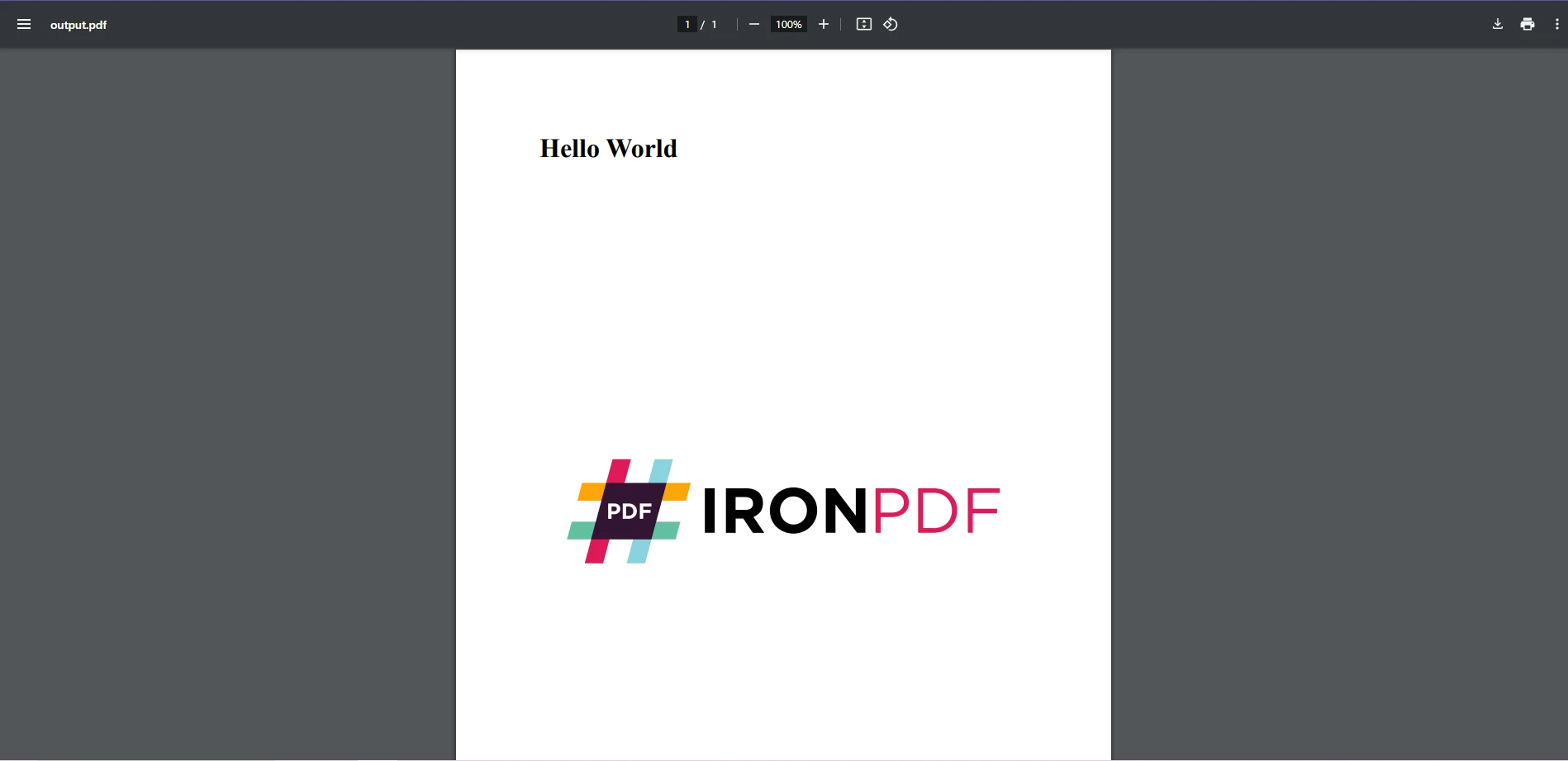
PDF 뷰어에서 'Hello World' 텍스트와 IronPDF 로고 워터마크가 페이지 중앙에 배치된 간단한 문서를 표시 - IronPDF의 이미지 스탬핑 기능을 이용한 정밀한 위치 지정 및 불투명도 제어의 데모 <img src="/static-assets/pdf/blog/itextsharp-add-image-to-pdf/itextsharp-add-image-to-pdf-1.webp" alt="" />
이 예제는 [ChromePdfRenderer](/how-to/ironpdf-2021-chrome-rendering-engine-eap/) 클래스를 사용하여 [HTML 문자열](/how-to/html-string-to-pdf/)에서 새 PDF를 렌더링합니다. IronPDF의 [이미지 스탬핑 도구](/how-to/stamp-text-image/)를 사용하여 제공된 URL에서 이미지를 생성하고 이를 PDF에 적용합니다. 이는 최소한의 코드로 [PDF 페이지](/how-to/add-copy-delete-pages-pdf/)에 이미지를 추가하는 방법을 보여줍니다. [렌더링 옵션](/how-to/rendering-options/)은 출력 품질에 대한 완전한 제어를 제공합니다.
### IronPDF에서 이미지 위치와 크기를 조절하는 방법
IronPDF는 이미지 배치를 위한 광범위한 사용자 정의를 제공합니다. 스탬핑 도구의 [위치 지정 기능](/how-to/transform-pdf-pages/)을 사용하여 맞춤 및 오프셋 설정을 통해 페이지 위치를 지정합니다. 해당 라이브러리는 좌표를 사용한 절대 위치 지정과 [맞춤 옵션](/how-to/page-orientation-rotation/)을 사용한 상대 위치 지정을 지원합니다. 고급 기능에는 정밀한 레이아웃을 위한 [사용자 정의 용지 크기](/how-to/custom-paper-size/) 및 [여백 제어](/how-to/custom-margins/)가 포함됩니다.
## iText를 사용하여 PDF에 이미지를 추가하는 방법은?
### iText를 설치하고 구성하는 방법은?
NuGet를 통해 iText를 설치하십시오. IronPDF의 [완전한 플랫폼 지원](/docs/)과는 달리, iText는 [배포 옵션](/troubleshooting/adding-ironpdf-to-a-software-program-installer/)이 제한되어 있습니다:
```shell
:InstallCmd Install-Package itext7
```
구성된 후, iText의 [문서 조작](/tutorials/csharp-edit-pdf-complete-tutorial/) 기능을 사용하여 이미지를 추가하십시오. 해당 라이브러리는 [폰트 관리](/how-to/manage-fonts/) 및 [UTF-8 지원](/how-to/utf-8/)을 위한 추가 구성이 필요합니다.
### iText에서 기본 이미지 추가는 어떻게 보이나?
iText를 사용하여 이미지를 삽입하는 방법은 다음과 같습니다:
```csharp
using iText.Kernel.Pdf;
using iText.Layout;
using iText.Layout.Element;
using iText.IO.Image;
class Program
{
public static void Main(string[] args)
{
// Initialize PDF writer
var pdfWriter = new PdfWriter("output.pdf");
// Initialize PDF document
var pdfDocument = new iText.Kernel.Pdf.PdfDocument(pdfWriter);
// Initialize document
var document = new Document(pdfDocument);
// Create ImageData from image file
ImageData imageData = ImageDataFactory.Create("iText.png");
// Create an Image instance
Image image = new Image(imageData);
// Set fixed position for the image in the PDF
image.SetFixedPosition(50, 100); // x, y coordinates
// Scale image to fit within specified dimensions
image.ScaleToFit(200, 200); // Width, Height
// Add image to document
document.Add(image);
// Close the document
document.Close();
}
}
```
### 다중 이미지를 추가하고 복잡한 레이아웃을 처리하는 방법
[제품 카탈로그](/examples/stamping-html-pdf-multiple/) 또는 [사진첩](/how-to/add-images-to-pdfs/) 같은 복잡한 시나리오의 경우 수동으로 레이아웃을 관리합니다. IronPDF의 [목차 기능](/how-to/table-of-contents/)과 [북마크 지원](/how-to/bookmarks/)은 여러 페이지의 문서를 체계적으로 구성할 수 있습니다:
```csharp
using iText.Kernel.Pdf;
using iText.Layout;
using iText.Layout.Element;
using iText.IO.Image;
using iText.Layout.Properties;
// Create a grid of images
var pdfWriter = new PdfWriter("catalog.pdf");
var pdfDocument = new PdfDocument(pdfWriter);
var document = new Document(pdfDocument);
// Add images in a grid layout
float xPosition = 50;
float yPosition = 750;
int imagesPerRow = 3;
int currentImage = 0;
string[] imageFiles = { "product1.jpg", "product2.jpg", "product3.jpg",
"product4.jpg", "product5.jpg", "product6.jpg" };
foreach (string imagePath in imageFiles)
{
ImageData imageData = ImageDataFactory.Create(imagePath);
Image image = new Image(imageData);
// Calculate position
int column = currentImage % imagesPerRow;
int row = currentImage / imagesPerRow;
float x = xPosition + (column * 180);
float y = yPosition - (row * 250);
image.SetFixedPosition(x, y);
image.ScaleToFit(150, 200);
document.Add(image);
currentImage++;
}
document.Close();
```
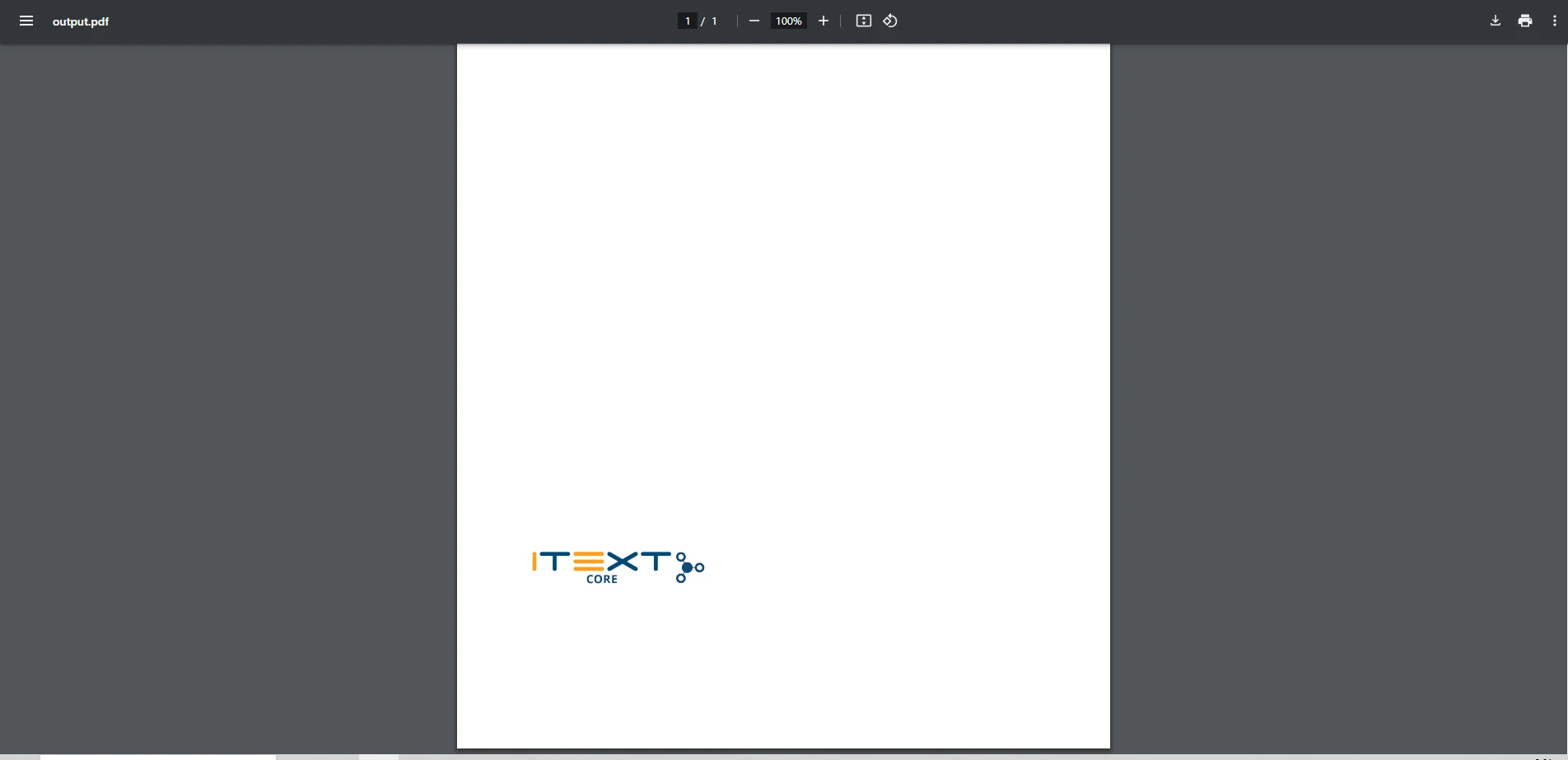
이미지는 좌표 (50, 100)에 추가되며 200x200 픽셀 내에 맞도록 크기가 조정됩니다. `PdfWriter`가 출력 파일을 생성하여 이미지를 처리하기 위한 [PDF 작성기 기능](/how-to/export-save-pdf-csharp/)을 가능하게 합니다. 더 나은 구성을 위해 [페이지 번호](/how-to/page-numbers/)와 [헤더/푸터](/how-to/headers-and-footers/)를 사용하는 것을 고려해 보십시오.
### iText에서 이미지 위치 및 크기를 조정하는 방법은?
iText는 수동 좌표 계산을 통해 위치 및 크기에 대한 제어를 제공합니다. 비율을 유지하면서 이미지를 확장하거나 특정 크기로 늘릴 수 있습니다. `SetFixedPosition` 메서드는 정밀한 배치 제어를 제공하며, 정렬 및 [회전](/how-to/page-orientation-rotation/)을 조작할 수 있습니다. 그러나 IronPDF의 [뷰포트 제어](/how-to/viewport-zoom/) 및 [반응형 크기 옵션](/how-to/html-to-pdf-responsive-css/)은 부족합니다.
## IronPDF와 iText는 성능에서 어떻게 비교되나요?
두 라이브러리는 이미지 추가를 포함한 PDF 처리에 주목할 만한 차이를 보입니다:
* **IronPDF**는 성능을 개선하여 여러 이미지를 포함한 [대형 문서](/troubleshooting/ironpdf-performance-assistance/)를 효율적으로 처리합니다. 특히 그래픽 집약적 문서를 위한 PDF를 더 빠르게 렌더링합니다. 라이브러리는 향상된 처리량을 위해 [비동기 작업](/examples/async/) 및 [병렬 처리](/examples/parallel/)를 지원합니다. [메모리 스트림 작업](/how-to/pdf-memory-stream/)을 통해 디스크 I/O를 줄여 성능을 향상시킵니다.
* **iText**는 좋은 성능을 제공하지만 매우 큰 PDF나 고해상도 이미지가 많은 경우에 어려움을 겪을 수 있습니다. 효율적이지만, 일부 개발자는 [여러 페이지 작업](/how-to/merge-or-split-pdfs/)을 포함한 복잡한 사용 사례에서 IronPDF에 비해 느린 렌더링 시간을 보고했습니다. 라이브러리는 웹 최적화를 위한 내장 [선형화 지원](/how-to/linearize-pdf/)이 부족합니다.
## 사용 가능한 고급 이미지 기능은 무엇인가요?
### 다양한 이미지 형식을 어떻게 처리하나요?
**IronPDF**는 모든 이미지 형식을 지원합니다:
- JPEG/JPG는 [품질 최적화](/how-to/pdf-compression/)와 함께 지원됩니다
- PNG는 [투명도 지원](/how-to/background-foreground/)과 함께 지원됩니다
- GIF (정적 및 애니메이션 프레임 포함)
- [SVG는 벡터 그래픽 지원](/how-to/SVGs/)과 함께 지원됩니다
- TIFF는 [여러 페이지 TIFF 파일](/examples/multi-frame-tiff-to-pdf/)을 포함하여 지원됩니다
- WebP는 현대적인 웹 이미지를 지원합니다
- [Base64 인코딩된 이미지](/how-to/datauris/)를 지원합니다
- [Azure Blob Storage에서의 이미지](/how-to/images-azure-blob-storage/)를 지원합니다
**iText**는 표준 형식을 지원합니다:
- JPEG/JPG
- 알파 채널이 있는 PNG
- GIF (첫 번째 프레임만)
- TIFF (단일 페이지)
- BMP 및 기타 비트맵 형식
### 이미지 품질과 압축은 어떻게 되나요?
**IronPDF**는 파일 크기와 품질 균형을 제공하는 [내장 압축 옵션](/how-to/pdf-compression/)을 제공합니다. 라이브러리는 [정화 기능](/how-to/sanitize-pdf/)과 [평면화 기능](/how-to/pdf-image-flatten-csharp/)을 제공합니다:
```csharp
// Configure compression when rendering
var renderer = new ChromePdfRenderer();
renderer.RenderingOptions.JpegQuality = 85; // 0-100 quality scale
// Compress existing PDFs with images
PdfDocument pdf = PdfDocument.FromFile("large-images.pdf");
pdf.CompressImages(60); // Compress to 60% quality
pdf.SaveAs("compressed.pdf");
// Additional optimization options
renderer.RenderingOptions.GrayScale = true; // Convert to grayscale
renderer.RenderingOptions.DPI = 150; // Reduce DPI for web viewing
```
**iText**는 이미지 데이터 조작을 통한 수동 압축 처리가 필요하며, 품질 제어의 구현 복잡성을 증가시킵니다. 자체적으로 [그레이스케일 변환](/how-to/color-grayscale/) 및 [DPI 조정](/examples/rasterize-a-pdf-to-images/)을 구현해야 합니다.
### 기존 PDF에서 이미지를 어떻게 추출할 수 있나요?
IronPDF는 신뢰할 수 있는 [이미지 추출 기능](/how-to/extract-text-and-images/)을 제공합니다:
```csharp
// Extract all images from a PDF
PdfDocument pdf = PdfDocument.FromFile("document.pdf");
var images = pdf.ExtractAllImages();
foreach (var image in images)
{
// Save extracted images
image.SaveAs($"extracted_image_{images.IndexOf(image)}.png");
}
// Extract images from specific pages
var pageImages = pdf.ExtractImagesFromPage(0); // First page
```
## 라이선싱 및 가격 모델은 무엇인가요?
* **IronPDF:** IronPDF는 한번의 구매 요구 사항을 가진 간단한 [영구 라이선스](/licensing/)를 제공합니다. 이 접근법은 지속적인 비용이나 오픈 소스 라이선스 요구 사항을 피할 수 있는 명확한 이점을 제공합니다. 라이브러리는 [완벽한 지원](/troubleshooting/engineering-support-for-ironpdf/) 및 정기적인 [업데이트](/product-updates/changelog/)를 포함합니다. [라이선스 검증](/how-to/license-keys/)은 자동화되어 있으며 [다양한 배포 시나리오](/troubleshooting/ironpdf-and-iis/)를 지원합니다.
* **iText:** iText는 AGPL 라이선스를 따라 오픈 소스 프로젝트에는 무료지만 웹 애플리케이션에는 소스 코드 공개를 요구합니다. 상업용 라이선스는 AGPL 제한을 회피합니다. [라이선스 모델](/troubleshooting/unable-to-connect-to-licensing-server/)은 [클라우드 배포](/troubleshooting/aws-lambda-amazon-linux-2/)를 복잡하게 만들 수 있습니다.
## PDF에 이미지를 추가하기 위해 어느 라이브러리를 선택해야 하나요?
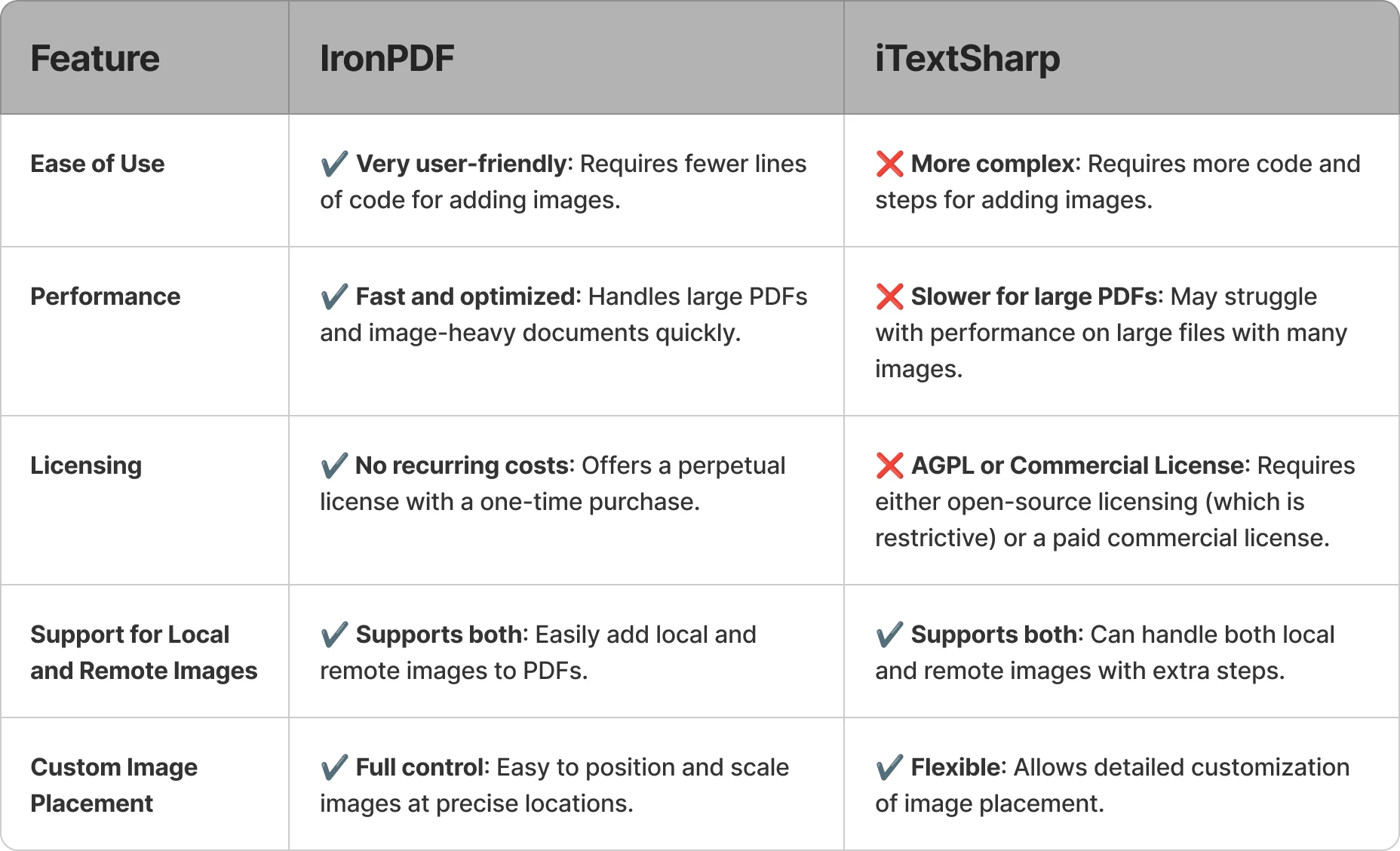
[IronPDF](https://ironpdf.com)와 iText는 각각 고유의 장점을 가지고 있으며 C#에서 PDF에 이미지를 추가하는 효과적인 도구를 제공합니다. IronPDF는 사용의 용이성, 성능, 그리고 라이선스 유연성을 통해 우수성을 발휘하여, 최소한의 코드로 복잡한 PDF와 이미지를 처리하는 데 이상적입니다. 대용량 [PDF](/troubleshooting/ironpdf-performance-assistance/)에 대해 더 나은 확장성을 제공하며, 반복 비용이나 복잡한 오픈 소스 제한 없이 일회 구매 라이선스를 제공합니다.
라이브러리가 [SVG](/how-to/SVGs/) 및 WebP와 같은 최신 형식을 지원하고, 내장된 [압축 기능](/how-to/pdf-compression/)과 직관적인 위치 지정 API와 결합하여 [고품질 문서 생성](/tutorials/pixel-perfect-html-to-pdf/)이 필요한 기업 애플리케이션에 적합합니다. IronPDF의 [Chrome 렌더링 엔진](/how-to/pixel-perfect-html-to-pdf/)은 모든 플랫폼에서 [픽셀 완벽한 출력](/how-to/pixel-perfect-html-to-pdf/)을 보장합니다.
iText는 오픈 소스 프로젝트에 적합하지만 동등한 결과를 위해 더 많은 코드를 필요로 하며 더 큰 PDF에서는 성능 문제를 겪을 수 있습니다. 하위 수준 API는 세밀한 제어를 제공하지만 개발 복잡성을 증가시킵니다. 이 라이브러리는 [반응형 CSS 지원](/how-to/html-to-pdf-responsive-css/) 및 [JavaScript 렌더링](/how-to/javascript-to-pdf/)과 같은 최신 기능이 부족합니다.
Enterprise 애플리케이션의 경우, IronPDF의 장점으로는 [Docker 지원](/get-started/ironpdf-docker/), [AWS Lambda 호환성](/get-started/aws/), 그리고 [Azure Functions 통합](/get-started/azure/)이 포함됩니다. 라이브러리는 또한 규제 요구사항을 위한 [PDF/A 준수](/how-to/pdfa/) 및 [PDF/UA 접근성](/how-to/pdfua/)을 제공합니다.
**PDF 이미지 처리를 간소화할 준비가 되셨습니까?** IronPDF는 최소한의 코드로 PDF에 효율적으로 이미지를 추가할 수 있습니다. [IronPDF](trial-license)를 사용해 보고 C# 프로젝트에서 간편한 이미지 통합을 경험해 보세요. 구현은 복잡성을 처리하여 시간을 절약하고 [PDF 생성 워크플로우](/tutorials/html-to-pdf/)를 개선합니다. 전체 [기능 세트](/features/)를 탐색하고 PDF 작업을 간소화한 수천 명의 개발자에 합류하세요.
[[i:(iText는 해당 소유자의 등록 상표입니다. 이 사이트는 iText와 관련이 없고, 승인받지 않았으며, 후원받지 않았습니다. 모든 제품명, 로고 및 브랜드는 해당 소유자의 자산입니다. 비교는 정보 제공 목적으로만 사용되며, 작성 시점에 공개적으로 이용 가능한 정보를 반영합니다.)]]
IronPDF는 더 적은 코드로 더 간단한 이미지 추가와 영구 라이선스를 제공하며, iText는 더 세분화된 제어를 제공하지만 더 많은 코드를 요구하며 AGPL 아래의 상업적 사용에 대한 복잡한 라이선스가 있습니다.
.NET 환경에서 PDF 파일 작업 시, 문서에 이미지 추가는 많은 애플리케이션에 공통 요구 사항입니다. 회사 로고가 들어간 송장을 생성하거나, 내장 차트가 포함된 보고서를 생성하거나, 워터마크가 있는 사용자 정의 문서를 생성할 때, PDF에 이미지를 삽입하는 기능은 필수적입니다. C#에서 두 가지 인기 있는 PDF 라이브러리는 IronPDF와 iText입니다. 이 글은 IronPDF와 iTextSharp의 PDF에 이미지 추가 능력을 비교하며 사용 용이성, 성능, 라이선스 모델, 및 이미지 압축과 형식 지원과 같은 고급 기능을 고려합니다.
IronPDF와 iText의 주요 차이점은 무엇인가요?
각 라이브러리는 어떤 이미지 기능을 제공하나요?
IronPDF: IronPDF는 URL의 원격 이미지와 로컬 이미지를 모두 지원하여 PDF에 이미지를 간단하게 추가합니다. API는 위치, 너비, 스케일링에 대한 제어를 제공합니다. 라이브러리는 JPEG, PNG, GIF, SVG, 및 WebGL 콘텐츠를 지원합니다. 스탬프 기능은 워터마크, 레터헤드, 및 이미지 오버레이 방법을 제공합니다. Chrome 렌더링 엔진은 복잡한 그래픽의 정확한 렌더링과 반응형 이미지를 보장합니다.
iText: iText는 하위 수준의 API를 통해 이미지 삽입을 제공합니다. JPG 및 PNG 형식을 다루는 유연한 인터페이스를 제공합니다. 그러나 특히 이미지를 정확히 배치하거나 투명성과 회전을 구현할 때, 추가적인 코드가 필요합니다. 라이브러리는 좌표 시스템 및 스케일링 계산을 수동으로 처리해야 합니다. 종종 반응형 크기를 위해 뷰포트 제어를 구현해야 합니다.
iText: iText는 큰 파일이나 복잡한 이미지 작업에서 느릴 수 있습니다. 여러 이미지를 동시에 처리하거나 고해상도 이미지를 처리할 때 메모리 사용량이 문제가 될 수 있습니다. 그러나 적절히 구성하면 대부분의 응용 프로그램에 적합합니다. 해당 라이브러리는 배치 작업에 대한 내장 압축 최적화가 부족합니다.
상업적 사용에 따른 비용 문제는 무엇인가요?
IronPDF: IronPDF는 일회성 구매를 통해 투명한 가격의 영구 라이선스를 제공합니다. 이는 반복 구독 비용을 피할 수 있습니다. 해당 라이브러리는 무료 체험판 옵션과 완전한 기술 지원을 포함합니다. 라이선스 키 관리는 여러 구성 옵션을 통해 간단합니다.
iText: iText는 오픈 소스 사용을 위해 AGPL을 사용하여 소스 코드 공개를 요구합니다. 상업용 라이선스는 이러한 요구 사항을 피할 수 있습니다. 라이선싱 복잡성은 상업적 응용 프로그램에 도전이 될 수 있습니다. 라이선스 업그레이드와 연장을 이해하기 위해서는 신중한 계획이 필요합니다.
설치가 완료되면 IronPDF의 API 참조를 사용하여 이미지를 추가하기 시작할 수 있습니다. 해당 라이브러리는 Windows, Linux, macOS 플랫폼 전반에 원활하게 작동합니다.
IronPDF에서 기본 이미지 추가는 어떻게 보이나요?
빠른 시작: IronPDF로 PDF에 이미지 추가하기
IronPDF로 PDF에 이미지를 추가하는 것은 주로 스탬핑 API를 사용하여 최소한의 코드로 가능합니다.
1Install IronPDF with NuGet Package Manager
PM > Install-Package IronPdf
Install-Package IronPdf
2다음 코드 조각을 복사하여 실행하세요.
using IronPdf;using IronPdf.Editing;class Program{ public static voidMain(string[] args) { // Create a renderer to convert HTML to PDF ChromePdfRenderer renderer = new ChromePdfRenderer(); // Render a basic PDF with some HTML content PdfDocument pdf = renderer.RenderHtmlAsPdf("<h1>Hello World</h1>"); // Create an ImageStamper with the image URL ImageStamper stamper = new ImageStamper(new Uri("___PROTECTED_URL_61___")); // Configure image position and size stamper.HorizontalAlignment = HorizontalAlignment.Center; stamper.VerticalAlignment = VerticalAlignment.Middle; stamper.Width = 200; // Width in pixels stamper.Height = 100; // Height in pixels // Apply the stamp (image) to the PDF document pdf.ApplyStamp(stamper); // Save the modified PDF to a file pdf.SaveAs("output.pdf"); }}
using IronPdf;
using IronPdf.Editing;

class Program
{
    public static void Main(string[] args)
    {
        // Create a renderer to convert HTML to PDF
        ChromePdfRenderer renderer = new ChromePdfRenderer();

        // Render a basic PDF with some HTML content
        PdfDocument pdf = renderer.RenderHtmlAsPdf("<h1>Hello World</h1>");

        // Create an ImageStamper with the image URL
        ImageStamper stamper = new ImageStamper(new Uri("___PROTECTED_URL_61___"));

        // Configure image position and size
        stamper.HorizontalAlignment = HorizontalAlignment.Center;
        stamper.VerticalAlignment = VerticalAlignment.Middle;
        stamper.Width = 200;  // Width in pixels
        stamper.Height = 100; // Height in pixels

        // Apply the stamp (image) to the PDF document
        pdf.ApplyStamp(stamper);

        // Save the modified PDF to a file
        pdf.SaveAs("output.pdf");
    }
}
ImportsIronPdfImportsIronPdf.EditingClass Program PublicShared Sub Main(args AsString()) ' Create a renderer to convert HTML to PDF Dim renderer As New ChromePdfRenderer() ' Render a basic PDF with some HTML content Dim pdf AsPdfDocument = renderer.RenderHtmlAsPdf("<h1>Hello World</h1>") ' Create an ImageStamper with the image URL Dim stamper As New ImageStamper(New Uri("___PROTECTED_URL_61___")) ' Configure image position and size stamper.HorizontalAlignment = HorizontalAlignment.Center stamper.VerticalAlignment = VerticalAlignment.Middle stamper.Width = 200 ' Width in pixels stamper.Height = 100 ' Height in pixels ' Apply the stamp (image) to the PDF document pdf.ApplyStamp(stamper) ' Save the modified PDF to a file pdf.SaveAs("output.pdf") End SubEnd Class
Imports IronPdf
Imports IronPdf.Editing

Class Program
    Public Shared Sub Main(args As String())
        ' Create a renderer to convert HTML to PDF
        Dim renderer As New ChromePdfRenderer()

        ' Render a basic PDF with some HTML content
        Dim pdf As PdfDocument = renderer.RenderHtmlAsPdf("<h1>Hello World</h1>")

        ' Create an ImageStamper with the image URL
        Dim stamper As New ImageStamper(New Uri("___PROTECTED_URL_61___"))

        ' Configure image position and size
        stamper.HorizontalAlignment = HorizontalAlignment.Center
        stamper.VerticalAlignment = VerticalAlignment.Middle
        stamper.Width = 200 ' Width in pixels
        stamper.Height = 100 ' Height in pixels

        ' Apply the stamp (image) to the PDF document
        pdf.ApplyStamp(stamper)

        ' Save the modified PDF to a file
        pdf.SaveAs("output.pdf")
    End Sub
End Class
using IronPdf;using IronPdf.Editing;// Load an existing PDFPdfDocument pdf = PdfDocument.FromFile("invoice.pdf");// Create a watermark with transparencyImageStamper watermark = new ImageStamper("watermark.png"){Opacity = 30, // 30% opacity for subtle watermarkingRotation = -45, // Diagonal watermarkHorizontalAlignment = HorizontalAlignment.Center,VerticalAlignment = VerticalAlignment.Middle};// Apply watermark to all pagespdf.ApplyStamp(watermark);// Add a header logoImageStamper logo = new ImageStamper("company-logo.png"){HorizontalOffset = Length.Millimeters(10),VerticalOffset = Length.Millimeters(10),Width = 150,Height = 50};pdf.ApplyStamp(logo, PageSelection.FirstPage);pdf.SaveAs("watermarked-invoice.pdf");
using IronPdf;
using IronPdf.Editing;

// Load an existing PDF
PdfDocument pdf = PdfDocument.FromFile("invoice.pdf");

// Create a watermark with transparency
ImageStamper watermark = new ImageStamper("watermark.png")
{
    Opacity = 30,  // 30% opacity for subtle watermarking
    Rotation = -45, // Diagonal watermark
    HorizontalAlignment = HorizontalAlignment.Center,
    VerticalAlignment = VerticalAlignment.Middle
};

// Apply watermark to all pages
pdf.ApplyStamp(watermark);

// Add a header logo
ImageStamper logo = new ImageStamper("company-logo.png")
{
    HorizontalOffset = Length.Millimeters(10),
    VerticalOffset = Length.Millimeters(10),
    Width = 150,
    Height = 50
};

pdf.ApplyStamp(logo, PageSelection.FirstPage);
pdf.SaveAs("watermarked-invoice.pdf");
ImportsIronPdfImportsIronPdf.Editing' Load an existing PDFDim pdf AsPdfDocument = PdfDocument.FromFile("invoice.pdf")' Create a watermark with transparencyDim watermark As New ImageStamper("watermark.png") With { .Opacity = 30, ' 30% opacity for subtle watermarking .Rotation = -45, ' Diagonal watermark .HorizontalAlignment = HorizontalAlignment.Center, .VerticalAlignment = VerticalAlignment.Middle}' Apply watermark to all pagespdf.ApplyStamp(watermark)' Add a header logoDim logo As New ImageStamper("company-logo.png") With { .HorizontalOffset = Length.Millimeters(10), .VerticalOffset = Length.Millimeters(10), .Width = 150, .Height = 50}pdf.ApplyStamp(logo, PageSelection.FirstPage)pdf.SaveAs("watermarked-invoice.pdf")
Imports IronPdf
Imports IronPdf.Editing

' Load an existing PDF
Dim pdf As PdfDocument = PdfDocument.FromFile("invoice.pdf")

' Create a watermark with transparency
Dim watermark As New ImageStamper("watermark.png") With {
    .Opacity = 30,  ' 30% opacity for subtle watermarking
    .Rotation = -45, ' Diagonal watermark
    .HorizontalAlignment = HorizontalAlignment.Center,
    .VerticalAlignment = VerticalAlignment.Middle
}

' Apply watermark to all pages
pdf.ApplyStamp(watermark)

' Add a header logo
Dim logo As New ImageStamper("company-logo.png") With {
    .HorizontalOffset = Length.Millimeters(10),
    .VerticalOffset = Length.Millimeters(10),
    .Width = 150,
    .Height = 50
}

pdf.ApplyStamp(logo, PageSelection.FirstPage)
pdf.SaveAs("watermarked-invoice.pdf")
ImportsSystemImportsSystem.IO' Add images from Base64 stringsDim base64Image AsString = Convert.ToBase64String(File.ReadAllBytes("signature.png"))Dim signatureStamp As New HtmlStamper($"<img src='data:image/png;base64,{base64Image}'/>")signatureStamp.HorizontalAlignment = HorizontalAlignment.RightsignatureStamp.VerticalAlignment = VerticalAlignment.Bottompdf.ApplyStamp(signatureStamp)
Imports System
Imports System.IO

' Add images from Base64 strings
Dim base64Image As String = Convert.ToBase64String(File.ReadAllBytes("signature.png"))
Dim signatureStamp As New HtmlStamper($"<img src='data:image/png;base64,{base64Image}'/>")
signatureStamp.HorizontalAlignment = HorizontalAlignment.Right
signatureStamp.VerticalAlignment = VerticalAlignment.Bottom
pdf.ApplyStamp(signatureStamp)
PDF 뷰어에서 'Hello World' 텍스트와 IronPDF 로고 워터마크가 페이지 중앙에 배치된 간단한 문서를 표시 - IronPDF의 이미지 스탬핑 기능을 이용한 정밀한 위치 지정 및 불투명도 제어의 데모
이 예제는 ChromePdfRenderer 클래스를 사용하여 HTML 문자열에서 새 PDF를 렌더링합니다. IronPDF의 이미지 스탬핑 도구를 사용하여 제공된 URL에서 이미지를 생성하고 이를 PDF에 적용합니다. 이는 최소한의 코드로 PDF 페이지에 이미지를 추가하는 방법을 보여줍니다. 렌더링 옵션은 출력 품질에 대한 완전한 제어를 제공합니다.
IronPDF에서 이미지 위치와 크기를 조절하는 방법
IronPDF는 이미지 배치를 위한 광범위한 사용자 정의를 제공합니다. 스탬핑 도구의 위치 지정 기능을 사용하여 맞춤 및 오프셋 설정을 통해 페이지 위치를 지정합니다. 해당 라이브러리는 좌표를 사용한 절대 위치 지정과 맞춤 옵션을 사용한 상대 위치 지정을 지원합니다. 고급 기능에는 정밀한 레이아웃을 위한 사용자 정의 용지 크기 및 여백 제어가 포함됩니다.
iText를 사용하여 PDF에 이미지를 추가하는 방법은?
iText를 설치하고 구성하는 방법은?
NuGet를 통해 iText를 설치하십시오. IronPDF의 완전한 플랫폼 지원과는 달리, iText는 배포 옵션이 제한되어 있습니다:
PM > Install-Package itext7
Install-Package itext7
구성된 후, iText의 문서 조작 기능을 사용하여 이미지를 추가하십시오. 해당 라이브러리는 폰트 관리 및 UTF-8 지원을 위한 추가 구성이 필요합니다.
iText에서 기본 이미지 추가는 어떻게 보이나?
iText를 사용하여 이미지를 삽입하는 방법은 다음과 같습니다:
using iText.Kernel.Pdf;using iText.Layout;using iText.Layout.Element;using iText.IO.Image;class Program{ public static voidMain(string[] args) { // Initialize PDF writer var pdfWriter = new PdfWriter("output.pdf"); // Initialize PDF document var pdfDocument = new iText.Kernel.Pdf.PdfDocument(pdfWriter); // Initialize document var document = new Document(pdfDocument); // Create ImageData from image file ImageData imageData = ImageDataFactory.Create("iText.png"); // Create an Image instance Image image = new Image(imageData); // Set fixed position for the image in the PDF image.SetFixedPosition(50, 100); // x, y coordinates // Scale image to fit within specified dimensions image.ScaleToFit(200, 200); // Width, Height // Add image to document document.Add(image); // Close the document document.Close(); }}
using iText.Kernel.Pdf;
using iText.Layout;
using iText.Layout.Element;
using iText.IO.Image;

class Program
{
    public static void Main(string[] args)
    {
        // Initialize PDF writer
        var pdfWriter = new PdfWriter("output.pdf");

        // Initialize PDF document
        var pdfDocument = new iText.Kernel.Pdf.PdfDocument(pdfWriter);

        // Initialize document
        var document = new Document(pdfDocument);

        // Create ImageData from image file
        ImageData imageData = ImageDataFactory.Create("iText.png");

        // Create an Image instance
        Image image = new Image(imageData);

        // Set fixed position for the image in the PDF
        image.SetFixedPosition(50, 100);  // x, y coordinates

        // Scale image to fit within specified dimensions
        image.ScaleToFit(200, 200);  // Width, Height

        // Add image to document
        document.Add(image);

        // Close the document
        document.Close();
    }
}
Imports iText.Kernel.PdfImports iText.LayoutImports iText.Layout.ElementImports iText.IO.ImageModuleProgram Sub Main(args AsString()) ' Initialize PDF writer Dim pdfWriter = New PdfWriter("output.pdf") ' Initialize PDF document Dim pdfDocument = New iText.Kernel.Pdf.PdfDocument(pdfWriter) ' Initialize document Dim document = New Document(pdfDocument) ' Create ImageData from image file Dim imageData AsImageData = ImageDataFactory.Create("iText.png") ' Create an Image instance Dim image As New Image(imageData) ' Set fixed position for the image in the PDF image.SetFixedPosition(50, 100) ' x, y coordinates ' Scale image to fit within specified dimensions image.ScaleToFit(200, 200) ' Width, Height ' Add image to document document.Add(image) ' Close the document document.Close() End SubEndModule
Imports iText.Kernel.Pdf
Imports iText.Layout
Imports iText.Layout.Element
Imports iText.IO.Image

Module Program
    Sub Main(args As String())
        ' Initialize PDF writer
        Dim pdfWriter = New PdfWriter("output.pdf")

        ' Initialize PDF document
        Dim pdfDocument = New iText.Kernel.Pdf.PdfDocument(pdfWriter)

        ' Initialize document
        Dim document = New Document(pdfDocument)

        ' Create ImageData from image file
        Dim imageData As ImageData = ImageDataFactory.Create("iText.png")

        ' Create an Image instance
        Dim image As New Image(imageData)

        ' Set fixed position for the image in the PDF
        image.SetFixedPosition(50, 100)  ' x, y coordinates

        ' Scale image to fit within specified dimensions
        image.ScaleToFit(200, 200)  ' Width, Height

        ' Add image to document
        document.Add(image)

        ' Close the document
        document.Close()
    End Sub
End Module
다중 이미지를 추가하고 복잡한 레이아웃을 처리하는 방법
제품 카탈로그 또는 사진첩 같은 복잡한 시나리오의 경우 수동으로 레이아웃을 관리합니다. IronPDF의 목차 기능과 북마크 지원은 여러 페이지의 문서를 체계적으로 구성할 수 있습니다:
using iText.Kernel.Pdf;using iText.Layout;using iText.Layout.Element;using iText.IO.Image;using iText.Layout.Properties;// Create a grid of imagesvar pdfWriter = new PdfWriter("catalog.pdf");var pdfDocument = new PdfDocument(pdfWriter);var document = new Document(pdfDocument);// Add images in a grid layoutfloat xPosition = 50;float yPosition = 750;int imagesPerRow = 3;int currentImage = 0;string[] imageFiles = { "product1.jpg", "product2.jpg", "product3.jpg", "product4.jpg", "product5.jpg", "product6.jpg" };foreach (string imagePath in imageFiles){ ImageData imageData = ImageDataFactory.Create(imagePath); Image image = new Image(imageData); // Calculate position int column = currentImage % imagesPerRow; int row = currentImage / imagesPerRow; float x = xPosition + (column * 180); float y = yPosition - (row * 250); image.SetFixedPosition(x, y); image.ScaleToFit(150, 200); document.Add(image); currentImage++;}document.Close();
using iText.Kernel.Pdf;
using iText.Layout;
using iText.Layout.Element;
using iText.IO.Image;
using iText.Layout.Properties;

// Create a grid of images
var pdfWriter = new PdfWriter("catalog.pdf");
var pdfDocument = new PdfDocument(pdfWriter);
var document = new Document(pdfDocument);

// Add images in a grid layout
float xPosition = 50;
float yPosition = 750;
int imagesPerRow = 3;
int currentImage = 0;

string[] imageFiles = { "product1.jpg", "product2.jpg", "product3.jpg",
                       "product4.jpg", "product5.jpg", "product6.jpg" };

foreach (string imagePath in imageFiles)
{
    ImageData imageData = ImageDataFactory.Create(imagePath);
    Image image = new Image(imageData);

    // Calculate position
    int column = currentImage % imagesPerRow;
    int row = currentImage / imagesPerRow;

    float x = xPosition + (column * 180);
    float y = yPosition - (row * 250);

    image.SetFixedPosition(x, y);
    image.ScaleToFit(150, 200);

    document.Add(image);
    currentImage++;
}

document.Close();
Imports iText.Kernel.PdfImports iText.LayoutImports iText.Layout.ElementImports iText.IO.ImageImports iText.Layout.Properties' Create a grid of imagesDim pdfWriter As New PdfWriter("catalog.pdf")Dim pdfDocument As New PdfDocument(pdfWriter)Dim document As New Document(pdfDocument)' Add images in a grid layoutDim xPosition AsSingle = 50Dim yPosition AsSingle = 750Dim imagesPerRow AsInteger = 3Dim currentImage AsInteger = 0Dim imageFiles AsString() = {"product1.jpg", "product2.jpg", "product3.jpg", "product4.jpg", "product5.jpg", "product6.jpg"}For Each imagePath AsStringIn imageFiles Dim imageData AsImageData = ImageDataFactory.Create(imagePath) Dim image As New Image(imageData) ' Calculate position Dim column AsInteger = currentImage Mod imagesPerRow Dim row AsInteger = currentImage \ imagesPerRow Dim x AsSingle = xPosition + (column * 180) Dim y AsSingle = yPosition - (row * 250) image.SetFixedPosition(x, y) image.ScaleToFit(150, 200) document.Add(image) currentImage += 1Nextdocument.Close()
Imports iText.Kernel.Pdf
Imports iText.Layout
Imports iText.Layout.Element
Imports iText.IO.Image
Imports iText.Layout.Properties

' Create a grid of images
Dim pdfWriter As New PdfWriter("catalog.pdf")
Dim pdfDocument As New PdfDocument(pdfWriter)
Dim document As New Document(pdfDocument)

' Add images in a grid layout
Dim xPosition As Single = 50
Dim yPosition As Single = 750
Dim imagesPerRow As Integer = 3
Dim currentImage As Integer = 0

Dim imageFiles As String() = {"product1.jpg", "product2.jpg", "product3.jpg",
                              "product4.jpg", "product5.jpg", "product6.jpg"}

For Each imagePath As String In imageFiles
    Dim imageData As ImageData = ImageDataFactory.Create(imagePath)
    Dim image As New Image(imageData)

    ' Calculate position
    Dim column As Integer = currentImage Mod imagesPerRow
    Dim row As Integer = currentImage \ imagesPerRow

    Dim x As Single = xPosition + (column * 180)
    Dim y As Single = yPosition - (row * 250)

    image.SetFixedPosition(x, y)
    image.ScaleToFit(150, 200)

    document.Add(image)
    currentImage += 1
Next

document.Close()
이미지는 좌표 (50, 100)에 추가되며 200x200 픽셀 내에 맞도록 크기가 조정됩니다. PdfWriter가 출력 파일을 생성하여 이미지를 처리하기 위한 PDF 작성기 기능을 가능하게 합니다. 더 나은 구성을 위해 페이지 번호와 헤더/푸터를 사용하는 것을 고려해 보십시오.
iText에서 이미지 위치 및 크기를 조정하는 방법은?
iText는 수동 좌표 계산을 통해 위치 및 크기에 대한 제어를 제공합니다. 비율을 유지하면서 이미지를 확장하거나 특정 크기로 늘릴 수 있습니다. SetFixedPosition 메서드는 정밀한 배치 제어를 제공하며, 정렬 및 회전을 조작할 수 있습니다. 그러나 IronPDF의 뷰포트 제어 및 반응형 크기 옵션은 부족합니다.
IronPDF와 iText는 성능에서 어떻게 비교되나요?
두 라이브러리는 이미지 추가를 포함한 PDF 처리에 주목할 만한 차이를 보입니다:
IronPDF는 성능을 개선하여 여러 이미지를 포함한 대형 문서를 효율적으로 처리합니다. 특히 그래픽 집약적 문서를 위한 PDF를 더 빠르게 렌더링합니다. 라이브러리는 향상된 처리량을 위해 비동기 작업 및 병렬 처리를 지원합니다. 메모리 스트림 작업을 통해 디스크 I/O를 줄여 성능을 향상시킵니다.
iText는 좋은 성능을 제공하지만 매우 큰 PDF나 고해상도 이미지가 많은 경우에 어려움을 겪을 수 있습니다. 효율적이지만, 일부 개발자는 여러 페이지 작업을 포함한 복잡한 사용 사례에서 IronPDF에 비해 느린 렌더링 시간을 보고했습니다. 라이브러리는 웹 최적화를 위한 내장 선형화 지원이 부족합니다.
// Configure compression when renderingvar renderer = new ChromePdfRenderer();renderer.RenderingOptions.JpegQuality = 85; // 0-100 quality scale// Compress existing PDFs with imagesPdfDocument pdf = PdfDocument.FromFile("large-images.pdf");pdf.CompressImages(60); // Compress to 60% qualitypdf.SaveAs("compressed.pdf");// Additional optimization optionsrenderer.RenderingOptions.GrayScale = true; // Convert to grayscalerenderer.RenderingOptions.DPI = 150; // Reduce DPI for web viewing
// Configure compression when rendering
var renderer = new ChromePdfRenderer();
renderer.RenderingOptions.JpegQuality = 85; // 0-100 quality scale

// Compress existing PDFs with images
PdfDocument pdf = PdfDocument.FromFile("large-images.pdf");
pdf.CompressImages(60); // Compress to 60% quality
pdf.SaveAs("compressed.pdf");

// Additional optimization options
renderer.RenderingOptions.GrayScale = true; // Convert to grayscale
renderer.RenderingOptions.DPI = 150; // Reduce DPI for web viewing
ImportsIronPdf' Configure compression when renderingDim renderer As New ChromePdfRenderer()renderer.RenderingOptions.JpegQuality = 85 ' 0-100 quality scale' Compress existing PDFs with imagesDim pdf AsPdfDocument = PdfDocument.FromFile("large-images.pdf")pdf.CompressImages(60) ' Compress to 60% qualitypdf.SaveAs("compressed.pdf")' Additional optimization optionsrenderer.RenderingOptions.GrayScale = True ' Convert to grayscalerenderer.RenderingOptions.DPI = 150 ' Reduce DPI for web viewing
Imports IronPdf

' Configure compression when rendering
Dim renderer As New ChromePdfRenderer()
renderer.RenderingOptions.JpegQuality = 85 ' 0-100 quality scale

' Compress existing PDFs with images
Dim pdf As PdfDocument = PdfDocument.FromFile("large-images.pdf")
pdf.CompressImages(60) ' Compress to 60% quality
pdf.SaveAs("compressed.pdf")

' Additional optimization options
renderer.RenderingOptions.GrayScale = True ' Convert to grayscale
renderer.RenderingOptions.DPI = 150 ' Reduce DPI for web viewing
iText는 이미지 데이터 조작을 통한 수동 압축 처리가 필요하며, 품질 제어의 구현 복잡성을 증가시킵니다. 자체적으로 그레이스케일 변환 및 DPI 조정을 구현해야 합니다.
// Extract all images from a PDFPdfDocument pdf = PdfDocument.FromFile("document.pdf");var images = pdf.ExtractAllImages();foreach (var image in images){ // Save extracted images image.SaveAs($"extracted_image_{images.IndexOf(image)}.png");}// Extract images from specific pagesvar pageImages = pdf.ExtractImagesFromPage(0); // First page
// Extract all images from a PDF
PdfDocument pdf = PdfDocument.FromFile("document.pdf");
var images = pdf.ExtractAllImages();

foreach (var image in images)
{
    // Save extracted images
    image.SaveAs($"extracted_image_{images.IndexOf(image)}.png");
}

// Extract images from specific pages
var pageImages = pdf.ExtractImagesFromPage(0); // First page
ImportsSystem' Extract all images from a PDFDim pdf AsPdfDocument = PdfDocument.FromFile("document.pdf")Dim images = pdf.ExtractAllImages()For Each image In images ' Save extracted images image.SaveAs($"extracted_image_{images.IndexOf(image)}.png")Next' Extract images from specific pagesDim pageImages = pdf.ExtractImagesFromPage(0) ' First page
Imports System

' Extract all images from a PDF
Dim pdf As PdfDocument = PdfDocument.FromFile("document.pdf")
Dim images = pdf.ExtractAllImages()

For Each image In images
    ' Save extracted images
    image.SaveAs($"extracted_image_{images.IndexOf(image)}.png")
Next

' Extract images from specific pages
Dim pageImages = pdf.ExtractImagesFromPage(0) ' First page
라이선싱 및 가격 모델은 무엇인가요?
IronPDF: IronPDF는 한번의 구매 요구 사항을 가진 간단한 영구 라이선스를 제공합니다. 이 접근법은 지속적인 비용이나 오픈 소스 라이선스 요구 사항을 피할 수 있는 명확한 이점을 제공합니다. 라이브러리는 완벽한 지원 및 정기적인 업데이트를 포함합니다. 라이선스 검증은 자동화되어 있으며 다양한 배포 시나리오를 지원합니다.
iText: iText는 AGPL 라이선스를 따라 오픈 소스 프로젝트에는 무료지만 웹 애플리케이션에는 소스 코드 공개를 요구합니다. 상업용 라이선스는 AGPL 제한을 회피합니다. 라이선스 모델은 클라우드 배포를 복잡하게 만들 수 있습니다.
PDF에 이미지를 추가하기 위해 어느 라이브러리를 선택해야 하나요?
IronPDF와 iText는 각각 고유의 장점을 가지고 있으며 C#에서 PDF에 이미지를 추가하는 효과적인 도구를 제공합니다. IronPDF는 사용의 용이성, 성능, 그리고 라이선스 유연성을 통해 우수성을 발휘하여, 최소한의 코드로 복잡한 PDF와 이미지를 처리하는 데 이상적입니다. 대용량 PDF에 대해 더 나은 확장성을 제공하며, 반복 비용이나 복잡한 오픈 소스 제한 없이 일회 구매 라이선스를 제공합니다.
iText는 오픈 소스 프로젝트에 적합하지만 동등한 결과를 위해 더 많은 코드를 필요로 하며 더 큰 PDF에서는 성능 문제를 겪을 수 있습니다. 하위 수준 API는 세밀한 제어를 제공하지만 개발 복잡성을 증가시킵니다. 이 라이브러리는 반응형 CSS 지원 및 JavaScript 렌더링과 같은 최신 기능이 부족합니다.
PDF 이미지 처리를 간소화할 준비가 되셨습니까? IronPDF는 최소한의 코드로 PDF에 효율적으로 이미지를 추가할 수 있습니다. IronPDF를 사용해 보고 C# 프로젝트에서 간편한 이미지 통합을 경험해 보세요. 구현은 복잡성을 처리하여 시간을 절약하고 PDF 생성 워크플로우를 개선합니다. 전체 기능 세트를 탐색하고 PDF 작업을 간소화한 수천 명의 개발자에 합류하세요.
참고해 주세요: iText는 해당 소유자의 등록 상표입니다. 이 사이트는 iText와 관련이 없고, 승인받지 않았으며, 후원받지 않았습니다. 모든 제품명, 로고 및 브랜드는 해당 소유자의 자산입니다. 비교는 정보 제공 목적으로만 사용되며, 작성 시점에 공개적으로 이용 가능한 정보를 반영합니다.
커티스 차우는 칼턴 대학교에서 컴퓨터 과학 학사 학위를 취득했으며, Node.js, TypeScript, JavaScript, React를 전문으로 하는 프론트엔드 개발자입니다. 직관적이고 미적으로 뛰어난 사용자 인터페이스를 만드는 데 열정을 가진 그는 최신 프레임워크를 활용하고, 잘 구성되고 시각적으로 매력적인 매뉴얼을 제작하는 것을 즐깁니다.