using IronPdf;

// Disable local disk access or cross-origin requests
Installation.EnableWebSecurity = true;

// Instantiate Renderer
var renderer = new ChromePdfRenderer();

// Create a PDF from a HTML string using C#
var pdf = renderer.RenderHtmlAsPdf("<h1>Hello World</h1>");

// Export to a file or Stream
pdf.SaveAs("output.pdf");

// Advanced Example with HTML Assets
// Load external html assets: Images, CSS and JavaScript.
// An optional BasePath 'C:\site\assets\' is set as the file location to load assets from
var myAdvancedPdf = renderer.RenderHtmlAsPdf("<img src='icons/iron.png'>", @"C:\site\assets\");
myAdvancedPdf.SaveAs("html-with-assets.pdf");
using IronPdf;// Disable local disk access or cross-origin requestsInstallation.EnableWebSecurity = true;// Instantiate Renderervar renderer = new ChromePdfRenderer();// Create a PDF from a HTML string using C#var pdf = renderer.RenderHtmlAsPdf("<h1>Hello World</h1>");// Export to a file or Streampdf.SaveAs("output.pdf");// Advanced Example with HTML Assets// Load external html assets: Images, CSS and JavaScript.// An optional BasePath 'C:\site\assets\' is set as the file location to load assets fromvar myAdvancedPdf = renderer.RenderHtmlAsPdf("<img src='icons/iron.png'>", @"C:\site\assets\");myAdvancedPdf.SaveAs("html-with-assets.pdf");
IronPDFを使用して PDF に画像を追加するには、スタンプ API を使用する最小限のコードが必要です。
1Install IronPDF with NuGet Package Manager
PM > Install-Package IronPdf
Install-Package IronPdf
2このコード スニペットをコピーして実行します。
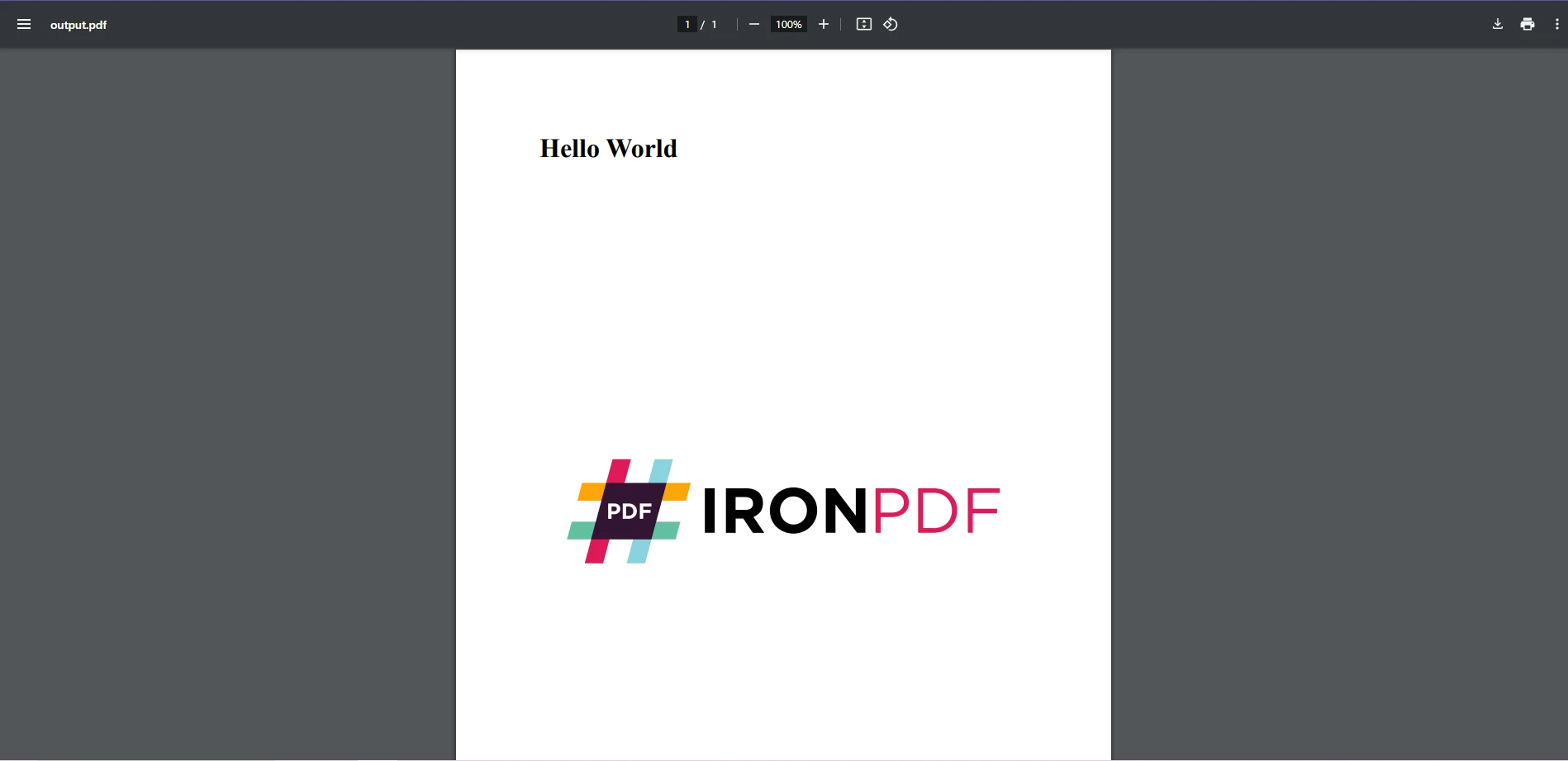
using IronPdf;using IronPdf.Editing;class Program{ public static voidMain(string[] args) { // Create a renderer to convert HTML to PDF ChromePdfRenderer renderer = new ChromePdfRenderer(); // Render a basic PDF with some HTML content PdfDocument pdf = renderer.RenderHtmlAsPdf("<h1>Hello World</h1>"); // Create an ImageStamper with the image URL ImageStamper stamper = new ImageStamper(new Uri("___PROTECTED_URL_61___")); // Configure image position and size stamper.HorizontalAlignment = HorizontalAlignment.Center; stamper.VerticalAlignment = VerticalAlignment.Middle; stamper.Width = 200; // Width in pixels stamper.Height = 100; // Height in pixels // Apply the stamp (image) to the PDF document pdf.ApplyStamp(stamper); // Save the modified PDF to a file pdf.SaveAs("output.pdf"); }}
using IronPdf;
using IronPdf.Editing;

class Program
{
    public static void Main(string[] args)
    {
        // Create a renderer to convert HTML to PDF
        ChromePdfRenderer renderer = new ChromePdfRenderer();

        // Render a basic PDF with some HTML content
        PdfDocument pdf = renderer.RenderHtmlAsPdf("<h1>Hello World</h1>");

        // Create an ImageStamper with the image URL
        ImageStamper stamper = new ImageStamper(new Uri("___PROTECTED_URL_61___"));

        // Configure image position and size
        stamper.HorizontalAlignment = HorizontalAlignment.Center;
        stamper.VerticalAlignment = VerticalAlignment.Middle;
        stamper.Width = 200;  // Width in pixels
        stamper.Height = 100; // Height in pixels

        // Apply the stamp (image) to the PDF document
        pdf.ApplyStamp(stamper);

        // Save the modified PDF to a file
        pdf.SaveAs("output.pdf");
    }
}
using IronPdf;using IronPdf.Editing;// Load an existing PDFPdfDocument pdf = PdfDocument.FromFile("invoice.pdf");// Create a watermark with transparencyImageStamper watermark = new ImageStamper("watermark.png"){Opacity = 30, // 30% opacity for subtle watermarkingRotation = -45, // Diagonal watermarkHorizontalAlignment = HorizontalAlignment.Center,VerticalAlignment = VerticalAlignment.Middle};// Apply watermark to all pagespdf.ApplyStamp(watermark);// Add a header logoImageStamper logo = new ImageStamper("company-logo.png"){HorizontalOffset = Length.Millimeters(10),VerticalOffset = Length.Millimeters(10),Width = 150,Height = 50};pdf.ApplyStamp(logo, PageSelection.FirstPage);pdf.SaveAs("watermarked-invoice.pdf");
using IronPdf;
using IronPdf.Editing;

// Load an existing PDF
PdfDocument pdf = PdfDocument.FromFile("invoice.pdf");

// Create a watermark with transparency
ImageStamper watermark = new ImageStamper("watermark.png")
{
    Opacity = 30,  // 30% opacity for subtle watermarking
    Rotation = -45, // Diagonal watermark
    HorizontalAlignment = HorizontalAlignment.Center,
    VerticalAlignment = VerticalAlignment.Middle
};

// Apply watermark to all pages
pdf.ApplyStamp(watermark);

// Add a header logo
ImageStamper logo = new ImageStamper("company-logo.png")
{
    HorizontalOffset = Length.Millimeters(10),
    VerticalOffset = Length.Millimeters(10),
    Width = 150,
    Height = 50
};

pdf.ApplyStamp(logo, PageSelection.FirstPage);
pdf.SaveAs("watermarked-invoice.pdf");
ImportsIronPdfImportsIronPdf.Editing' Load an existing PDFDim pdf AsPdfDocument = PdfDocument.FromFile("invoice.pdf")' Create a watermark with transparencyDim watermark As New ImageStamper("watermark.png") With { .Opacity = 30, ' 30% opacity for subtle watermarking .Rotation = -45, ' Diagonal watermark .HorizontalAlignment = HorizontalAlignment.Center, .VerticalAlignment = VerticalAlignment.Middle}' Apply watermark to all pagespdf.ApplyStamp(watermark)' Add a header logoDim logo As New ImageStamper("company-logo.png") With { .HorizontalOffset = Length.Millimeters(10), .VerticalOffset = Length.Millimeters(10), .Width = 150, .Height = 50}pdf.ApplyStamp(logo, PageSelection.FirstPage)pdf.SaveAs("watermarked-invoice.pdf")
Imports IronPdf
Imports IronPdf.Editing

' Load an existing PDF
Dim pdf As PdfDocument = PdfDocument.FromFile("invoice.pdf")

' Create a watermark with transparency
Dim watermark As New ImageStamper("watermark.png") With {
    .Opacity = 30,  ' 30% opacity for subtle watermarking
    .Rotation = -45, ' Diagonal watermark
    .HorizontalAlignment = HorizontalAlignment.Center,
    .VerticalAlignment = VerticalAlignment.Middle
}

' Apply watermark to all pages
pdf.ApplyStamp(watermark)

' Add a header logo
Dim logo As New ImageStamper("company-logo.png") With {
    .HorizontalOffset = Length.Millimeters(10),
    .VerticalOffset = Length.Millimeters(10),
    .Width = 150,
    .Height = 50
}

pdf.ApplyStamp(logo, PageSelection.FirstPage)
pdf.SaveAs("watermarked-invoice.pdf")
ImportsSystemImportsSystem.IO' Add images from Base64 stringsDim base64Image AsString = Convert.ToBase64String(File.ReadAllBytes("signature.png"))Dim signatureStamp As New HtmlStamper($"<img src='data:image/png;base64,{base64Image}'/>")signatureStamp.HorizontalAlignment = HorizontalAlignment.RightsignatureStamp.VerticalAlignment = VerticalAlignment.Bottompdf.ApplyStamp(signatureStamp)
Imports System
Imports System.IO

' Add images from Base64 strings
Dim base64Image As String = Convert.ToBase64String(File.ReadAllBytes("signature.png"))
Dim signatureStamp As New HtmlStamper($"<img src='data:image/png;base64,{base64Image}'/>")
signatureStamp.HorizontalAlignment = HorizontalAlignment.Right
signatureStamp.VerticalAlignment = VerticalAlignment.Bottom
pdf.ApplyStamp(signatureStamp)
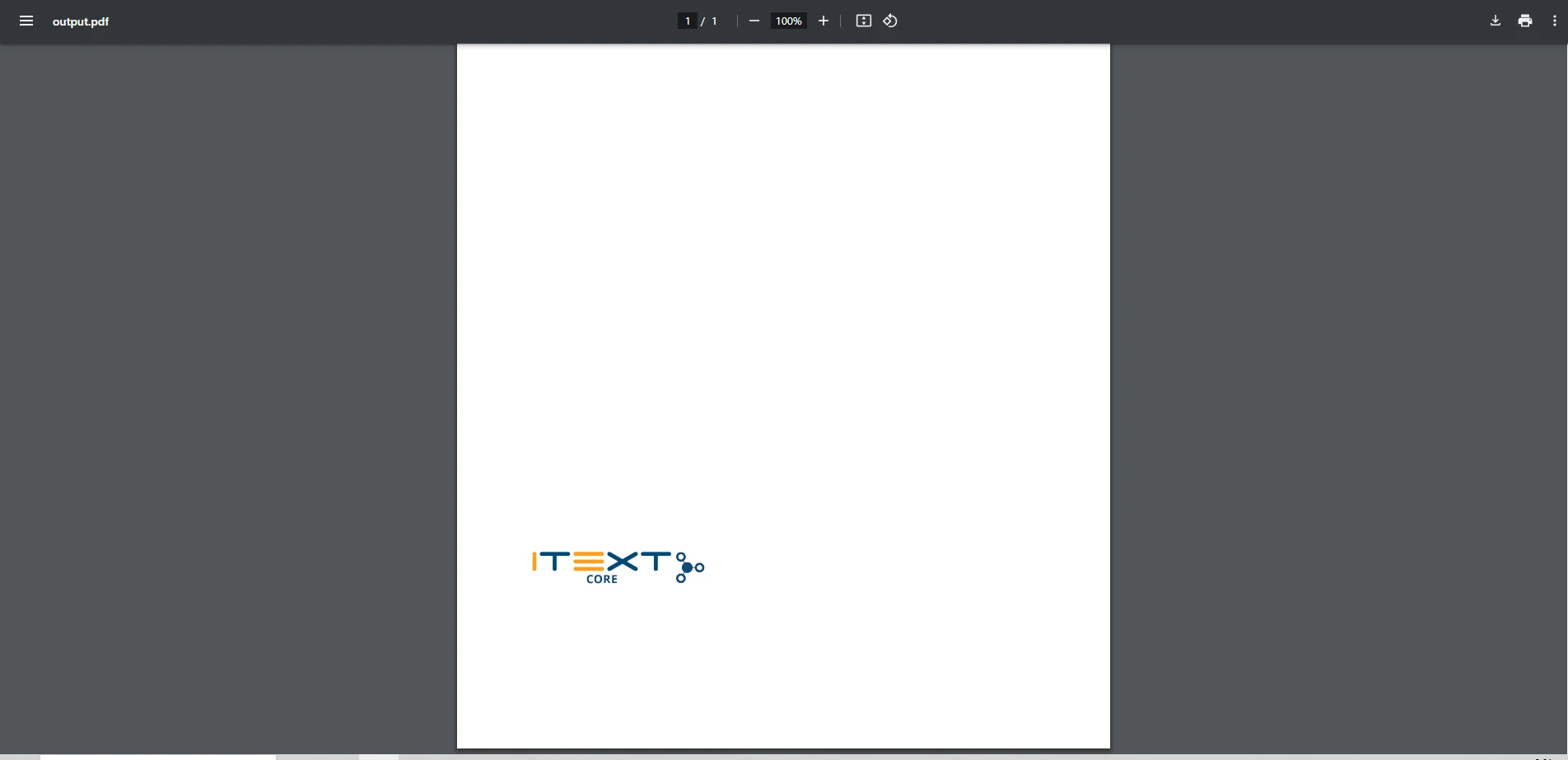
using iText.Kernel.Pdf;using iText.Layout;using iText.Layout.Element;using iText.IO.Image;class Program{ public static voidMain(string[] args) { // Initialize PDF writer var pdfWriter = new PdfWriter("output.pdf"); // Initialize PDF document var pdfDocument = new iText.Kernel.Pdf.PdfDocument(pdfWriter); // Initialize document var document = new Document(pdfDocument); // Create ImageData from image file ImageData imageData = ImageDataFactory.Create("iText.png"); // Create an Image instance Image image = new Image(imageData); // Set fixed position for the image in the PDF image.SetFixedPosition(50, 100); // x, y coordinates // Scale image to fit within specified dimensions image.ScaleToFit(200, 200); // Width, Height // Add image to document document.Add(image); // Close the document document.Close(); }}
using iText.Kernel.Pdf;
using iText.Layout;
using iText.Layout.Element;
using iText.IO.Image;

class Program
{
    public static void Main(string[] args)
    {
        // Initialize PDF writer
        var pdfWriter = new PdfWriter("output.pdf");

        // Initialize PDF document
        var pdfDocument = new iText.Kernel.Pdf.PdfDocument(pdfWriter);

        // Initialize document
        var document = new Document(pdfDocument);

        // Create ImageData from image file
        ImageData imageData = ImageDataFactory.Create("iText.png");

        // Create an Image instance
        Image image = new Image(imageData);

        // Set fixed position for the image in the PDF
        image.SetFixedPosition(50, 100);  // x, y coordinates

        // Scale image to fit within specified dimensions
        image.ScaleToFit(200, 200);  // Width, Height

        // Add image to document
        document.Add(image);

        // Close the document
        document.Close();
    }
}
Imports iText.Kernel.PdfImports iText.LayoutImports iText.Layout.ElementImports iText.IO.ImageModuleProgram Sub Main(args AsString()) ' Initialize PDF writer Dim pdfWriter = New PdfWriter("output.pdf") ' Initialize PDF document Dim pdfDocument = New iText.Kernel.Pdf.PdfDocument(pdfWriter) ' Initialize document Dim document = New Document(pdfDocument) ' Create ImageData from image file Dim imageData AsImageData = ImageDataFactory.Create("iText.png") ' Create an Image instance Dim image As New Image(imageData) ' Set fixed position for the image in the PDF image.SetFixedPosition(50, 100) ' x, y coordinates ' Scale image to fit within specified dimensions image.ScaleToFit(200, 200) ' Width, Height ' Add image to document document.Add(image) ' Close the document document.Close() End SubEndModule
Imports iText.Kernel.Pdf
Imports iText.Layout
Imports iText.Layout.Element
Imports iText.IO.Image

Module Program
    Sub Main(args As String())
        ' Initialize PDF writer
        Dim pdfWriter = New PdfWriter("output.pdf")

        ' Initialize PDF document
        Dim pdfDocument = New iText.Kernel.Pdf.PdfDocument(pdfWriter)

        ' Initialize document
        Dim document = New Document(pdfDocument)

        ' Create ImageData from image file
        Dim imageData As ImageData = ImageDataFactory.Create("iText.png")

        ' Create an Image instance
        Dim image As New Image(imageData)

        ' Set fixed position for the image in the PDF
        image.SetFixedPosition(50, 100)  ' x, y coordinates

        ' Scale image to fit within specified dimensions
        image.ScaleToFit(200, 200)  ' Width, Height

        ' Add image to document
        document.Add(image)

        ' Close the document
        document.Close()
    End Sub
End Module
using iText.Kernel.Pdf;using iText.Layout;using iText.Layout.Element;using iText.IO.Image;using iText.Layout.Properties;// Create a grid of imagesvar pdfWriter = new PdfWriter("catalog.pdf");var pdfDocument = new PdfDocument(pdfWriter);var document = new Document(pdfDocument);// Add images in a grid layoutfloat xPosition = 50;float yPosition = 750;int imagesPerRow = 3;int currentImage = 0;string[] imageFiles = { "product1.jpg", "product2.jpg", "product3.jpg", "product4.jpg", "product5.jpg", "product6.jpg" };foreach (string imagePath in imageFiles){ ImageData imageData = ImageDataFactory.Create(imagePath); Image image = new Image(imageData); // Calculate position int column = currentImage % imagesPerRow; int row = currentImage / imagesPerRow; float x = xPosition + (column * 180); float y = yPosition - (row * 250); image.SetFixedPosition(x, y); image.ScaleToFit(150, 200); document.Add(image); currentImage++;}document.Close();
using iText.Kernel.Pdf;
using iText.Layout;
using iText.Layout.Element;
using iText.IO.Image;
using iText.Layout.Properties;

// Create a grid of images
var pdfWriter = new PdfWriter("catalog.pdf");
var pdfDocument = new PdfDocument(pdfWriter);
var document = new Document(pdfDocument);

// Add images in a grid layout
float xPosition = 50;
float yPosition = 750;
int imagesPerRow = 3;
int currentImage = 0;

string[] imageFiles = { "product1.jpg", "product2.jpg", "product3.jpg",
                       "product4.jpg", "product5.jpg", "product6.jpg" };

foreach (string imagePath in imageFiles)
{
    ImageData imageData = ImageDataFactory.Create(imagePath);
    Image image = new Image(imageData);

    // Calculate position
    int column = currentImage % imagesPerRow;
    int row = currentImage / imagesPerRow;

    float x = xPosition + (column * 180);
    float y = yPosition - (row * 250);

    image.SetFixedPosition(x, y);
    image.ScaleToFit(150, 200);

    document.Add(image);
    currentImage++;
}

document.Close();
Imports iText.Kernel.PdfImports iText.LayoutImports iText.Layout.ElementImports iText.IO.ImageImports iText.Layout.Properties' Create a grid of imagesDim pdfWriter As New PdfWriter("catalog.pdf")Dim pdfDocument As New PdfDocument(pdfWriter)Dim document As New Document(pdfDocument)' Add images in a grid layoutDim xPosition AsSingle = 50Dim yPosition AsSingle = 750Dim imagesPerRow AsInteger = 3Dim currentImage AsInteger = 0Dim imageFiles AsString() = {"product1.jpg", "product2.jpg", "product3.jpg", "product4.jpg", "product5.jpg", "product6.jpg"}For Each imagePath AsStringIn imageFiles Dim imageData AsImageData = ImageDataFactory.Create(imagePath) Dim image As New Image(imageData) ' Calculate position Dim column AsInteger = currentImage Mod imagesPerRow Dim row AsInteger = currentImage \ imagesPerRow Dim x AsSingle = xPosition + (column * 180) Dim y AsSingle = yPosition - (row * 250) image.SetFixedPosition(x, y) image.ScaleToFit(150, 200) document.Add(image) currentImage += 1Nextdocument.Close()
Imports iText.Kernel.Pdf
Imports iText.Layout
Imports iText.Layout.Element
Imports iText.IO.Image
Imports iText.Layout.Properties

' Create a grid of images
Dim pdfWriter As New PdfWriter("catalog.pdf")
Dim pdfDocument As New PdfDocument(pdfWriter)
Dim document As New Document(pdfDocument)

' Add images in a grid layout
Dim xPosition As Single = 50
Dim yPosition As Single = 750
Dim imagesPerRow As Integer = 3
Dim currentImage As Integer = 0

Dim imageFiles As String() = {"product1.jpg", "product2.jpg", "product3.jpg",
                              "product4.jpg", "product5.jpg", "product6.jpg"}

For Each imagePath As String In imageFiles
    Dim imageData As ImageData = ImageDataFactory.Create(imagePath)
    Dim image As New Image(imageData)

    ' Calculate position
    Dim column As Integer = currentImage Mod imagesPerRow
    Dim row As Integer = currentImage \ imagesPerRow

    Dim x As Single = xPosition + (column * 180)
    Dim y As Single = yPosition - (row * 250)

    image.SetFixedPosition(x, y)
    image.ScaleToFit(150, 200)

    document.Add(image)
    currentImage += 1
Next

document.Close()
// Configure compression when renderingvar renderer = new ChromePdfRenderer();renderer.RenderingOptions.JpegQuality = 85; // 0-100 quality scale// Compress existing PDFs with imagesPdfDocument pdf = PdfDocument.FromFile("large-images.pdf");pdf.CompressImages(60); // Compress to 60% qualitypdf.SaveAs("compressed.pdf");// Additional optimization optionsrenderer.RenderingOptions.GrayScale = true; // Convert to grayscalerenderer.RenderingOptions.DPI = 150; // Reduce DPI for web viewing
// Configure compression when rendering
var renderer = new ChromePdfRenderer();
renderer.RenderingOptions.JpegQuality = 85; // 0-100 quality scale

// Compress existing PDFs with images
PdfDocument pdf = PdfDocument.FromFile("large-images.pdf");
pdf.CompressImages(60); // Compress to 60% quality
pdf.SaveAs("compressed.pdf");

// Additional optimization options
renderer.RenderingOptions.GrayScale = true; // Convert to grayscale
renderer.RenderingOptions.DPI = 150; // Reduce DPI for web viewing
ImportsIronPdf' Configure compression when renderingDim renderer As New ChromePdfRenderer()renderer.RenderingOptions.JpegQuality = 85 ' 0-100 quality scale' Compress existing PDFs with imagesDim pdf AsPdfDocument = PdfDocument.FromFile("large-images.pdf")pdf.CompressImages(60) ' Compress to 60% qualitypdf.SaveAs("compressed.pdf")' Additional optimization optionsrenderer.RenderingOptions.GrayScale = True ' Convert to grayscalerenderer.RenderingOptions.DPI = 150 ' Reduce DPI for web viewing
Imports IronPdf

' Configure compression when rendering
Dim renderer As New ChromePdfRenderer()
renderer.RenderingOptions.JpegQuality = 85 ' 0-100 quality scale

' Compress existing PDFs with images
Dim pdf As PdfDocument = PdfDocument.FromFile("large-images.pdf")
pdf.CompressImages(60) ' Compress to 60% quality
pdf.SaveAs("compressed.pdf")

' Additional optimization options
renderer.RenderingOptions.GrayScale = True ' Convert to grayscale
renderer.RenderingOptions.DPI = 150 ' Reduce DPI for web viewing
// Extract all images from a PDFPdfDocument pdf = PdfDocument.FromFile("document.pdf");var images = pdf.ExtractAllImages();foreach (var image in images){ // Save extracted images image.SaveAs($"extracted_image_{images.IndexOf(image)}.png");}// Extract images from specific pagesvar pageImages = pdf.ExtractImagesFromPage(0); // First page
// Extract all images from a PDF
PdfDocument pdf = PdfDocument.FromFile("document.pdf");
var images = pdf.ExtractAllImages();

foreach (var image in images)
{
    // Save extracted images
    image.SaveAs($"extracted_image_{images.IndexOf(image)}.png");
}

// Extract images from specific pages
var pageImages = pdf.ExtractImagesFromPage(0); // First page
ImportsSystem' Extract all images from a PDFDim pdf AsPdfDocument = PdfDocument.FromFile("document.pdf")Dim images = pdf.ExtractAllImages()For Each image In images ' Save extracted images image.SaveAs($"extracted_image_{images.IndexOf(image)}.png")Next' Extract images from specific pagesDim pageImages = pdf.ExtractImagesFromPage(0) ' First page
Imports System

' Extract all images from a PDF
Dim pdf As PdfDocument = PdfDocument.FromFile("document.pdf")
Dim images = pdf.ExtractAllImages()

For Each image In images
    ' Save extracted images
    image.SaveAs($"extracted_image_{images.IndexOf(image)}.png")
Next

' Extract images from specific pages
Dim pageImages = pdf.ExtractImagesFromPage(0) ' First page