Wasserzeichen hinzufügen in PDFs ist eine häufige Anforderung für die Dokumentensicherheit, das Branding und die Versionskontrolle. Ob beim Markieren von Dokumenten als vertraulich, beim Branding offizieller Berichte oder beim Verhindern unbefugter Vervielfältigung – die Wasserzeichenerstellung ist eine wesentliche Funktion.
In C# haben Entwickler die Wahl zwischen mehreren Bibliotheken, wobei IronPDF und PDFsharp zwei der beliebtesten Optionen sind. Ihre Ansätze, Benutzerfreundlichkeit, Leistung und Lizenzstrukturen unterscheiden sich jedoch erheblich. Dieser Artikel bietet einen detaillierten Vergleich zwischen IronPDF undPDFSharpzum Hinzufügen von Wasserzeichen zu bestehenden PDFs und bietet Einblicke in ihre Funktionalitäten, Implementierungsprozesse und Anpassungsmöglichkeiten.
Der Vergleich umfasst die Watermarking-APIs beider Bibliotheken mit funktionierenden Codebeispielen, sodass Sie beurteilen können, welche Bibliothek besser zu den Anforderungen Ihres Projekts passt.
Was ist ein Wasserzeichen?
Ein Wasserzeichen ist eine grafische oder textuelle Überlagerung auf einem Dokument, die als Identifikations-, Abschreckungs- oder Branding-Element dient. Wasserzeichen können je nach Zweck sichtbar oder unsichtbar sein und stehen in engem Zusammenhang mit Text- und Bildstempeln, die zur Dokumentenanmerkung verwendet werden.
Typen von Wasserzeichen
- Text-Wasserzeichen – Typischerweise eine halbtransparente Überlagerung mit einer Nachricht wie "VERTRAULICH" oder "ENTWURF".
- Bild-Wasserzeichen – Ein Logo, Emblem oder Grafik, das in das Dokument eingebettet ist.
- Transparentes Wasserzeichen – Ein dezentes Branding-Zeichen, das die Lesbarkeit des Dokuments nicht beeinträchtigt.
- Gestempeltes Wasserzeichen – Eine auffälligere, kräftigere Markierung, die Sichtbarkeit gewährleistet.
Gängige Anwendungsfälle
- Sicherheit & Schutz – Verhindern Sie die unautorisierte Vervielfältigung, indem Sie Dokumente als firmeneigen kennzeichnen.
- Branding – Fügen Sie Logos oder Unterschriften hinzu, um die Markenkonsistenz in Dokumenten zu wahren.
- Versionskontrolle – Kennzeichnen Sie Entwürfe, endgültige Versionen oder Dokumentenrevisionen.
Was sind IronPDF und PDFSharp?
IronPDF
IronPDF ist eine hochwertige, funktionsreiche .NET Bibliothek, die die PDF-Verarbeitung vereinfacht – von der Erstellung von PDFs von Grund auf bis hin zu komplexen Bearbeitungsaufgaben. Es ist besonders nützlich für Entwickler, die nach einer einfachen Implementierung von PDF-Manipulationsaufgaben, einschließlich der Wasserzeichenerstellung, suchen.
Wichtige Funktionen:
- Einfache und intuitive API, die nur minimalen Code benötigt.
- Unterstützt Text- und Bild-Wasserzeichen mit Anpassungsmöglichkeiten.
- Bietet Opazitätssteuerung, Positionierung und Drehung für die präzise Platzierung.
- Kompatibel mit .NET 6+,.NET Core und .NET Framework.
- Erhältlich mit einem unbefristeten Lizenzmodell für die langfristige Nutzung.
- Weitere Fähigkeiten umfassen PDF-Anmerkungen, HTML-zu-PDF-Konvertierung und digitale Signaturen.
PDFSharp
PDFSharp ist eine Open-Source-Bibliothek, die es Entwicklern ermöglicht, PDFs in C# zu erstellen, zu bearbeiten und zu bearbeiten. Wenn Sie aktuellPDFSharpverwenden und einen Wechsel in Betracht ziehen, führt Sie der Leitfaden zur Migration vonPDFSharpzu IronPDF durch den Übergangsprozess. Es bietet eine detaillierte Kontrolle über Zeichenvorgänge, allerdings erfordert das Wasserzeichen mehr manuelle Umsetzung als der abstrahierte Ansatz von IronPDF.
Wichtige Funktionen:
- Kostenfrei und Open Source, was es für kostenbewusste Projekte kosteneffizient macht.
- Bietet niedrige Kontrolle über PDF-Zeichnungsoperationen, einschließlich sowohl umrissener grafischer Pfade als auch transparenter grafischer Pfade.
- Unterstützt sowohl Text- als auch Bild-Wasserzeichen, erfordert jedoch zusätzlichen Code für Transformationen.
- Funktioniert mit .NET Framework und .NET Core (über PDFSharpCore).
- Enthält keine integrierten High-Level-Wasserzeichenfunktionen; Entwickler implementieren Funktionen wie Deckkraft und Drehung direkt über die Zeichen-API.
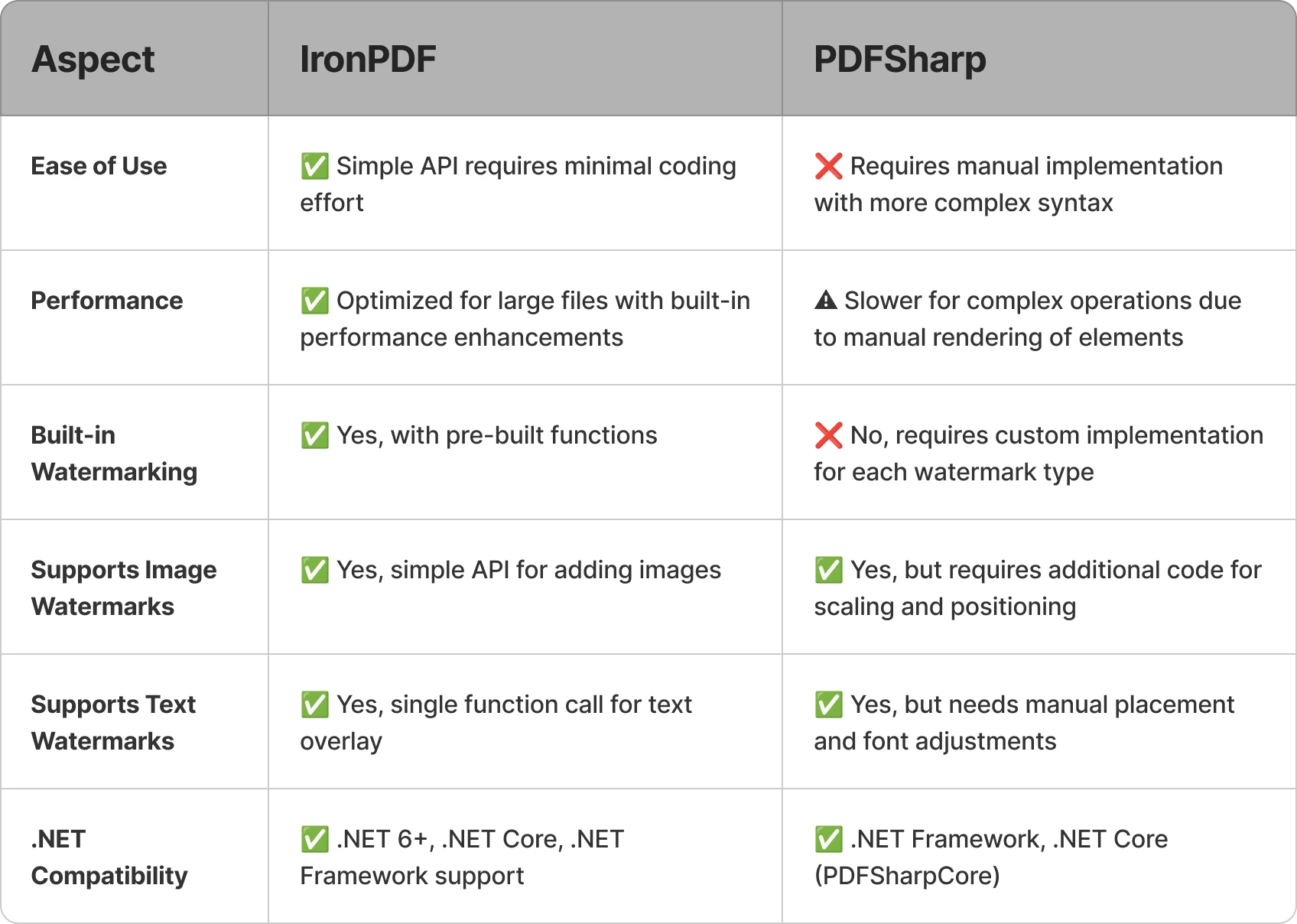
Hier ein kurzer Vergleich der beiden Bibliotheken im Hinblick auf Wasserzeichenaufgaben:
Die kostenlose 30-Tage-Testlizenz von IronPDF enthält die vollständige Wasserzeichen-API, die in den folgenden Beispielen verwendet wird.
Hinzufügen eines Wasserzeichens mit IronPDF
IronPDF bietet eine benutzerfreundliche API, mit der Entwickler Wasserzeichen mit nur wenigen Codezeilen einfügen können – ohne manuelle Koordinatenberechnungen oder die Einrichtung einer Grafikpipeline. Da das Wasserzeichen-Tool von IronPDF HTML/CSS-Strings akzeptiert und dieselbe Chromium-basierte HTML-Rendering-Engine nutzt, die in der gesamten Bibliothek zum Einsatz kommt, haben Sie volle Kontrolle über Stil, Positionierung und Darstellung mithilfe vertrauter Web-Auszeichnungssprache.
Beispiel für ein Textwasserzeichen
using IronPdf;

const string filename = "existing.pdf";
// Load the existing PDF file
PdfDocument pdf = PdfDocument.FromFile(filename);

// Create a simple HTML-based watermark
string watermark = "<h1 style='color:red'>Confidential!</h1>";

// Apply the watermark to the PDF
pdf.ApplyWatermark(watermark);

// Save the updated document with the applied watermark
pdf.SaveAs("watermarked.pdf");
using IronPdf;

const string filename = "existing.pdf";
// Load the existing PDF file
PdfDocument pdf = PdfDocument.FromFile(filename);

// Create a simple HTML-based watermark
string watermark = "<h1 style='color:red'>Confidential!</h1>";

// Apply the watermark to the PDF
pdf.ApplyWatermark(watermark);

// Save the updated document with the applied watermark
pdf.SaveAs("watermarked.pdf");
Imports IronPdf
Private Const filename As String = "existing.pdf"
' Load the existing PDF file
Private pdf As PdfDocument = PdfDocument.FromFile(filename)
' Create a simple HTML-based watermark
Private watermark As String = "<h1 style='color:red'>Confidential!</h1>"
' Apply the watermark to the PDF
pdf.ApplyWatermark(watermark)
' Save the updated document with the applied watermark
pdf.SaveAs("watermarked.pdf")
Imports IronPdf

Private Const filename As String = "existing.pdf"
' Load the existing PDF file
Private pdf As PdfDocument = PdfDocument.FromFile(filename)

' Create a simple HTML-based watermark
Private watermark As String = "<h1 style='color:red'>Confidential!</h1>"

' Apply the watermark to the PDF
pdf.ApplyWatermark(watermark)

' Save the updated document with the applied watermark
pdf.SaveAs("watermarked.pdf")
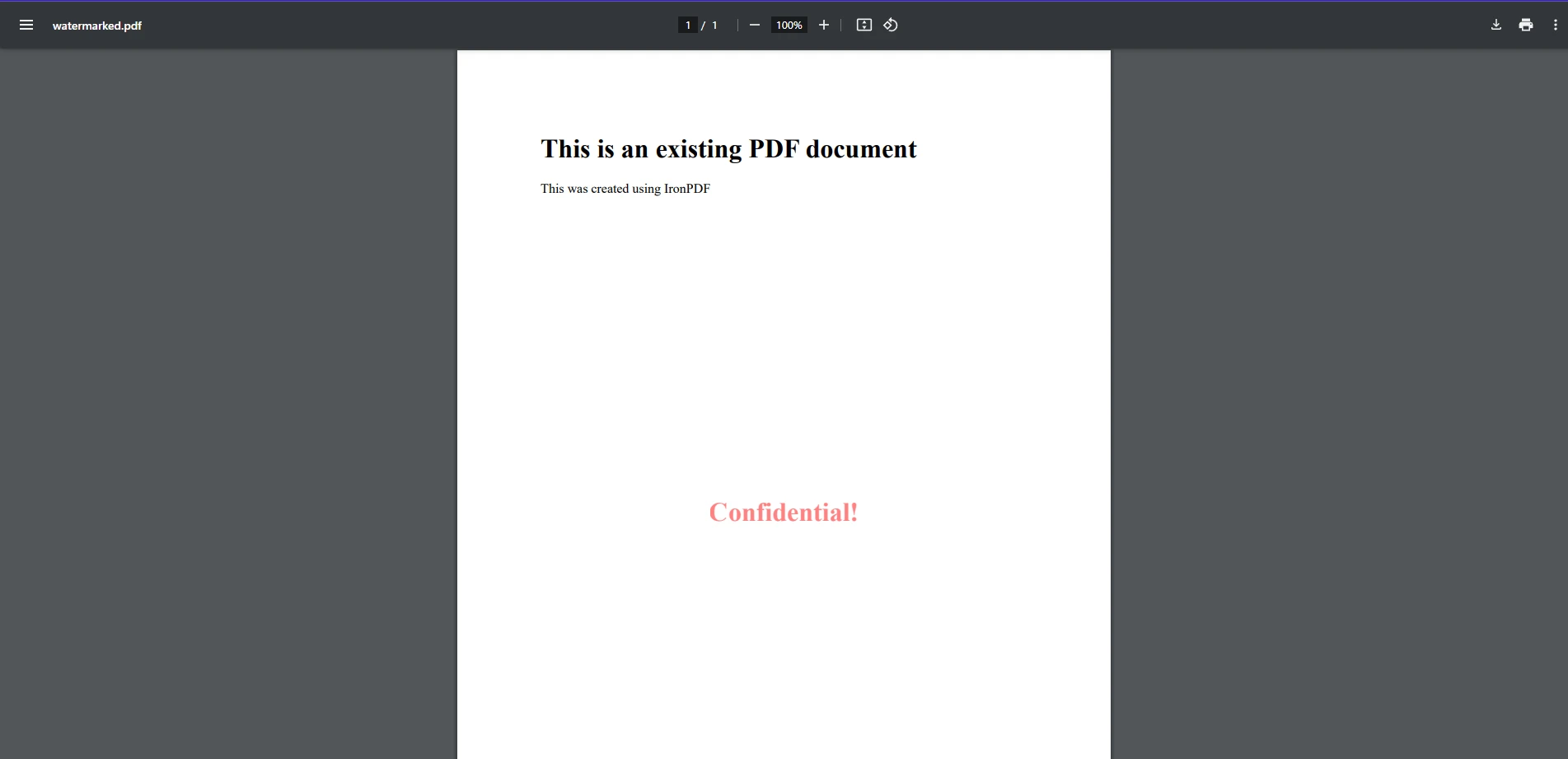
In diesem Codebeispiel sehen wir, wie einfach es ist, ein Wasserzeichen auf Ihre vorhandenen PDF-Dateien mit IronPDF anzuwenden. Hier laden wir das bestehende PDF mit der FromFile Methode. Dann erstellen wir einen einfachen String, der als HTML-Element formatiert ist, als Wasserzeichen und wenden ihn mit ApplyWatermark auf das PDF an, ähnlich wie Sie HTML verwenden würden, um ein PDF von Grund auf neu zu erstellen. Wie im Ausgabe-Bild gezeigt, wurde hier eine einfache Textzeichenfolge "Vertraulich" als Wasserzeichen auf unser PDF hinzugefügt.
Beispiel für ein Wasserzeichen
using IronPdf;

// Load the PDF document
PdfDocument pdf = PdfDocument.FromFile("existing.pdf");

// Create an HTML-based watermark containing the image
string watermark = "<img src='https://ironsoftware.com/img/products/ironpdf-logo-text-dotnet.svg'>";

// Apply the watermark to the PDF with rotation and opacity
pdf.ApplyWatermark(watermark, rotation: 45, opacity: 80);

// Save the watermarked document
pdf.SaveAs("watermarked.pdf");
using IronPdf;

// Load the PDF document
PdfDocument pdf = PdfDocument.FromFile("existing.pdf");

// Create an HTML-based watermark containing the image
string watermark = "<img src='https://ironsoftware.com/img/products/ironpdf-logo-text-dotnet.svg'>";

// Apply the watermark to the PDF with rotation and opacity
pdf.ApplyWatermark(watermark, rotation: 45, opacity: 80);

// Save the watermarked document
pdf.SaveAs("watermarked.pdf");
Imports IronPdf
' Load the PDF document
Private pdf As PdfDocument = PdfDocument.FromFile("existing.pdf")
' Create an HTML-based watermark containing the image
Private watermark As String = "<img src='https://ironsoftware.com/img/products/ironpdf-logo-text-dotnet.svg'>"
' Apply the watermark to the PDF with rotation and opacity
pdf.ApplyWatermark(watermark, rotation:= 45, opacity:= 80)
' Save the watermarked document
pdf.SaveAs("watermarked.pdf")
Imports IronPdf

' Load the PDF document
Private pdf As PdfDocument = PdfDocument.FromFile("existing.pdf")

' Create an HTML-based watermark containing the image
Private watermark As String = "<img src='https://ironsoftware.com/img/products/ironpdf-logo-text-dotnet.svg'>"

' Apply the watermark to the PDF with rotation and opacity
pdf.ApplyWatermark(watermark, rotation:= 45, opacity:= 80)

' Save the watermarked document
pdf.SaveAs("watermarked.pdf")
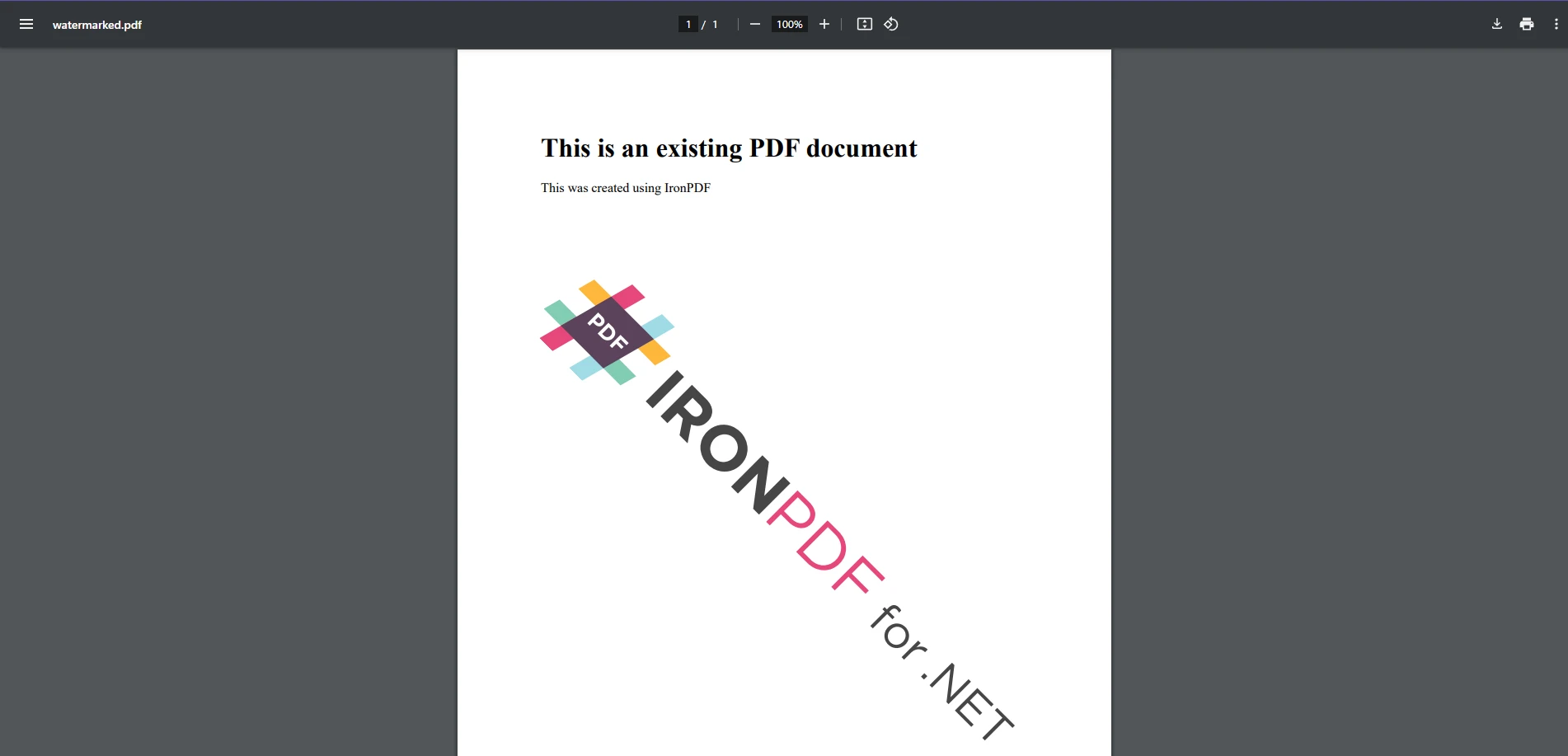
Ein Bild als Wasserzeichen hinzuzufügen ist genauso einfach wie Text hinzuzufügen, da beide dieselbe Methode verwenden. Genau wie im Textbeispiel erstellen wir eine neue Wasserzeichen-Zeichenfolgenvariable, die den HTML-Image-Tag enthält, der auf die Bild-URL zeigt, und wenden sie an. Dieses Mal integrieren wir benutzerdefinierte Rotations- und Deckkrafttransformationen über die Rendering-Optionsparameter von IronPDF.
Dieser Ansatz überlagert ein Bild-Wasserzeichen an einer bestimmten Position und ermöglicht so eine benutzerdefinierte Platzierung und Transparenz.
Ein Wasserzeichen mitPDFSharphinzufügen
PDFSharp verlangt von Entwicklern, Text und Bilder manuell über seine GDI+ Zeichen-API darzustellen. Um eine bestehende PDF-Datei mit einem Wasserzeichen zu versehen, erstellen Sie ein XGraphics-Objekt zum Zeichnen und wenden den gewünschten Inhalt an.
Beispiel für ein Textwasserzeichen
using PdfSharp.Pdf;
using PdfSharp.Drawing;
using PdfSharp.Pdf.IO;

const string filename = "existing.pdf";
// Open the PDF document in modify mode
var document = PdfReader.Open(filename, PdfDocumentOpenMode.Modify);

foreach (var page in document.Pages)
{
    // Create an XGraphics object for drawing
    var gfx = XGraphics.FromPdfPage(page);

    // Move the origin to the center of the page for rotation purposes
    gfx.TranslateTransform(page.Width / 2, page.Height / 2);

    // Rotate for diagonal watermark placement
    gfx.RotateTransform(Math.Atan(page.Height / page.Width));

    // Define font and brush for drawing the watermark text
    var font = new XFont("Arial", 40);
    var brush = new XSolidBrush(XColor.FromArgb(128, XColors.Red));  // Semi-transparent red

    // Draw the watermark text centered on the page
    gfx.DrawString("WATERMARK", font, brush, new XPoint(0, 0));
}

// Save modified document
document.Save("watermarked.pdf");
using PdfSharp.Pdf;
using PdfSharp.Drawing;
using PdfSharp.Pdf.IO;

const string filename = "existing.pdf";
// Open the PDF document in modify mode
var document = PdfReader.Open(filename, PdfDocumentOpenMode.Modify);

foreach (var page in document.Pages)
{
    // Create an XGraphics object for drawing
    var gfx = XGraphics.FromPdfPage(page);

    // Move the origin to the center of the page for rotation purposes
    gfx.TranslateTransform(page.Width / 2, page.Height / 2);

    // Rotate for diagonal watermark placement
    gfx.RotateTransform(Math.Atan(page.Height / page.Width));

    // Define font and brush for drawing the watermark text
    var font = new XFont("Arial", 40);
    var brush = new XSolidBrush(XColor.FromArgb(128, XColors.Red));  // Semi-transparent red

    // Draw the watermark text centered on the page
    gfx.DrawString("WATERMARK", font, brush, new XPoint(0, 0));
}

// Save modified document
document.Save("watermarked.pdf");
Imports PdfSharp.Pdf
Imports PdfSharp.Drawing
Imports PdfSharp.Pdf.IO
Private Const filename As String = "existing.pdf"
' Open the PDF document in modify mode
Private document = PdfReader.Open(filename, PdfDocumentOpenMode.Modify)
For Each page In document.Pages
' Create an XGraphics object for drawing
Dim gfx = XGraphics.FromPdfPage(page)
' Move the origin to the center of the page for rotation purposes
gfx.TranslateTransform(page.Width \ 2, page.Height \ 2)
' Rotate for diagonal watermark placement
gfx.RotateTransform(Math.Atan(page.Height \ page.Width))
' Define font and brush for drawing the watermark text
Dim font = New XFont("Arial", 40)
Dim brush = New XSolidBrush(XColor.FromArgb(128, XColors.Red)) ' Semi-transparent red
' Draw the watermark text centered on the page
gfx.DrawString("WATERMARK", font, brush, New XPoint(0, 0))
Next page
' Save modified document
document.Save("watermarked.pdf")
Imports PdfSharp.Pdf
Imports PdfSharp.Drawing
Imports PdfSharp.Pdf.IO

Private Const filename As String = "existing.pdf"
' Open the PDF document in modify mode
Private document = PdfReader.Open(filename, PdfDocumentOpenMode.Modify)

For Each page In document.Pages
	' Create an XGraphics object for drawing
	Dim gfx = XGraphics.FromPdfPage(page)

	' Move the origin to the center of the page for rotation purposes
	gfx.TranslateTransform(page.Width \ 2, page.Height \ 2)

	' Rotate for diagonal watermark placement
	gfx.RotateTransform(Math.Atan(page.Height \ page.Width))

	' Define font and brush for drawing the watermark text
	Dim font = New XFont("Arial", 40)
	Dim brush = New XSolidBrush(XColor.FromArgb(128, XColors.Red)) ' Semi-transparent red

	' Draw the watermark text centered on the page
	gfx.DrawString("WATERMARK", font, brush, New XPoint(0, 0))
Next page

' Save modified document
document.Save("watermarked.pdf")
Diese Implementierung zeichnet ein Wasserzeichen auf jede Seite durch explizite, koordinatenbasierte Positionierung. Während es ein ähnliches Ergebnis wie das IronPDF-Beispiel liefert, erfordert der Ansatz vonPDFSharpmehr Code - das Textwasserzeichen von IronPDF benötigt ungefähr 4 aktive Zeilen im Vergleich zu den 10 von PDFSharp, daPDFSharpdie Layoutentscheidung (Übersetzung, Drehung, Schriftauswahl) an den Entwickler delegiert, statt sie zu abstrahieren.
Beispiel für ein Wasserzeichen
using PdfSharp.Pdf;
using PdfSharp.Drawing;
using PdfSharp.Pdf.IO;

// Open the existing PDF document in modify mode
var document = PdfReader.Open("sample.pdf", PdfDocumentOpenMode.Modify);

// Load the watermark image
XImage watermark = XImage.FromFile("watermark.png");

foreach (var page in document.Pages)
{
    // Create a graphics object from the page
    XGraphics gfx = XGraphics.FromPdfPage(page);

    // Draw the image watermark at the specified position and size
    gfx.DrawImage(watermark, 50, 100, watermark.PixelWidth / 2, watermark.PixelHeight / 2);
}

// Save the modified PDF document
document.Save("watermarked.pdf");
using PdfSharp.Pdf;
using PdfSharp.Drawing;
using PdfSharp.Pdf.IO;

// Open the existing PDF document in modify mode
var document = PdfReader.Open("sample.pdf", PdfDocumentOpenMode.Modify);

// Load the watermark image
XImage watermark = XImage.FromFile("watermark.png");

foreach (var page in document.Pages)
{
    // Create a graphics object from the page
    XGraphics gfx = XGraphics.FromPdfPage(page);

    // Draw the image watermark at the specified position and size
    gfx.DrawImage(watermark, 50, 100, watermark.PixelWidth / 2, watermark.PixelHeight / 2);
}

// Save the modified PDF document
document.Save("watermarked.pdf");
Imports PdfSharp.Pdf
Imports PdfSharp.Drawing
Imports PdfSharp.Pdf.IO
' Open the existing PDF document in modify mode
Private document = PdfReader.Open("sample.pdf", PdfDocumentOpenMode.Modify)
' Load the watermark image
Private watermark As XImage = XImage.FromFile("watermark.png")
For Each page In document.Pages
' Create a graphics object from the page
Dim gfx As XGraphics = XGraphics.FromPdfPage(page)
' Draw the image watermark at the specified position and size
'INSTANT VB WARNING: Instant VB cannot determine whether both operands of this division are integer types - if they are then you should use the VB integer division operator:
gfx.DrawImage(watermark, 50, 100, watermark.PixelWidth / 2, watermark.PixelHeight / 2)
Next page
' Save the modified PDF document
document.Save("watermarked.pdf")
Imports PdfSharp.Pdf
Imports PdfSharp.Drawing
Imports PdfSharp.Pdf.IO

' Open the existing PDF document in modify mode
Private document = PdfReader.Open("sample.pdf", PdfDocumentOpenMode.Modify)

' Load the watermark image
Private watermark As XImage = XImage.FromFile("watermark.png")

For Each page In document.Pages
	' Create a graphics object from the page
	Dim gfx As XGraphics = XGraphics.FromPdfPage(page)

	' Draw the image watermark at the specified position and size
'INSTANT VB WARNING: Instant VB cannot determine whether both operands of this division are integer types - if they are then you should use the VB integer division operator:
	gfx.DrawImage(watermark, 50, 100, watermark.PixelWidth / 2, watermark.PixelHeight / 2)
Next page

' Save the modified PDF document
document.Save("watermarked.pdf")
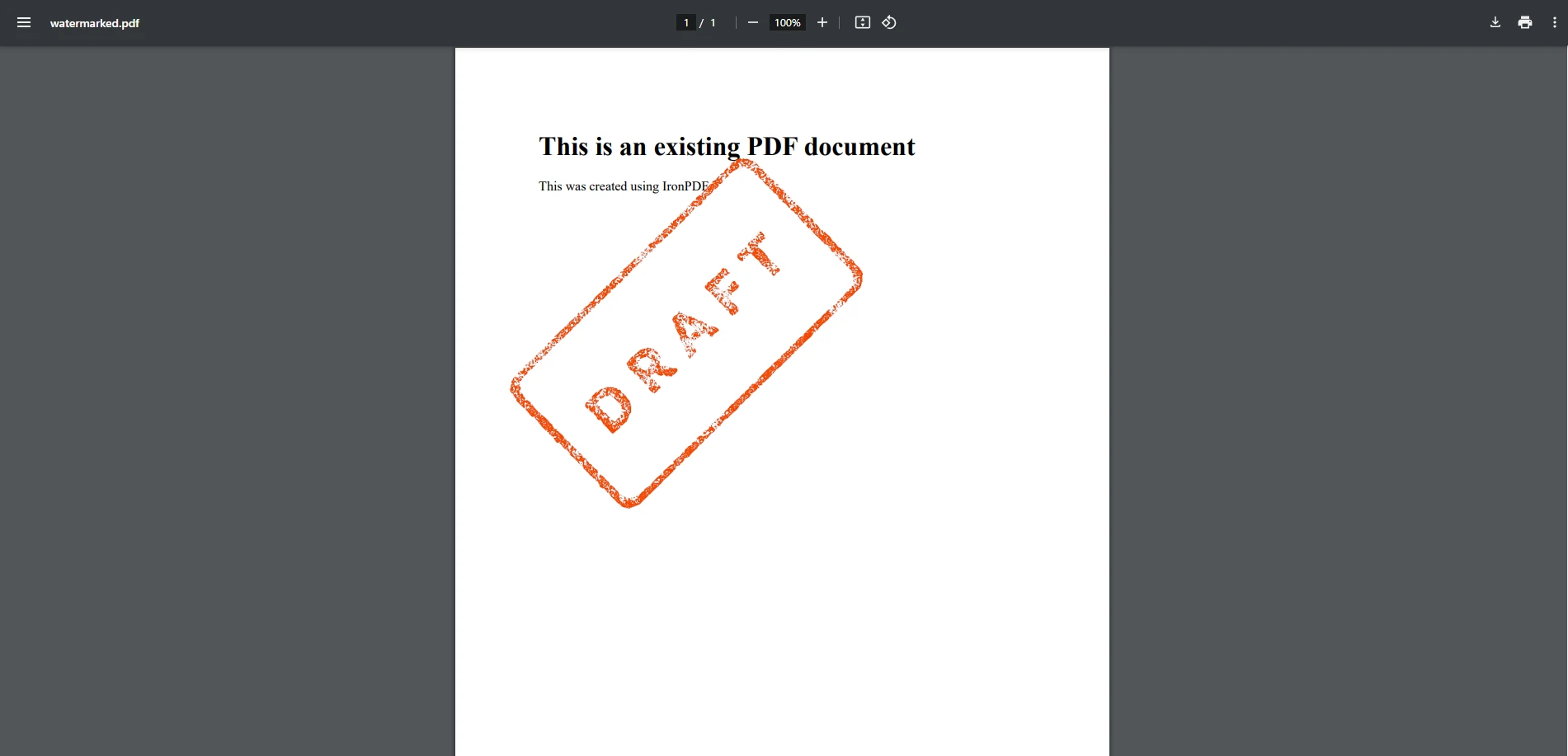
Diese Methode platziert ein Bildwasserzeichen an einem festen Ort und in einer festen Größe. Die Opazitätshandhabung befindet sich außerhalb der API-Oberfläche mit einem einzigen Aufruf vonPDFSharp - Entwickler, die Transparenzkontrolle benötigen, verwalten sie direkt über die XGraphics-Pipeline. Wie beim Textwasserzeichen-Beispiel, bietetPDFSharpeine detaillierte Kontrolle über die Darstellung auf Kosten eines zusätzlichen Setups im Vergleich zu IronPDFs höherer Ebene API für Wasserzeichen.
Wie vergleichen sich IronPDF undPDFSharpbeim Wasserzeichen?
Benutzerfreundlichkeit
- IronPDF: Bietet hochrangige Funktionen, die das Hinzufügen von Wasserzeichen mit minimalem Code vereinfachen. Es abstrahiert komplexe Operationen, wodurch es ideal für Entwickler ist, die eine schnelle und effiziente Lösung benötigen.
- PDFSharp: Erfordert manuelle Implementierung unter Verwendung der Grafik-API, was die Komplexität und Entwicklungszeit erhöht. Es eignet sich besser für Entwickler, die eine feingranulare Kontrolle über das Rendering benötigen, aber mit zusätzlichem Codeaufwand zurechtkommen.
Leistung
- IronPDF: Wird als einzelnes NuGet Paket mit Wasserzeichenfunktionen ausgeliefert, die Deckkraft, Drehung und Positionierung in einem einzigen Methodenaufruf handhaben, wodurch der Verarbeitungsaufwand pro Seite beim Hinzufügen von Wasserzeichen zu mehrseitigen Dokumenten reduziert wird. Für umfangreiche Arbeitsabläufe konsultieren Sie bitte den IronPDF Leitfaden zur Leistungsoptimierung .
- PDFSharp: Leichtgewichtig mit geringem Ressourcenbedarf. Für komplizierte Wasserzeichenaufgaben, die mehrere Transformationen pro Seite beinhalten, müssen Entwickler möglicherweise ihre Zeichnungslogik profilieren und optimieren, daPDFSharpdiese Operationen nicht intern stapelt oder zwischenspeichert.
Anpassungsoptionen
- IronPDF: Eingebaute Unterstützung für Opazität, Rotation, Positionierung und Schriftgrößenanpassung. Benutzer können Einstellungen einfach anpassen, ohne in die komplexe Rendering-Logik einsteigen zu müssen.
- PDFSharp: Erfordert zusätzlichen Code für Opazität, Transparenzeffekte und Transformationen. Obwohl leistungsstark, erfordert es ein höheres Maß an Anpassung vom Entwickler, einschließlich der Verwendung des
var Formats für spezifische Renderaufgaben.
Kompatibilität
- IronPDF: Vollständig kompatibel mit .NET 6+, .NET Core und .NET Framework, wodurch es sich für moderne und ältere Anwendungen eignet.
- PDFSharp: Unterstützt .NET Framework und .NET Core (über PDFSharpCore). Je nach gewähltem Community-Port könnten einige neuere Framework-Funktionen außerhalb des aktuellen Funktionsumfangs liegen.
Lizenzen und Kosten
- IronPDF: Ein kommerzielles Produkt, das eine kostenpflichtige Lizenz erfordert, aber Optionen für eine unbefristete Lizenz, Kundensupport und kontinuierliche Updates beinhaltet.
- PDFSharp: Open Source und kostenlos nutzbar, was es zu einer kostengünstigen Lösung für Entwickler macht, die ein uneingeschränktes Lizenzmodell bevorzugen, aber bereit sind, sich selbst um Support und Updates zu kümmern.
Neben den Lizenzkosten umfassen die Gesamtprojektkosten auch die Entwicklerstunden, die für die manuelle koordinatenbasierte Positionierung, die benutzerdefinierte Deckkraft- und Rotationslogik sowie den seitenweisen Zeichencode aufgewendet wurden, den IronPDF in einem einzigen Methodenaufruf verarbeitet. Für Teams, die die Kosten über einen mehrjährigen Projektlebenszyklus hinweg bewerten, übersteigen diese Implementierungs- und Wartungsstunden häufig den Unterschied zwischen Open-Source- und kommerziellen Lizenzen.
Welche Bibliothek sollten Sie wählen?
PDFSharp bietet solide Kontrolle auf niedriger Ebene beim Zeichnen und eine Open-Source-Lizenz - ein echter Vorteil für Teams mit engen Budgets und Entwicklungsressourcen zum Erstellen von Wasserzeichenlogik von Grund auf. Für Teams, die integrierte Funktionen wie Wasserzeichenpositionierung, Deckkraft, Drehung und HTML/CSS-basierte Formatierung als primäre Operationen benötigen, bietet IronPDF eine umfassendere API, die die Implementierungszeit verkürzt. Letztendlich hängt die beste Wahl von Ihren Projektanforderungen, Ihren Programmierkenntnissen und den verfügbaren Ressourcen ab.
Probieren Sie IronPDF selbst aus, indem Sie die kostenlose Testversion herunterladen und erkunden, wie es Ihre C#-PDF-Projekte noch heute auf das nächste Level bringen kann!
PDFSharp ist ein eingetragenes Warenzeichen des jeweiligen Besitzers. Diese Seite ist nicht mitPDFSharpverbunden, unterstützt oder sponsert sie. Alle Produktnamen, Logos und Marken sind Eigentum ihrer jeweiligen Inhaber. Vergleiche dienen nur zu Informationszwecken und spiegeln öffentlich zugängliche Informationen zum Zeitpunkt des Schreibens wider.























