Lorsqu'ils travaillent avec des données en C#, les développeurs doivent souvent convertir des représentations textuelles de nombres en entiers. Cette tâche, connue sous le nom de "parsing integers", est essentielle pour diverses applications, allant du traitement des saisies utilisateur à l'extraction de données de fichiers comme les PDFs. Bien que C# fournisse des méthodes puissantes pour le parsing des entiers, le processus peut devenir plus complexe lorsqu'il s'agit de données non structurées ou semi-structurées, comme celles trouvées dans les PDFs.
C'est là que IronPDF, une bibliothèque PDF robuste pour les développeurs .NET, entre en jeu. Avec IronPDF, vous pouvez extraire du texte de fichiers PDF et tirer parti des capacités de parsing de C# pour transformer ce texte en données numériques utilisables. Que vous analysiez des factures, des rapports ou des formulaires, combiner les outils de parsing de C# avec IronPDF simplifie la gestion des données PDF, vous permettant de convertir des nombres au format chaîne en entiers.
Dans cet article, nous allons explorer comment ParseInt est utilisé en C# pour convertir des représentations textuelles de nombres en entiers, et comment IronPDF peut simplifier le processus d'extraction et de parsing des données numériques des PDFs.
Qu'est-ce que ParseInt en C# ?
Les bases du parsing des entiers
En C#, la conversion d'une valeur de chaîne (telle que "123") en un entier se fait généralement en utilisant int.Parse() ou Convert.ToInt32(). Ces méthodes aident les développeurs à transformer des données textuelles en valeurs numériques utilisables pour les calculs et les validations.
int.Parse(string s) : Convertit une chaîne de caractères en un entier. Lève une exception si la chaîne de caractères n'est pas un entier valide.Convert.ToInt32(string s) : Convertit une chaîne de caractères en un entier, en gérant différemment les entrées nulles.
Voici un exemple de conversion de chaînes en utilisant int.Parse() :
string numberString = "123";
// Convert the string to an integer using int.Parse
int num = int.Parse(numberString);
Console.WriteLine(num); // Output: 123
string numberString = "123";
// Convert the string to an integer using int.Parse
int num = int.Parse(numberString);
Console.WriteLine(num); // Output: 123
Dim numberString As String = "123"
' Convert the string to an integer using int.Parse
Dim num As Integer = Integer.Parse(numberString)
Console.WriteLine(num) ' Output: 123
Dim numberString As String = "123"
' Convert the string to an integer using int.Parse
Dim num As Integer = Integer.Parse(numberString)
Console.WriteLine(num) ' Output: 123
Alternativement, en utilisant la classe Convert :
string numericString = "123";
// Convert the string to an integer using Convert.ToInt32
int result = Convert.ToInt32(numericString);
Console.WriteLine(result); // Outputs: 123
string numericString = "123";
// Convert the string to an integer using Convert.ToInt32
int result = Convert.ToInt32(numericString);
Console.WriteLine(result); // Outputs: 123
Dim numericString As String = "123"
' Convert the string to an integer using Convert.ToInt32
Dim result As Integer = Convert.ToInt32(numericString)
Console.WriteLine(result) ' Outputs: 123
Dim numericString As String = "123"
' Convert the string to an integer using Convert.ToInt32
Dim result As Integer = Convert.ToInt32(numericString)
Console.WriteLine(result) ' Outputs: 123
La classe Convert vous permet de convertir des chaînes et d'autres types de données en toute sécurité. C'est particulièrement utile lorsque la variable de chaîne pourrait représenter une valeur nulle ou invalide, car Convert.ToInt32() renvoie une valeur par défaut (0 dans ce cas) au lieu de lancer une exception.
Valeur par défaut et gestion des erreurs
Un problème auquel les développeurs font souvent face lors de la conversion de chaînes en entiers est la gestion des entrées invalides ou non numériques. Si la représentation sous forme de chaîne du nombre n'est pas au bon format, des méthodes comme int.Parse() lanceront une exception. Cependant, Convert.ToInt32() possède un mécanisme de repli intégré pour les chaînes invalides.
Voici un exemple démontrant comment gérer les valeurs par défaut lors du parsing :
string invalidString = "abc";
// Convert will return 0 instead of throwing an exception for invalid input
int result = Convert.ToInt32(invalidString);
Console.WriteLine(result); // Outputs: 0
string invalidString = "abc";
// Convert will return 0 instead of throwing an exception for invalid input
int result = Convert.ToInt32(invalidString);
Console.WriteLine(result); // Outputs: 0
Dim invalidString As String = "abc"
' Convert will return 0 instead of throwing an exception for invalid input
Dim result As Integer = Convert.ToInt32(invalidString)
Console.WriteLine(result) ' Outputs: 0
Dim invalidString As String = "abc"
' Convert will return 0 instead of throwing an exception for invalid input
Dim result As Integer = Convert.ToInt32(invalidString)
Console.WriteLine(result) ' Outputs: 0
Si vous souhaitez convertir des chaînes avec plus de contrôle, vous pouvez utiliser int.TryParse(), qui retourne une valeur booléenne indiquant si la conversion a réussi ou échoué :
string invalidInput = "abc";
// Attempt to parse using TryParse, which avoids exceptions for invalid input
if (int.TryParse(invalidInput, out int result))
{
    Console.WriteLine(result);
}
else
{
    Console.WriteLine("Parsing failed.");
}
string invalidInput = "abc";
// Attempt to parse using TryParse, which avoids exceptions for invalid input
if (int.TryParse(invalidInput, out int result))
{
    Console.WriteLine(result);
}
else
{
    Console.WriteLine("Parsing failed.");
}
Dim invalidInput As String = "abc"
' Attempt to parse using TryParse, which avoids exceptions for invalid input
Dim result As Integer
If Integer.TryParse(invalidInput, result) Then
Console.WriteLine(result)
Else
Console.WriteLine("Parsing failed.")
End If
Dim invalidInput As String = "abc"
' Attempt to parse using TryParse, which avoids exceptions for invalid input
Dim result As Integer
If Integer.TryParse(invalidInput, result) Then
	Console.WriteLine(result)
Else
	Console.WriteLine("Parsing failed.")
End If
Dans ce cas, TryParse() utilise un paramètre out pour stocker l'entier converti, ce qui permet à la méthode de retourner une valeur sans lancer d'exception. Si la conversion échoue, l'instruction else s'exécutera au lieu de simplement planter le programme. Sinon, le programme affichera le résultat du nombre correctement parsé à partir de la chaîne d'entrée. Utiliser int.TryParse peut être utile dans les cas où des échecs de conversion sont attendus et où vous souhaitez éviter que le programme ne plante.
Parsing des données des PDFs avec IronPDF
Pourquoi utiliser IronPDF pour le parsing des données ?
Lorsqu'on travaille avec des PDFs, on peut rencontrer des tableaux ou du texte non structuré contenant des données numériques sous forme de chaînes. Pour extraire et traiter ces données, il est crucial de convertir ces chaînes en entiers. IronPDF rend ce processus simple, offrant à la fois la flexibilité et la puissance de lire les contenus des PDFs et d'effectuer des opérations comme convertir des chaînes en valeurs numériques.
Voici quelques-unes des principales fonctionnalités qu'IronPDF offre :
- Conversion HTML vers PDF : IronPDF peut convertir le contenu HTML (y compris CSS, images et JavaScript) en PDF entièrement formatés. Ceci est particulièrement utile pour rendre des pages web dynamiques ou des rapports sous forme de PDFs.
- Édition de PDF : Avec IronPDF, vous pouvez manipuler des documents PDF existants en ajoutant du texte, des images et des graphiques, ainsi qu'en modifiant le contenu des pages existantes.
- Extraction de texte et d'images : La bibliothèque vous permet d' extraire du texte et des images à partir de fichiers PDF, ce qui facilite l'analyse du contenu des PDF.
- Filigrane : Il est également possible d'ajouter des filigranes aux documents PDF à des fins de branding ou de protection des droits d'auteur.
Commencer avec IronPDF
Pour commencer à utiliser IronPDF, vous devrez d'abord l'installer. S'il est déjà installé, vous pouvez passer à la section suivante, sinon, les étapes suivantes expliquent comment installer la bibliothèque IronPDF.
Via la console du gestionnaire de packages NuGet
Pour installer IronPDF en utilisant la console du gestionnaire de packages NuGet, ouvrez Visual Studio et accédez à la console du gestionnaire de packages. Ensuite, exécutez la commande suivante :
// Command to install IronPDF package via the Package Manager Console
Install-Package IronPdf
// Command to install IronPDF package via the Package Manager Console
Install-Package IronPdf
PowerShell
Via le gestionnaire de packages NuGet pour la solution
En ouvrant Visual Studio, allez dans "Outils -> Package Manager NuGet -> Gérer les packages NuGet pour la solution" et recherchez IronPDF. À partir de là, tout ce que vous avez à faire est de sélectionner votre projet et de cliquer sur "Installer," et IronPDF sera ajouté à votre projet.
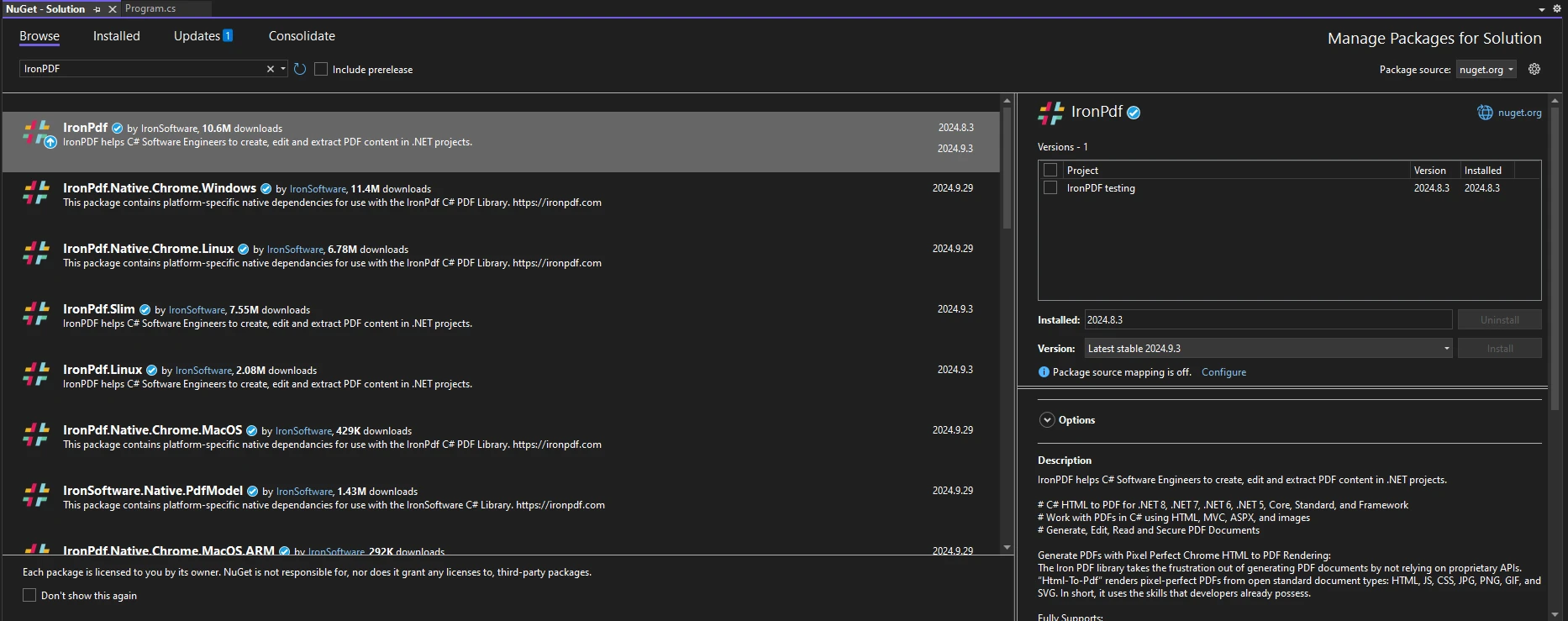
Une fois que vous avez installé IronPDF, tout ce dont vous avez besoin pour commencer à utiliser IronPDF est de la déclaration using correcte en haut de votre code :
using IronPdf;
using IronPdf;
Imports IronPdf
Imports IronPdf
Déverrouiller l'essai gratuit
IronPDF offre un essai gratuit avec un accès complet à ses fonctionnalités. Visitez le site web d'IronPDF pour télécharger l'essai et commencer à intégrer une gestion avancée des PDFs dans vos projets .NET.
Le code C# suivant montre comment utiliser IronPDF pour extraire du texte d'un PDF, puis utiliser des expressions régulières pour trouver et parser toutes les valeurs numériques dans le texte extrait. Le code gère à la fois les entiers et les nombres décimaux en nettoyant les caractères non numériques tels que les symboles de devises.
using IronPdf;
using System.Text.RegularExpressions;

public class Program
{
    public static void Main(string[] args)
    {
        // Load a PDF file
        PdfDocument pdf = PdfDocument.FromFile("example.pdf");

        // Extract all text from the PDF
        string text = pdf.ExtractAllText();

        // Print the extracted text (for reference)
        Console.WriteLine("Extracted Text: ");
        Console.WriteLine(text);

        // Parse and print all numbers found in the extracted text
        Console.WriteLine("\nParsed Numbers:");

        // Use regular expression to find all number patterns, including integers and decimals
        var numberMatches = Regex.Matches(text, @"\d+(\.\d+)?");

        // Iterate through all matched numbers and print them
        foreach (Match match in numberMatches)
        {
            // Print each matched number
            Console.WriteLine($"{match.Value}");
        }
    }
}
using IronPdf;
using System.Text.RegularExpressions;

public class Program
{
    public static void Main(string[] args)
    {
        // Load a PDF file
        PdfDocument pdf = PdfDocument.FromFile("example.pdf");

        // Extract all text from the PDF
        string text = pdf.ExtractAllText();

        // Print the extracted text (for reference)
        Console.WriteLine("Extracted Text: ");
        Console.WriteLine(text);

        // Parse and print all numbers found in the extracted text
        Console.WriteLine("\nParsed Numbers:");

        // Use regular expression to find all number patterns, including integers and decimals
        var numberMatches = Regex.Matches(text, @"\d+(\.\d+)?");

        // Iterate through all matched numbers and print them
        foreach (Match match in numberMatches)
        {
            // Print each matched number
            Console.WriteLine($"{match.Value}");
        }
    }
}
Imports IronPdf
Imports System.Text.RegularExpressions
Public Class Program
Public Shared Sub Main(ByVal args As String())
' Load a PDF file
Dim pdf As PdfDocument = PdfDocument.FromFile("example.pdf")
' Extract all text from the PDF
Dim text As String = pdf.ExtractAllText()
' Print the extracted text (for reference)
Console.WriteLine("Extracted Text: ")
Console.WriteLine(text)
' Parse and print all numbers found in the extracted text
Console.WriteLine(vbCrLf & "Parsed Numbers:")
' Use regular expression to find all number patterns, including integers and decimals
Dim numberMatches As MatchCollection = Regex.Matches(text, "\d+(\.\d+)?")
' Iterate through all matched numbers and print them
For Each match As Match In numberMatches
' Print each matched number
Console.WriteLine($"{match.Value}")
Next
End Sub
End Class
Imports IronPdf
Imports System.Text.RegularExpressions

Public Class Program
    Public Shared Sub Main(ByVal args As String())
        ' Load a PDF file
        Dim pdf As PdfDocument = PdfDocument.FromFile("example.pdf")

        ' Extract all text from the PDF
        Dim text As String = pdf.ExtractAllText()

        ' Print the extracted text (for reference)
        Console.WriteLine("Extracted Text: ")
        Console.WriteLine(text)

        ' Parse and print all numbers found in the extracted text
        Console.WriteLine(vbCrLf & "Parsed Numbers:")

        ' Use regular expression to find all number patterns, including integers and decimals
        Dim numberMatches As MatchCollection = Regex.Matches(text, "\d+(\.\d+)?")

        ' Iterate through all matched numbers and print them
        For Each match As Match In numberMatches
            ' Print each matched number
            Console.WriteLine($"{match.Value}")
        Next
    End Sub
End Class
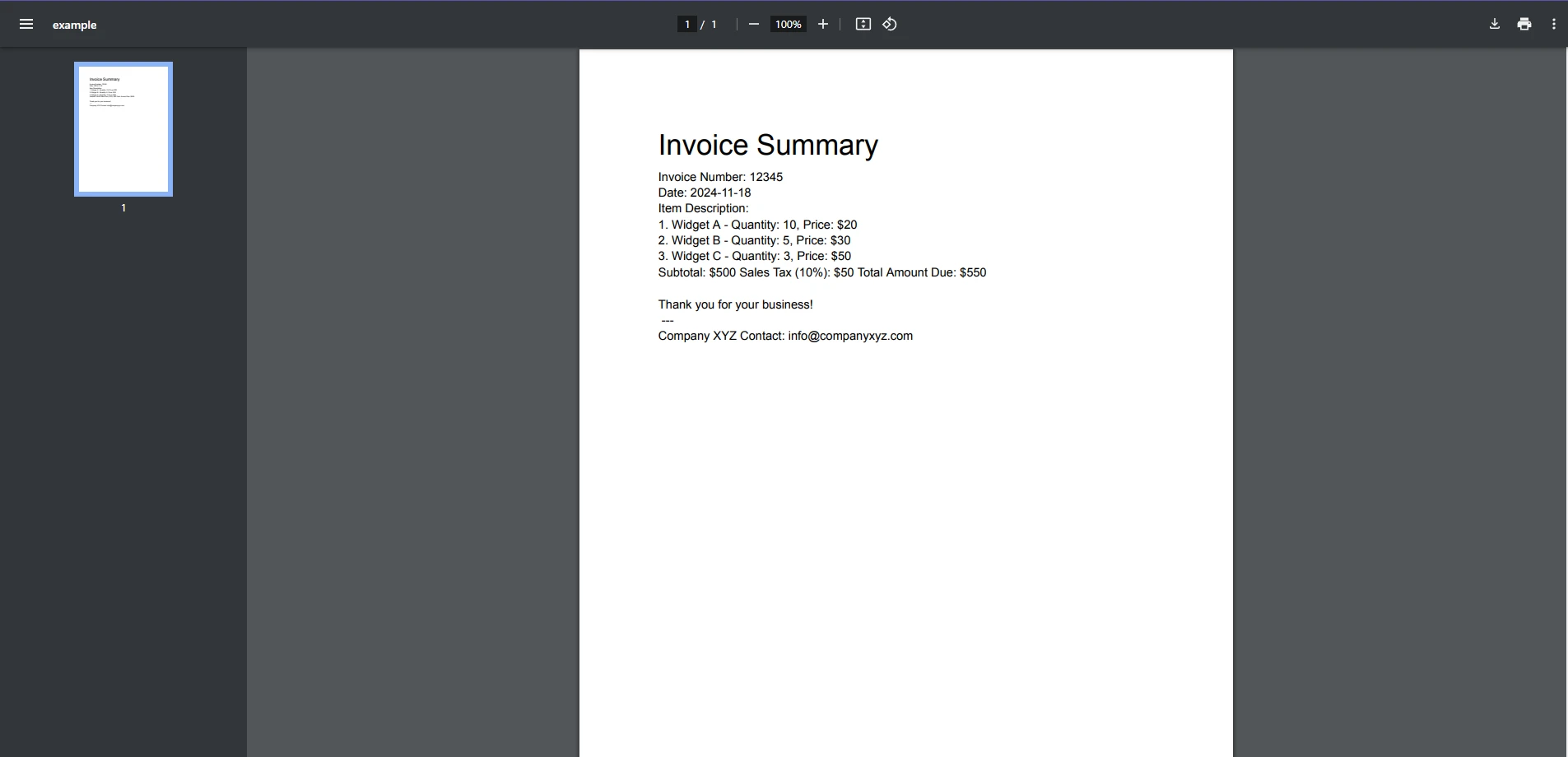
PDF d'entrée
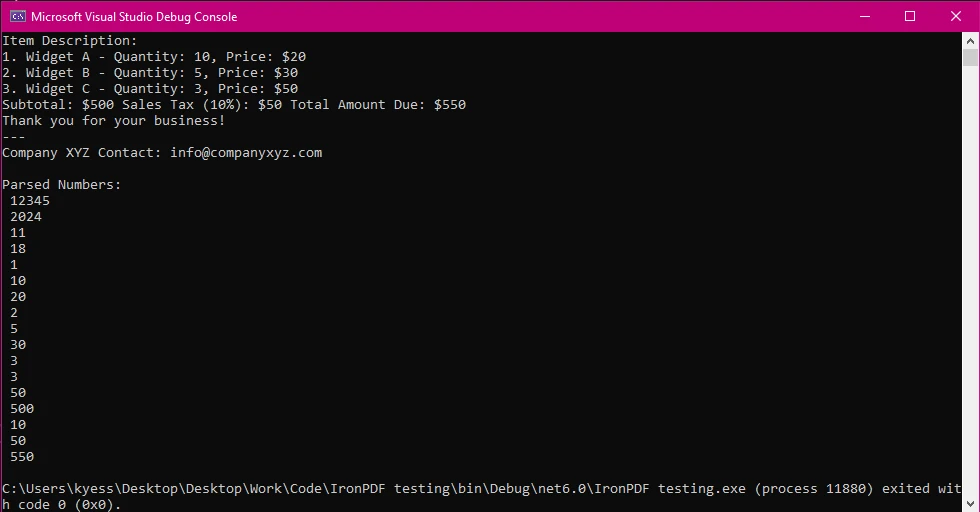
Sortie Console
Explication du code
-
Extraire le texte du PDF :
Le code commence par charger un fichier PDF avec IronPDF. Il extrait ensuite tout le texte du PDF.
-
Utiliser des expressions régulières pour trouver des nombres :
Le code utilise une expression régulière (un motif pour faire correspondre le texte) pour rechercher dans le texte extrait et trouver tous les nombres. L'expression régulière cherche à la fois les nombres entiers (ex : 12345) et les nombres décimaux (ex : 50.75).
-
Analyser et imprimer les nombres :
Une fois les nombres trouvés, le programme les imprime chacun sur la console. Cela inclut les entiers et les décimaux.
-
Pourquoi des expressions régulières :
Les expressions régulières sont utilisées car elles sont des outils puissants pour trouver des motifs dans le texte, comme les nombres. Elles peuvent gérer les nombres avec des symboles (comme les symboles monétaires $), rendant le processus plus flexible.
Extraire des données propres de structures PDF complexes aboutit souvent à des valeurs de chaînes qui peuvent nécessiter un traitement ultérieur, tel que convertir des chaînes en entiers. Voici quelques défis communs et comment IronPDF peut aider :
Les PDFs contiennent souvent des nombres formatés en texte (ex : "1,234.56" ou "12,345 USD"). Pour traiter ces formats correctement, vous devez vous assurer que la représentation textuelle du nombre est dans le bon format pour le parsing. IronPDF vous permet d'extraire du texte proprement, et vous pouvez utiliser des méthodes de manipulation de chaînes (par exemple, Replace()) pour ajuster le format avant la conversion.
Exemple :
string formattedNumber = "1,234.56"; // String value with commas
// Remove commas from the string to clean it
string cleanNumber = formattedNumber.Replace(",", "");
// Convert the cleaned string to an integer by first converting to double then to integer
int result = Convert.ToInt32(Convert.ToDouble(cleanNumber));
Console.WriteLine(result); // Outputs: 1234
string formattedNumber = "1,234.56"; // String value with commas
// Remove commas from the string to clean it
string cleanNumber = formattedNumber.Replace(",", "");
// Convert the cleaned string to an integer by first converting to double then to integer
int result = Convert.ToInt32(Convert.ToDouble(cleanNumber));
Console.WriteLine(result); // Outputs: 1234
Dim formattedNumber As String = "1,234.56" ' String value with commas
' Remove commas from the string to clean it
Dim cleanNumber As String = formattedNumber.Replace(",", "")
' Convert the cleaned string to an integer by first converting to double then to integer
Dim result As Integer = Convert.ToInt32(Convert.ToDouble(cleanNumber))
Console.WriteLine(result) ' Outputs: 1234
Dim formattedNumber As String = "1,234.56" ' String value with commas
' Remove commas from the string to clean it
Dim cleanNumber As String = formattedNumber.Replace(",", "")
' Convert the cleaned string to an integer by first converting to double then to integer
Dim result As Integer = Convert.ToInt32(Convert.ToDouble(cleanNumber))
Console.WriteLine(result) ' Outputs: 1234
Gérer plusieurs valeurs numériques dans du texte
Dans un PDF complexe, les valeurs numériques peuvent apparaître dans différents formats ou être dispersées à différents endroits. Avec IronPDF, vous pouvez extraire tout le texte, puis utiliser des expressions régulières pour trouver et convertir les chaînes en entiers de manière efficace.
Conclusion
Le parsing des entiers en C# est une compétence essentielle pour les développeurs, surtout lorsqu'il s'agit de gérer les saisies utilisateur ou l'extraction de données de différentes sources. Bien que les méthodes intégrées telles que int.Parse() et Convert.ToInt32() soient utiles, la gestion de données non structurées ou semi-structurées - comme le texte trouvé dans des PDFs - peut présenter des défis supplémentaires. C'est là qu'IronPDF intervient, offrant une solution puissante et simple pour extraire du texte à partir des PDFs et travailler avec lui dans des applications .NET.
En utilisant IronPDF, vous obtenez la possibilité d'extraire facilement du texte à partir de PDFs complexes, y compris des documents numérisés, et de convertir ces données en valeurs numériques utilisables. Avec des fonctionnalités telles que l'OCR pour les PDFs numérisés et des outils d'extraction de texte robustes, IronPDF vous permet de rationaliser le traitement des données, même dans les formats les plus difficiles.
Que vous traitiez des factures, des rapports financiers ou tout autre document contenant des données numériques, combiner les méthodes ParseInt de C# avec IronPDF vous aidera à travailler plus efficacement et plus précisément.
Ne laissez pas les PDFs complexes ralentir votre processus de développement - commencer à utiliser IronPDF est l'opportunité idéale pour explorer comment IronPDF peut améliorer votre flux de travail, alors pourquoi ne pas essayer et voir comment il peut optimiser votre prochain projet ?























