using IronPdf;

// Disable local disk access or cross-origin requests
Installation.EnableWebSecurity = true;

// Instantiate Renderer
var renderer = new ChromePdfRenderer();

// Create a PDF from a HTML string using C#
var pdf = renderer.RenderHtmlAsPdf("<h1>Hello World</h1>");

// Export to a file or Stream
pdf.SaveAs("output.pdf");

// Advanced Example with HTML Assets
// Load external html assets: Images, CSS and JavaScript.
// An optional BasePath 'C:\site\assets\' is set as the file location to load assets from
var myAdvancedPdf = renderer.RenderHtmlAsPdf("<img src='icons/iron.png'>", @"C:\site\assets\");
myAdvancedPdf.SaveAs("html-with-assets.pdf");
using IronPdf;// Disable local disk access or cross-origin requestsInstallation.EnableWebSecurity = true;// Instantiate Renderervar renderer = new ChromePdfRenderer();// Create a PDF from a HTML string using C#var pdf = renderer.RenderHtmlAsPdf("<h1>Hello World</h1>");// Export to a file or Streampdf.SaveAs("output.pdf");// Advanced Example with HTML Assets// Load external html assets: Images, CSS and JavaScript.// An optional BasePath 'C:\site\assets\' is set as the file location to load assets fromvar myAdvancedPdf = renderer.RenderHtmlAsPdf("<img src='icons/iron.png'>", @"C:\site\assets\");myAdvancedPdf.SaveAs("html-with-assets.pdf");
Le .NET Multi-platform App UI (.NET MAUI) est un framework multiplateforme pour créer des applications mobiles et de bureau natives avec C# et XAML. Vous pouvez utiliser .NET MAUI pour fonctionner sur Android, iOS, macOS et Windows en utilisant une base de code unique. .NET MAUI est open-source et est une amélioration par rapport à Xamarin Forms. Les contrôles de l'interface utilisateur ont été réécrits de zéro pour la performance et l'extensibilité. De plus, il s'est étendu de la plateforme mobile pour inclure les cas d'utilisation sur le bureau. Si vous avez déjà utilisé Xamarin Forms pour créer des interfaces utilisateur multiplateformes, vous trouverez que le framework .NET MAUI a beaucoup en commun avec celui-ci.
Cependant, il y a quelques différences. Vous pouvez construire des applications multiplateformes avec le Framework .NET MAUI en utilisant un seul projet, mais vous pouvez ajouter du code et des ressources spécifiques à la plateforme si nécessaire. L'un des principaux objectifs de .NET MAUI est de vous permettre d'écrire autant que possible la logique de votre application et la disposition de l'interface utilisateur dans une base de code unique. .NET MAUI sera disponible pour toutes les plateformes et prendra en charge les modèles existants MVVM et XAML.
.NET MAUI permet aux développeurs de travailler sur diverses plateformes telles que le développement mobile et les plateformes Windows.
## Fonctionnalités de IronPDF
IronPDF est un convertisseur PDF puissant qui peut gérer presque toutes les tâches qu'un navigateur peut gérer. La bibliothèque .NET pour les développeurs simplifie la création, la lecture et la manipulation de fichiers PDF. IronPDF utilise le moteur Google Chrome pour convertir les HTML en fichiers PDF. Parmi d'autres technologies web, IronPDF prend en charge HTML, ASPX, [Conversion des pages Razor en PDF avec IronPDF](/how-to/cshtml-to-pdf-razor/), et la Vue MVC. IronPDF prend en charge les applications Microsoft .NET (à la fois les applications Web ASP.NET et les applications Windows traditionnelles). IronPDF peut également être utilisé pour créer des documents PDF attrayants.
IronPDF peut [créer des fichiers PDF à partir de fichiers HTML avec JavaScript et CSS](/examples/file-to-pdf/) contenant des fichiers JavaScript, CSS, et image.
Non seulement on peut [convertir des fichiers HTML en PDF avec IronPDF](/how-to/html-file-to-pdf/), mais on peut aussi [convertir des fichiers image en PDF](/how-to/image-to-pdf/).
IronPDF peut aider à créer des documents PDF interactifs, [remplir et soumettre des formulaires interactifs avec IronPDF](/how-to/edit-forms/), [fusionner et diviser des documents PDF](/how-to/merge-or-split-pdfs/), [extraire du texte et des images de fichiers PDF](/how-to/extract-text-and-images/), rechercher du texte dans les documents PDF, rasteriser les pages PDF en images, convertir le PDF en HTML, et [imprimer des documents PDF en utilisant IronPrint](/csharp/print/blog/using-ironprint/csharp-print-pdf-files/).
IronPDF peut générer un document à partir d'une URL. Pour la connexion derrière le HTML [avec IronPDF pour les formulaires de connexion](/examples/ironpdf-website-and-system-logins/), il permet également l'utilisation de crédentials de connexion réseau personnalisés, d'agents utilisateurs, de proxies, de cookies, d'en-têtes HTTP et de variables de formulaire.
IronPDF est une bibliothèque qui peut lire et remplir des documents PDF et est capable d'extraire des images de documents. Il nous permet d'[ajouter des en-têtes et des pieds de page aux fichiers PDF](/how-to/headers-and-footers/), du texte, des photos, [des signets pour une navigation plus facile](/how-to/bookmarks/), des filigranes et plus encore aux documents. Il nous permet également de joindre et de diviser des pages dans un document nouveau ou existant. IronPDF est capable de convertir des documents en objets PDF sans utiliser de visualiseur Acrobat. Il est également possible de convertir un fichier CSS en document PDF et les fichiers de type media CSS peuvent être convertis en documents.
<div class="hsg-featured-snippet">
<h2>Comment créer un fichier PDF en .NET MAUI</h2>
<ol>
<li>Créer un nouveau projet PDF .NET MAUI dans Visual Studio</li>
<li>Installer la bibliothèque IronPDF en utilisant NuGet</li>
<li>Concevoir l'interface utilisateur des pages de contenu .NET MAUI</li>
<li>Utilisez la méthode <code>ChromePdfRenderer.RenderHtmlAsPdf</code> pour générer un fichier PDF</li>
<li>Enregistrer le fichier PDF sur les appareils des utilisateurs avec un code spécifique à la plateforme.</li>
</ol>
</div>
## Créer un nouveau projet dans Visual Studio
Tout d'abord, créez un projet utilisant à la fois Visual Studio Code et Visual Studio. Lors de l'utilisation de Visual Studio Code, il est nécessaire d'utiliser l'outil en ligne de commande pour installer le modèle de type de projet.
Ouvrez le logiciel Microsoft Visual Studio et allez dans le menu Fichier. Sélectionnez "nouveau projet", et dans la fenêtre du nouveau projet, sélectionnez ".NET MAUI App". Cet article utilisera une application .NET MAUI pour générer des documents PDF et les enregistrer à un emplacement approprié.
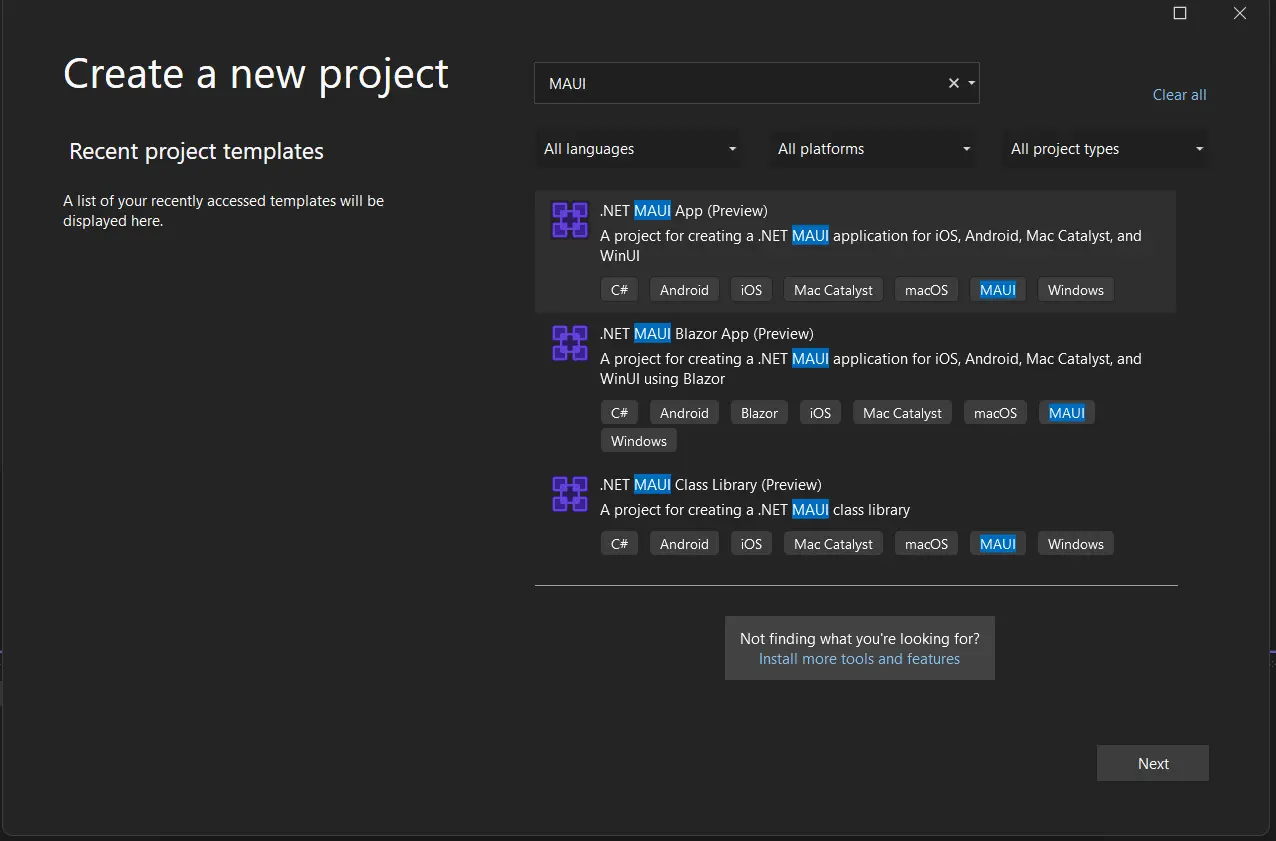
**Créer un nouveau projet dans Visual Studio**
Entrez le nom du projet et sélectionnez le chemin du fichier dans la zone de texte appropriée. Ensuite, cliquez sur le bouton **Créer**, comme dans la capture d'écran ci-dessous.
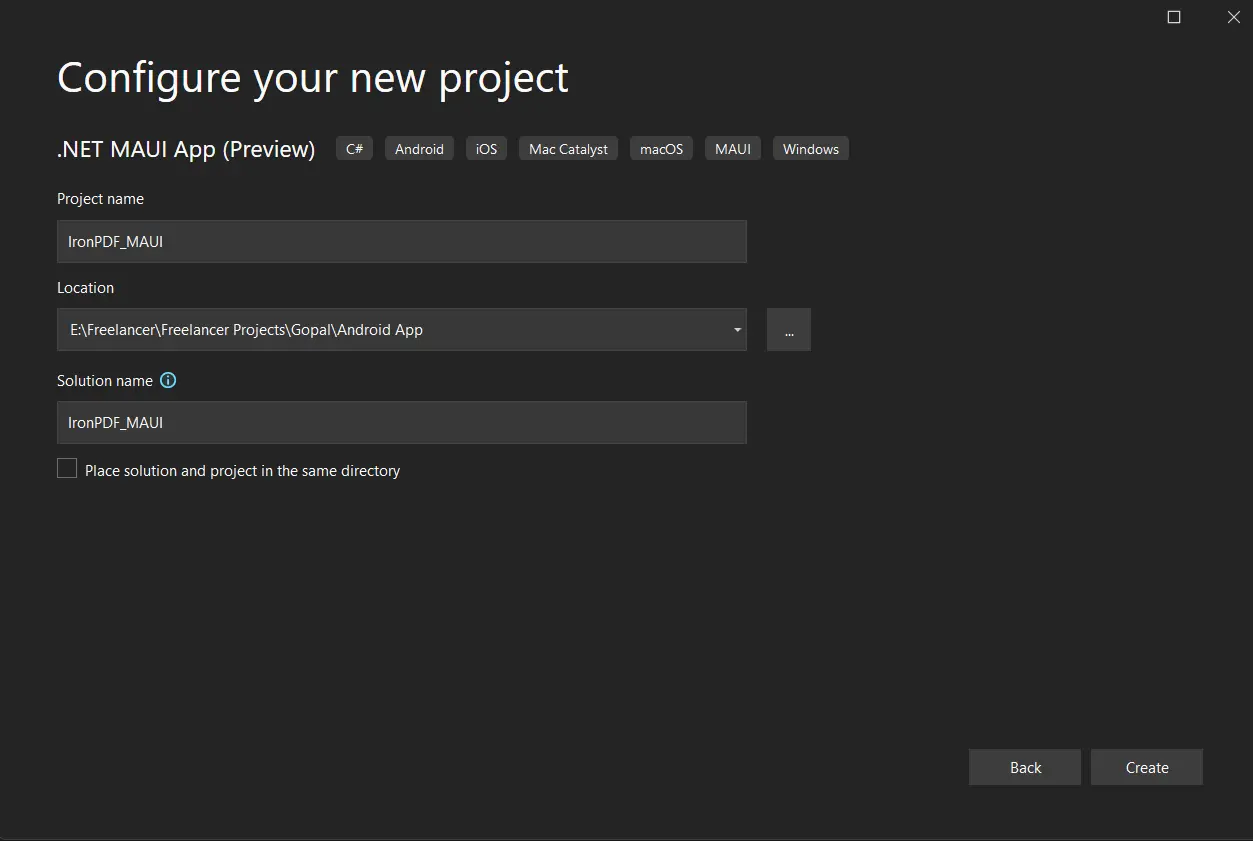
**Configurez le projet**
Le projet Visual Studio générera maintenant la structure pour l'application sélectionnée suivant la plateforme .NET MAUI App. Il ouvrira maintenant le fichier `MainPage.cs` pour ajouter le code et construire/exécuter l'application.
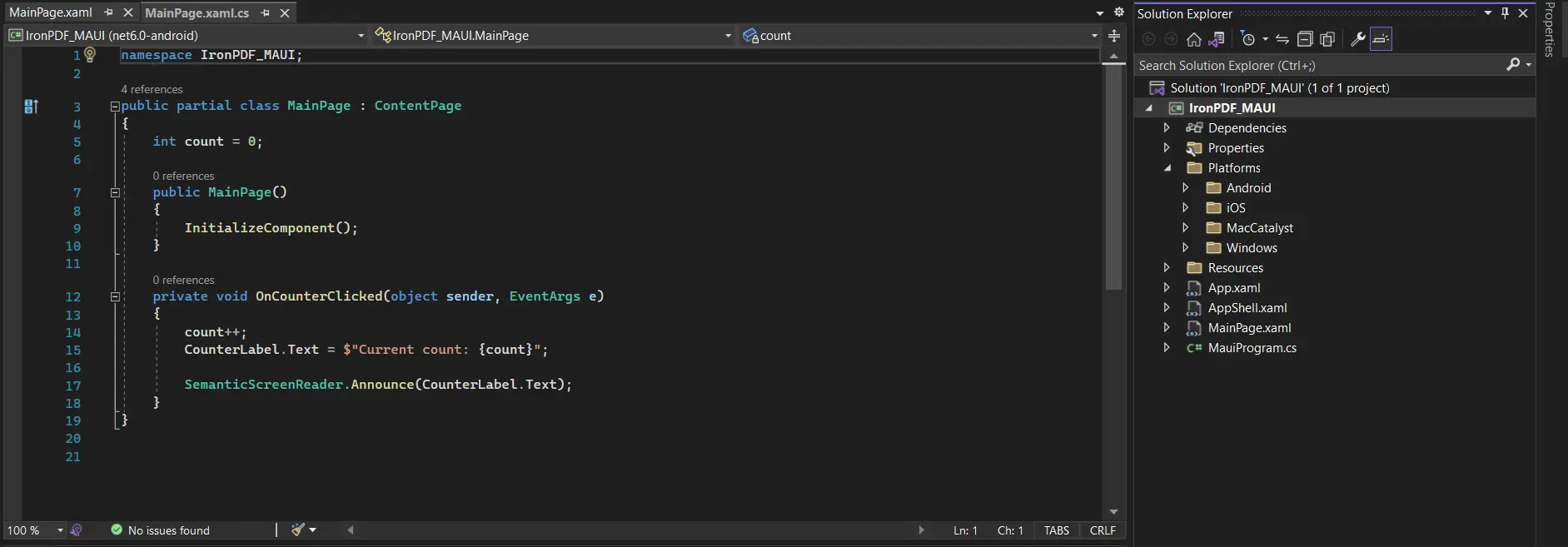
**Ajouter du code dans le fichier MainPage.cs**
Ensuite, installez la bibliothèque pour tester le code.
## Installer la bibliothèque IronPDF
La bibliothèque IronPDF peut être téléchargée et installée de quatre manières.
Ceux-ci sont :
* Utiliser Visual Studio.
* À l'aide de la Ligne de Commande de Visual Studio.
* Téléchargement direct depuis le site NuGet.
* Téléchargement direct depuis le site IronPDF.
### Utiliser Visual Studio
Le logiciel Visual Studio offre l'option Gestionnaire de packages NuGet pour installer le package directement dans la solution. La capture d'écran ci-dessous montre comment ouvrir le Package Manager NuGet.
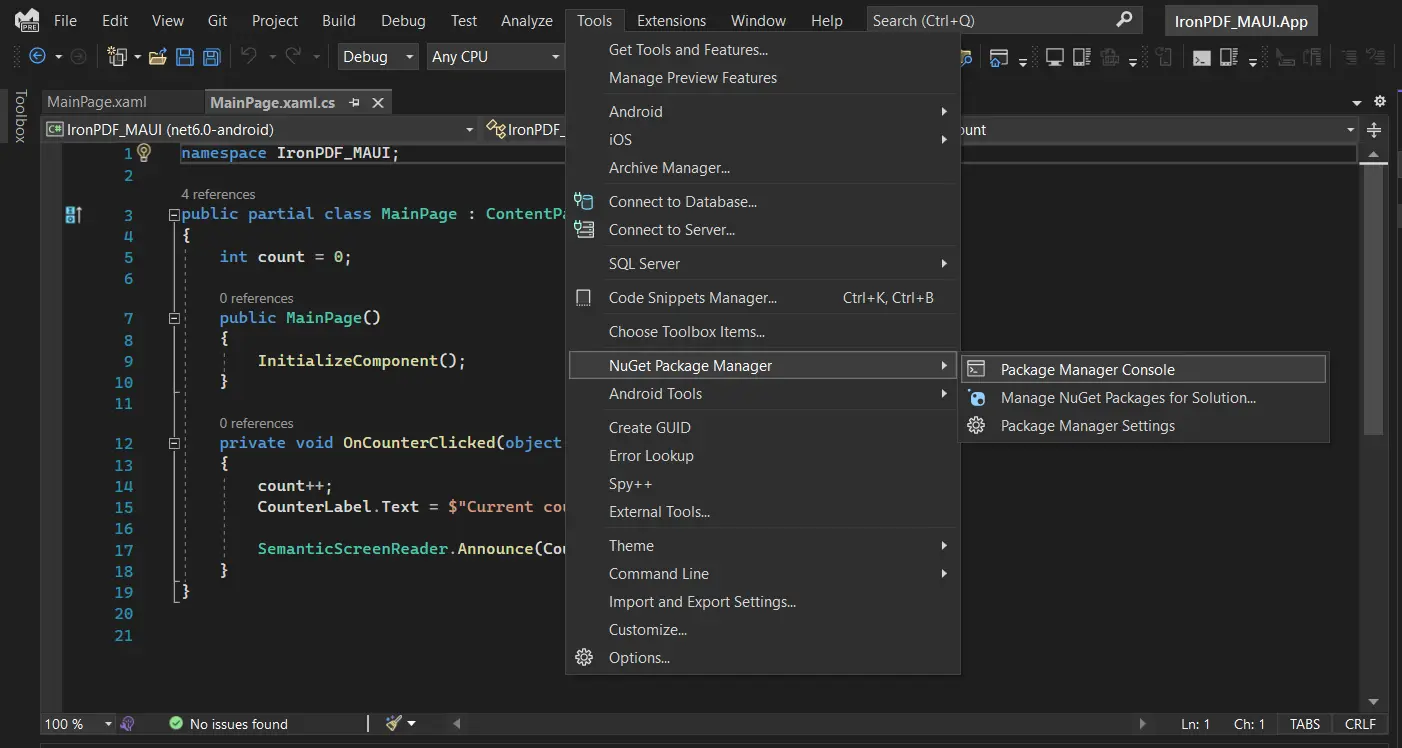
**Accédez au gestionnaire de packages NuGet**
Cela fournit la boîte de recherche pour afficher la liste des packages du site NuGet. Dans le gestionnaire de packages NuGet, cherchez le mot-clé "IronPDF", comme dans la capture d'écran ci-dessous.
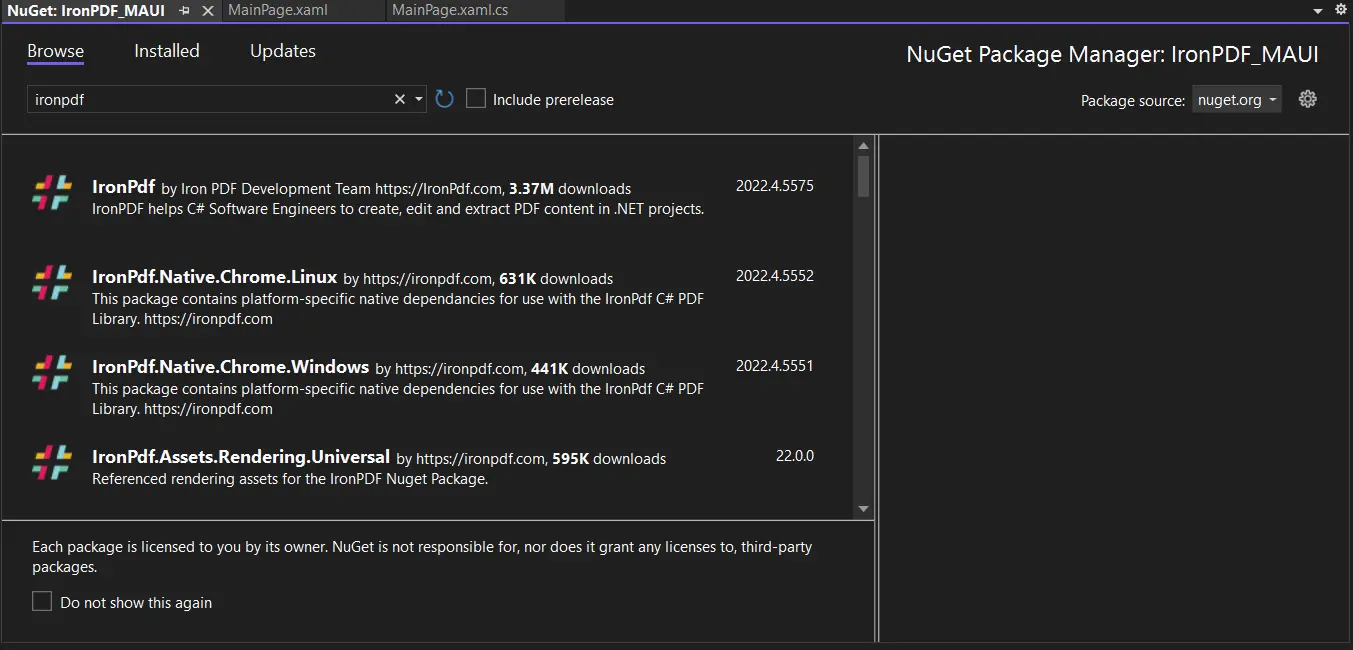
**Package IronPDF du gestionnaire de packages NuGet**
Dans l'image ci-dessus, les éléments de recherche associés sont listés, sélectionnez la première option pour installer le package à la solution. Il sera installé sur toutes les plateformes d'applications .NET MAUI telles que les plateformes Android, iOS et Windows.
### Utilisation de la ligne de commande Visual Studio
Dans Visual Studio, allez dans **Tools** > **NuGet Package Manager** > **Package Manager Console**
Entrez la ligne suivante dans l'onglet Console du gestionnaire de packages :
```shell
:ProductInstall
```
Maintenant, le package sera téléchargé/installé sur toutes les plateformes .NET MAUI du projet actuel et prêt à être utilisé.
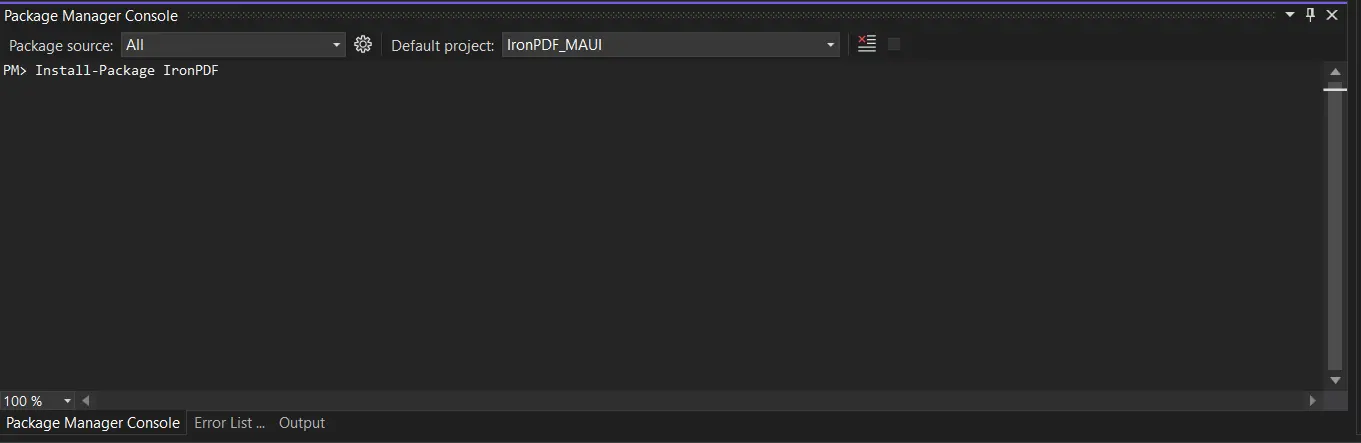
**Installez le package dans la console du gestionnaire de packages**
### Téléchargement direct depuis le site NuGet
La troisième méthode consiste à télécharger le package NuGet directement depuis leur site en accédant à ce [`IronPDF NuGet repository page`](https://www.nuget.org/packages/IronPdf).
* Sélectionnez l'option de téléchargement du package dans le menu à droite.
* Double-cliquez sur le package téléchargé. Il s'installera automatiquement.
* Rechargez la solution et le package devrait être utilisable dans votre projet.
### Téléchargement direct depuis le site IronPDF
Téléchargez le [dernier package ZIP IronPDF](https://ironpdf.com/packages/IronPdf.zip) directement depuis leur site. Une fois téléchargé, suivez les étapes ci-dessous pour ajouter le package à votre projet.
* Cliquez avec le bouton droit sur l'option **Dépendances** pour le projet depuis la fenêtre de solution.
* Sélectionnez la plateforme spécifique, puis sélectionnez les options références et parcourez l'emplacement de la référence téléchargée.
* Cliquez sur OK pour ajouter la référence.
Il vous faudra également ajouter des références à toutes les plateformes supportées par .NET MAUI.
## Créer des PDF sur une application .NET MAUI avec IronPDF
Lorsqu'un projet est créé, il y aura un fichier généré automatiquement appelé `MainPage.xaml`. C'est là que se situe l'interface utilisateur de l'application .NET MAUI.
Suivez le code ci-dessous.
```xml
<?xml version="1.0" encoding="utf-8" ?>
<ContentPage xmlns="http://schemas.microsoft.com/dotnet/2021/maui"
             xmlns:x="http://schemas.microsoft.com/winfx/2009/xaml"
             x:Class="MAUI_PDF.MainPage"
            >

    <ScrollView>
        <VerticalStackLayout
            Spacing="25"
            Padding="30,0"
            VerticalOptions="Center">

            <Image
                Source="dotnet_bot.png"
                SemanticProperties.Description="Cute .NET bot waving hi to you!"
                HeightRequest="200"
                HorizontalOptions="Center" />

            <Label
                Text="Welcome to IronPDF!"
                SemanticProperties.HeadingLevel="Level1"
                FontSize="32"
                HorizontalOptions="Center" />

            <Button
                x:Name="PdfBtn"
                Text="Click me to generate PDF"
                SemanticProperties.Hint="Click button to generate PDF"
                Clicked="GeneratePDF"
                HorizontalOptions="Center" />
        </VerticalStackLayout>
    </ScrollView>

</ContentPage>
```
Une fois le code ci-dessus ajouté au fichier `MainPage.xaml`, ouvrez le fichier `MainPage.xaml.cs` et incluez la méthode suivante à l'intérieur de la classe MainPage :
```csharp
private void GeneratePDF(object sender, EventArgs e)
{
ChromePdfRenderer renderer = new ChromePdfRenderer();
var doc = renderer.RenderHtmlAsPdf("<h1>Hello IronPDF!</h1> <p>I'm using IronPDF MAUI!</p>");
// Saves the memory stream as file.
SaveService saveService = new SaveService();
saveService.SaveAndView("IronPDF HTML string.pdf", "application/pdf", doc.Stream);
}
```
La méthode `GeneratePDF` génère un nouveau document PDF contenant le texte "Hello, IronPDF!..." et le sauvegarde sur l'ordinateur des utilisateurs à un emplacement spécifié.
Dans la méthode ci-dessus, un nouvel objet [`ChromePdfRenderer`](/object-reference/api/IronPdf.ChromePdfRenderer.html) est créé et invoque la méthode [`RenderHtmlAsPdf`](/object-reference/api/IronPdf.ChromePdfRenderer.html#IronPdf_ChromePdfRenderer_RenderHtmlAsPdf_System_String_System_String_System_String_) pour produire un nouveau document PDF contenant les mots "Hello IronPDF!" ..." à partir d'une chaîne de balisage HTML. Ensuite, il sera délégué la sauvegarde du fichier sur l'appareil de l'utilisateur à une classe séparée, appelée SaveService. Cette classe sera créée à l'étape suivante.
Le fichier complet `MainPage.xaml.cs` est donné ci-dessous. Veuillez vous assurer que le contenu du fichier correspond à ce qui est affiché ci-dessous avant de continuer à l'étape suivante :
```csharp
// Change the namespace as desired, but make sure that all source files use this same namespace,
// or there will be errors!
namespace MAUI_IronPDF;
// This namespace is required to make use of IronPDF functionality
using IronPdf;
public partial class MainPage : ContentPage
{
public MainPage()
{
InitializeComponent();
}
private void GeneratePDF(object sender, EventArgs e)
{
ChromePdfRenderer renderer = new ChromePdfRenderer();
var doc = renderer.RenderHtmlAsPdf("<h1>Hello IronPDF!</h1> <p>I'm using IronPDF MAUI!</p>");
// Saves the memory stream as file.
SaveService saveService = new SaveService();
saveService.SaveAndView("IronPDF HTML string.pdf", "application/pdf", doc.Stream);
}
}
```
Maintenant, créez un nouveau fichier de classe appelé `SaveService.cs` à la racine du projet et ajoutez le code source suivant :
```csharp
// Change the namespace as desired, but make sure that all source files use this same namespace,
// or there will be errors!
namespace MAUI_IronPDF
{
// SaveService partial class declaration ... this allows a layer of abstraction
// as we implement the save file details specially for each platform on which this app will
// operate!
public partial class SaveService
{
public void SaveAndView(string filename, string contentType, MemoryStream stream)
{
SaveFile(filename, contentType, stream);
}
// Additional partial files will provide implementations for this method specifically.
partial void SaveFile(string filename, string contentType, MemoryStream stream);
}
}
```
Puisque les détails de l'implémentation pour sauvegarder le contenu sur les appareils utilisateurs varient selon chaque plateforme (Windows, Android, macOS, etc.), il est nécessaire d'écrire du code spécifique à la plateforme pour chaque type d'appareil que l'application prendra en charge. Pour rendre cela possible, nous définissons `SaveService` comme une classe partielle (à des fins d'abstraction) contenant une méthode partielle, appelée `SaveAndView`. Ensuite, l'implémentation de cette méthode sera définie dans une classe partielle `SaveService.cs` distincte pour un ou plusieurs des dossiers imbriqués dans le dossier Platforms au sein de l'Explorateur de solutions (voir l'image ci-dessous) :
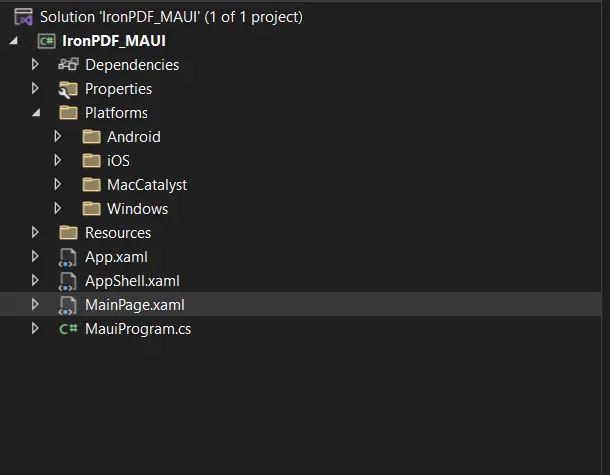
**La structure de dossier pour mettre en œuvre le multiplateforme**
Par souci de simplicité, ce tutoriel définira le fichier partiel susmentionné uniquement pour la plateforme Windows. Créez un nouveau fichier `SaveService.cs` sous le dossier de la plateforme Windows contenant le code montré ci-dessous :
```csharp
using Windows.Storage;
using Windows.Storage.Pickers;
using Windows.Storage.Streams;
using Windows.UI.Popups;
namespace MAUI_IronPDF;
public partial class SaveService
{
async partial void SaveFile(string filename, string contentType, MemoryStream stream)
{
StorageFile stFile;
string extension = Path.GetExtension(filename);
// Gets process windows handle to open the dialog in application process.
IntPtr windowHandle = System.Diagnostics.Process.GetCurrentProcess().MainWindowHandle;
if (!Windows.Foundation.Metadata.ApiInformation.IsTypePresent("Windows.Phone.UI.Input.HardwareButtons"))
{
// Creates file save picker to save a file.
FileSavePicker savePicker = new();
savePicker.DefaultFileExtension = ".pdf";
savePicker.SuggestedFileName = filename;
// Saves the file as PDF file.
savePicker.FileTypeChoices.Add("PDF", new List<string>() { ".pdf" });
WinRT.Interop.InitializeWithWindow.Initialize(savePicker, windowHandle);
stFile = await savePicker.PickSaveFileAsync();
}
else
{
StorageFolder local = ApplicationData.Current.LocalFolder;
stFile = await local.CreateFileAsync(filename, CreationCollisionOption.ReplaceExisting);
}
if (stFile != null)
{
using (IRandomAccessStream zipStream = await stFile.OpenAsync(FileAccessMode.ReadWrite))
{
// Writes compressed data from memory to file.
using Stream outstream = zipStream.AsStreamForWrite();
outstream.SetLength(0);
// Saves the stream as file.
byte [] buffer = stream.ToArray();
outstream.Write(buffer, 0, buffer.Length);
outstream.Flush();
}
// Create message dialog box.
MessageDialog msgDialog = new("Do you want to view the document?", "File has been created successfully");
UICommand yesCmd = new("Yes");
msgDialog.Commands.Add(yesCmd);
UICommand noCmd = new("No");
msgDialog.Commands.Add(noCmd);
WinRT.Interop.InitializeWithWindow.Initialize(msgDialog, windowHandle);
// Showing a dialog box.
IUICommand cmd = await msgDialog.ShowAsync();
if (cmd.Label == yesCmd.Label)
{
// Launch the saved file.
await Windows.System.Launcher.LaunchFileAsync(stFile);
}
}
}
}
```
Construisez et exécutez l'application MAUI. Une fenêtre apparaîtra contenant l'interface montrée ci-dessous :
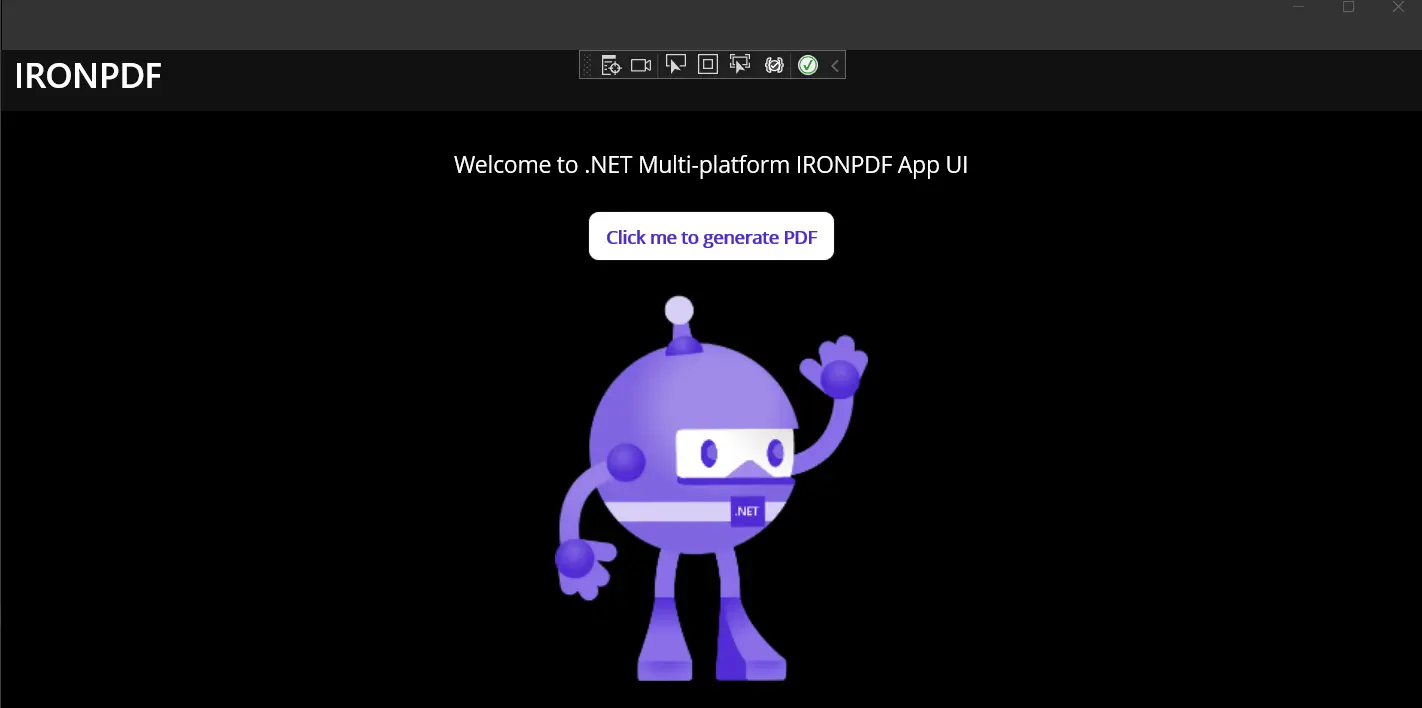
**L'interface utilisateur de l'application MAUI**
Cliquez sur le bouton "Générer PDF". Après quelques instants, une fenêtre contextuelle apparaîtra pour choisir l'emplacement du fichier PDF généré.

**Sélectionnez un emplacement pour enregistrer le fichier PDF**
## Conclusion
IronPDF est l'une des bibliothèques de conversion PDF les plus couramment utilisées qui vous permet de générer, lire, éditer et formater des PDFs. La bibliothèque IronPDF offre de nombreux avantages et fonctionnalités, y compris un moteur de navigateur qui aidera à convertir une URL donnée en fichier PDF, vous permet d'ajouter du CSS à des chaînes HTML et de les convertir en fichiers PDF, et vous permet également de remplir des formulaires PDF. Toutes les fonctionnalités de IronPDF sont incluses dans une seule bibliothèque.
IronPDF est livré avec différentes structures tarifaires. Le prix de base pour IronPDF commence à `$liteLicense`. Le support produit et les mises à jour sont également disponibles pour un tarif d'un an. Une couverture de redistribution sans redevance peut également être achetée en tant qu'add-on.
En résumé, IronPDF est recommandé car il offre de bonnes performances et un grand nombre de fonctionnalités pour les développeurs travaillant avec des PDFs. Il prend en charge les plateformes universelles telles que .NET MAUI. Il est également livré avec une excellente assistance et documentation, vous permettant de pleinement exploiter la gamme étendue de la bibliothèque IronPDF et ses nombreuses fonctionnalités.
Le .NET Multi-platform App UI (.NET MAUI) est un framework multiplateforme pour créer des applications mobiles et de bureau natives avec C# et XAML. Vous pouvez utiliser .NET MAUI pour fonctionner sur Android, iOS, macOS et Windows en utilisant une base de code unique. .NET MAUI est open-source et est une amélioration par rapport à Xamarin Forms. Les contrôles de l'interface utilisateur ont été réécrits de zéro pour la performance et l'extensibilité. De plus, il s'est étendu de la plateforme mobile pour inclure les cas d'utilisation sur le bureau. Si vous avez déjà utilisé Xamarin Forms pour créer des interfaces utilisateur multiplateformes, vous trouverez que le framework .NET MAUI a beaucoup en commun avec celui-ci.
Cependant, il y a quelques différences. Vous pouvez construire des applications multiplateformes avec le Framework .NET MAUI en utilisant un seul projet, mais vous pouvez ajouter du code et des ressources spécifiques à la plateforme si nécessaire. L'un des principaux objectifs de .NET MAUI est de vous permettre d'écrire autant que possible la logique de votre application et la disposition de l'interface utilisateur dans une base de code unique. .NET MAUI sera disponible pour toutes les plateformes et prendra en charge les modèles existants MVVM et XAML.
.NET MAUI permet aux développeurs de travailler sur diverses plateformes telles que le développement mobile et les plateformes Windows.
Fonctionnalités de IronPDF
IronPDF est un convertisseur PDF puissant qui peut gérer presque toutes les tâches qu'un navigateur peut gérer. La bibliothèque .NET pour les développeurs simplifie la création, la lecture et la manipulation de fichiers PDF. IronPDF utilise le moteur Google Chrome pour convertir les HTML en fichiers PDF. Parmi d'autres technologies web, IronPDF prend en charge HTML, ASPX, Conversion des pages Razor en PDF avec IronPDF, et la Vue MVC. IronPDF prend en charge les applications Microsoft .NET (à la fois les applications Web ASP.NET et les applications Windows traditionnelles). IronPDF peut également être utilisé pour créer des documents PDF attrayants.
IronPDF peut générer un document à partir d'une URL. Pour la connexion derrière le HTML avec IronPDF pour les formulaires de connexion, il permet également l'utilisation de crédentials de connexion réseau personnalisés, d'agents utilisateurs, de proxies, de cookies, d'en-têtes HTTP et de variables de formulaire.
IronPDF est une bibliothèque qui peut lire et remplir des documents PDF et est capable d'extraire des images de documents. Il nous permet d'ajouter des en-têtes et des pieds de page aux fichiers PDF, du texte, des photos, des signets pour une navigation plus facile, des filigranes et plus encore aux documents. Il nous permet également de joindre et de diviser des pages dans un document nouveau ou existant. IronPDF est capable de convertir des documents en objets PDF sans utiliser de visualiseur Acrobat. Il est également possible de convertir un fichier CSS en document PDF et les fichiers de type media CSS peuvent être convertis en documents.
Comment créer un fichier PDF en .NET MAUI
Créer un nouveau projet PDF .NET MAUI dans Visual Studio
Installer la bibliothèque IronPDF en utilisant NuGet
Concevoir l'interface utilisateur des pages de contenu .NET MAUI
Utilisez la méthode ChromePdfRenderer.RenderHtmlAsPdf pour générer un fichier PDF
Enregistrer le fichier PDF sur les appareils des utilisateurs avec un code spécifique à la plateforme.
Créer un nouveau projet dans Visual Studio
Tout d'abord, créez un projet utilisant à la fois Visual Studio Code et Visual Studio. Lors de l'utilisation de Visual Studio Code, il est nécessaire d'utiliser l'outil en ligne de commande pour installer le modèle de type de projet.
Ouvrez le logiciel Microsoft Visual Studio et allez dans le menu Fichier. Sélectionnez "nouveau projet", et dans la fenêtre du nouveau projet, sélectionnez ".NET MAUI App". Cet article utilisera une application .NET MAUI pour générer des documents PDF et les enregistrer à un emplacement approprié.
Créer un nouveau projet dans Visual Studio
Entrez le nom du projet et sélectionnez le chemin du fichier dans la zone de texte appropriée. Ensuite, cliquez sur le bouton Créer, comme dans la capture d'écran ci-dessous.
Configurez le projet
Le projet Visual Studio générera maintenant la structure pour l'application sélectionnée suivant la plateforme .NET MAUI App. Il ouvrira maintenant le fichier MainPage.cs pour ajouter le code et construire/exécuter l'application.
Ajouter du code dans le fichier MainPage.cs
Ensuite, installez la bibliothèque pour tester le code.
Installer la bibliothèque IronPDF
La bibliothèque IronPDF peut être téléchargée et installée de quatre manières.
Ceux-ci sont :
Utiliser Visual Studio.
À l'aide de la Ligne de Commande de Visual Studio.
Téléchargement direct depuis le site NuGet.
Téléchargement direct depuis le site IronPDF.
Utiliser Visual Studio
Le logiciel Visual Studio offre l'option Gestionnaire de packages NuGet pour installer le package directement dans la solution. La capture d'écran ci-dessous montre comment ouvrir le Package Manager NuGet.
Accédez au gestionnaire de packages NuGet
Cela fournit la boîte de recherche pour afficher la liste des packages du site NuGet. Dans le gestionnaire de packages NuGet, cherchez le mot-clé "IronPDF", comme dans la capture d'écran ci-dessous.
Package IronPDF du gestionnaire de packages NuGet
Dans l'image ci-dessus, les éléments de recherche associés sont listés, sélectionnez la première option pour installer le package à la solution. Il sera installé sur toutes les plateformes d'applications .NET MAUI telles que les plateformes Android, iOS et Windows.
Utilisation de la ligne de commande Visual Studio
Dans Visual Studio, allez dans Tools > NuGet Package Manager > Package Manager Console
Entrez la ligne suivante dans l'onglet Console du gestionnaire de packages :
PM > Install-Package IronPdf
Install-Package IronPdf
Maintenant, le package sera téléchargé/installé sur toutes les plateformes .NET MAUI du projet actuel et prêt à être utilisé.
Installez le package dans la console du gestionnaire de packages
Téléchargement direct depuis le site NuGet
La troisième méthode consiste à télécharger le package NuGet directement depuis leur site en accédant à ce IronPDF NuGet repository page.
Sélectionnez l'option de téléchargement du package dans le menu à droite.
Double-cliquez sur le package téléchargé. Il s'installera automatiquement.
Rechargez la solution et le package devrait être utilisable dans votre projet.
Téléchargement direct depuis le site IronPDF
Téléchargez le dernier package ZIP IronPDF directement depuis leur site. Une fois téléchargé, suivez les étapes ci-dessous pour ajouter le package à votre projet.
Cliquez avec le bouton droit sur l'option Dépendances pour le projet depuis la fenêtre de solution.
Sélectionnez la plateforme spécifique, puis sélectionnez les options références et parcourez l'emplacement de la référence téléchargée.
Cliquez sur OK pour ajouter la référence.
Il vous faudra également ajouter des références à toutes les plateformes supportées par .NET MAUI.
Créer des PDF sur une application .NET MAUI avec IronPDF
Lorsqu'un projet est créé, il y aura un fichier généré automatiquement appelé MainPage.xaml. C'est là que se situe l'interface utilisateur de l'application .NET MAUI.
Suivez le code ci-dessous.
<?xml version="1.0" encoding="utf-8" ?><ContentPage xmlns="http://schemas.microsoft.com/dotnet/2021/maui" xmlns:x="http://schemas.microsoft.com/winfx/2009/xaml" x:Class="MAUI_PDF.MainPage" > <ScrollView> <VerticalStackLayout Spacing="25" Padding="30,0" VerticalOptions="Center"> <Image Source="dotnet_bot.png" SemanticProperties.Description="Cute .NET bot waving hi to you!" HeightRequest="200" HorizontalOptions="Center" /> <Label Text="Welcome to IronPDF!" SemanticProperties.HeadingLevel="Level1" FontSize="32" HorizontalOptions="Center" /> <Button x:Name="PdfBtn" Text="Click me to generate PDF" SemanticProperties.Hint="Click button to generate PDF" Clicked="GeneratePDF" HorizontalOptions="Center" /> </VerticalStackLayout> </ScrollView></ContentPage>
<?xml version="1.0" encoding="utf-8" ?>
<ContentPage xmlns="http://schemas.microsoft.com/dotnet/2021/maui"
             xmlns:x="http://schemas.microsoft.com/winfx/2009/xaml"
             x:Class="MAUI_PDF.MainPage"
            >

    <ScrollView>
        <VerticalStackLayout
            Spacing="25"
            Padding="30,0"
            VerticalOptions="Center">

            <Image
                Source="dotnet_bot.png"
                SemanticProperties.Description="Cute .NET bot waving hi to you!"
                HeightRequest="200"
                HorizontalOptions="Center" />

            <Label
                Text="Welcome to IronPDF!"
                SemanticProperties.HeadingLevel="Level1"
                FontSize="32"
                HorizontalOptions="Center" />

            <Button
                x:Name="PdfBtn"
                Text="Click me to generate PDF"
                SemanticProperties.Hint="Click button to generate PDF"
                Clicked="GeneratePDF"
                HorizontalOptions="Center" />
        </VerticalStackLayout>
    </ScrollView>

</ContentPage>
XML
Une fois le code ci-dessus ajouté au fichier MainPage.xaml, ouvrez le fichier MainPage.xaml.cs et incluez la méthode suivante à l'intérieur de la classe MainPage :
private voidGeneratePDF(object sender, EventArgs e){ ChromePdfRenderer renderer = new ChromePdfRenderer(); var doc = renderer.RenderHtmlAsPdf("<h1>Hello IronPDF!</h1> <p>I'm using IronPDF MAUI!</p>"); // Saves the memory stream as file. SaveService saveService = new SaveService(); saveService.SaveAndView("IronPDF HTML string.pdf", "application/pdf", doc.Stream);}
private void GeneratePDF(object sender, EventArgs e)
{
    ChromePdfRenderer renderer = new ChromePdfRenderer();
    var doc = renderer.RenderHtmlAsPdf("<h1>Hello IronPDF!</h1> <p>I'm using IronPDF MAUI!</p>");

    // Saves the memory stream as file.
    SaveService saveService = new SaveService();
    saveService.SaveAndView("IronPDF HTML string.pdf", "application/pdf", doc.Stream);
}
Private Sub GeneratePDF(ByVal sender AsObject, ByVal e AsEventArgs) Dim renderer As New ChromePdfRenderer() Dim doc = renderer.RenderHtmlAsPdf("<h1>Hello IronPDF!</h1> <p>I'm using IronPDF MAUI!</p>") ' Saves the memory stream as file. Dim saveService As New SaveService() saveService.SaveAndView("IronPDF HTML string.pdf", "application/pdf", doc.Stream)End Sub
Private Sub GeneratePDF(ByVal sender As Object, ByVal e As EventArgs)
Dim renderer As New ChromePdfRenderer()
Dim doc = renderer.RenderHtmlAsPdf("<h1>Hello IronPDF!</h1> <p>I'm using IronPDF MAUI!</p>")
' Saves the memory stream as file.
Dim saveService As New SaveService()
saveService.SaveAndView("IronPDF HTML string.pdf", "application/pdf", doc.Stream)
End Sub
La méthode GeneratePDF génère un nouveau document PDF contenant le texte "Hello, IronPDF!..." et le sauvegarde sur l'ordinateur des utilisateurs à un emplacement spécifié.
Dans la méthode ci-dessus, un nouvel objet ChromePdfRenderer est créé et invoque la méthode RenderHtmlAsPdf pour produire un nouveau document PDF contenant les mots "Hello IronPDF!" ..." à partir d'une chaîne de balisage HTML. Ensuite, il sera délégué la sauvegarde du fichier sur l'appareil de l'utilisateur à une classe séparée, appelée SaveService. Cette classe sera créée à l'étape suivante.
Le fichier complet MainPage.xaml.cs est donné ci-dessous. Veuillez vous assurer que le contenu du fichier correspond à ce qui est affiché ci-dessous avant de continuer à l'étape suivante :
// Change the namespace as desired, but make sure that all source files use this same namespace,// or there will be errors!namespace MAUI_IronPDF; // This namespace is required to make use of IronPDF functionalityusing IronPdf;public partial class MainPage : ContentPage{ publicMainPage() {InitializeComponent(); } private voidGeneratePDF(object sender, EventArgs e) { ChromePdfRenderer renderer = new ChromePdfRenderer(); var doc = renderer.RenderHtmlAsPdf("<h1>Hello IronPDF!</h1> <p>I'm using IronPDF MAUI!</p>"); // Saves the memory stream as file. SaveService saveService = new SaveService(); saveService.SaveAndView("IronPDF HTML string.pdf", "application/pdf", doc.Stream); }}
// Change the namespace as desired, but make sure that all source files use this same namespace,
// or there will be errors!
namespace MAUI_IronPDF;
// This namespace is required to make use of IronPDF functionality
using IronPdf;
public partial class MainPage : ContentPage
{
public MainPage()
{
InitializeComponent();
}
private void GeneratePDF(object sender, EventArgs e)
{
    ChromePdfRenderer renderer = new ChromePdfRenderer();
    var doc = renderer.RenderHtmlAsPdf("<h1>Hello IronPDF!</h1> <p>I'm using IronPDF MAUI!</p>");

    // Saves the memory stream as file.
    SaveService saveService = new SaveService();
    saveService.SaveAndView("IronPDF HTML string.pdf", "application/pdf", doc.Stream);
}
}
ImportsIronPdf' Change the namespace as desired, but make sure that all source files use this same namespace,' or there will be errors!NamespaceMAUI_IronPDF ' This namespace is required to make use of IronPDF functionalityPartialPublic Class MainPageInheritsContentPage Public Sub New()InitializeComponent() End Sub Private Sub GeneratePDF(ByVal sender AsObject, ByVal e AsEventArgs) Dim renderer As New ChromePdfRenderer() Dim doc = renderer.RenderHtmlAsPdf("<h1>Hello IronPDF!</h1> <p>I'm using IronPDF MAUI!</p>") ' Saves the memory stream as file. Dim saveService As New SaveService() saveService.SaveAndView("IronPDF HTML string.pdf", "application/pdf", doc.Stream) End Sub End ClassEndNamespace
Imports IronPdf
' Change the namespace as desired, but make sure that all source files use this same namespace,
' or there will be errors!
Namespace MAUI_IronPDF
' This namespace is required to make use of IronPDF functionality
Partial Public Class MainPage
Inherits ContentPage
Public Sub New()
InitializeComponent()
End Sub
Private Sub GeneratePDF(ByVal sender As Object, ByVal e As EventArgs)
	Dim renderer As New ChromePdfRenderer()
	Dim doc = renderer.RenderHtmlAsPdf("<h1>Hello IronPDF!</h1> <p>I'm using IronPDF MAUI!</p>")

	' Saves the memory stream as file.
	Dim saveService As New SaveService()
	saveService.SaveAndView("IronPDF HTML string.pdf", "application/pdf", doc.Stream)
End Sub
End Class
End Namespace
Maintenant, créez un nouveau fichier de classe appelé SaveService.cs à la racine du projet et ajoutez le code source suivant :
// Change the namespace as desired, but make sure that all source files use this same namespace,// or there will be errors!namespace MAUI_IronPDF{ // SaveService partial class declaration ... this allows a layer of abstraction // as we implement the save file details specially for each platform on which this app will // operate! public partial class SaveService { public voidSaveAndView(string filename, string contentType, MemoryStream stream) {SaveFile(filename, contentType, stream); } // Additional partial files will provide implementations for this method specifically. partial voidSaveFile(string filename, string contentType, MemoryStream stream); }}
// Change the namespace as desired, but make sure that all source files use this same namespace,
// or there will be errors!
namespace MAUI_IronPDF
{
    // SaveService partial class declaration ... this allows a layer of abstraction
    // as we implement the save file details specially for each platform on which this app will
    // operate!
    public partial class SaveService
    {
        public void SaveAndView(string filename, string contentType, MemoryStream stream)
        {
            SaveFile(filename, contentType, stream);
        }

        // Additional partial files will provide implementations for this method specifically.
        partial void SaveFile(string filename, string contentType, MemoryStream stream);
    }
}
' Change the namespace as desired, but make sure that all source files use this same namespace,' or there will be errors!NamespaceMAUI_IronPDF ' SaveService partial class declaration ... this allows a layer of abstraction ' as we implement the save file details specially for each platform on which this app will ' operate! PartialPublic Class SaveService Public Sub SaveAndView(ByVal filename AsString, ByVal contentType AsString, ByVal stream AsMemoryStream)SaveFile(filename, contentType, stream) End Sub ' Additional partial files will provide implementations for this method specifically.Partial Private Sub SaveFile(ByVal filename AsString, ByVal contentType AsString, ByVal stream AsMemoryStream) End Sub End ClassEndNamespace
' Change the namespace as desired, but make sure that all source files use this same namespace,
' or there will be errors!
Namespace MAUI_IronPDF
	' SaveService partial class declaration ... this allows a layer of abstraction
	' as we implement the save file details specially for each platform on which this app will
	' operate!
	Partial Public Class SaveService
		Public Sub SaveAndView(ByVal filename As String, ByVal contentType As String, ByVal stream As MemoryStream)
			SaveFile(filename, contentType, stream)
		End Sub

		' Additional partial files will provide implementations for this method specifically.
		Partial Private Sub SaveFile(ByVal filename As String, ByVal contentType As String, ByVal stream As MemoryStream)
		End Sub
	End Class
End Namespace
Puisque les détails de l'implémentation pour sauvegarder le contenu sur les appareils utilisateurs varient selon chaque plateforme (Windows, Android, macOS, etc.), il est nécessaire d'écrire du code spécifique à la plateforme pour chaque type d'appareil que l'application prendra en charge. Pour rendre cela possible, nous définissons SaveService comme une classe partielle (à des fins d'abstraction) contenant une méthode partielle, appelée SaveAndView. Ensuite, l'implémentation de cette méthode sera définie dans une classe partielle SaveService.cs distincte pour un ou plusieurs des dossiers imbriqués dans le dossier Platforms au sein de l'Explorateur de solutions (voir l'image ci-dessous) :
La structure de dossier pour mettre en œuvre le multiplateforme
Par souci de simplicité, ce tutoriel définira le fichier partiel susmentionné uniquement pour la plateforme Windows. Créez un nouveau fichier SaveService.cs sous le dossier de la plateforme Windows contenant le code montré ci-dessous :
using Windows.Storage;using Windows.Storage.Pickers;using Windows.Storage.Streams;using Windows.UI.Popups;namespace MAUI_IronPDF;public partial class SaveService{ async partial voidSaveFile(string filename, string contentType, MemoryStream stream) { StorageFile stFile; string extension = Path.GetExtension(filename); // Gets process windows handle to open the dialog in application process. IntPtr windowHandle = System.Diagnostics.Process.GetCurrentProcess().MainWindowHandle; if (!Windows.Foundation.Metadata.ApiInformation.IsTypePresent("Windows.Phone.UI.Input.HardwareButtons")) { // Creates file save picker to save a file. FileSavePicker savePicker = new(); savePicker.DefaultFileExtension = ".pdf"; savePicker.SuggestedFileName = filename; // Saves the file as PDF file. savePicker.FileTypeChoices.Add("PDF", new List<string>() { ".pdf" });WinRT.Interop.InitializeWithWindow.Initialize(savePicker, windowHandle); stFile = await savePicker.PickSaveFileAsync(); } else { StorageFolder local = ApplicationData.Current.LocalFolder; stFile = await local.CreateFileAsync(filename, CreationCollisionOption.ReplaceExisting); } if (stFile != null) { using (IRandomAccessStream zipStream = await stFile.OpenAsync(FileAccessMode.ReadWrite)) { // Writes compressed data from memory to file. using Stream outstream = zipStream.AsStreamForWrite(); outstream.SetLength(0); // Saves the stream as file. byte [] buffer = stream.ToArray(); outstream.Write(buffer, 0, buffer.Length); outstream.Flush(); } // Create message dialog box. MessageDialog msgDialog = new("Do you want to view the document?", "File has been created successfully"); UICommand yesCmd = new("Yes"); msgDialog.Commands.Add(yesCmd); UICommand noCmd = new("No"); msgDialog.Commands.Add(noCmd);WinRT.Interop.InitializeWithWindow.Initialize(msgDialog, windowHandle); // Showing a dialog box. IUICommand cmd = await msgDialog.ShowAsync(); if (cmd.Label == yesCmd.Label) { // Launch the saved file. awaitWindows.System.Launcher.LaunchFileAsync(stFile); } } }}
using Windows.Storage;
using Windows.Storage.Pickers;
using Windows.Storage.Streams;
using Windows.UI.Popups;

namespace MAUI_IronPDF;

public partial class SaveService
{
    async partial void SaveFile(string filename, string contentType, MemoryStream stream)
    {
        StorageFile stFile;
        string extension = Path.GetExtension(filename);
        // Gets process windows handle to open the dialog in application process.
        IntPtr windowHandle = System.Diagnostics.Process.GetCurrentProcess().MainWindowHandle;
        if (!Windows.Foundation.Metadata.ApiInformation.IsTypePresent("Windows.Phone.UI.Input.HardwareButtons"))
        {
            // Creates file save picker to save a file.
            FileSavePicker savePicker = new();
            savePicker.DefaultFileExtension = ".pdf";
            savePicker.SuggestedFileName = filename;
            // Saves the file as PDF file.
            savePicker.FileTypeChoices.Add("PDF", new List<string>() { ".pdf" });

            WinRT.Interop.InitializeWithWindow.Initialize(savePicker, windowHandle);
            stFile = await savePicker.PickSaveFileAsync();
        }
        else
        {
            StorageFolder local = ApplicationData.Current.LocalFolder;
            stFile = await local.CreateFileAsync(filename, CreationCollisionOption.ReplaceExisting);
        }
        if (stFile != null)
        {
            using (IRandomAccessStream zipStream = await stFile.OpenAsync(FileAccessMode.ReadWrite))
            {
                // Writes compressed data from memory to file.
                using Stream outstream = zipStream.AsStreamForWrite();
                outstream.SetLength(0);
                // Saves the stream as file.
                byte [] buffer = stream.ToArray();
                outstream.Write(buffer, 0, buffer.Length);
                outstream.Flush();
            }
            // Create message dialog box.
            MessageDialog msgDialog = new("Do you want to view the document?", "File has been created successfully");
            UICommand yesCmd = new("Yes");
            msgDialog.Commands.Add(yesCmd);
            UICommand noCmd = new("No");
            msgDialog.Commands.Add(noCmd);

            WinRT.Interop.InitializeWithWindow.Initialize(msgDialog, windowHandle);

            // Showing a dialog box.
            IUICommand cmd = await msgDialog.ShowAsync();
            if (cmd.Label == yesCmd.Label)
            {
                // Launch the saved file.
                await Windows.System.Launcher.LaunchFileAsync(stFile);
            }
        }
    }
}
ImportsWindows.StorageImportsWindows.Storage.PickersImportsWindows.Storage.StreamsImportsWindows.UI.PopupsNamespaceMAUI_IronPDFPartialPublic Class SaveService PrivateAsync Sub SaveFile(ByVal filename AsString, ByVal contentType AsString, ByVal stream AsMemoryStream) Dim stFile AsStorageFile Dim extension AsString = Path.GetExtension(filename) ' Gets process windows handle to open the dialog in application process. Dim windowHandle AsIntPtr = System.Diagnostics.Process.GetCurrentProcess().MainWindowHandle IfNotWindows.Foundation.Metadata.ApiInformation.IsTypePresent("Windows.Phone.UI.Input.HardwareButtons") Then ' Creates file save picker to save a file. Dim savePicker As New FileSavePicker() savePicker.DefaultFileExtension = ".pdf" savePicker.SuggestedFileName = filename ' Saves the file as PDF file. savePicker.FileTypeChoices.Add("PDF", New List(OfString)() From {".pdf"})WinRT.Interop.InitializeWithWindow.Initialize(savePicker, windowHandle) stFile = Await savePicker.PickSaveFileAsync() Else Dim local AsStorageFolder = ApplicationData.Current.LocalFolder stFile = Await local.CreateFileAsync(filename, CreationCollisionOption.ReplaceExisting) End If If stFile IsNot Nothing ThenUsing zipStream AsIRandomAccessStream = Await stFile.OpenAsync(FileAccessMode.ReadWrite) ' Writes compressed data from memory to file.Using outstream AsStream = zipStream.AsStreamForWrite() outstream.SetLength(0) ' Saves the stream as file. Dim buffer() AsByte = stream.ToArray() outstream.Write(buffer, 0, buffer.Length) outstream.Flush()EndUsingEndUsing ' Create message dialog box. Dim msgDialog As New MessageDialog("Do you want to view the document?", "File has been created successfully") Dim yesCmd As New UICommand("Yes") msgDialog.Commands.Add(yesCmd) Dim noCmd As New UICommand("No") msgDialog.Commands.Add(noCmd)WinRT.Interop.InitializeWithWindow.Initialize(msgDialog, windowHandle) ' Showing a dialog box. Dim cmd AsIUICommand = Await msgDialog.ShowAsync() If cmd.Label = yesCmd.LabelThen ' Launch the saved file.AwaitWindows.System.Launcher.LaunchFileAsync(stFile) End If End If End Sub End ClassEndNamespace
Imports Windows.Storage
Imports Windows.Storage.Pickers
Imports Windows.Storage.Streams
Imports Windows.UI.Popups

Namespace MAUI_IronPDF

	Partial Public Class SaveService
		Private Async Sub SaveFile(ByVal filename As String, ByVal contentType As String, ByVal stream As MemoryStream)
			Dim stFile As StorageFile
			Dim extension As String = Path.GetExtension(filename)
			' Gets process windows handle to open the dialog in application process.
			Dim windowHandle As IntPtr = System.Diagnostics.Process.GetCurrentProcess().MainWindowHandle
			If Not Windows.Foundation.Metadata.ApiInformation.IsTypePresent("Windows.Phone.UI.Input.HardwareButtons") Then
				' Creates file save picker to save a file.
				Dim savePicker As New FileSavePicker()
				savePicker.DefaultFileExtension = ".pdf"
				savePicker.SuggestedFileName = filename
				' Saves the file as PDF file.
				savePicker.FileTypeChoices.Add("PDF", New List(Of String)() From {".pdf"})

				WinRT.Interop.InitializeWithWindow.Initialize(savePicker, windowHandle)
				stFile = Await savePicker.PickSaveFileAsync()
			Else
				Dim local As StorageFolder = ApplicationData.Current.LocalFolder
				stFile = Await local.CreateFileAsync(filename, CreationCollisionOption.ReplaceExisting)
			End If
			If stFile IsNot Nothing Then
				Using zipStream As IRandomAccessStream = Await stFile.OpenAsync(FileAccessMode.ReadWrite)
					' Writes compressed data from memory to file.
					Using outstream As Stream = zipStream.AsStreamForWrite()
						outstream.SetLength(0)
						' Saves the stream as file.
						Dim buffer() As Byte = stream.ToArray()
						outstream.Write(buffer, 0, buffer.Length)
						outstream.Flush()
					End Using
				End Using
				' Create message dialog box.
				Dim msgDialog As New MessageDialog("Do you want to view the document?", "File has been created successfully")
				Dim yesCmd As New UICommand("Yes")
				msgDialog.Commands.Add(yesCmd)
				Dim noCmd As New UICommand("No")
				msgDialog.Commands.Add(noCmd)

				WinRT.Interop.InitializeWithWindow.Initialize(msgDialog, windowHandle)

				' Showing a dialog box.
				Dim cmd As IUICommand = Await msgDialog.ShowAsync()
				If cmd.Label = yesCmd.Label Then
					' Launch the saved file.
					Await Windows.System.Launcher.LaunchFileAsync(stFile)
				End If
			End If
		End Sub
	End Class
End Namespace
Construisez et exécutez l'application MAUI. Une fenêtre apparaîtra contenant l'interface montrée ci-dessous :
L'interface utilisateur de l'application MAUI
Cliquez sur le bouton "Générer PDF". Après quelques instants, une fenêtre contextuelle apparaîtra pour choisir l'emplacement du fichier PDF généré.
Sélectionnez un emplacement pour enregistrer le fichier PDF
Conclusion
IronPDF est l'une des bibliothèques de conversion PDF les plus couramment utilisées qui vous permet de générer, lire, éditer et formater des PDFs. La bibliothèque IronPDF offre de nombreux avantages et fonctionnalités, y compris un moteur de navigateur qui aidera à convertir une URL donnée en fichier PDF, vous permet d'ajouter du CSS à des chaînes HTML et de les convertir en fichiers PDF, et vous permet également de remplir des formulaires PDF. Toutes les fonctionnalités de IronPDF sont incluses dans une seule bibliothèque.
IronPDF est livré avec différentes structures tarifaires. Le prix de base pour IronPDF commence à $999. Le support produit et les mises à jour sont également disponibles pour un tarif d'un an. Une couverture de redistribution sans redevance peut également être achetée en tant qu'add-on.
En résumé, IronPDF est recommandé car il offre de bonnes performances et un grand nombre de fonctionnalités pour les développeurs travaillant avec des PDFs. Il prend en charge les plateformes universelles telles que .NET MAUI. Il est également livré avec une excellente assistance et documentation, vous permettant de pleinement exploiter la gamme étendue de la bibliothèque IronPDF et ses nombreuses fonctionnalités.
Curtis Chau détient un baccalauréat en informatique (Université de Carleton) et se spécialise dans le développement front-end avec expertise en Node.js, TypeScript, JavaScript et React. Passionné par la création d'interfaces utilisateur intuitives et esthétiquement plaisantes, Curtis aime travailler avec des frameworks modernes et créer des manuels bien structurés et visuellement attrayants.





 Créer un nouveau projet dans Visual Studio
 Configurez le projet
 Ajouter du code dans le fichier MainPage.cs
 Accédez au gestionnaire de packages NuGet
 Package IronPDF du gestionnaire de packages NuGet
 Installez le package dans la console du gestionnaire de packages
 La structure de dossier pour mettre en œuvre le multiplateforme
 L'interface utilisateur de l'application MAUI
 Sélectionnez un emplacement pour enregistrer le fichier PDF

















