Votre entreprise dépense trop en abonnements annuels pour la sécurité et la conformité des PDF. Pensez à IronSecureDoc, qui propose des solutions de gestion de services SaaS tels que la signature numérique, la rédaction, le cryptage et la protection, le tout pour un paiement unique. Explorer la documentation IronSecureDoc
Cet article évaluera les outils nécessaires pour supprimer rapidement les mots de passe des fichiers PDF. Avant de vous expliquer comment supprimer les mots de passe, sachez que cet article a pour seul but de vous aider à accéder plus facilement aux fichiers PDF. Si vous avez des difficultés à supprimer un mot de passe de votre fichier PDF, assurez-vous d'en connaître déjà le contenu. Veuillez suivre notre tutoriel ci-dessous pour en savoir plus sur la suppression des mots de passe des fichiers PDF.
Supprimer la protection par mot de passe en utilisant Adobe Acrobat Pro DC
Adobe Acrobat est l'un des outils les plus populaires disponibles sur le marché pour les fichiers PDF. Avec Adobe Acrobat DC, vous pouvez consulter, éditer et même créer de nouveaux fichiers PDF. Ce programme est compatible avec les appareils Mac, Windows et Android. Les fichiers peuvent être consultés sur toutes les plateformes. Adobe Acrobat a des fonctionnalités impressionnantes pour concevoir des documents PDF et les sortir sous leur forme finale et soignée. En plus des nombreux outils d'édition qu'il possède, Adobe Reader est très efficace et peut rapidement supprimer les mots de passe des fichiers PDF.
Adobe Reader est un programme logiciel qui peut supprimer les mots de passe des fichiers PDF. Cela en fait une trouvaille rare car aucun autre outil sur le marché n'est comme Adobe Acrobat. Voyons comment nous pouvons supprimer les mots de passe PDF en utilisant Adobe Acrobat.
Étapes
Étape 1
Ouvrez le fichier PDF protégé par mot de passe dans Adobe Acrobat en entrant le mot de passe correct.
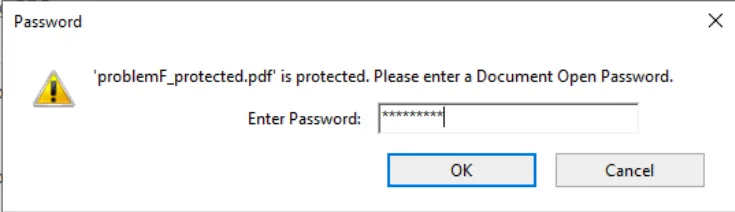 Mot de passe pour PDF
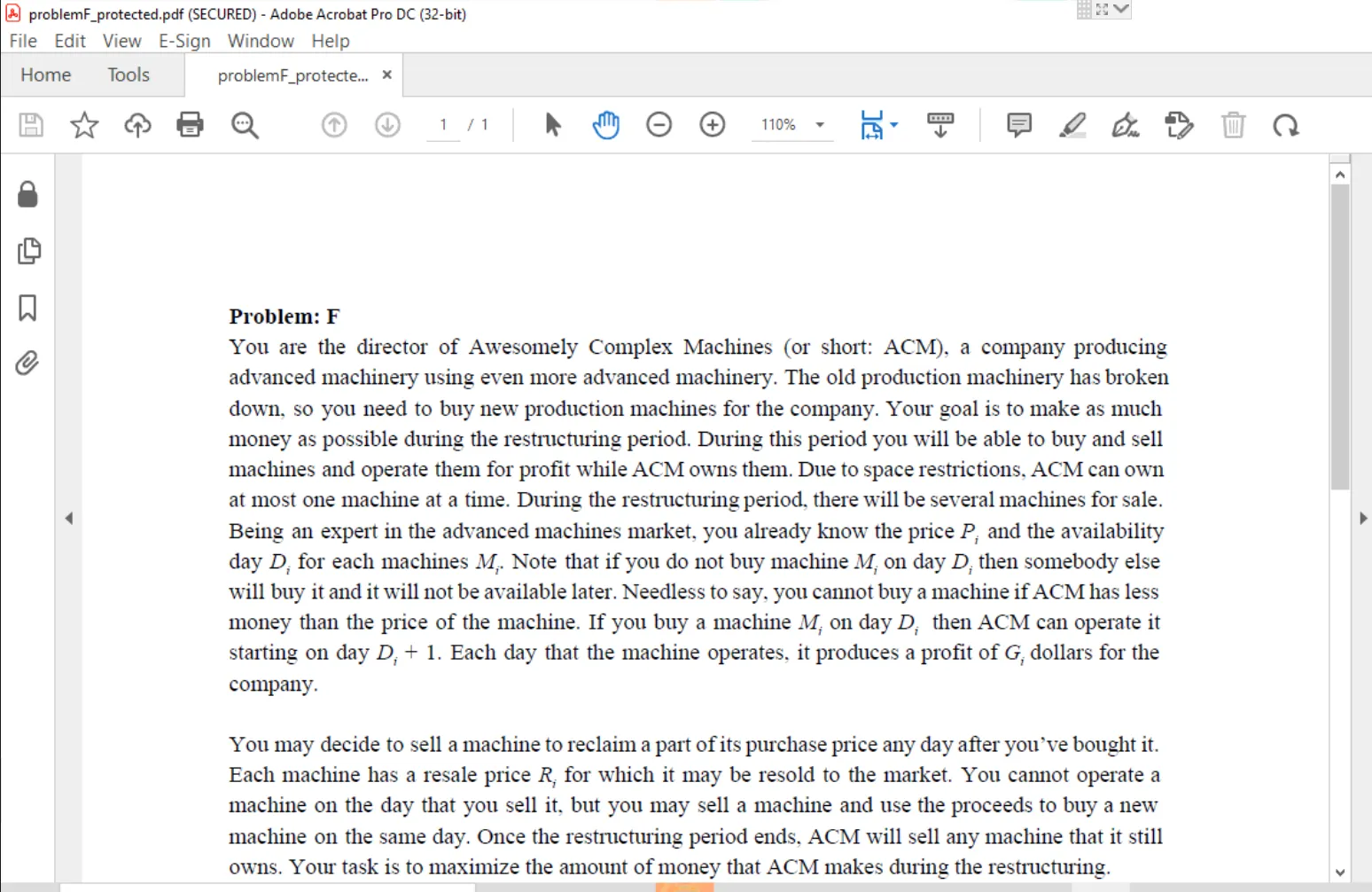 PDF protégé par mot de passe
Étape 2
Allez dans l'option Outils depuis le menu principal. Allez dans la section Protéger & Standardiser et sélectionnez l'option Protéger.
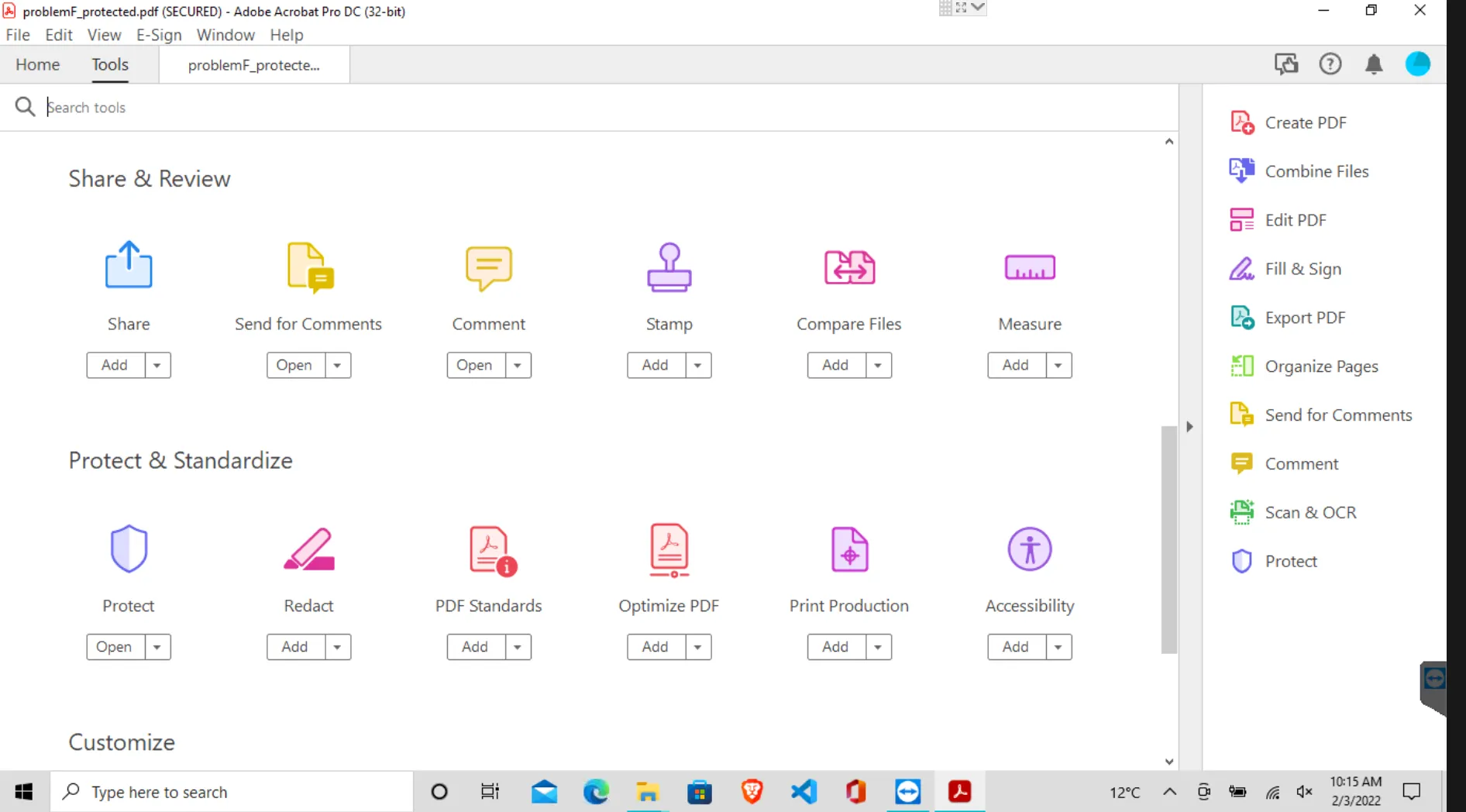 Option Protéger
Étape 3
Dans les Options Avancées, sélectionnez l'option "Supprimer la sécurité". Une boîte de confirmation s'ouvrira. Cliquez sur le bouton "OK" pour retirer la sécurité.
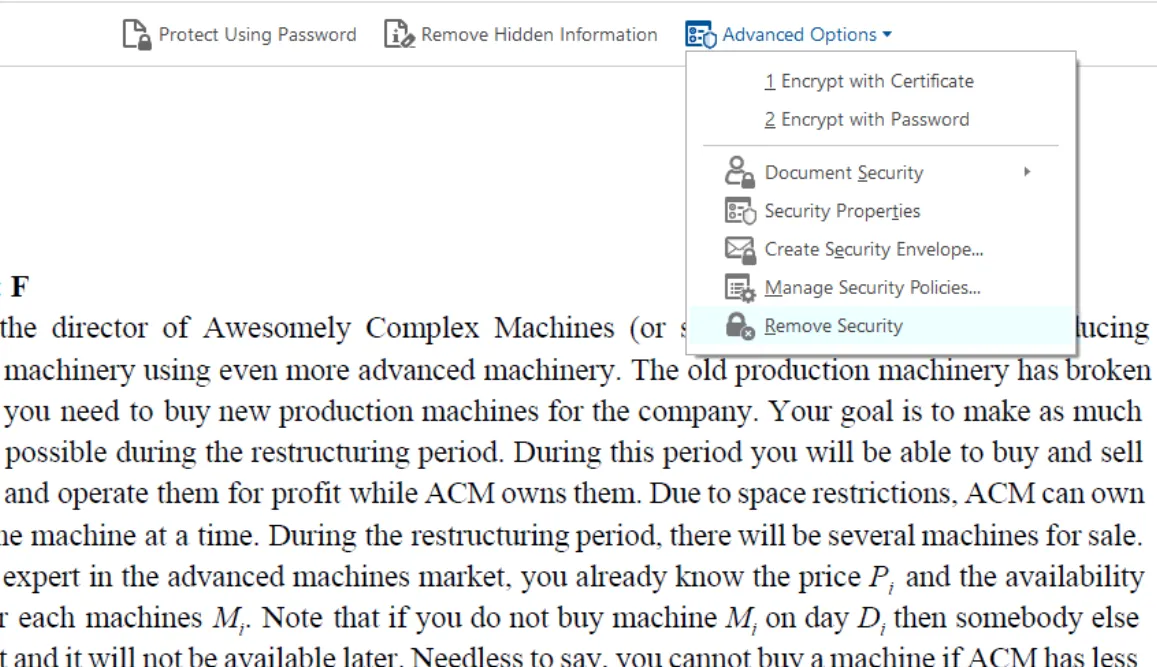 Options Avancées
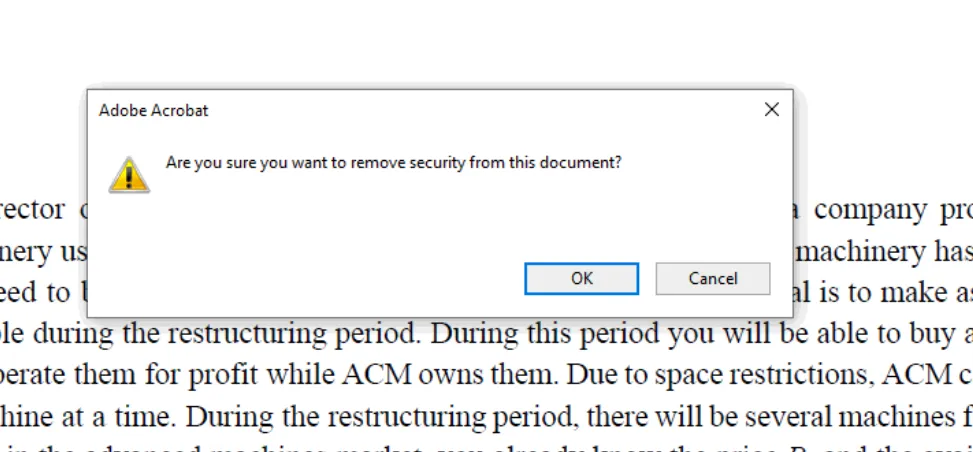 Supprimer la Sécurité
La sécurité a maintenant été retirée avec succès. Vous pouvez maintenant utiliser ce PDF sans mot de passe.
Supprimer un mot de passe PDF en utilisant Google Chrome
Google Chrome est un navigateur web moderne. Il peut être utilisé comme visionneuse PDF, et vous pouvez l'utiliser pour supprimer les mots de passe des fichiers PDF. Pour commencer, vous devez installer Google Chrome sur votre appareil. Voyons comment nous pouvons supprimer un mot de passe d'un fichier PDF.
Étapes
Ouvrez votre document PDF dans Google Chrome en glissant le fichier PDF et en le déposant dans Google Chrome. Vous devrez entrer le mot de passe pour ouvrir le fichier PDF protégé.
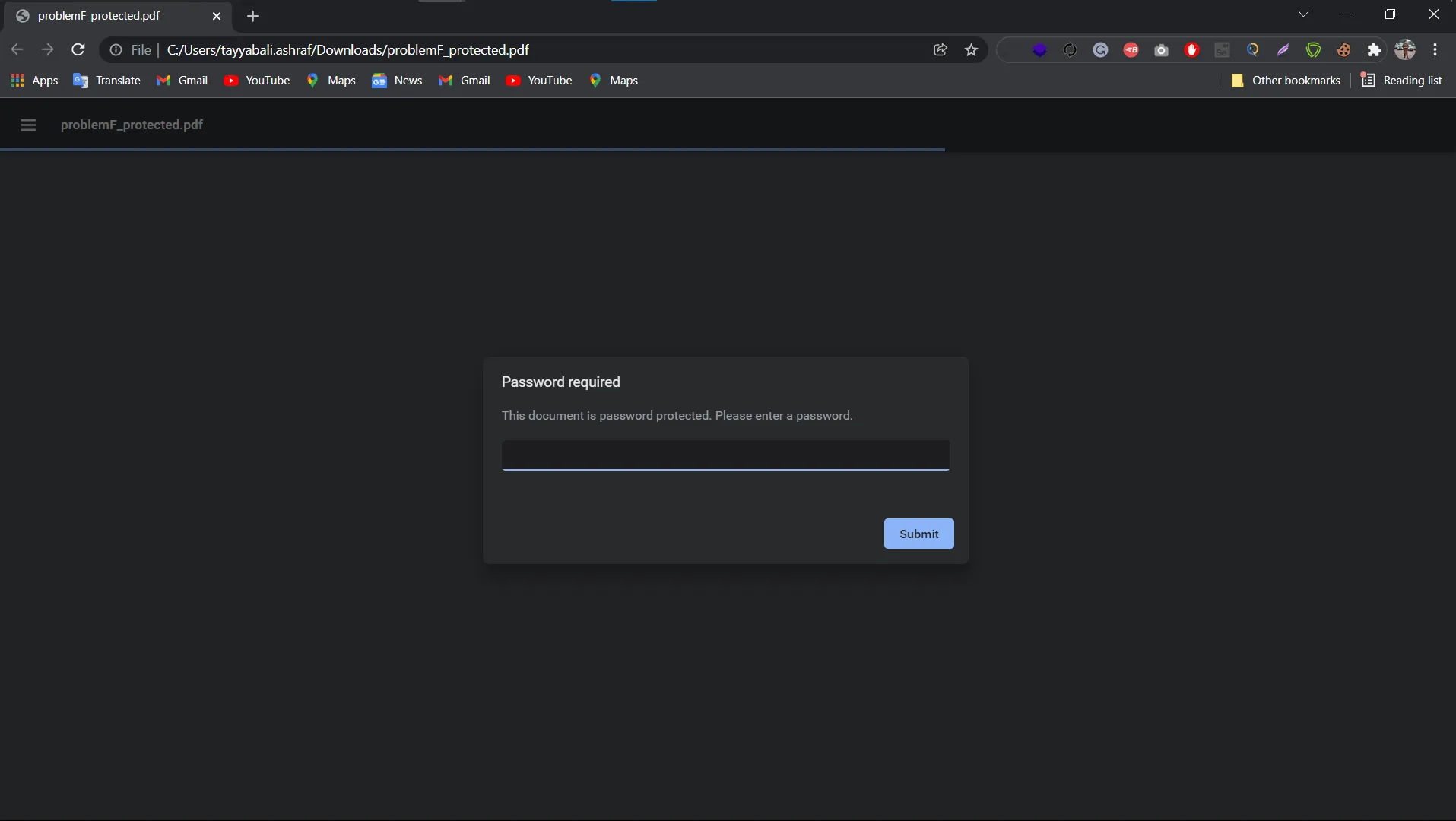 Ouvrir le PDF
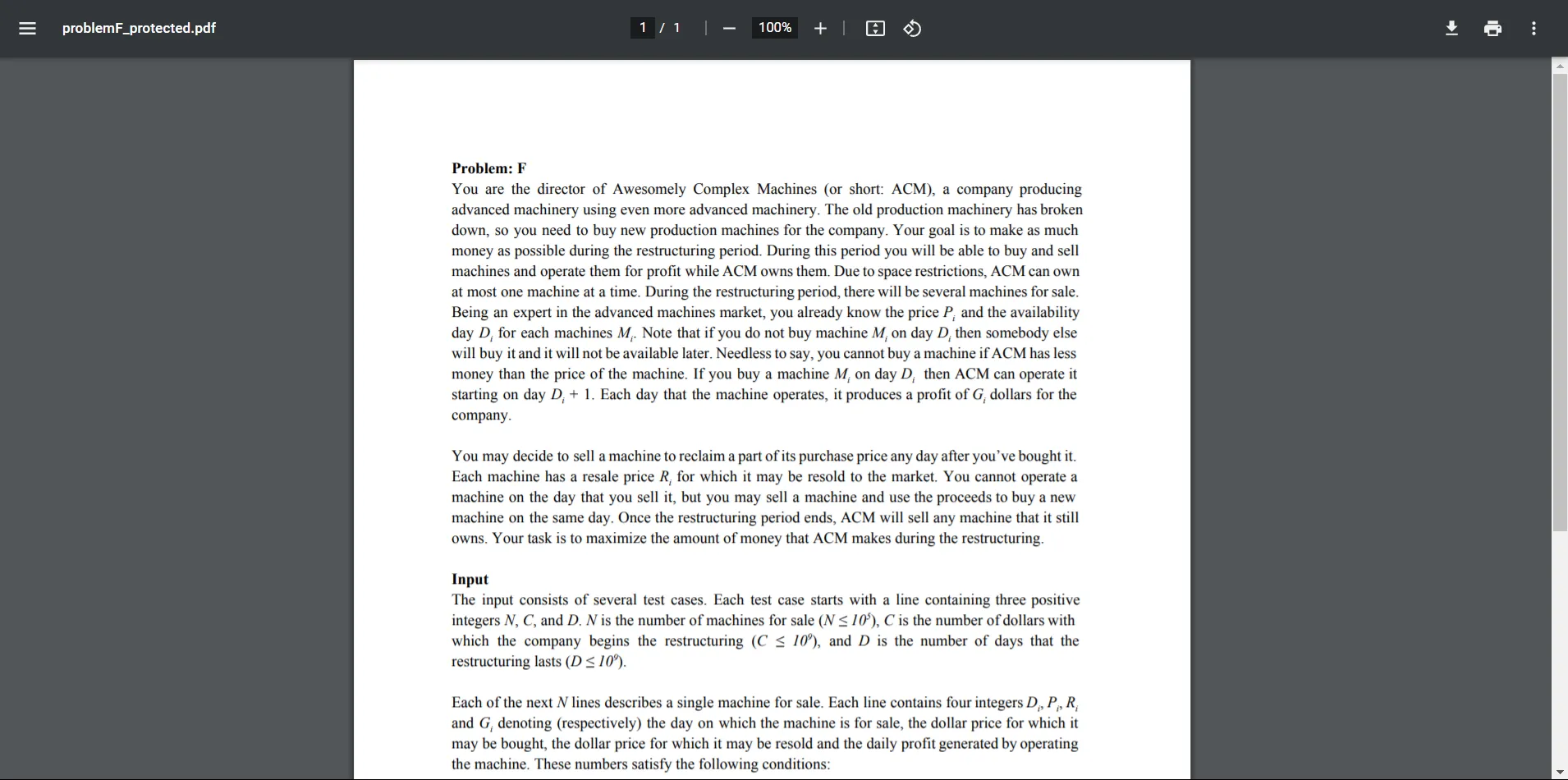 Ouvrir le PDF dans Chrome
Le fichier PDF va maintenant s'ouvrir. Ensuite, cliquez sur l'option Imprimante du côté droit de la barre supérieure ou cliquez sur le raccourci Ctrl+P pour ouvrir la boîte de dialogue d'impression.
Sélectionnez l'option "Microsoft Print to PDF" dans la boîte de dialogue Imprimer et cliquez sur le bouton "Imprimer".
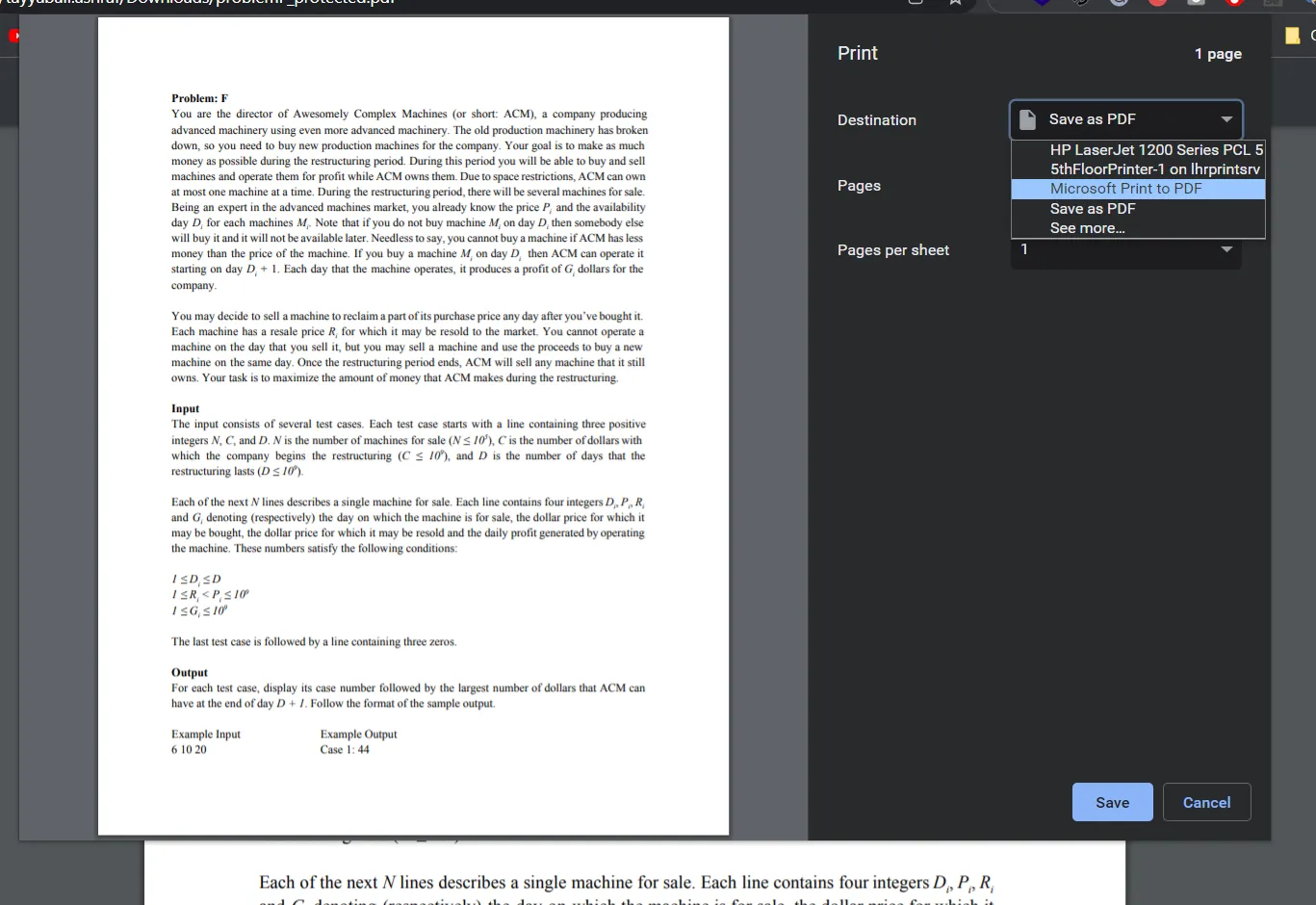 Imprimer PDF
Après avoir cliqué sur le bouton "Imprimer", la boîte de dialogue "Enregistrer le fichier imprimé sous" s'ouvrira. Entrez le nom du nouveau fichier PDF déverrouillé et cliquez sur le bouton "Enregistrer". Cela enregistrera un nouveau fichier PDF sans mot de passe.
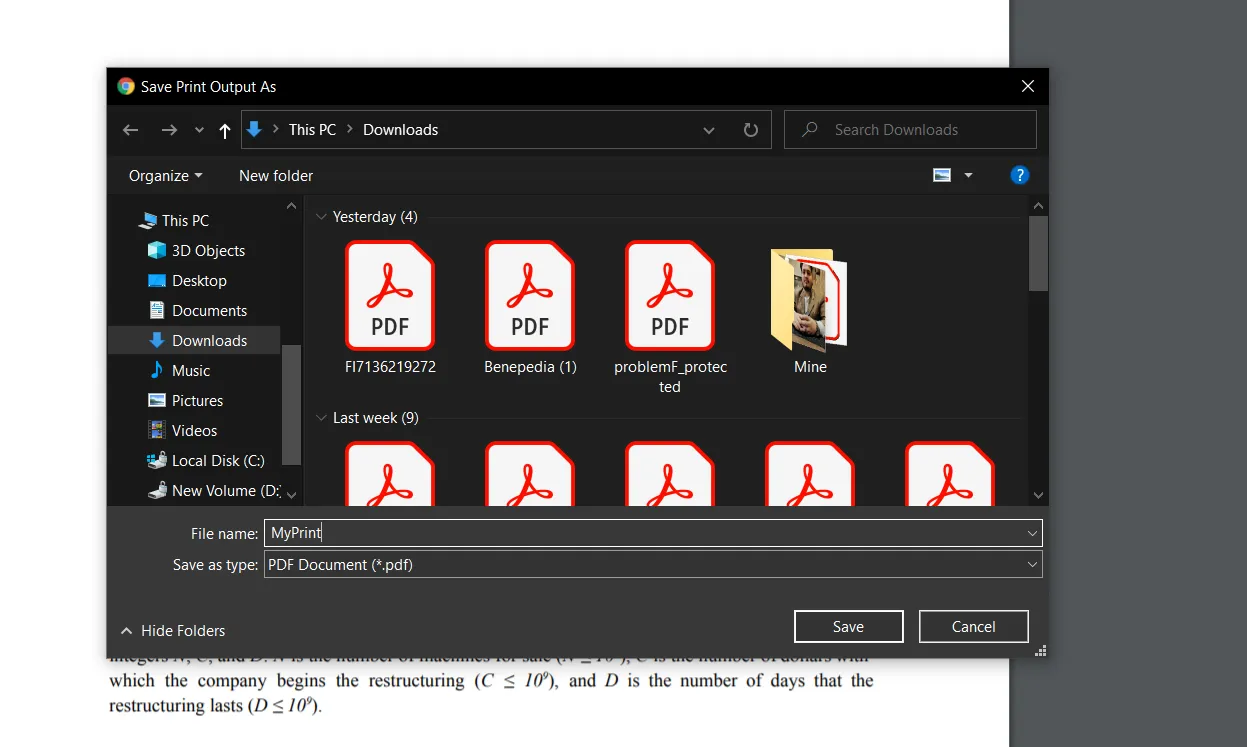 Enregistrer l'impression
Utiliser Google Chrome est le moyen le plus simple de supprimer les mots de passe des fichiers PDF protégés par mot de passe.
Déverrouiller un fichier PDF sur macOS
Vous pouvez déverrouiller des fichiers PDF sans logiciel externe si vous êtes utilisateur Mac. macOS a un logiciel PDF natif appelé "Aperçu". C'est un package PDF complet pour les utilisateurs de Mac. Aperçu est une excellente application installée par défaut sur votre Mac. Elle peut faire beaucoup de choses intéressantes avec les documents PDF, alors essayez-la ! Supprimer les protections par mot de passe des PDF sur macOS est rapide et facile. Voici comment procéder :
Étapes
Ouvrez le fichier PDF protégé par mot de passe dans l'application Aperçu. Vous devrez entrer un mot de passe pour ouvrir le fichier.
Cliquez sur "Fichier" dans la barre de menu et sélectionnez "Exporter au format PDF" dans la liste déroulante.
- (Fichier -> Exporter au format PDF)
- Entrez le nom du nouveau fichier PDF et cliquez sur le bouton "Enregistrer".
Le document PDF que vous venez d'enregistrer n'est pas protégé par un mot de passe. Cela signifie que vous pouvez l'utiliser autant que nécessaire sans ressaisir le mot de passe à chaque fois.
Outils en ligne pour supprimer les mots de passe des fichiers PDF
Il existe de nombreux outils disponibles sur Internet qui peuvent vous aider à déverrouiller les fichiers PDF. Vous pouvez utiliser ces outils pour ouvrir les fichiers PDF sans tracas.
Smallpdf
Smallpdf est un outil PDF basé sur le web. Il vous permet de visualiser, imprimer et enregistrer des fichiers PDF sans avoir besoin d'Adobe Acrobat. Smallpdf fonctionne sur un navigateur et est compatible avec tous les principaux navigateurs. Smallpdf possède une extension de navigateur gratuite pour Chrome et Firefox. Pour l'utiliser, vous devez la télécharger depuis le Chrome Web Store ou le Firefox Add-ons Store. Une fois installée, elle commencera automatiquement à fonctionner pour tout fichier PDF que vous ouvrez dans votre navigateur sans aucune étape supplémentaire requise de votre part. Une fois votre fichier PDF téléchargé, Smallpdf le déverrouillera automatiquement. Tout ce que vous avez à faire est de saisir votre mot de passe, et vous êtes prêt à partir. Une fois le processus terminé, vous pourrez enregistrer le PDF sur votre ordinateur, Dropbox ou Google Drive.
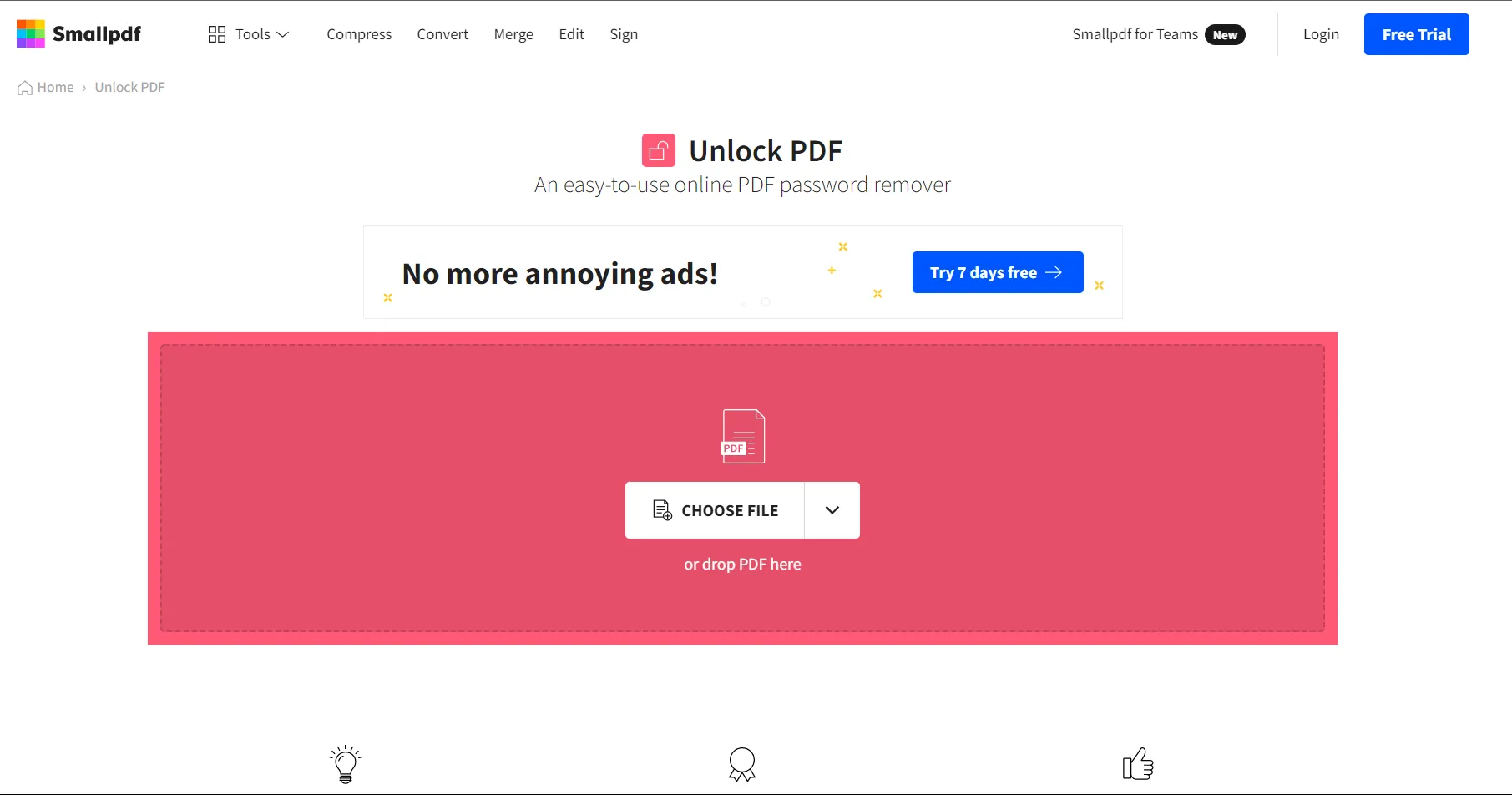 Smallpdf
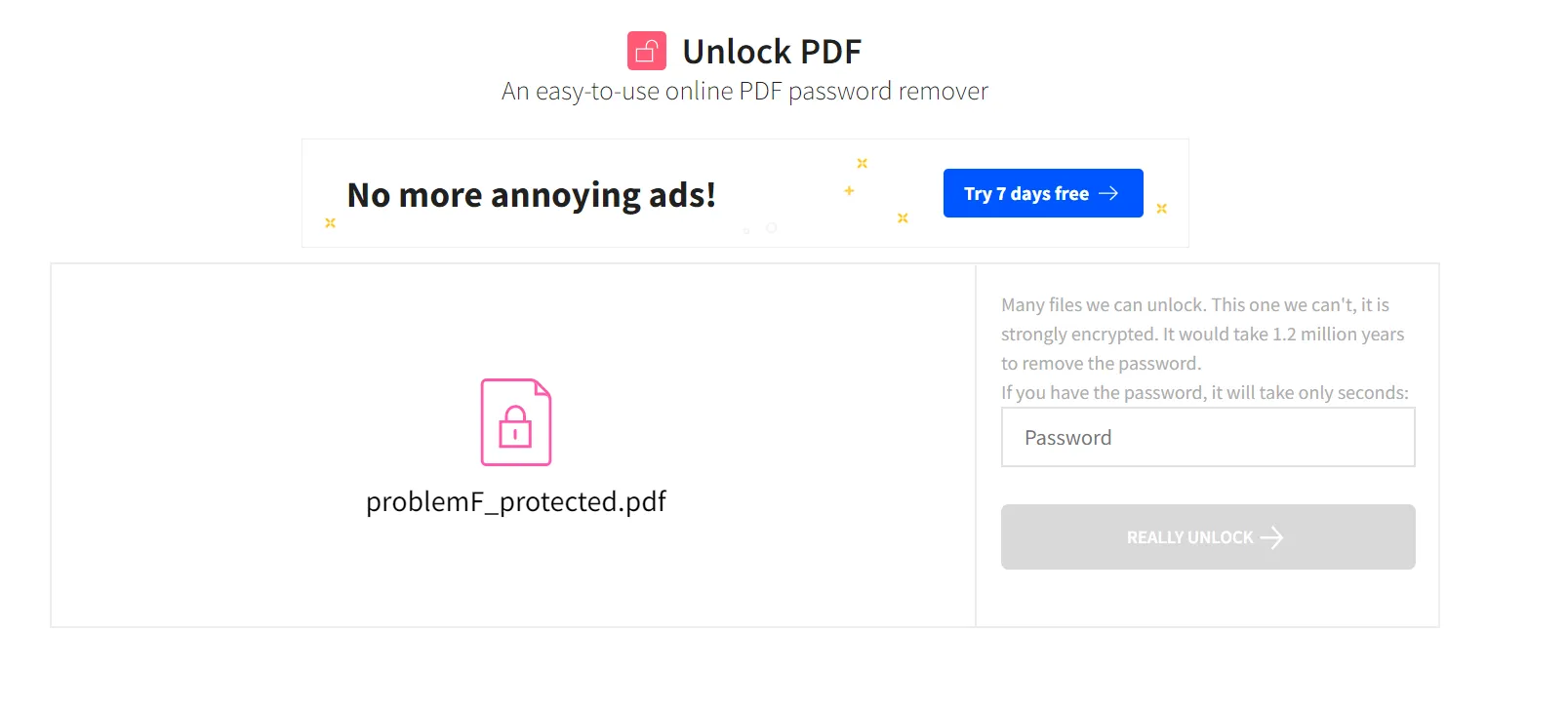 Déverrouiller PDF
Soda PDF
Soda PDF est un outil en ligne puissant qui présente de nombreux avantages. Soda PDF est disponible gratuitement et vous permet de créer, convertir, éditer et partager des PDF. Soda PDF peut être utilisé de nombreuses façons. Il peut convertir des documents numérisés en PDF, éditer le texte dans le document PDF, ajouter des annotations, et faire bien d'autres choses encore. Il peut également être utilisé pour partager des fichiers avec des collègues. Cela est particulièrement utile pour les travailleurs à distance qui ont besoin de collaborer sur des projets avec leurs coéquipiers ou clients. Tout ce que vous avez à faire après avoir téléchargé votre fichier PDF est de saisir votre mot de passe. Soda PDF le déverrouillera alors automatiquement. Une fois que vous avez terminé, vous pouvez télécharger le PDF en l'enregistrant sur votre ordinateur.
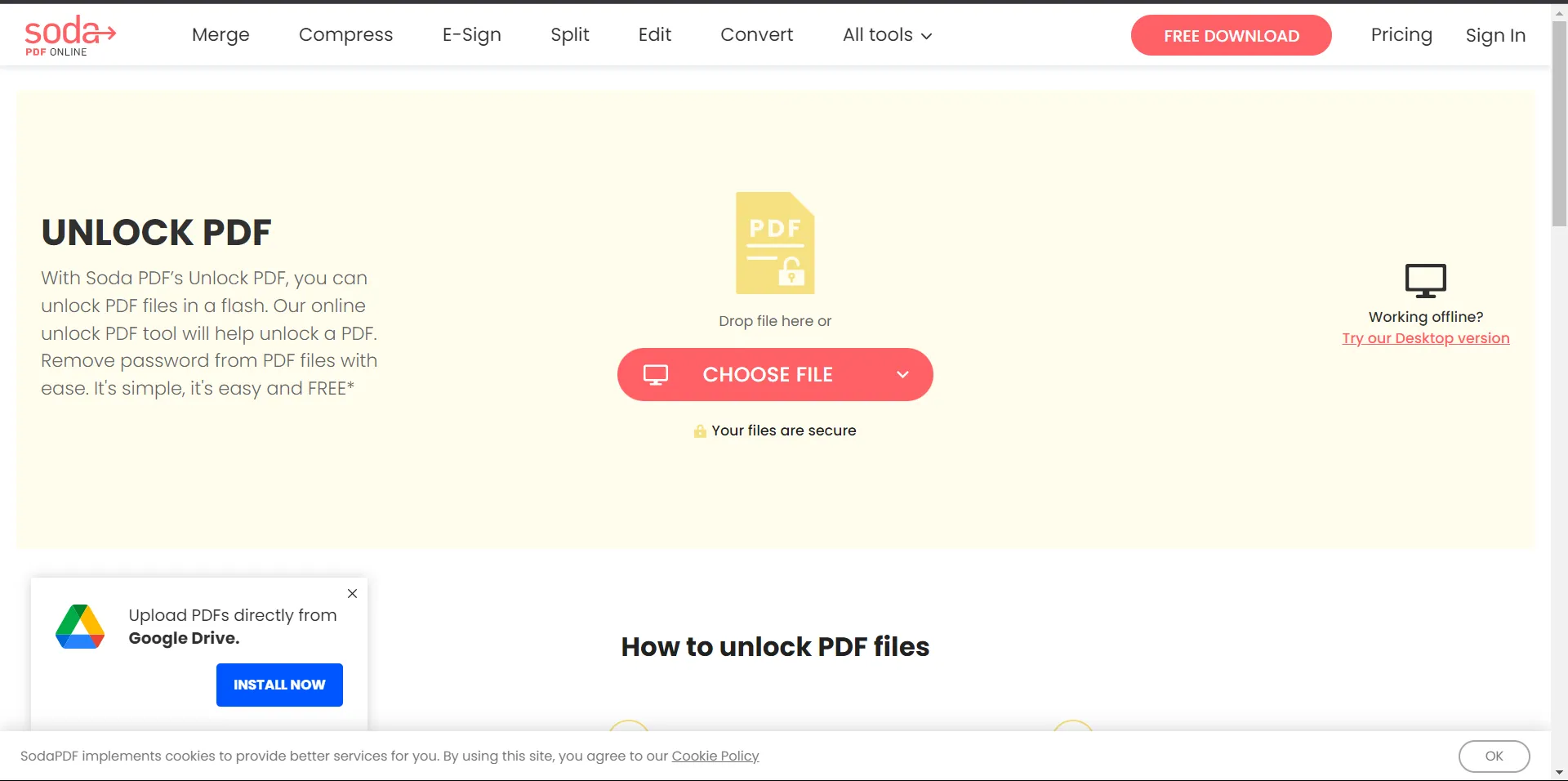 Soda PDF
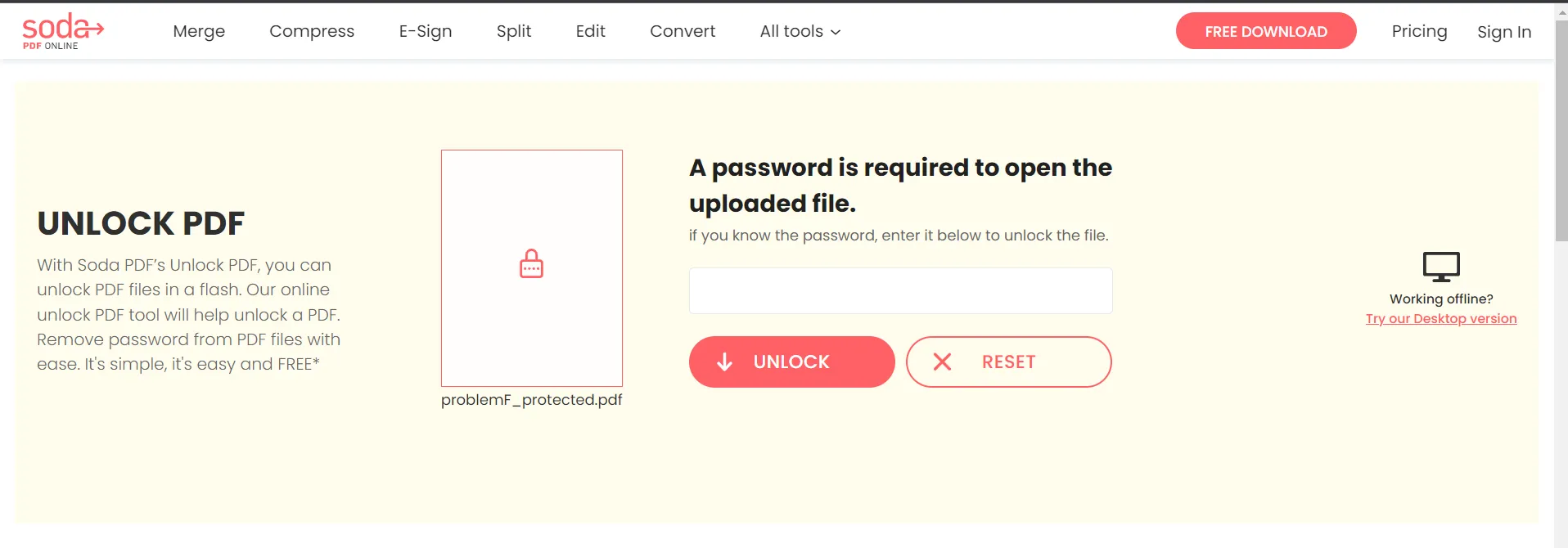 Déverrouiller
ILovePDF
ILovePDF est un outil PDF gratuit qui offre plusieurs opérations gratuites pour gérer les fichiers PDF. Il vous permet de convertir votre PDF dans d'autres formats comme DOC, TXT, JPG, PNG, et bien plus encore. Il possède également un déverrouilleur de PDF en ligne qui vous permet de déverrouiller votre fichier PDF sans frais. Vous devez télécharger votre fichier PDF protégé sur le site ILovePDF et saisir le mot de passe. Il ouvrira automatiquement le PDF. Après l'ouverture, vous pourrez télécharger le fichier PDF déverrouillé directement sur votre ordinateur.
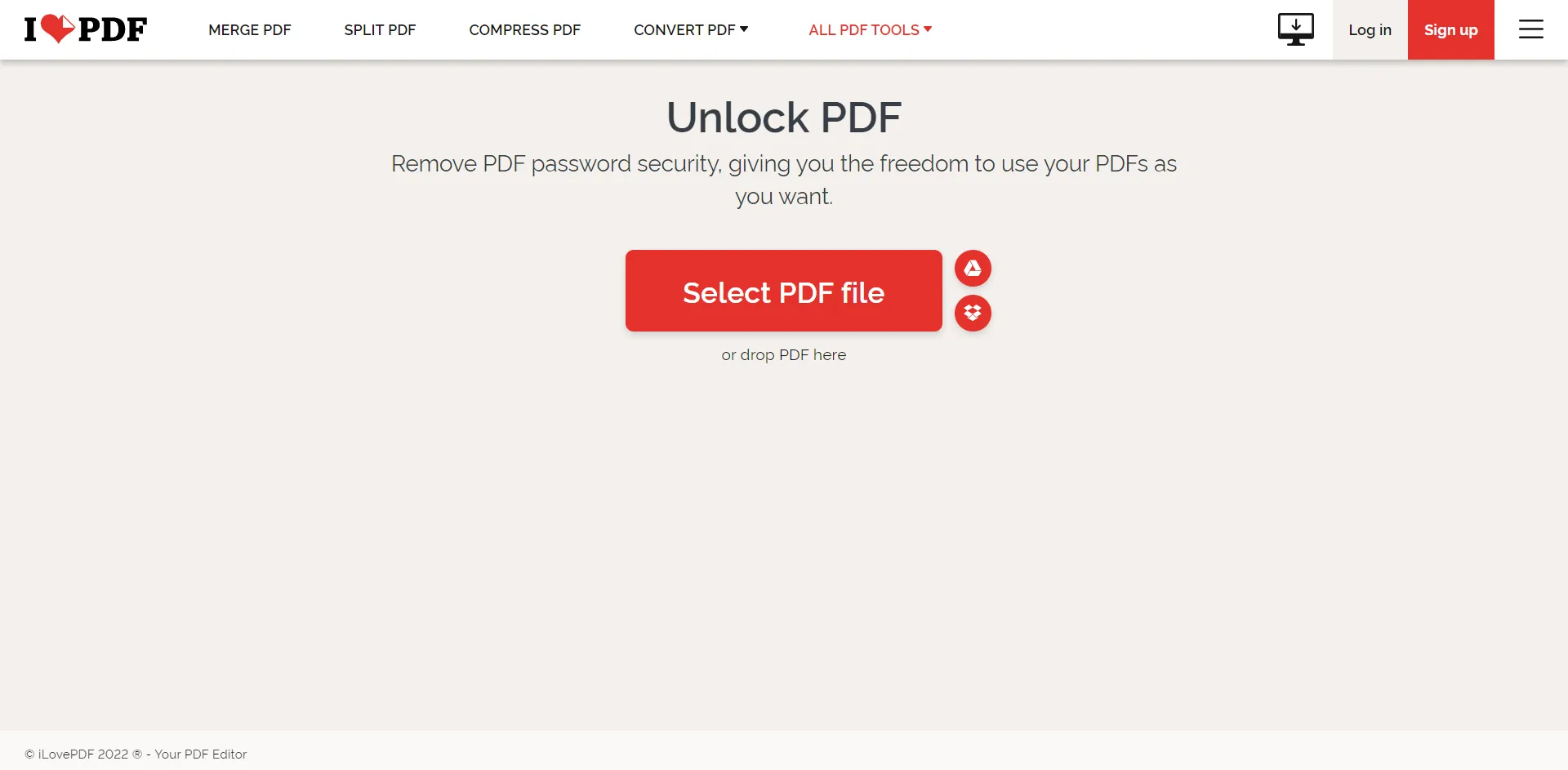 ILovePDF
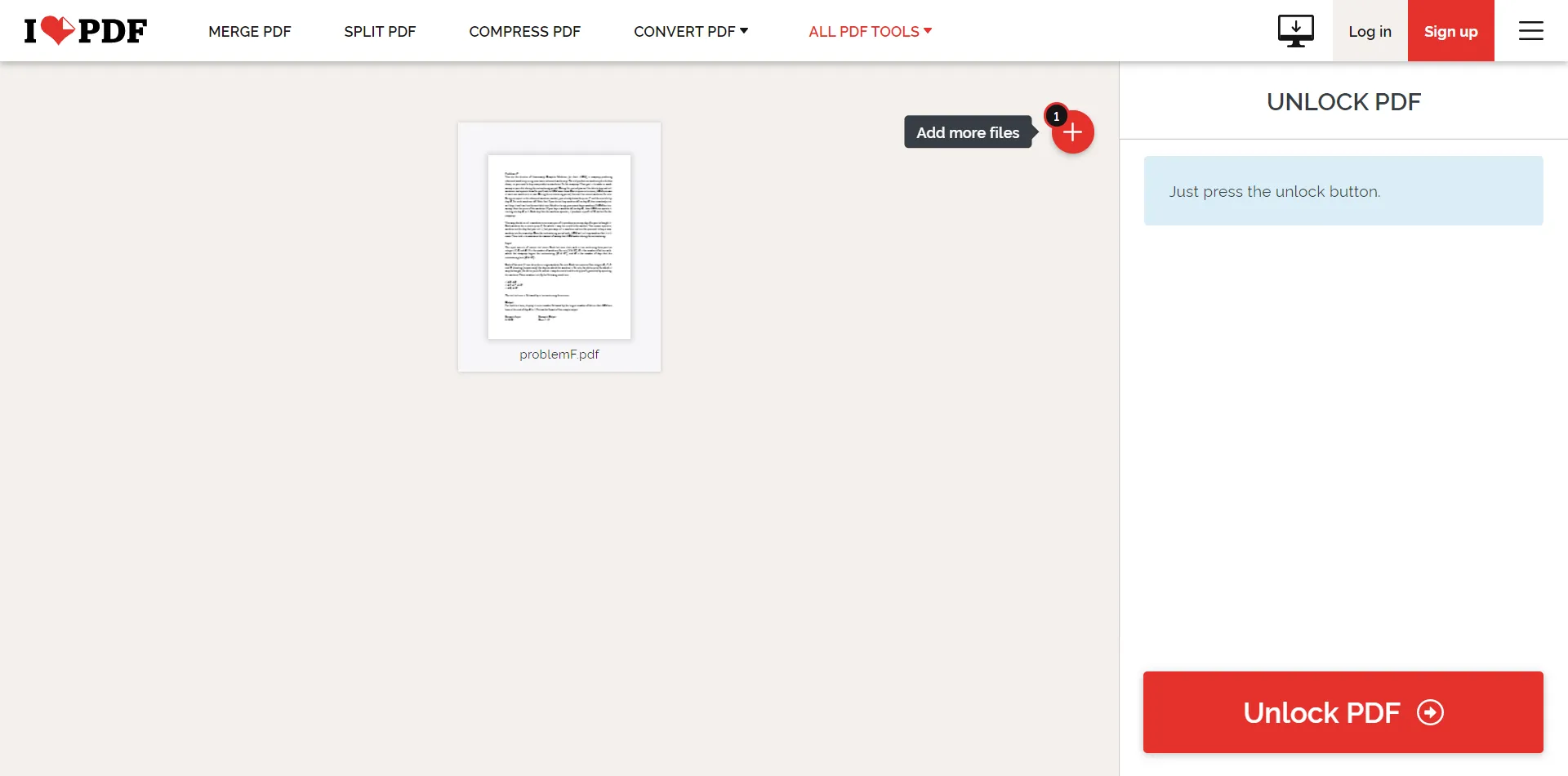 Déverrouiller PDF
IronPDF : une bibliothèque C# pour les opérations PDF
Site officiel IronPDF est l'outil parfait pour les tâches liées aux PDF en utilisant les langages C# ou VB.NET. IronPDF offre aux développeurs des méthodes pour rendre les documents PDF en images, extraire du texte et du contenu d'un PDF, créer des fichiers PDF consultables, rechercher des éléments spécifiques, ou agir comme un inspecteur d'annotations pour vos fichiers PDF. IronPDF n'est pas comme les visionneuses PDF ordinaires. Il ne permet pas de rendre votre contenu PDF consultable - il vous permet de lire et parcourir les annotations, remplir des formulaires et d'utiliser les données extraites dans votre application .NET directement.
Vous pouvez utiliser une version d'essai gratuite d'IronPDF pour vérifier toutes les capacités d'IronPDF selon vos propres besoins. Il existe également une documentation IronPDF bien écrite pour vous assurer de bien comprendre. IronPDF propose également de déverrouiller vos fichiers PDF protégés. Déverrouiller des fichiers PDF protégés est très facile en utilisant les fonctions intégrées d'IronPDF telles que RemovePasswordsAndEncryption(). De plus, le chiffrement et les métadonnées peuvent également être traités sous les mêmes paramètres. Écrivez les lignes de code suivantes pour déverrouiller votre fichier PDF dans une application C# ou VB.NET :
// First, ensure IronPdf is installed via NuGet Package Manager
// PM> Install-Package IronPdf

// Open an encrypted PDF file using its password
PdfDocument pdf = PdfDocument.FromFile("encrypted.pdf", "password");

// You can edit file metadata, if required
pdf.MetaData.Author = "Satoshi Nakamoto"; // Set the author name
pdf.MetaData.Keywords = "SEO, Friendly"; // Add keywords for SEO purposes
pdf.MetaData.ModifiedDate = DateTime.Now; // Update the modified date

// Edit file security settings to remove passwords and make it read-only
pdf.SecuritySettings.RemovePasswordsAndEncryption(); // Remove all passwords and encryption
pdf.SecuritySettings.MakePdfDocumentReadOnly("secret-key"); // Make the document read-only
pdf.SecuritySettings.AllowUserAnnotations = false; // Disallow user annotations
pdf.SecuritySettings.AllowUserCopyPasteContent = false; // Disallow copy-paste content
pdf.SecuritySettings.AllowUserFormData = false; // Disallow form data entry
pdf.SecuritySettings.AllowUserPrinting = IronPdf.Security.PdfPrintSecurity.FullPrintRights; // Allow full printing rights

// Change or set the document encryption password
pdf.SecuritySettings.OwnerPassword = "top-secret"; // Password to edit the PDF
pdf.SecuritySettings.UserPassword = "sharable"; // Password to open the PDF

// Save changes to a new file
pdf.SaveAs("secured.pdf");
// First, ensure IronPdf is installed via NuGet Package Manager
// PM> Install-Package IronPdf

// Open an encrypted PDF file using its password
PdfDocument pdf = PdfDocument.FromFile("encrypted.pdf", "password");

// You can edit file metadata, if required
pdf.MetaData.Author = "Satoshi Nakamoto"; // Set the author name
pdf.MetaData.Keywords = "SEO, Friendly"; // Add keywords for SEO purposes
pdf.MetaData.ModifiedDate = DateTime.Now; // Update the modified date

// Edit file security settings to remove passwords and make it read-only
pdf.SecuritySettings.RemovePasswordsAndEncryption(); // Remove all passwords and encryption
pdf.SecuritySettings.MakePdfDocumentReadOnly("secret-key"); // Make the document read-only
pdf.SecuritySettings.AllowUserAnnotations = false; // Disallow user annotations
pdf.SecuritySettings.AllowUserCopyPasteContent = false; // Disallow copy-paste content
pdf.SecuritySettings.AllowUserFormData = false; // Disallow form data entry
pdf.SecuritySettings.AllowUserPrinting = IronPdf.Security.PdfPrintSecurity.FullPrintRights; // Allow full printing rights

// Change or set the document encryption password
pdf.SecuritySettings.OwnerPassword = "top-secret"; // Password to edit the PDF
pdf.SecuritySettings.UserPassword = "sharable"; // Password to open the PDF

// Save changes to a new file
pdf.SaveAs("secured.pdf");
' First, ensure IronPdf is installed via NuGet Package Manager
' PM> Install-Package IronPdf
' Open an encrypted PDF file using its password
Dim pdf As PdfDocument = PdfDocument.FromFile("encrypted.pdf", "password")
' You can edit file metadata, if required
pdf.MetaData.Author = "Satoshi Nakamoto" ' Set the author name
pdf.MetaData.Keywords = "SEO, Friendly" ' Add keywords for SEO purposes
pdf.MetaData.ModifiedDate = DateTime.Now ' Update the modified date
' Edit file security settings to remove passwords and make it read-only
pdf.SecuritySettings.RemovePasswordsAndEncryption() ' Remove all passwords and encryption
pdf.SecuritySettings.MakePdfDocumentReadOnly("secret-key") ' Make the document read-only
pdf.SecuritySettings.AllowUserAnnotations = False ' Disallow user annotations
pdf.SecuritySettings.AllowUserCopyPasteContent = False ' Disallow copy-paste content
pdf.SecuritySettings.AllowUserFormData = False ' Disallow form data entry
pdf.SecuritySettings.AllowUserPrinting = IronPdf.Security.PdfPrintSecurity.FullPrintRights ' Allow full printing rights
' Change or set the document encryption password
pdf.SecuritySettings.OwnerPassword = "top-secret" ' Password to edit the PDF
pdf.SecuritySettings.UserPassword = "sharable" ' Password to open the PDF
' Save changes to a new file
pdf.SaveAs("secured.pdf")
' First, ensure IronPdf is installed via NuGet Package Manager
' PM> Install-Package IronPdf

' Open an encrypted PDF file using its password
Dim pdf As PdfDocument = PdfDocument.FromFile("encrypted.pdf", "password")

' You can edit file metadata, if required
pdf.MetaData.Author = "Satoshi Nakamoto" ' Set the author name
pdf.MetaData.Keywords = "SEO, Friendly" ' Add keywords for SEO purposes
pdf.MetaData.ModifiedDate = DateTime.Now ' Update the modified date

' Edit file security settings to remove passwords and make it read-only
pdf.SecuritySettings.RemovePasswordsAndEncryption() ' Remove all passwords and encryption
pdf.SecuritySettings.MakePdfDocumentReadOnly("secret-key") ' Make the document read-only
pdf.SecuritySettings.AllowUserAnnotations = False ' Disallow user annotations
pdf.SecuritySettings.AllowUserCopyPasteContent = False ' Disallow copy-paste content
pdf.SecuritySettings.AllowUserFormData = False ' Disallow form data entry
pdf.SecuritySettings.AllowUserPrinting = IronPdf.Security.PdfPrintSecurity.FullPrintRights ' Allow full printing rights

' Change or set the document encryption password
pdf.SecuritySettings.OwnerPassword = "top-secret" ' Password to edit the PDF
pdf.SecuritySettings.UserPassword = "sharable" ' Password to open the PDF

' Save changes to a new file
pdf.SaveAs("secured.pdf")























