using IronPdf;

// Disable local disk access or cross-origin requests
Installation.EnableWebSecurity = true;

// Instantiate Renderer
var renderer = new ChromePdfRenderer();

// Create a PDF from a HTML string using C#
var pdf = renderer.RenderHtmlAsPdf("<h1>Hello World</h1>");

// Export to a file or Stream
pdf.SaveAs("output.pdf");

// Advanced Example with HTML Assets
// Load external html assets: Images, CSS and JavaScript.
// An optional BasePath 'C:\site\assets\' is set as the file location to load assets from
var myAdvancedPdf = renderer.RenderHtmlAsPdf("<img src='icons/iron.png'>", @"C:\site\assets\");
myAdvancedPdf.SaveAs("html-with-assets.pdf");
using IronPdf;// Disable local disk access or cross-origin requestsInstallation.EnableWebSecurity = true;// Instantiate Renderervar renderer = new ChromePdfRenderer();// Create a PDF from a HTML string using C#var pdf = renderer.RenderHtmlAsPdf("<h1>Hello World</h1>");// Export to a file or Streampdf.SaveAs("output.pdf");// Advanced Example with HTML Assets// Load external html assets: Images, CSS and JavaScript.// An optional BasePath 'C:\site\assets\' is set as the file location to load assets fromvar myAdvancedPdf = renderer.RenderHtmlAsPdf("<img src='icons/iron.png'>", @"C:\site\assets\");myAdvancedPdf.SaveAs("html-with-assets.pdf");
PM >Install-Package IronPdf
Install-Package IronPdf
UTILISATION DE IRONPDF
Comment télécharger et envoyer des fichiers PDF dans ASP.NET Core avec C#
La protection des documents sensibles est une exigence essentielle lors de la création de flux de travail PDF dans les applications .NET . Les rapports financiers, les contrats juridiques et les documents de conformité comportent tous des risques lorsqu'ils sont diffusés sans contrôle d'accès. Un PDF que n'importe qui peut ouvrir, copier ou modifier n'est pas un document sécurisé ; c'est un risque.
[IronPDF](https://ironpdf.com/) fournit une API directe pour chiffrer les fichiers PDF, imposer un accès par mot de passe et restreindre les autorisations telles que l'impression et la copie du contenu. Ce tutoriel aborde chaque mécanisme de sécurité avec des exemples de code C# fonctionnels ciblant .NET 10.
[Démarrez votre essai gratuit](trial-license) pour suivre les exemples de code ci-dessous.
!!!--LIBRARY_GET_STARTED_WITH_PRODUCT_TRIAL_BLOCK--!!!
## Comment débuter avec la sécurité des PDF dans .NET?
Avant d'appliquer les paramètres de sécurité, installez IronPDF dans votre projet .NET . Ouvrez la console du gestionnaire de packages NuGet et exécutez :
```shell
:ProductInstall
```
Ou ajoutez-le via l'interface de ligne de commande .NET :
```shell
:InstallCmd dotnet add package IronPdf
```
Une fois installé, ajoutez la directive `using IronPdf;` à votre fichier. La classe `PdfDocument` expose une propriété `SecuritySettings` qui contrôle toutes les options de chiffrement et d'autorisation. Aucune configuration supplémentaire n'est nécessaire : la bibliothèque active automatiquement le chiffrement 128 bits lorsque vous définissez un mot de passe.
IronPDF fonctionne sous Windows, macOS et Linux sans dépendances natives supplémentaires, l'API de sécurité fonctionne donc de manière identique dans les environnements conteneurisés. Vous pouvez déployer sur [Azure](https://ironpdf.com/how-to/azure/) et Docker sans configuration spécifique à la plateforme. IronPDF prend également en charge .NET 8 et .NET 9, en plus de .NET 10, ainsi que [.NET Framework 4.6.2](https://ironpdf.com/get-started/installation-overview/) et versions ultérieures pour les applications existantes gérant des flux de travail documentaires sécurisés.
Pour une procédure d'installation complète incluant l'activation de la licence et la configuration du projet, consultez le [guide d'installation IronPDF .NET](https://ironpdf.com/get-started/installation-overview/) .
## En quoi les mots de passe utilisateur et propriétaire diffèrent-ils dans la sécurité des fichiers PDF ?
La spécification PDF définit deux types de mots de passe distincts qui jouent des rôles séparés dans le contrôle d'accès aux documents. Comprendre le fonctionnement de chacun vous permet de concevoir le modèle de sécurité adapté à votre cas d'utilisation.
Un **mot de passe utilisateur** (également appelé mot de passe d'ouverture) est requis pour ouvrir et visualiser le PDF. Toute personne tentant d'accéder au fichier doit saisir ce mot de passe avant que son contenu ne soit visible. Il s'agit du contrôle approprié lorsque l'objectif est d'empêcher toute personne non autorisée de lire le document.
Un **mot de passe propriétaire** (également appelé mot de passe d'autorisation) détermine les actions autorisées après l'ouverture du document. Même lorsqu'un mot de passe utilisateur autorise l'accès en lecture, c'est le mot de passe du propriétaire qui détermine si l'impression, la copie de contenu, la modification ou le remplissage de formulaires sont autorisés. Définir deux mots de passe différents signifie que les utilisateurs ne peuvent pas modifier la configuration de sécurité sans les identifiants du propriétaire.
L'exemple de code suivant montre comment appliquer les deux types de mots de passe à un nouveau PDF :
```csharp
using IronPdf;

// Create a new PDF document from HTML content
var renderer = new ChromePdfRenderer();
var pdf = renderer.RenderHtmlAsPdf("<h1>Confidential Report</h1><p>Sensitive financial data inside.</p>");

// Set owner password to control editing permissions
pdf.SecuritySettings.OwnerPassword = "owner-secret-123";

// Set user password required to open the document
pdf.SecuritySettings.UserPassword = "user-access-456";

// Save the encrypted PDF
pdf.SaveAs("protected-report.pdf");
```
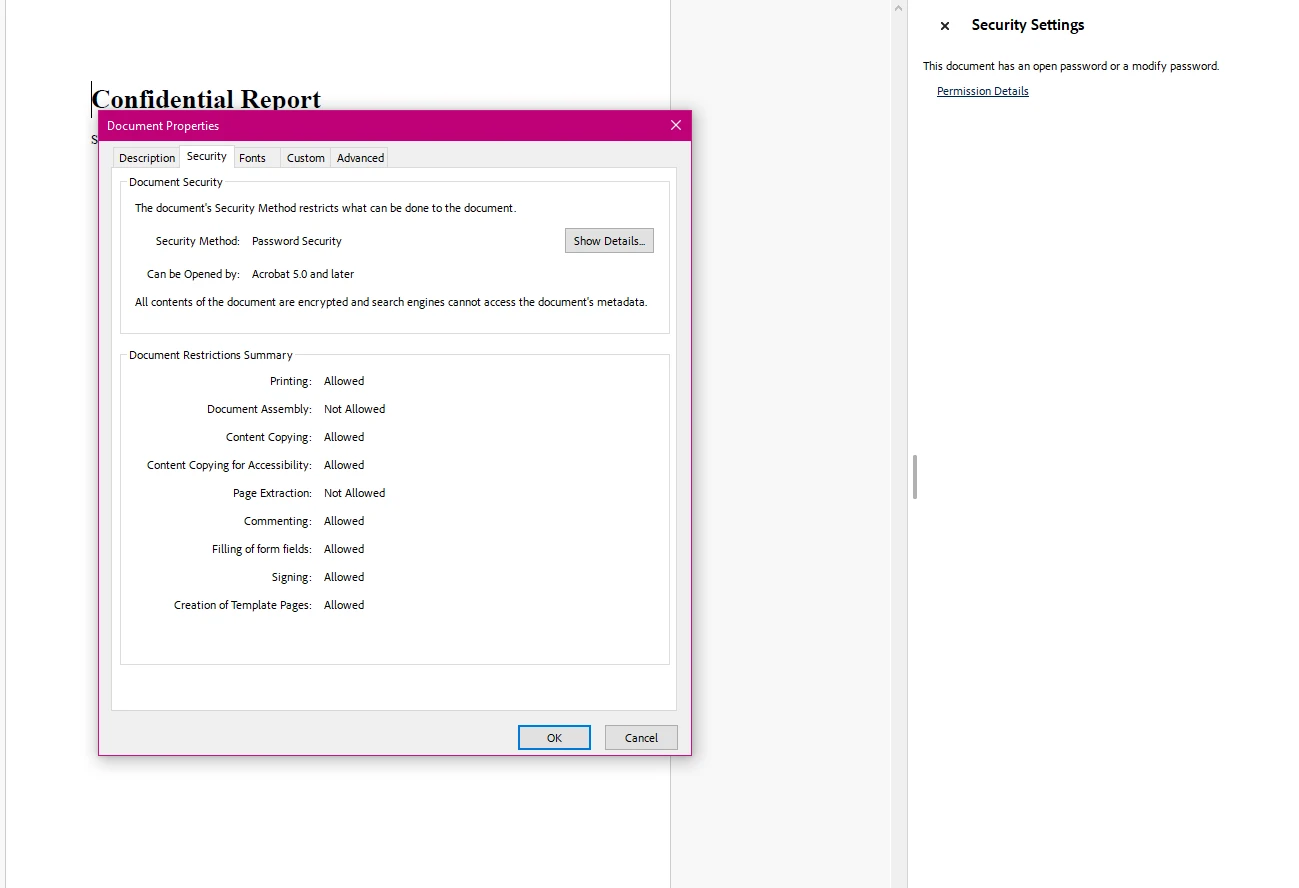
La propriété `SecuritySettings` offre un accès unifié à tous les contrôles de chiffrement et d'autorisation. Définir `OwnerPassword` active le chiffrement 128 bits sur le document. Définir `UserPassword` crée la barrière d'accès lors de l'ouverture du fichier. Les deux propriétés peuvent être définies indépendamment - un document protégé uniquement par un mot de passe propriétaire reste lisible par tout le monde mais limite ce qu'ils peuvent faire.
Pour plus de détails sur l'API complète `SecuritySettings`, consultez la [référence de la classe PdfSecuritySettings](https://ironpdf.com/object-reference/api/IronPdf.Security.PdfSecuritySettings.html).
## Comment chiffrer un document PDF existant ?
De nombreux flux de travail nécessitent l'ajout de mesures de sécurité aux fichiers PDF existants plutôt que la génération de nouveaux fichiers à partir de HTML ou de modèles. Cela s'applique lors de la réception de documents provenant de sources externes, du traitement des téléchargements dans une application Web ou de la sécurisation des fichiers avant leur archivage.
IronPDF gère cela avec la même API `SecuritySettings`. Chargez le fichier en utilisant `PdfDocument.FromFile`, appliquez la configuration de sécurité, puis sauvegardez le résultat :
```csharp
using IronPdf;
// Load an existing PDF document from disk
var pdf = PdfDocument.FromFile("financial-statement.pdf");
// Apply both passwords
pdf.SecuritySettings.OwnerPassword = "admin-key-789";
pdf.SecuritySettings.UserPassword = "reader-key-321";
// Restrict printing and content copying
pdf.SecuritySettings.AllowUserPrinting = IronPdf.Security.PdfPrintSecurity.NoPrint;
pdf.SecuritySettings.AllowUserCopyPasteContent = false;
// Save the secured version
pdf.SaveAs("financial-statement-secured.pdf");
```
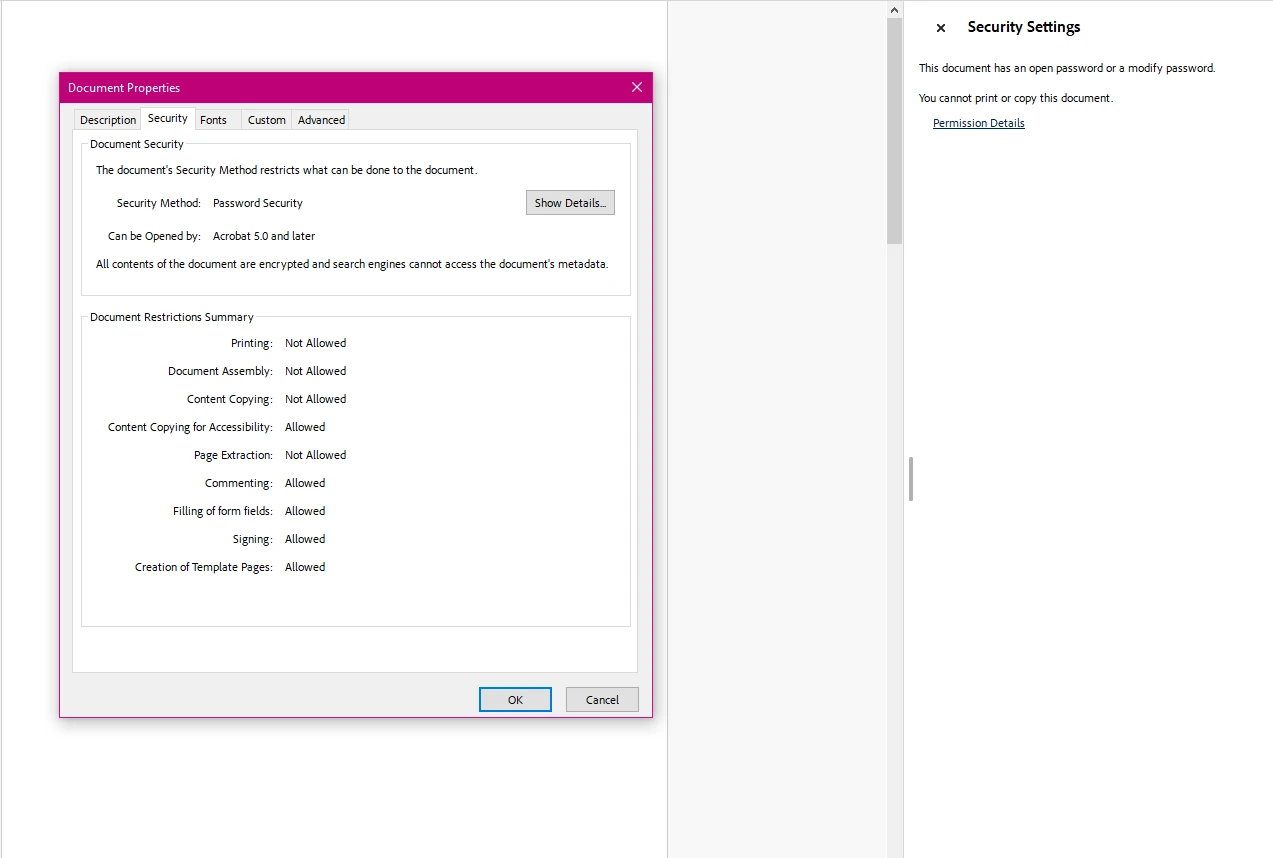
Cette méthode fonctionne avec n'importe quel fichier PDF valide, quelle que soit sa méthode de création initiale. La bibliothèque traite le document d'entrée et produit une copie chiffrée avec tous les paramètres de sécurité spécifiés appliqués. Le fichier original n'est pas modifié lorsque vous l'enregistrez dans un autre emplacement.
Pour un exemple complet associant chiffrement et déchiffrement dans un seul flux de travail, consultez l' [exemple de code de chiffrement et de déchiffrement PDF](https://ironpdf.com/examples/encryption-and-decryption/) .
## Quelles sont les permissions de document qui peuvent être contrôlées ?
Au-delà de la protection par mot de passe, la sécurité des fichiers PDF inclut un contrôle précis des actions que les utilisateurs peuvent effectuer après l'ouverture d'un document. Les indicateurs d'autorisation de la spécification PDF permettent de bloquer ou d'autoriser indépendamment l'impression, la copie de contenu, la modification, les annotations et la saisie de données de formulaire.
La définition d'un mot de passe propriétaire est nécessaire pour que les restrictions d'autorisation prennent effet. Sans cela, les utilisateurs disposant d'un lecteur PDF compatible pourraient contourner les indicateurs d'autorisation.
L'exemple suivant montre comment configurer les autorisations d'un document contractuel qui doit être consultable et remplissable, mais non modifiable ni imprimable :
```csharp
using IronPdf;
// Load a contract document
var pdf = PdfDocument.FromFile("contract.pdf");
// Owner password is required for permissions enforcement
pdf.SecuritySettings.OwnerPassword = "contract-admin";
// Allow printing with full print quality
pdf.SecuritySettings.AllowUserPrinting = IronPdf.Security.PdfPrintSecurity.FullPrintRights;
// Prevent content extraction (protects against copy/paste attacks)
pdf.SecuritySettings.AllowUserCopyPasteContent = false;
// Lock down editing
pdf.SecuritySettings.AllowUserEdits = IronPdf.Security.PdfEditSecurity.NoEdit;
// Disable comment additions
pdf.SecuritySettings.AllowUserAnnotations = false;
// Allow form completion while blocking other modifications
pdf.SecuritySettings.AllowUserFormData = true;
// Save with all restrictions
pdf.SaveAs("contract-restricted.pdf");
```
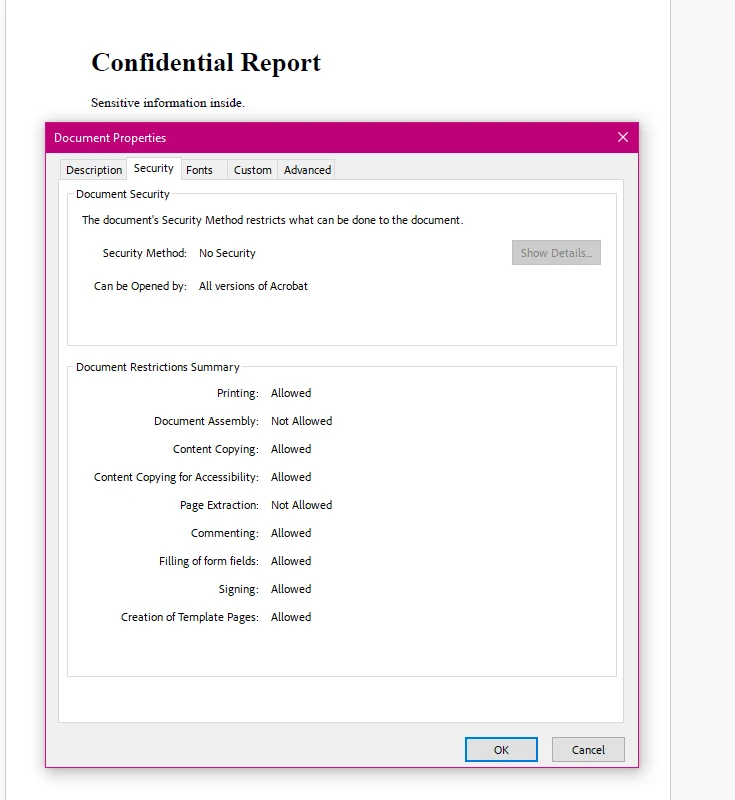
Le tableau ci-dessous récapitule toutes les propriétés d'autorisation disponibles et leurs applications courantes :
<table class="content__data-table" data-content-table>
<caption>Propriétés d'autorisation des paramètres de sécurité IronPDF</caption>
<thead>
<tr><th>Propriété</th><th>Type de texte</th><th>Description du projet</th><th>Cas d'utilisation courant</th></tr>
</thead>
<tbody>
<tr><td><code>AllowUserPrinting</code></td><td><code>PdfPrintSecurity</code></td><td>Contrôle l'accès à l'impression : <code>NoPrint</code> ou <code>FullPrintRights</code></td><td>Empêcher l'impression de documents confidentiels</td></tr>
<tr><td><code>AllowUserCopyPasteContent</code></td><td><code>bool</code></td><td>Active ou désactive l'extraction de texte et d'images</td><td>Protéger la propriété intellectuelle contre l'extraction</td></tr>
<tr><td><code>AllowUserEdits</code></td><td><code>PdfEditSecurity</code></td><td>Contrôle la capacité d'édition : <code>NoEdit</code> ou valeurs autorisées à l'édition</td><td>Verrouillez les contrats et les documents juridiques pour empêcher toute modification</td></tr>
<tr><td><code>AllowUserAnnotations</code></td><td><code>bool</code></td><td>Autorise ou refuse l'ajout de commentaires et de balises.</td><td>Contrôler les flux de travail de révision des documents</td></tr>
<tr><td><code>AllowUserFormData</code></td><td><code>bool</code></td><td>Active ou désactive le remplissage automatique des champs de formulaire</td><td>Autoriser le remplissage des formulaires PDF tout en bloquant les autres modifications.</td></tr>
<tr><td><code>AllowUserCopyPasteContentForAccessibility</code></td><td><code>bool</code></td><td>Gère l'extraction de contenu pour les lecteurs d'écran</td><td>Maintenir la conformité en matière d'accessibilité tout en limitant la copie générale</td></tr>
</tbody>
</table>
Pour plus d'exemples de code utilisant les indicateurs d'autorisation en pratique, consultez les [exemples de sécurité et de métadonnées IronPDF](https://ironpdf.com/examples/security-and-metadata/) .
## Comment appliquer rapidement la protection en lecture seule ?
Lorsque l'objectif est de verrouiller toutes les modifications utilisateur à la fois - copie, impression, édition et annotations - la méthode pratique `MakePdfDocumentReadOnly` gère cela en un seul appel. Ceci est utile pour les documents en version finale qui nécessitent une restriction maximale sans avoir à configurer chaque autorisation individuellement.
```csharp
using IronPdf;
// Load the document to make read-only
var pdf = PdfDocument.FromFile("final-report.pdf");
// Apply full read-only protection with one method call
// This sets owner password and blocks all modification capabilities
pdf.SecuritySettings.MakePdfDocumentReadOnly("owner-readonly-password");
// Save the protected document
pdf.SaveAs("final-report-readonly.pdf");
```
La méthode `MakePdfDocumentReadOnly` définit le mot de passe propriétaire que vous fournissez et désactive toutes les autorisations de modification simultanément. Le document résultant peut être ouvert et lu sans mot de passe, mais l'impression, la copie, la modification et les annotations sont toutes restreintes. Il s'agit de la méthode la plus rapide pour obtenir un document entièrement verrouillé lorsqu'un réglage individuel des autorisations n'est pas nécessaire. Pour les cas où certaines autorisations doivent rester ouvertes (par exemple, autoriser l'impression mais bloquer la copie), configurez les propriétés `SecuritySettings` individuelles comme indiqué dans la section des permissions ci-dessus.
## Comment décrypter et supprimer la protection par mot de passe d'un PDF ?
Lorsque vous travaillez avec des fichiers PDF chiffrés par programmation, vous devez fournir le mot de passe correct pour accéder au contenu. La méthode `PdfDocument.FromFile` accepte un paramètre de mot de passe optionnel à cet effet.
L'exemple suivant montre comment ouvrir un fichier protégé par mot de passe et, éventuellement, supprimer entièrement son chiffrement :
```csharp
using IronPdf;
// Open a password-protected PDF by supplying the user password
var pdf = PdfDocument.FromFile("protected-report.pdf", "user-access-456");
// Extract text content from the decrypted document
string content = pdf.ExtractAllText();
// Remove all passwords and encryption when you need an unprotected version
pdf.SecuritySettings.RemovePasswordsAndEncryption();
// Save the unencrypted copy
pdf.SaveAs("report-unlocked.pdf");
```
La méthode `RemovePasswordsAndEncryption` retire toute la sécurité du document et le sauvegarde en tant que PDF standard non protégé. Cela s'avère utile lors du traitement de documents destinés à l'archivage, à une transformation ultérieure ou à une redistribution, lorsque les restrictions imposées à l'utilisateur final ne sont plus appropriées.
Si le PDF contient des signatures numériques, passez `true` à `RemovePasswordsAndEncryption(true)` pour également supprimer les signatures, ou omettez le paramètre pour les conserver.
Pour une vue combinée des flux de travail de chiffrement et de déchiffrement, l' [exemple de chiffrement et de déchiffrement PDF](https://ironpdf.com/examples/encryption-and-decryption/) illustre les deux opérations dans un seul fichier exécutable.
## Quelles sont les autres fonctionnalités de sécurité PDF disponibles ?
Le chiffrement des mots de passe et les indicateurs d'autorisation couvrent les exigences de sécurité PDF les plus courantes, mais IronPDF offre également des couches supplémentaires de protection des documents pour des scénarios plus spécialisés.
**Signatures numériques** : IronPDF prend en charge la signature de documents PDF avec des certificats X.509 pour vérifier leur authenticité et détecter toute falsification. Un document signé comporte un champ de signature visuelle et fournit une preuve cryptographique de l'identité du signataire. Consultez le [guide pratique de signature PDF](https://ironpdf.com/how-to/signing/) pour obtenir des détails sur la mise en œuvre et la configuration du certificat.
**Normes de conformité** : Pour les applications soumises à la loi HIPAA, au RGPD ou aux réglementations financières, le chiffrement des documents est généralement un contrôle requis. Le chiffrement 128 bits d'IronPDF répond aux exigences minimales de la plupart des cadres de conformité lorsqu'il est combiné à des pratiques de gestion des clés appropriées. Consultez les directives réglementaires pertinentes pour votre périmètre de conformité spécifique.
**IronSecureDoc** : Pour les besoins de sécurité des documents en entreprise - y compris la rédaction, les flux de travail de signature numérique avancés et le traitement multi-documents - [IronSecureDoc](https://ironsoftware.com/enterprise/securedoc/) propose un produit de sécurité dédié avec une licence unique.
Les références externes tirées de la spécification PDF elle-même sont utiles pour comprendre le modèle d'autorisation. La [présentation des spécifications PDF sur le site pour développeurs d'Adobe](https://developer.adobe.com/document-services/docs/overview/) explique comment le chiffrement et les autorisations sont mis en œuvre au niveau du format. Le [guide NIST Special Publication 800-111 sur le chiffrement du stockage](https://csrc.nist.gov/publications/detail/sp/800-111/final) offre un contexte pour la sélection de la technologie de chiffrement dans les environnements réglementés. Pour une vue d'ensemble des meilleures pratiques en matière de sécurité des documents dans .NET, [la documentation du modèle de cryptographie .NET](https://learn.microsoft.com/en-us/dotnet/standard/security/cryptography-model) de Microsoft explique la cryptographie de la plateforme sous-jacente sur laquelle s'appuient les bibliothèques PDF.
## Quelles sont vos prochaines étapes ?
La sécurité des fichiers PDF dans .NET couvre trois domaines clés : le contrôle des personnes autorisées à ouvrir un document grâce aux mots de passe des utilisateurs, la restriction de leurs actions grâce aux indicateurs d'autorisation et la vérification de l'authenticité des documents grâce aux signatures numériques. IronPDF gère les trois via l'API `SecuritySettings` et le flux de travail de signature sans nécessiter d'implémentation manuelle de chiffrement.
Pour aller plus loin et découvrir du code pratique :
- [Guide pratique de protection par mot de passe des fichiers PDF](https://ironpdf.com/how-to/pdf-permissions-passwords/) : présentation complète de l'API et de toutes les options de SecuritySettings
- [Guide pratique de signature de PDF](https://ironpdf.com/how-to/signing/) -- signatures numériques basées sur des certificats
- [Exemple de code de sécurité et de métadonnées](https://ironpdf.com/examples/security-and-metadata/) -- exemple prêt à l'emploi pour une intégration par copier-coller
- [Référence de l'API PdfSecuritySettings](https://ironpdf.com/object-reference/api/IronPdf.Security.PdfSecuritySettings.html) -- documentation complète des propriétés et des méthodes
[Démarrez un essai gratuit IronPDF](trial-license) pour tester ces fonctionnalités de sécurité dans votre application. Pour les déploiements en production, [consultez les options de licence IronPDF](https://ironpdf.com/licensing/) afin de trouver le niveau adapté à l'envergure de votre projet.
La protection des documents sensibles est une exigence essentielle lors de la création de flux de travail PDF dans les applications .NET . Les rapports financiers, les contrats juridiques et les documents de conformité comportent tous des risques lorsqu'ils sont diffusés sans contrôle d'accès. Un PDF que n'importe qui peut ouvrir, copier ou modifier n'est pas un document sécurisé ; c'est un risque.
IronPDF fournit une API directe pour chiffrer les fichiers PDF, imposer un accès par mot de passe et restreindre les autorisations telles que l'impression et la copie du contenu. Ce tutoriel aborde chaque mécanisme de sécurité avec des exemples de code C# fonctionnels ciblant .NET 10.
Comment débuter avec la sécurité des PDF dans .NET?
Avant d'appliquer les paramètres de sécurité, installez IronPDF dans votre projet .NET . Ouvrez la console du gestionnaire de packages NuGet et exécutez :
PM > Install-Package IronPdf
Install-Package IronPdf
Ou ajoutez-le via l'interface de ligne de commande .NET :
> dotnet add package IronPdf
dotnet add package IronPdf
Une fois installé, ajoutez la directive using IronPdf; à votre fichier. La classe PdfDocument expose une propriété SecuritySettings qui contrôle toutes les options de chiffrement et d'autorisation. Aucune configuration supplémentaire n'est nécessaire : la bibliothèque active automatiquement le chiffrement 128 bits lorsque vous définissez un mot de passe.
IronPDF fonctionne sous Windows, macOS et Linux sans dépendances natives supplémentaires, l'API de sécurité fonctionne donc de manière identique dans les environnements conteneurisés. Vous pouvez déployer sur Azure et Docker sans configuration spécifique à la plateforme. IronPDF prend également en charge .NET 8 et .NET 9, en plus de .NET 10, ainsi que .NET Framework 4.6.2 et versions ultérieures pour les applications existantes gérant des flux de travail documentaires sécurisés.
Pour une procédure d'installation complète incluant l'activation de la licence et la configuration du projet, consultez le guide d'installation IronPDF .NET .
En quoi les mots de passe utilisateur et propriétaire diffèrent-ils dans la sécurité des fichiers PDF ?
La spécification PDF définit deux types de mots de passe distincts qui jouent des rôles séparés dans le contrôle d'accès aux documents. Comprendre le fonctionnement de chacun vous permet de concevoir le modèle de sécurité adapté à votre cas d'utilisation.
Un mot de passe utilisateur (également appelé mot de passe d'ouverture) est requis pour ouvrir et visualiser le PDF. Toute personne tentant d'accéder au fichier doit saisir ce mot de passe avant que son contenu ne soit visible. Il s'agit du contrôle approprié lorsque l'objectif est d'empêcher toute personne non autorisée de lire le document.
Un mot de passe propriétaire (également appelé mot de passe d'autorisation) détermine les actions autorisées après l'ouverture du document. Même lorsqu'un mot de passe utilisateur autorise l'accès en lecture, c'est le mot de passe du propriétaire qui détermine si l'impression, la copie de contenu, la modification ou le remplissage de formulaires sont autorisés. Définir deux mots de passe différents signifie que les utilisateurs ne peuvent pas modifier la configuration de sécurité sans les identifiants du propriétaire.
L'exemple de code suivant montre comment appliquer les deux types de mots de passe à un nouveau PDF :
using IronPdf;// Create a new PDF document from HTML contentvar renderer = new ChromePdfRenderer();var pdf = renderer.RenderHtmlAsPdf("<h1>Confidential Report</h1><p>Sensitive financial data inside.</p>");// Set owner password to control editing permissionspdf.SecuritySettings.OwnerPassword = "owner-secret-123";// Set user password required to open the documentpdf.SecuritySettings.UserPassword = "user-access-456";// Save the encrypted PDFpdf.SaveAs("protected-report.pdf");
using IronPdf;

// Create a new PDF document from HTML content
var renderer = new ChromePdfRenderer();
var pdf = renderer.RenderHtmlAsPdf("<h1>Confidential Report</h1><p>Sensitive financial data inside.</p>");

// Set owner password to control editing permissions
pdf.SecuritySettings.OwnerPassword = "owner-secret-123";

// Set user password required to open the document
pdf.SecuritySettings.UserPassword = "user-access-456";

// Save the encrypted PDF
pdf.SaveAs("protected-report.pdf");
ImportsIronPdf' Create a new PDF document from HTML contentDim renderer As New ChromePdfRenderer()Dim pdf = renderer.RenderHtmlAsPdf("<h1>Confidential Report</h1><p>Sensitive financial data inside.</p>")' Set owner password to control editing permissionspdf.SecuritySettings.OwnerPassword = "owner-secret-123"' Set user password required to open the documentpdf.SecuritySettings.UserPassword = "user-access-456"' Save the encrypted PDFpdf.SaveAs("protected-report.pdf")
Imports IronPdf

' Create a new PDF document from HTML content
Dim renderer As New ChromePdfRenderer()
Dim pdf = renderer.RenderHtmlAsPdf("<h1>Confidential Report</h1><p>Sensitive financial data inside.</p>")

' Set owner password to control editing permissions
pdf.SecuritySettings.OwnerPassword = "owner-secret-123"

' Set user password required to open the document
pdf.SecuritySettings.UserPassword = "user-access-456"

' Save the encrypted PDF
pdf.SaveAs("protected-report.pdf")
La propriété SecuritySettings offre un accès unifié à tous les contrôles de chiffrement et d'autorisation. Définir OwnerPassword active le chiffrement 128 bits sur le document. Définir UserPassword crée la barrière d'accès lors de l'ouverture du fichier. Les deux propriétés peuvent être définies indépendamment - un document protégé uniquement par un mot de passe propriétaire reste lisible par tout le monde mais limite ce qu'ils peuvent faire.
De nombreux flux de travail nécessitent l'ajout de mesures de sécurité aux fichiers PDF existants plutôt que la génération de nouveaux fichiers à partir de HTML ou de modèles. Cela s'applique lors de la réception de documents provenant de sources externes, du traitement des téléchargements dans une application Web ou de la sécurisation des fichiers avant leur archivage.
IronPDF gère cela avec la même API SecuritySettings. Chargez le fichier en utilisant PdfDocument.FromFile, appliquez la configuration de sécurité, puis sauvegardez le résultat :
using IronPdf;// Load an existing PDF document from diskvar pdf = PdfDocument.FromFile("financial-statement.pdf");// Apply both passwordspdf.SecuritySettings.OwnerPassword = "admin-key-789";pdf.SecuritySettings.UserPassword = "reader-key-321";// Restrict printing and content copyingpdf.SecuritySettings.AllowUserPrinting = IronPdf.Security.PdfPrintSecurity.NoPrint;pdf.SecuritySettings.AllowUserCopyPasteContent = false;// Save the secured versionpdf.SaveAs("financial-statement-secured.pdf");
using IronPdf;

// Load an existing PDF document from disk
var pdf = PdfDocument.FromFile("financial-statement.pdf");

// Apply both passwords
pdf.SecuritySettings.OwnerPassword = "admin-key-789";
pdf.SecuritySettings.UserPassword = "reader-key-321";

// Restrict printing and content copying
pdf.SecuritySettings.AllowUserPrinting = IronPdf.Security.PdfPrintSecurity.NoPrint;
pdf.SecuritySettings.AllowUserCopyPasteContent = false;

// Save the secured version
pdf.SaveAs("financial-statement-secured.pdf");
ImportsIronPdf' Load an existing PDF document from diskDim pdf = PdfDocument.FromFile("financial-statement.pdf")' Apply both passwordspdf.SecuritySettings.OwnerPassword = "admin-key-789"pdf.SecuritySettings.UserPassword = "reader-key-321"' Restrict printing and content copyingpdf.SecuritySettings.AllowUserPrinting = IronPdf.Security.PdfPrintSecurity.NoPrintpdf.SecuritySettings.AllowUserCopyPasteContent = False' Save the secured versionpdf.SaveAs("financial-statement-secured.pdf")
Imports IronPdf

' Load an existing PDF document from disk
Dim pdf = PdfDocument.FromFile("financial-statement.pdf")

' Apply both passwords
pdf.SecuritySettings.OwnerPassword = "admin-key-789"
pdf.SecuritySettings.UserPassword = "reader-key-321"

' Restrict printing and content copying
pdf.SecuritySettings.AllowUserPrinting = IronPdf.Security.PdfPrintSecurity.NoPrint
pdf.SecuritySettings.AllowUserCopyPasteContent = False

' Save the secured version
pdf.SaveAs("financial-statement-secured.pdf")
Cette méthode fonctionne avec n'importe quel fichier PDF valide, quelle que soit sa méthode de création initiale. La bibliothèque traite le document d'entrée et produit une copie chiffrée avec tous les paramètres de sécurité spécifiés appliqués. Le fichier original n'est pas modifié lorsque vous l'enregistrez dans un autre emplacement.
Quelles sont les permissions de document qui peuvent être contrôlées ?
Au-delà de la protection par mot de passe, la sécurité des fichiers PDF inclut un contrôle précis des actions que les utilisateurs peuvent effectuer après l'ouverture d'un document. Les indicateurs d'autorisation de la spécification PDF permettent de bloquer ou d'autoriser indépendamment l'impression, la copie de contenu, la modification, les annotations et la saisie de données de formulaire.
La définition d'un mot de passe propriétaire est nécessaire pour que les restrictions d'autorisation prennent effet. Sans cela, les utilisateurs disposant d'un lecteur PDF compatible pourraient contourner les indicateurs d'autorisation.
L'exemple suivant montre comment configurer les autorisations d'un document contractuel qui doit être consultable et remplissable, mais non modifiable ni imprimable :
using IronPdf;// Load a contract documentvar pdf = PdfDocument.FromFile("contract.pdf");// Owner password is required for permissions enforcementpdf.SecuritySettings.OwnerPassword = "contract-admin";// Allow printing with full print qualitypdf.SecuritySettings.AllowUserPrinting = IronPdf.Security.PdfPrintSecurity.FullPrintRights;// Prevent content extraction (protects against copy/paste attacks)pdf.SecuritySettings.AllowUserCopyPasteContent = false;// Lock down editingpdf.SecuritySettings.AllowUserEdits = IronPdf.Security.PdfEditSecurity.NoEdit;// Disable comment additionspdf.SecuritySettings.AllowUserAnnotations = false;// Allow form completion while blocking other modificationspdf.SecuritySettings.AllowUserFormData = true;// Save with all restrictionspdf.SaveAs("contract-restricted.pdf");
using IronPdf;

// Load a contract document
var pdf = PdfDocument.FromFile("contract.pdf");

// Owner password is required for permissions enforcement
pdf.SecuritySettings.OwnerPassword = "contract-admin";

// Allow printing with full print quality
pdf.SecuritySettings.AllowUserPrinting = IronPdf.Security.PdfPrintSecurity.FullPrintRights;

// Prevent content extraction (protects against copy/paste attacks)
pdf.SecuritySettings.AllowUserCopyPasteContent = false;

// Lock down editing
pdf.SecuritySettings.AllowUserEdits = IronPdf.Security.PdfEditSecurity.NoEdit;

// Disable comment additions
pdf.SecuritySettings.AllowUserAnnotations = false;

// Allow form completion while blocking other modifications
pdf.SecuritySettings.AllowUserFormData = true;

// Save with all restrictions
pdf.SaveAs("contract-restricted.pdf");
ImportsIronPdf' Load a contract documentDim pdf = PdfDocument.FromFile("contract.pdf")' Owner password is required for permissions enforcementpdf.SecuritySettings.OwnerPassword = "contract-admin"' Allow printing with full print qualitypdf.SecuritySettings.AllowUserPrinting = IronPdf.Security.PdfPrintSecurity.FullPrintRights' Prevent content extraction (protects against copy/paste attacks)pdf.SecuritySettings.AllowUserCopyPasteContent = False' Lock down editingpdf.SecuritySettings.AllowUserEdits = IronPdf.Security.PdfEditSecurity.NoEdit' Disable comment additionspdf.SecuritySettings.AllowUserAnnotations = False' Allow form completion while blocking other modificationspdf.SecuritySettings.AllowUserFormData = True' Save with all restrictionspdf.SaveAs("contract-restricted.pdf")
Imports IronPdf

' Load a contract document
Dim pdf = PdfDocument.FromFile("contract.pdf")

' Owner password is required for permissions enforcement
pdf.SecuritySettings.OwnerPassword = "contract-admin"

' Allow printing with full print quality
pdf.SecuritySettings.AllowUserPrinting = IronPdf.Security.PdfPrintSecurity.FullPrintRights

' Prevent content extraction (protects against copy/paste attacks)
pdf.SecuritySettings.AllowUserCopyPasteContent = False

' Lock down editing
pdf.SecuritySettings.AllowUserEdits = IronPdf.Security.PdfEditSecurity.NoEdit

' Disable comment additions
pdf.SecuritySettings.AllowUserAnnotations = False

' Allow form completion while blocking other modifications
pdf.SecuritySettings.AllowUserFormData = True

' Save with all restrictions
pdf.SaveAs("contract-restricted.pdf")
Le tableau ci-dessous récapitule toutes les propriétés d'autorisation disponibles et leurs applications courantes :
Propriétés d'autorisation des paramètres de sécurité IronPDF
Propriété
Type de texte
Description du projet
Cas d'utilisation courant
AllowUserPrinting
PdfPrintSecurity
Contrôle l'accès à l'impression : NoPrint ou FullPrintRights
Empêcher l'impression de documents confidentiels
AllowUserCopyPasteContent
bool
Active ou désactive l'extraction de texte et d'images
Protéger la propriété intellectuelle contre l'extraction
AllowUserEdits
PdfEditSecurity
Contrôle la capacité d'édition : NoEdit ou valeurs autorisées à l'édition
Verrouillez les contrats et les documents juridiques pour empêcher toute modification
AllowUserAnnotations
bool
Autorise ou refuse l'ajout de commentaires et de balises.
Contrôler les flux de travail de révision des documents
AllowUserFormData
bool
Active ou désactive le remplissage automatique des champs de formulaire
Autoriser le remplissage des formulaires PDF tout en bloquant les autres modifications.
AllowUserCopyPasteContentForAccessibility
bool
Gère l'extraction de contenu pour les lecteurs d'écran
Maintenir la conformité en matière d'accessibilité tout en limitant la copie générale
Comment appliquer rapidement la protection en lecture seule ?
Lorsque l'objectif est de verrouiller toutes les modifications utilisateur à la fois - copie, impression, édition et annotations - la méthode pratique MakePdfDocumentReadOnly gère cela en un seul appel. Ceci est utile pour les documents en version finale qui nécessitent une restriction maximale sans avoir à configurer chaque autorisation individuellement.
using IronPdf;// Load the document to make read-onlyvar pdf = PdfDocument.FromFile("final-report.pdf");// Apply full read-only protection with one method call// This sets owner password and blocks all modification capabilitiespdf.SecuritySettings.MakePdfDocumentReadOnly("owner-readonly-password");// Save the protected documentpdf.SaveAs("final-report-readonly.pdf");
using IronPdf;

// Load the document to make read-only
var pdf = PdfDocument.FromFile("final-report.pdf");

// Apply full read-only protection with one method call
// This sets owner password and blocks all modification capabilities
pdf.SecuritySettings.MakePdfDocumentReadOnly("owner-readonly-password");

// Save the protected document
pdf.SaveAs("final-report-readonly.pdf");
ImportsIronPdf' Load the document to make read-onlyDim pdf = PdfDocument.FromFile("final-report.pdf")' Apply full read-only protection with one method call' This sets owner password and blocks all modification capabilitiespdf.SecuritySettings.MakePdfDocumentReadOnly("owner-readonly-password")' Save the protected documentpdf.SaveAs("final-report-readonly.pdf")
Imports IronPdf

' Load the document to make read-only
Dim pdf = PdfDocument.FromFile("final-report.pdf")

' Apply full read-only protection with one method call
' This sets owner password and blocks all modification capabilities
pdf.SecuritySettings.MakePdfDocumentReadOnly("owner-readonly-password")

' Save the protected document
pdf.SaveAs("final-report-readonly.pdf")
La méthode MakePdfDocumentReadOnly définit le mot de passe propriétaire que vous fournissez et désactive toutes les autorisations de modification simultanément. Le document résultant peut être ouvert et lu sans mot de passe, mais l'impression, la copie, la modification et les annotations sont toutes restreintes. Il s'agit de la méthode la plus rapide pour obtenir un document entièrement verrouillé lorsqu'un réglage individuel des autorisations n'est pas nécessaire. Pour les cas où certaines autorisations doivent rester ouvertes (par exemple, autoriser l'impression mais bloquer la copie), configurez les propriétés SecuritySettings individuelles comme indiqué dans la section des permissions ci-dessus.
Comment décrypter et supprimer la protection par mot de passe d'un PDF ?
Lorsque vous travaillez avec des fichiers PDF chiffrés par programmation, vous devez fournir le mot de passe correct pour accéder au contenu. La méthode PdfDocument.FromFile accepte un paramètre de mot de passe optionnel à cet effet.
L'exemple suivant montre comment ouvrir un fichier protégé par mot de passe et, éventuellement, supprimer entièrement son chiffrement :
using IronPdf;// Open a password-protected PDF by supplying the user passwordvar pdf = PdfDocument.FromFile("protected-report.pdf", "user-access-456");// Extract text content from the decrypted documentstring content = pdf.ExtractAllText();// Remove all passwords and encryption when you need an unprotected versionpdf.SecuritySettings.RemovePasswordsAndEncryption();// Save the unencrypted copypdf.SaveAs("report-unlocked.pdf");
using IronPdf;

// Open a password-protected PDF by supplying the user password
var pdf = PdfDocument.FromFile("protected-report.pdf", "user-access-456");

// Extract text content from the decrypted document
string content = pdf.ExtractAllText();

// Remove all passwords and encryption when you need an unprotected version
pdf.SecuritySettings.RemovePasswordsAndEncryption();

// Save the unencrypted copy
pdf.SaveAs("report-unlocked.pdf");
ImportsIronPdf' Open a password-protected PDF by supplying the user passwordDim pdf = PdfDocument.FromFile("protected-report.pdf", "user-access-456")' Extract text content from the decrypted documentDim content AsString = pdf.ExtractAllText()' Remove all passwords and encryption when you need an unprotected versionpdf.SecuritySettings.RemovePasswordsAndEncryption()' Save the unencrypted copypdf.SaveAs("report-unlocked.pdf")
Imports IronPdf

' Open a password-protected PDF by supplying the user password
Dim pdf = PdfDocument.FromFile("protected-report.pdf", "user-access-456")

' Extract text content from the decrypted document
Dim content As String = pdf.ExtractAllText()

' Remove all passwords and encryption when you need an unprotected version
pdf.SecuritySettings.RemovePasswordsAndEncryption()

' Save the unencrypted copy
pdf.SaveAs("report-unlocked.pdf")
La méthode RemovePasswordsAndEncryption retire toute la sécurité du document et le sauvegarde en tant que PDF standard non protégé. Cela s'avère utile lors du traitement de documents destinés à l'archivage, à une transformation ultérieure ou à une redistribution, lorsque les restrictions imposées à l'utilisateur final ne sont plus appropriées.
Si le PDF contient des signatures numériques, passez true à RemovePasswordsAndEncryption(true) pour également supprimer les signatures, ou omettez le paramètre pour les conserver.
Pour une vue combinée des flux de travail de chiffrement et de déchiffrement, l' exemple de chiffrement et de déchiffrement PDF illustre les deux opérations dans un seul fichier exécutable.
Quelles sont les autres fonctionnalités de sécurité PDF disponibles ?
Le chiffrement des mots de passe et les indicateurs d'autorisation couvrent les exigences de sécurité PDF les plus courantes, mais IronPDF offre également des couches supplémentaires de protection des documents pour des scénarios plus spécialisés.
Signatures numériques : IronPDF prend en charge la signature de documents PDF avec des certificats X.509 pour vérifier leur authenticité et détecter toute falsification. Un document signé comporte un champ de signature visuelle et fournit une preuve cryptographique de l'identité du signataire. Consultez le guide pratique de signature PDF pour obtenir des détails sur la mise en œuvre et la configuration du certificat.
Normes de conformité : Pour les applications soumises à la loi HIPAA, au RGPD ou aux réglementations financières, le chiffrement des documents est généralement un contrôle requis. Le chiffrement 128 bits d'IronPDF répond aux exigences minimales de la plupart des cadres de conformité lorsqu'il est combiné à des pratiques de gestion des clés appropriées. Consultez les directives réglementaires pertinentes pour votre périmètre de conformité spécifique.
IronSecureDoc : Pour les besoins de sécurité des documents en entreprise - y compris la rédaction, les flux de travail de signature numérique avancés et le traitement multi-documents - IronSecureDoc propose un produit de sécurité dédié avec une licence unique.
La sécurité des fichiers PDF dans .NET couvre trois domaines clés : le contrôle des personnes autorisées à ouvrir un document grâce aux mots de passe des utilisateurs, la restriction de leurs actions grâce aux indicateurs d'autorisation et la vérification de l'authenticité des documents grâce aux signatures numériques. IronPDF gère les trois via l'API SecuritySettings et le flux de travail de signature sans nécessiter d'implémentation manuelle de chiffrement.
Pour aller plus loin et découvrir du code pratique :
Curtis Chau détient un baccalauréat en informatique (Université de Carleton) et se spécialise dans le développement front-end avec expertise en Node.js, TypeScript, JavaScript et React. Passionné par la création d'interfaces utilisateur intuitives et esthétiquement plaisantes, Curtis aime travailler avec des frameworks modernes et créer des manuels bien structurés et visuellement attrayants.




























