



Mis à jour 21 avril 2026
Comment convertir TIFF en PDF en Java
Ce guide complet vous guidera à travers les étapes pour convertir une image TIFF en PDF sans effort en Java en utilisant IronPDF.
Lire la suite

Cet article discutera de la manière de générer des fichiers PDF en utilisant une bibliothèque PDF Java.
IronPDF for Java est une bibliothèque qui simplifie la génération de documents PDF au sein des applications Java. Elle offre une API simple et conviviale qui permet aux développeurs de créer et manipuler facilement des documents PDF. Certaines des fonctionnalités notables de IronPDF incluent la possibilité de créer de nouveaux documents PDF, convertir des pages HTML en PDF, ajouter du texte, des images et des tableaux à un document PDF, générer des formulaires PDF, et extraire du contenu.
IronPDF fournit une vaste gamme de fonctionnalités pour générer, formater et éditer des fichiers PDF. La bibliothèque est compatible avec diverses options et n'est pas une bibliothèque Java open-source. Avec IronPDF, les utilisateurs peuvent créer des documents PDF à partir de documents XML et de fichiers image, ou éditer et ajouter des signets à des PDF existants.
Avant de mettre en œuvre un générateur de fichiers PDF en Java, il y a des exigences essentielles qui doivent être remplies. Ces prérequis incluent :
Une fois que vous avez rempli ces prérequis, vous êtes prêt à configurer votre projet et commencer à créer des fichiers PDF en Java.
Avec toutes les exigences nécessaires remplies, ajouter IronPDF à votre projet Java devient une tâche simple, même pour ceux qui débutent dans le développement Java. Ce guide utilisera JetBrains IntelliJ IDEA comme IDE Java principal pour installer la bibliothèque et exécuter les exemples de code.
Pour commencer, ouvrez JetBrains IntelliJ IDEA et créez un nouveau projet Maven.
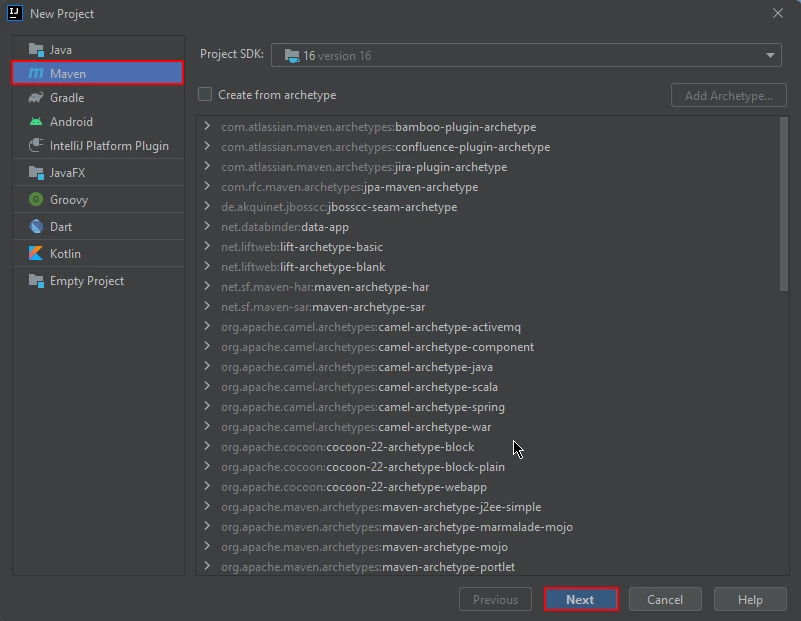 Créer un nouveau projet Maven
Lorsque vous initiez le processus de création d'un nouveau projet dans JetBrains IntelliJ IDEA, une nouvelle fenêtre apparaîtra. Cette fenêtre vous invitera à entrer le nom de votre projet. Une fois que vous avez entré un nom approprié, cliquez simplement sur le bouton "Finish" pour continuer.
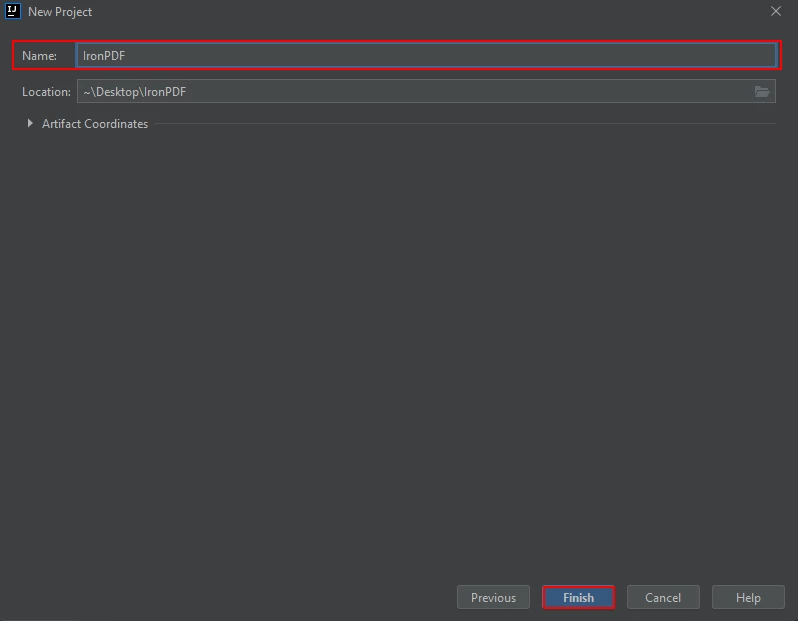 Nommez votre projet
Une fois que vous avez cliqué sur le bouton "Terminer", un nouveau projet s'ouvrira dans JetBrains IntelliJ IDEA, et le fichier pom.xml vous sera présenté. Ce fichier sera utilisé pour ajouter les dépendances requises pour le projet Maven.
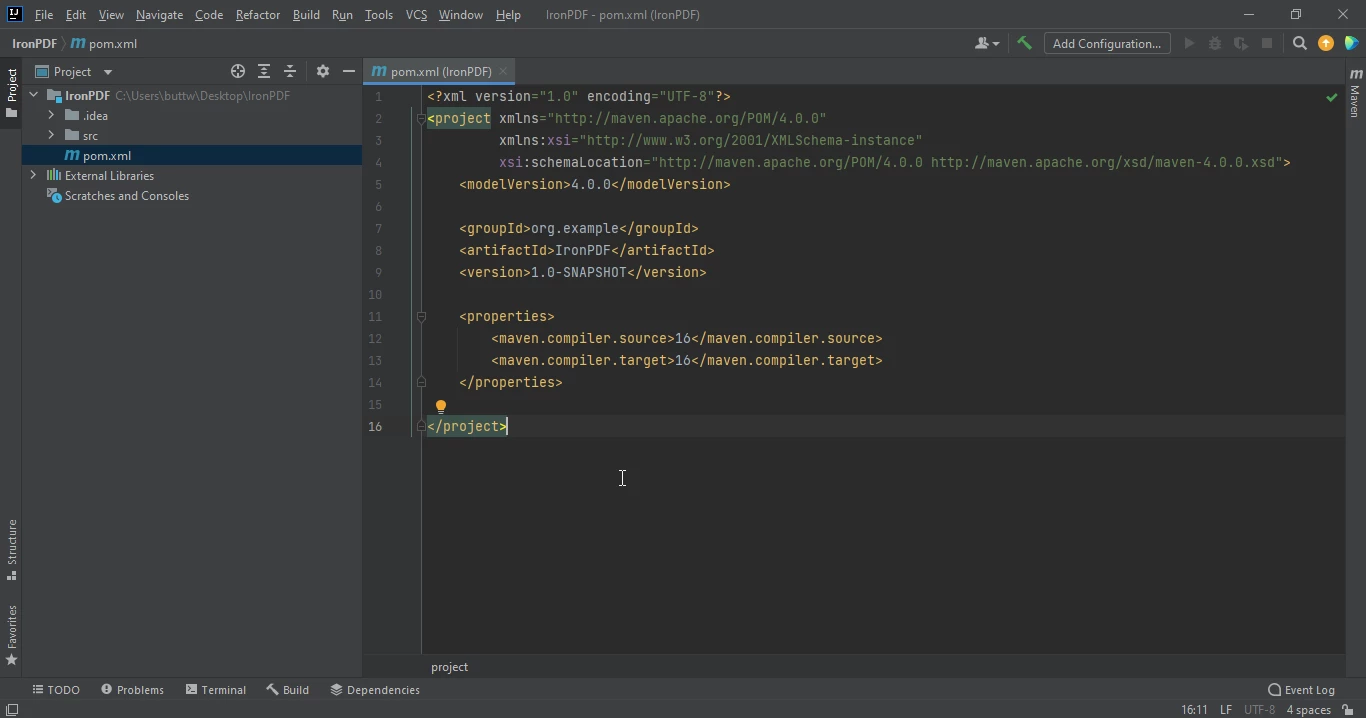 Le fichier pom.xml
Ajoutez les dépendances suivantes dans le fichier pom.xml. En ajoutant ces dépendances, nous pouvons nous assurer que toutes les bibliothèques et les packages nécessaires sont disponibles pour que le projet fonctionne correctement.
<dependency>
    <groupId>com.ironsoftware</groupId>
    <artifactId>ironpdf</artifactId>
    <version>latest.version</version>
</dependency>Après avoir ajouté avec succès les dépendances ci-dessus dans le fichier pom.xml, vous remarquerez qu'une petite icône apparaît dans le coin supérieur droit du fichier.
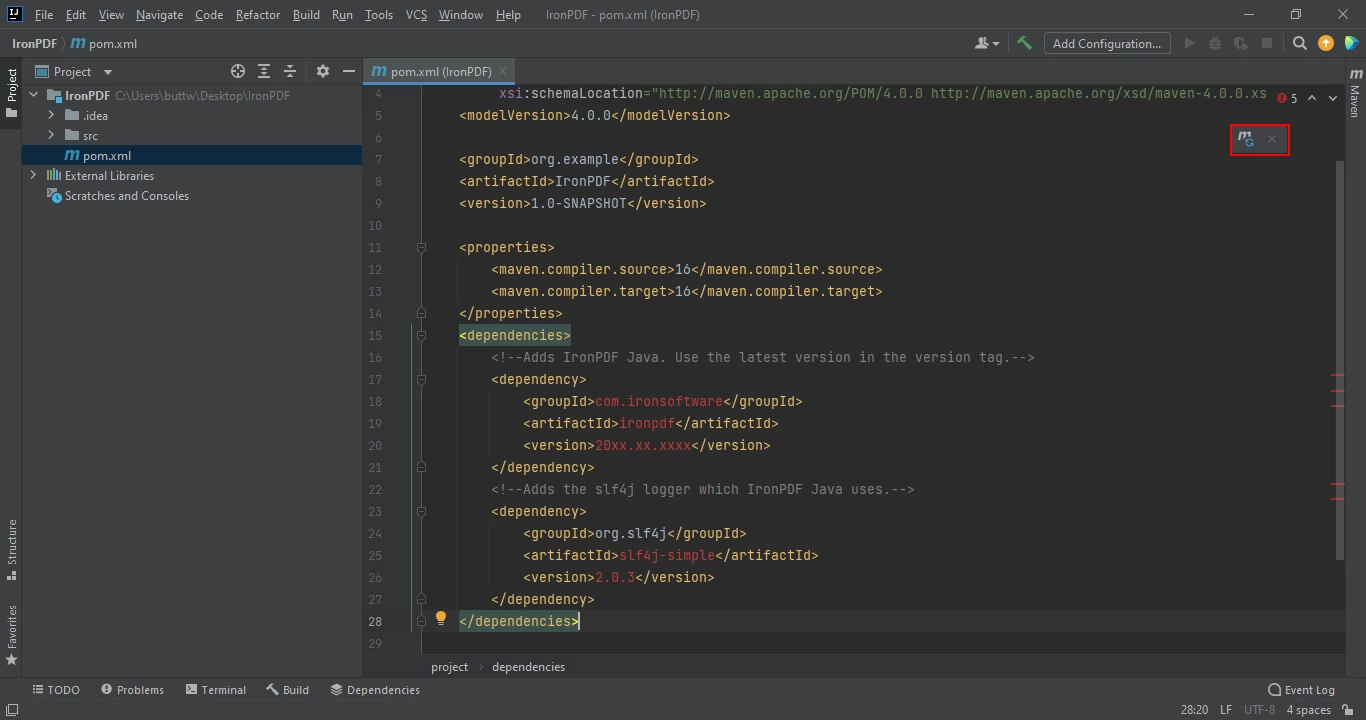 Installer les dépendances manquantes
Cliquez simplement sur cette icône pour installer les dépendances. Ce processus ne devrait prendre que quelques minutes, en fonction de la vitesse de votre connexion Internet.
Cette section discutera de la manière de générer des fichiers PDF avec IronPDF for Java. Il existe de nombreuses façons de générer des fichiers PDF avec IronPDF, mais ces deux-là se sont avérées être les approches les plus optimales.
Il existe de nombreuses façons de générer des fichiers PDF avec IronPDF. Cependant, cet article ne discutera que de deux d'entre elles :
Une des caractéristiques clés de IronPDF est sa capacité à convertir une URL en un fichier PDF. Cette fonctionnalité permet aux développeurs de convertir facilement des pages Web en PDF pour une utilisation dans leurs applications. Voici un exemple de code qui crée un nouveau document en utilisant une URL.
import com.ironsoftware.ironpdf.PdfDocument;
import java.io.IOException;
import java.nio.file.Paths;

public class Main { // Class names should be capitalized
    public static void main(String[] args) throws IOException {
        // Convert a URL to a PDF document
        PdfDocument myPdf = PdfDocument.renderUrlAsPdf("https://www.pinterest.com/?show_error=true#top");
        // Save the generated PDF to a file
        myPdf.saveAs(Paths.get("url.pdf"));
    }
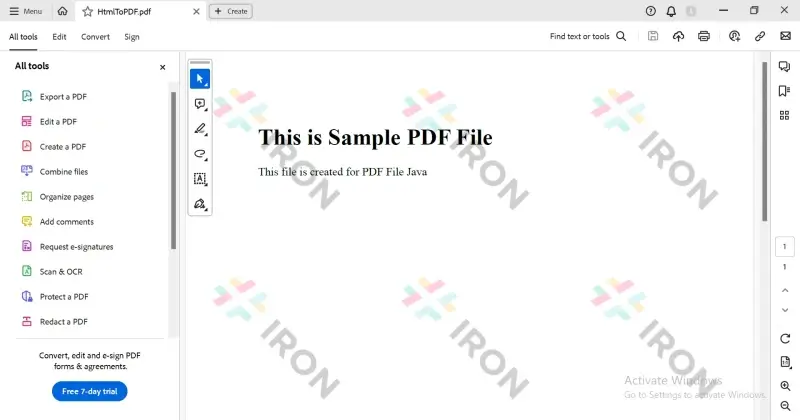
}Le fichier PDF résultant montre le PDF créé en convertissant l'URL en un fichier PDF.
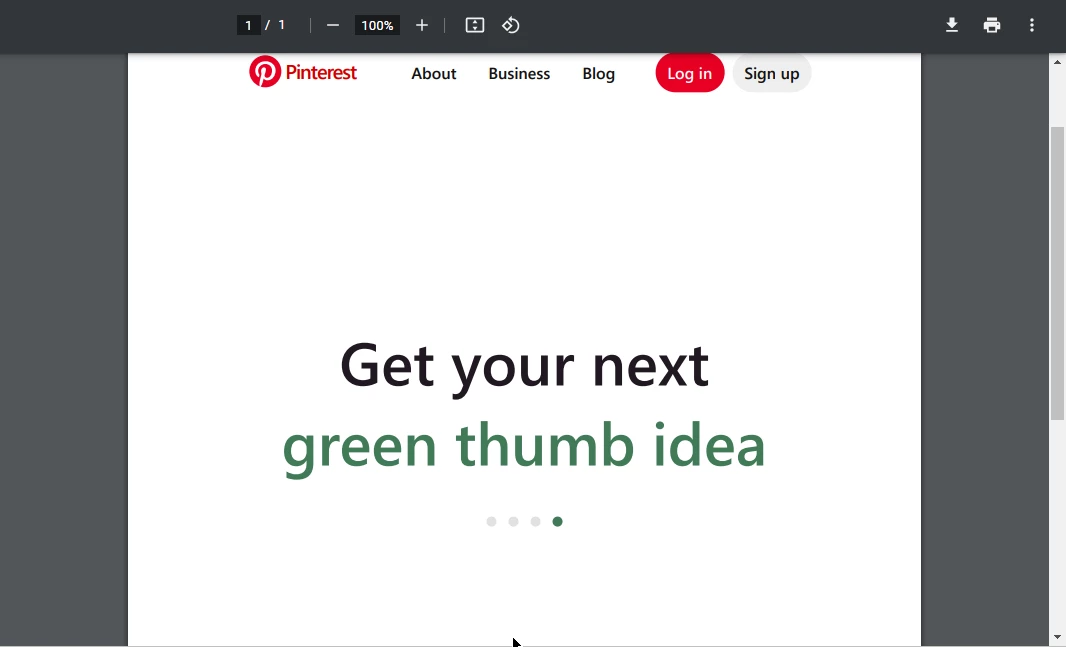 Le fichier PDF de sortie
Dans ce code source, un nouveau fichier PDF est créé en convertissant une chaîne HTML en PDF.
import com.ironsoftware.ironpdf.PdfDocument;
import java.io.IOException;
import java.nio.file.Paths;

public class Main {
    public static void main(String[] args) throws IOException {
        // Convert an HTML string to a PDF document
        PdfDocument myPdf = PdfDocument.renderHtmlAsPdf("<h1> ~Hello World~ </h1> Made with IronPDF!");
        // Save the generated PDF to a file
        myPdf.saveAs(Paths.get("html_saved.pdf"));
    }
}L'image suivante montre le résultat du code ci-dessus, créant un fichier PDF à partir d'une chaîne HTML.
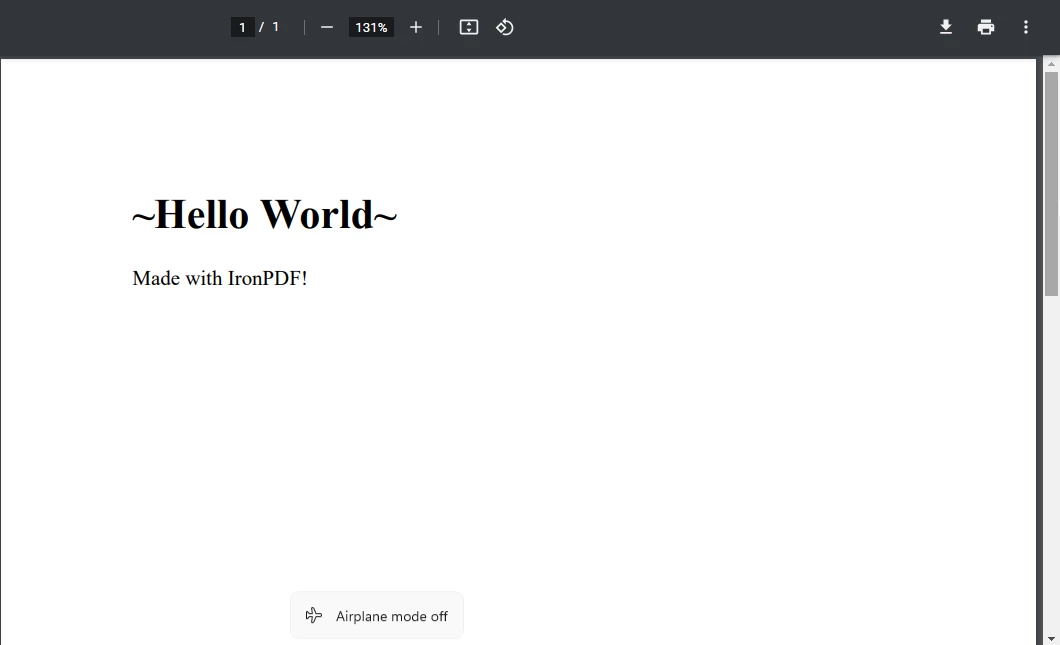 Le fichier PDF de sortie
IronPDF peut être utilisé pour générer des fichiers PDF protégés par mot de passe en Java. Pour générer un fichier PDF protégé par mot de passe avec IronPDF, suivez simplement l'exemple de code ci-dessous :
import com.ironsoftware.ironpdf.PdfDocument;
import com.ironsoftware.ironpdf.security.SecurityManager;
import com.ironsoftware.ironpdf.security.SecurityOptions;
import java.io.IOException;
import java.nio.file.Paths;

public class Main {
    public static void main(String[] args) throws IOException {
        // Convert an HTML string to a PDF document
        PdfDocument myPdf = PdfDocument.renderHtmlAsPdf("<h1> ~Hello World~ </h1> Secured file Made with IronPDF!");
        // Setup security options for the PDF document
        SecurityOptions securityOptions = new SecurityOptions();
        securityOptions.setOwnerPassword("123abc");  // Set the owner password
        securityOptions.setUserPassword("secretPassword");  // Set the user password
        // Apply security options to the PDF document
        SecurityManager securityManager = myPdf.getSecurity();
        securityManager.setSecurityOptions(securityOptions);
        // Save the password-protected PDF to a file
        myPdf.saveAs(Paths.get("secured.pdf"));
    }
}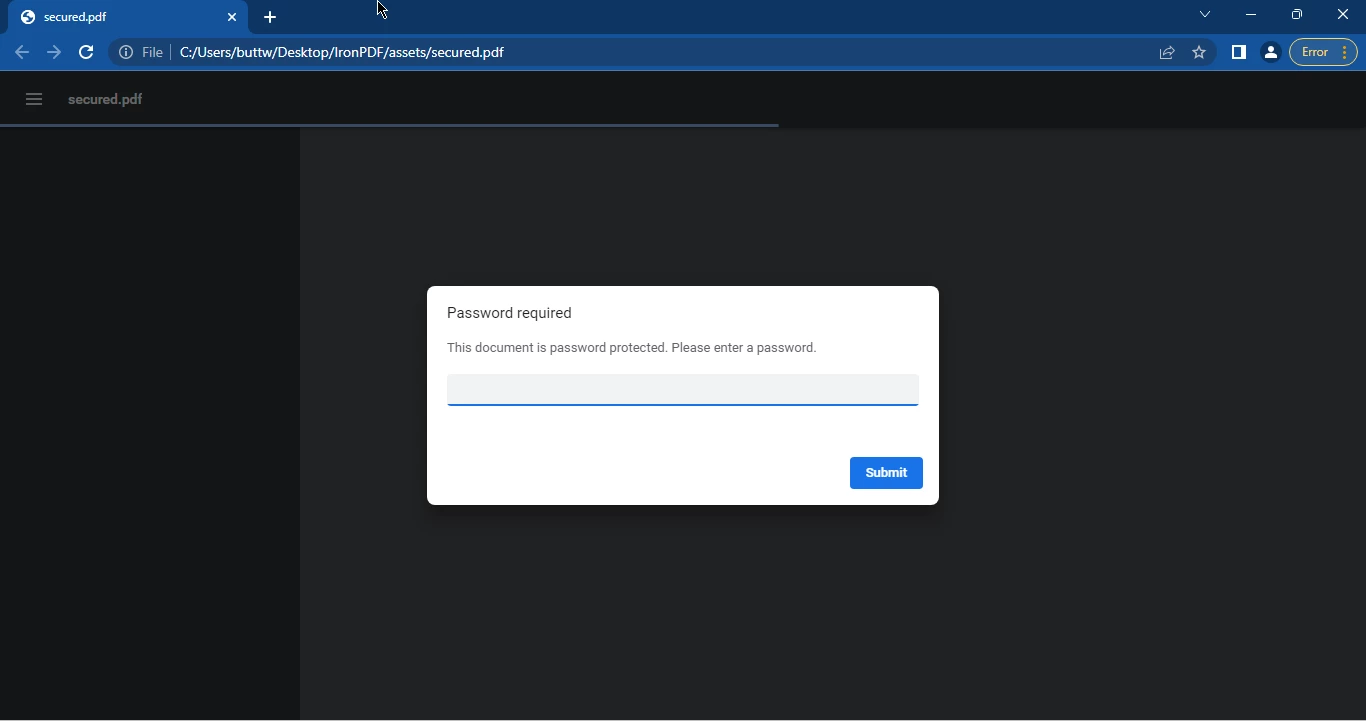 Le fichier PDF nécessitant un mot de passe
Une fois que vous entrez le mot de passe correct, vous pouvez accéder au fichier PDF.
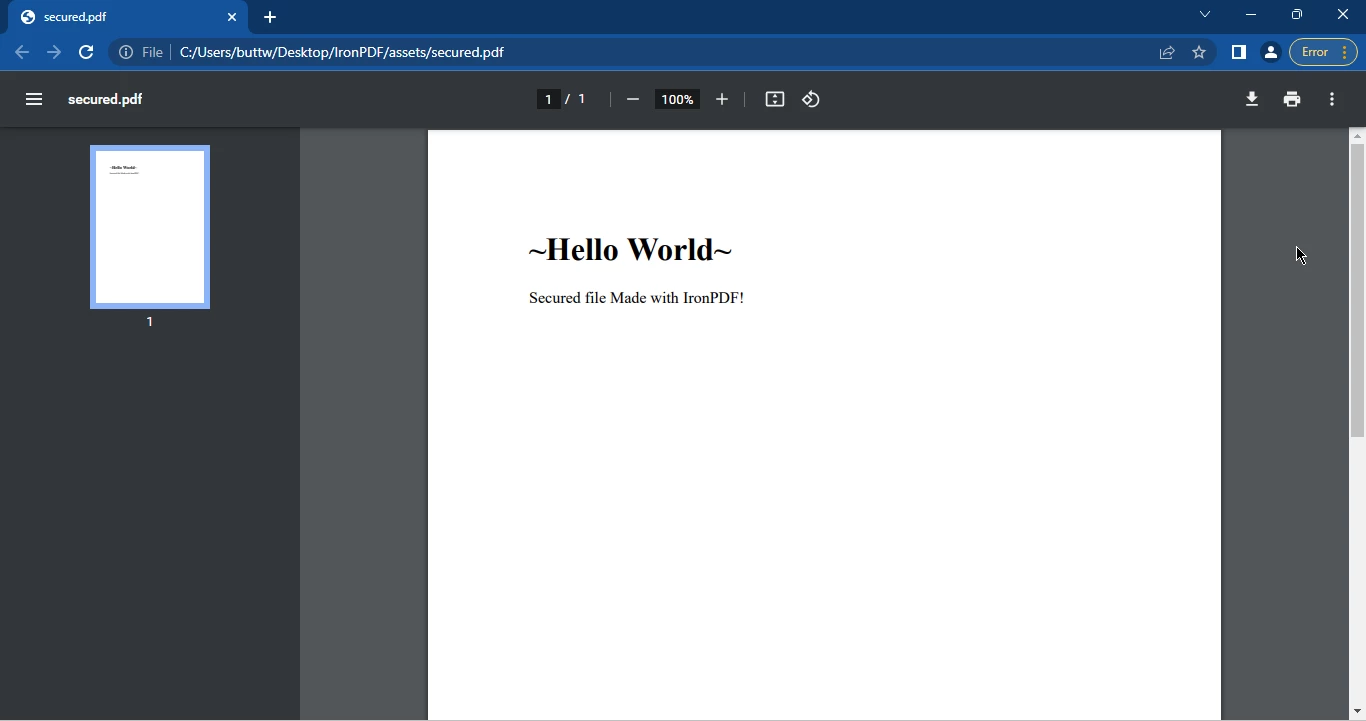 Le fichier PDF de sortie
Générer des fichiers PDF en Java est devenu un aspect crucial de nombreux projets Java. IronPDF for Java est une bibliothèque qui fournit une API simple, facilitant la création et la manipulation de documents PDF par les développeurs. Pour commencer avec IronPDF, vous devrez avoir Java, un IDE Java, et Maven intégré à votre IDE. Une fois que vous avez rempli ces prérequis, vous pouvez ajouter les dépendances nécessaires à votre projet Maven et créer des fichiers PDF.
IronPDF offre plusieurs moyens de générer des PDF, comme convertir un URL en PDF, convertir une chaîne HTML en PDF, et créer des fichiers PDF protégés par mot de passe ou signés numériquement. Avec IronPDF, générer des fichiers PDF en Java n'a jamais été aussi facile.
IronPDF for Java est disponible gratuitement à des fins de développement, mais une licence est requise pour une utilisation commerciale. Cependant, vous pouvez obtenir une licence d'essai gratuite de 30 jours pour tester les fonctionnalités d'IronPDF for Java.

Curtis Chau détient un baccalauréat en informatique (Université de Carleton) et se spécialise dans le développement front-end avec expertise en Node.js, TypeScript, JavaScript et React. Passionné par la création d'interfaces utilisateur intuitives et esthétiquement plaisantes, Curtis aime travailler avec des frameworks modernes et créer des manuels bien structurés et visuellement attrayants.


IronPDF fait partie de IRONSUITE
10 API .NET pour vos documents











Lorsque vous avez besoin que votre PDF ressemble à HTML, rapidement.

