from ironpdf import *

# Instantiate Renderer
renderer = ChromePdfRenderer()

# Create a PDF from a HTML string using Python
pdf = renderer.RenderHtmlAsPdf("<h1>Hello World</h1>")

# Export to a file or Stream
pdf.SaveAs("output.pdf")

# Advanced Example with HTML Assets
# Load external html assets: Images, CSS and JavaScript.
# An optional BasePath 'C:\site\assets\' is set as the file location to load assets from
myAdvancedPdf = renderer.RenderHtmlAsPdf("<img src='icons/iron.png'>", r"C:\site\assets")
myAdvancedPdf.SaveAs("html-with-assets.pdf")
from ironpdf import *# Instantiate Rendererrenderer = ChromePdfRenderer()# Create a PDF from a HTML string using Pythonpdf = renderer.RenderHtmlAsPdf("<h1>Hello World</h1>")# Export to a file or Streampdf.SaveAs("output.pdf")# Advanced Example with HTML Assets# Load external html assets: Images, CSS and JavaScript.# An optional BasePath 'C:\site\assets\' is set as the file location to load assets frommyAdvancedPdf = renderer.RenderHtmlAsPdf("<img src='icons/iron.png'>", r"C:\site\assets")myAdvancedPdf.SaveAs("html-with-assets.pdf")
UTILISER IRONPDF FOR PYTHON
Comment extraire des données de facture d'un PDF en Python
Cet article discutera de la façon dont vous pouvez extraire des données textuelles des fichiers PDF de factures à l'aide de la bibliothèque **IronPDF** for Python.
## Comment extraire des données de factures à partir d'un PDF en Python
1. Installez la bibliothèque Python pour extraire des données des factures PDF.
2. Utilisez la méthode `PdfDocument.FromFile` pour ouvrir un fichier PDF.
3. Extrayez toutes les données de la facture en utilisant la méthode `ExtractAllText`.
4. Utilisez la méthode `print` pour imprimer toutes les données extraites de la facture.
5. Extrayez des données spécifiques des données de la facture.
## 1. IronPDF
IronPDF for Python est une bibliothèque robuste utilisant Python qui sert de passerelle entre les applications Python et les documents PDF. Cet outil polyvalent fournit aux développeurs les moyens de créer, manipuler et interagir facilement avec les fichiers PDF dans leurs projets Python. Voici quelques-unes des fonctionnalités remarquables qui font d'IronPDF un atout précieux :
1. [**Génération de PDF :**](/python/how-to/python-create-pdf/) IronPDF permet la génération dynamique de fichiers PDF à partir de zéro, permettant aux développeurs de créer programméativement des PDF avec du contenu, du style et une mise en page personnalisés.
2. [**Conversion HTML en PDF :**](/python/blog/using-ironpdf-for-python/python-generate-pdf-from-template-tutorial) Il peut convertir du contenu HTML, y compris des pages Web, en PDF de haute qualité, en préservant la mise en page et le style de l'HTML original, ce qui est particulièrement utile pour générer des rapports et de la documentation.
3. [**Édition de PDF :**](/python/blog/using-ironpdf-for-python/python-pdf-editor-tutorial) Les développeurs peuvent facilement éditer des PDF existants en ajoutant, en modifiant ou en supprimant du texte, des images et des éléments interactifs, ce qui en fait un outil puissant pour la manipulation de documents.
4. **Fusion et découpage PDF :** IronPDF vous permet de [fusionner plusieurs documents PDF](/python/how-to/python-merge-pdf/) en un seul fichier ou [diviser un PDF en plusieurs fichiers](/python/blog/using-ironpdf-for-python/split-pdf-python-tutorial), offrant une flexibilité dans la gestion de grands ensembles de PDFs.
5. [**Formulaires PDF :**](/python/examples/form-data/) Il prend en charge la création et le remplissage de formulaires PDF interactifs, ce qui le rend idéal pour les applications nécessitant une saisie utilisateur et la collecte de données.
6. [**Signatures numériques :**](/python/blog/using-ironpdf-for-python/digital-signature-python-tutorial) Vous pouvez ajouter des signatures numériques aux documents PDF, garantissant l'intégrité et l'authenticité de vos fichiers, ce qui est vital à des fins légales et de sécurité.
7. [**Extraction de données PDF :**](/python/blog/using-ironpdf-for-python/extract-data-from-pdf-python-tutorial) IronPDF offre des capacités d'extraction pour protéger les informations à l'intérieur des PDFs.
## 2. Configuration de l'environnement
Configurer l'environnement pour IronPDF en Python implique quelques étapes afin de garantir que vous puissiez commencer à utiliser efficacement la bibliothèque. Voici un guide étape par étape :
1. Créez un nouveau projet Python dans PyCharm et créez un environnement virtuel ou utilisez un interpréteur existant.
2. Installez IronPDF en utilisant le terminal de ligne de commande en exécutant la commande suivante dans le terminal :
```shell
:ProductInstall
```
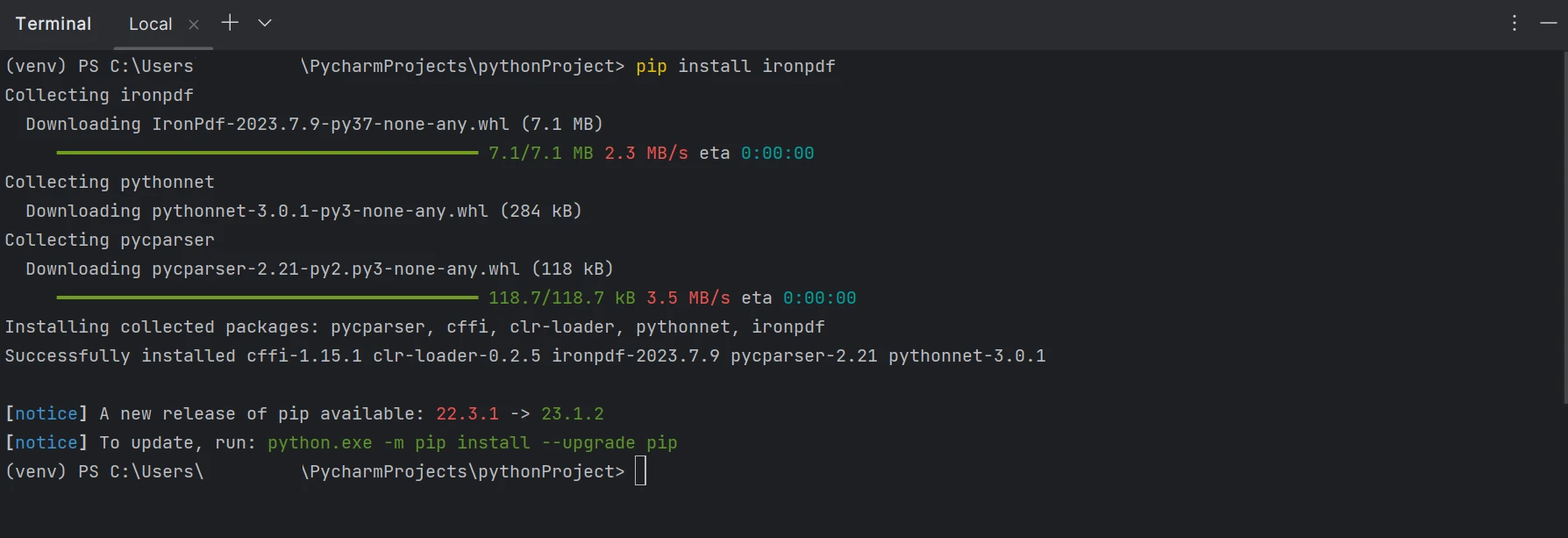
**IronPDF installé à partir de la ligne de commande**
## 3. Extraire des données de factures à l'aide d'IronPDF
Cette section verra comment extraire des données du format de facture et du format de sortie en utilisant la bibliothèque Python IronPDF. Le code ci-dessous extraira toutes les données de la facture et les affichera dans la console.
### Exemple de facture
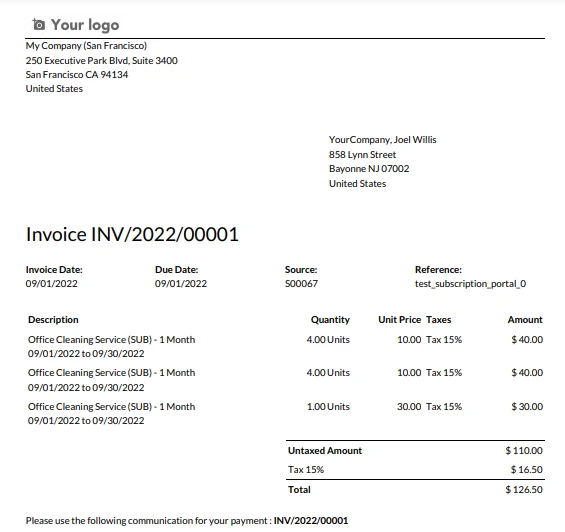
**La facture d'exemple**
```python
from ironpdf import PdfDocument

# Load the PDF using the PdfDocument.FromFile method
pdf = PdfDocument.FromFile("INV_2022_00001.pdf")

# Extract all text from the PDF
all_text = pdf.ExtractAllText()

# Print the extracted text
print(all_text)
```
Le code ci-dessus charge un fichier PDF spécifique nommé "INV_2022_00001.pdf" en utilisant la méthode `PdfDocument.FromFile`. Ensuite, il extrait tout le contenu texte du document PDF chargé et le stocke dans la variable `all_text`. Enfin, le texte extrait est imprimé sur la console en utilisant la fonction `print`. Essentiellement, ce code automatise le processus d'extraction de données textuelles structurées et non structurées à partir d'un fichier PDF, les rendant accessibles pour un traitement ou une analyse plus approfondie dans un environnement Python.
### 3.1. Résultat
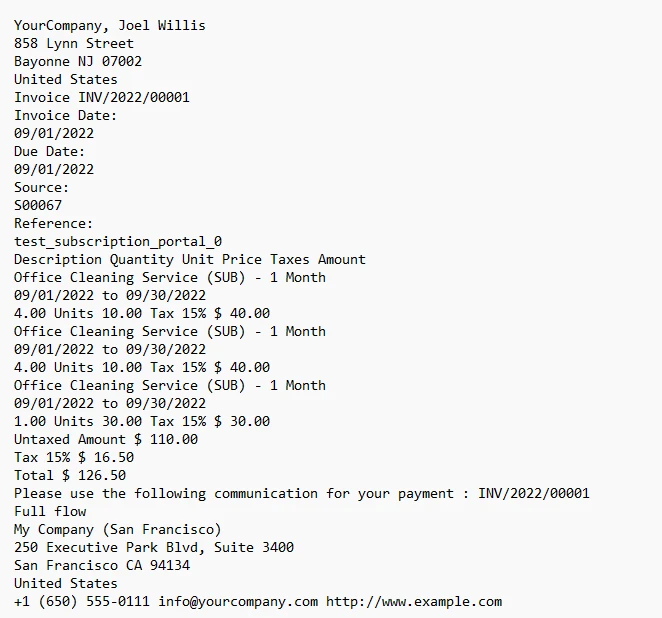
**Le texte de la facture sorti vers la console**
## 4. Extraire des données spécifiques de la facture
Utiliser IronPDF pour extraire des données de factures est un processus assez simple. L'extraction de données telles que le numéro de facture et le montant des données de facture PDF peut être un processus délicat, mais en utilisant IronPDF en conjonction avec la bibliothèque Open-Source Python `re`, cela peut être réalisé. Le code ci-dessous extraira des données spécifiques des factures PDF et les affichera dans la console.
```python
from ironpdf import PdfDocument
import re
# Define regex patterns to find invoice number and amount
invoice_number_pattern = r"Invoice\s+(INV/\d{4}/\d{5})"
amount_pattern = r"Total\s+\$\s*([\d,.]+(?:\.\d{2})?)"
# Load the PDF using the PdfDocument.FromFile method
pdf = PdfDocument.FromFile("INV_2022_00001.pdf")
# Extract all text from the PDF
all_text = pdf.ExtractAllText()
# Search for the invoice number and amount in text
invoice_number_match = re.search(invoice_number_pattern, all_text)
amount_match = re.search(amount_pattern, all_text)
# Extract the matching groups if matches are found
invoice_number = invoice_number_match.group(1) if invoice_number_match else "Not found"
amount = amount_match.group(1) if amount_match else "Not found"
# Print the extracted data
print('Invoice Number: ' + invoice_number + '\nAmount: $' + amount)
```
Ce fragment de code utilise Python et la bibliothèque IronPDF pour effectuer l'extraction des données d'un document PDF. Il commence par importer les bibliothèques nécessaires et par définir des modèles d'expressions régulières pour identifier un numéro de facture et un montant total dans le contenu textuel du PDF. Le code charge alors le PDF cible, extrait tout son texte, et procède à la recherche de correspondances des modèles définis.
Si des correspondances réussies sont trouvées, il stocke les valeurs correspondantes pour le numéro de facture et le montant ; sinon, il attribue "Not found". Enfin, le script affiche le numéro de facture extrait et le montant à la console, fournissant une manière simplifiée d'automatiser l'extraction de données spécifiques à partir de documents PDF, une tâche couramment rencontrée dans diverses applications de traitement de données et de comptabilité.
### 4.1. Sortie
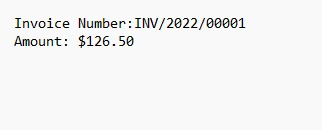
**Le texte de sortie**
## 5. Conclusion
Dans le paysage commercial actuel en évolution rapide, Python se présente comme un allié redoutable pour les organisations cherchant à rationaliser leurs opérations financières en automatisant l'extraction de données cruciales des factures PDF. En tirant parti des capacités de Python et de la bibliothèque IronPDF, les entreprises peuvent réduire considérablement la saisie manuelle des données, atténuer les erreurs, gagner du temps, et améliorer la productivité globale dans le processus comptable de gestion des factures. IronPDF, avec ses fonctionnalités polyvalentes, telles que la génération de PDF, la conversion HTML en PDF, l'édition de PDF, la fusion, le découpage, la gestion de formulaires, les signatures numériques, et l'extraction de données précise, se présente comme un outil puissant pour ces tâches.
En suivant des procédures de configuration simples, les développeurs Python peuvent rapidement intégrer IronPDF dans leurs projets, révolutionnant leurs flux de traitement de factures et rendant l'extraction de données des factures un processus fluide et efficace. L'exemple de code d'extraction de données using IronPDF peut être trouvé dans l'[exemple de code détaillé](/python/examples/extract-pdf-text/). Le tutoriel complet sur l'extraction de données using IronPDF for Python est disponible sur le [tutoriel Python](/python/blog/using-ironpdf-for-python/extract-specific-text-from-pdf-python-tutorial), et pour l'extraction de factures utilisant C#, visitez le [tutoriel IronOCR](/csharp/ocr/blog/using-ironocr/invoice-ocr-csharp-tutorial).
Cet article discutera de la façon dont vous pouvez extraire des données textuelles des fichiers PDF de factures à l'aide de la bibliothèque IronPDF for Python.
Comment extraire des données de factures à partir d'un PDF en Python
Installez la bibliothèque Python pour extraire des données des factures PDF.
Utilisez la méthode PdfDocument.FromFile pour ouvrir un fichier PDF.
Extrayez toutes les données de la facture en utilisant la méthode ExtractAllText.
Utilisez la méthode print pour imprimer toutes les données extraites de la facture.
Extrayez des données spécifiques des données de la facture.
1. IronPDF
IronPDF for Python est une bibliothèque robuste utilisant Python qui sert de passerelle entre les applications Python et les documents PDF. Cet outil polyvalent fournit aux développeurs les moyens de créer, manipuler et interagir facilement avec les fichiers PDF dans leurs projets Python. Voici quelques-unes des fonctionnalités remarquables qui font d'IronPDF un atout précieux :
Génération de PDF : IronPDF permet la génération dynamique de fichiers PDF à partir de zéro, permettant aux développeurs de créer programméativement des PDF avec du contenu, du style et une mise en page personnalisés.
Conversion HTML en PDF : Il peut convertir du contenu HTML, y compris des pages Web, en PDF de haute qualité, en préservant la mise en page et le style de l'HTML original, ce qui est particulièrement utile pour générer des rapports et de la documentation.
Édition de PDF : Les développeurs peuvent facilement éditer des PDF existants en ajoutant, en modifiant ou en supprimant du texte, des images et des éléments interactifs, ce qui en fait un outil puissant pour la manipulation de documents.
Formulaires PDF : Il prend en charge la création et le remplissage de formulaires PDF interactifs, ce qui le rend idéal pour les applications nécessitant une saisie utilisateur et la collecte de données.
Signatures numériques : Vous pouvez ajouter des signatures numériques aux documents PDF, garantissant l'intégrité et l'authenticité de vos fichiers, ce qui est vital à des fins légales et de sécurité.
Extraction de données PDF : IronPDF offre des capacités d'extraction pour protéger les informations à l'intérieur des PDFs.
2. Configuration de l'environnement
Configurer l'environnement pour IronPDF en Python implique quelques étapes afin de garantir que vous puissiez commencer à utiliser efficacement la bibliothèque. Voici un guide étape par étape :
Créez un nouveau projet Python dans PyCharm et créez un environnement virtuel ou utilisez un interpréteur existant.
Installez IronPDF en utilisant le terminal de ligne de commande en exécutant la commande suivante dans le terminal :
> pip install ironpdf
pip install ironpdf
IronPDF installé à partir de la ligne de commande
3. Extraire des données de factures à l'aide d'IronPDF
Cette section verra comment extraire des données du format de facture et du format de sortie en utilisant la bibliothèque Python IronPDF. Le code ci-dessous extraira toutes les données de la facture et les affichera dans la console.
Exemple de facture
La facture d'exemple
from ironpdf importPdfDocument# Load the PDF using the PdfDocument.FromFile methodpdf = PdfDocument.FromFile("INV_2022_00001.pdf")# Extract all text from the PDFall_text = pdf.ExtractAllText()# Print the extracted textprint(all_text)
from ironpdf import PdfDocument

# Load the PDF using the PdfDocument.FromFile method
pdf = PdfDocument.FromFile("INV_2022_00001.pdf")

# Extract all text from the PDF
all_text = pdf.ExtractAllText()

# Print the extracted text
print(all_text)
Python
Le code ci-dessus charge un fichier PDF spécifique nommé "INV_2022_00001.pdf" en utilisant la méthode PdfDocument.FromFile. Ensuite, il extrait tout le contenu texte du document PDF chargé et le stocke dans la variable all_text. Enfin, le texte extrait est imprimé sur la console en utilisant la fonction print. Essentiellement, ce code automatise le processus d'extraction de données textuelles structurées et non structurées à partir d'un fichier PDF, les rendant accessibles pour un traitement ou une analyse plus approfondie dans un environnement Python.
3.1. Résultat
Le texte de la facture sorti vers la console
4. Extraire des données spécifiques de la facture
Utiliser IronPDF pour extraire des données de factures est un processus assez simple. L'extraction de données telles que le numéro de facture et le montant des données de facture PDF peut être un processus délicat, mais en utilisant IronPDF en conjonction avec la bibliothèque Open-Source Python re, cela peut être réalisé. Le code ci-dessous extraira des données spécifiques des factures PDF et les affichera dans la console.
from ironpdf importPdfDocumentimport re# Define regex patterns to find invoice number and amountinvoice_number_pattern = r"Invoice\s+(INV/\d{4}/\d{5})"amount_pattern = r"Total\s+\$\s*([\d,.]+(?:\.\d{2})?)"# Load the PDF using the PdfDocument.FromFile methodpdf = PdfDocument.FromFile("INV_2022_00001.pdf")# Extract all text from the PDFall_text = pdf.ExtractAllText()# Search for the invoice number and amount in textinvoice_number_match = re.search(invoice_number_pattern, all_text)amount_match = re.search(amount_pattern, all_text)# Extract the matching groups if matches are foundinvoice_number = invoice_number_match.group(1) if invoice_number_match else "Not found"amount = amount_match.group(1) if amount_match else "Not found"# Print the extracted dataprint('Invoice Number: ' + invoice_number + '\nAmount: $' + amount)
from ironpdf import PdfDocument
import re

# Define regex patterns to find invoice number and amount
invoice_number_pattern = r"Invoice\s+(INV/\d{4}/\d{5})"
amount_pattern = r"Total\s+\$\s*([\d,.]+(?:\.\d{2})?)"

# Load the PDF using the PdfDocument.FromFile method
pdf = PdfDocument.FromFile("INV_2022_00001.pdf")

# Extract all text from the PDF
all_text = pdf.ExtractAllText()

# Search for the invoice number and amount in text
invoice_number_match = re.search(invoice_number_pattern, all_text)
amount_match = re.search(amount_pattern, all_text)

# Extract the matching groups if matches are found
invoice_number = invoice_number_match.group(1) if invoice_number_match else "Not found"
amount = amount_match.group(1) if amount_match else "Not found"

# Print the extracted data
print('Invoice Number: ' + invoice_number + '\nAmount: $' + amount)
Python
Ce fragment de code utilise Python et la bibliothèque IronPDF pour effectuer l'extraction des données d'un document PDF. Il commence par importer les bibliothèques nécessaires et par définir des modèles d'expressions régulières pour identifier un numéro de facture et un montant total dans le contenu textuel du PDF. Le code charge alors le PDF cible, extrait tout son texte, et procède à la recherche de correspondances des modèles définis.
Si des correspondances réussies sont trouvées, il stocke les valeurs correspondantes pour le numéro de facture et le montant ; sinon, il attribue "Not found". Enfin, le script affiche le numéro de facture extrait et le montant à la console, fournissant une manière simplifiée d'automatiser l'extraction de données spécifiques à partir de documents PDF, une tâche couramment rencontrée dans diverses applications de traitement de données et de comptabilité.
4.1. Sortie
Le texte de sortie
5. Conclusion
Dans le paysage commercial actuel en évolution rapide, Python se présente comme un allié redoutable pour les organisations cherchant à rationaliser leurs opérations financières en automatisant l'extraction de données cruciales des factures PDF. En tirant parti des capacités de Python et de la bibliothèque IronPDF, les entreprises peuvent réduire considérablement la saisie manuelle des données, atténuer les erreurs, gagner du temps, et améliorer la productivité globale dans le processus comptable de gestion des factures. IronPDF, avec ses fonctionnalités polyvalentes, telles que la génération de PDF, la conversion HTML en PDF, l'édition de PDF, la fusion, le découpage, la gestion de formulaires, les signatures numériques, et l'extraction de données précise, se présente comme un outil puissant pour ces tâches.
En suivant des procédures de configuration simples, les développeurs Python peuvent rapidement intégrer IronPDF dans leurs projets, révolutionnant leurs flux de traitement de factures et rendant l'extraction de données des factures un processus fluide et efficace. L'exemple de code d'extraction de données using IronPDF peut être trouvé dans l'exemple de code détaillé. Le tutoriel complet sur l'extraction de données using IronPDF for Python est disponible sur le tutoriel Python, et pour l'extraction de factures utilisant C#, visitez le tutoriel IronOCR.
Curtis Chau détient un baccalauréat en informatique (Université de Carleton) et se spécialise dans le développement front-end avec expertise en Node.js, TypeScript, JavaScript et React. Passionné par la création d'interfaces utilisateur intuitives et esthétiquement plaisantes, Curtis aime travailler avec des frameworks modernes et créer des manuels bien structurés et visuellement attrayants.




 IronPDF installé à partir de la ligne de commande
 La facture d'exemple
 Le texte de la facture sorti vers la console
 Le texte de sortie
















