


C# Init Keyword(開発者向けの仕組み)

Microsoft Excelのワークブックファイルは、簡単に変更され、すべてのデバイスやプログラムで動作するわけではないため、共有が難しい場合があります。 対照的に、PDFはポータブルドキュメントフォーマットであり、異なるプラットフォームで互換性がありますが、特殊なソフトウェアがなければ編集できません。 その結果、多くの企業は、ソフトウェア開発者にExcelファイル(.xlsまたは.xlsx)を標準化されたPDF形式バージョンへプログラム的に変換することを要求しています。
これは多くの理由で重要です。 まず第一に、Excelワークブック内のデータがフォーマット、スタイルで保存され、変更されないことを保証します。 第二に、どのデバイスでもファイルを表示できるようにします。最後に、変換されたファイルをパスワードで保護して、不正アクセスを防ぐこともできます。 全体として、ExcelファイルをPDF形式に変換することは、データを保護する重要な方法です。 Excel スプレッドシートを PDF ファイルに変換するのに役立ついくつかのツールを見てみましょう。
Microsoft ExcelファイルをPDFファイルに変換する
1. Microsoft Excel
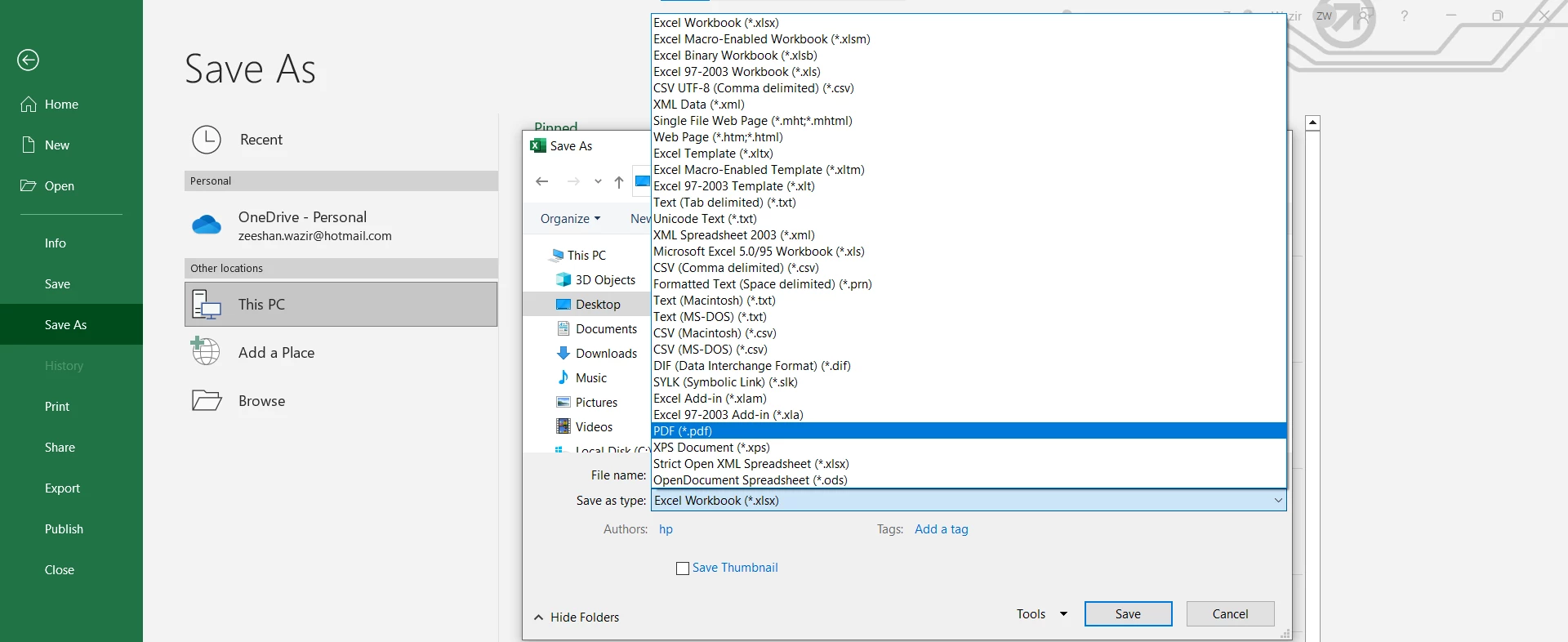
Microsoft Office Excelは、Windowsおよび他のプラットフォーム上でExcelファイルを作成および開くためのツールです。 これは、ExcelファイルをPDFとして保存するための最も簡単なオフラインツールです。 Microsoft Excelスプレッドシートが準備できたら、それをオンラインで共有したい場合は、保存ダイアログを開き、PDFファイルとして保存します。ファイルメニューからSave Asにアクセスするか、キーボードショートカット"F12"を使用するだけです。
以下のスクリーンショットは、PDFドキュメントとして保存するのがどれほど簡単かを示しています。
2. Soda PDF Converter
Soda PDFは、ExcelからPDFへの変換器を提供するオンラインツールです。 このオンラインPDF変換器を使えば、ExcelからPDFへの変換をワンクリックで行うことができます。 Soda ExcelからPDF変換器でExcelをPDFにオンラインで変換すると、元のスタイルとコンテンツのフォーマットが保持されます。 各Excelスプレッドシートは、別々のPDFに保存され、ファイルにバーや奇妙なプロポーションはありません。 Soda PDFユーティリティはドキュメントの変換を簡単にし、ExcelをPDFにオンラインで変換しながら時間を節約します。
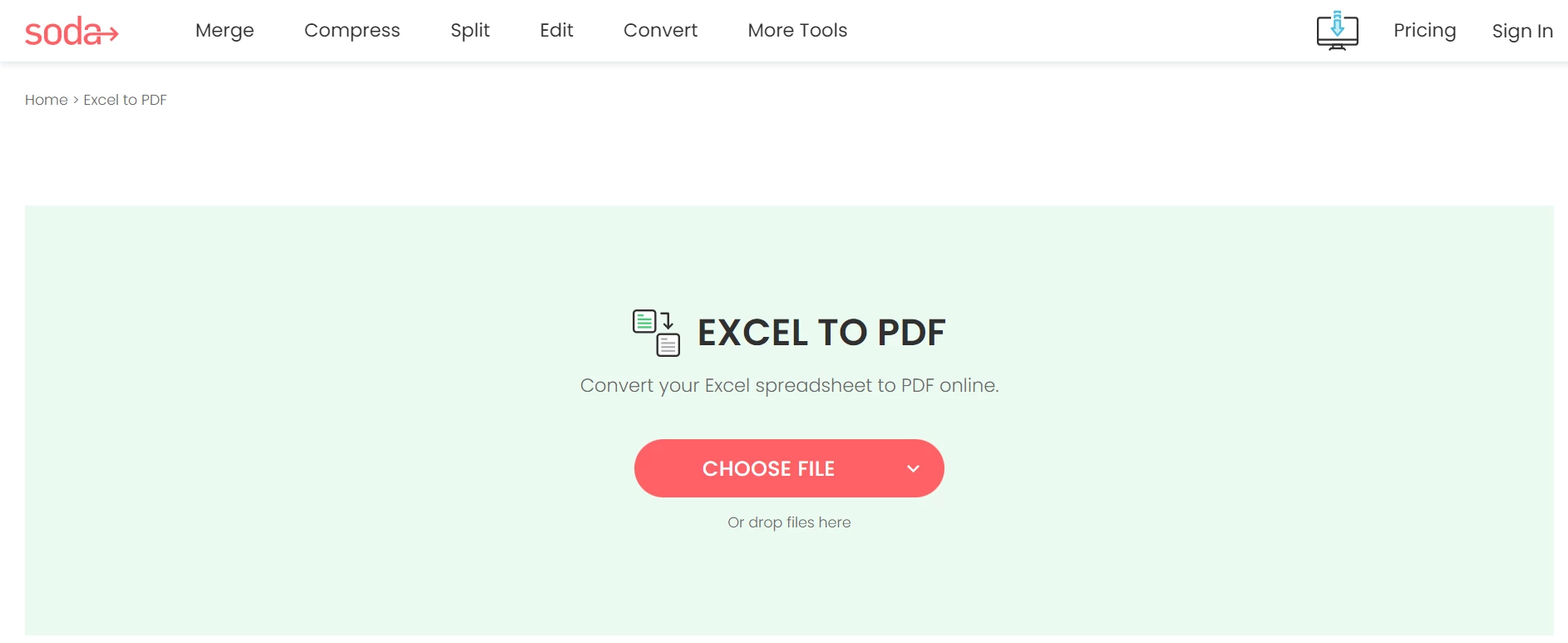
Microsoft Excelスプレッドシートファイルをローカルまたはクラウドから選んでアップロードし、"ファイルを選択"でExcelに変換し、PDFをダウンロードします。
3. Adobe Acrobat Reader
Adobe Acrobat Readerは、PDFドキュメントを扱うための多くのオンラインツールを提供します。 また、ExcelからPDFへの変換器も提供しています。 AdobeのExcelからPDF変換器を使用して、高品質のPDFドキュメントを作成することで、Excelワークブックを他の人と自信を持って共有できます。 Adobe Acrobat ReaderのExcelからPDF変換器を使用すると、実際のスタイルとフォーマットが保持されるだけでなく、データも変更されません。 ファイルを表示するすべての人が、ファイルの正確な同じバージョンを見ることができます。
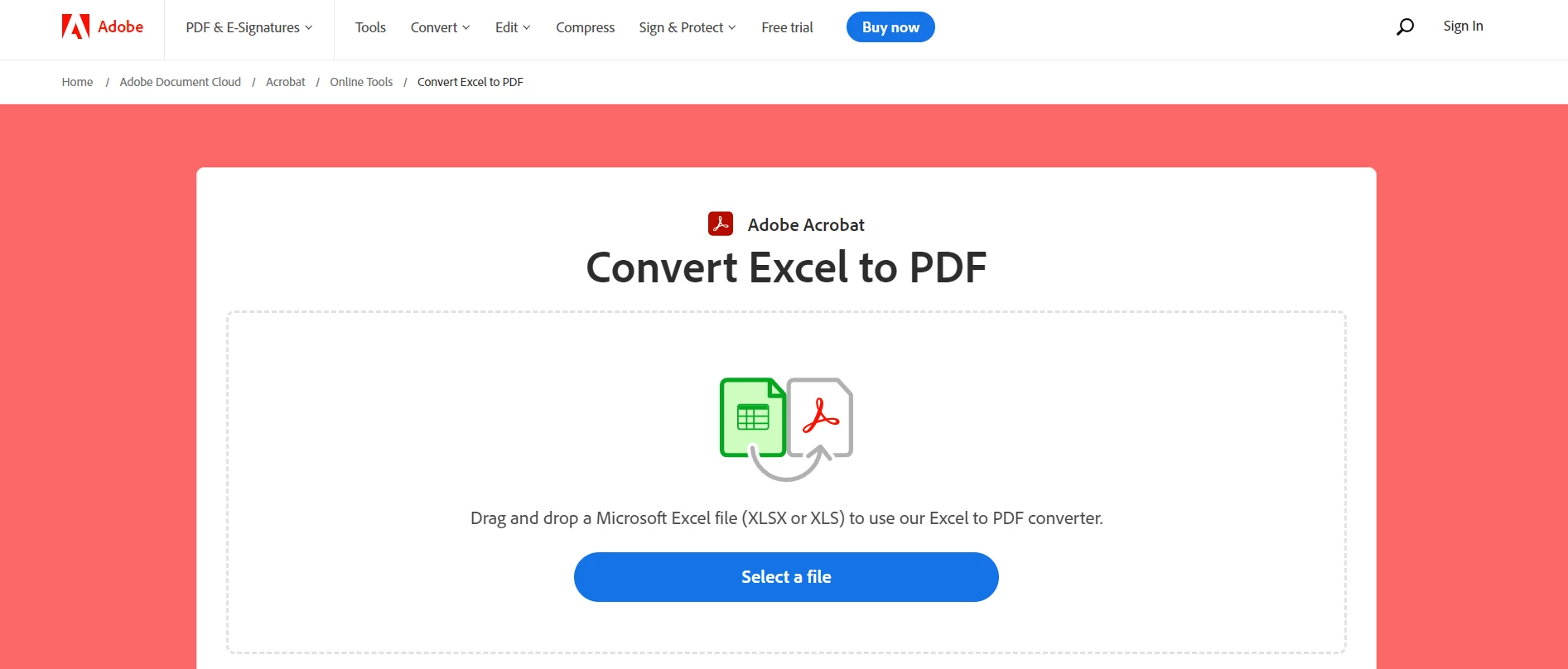
以下の手順に従ってMicrosoft ExcelをPDFドキュメントに変換します:
- ファイルを選択ボタンをクリックするか、Microsoft Excelファイルをドラッグアンドドロップします。
- 変換する必要のある.XLSまたは.XLSX Excelファイルを選択します。
- Microsoft Excelファイル(XLSおよびXLSXファイル)をPDFファイルとして簡単に変換し、プレビュー付きです。
- 新しく変換されたPDFファイルをダウンロードして共有します。
注:変換されたPDFファイルをダウンロードするには、ログインが必要です。
4. SmallPDF
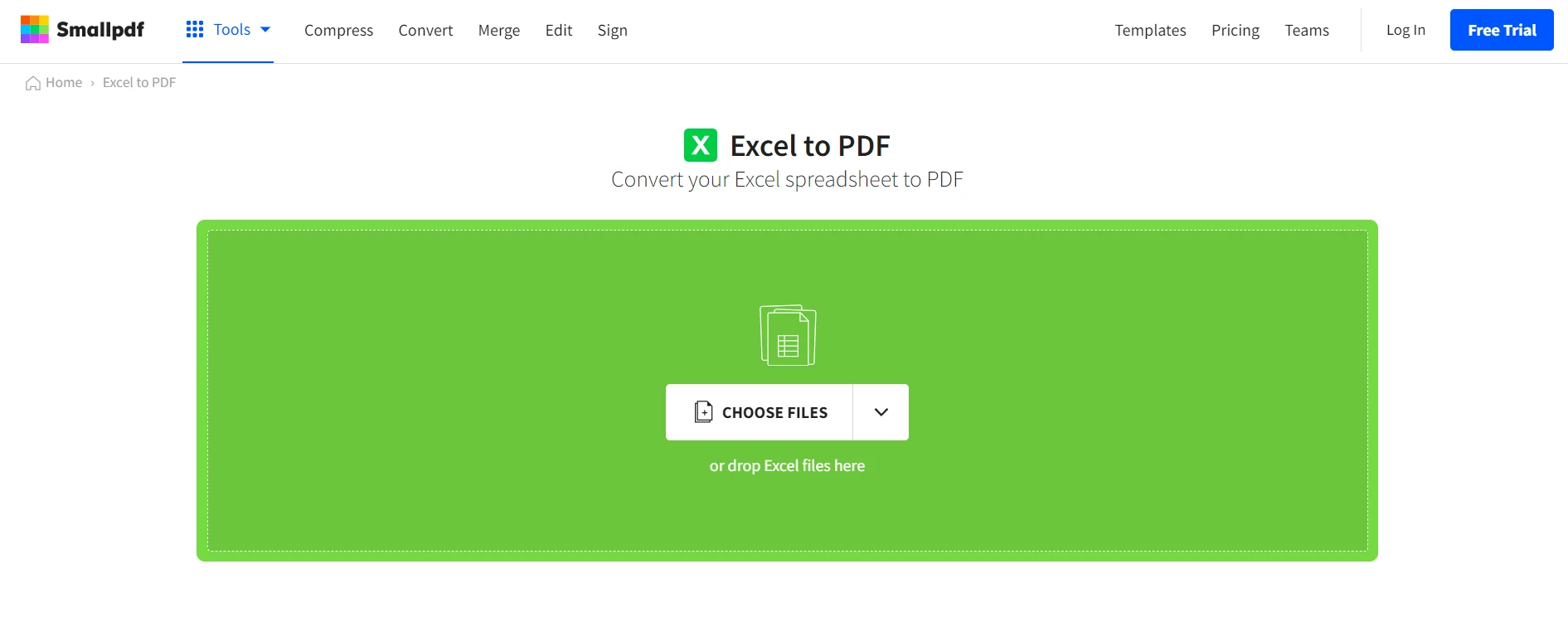
SmallPDFも、ドキュメントを簡単に操作するためのオンラインツールです。 そのExcelからPDFへの変換器は、ExcelスプレッドシートをPDFドキュメントに変換し、簡単にデータを共有するのに役立ちます。 フォーマットとレイアウトがすべてのスプレッドシート全体で保持されます。 SmallPDFはセキュリティを重視しています。 すべてのファイルは、ExcelからPDFへの変換が完了した後、システムから完全に削除されます。 さらに、オンラインのExcelからPDFへの変換器は、任意のプラットフォームで使用できます。
自分自身でExcelからPDFへの変換器を作成することを考えたことはありますか? それはIronPDFを使用してC#でプログラム的に実行できます。 ExcelをPDFにプログラム的にステップバイステップで変換する方法を見てみましょう。
IronPDF - .NET PDFライブラリ
C#開発者は、IronPDFを使用して、.NETプログラム内で簡単にPDFドキュメントを作成、編集、修正できます。 優れたレンダリング機能を提供し、IronPDFはHTMLからPDF、URLからPDF、SVGから画像、HTMLファイルからPDF、その他多数の形式をサポートしています。 IronPDFは、レポート、請求書、声明、受領書のためのWebページまたは既存のHTML/CSSテンプレートからPDFを作成できます。
IronPDFライブラリは、既存のPDFフォームを記入したり、スクラッチから新しいPDFフォームを作成したりするのに使用でき、これが重要な機能です。 企業は、フォームの作成と記入を自動化することで、ドキュメントのワークフローを簡素化できます。 ヘッダー、フッター、ページ番号、透かしをPDFファイルに追加することもできます。これにより、プロフェッショナルに見えるPDFを制作するための優れた選択肢となります。 IronPDF .NETライブラリを使用して、ExcelをPDFファイルに変換する方法を見てみましょう。
前提条件
ExcelファイルをPDFドキュメントに変換するためのいくつかの前提条件があります。
- Visual Studio 2022
- 最新 for .NET Frameworkを持つ.NETコンソールアプリケーションの実行
- PDF変換用のIronPDF .NETライブラリをダウンロードしてインストールするための安定したインターネット接続
1. ExcelをHTMLに変換する
IronPDFがHTMLからピクセルパーフェクトなPDFドキュメントをレンダリングするため、ExcelファイルをHTMLに変換する必要があります。
あなたの.XLSまたは.XLSXファイルをHTMLファイルに変換するには、以下の手順に従います:
- Microsoft Excelアプリケーションを使用します。
- ファイルメニューから"名前を付けて保存"オプションを開きます。
- 保存するタイプから"ウェブページ(.htm、.html)"を選択します。
- ファイルに名前を付けて保存をクリックします。
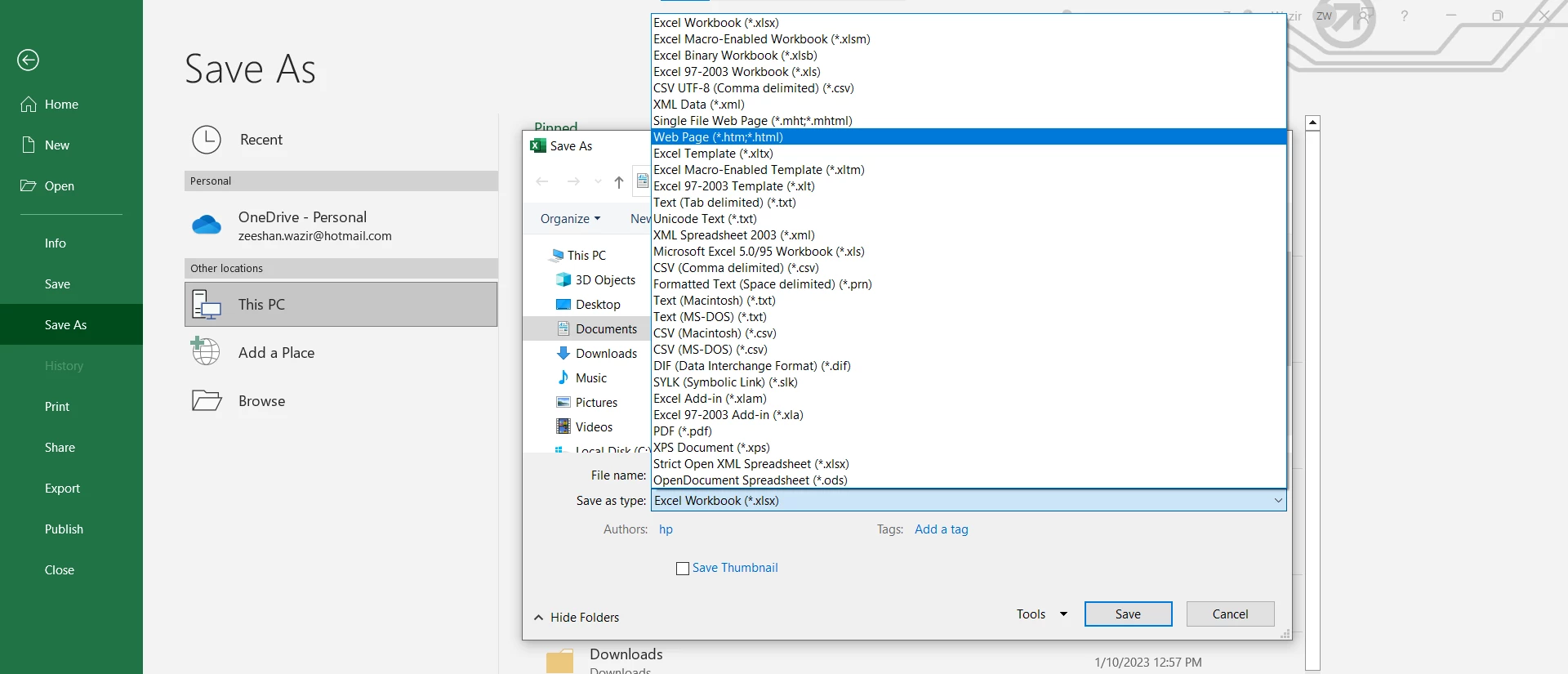
指定したパスでExcelファイルをHTMLに変換します。
2. IronPDFを追加する
IronPDFは、Visual Studio NuGetパッケージマネージャーまたはNuGetパッケージマネージャーコンソールからダウンロードおよびインストールできます。 NuGetパッケージマネージャーコンソールメソッドを使用して、IronPDFをインストールしましょう。
メニューツールバーの"ツール"に移動して、NuGetパッケージマネージャーから"パッケージマネージャーコンソール"オプションを選択し、次のコマンドを入力します:
Install-Package IronPdf
3. ExcelファイルをPDFに変換する
最初のステップで、ExcelファイルをHTMLファイルに変換したので、次に、そのHTMLファイルを使ってIronPDFを使用してPDFファイルに変換します。
IronPDFの名前空間を追加
まず、Program.cs ソースファイルの先頭に次のコードを追加してIronPDFをインポートします。
using IronPdf;using IronPdf;Imports IronPdfChromePdfRendererオブジェクトを作成する
次に、ChromePdfRenderer のオブジェクトを作成します。 それはPDFファイルを作成するのに役立ちます。
ChromePdfRenderer renderer = new ChromePdfRenderer();ChromePdfRenderer renderer = new ChromePdfRenderer();Dim renderer As New ChromePdfRenderer()HTMLファイルをPDFに変換する
RenderHtmlFileAsPdf メソッドはHTMLファイルをPDFファイルに変換するために使用されます。
var pdf = renderer.RenderHtmlFileAsPdf(@"C:\Excel\Excel.html");var pdf = renderer.RenderHtmlFileAsPdf(@"C:\Excel\Excel.html");Dim pdf = renderer.RenderHtmlFileAsPdf("C:\Excel\Excel.html")ExcelファイルをPDFに正常に変換しましたが、表示するために保存する必要があります。
4. PDFファイルを保存する
PDFファイルを正しいパスでシステムに保存します。 SaveAs メソッドはPDFファイルを保存するために使用されます。
pdf.SaveAs(@"C:\ExcelToPdf.pdf");pdf.SaveAs(@"C:\ExcelToPdf.pdf");pdf.SaveAs("C:\ExcelToPdf.pdf")ExcelをPDFに変換ガイドから、より詳細なコード例を確認できます。
次のExcelはPDFファイルに変換されました。
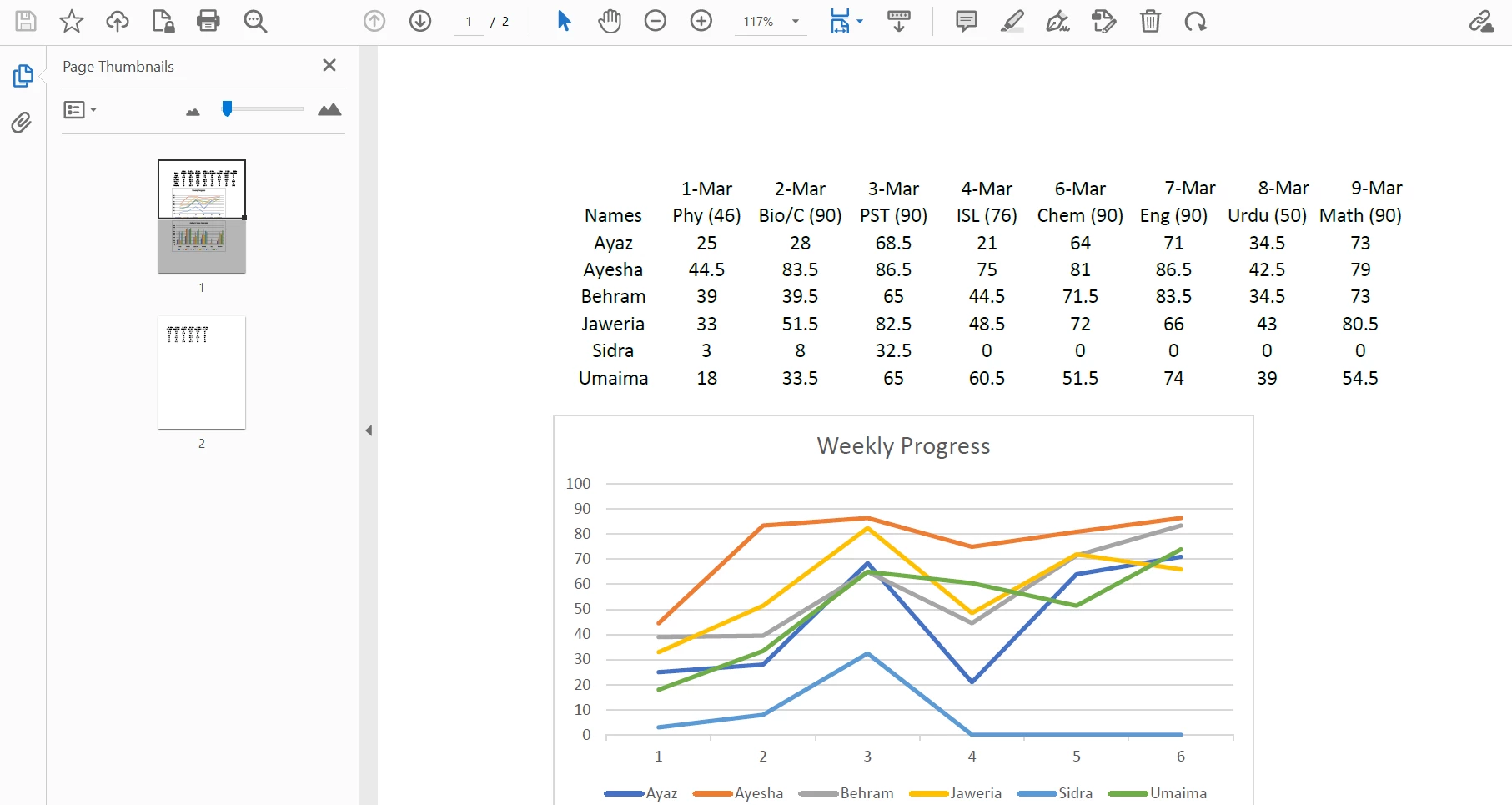
C#でIronPDFを使用してPDFを扱う方法についての詳細情報は、PDF編集例をご覧ください。
結論
この記事では、ExcelをPDFファイルに変換するための無料オンラインツールをレビューしました。 各ツールにはそれぞれの長所と短所があります。 これらのオンラインツールは、ExcelをPDFに変換し、フォーマットを保持したまま簡単に共有できるPDFドキュメントを保存するのに役立ちます。
IronPDFは、開発者が独自のPDFツールを作成するのに役立つC#のPDFライブラリです。 他のファイル形式間の変換も可能で、PDF最適化オプションも提供します。 HTML文字列またはURLでPDFを作成することもできます。 IronPDFはPDFファイルの変換を支援し、PDFの編集も行い、元のPDFドキュメントの構造を保持します。
IronPDFはその完全な機能を試すための無料トライアルを提供しています。 無料トライアル期間中、ユーザーはソフトウェアのすべての機能と機能にアクセスし、特定のニーズと要件に合致するかどうかを確認できます。 IronPDFのライセンス情報とソフトウェア製品のダウンロードは、IronPDFのライセンシングページから入手できます。








 無料で始めましょう
 無料で始めましょう
 無料ライブデモを予約
















