using IronPdf;

// Disable local disk access or cross-origin requests
Installation.EnableWebSecurity = true;

// Instantiate Renderer
var renderer = new ChromePdfRenderer();

// Create a PDF from a HTML string using C#
var pdf = renderer.RenderHtmlAsPdf("<h1>Hello World</h1>");

// Export to a file or Stream
pdf.SaveAs("output.pdf");

// Advanced Example with HTML Assets
// Load external html assets: Images, CSS and JavaScript.
// An optional BasePath 'C:\site\assets\' is set as the file location to load assets from
var myAdvancedPdf = renderer.RenderHtmlAsPdf("<img src='icons/iron.png'>", @"C:\site\assets\");
myAdvancedPdf.SaveAs("html-with-assets.pdf");
using IronPdf;// Disable local disk access or cross-origin requestsInstallation.EnableWebSecurity = true;// Instantiate Renderervar renderer = new ChromePdfRenderer();// Create a PDF from a HTML string using C#var pdf = renderer.RenderHtmlAsPdf("<h1>Hello World</h1>");// Export to a file or Streampdf.SaveAs("output.pdf");// Advanced Example with HTML Assets// Load external html assets: Images, CSS and JavaScript.// An optional BasePath 'C:\site\assets\' is set as the file location to load assets fromvar myAdvancedPdf = renderer.RenderHtmlAsPdf("<img src='icons/iron.png'>", @"C:\site\assets\");myAdvancedPdf.SaveAs("html-with-assets.pdf");
## Jak usunac haslo z PDF bez Adobe Pro: Przewodnik krok po kroku
Zabezpieczenie plików PDF haslem jest ważne, ale może nadejdzie czas, kiedy będziesz musial usunac haslo dla łatwiejszego dostepu. Podczas gdy Adobe Acrobat Pro jest popularnym narzędziem, wiele internetowych narzędzi do usuwania hasel z PDF pozwala szybko i łatwo usunac hasla z plików PDF bez zadnych kosztow. W tej pierwszej części przyjrzymy sie czterem różnych narzędziom internetowym, ktore możesz uzyc do usuniecia hasel z twoich plików PDF. Następnie zobaczymy [IronPDF](/), gdzie sam możesz zobaczyć, jak IronPDF może znacznie poprawić twoje możliwości wykonywania zadań związanych z PDF.
### 1. Smallpdf
[Smallpdf](https://smallpdf.com/) to przyjazne dla użytkownika narzędzie online, ktore oferuje wiele uslug związanych z PDF, w tym usuwanie hasel. Oto jak z niego korzystać:
1. **Otworz przeglądarke:** Wejdz na strone Smallpdf ([https://smallpdf.com/unlock-pdf](https://smallpdf.com/unlock-pdf)).
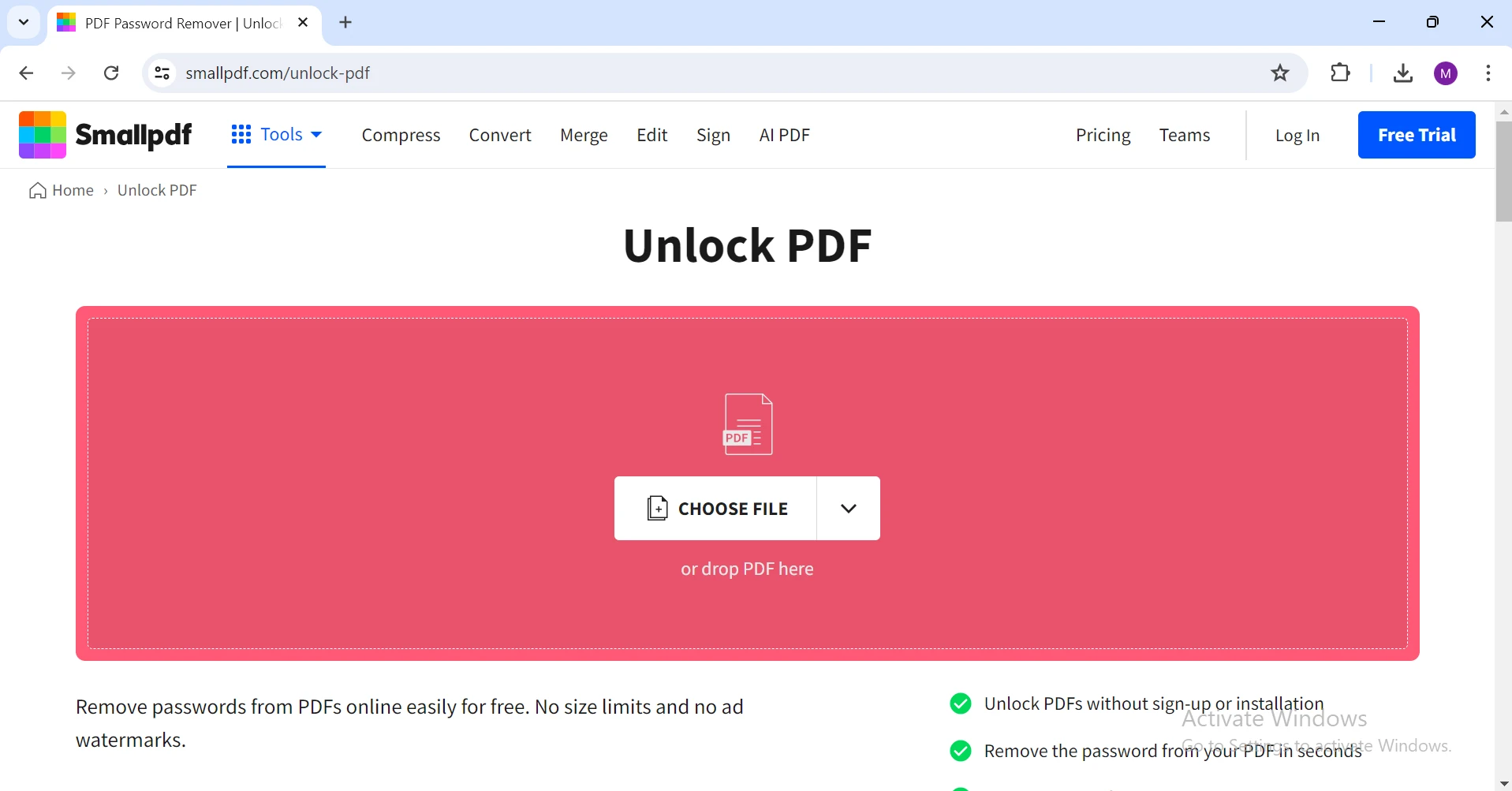
2. **Przeslij swoj PDF:** Naciśnij przycisk 'Choose File' i wybierz PDF, ktory chcesz odblokowac. Alternatywnie możesz przeciągnąć i upuścić plik na wyznaczony obszar.
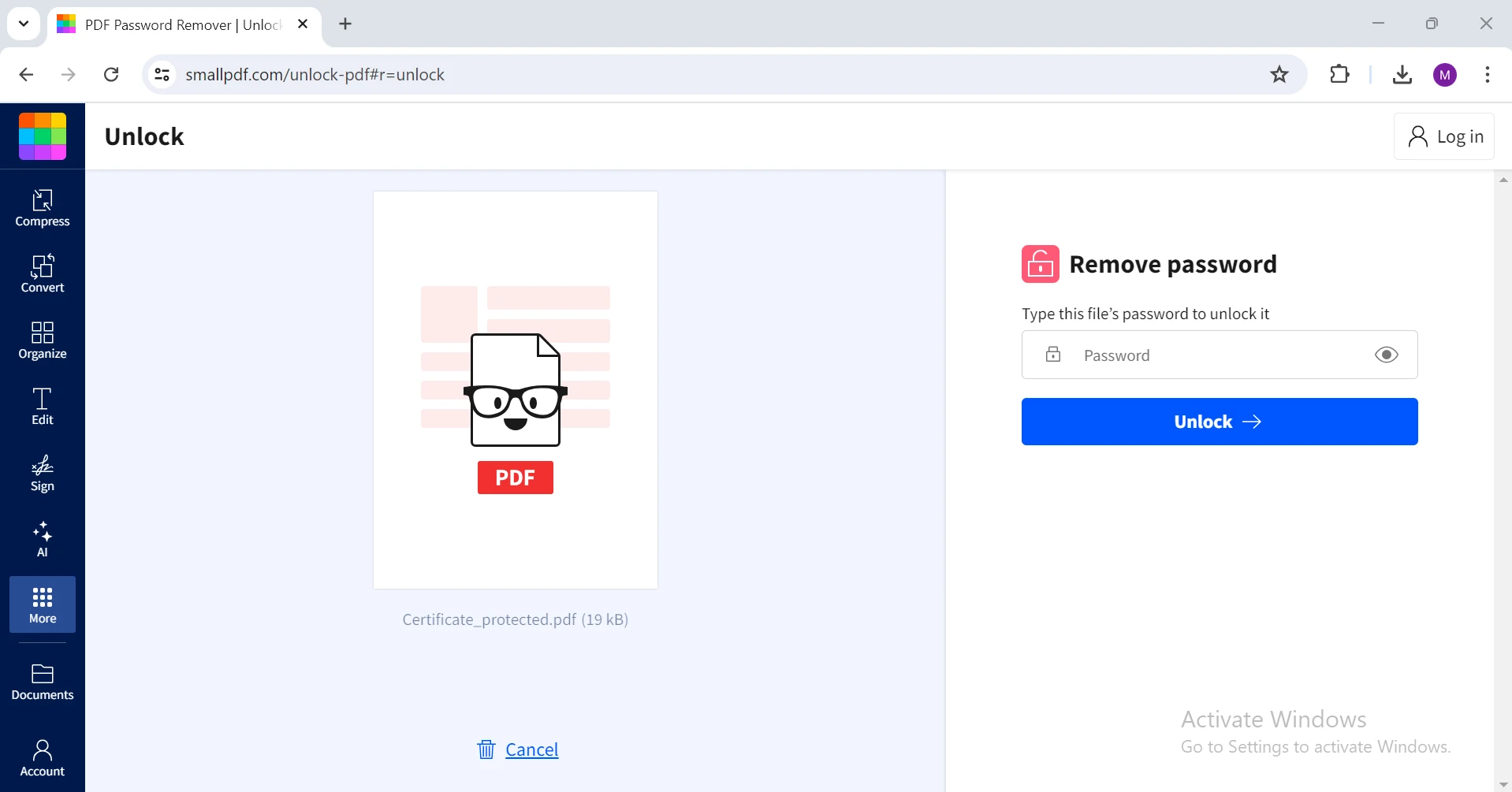
3. **Wprowadz haslo:** Po przeslaniu pliku, wprowadz aktualne haslo, aby odblokowac PDF.
4. **Odblokuj PDF:** Kliknij przycisk "Unlock". Narzedzie przetworzy twoj plik i usunie haslo.
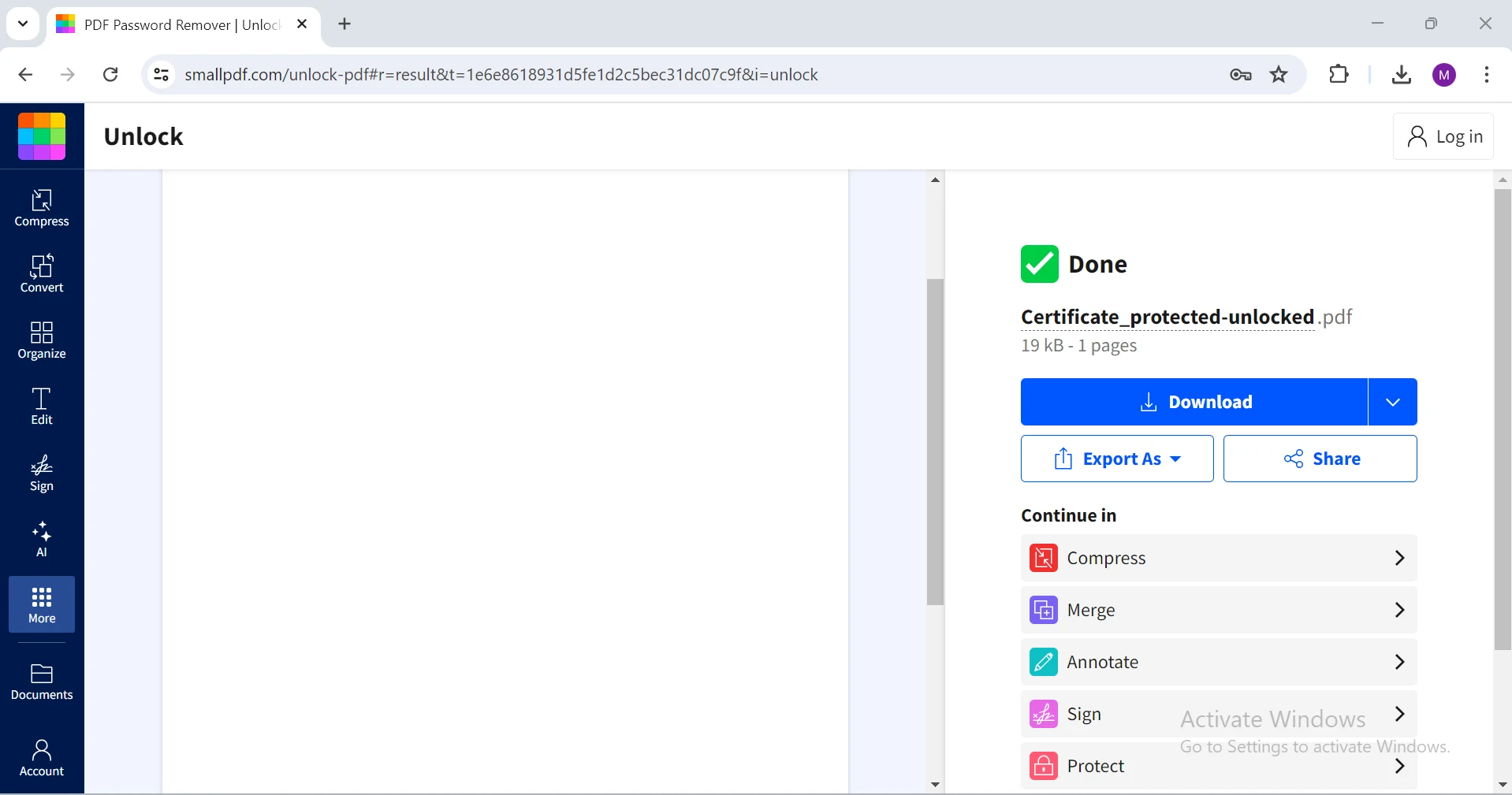
5. **Pobierz odblokowany PDF:** Po zakonczonym procesie, pobierz PDF bez hasla na swoj komputer.
### 2. ILovePDF
[ILovePDF](https://www.ilovepdf.com/) to kolejne popularne narzędzie online, ktore oferuje szereg narzędzi do PDF, w tym usuwanie hasel. Oto jak z niego korzystać:
1. **Otworz przeglądarke:** Wejdz na strone ILovePDF ([https://www.ilovepdf.com/unlock_pdf](https://www.ilovepdf.com/unlock_pdf)).
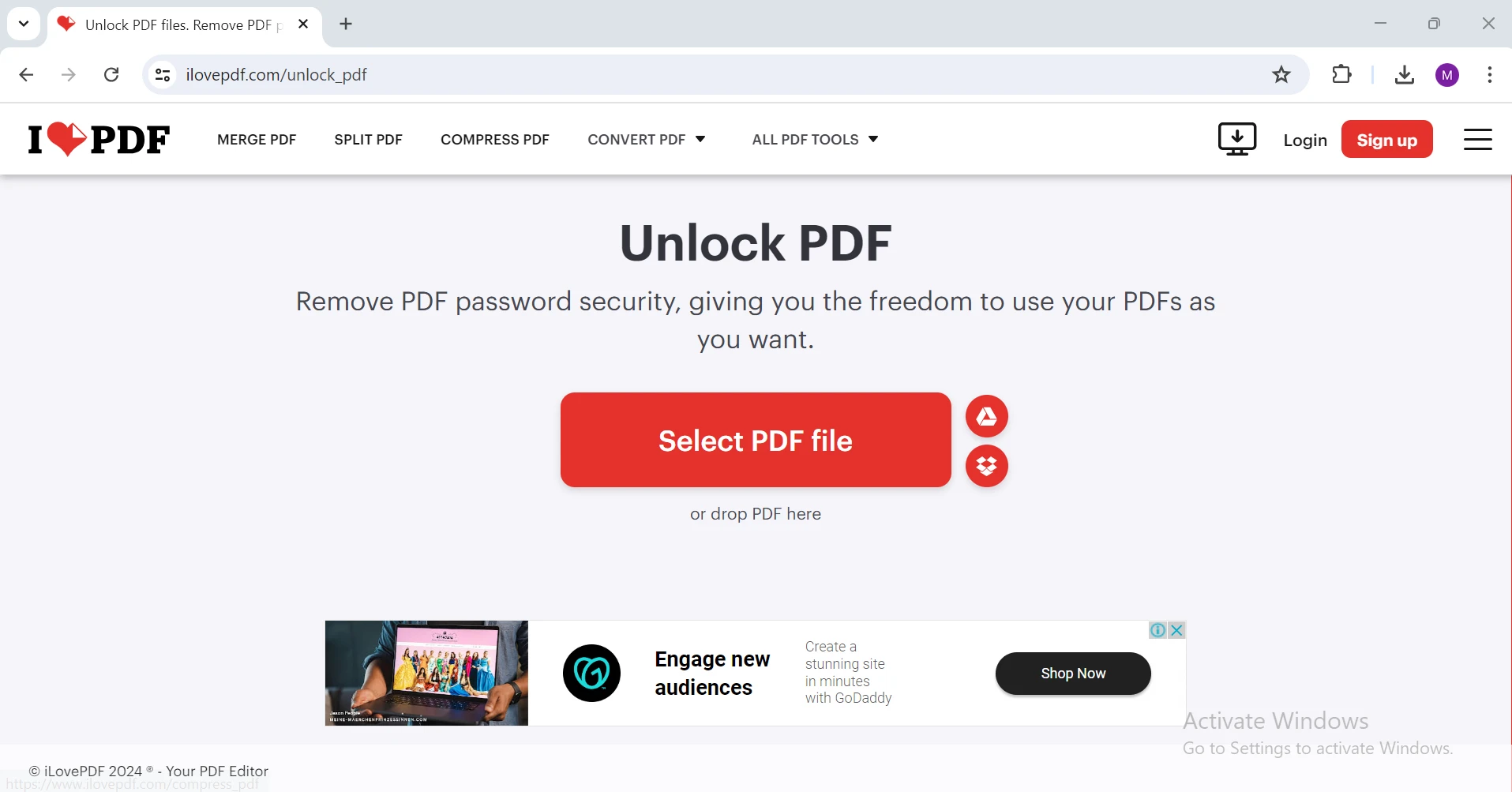
2. **Przeslij swoj PDF:** Naciśnij przycisk 'Select PDF file' i wybierz PDF, ktory chcesz odblokowac.
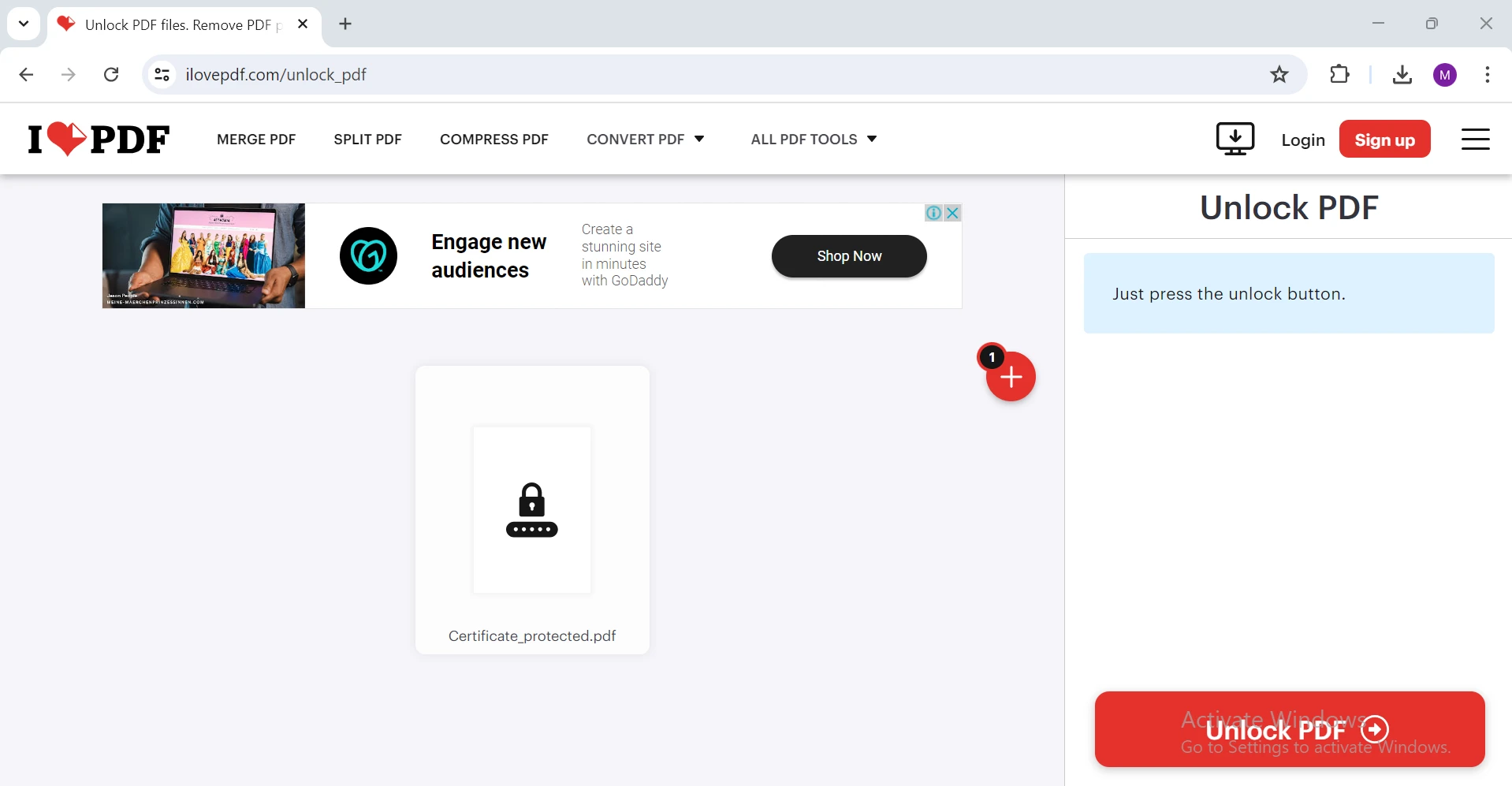
3. **Wprowadz haslo:** Wprowadz aktualne haslo, aby odblokowac PDF. Upewnij sie, ze wprowadziles poprawne haslo.
4. **Odblokuj PDF:** Kliknij przycisk "Unlock PDF". Narzedzie zdeszyfruje twoj plik i usunie haslo.
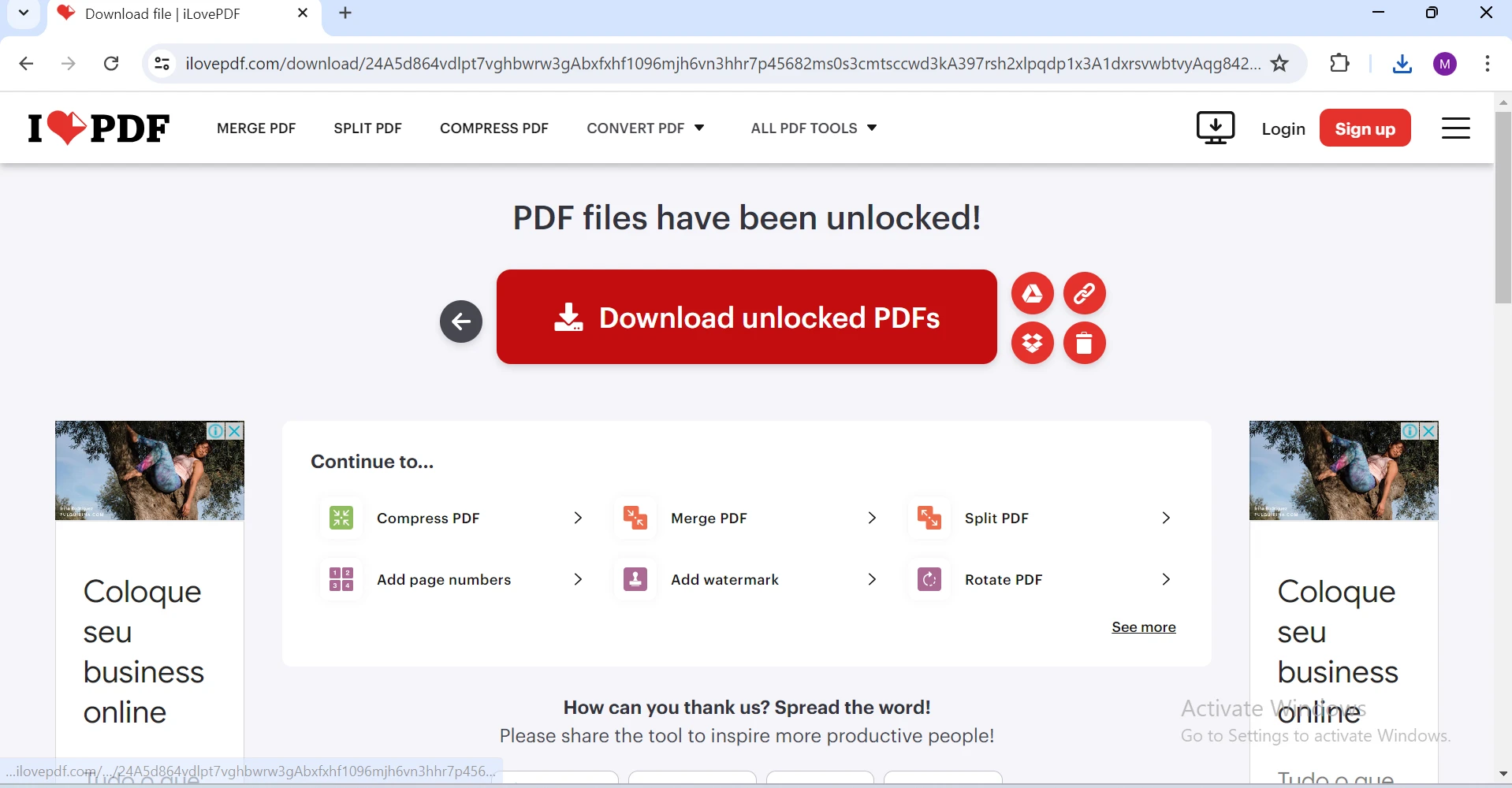
5. **Pobierz odblokowany PDF:** Po zakonczonym procesie, pobierz PDF bez hasla na swoj komputer.
### 3. PDF2Go
[PDF2Go](https://www.pdf2go.com/) to uniwersalne narzędzie online do zarządzania PDF, ktore zawiera opcje usuwania hasla z chronionego pliku. Oto jak to zrobic:
1. **Otworz przeglądarke:** Wejdz na strone PDF2Go ([https://www.pdf2go.com/unlock-pdf](https://www.pdf2go.com/unlock-pdf)).
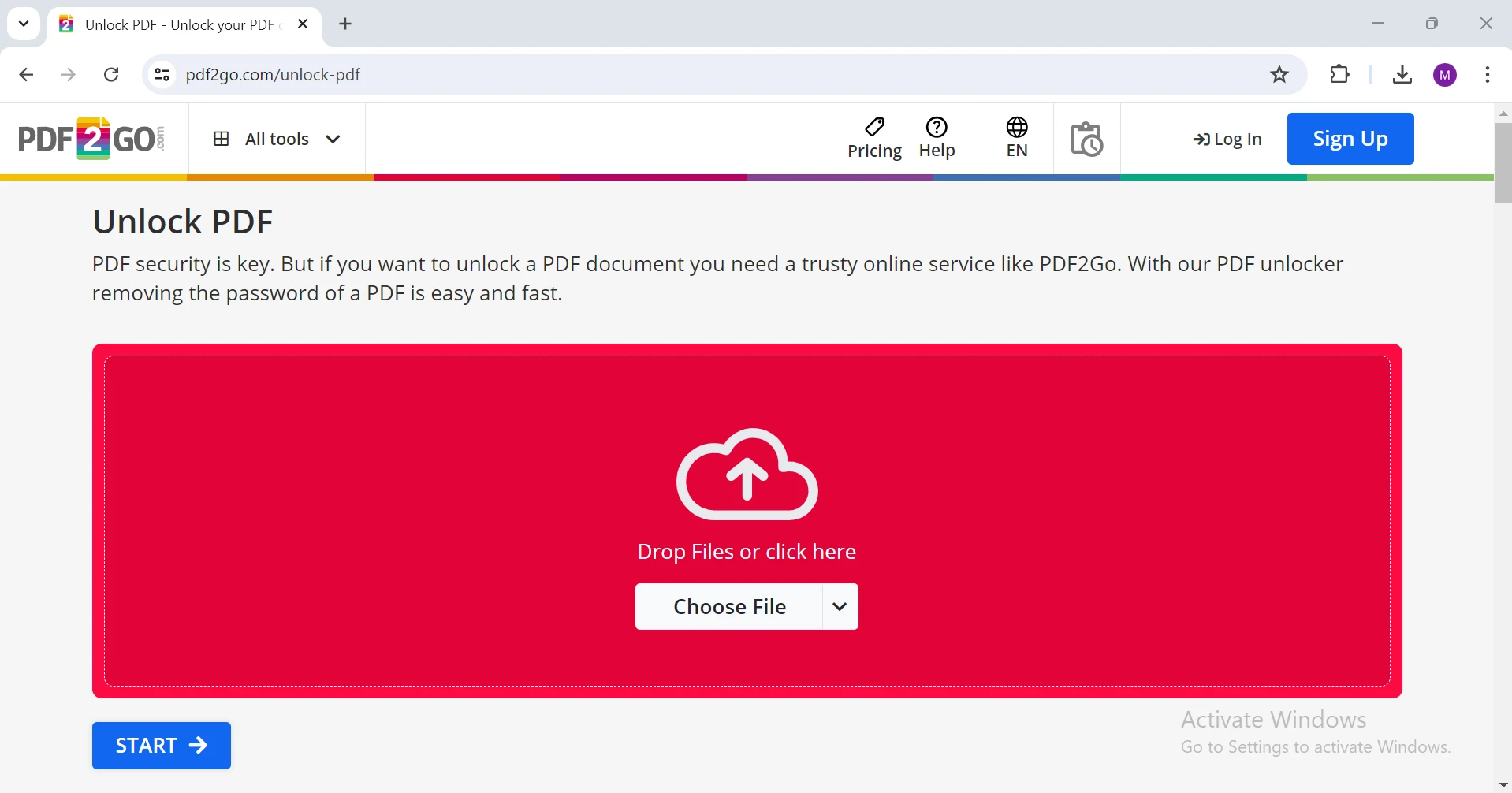
2. **Przeslij swoj PDF:** Kliknij przycisk "Choose File" i wybierz dokument PDF, ktory chcesz odblokowac. Alternatywnie możesz przeciągnąć i upuścić plik na obszar przesyłania.
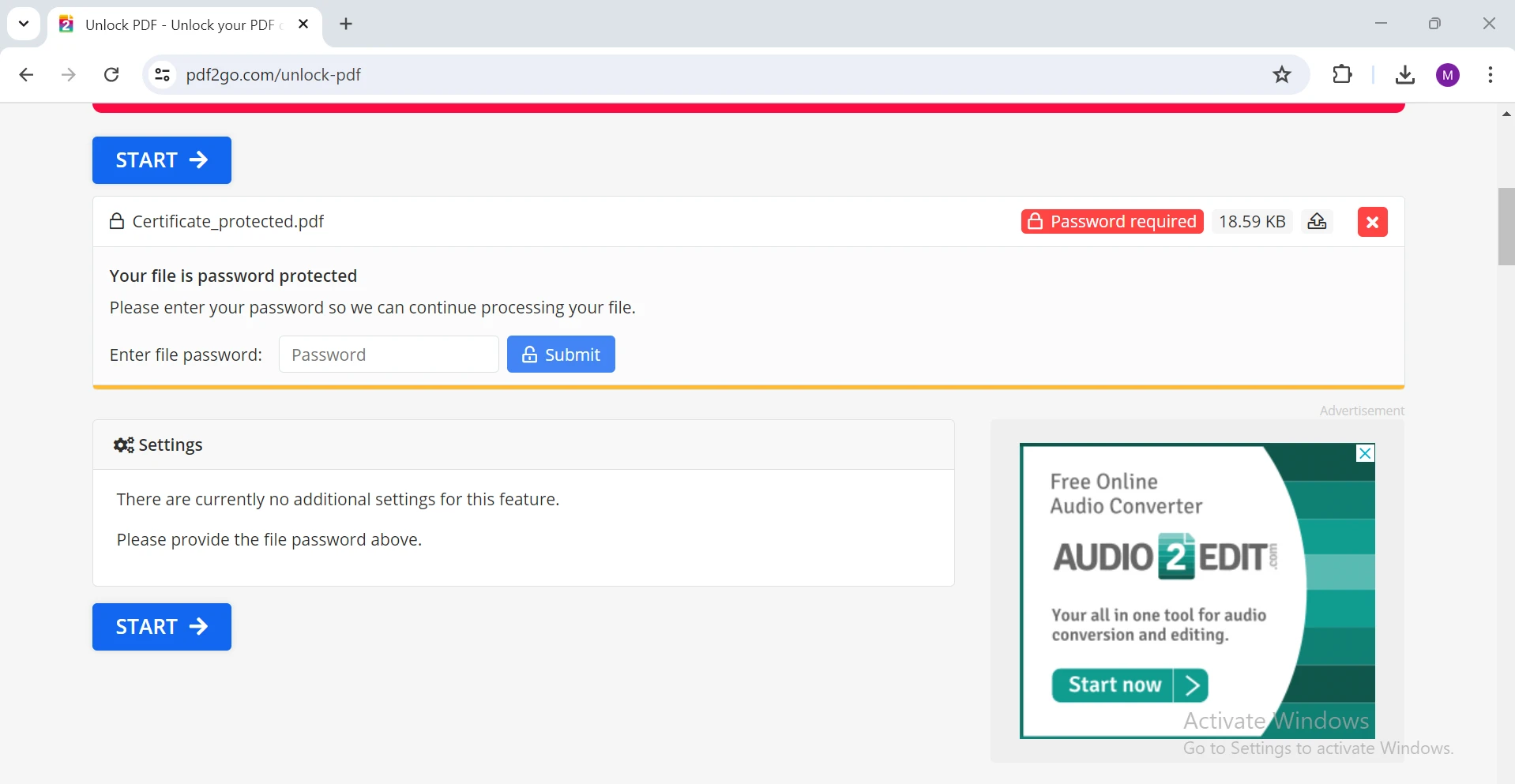
3. **Wprowadz haslo:** Wprowadz aktualne haslo, aby odblokowac PDF. Możesz również usunac haslo uprawnien.
4. **Zacznij proces:** Kliknij przycisk "Start". Narzedzie zdeszyfruje twoj PDF i usunie haslo.
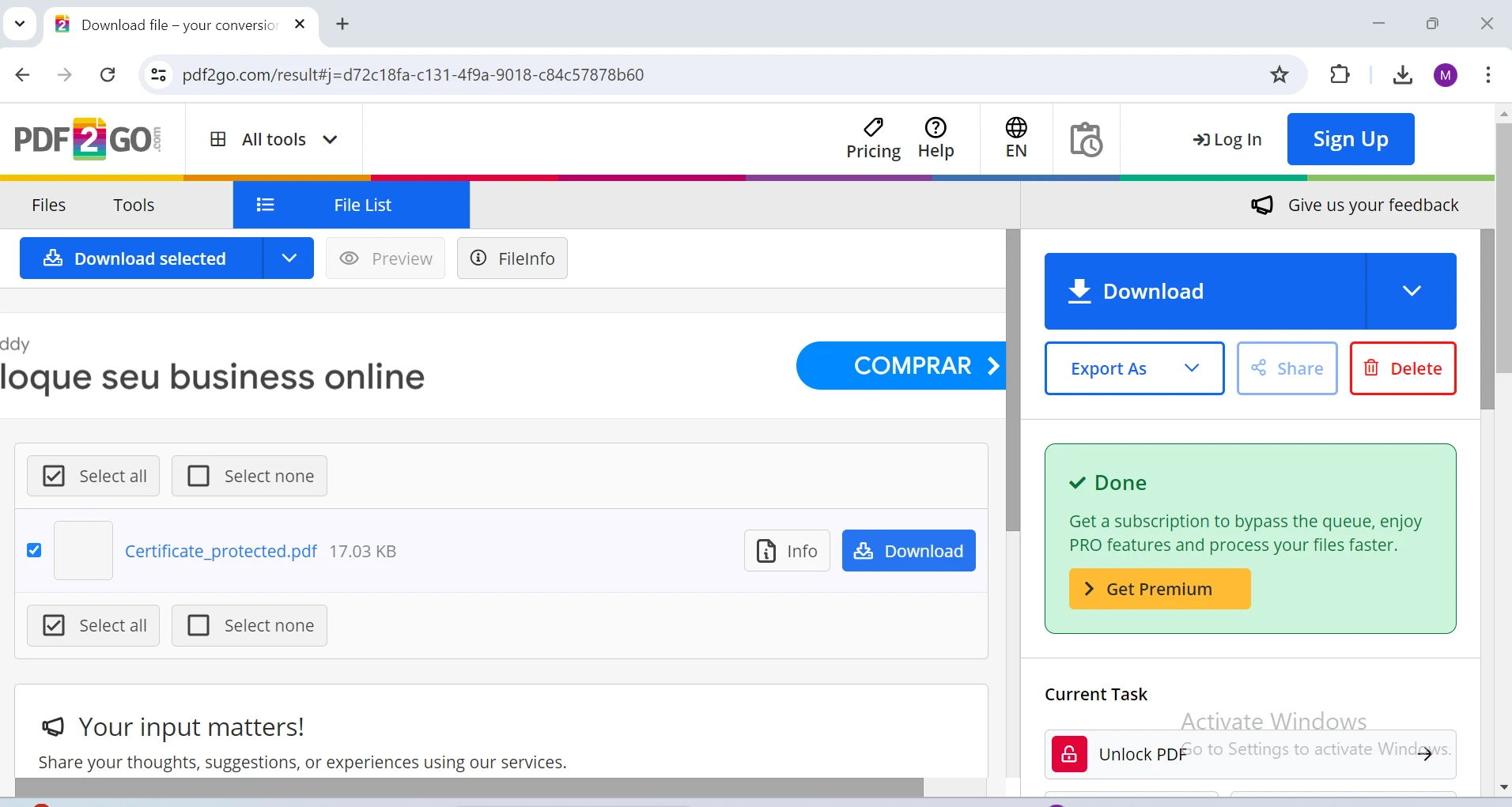
5. **Pobierz odblokowany PDF:** Po zakonczonym procesie, pobierz PDF bez hasla na swoj komputer.
### 4. Soda PDF
[Soda PDF](https://www.sodapdf.com/) to platforma online oferujaca różne usługi związane z PDF, w tym usuwanie hasel. Oto jak usunac haslo z PDF przy użyciu Soda PDF:
1. **Otworz przeglądarke:** Wejdz na strone Soda PDF ([https://www.sodapdf.com/unlock-pdf/](https://www.sodapdf.com/unlock-pdf/)).
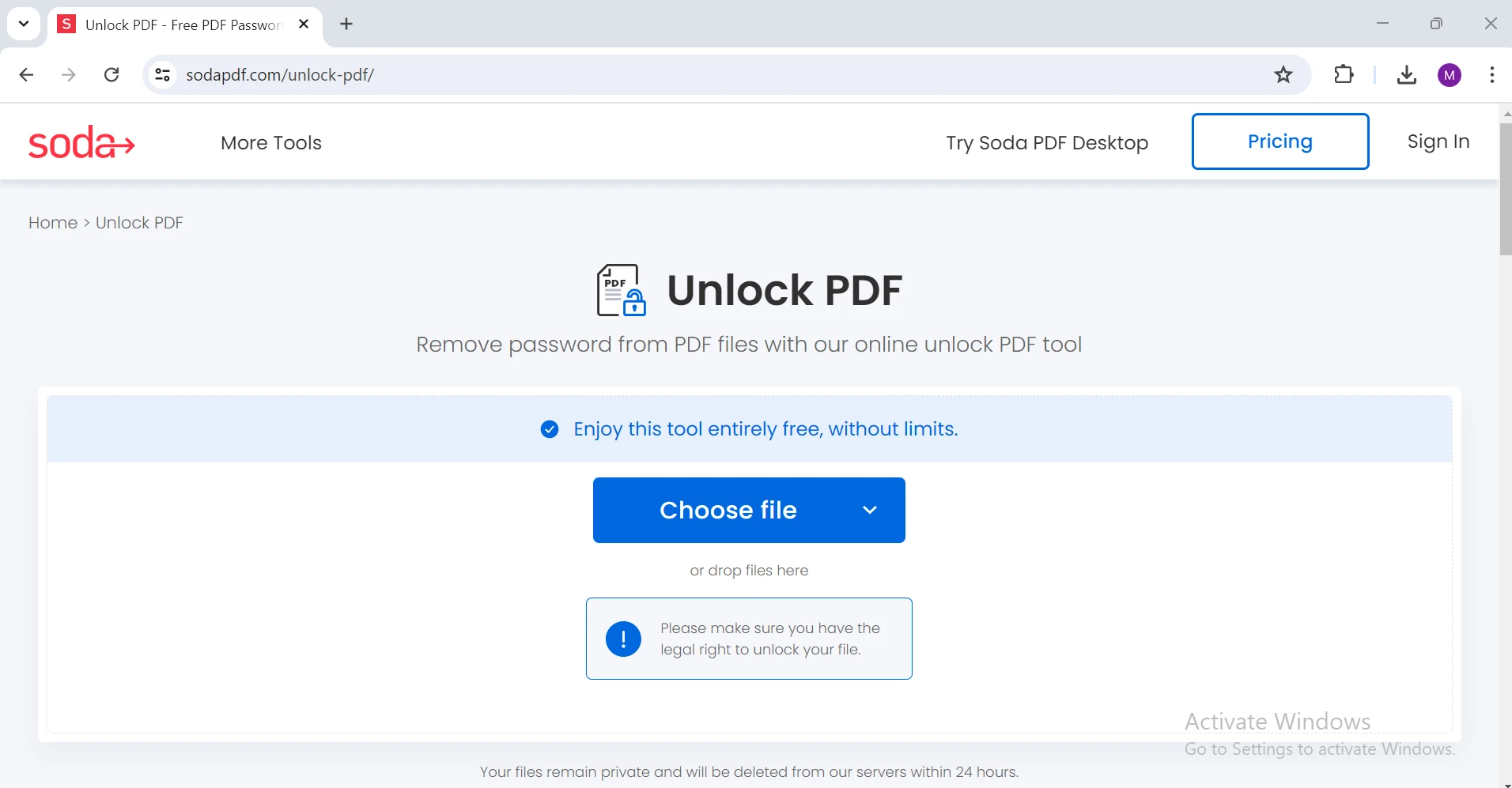
2. **Przeslij swoj PDF:** Naciśnij przycisk 'Choose File' i wybierz PDF, ktory chcesz odblokowac. Możesz również przeciągnąć i upuścić plik na obszar przesyłania.
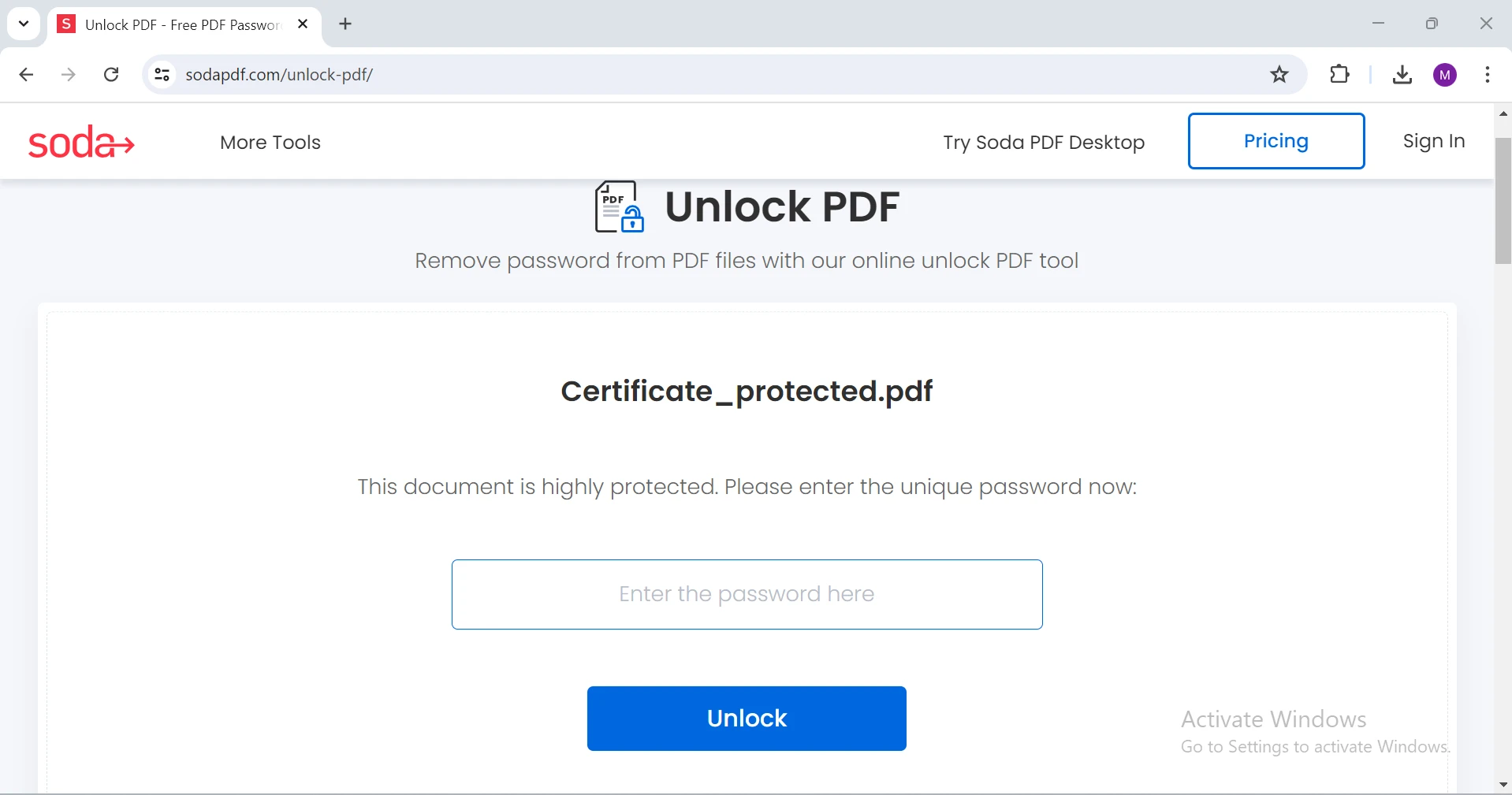
3. **Wprowadz haslo:** Wprowadz aktualne haslo, aby odblokowac PDF.
4. **Odblokuj PDF:** Kliknij przycisk "Unlock PDF". Narzedzie zdeszyfruje twoj PDF i usunie haslo.
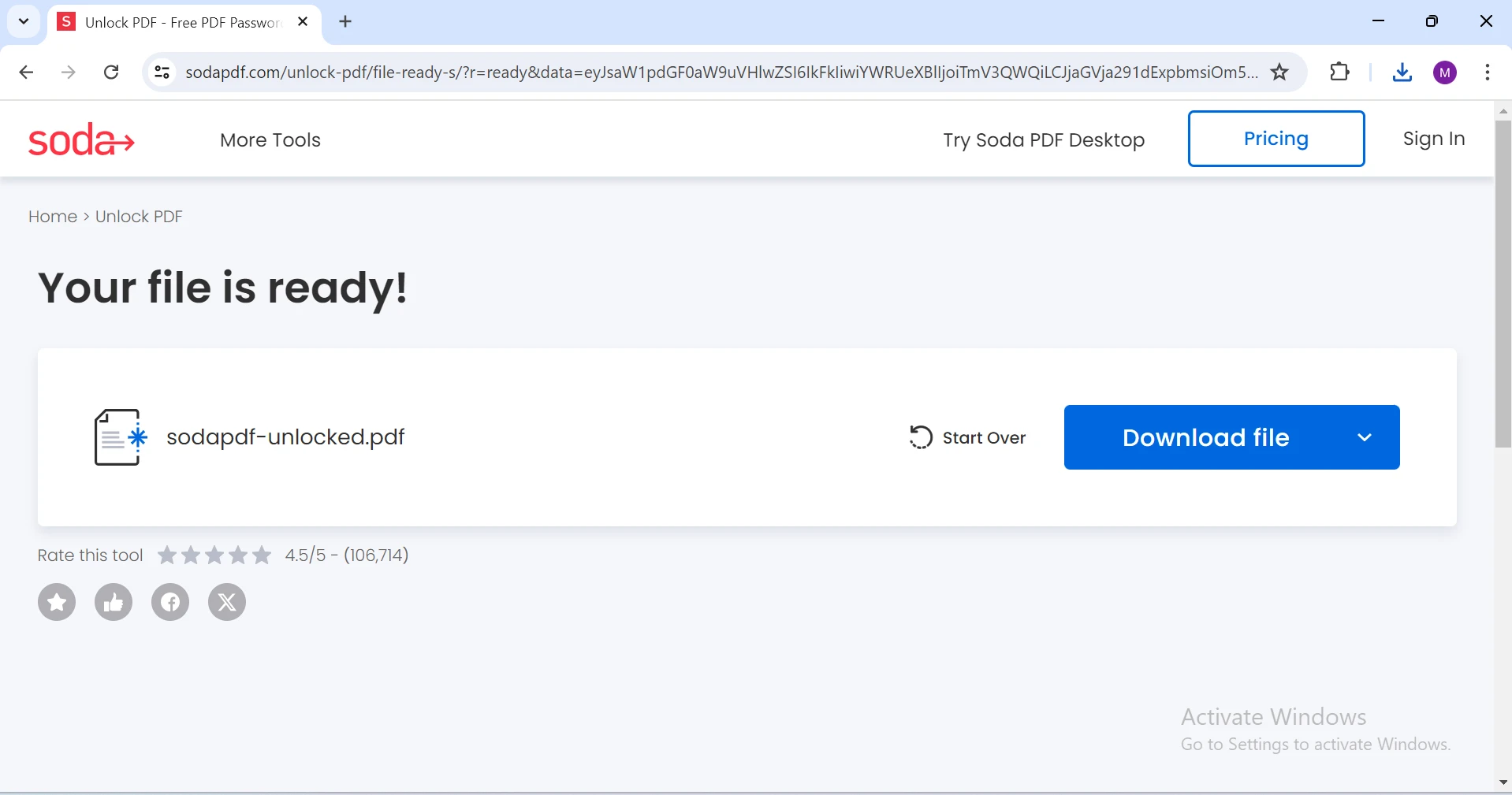
5. **Pobierz odblokowany PDF:** Po zakonczonym procesie, pobierz PDF bez hasla na swoj komputer.
## Removing Passwords from PDFs Programmatically in C#
Dla tych, ktorzy preferuja podejście programowe, szczegółnie w środowisku deweloperskim, możesz [usunac hasla](/blog/using-ironpdf/how-remove-password-pdf/) z PDF przy użyciu C#. Jedną z doskonałych bibliotek do tego celu jest [IronPDF](/).
### Przedstawiamy IronPDF
[IronPDF](/) to solidna i wszechstronna biblioteka C# przeznaczona do kompleksowego zarządzania PDF. Umozliwia programistom łatwe wykonywanie szeregu zadań związanych z PDF. Od [tworzenia](/how-to/create-new-pdfs/) plików PDF od podstaw, po [edycje](/examples/editing-pdfs/) istniejących dokumentów, [łączenie](/examples/merge-pdfs/) wielu plików w jeden, a nawet [usuwanie hasel](/blog/using-ironpdf/how-remove-password-pdf/), IronPDF obejmuje wszystko. Intuicyjne API biblioteki i rozbudowana dokumentacja czynia ja dostępna zarówno dla doswiadczonych deweloperow, jak i tych, ktorzy dopiero poznaja manipulacje plikami PDF.
Co wyrozni IronPDF, to bezproblemowa integracja z aplikacjami .NET, zapewniająca wysoka wydajność i niezawodność. Biblioteka obsługuje szereg funkcji, takich jak [generowanie PDF z HTML](/tutorials/html-to-pdf/), obsługa skomplikowanych ukladow i dodawanie adnotacji, co znaczaco zwieksza wszechstronnosc twoich aplikacji. Z IronPDF możesz dostarczać bogate w funkcje rozwiązania PDF, ktore spełniają zróżnicowane potrzeby użytkowników, zachowujac jednoczesnie łatwość użytkowania i wydajność w procesie deweloperskim.
### Instalacja IronPDF
Aby zaczac korzystać z IronPDF, zainstaluj [biblioteke](https://www.nuget.org/packages/IronPdf) przez NuGet. Możesz to osiagnac, wpisujac następujące polecenie w konsoli Package Manager:
```shell
:ProductInstall
```
To polecenie zainstaluje bibliotekę IronPDF wraz ze wszystkimi jej zależnościami.
### Przyklad: Usuwanie hasla z PDF za pomoca IronPDF
Oto prosty przykład, jak usunac zabezpieczenie haslem z pliku PDF przy użyciu IronPDF w C#:
```csharp
using IronPDF;

static void Main(string[] args)
{
    // Load the PDF document with the known password
    PdfDocument document = new PdfDocument("Certificate.pdf", "p@ssw0rd");

    // Remove the password protection and encryption
    document.SecuritySettings.RemovePasswordsAndEncryption();

    // Save the modified document as a new PDF file
    document.SaveAs("Certificate_unprotected.pdf");
}
```
Ten fragment kodu C# pokazuje, jak usunac haslo z PDF za pomoca biblioteki IronPDF:
1. Obiekt `PdfDocument` jest tworzony poprzez zaladowanie pliku PDF z ochrona haslem o nazwie "Certificate.pdf" z haslem "p@ssw0rd".
2. Metoda `RemovePasswordsAndEncryption()` jest wywolywana w celu usuniecia ochrony i szyfrowania z pliku PDF.
3. Zaktualizowany PDF bez hasla zostaje zapisany jako nowy plik o nazwie "Certificate_unprotected.pdf".
IronPDF upraszcza proces zarządzania bezpieczeństwem PDF i zapewnia solidne rozwiązanie dla deweloperów potrzebujących wdrożenia funkcjonalności PDF w swoich aplikacjach.
### Wnioski
Usuwanie hasel z PDF może być łatwo osiagane przy użyciu wielu internetowych narzędzi, takich jak Smallpdf, ILovePDF, PDF2Go i Soda PDF, ktore oferuja wygodne, przyjazne dla użytkownika opcje szybkiego usuwania hasel. Jednak dla programistów szukajacych bardziej solidnego i programowego podejścia do zarządzania dokumentami PDF, [IronPDF](/) wyróżnią sie jako mocne rozwiązanie. Nie tylko zapewnia możliwość usuwania hasel, ale także oferuje szeroki zakres funkcji manipulacji PDF, w tym tworzenie, edycje i łączenie.
IronPDF jest zaprojektowany do łatwej integracji z aplikacjami .NET, ulepszając proces deweloperski swoja wysoka wydajnościa i niezawodnościa. Aby w pelni zbadac możliwości IronPDF, rozpoczynajac od [bezpłatnej wersji próbnej](trial-license), to warte uwagi zainwestowanie czasu. Ta licencja nie tylko daje dostep do pełnej gamy funkcji IronPDF, ale także zapewnia ci ciagle wsparcie i aktualizacje, czyniac to niezbędnym narzędziem do kompleksowego zarządzania PDF.
Jak usunac haslo z PDF bez Adobe Pro: Przewodnik krok po kroku
Zabezpieczenie plików PDF haslem jest ważne, ale może nadejdzie czas, kiedy będziesz musial usunac haslo dla łatwiejszego dostepu. Podczas gdy Adobe Acrobat Pro jest popularnym narzędziem, wiele internetowych narzędzi do usuwania hasel z PDF pozwala szybko i łatwo usunac hasla z plików PDF bez zadnych kosztow. W tej pierwszej części przyjrzymy sie czterem różnych narzędziom internetowym, ktore możesz uzyc do usuniecia hasel z twoich plików PDF. Następnie zobaczymy IronPDF, gdzie sam możesz zobaczyć, jak IronPDF może znacznie poprawić twoje możliwości wykonywania zadań związanych z PDF.
1. Smallpdf
Smallpdf to przyjazne dla użytkownika narzędzie online, ktore oferuje wiele uslug związanych z PDF, w tym usuwanie hasel. Oto jak z niego korzystać:
Przeslij swoj PDF: Naciśnij przycisk 'Choose File' i wybierz PDF, ktory chcesz odblokowac. Możesz również przeciągnąć i upuścić plik na obszar przesyłania.
Wprowadz haslo: Wprowadz aktualne haslo, aby odblokowac PDF.
Odblokuj PDF: Kliknij przycisk "Unlock PDF". Narzedzie zdeszyfruje twoj PDF i usunie haslo.
Pobierz odblokowany PDF: Po zakonczonym procesie, pobierz PDF bez hasla na swoj komputer.
Removing Passwords from PDFs Programmatically in C#
Dla tych, ktorzy preferuja podejście programowe, szczegółnie w środowisku deweloperskim, możesz usunac hasla z PDF przy użyciu C#. Jedną z doskonałych bibliotek do tego celu jest IronPDF.
Przedstawiamy IronPDF
IronPDF to solidna i wszechstronna biblioteka C# przeznaczona do kompleksowego zarządzania PDF. Umozliwia programistom łatwe wykonywanie szeregu zadań związanych z PDF. Od tworzenia plików PDF od podstaw, po edycje istniejących dokumentów, łączenie wielu plików w jeden, a nawet usuwanie hasel, IronPDF obejmuje wszystko. Intuicyjne API biblioteki i rozbudowana dokumentacja czynia ja dostępna zarówno dla doswiadczonych deweloperow, jak i tych, ktorzy dopiero poznaja manipulacje plikami PDF.
Co wyrozni IronPDF, to bezproblemowa integracja z aplikacjami .NET, zapewniająca wysoka wydajność i niezawodność. Biblioteka obsługuje szereg funkcji, takich jak generowanie PDF z HTML, obsługa skomplikowanych ukladow i dodawanie adnotacji, co znaczaco zwieksza wszechstronnosc twoich aplikacji. Z IronPDF możesz dostarczać bogate w funkcje rozwiązania PDF, ktore spełniają zróżnicowane potrzeby użytkowników, zachowujac jednoczesnie łatwość użytkowania i wydajność w procesie deweloperskim.
Instalacja IronPDF
Aby zaczac korzystać z IronPDF, zainstaluj biblioteke przez NuGet. Możesz to osiagnac, wpisujac następujące polecenie w konsoli Package Manager:
PM > Install-Package IronPdf
Install-Package IronPdf
To polecenie zainstaluje bibliotekę IronPDF wraz ze wszystkimi jej zależnościami.
Przyklad: Usuwanie hasla z PDF za pomoca IronPDF
Oto prosty przykład, jak usunac zabezpieczenie haslem z pliku PDF przy użyciu IronPDF w C#:
using IronPDF; static voidMain(string[] args){ // Load the PDF document with the known password PdfDocument document = new PdfDocument("Certificate.pdf", "p@ssw0rd"); // Remove the password protection and encryption document.SecuritySettings.RemovePasswordsAndEncryption(); // Save the modified document as a new PDF file document.SaveAs("Certificate_unprotected.pdf");}
using IronPDF;

static void Main(string[] args)
{
    // Load the PDF document with the known password
    PdfDocument document = new PdfDocument("Certificate.pdf", "p@ssw0rd");

    // Remove the password protection and encryption
    document.SecuritySettings.RemovePasswordsAndEncryption();

    // Save the modified document as a new PDF file
    document.SaveAs("Certificate_unprotected.pdf");
}
ImportsIronPdfSubMain() ' Load the PDF document with the known password Dim document As New PdfDocument("Certificate.pdf", "p@ssw0rd") ' Remove the password protection and encryption document.SecuritySettings.RemovePasswordsAndEncryption() ' Save the modified document as a new PDF file document.SaveAs("Certificate_unprotected.pdf")End Sub
Imports IronPdf

Sub Main()
    ' Load the PDF document with the known password
    Dim document As New PdfDocument("Certificate.pdf", "p@ssw0rd")

    ' Remove the password protection and encryption
    document.SecuritySettings.RemovePasswordsAndEncryption()

    ' Save the modified document as a new PDF file
    document.SaveAs("Certificate_unprotected.pdf")
End Sub
Ten fragment kodu C# pokazuje, jak usunac haslo z PDF za pomoca biblioteki IronPDF:
Obiekt PdfDocument jest tworzony poprzez zaladowanie pliku PDF z ochrona haslem o nazwie "Certificate.pdf" z haslem "p@ssw0rd".
Metoda RemovePasswordsAndEncryption() jest wywolywana w celu usuniecia ochrony i szyfrowania z pliku PDF.
Zaktualizowany PDF bez hasla zostaje zapisany jako nowy plik o nazwie "Certificate_unprotected.pdf".
IronPDF upraszcza proces zarządzania bezpieczeństwem PDF i zapewnia solidne rozwiązanie dla deweloperów potrzebujących wdrożenia funkcjonalności PDF w swoich aplikacjach.
Wnioski
Usuwanie hasel z PDF może być łatwo osiagane przy użyciu wielu internetowych narzędzi, takich jak Smallpdf, ILovePDF, PDF2Go i Soda PDF, ktore oferuja wygodne, przyjazne dla użytkownika opcje szybkiego usuwania hasel. Jednak dla programistów szukajacych bardziej solidnego i programowego podejścia do zarządzania dokumentami PDF, IronPDF wyróżnią sie jako mocne rozwiązanie. Nie tylko zapewnia możliwość usuwania hasel, ale także oferuje szeroki zakres funkcji manipulacji PDF, w tym tworzenie, edycje i łączenie.
IronPDF jest zaprojektowany do łatwej integracji z aplikacjami .NET, ulepszając proces deweloperski swoja wysoka wydajnościa i niezawodnościa. Aby w pelni zbadac możliwości IronPDF, rozpoczynajac od bezpłatnej wersji próbnej, to warte uwagi zainwestowanie czasu. Ta licencja nie tylko daje dostep do pełnej gamy funkcji IronPDF, ale także zapewnia ci ciagle wsparcie i aktualizacje, czyniac to niezbędnym narzędziem do kompleksowego zarządzania PDF.
Curtis Chau posiada tytuł licencjata z informatyki (Uniwersytet Carleton) i specjalizuje się w front-endowym rozwoju, z ekspertką w Node.js, TypeScript, JavaScript i React. Pasjonuje się tworzeniem intuicyjnych i estetycznie przyjemnych interfejsów użytkownika, Curtis cieszy się pracą z nowoczesnymi frameworkami i tworzeniem dobrze zorganizowanych, atrakcyjnych wizualnie podręczników.

























