


Jak zapisać stronę jako plik PDF na Mac i Windows

Pliki PDF są powszechnie stosowanym formatem wymiany dokumentów ze względu na ich zdolność do zachowania formatowania na różnych platformach. W różnych zastosowaniach programowe odczytywanie zawartości plików PDF staje się nieocenione.
W tym artykule nauczymy się, jak wyświetlać tekst z plików PDF w C++ używając narzędzia wiersza poleceń Xpdf. Xpdf oferuje zestaw narzędzi wiersza poleceń i bibliotek C++ do pracy z plikami PDF, w tym do ekstrakcji tekstu. Poprzez integrację Xpdf w naszym programie do przeglądania plików PDF w C++, możemy efektywnie wyświetlać zawartość tekstową z plików PDF i przetwarzać ją programistycznie.
Xpdf - Biblioteka C++ i Narzędzia wiersza poleceń
Xpdf to suite oprogramowania typu open source, która oferuje szereg narzędzi i bibliotek do pracy z plikami PDF. Obejmuje ona różne narzędzia wiersza poleceń oraz biblioteki C++, które umożliwiają korzystanie z funkcji związanych z plikami PDF, takich jak parsowanie, renderowanie, drukowanie i wyodrębnianie tekstu. Narzędzia wiersza poleceń Xpdf oferują również możliwości przeglądania plików PDF bezpośrednio z terminala.
Jednym z kluczowych komponentów Xpdf jest pdftotext, który jest głównie znany z ekstrakcji zawartości tekstowej z plików PDF. Jednakże, w połączeniu z innymi narzędziami, takimi jak pdftops i pdfimages, Xpdf pozwala użytkownikom wyświetlać zawartość PDF na różne sposoby. Narzędzie pdftotext okazuje się cenne do ekstrakcji informacji tekstowych z PDF-ów do dalszego przetwarzania lub analizy i oferuje opcje określenia, z których stron wyodrębnić tekst.
Wymagania wstępne
Zanim zaczniemy, upewnij się, że spełniasz następujące wymagania wstępne:
- Kompilator C++, taki jak GCC lub Clang, zainstalowany w systemie. W tym celu będziemy korzystać ze środowiska Code::Blocks IDE.
- Narzędzia wiersza poleceń Xpdf zainstalowane i dostępne z wiersza poleceń. Pobierz Xpdf i zainstaluj wersję odpowiednią dla swojego środowiska. Następnie należy ustawić katalog bin programu Xpdf w ścieżce zmiennych środowiskowych systemu, aby uzyskać do niego dostęp z dowolnego miejsca w systemie plików.
Tworzenie projektu przeglądarki plików PDF
- Otwórz Code::Blocks: Uruchom IDE Code::Blocks na swoim komputerze.
- Utwórz nowy projekt: Kliknij "Plik" w górnym menu i wybierz "Nowy" z menu rozwijanego. Następnie kliknij "Projekt" w podmenu.
- Wybierz typ projektu: W oknie "Nowy z szablonu" wybierz "Aplikacja konsolowa" i kliknij "Przejdź". Następnie wybierz język "C/C++" i kliknij "Dalej".
- Wprowadź Szczegóły Projektu: W polu 'Tytuł projektu', nadaj swojemu projektowi nazwę (np. 'PDFViewer'). Wybierz lokalizację, gdzie chcesz zapisać pliki projektu, i kliknij 'Dalej'.
- Wybierz Kompilator: Wybierz kompilator, który chcesz użyć dla swojego projektu. Domyślnie, Code::Blocks powinno automatycznie wykryć dostępne kompilatory w Twoim systemie. Jeśli nie, wybierz odpowiedni kompilator z listy, i kliknij 'Zakończ'.
Kroki do Przeglądania Tekstu z PDF w C++
Zawierać Wszystkie Potrzebne Nagłówki
Najpierw, dodajmy wymagane pliki nagłówkowe do naszego pliku main.cpp:
#include <cstdlib>
#include <iostream>
#include <fstream>
#include <cstdio>

using namespace std; // Use standard namespace for convenience
#include <cstdlib>
#include <iostream>
#include <fstream>
#include <cstdio>
using namespace std; // Use standard namespace for convenienceUstawianie Ścieżek Wejściowych i Wyjściowych
string pdfPath = "input.pdf";
string outputFilePath = "output.txt";
string pdfPath = "input.pdf";
string outputFilePath = "output.txt";W funkcji main deklarujemy dwa ciągi znaków: pdfPath i outputFilePath. pdfPath przechowuje ścieżkę do wejściowego pliku PDF, a outputFilePath przechowuje ścieżkę, gdzie wyodrębniony tekst zostanie zapisany jako plik tekstowy.
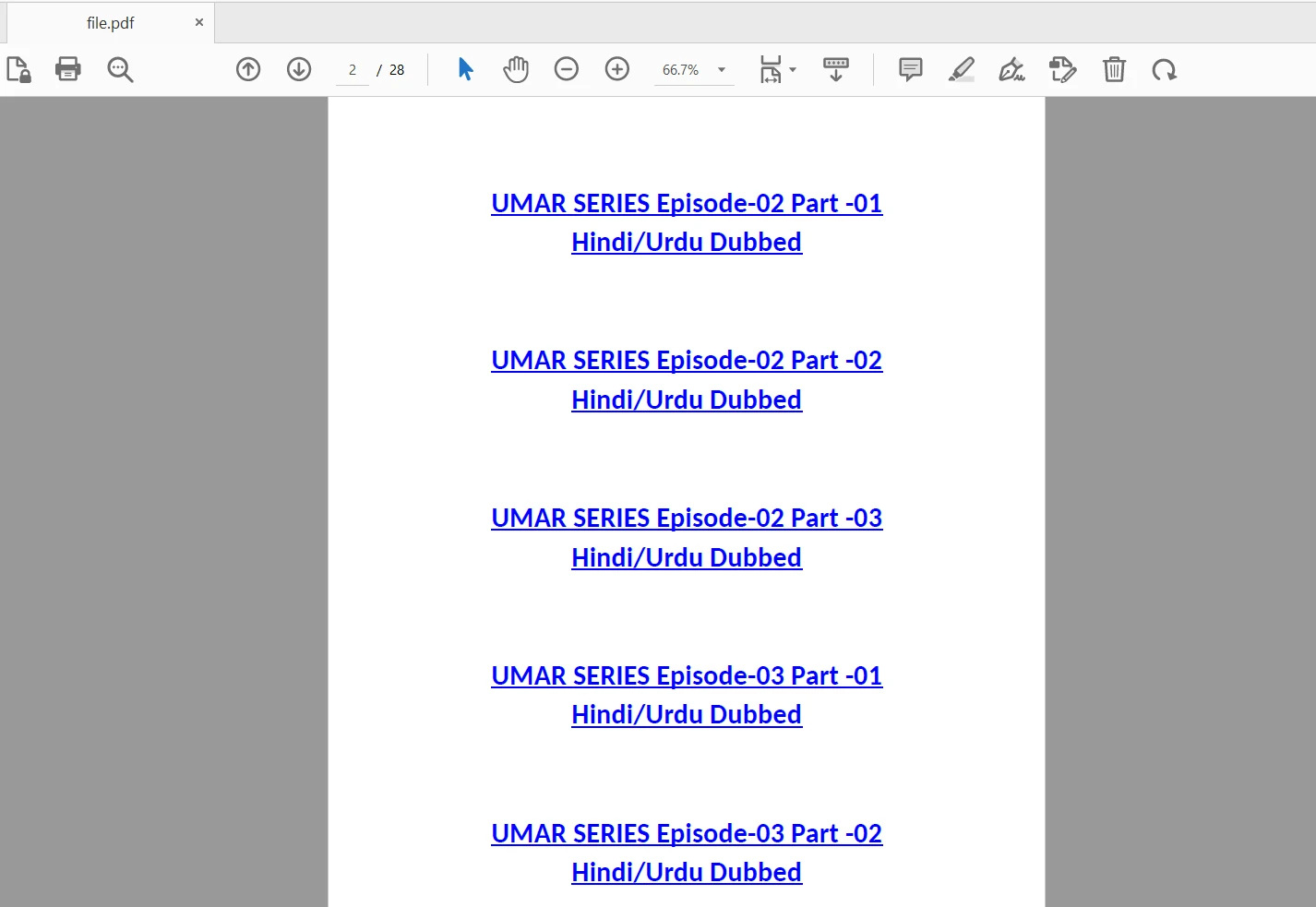
Plik wejściowy wygląda następująco:
Wykonaj polecenie pdftotext
// Construct the command to execute pdftotext with input and output paths
string command = "pdftotext " + pdfPath + " " + outputFilePath;

// Execute the command using system function and capture the status
int status = system(command.c_str());
// Construct the command to execute pdftotext with input and output paths
string command = "pdftotext " + pdfPath + " " + outputFilePath;
// Execute the command using system function and capture the status
int status = system(command.c_str());Tutaj konstruujemy polecenie pdftotext przy użyciu zmiennych pdfPath i outputFilePath, aby otworzyć plik PDF do przeglądania jego zawartości. Następnie wywoływana jest funkcja system w celu wykonania polecenia, a jej wartość zwracana jest przechowywana w zmiennej status.
Sprawdź status ekstrakcji tekstu
if (status == 0)
{
    cout << "Text extraction successful." << endl;
}
else
{
    cout << "Text extraction failed." << endl;
}
if (status == 0)
{
cout << "Text extraction successful." << endl;
}
else
{
cout << "Text extraction failed." << endl;
}Sprawdzamy zmienną status, aby sprawdzić, czy polecenie pdftotext zostało wykonane pomyślnie. Jeżeli status jest równe 0, oznacza to, że ekstrakcja tekstu była pomyślna, i wyświetlamy wiadomość o powodzeniu. Jeśli status jest różne od zera, wskazuje to na błąd, i wyświetlamy wiadomość o błędzie.
Przeczytaj wyekstrahowany tekst i wyświetl
// Open the output file to read the extracted text
ifstream outputFile(outputFilePath);
if (outputFile.is_open())
{
    string textContent;
    string line;
    while (getline(outputFile, line))
    {
        textContent += line + "\n"; // Concatenate each line to the text content
    }
    outputFile.close();
    cout << "Text content extracted from PDF:" << endl;
    cout << textContent << endl;
}
else
{
    cout << "Failed to open output file." << endl;
}
// Open the output file to read the extracted text
ifstream outputFile(outputFilePath);
if (outputFile.is_open())
{
string textContent;
string line;
while (getline(outputFile, line))
{
textContent += line + "\n"; // Concatenate each line to the text content
}
outputFile.close();
cout << "Text content extracted from PDF:" << endl;
cout << textContent << endl;
}
else
{
cout << "Failed to open output file." << endl;
}W powyższym przykładowym kodzie otwieramy plik outputFile (plik tekstowy wygenerowany przez pdftotext), czytamy jego zawartość linia po linii i przechowujemy w ciągu znaków textContent. Na koniec zamykamy plik i wyświetlamy wyekstrahowaną zawartość tekstową na konsoli.
Usuń plik wyjściowy
Jeśli nie potrzebujesz edytowalnego pliku tekstowego z wynikami lub chcesz zwolnić miejsce na dysku, na końcu programu po prostu usuń go za pomocą następującego polecenia przed zakończeniem funkcji głównej:
// Remove the output file to free up disk space and if output is not needed
remove(outputFilePath.c_str());
// Remove the output file to free up disk space and if output is not needed
remove(outputFilePath.c_str());Kompilacja i uruchamianie programu
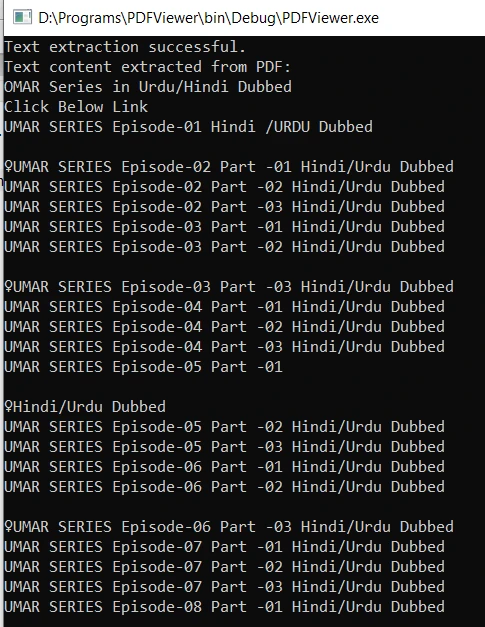
Skopiuj kod przy użyciu skrótu klawiszowego 'Ctrl+F9'. Po pomyślnej kompilacji, uruchomienie pliku wykonywalnego wyodrębni zawartość tekstową z określonego dokumentu PDF i wyświetli ją na konsoli. Oto wynik:
View PDF files in C
IronPDF .NET C# Library to potężna biblioteka PDF dla .NET C#, która pozwala użytkownikom łatwo wyświetlać pliki PDF w aplikacjach C#. Wykorzystując silnik przeglądarki internetowej Chromium, IronPDF precyzyjnie renderuje i wyświetla zawartość PDF, w tym obrazy, czcionki i złożone formatowanie. Dzięki przyjaznemu interfejsowi użytkownika i rozbudowanym funkcjom, deweloperzy mogą bezproblemowo integrować IronPDF w swoich projektach C#, umożliwiając użytkownikom efektywne i interaktywne przeglądanie dokumentów PDF. Niezależnie od tego, czy chodzi o wyświetlanie raportów, faktur czy jakiejkolwiek innej zawartości PDF, IronPDF oferuje solidne rozwiązanie do tworzenia bogatych w funkcje przeglądarek PDF w C#.
Aby zainstalować pakiet IronPDF NuGet w programie Visual Studio, wykonaj następujące kroki:
- Otwórz Visual Studio: Uruchom Visual Studio lub jakiekolwiek inne środowisko IDE według własnego uznania.
- Utwórz lub otwórz swój projekt: Utwórz nowy projekt C# lub otwórz istniejący, w którym chcesz zainstalować pakiet IronPDF.
- Otwórz Menedżera Pakietów NuGet: W Visual Studio przejdź do "Narzędzia" > "Menedżer Pakietów NuGet" > "Zarządzaj pakietami NuGet dla rozwiązania". Alternatywnie, kliknij eksploratora rozwiązań, a następnie wybierz "Zarządzaj pakietami NuGet dla rozwiązania".
- Wyszukaj IronPDF: W oknie "Menedżera Pakietów NuGet" kliknij zakładkę "Przeglądaj", a następnie wyszukaj "IronPDF" w pasku wyszukiwania. Alternatywnie odwiedź pakiet NuGet IronPDF i bezpośrednio pobierz najnowszą wersję "IronPDF".
- Wybierz pakiet IronPDF: Znajdź pakiet "IronPDF" i kliknij na niego, aby wybrać go dla swojego projektu.
- Zainstaluj IronPDF: Kliknij przycisk "Zainstaluj", aby zainstalować wybrany pakiet.
-
Możesz także zainstalować IronPDF przy użyciu konsoli Menedżera Pakietów NuGet za pomocą następującego polecenia:
Install-Package IronPdf
Korzystając z IronPDF, możemy wykonywać operacje takie jak wyodrębnianie tekstu i obrazów z dokumentów PDF i wyświetlanie ich na konsoli do przeglądania. Poniższy kod pomaga w realizacji tego zadania:
using IronPdf;
using IronSoftware.Drawing;
using System.Collections.Generic;

// Extracting Image and Text content from Pdf Documents
// Open a 128-bit encrypted PDF
var pdf = PdfDocument.FromFile("encrypted.pdf", "password");

// Get all text to put in a search index
string text = pdf.ExtractAllText();

// Get all Images
var allImages = pdf.ExtractAllImages();

// Or even find the precise text and images for each page in the document
for (var index = 0 ; index < pdf.PageCount ; index++)
{
    int pageNumber = index + 1;
    text = pdf.ExtractTextFromPage(index);
    List<AnyBitmap> images = pdf.ExtractBitmapsFromPage(index);
    // Further processing here...
}
using IronPdf;
using IronSoftware.Drawing;
using System.Collections.Generic;
// Extracting Image and Text content from Pdf Documents
// Open a 128-bit encrypted PDF
var pdf = PdfDocument.FromFile("encrypted.pdf", "password");
// Get all text to put in a search index
string text = pdf.ExtractAllText();
// Get all Images
var allImages = pdf.ExtractAllImages();
// Or even find the precise text and images for each page in the document
for (var index = 0 ; index < pdf.PageCount ; index++)
{
int pageNumber = index + 1;
text = pdf.ExtractTextFromPage(index);
List<AnyBitmap> images = pdf.ExtractBitmapsFromPage(index);
// Further processing here...
}Imports IronPdf
Imports IronSoftware.Drawing
Imports System.Collections.Generic
' Extracting Image and Text content from Pdf Documents
' Open a 128-bit encrypted PDF
Private pdf = PdfDocument.FromFile("encrypted.pdf", "password")
' Get all text to put in a search index
Private text As String = pdf.ExtractAllText()
' Get all Images
Private allImages = pdf.ExtractAllImages()
' Or even find the precise text and images for each page in the document
For index = 0 To pdf.PageCount - 1
Dim pageNumber As Integer = index + 1
text = pdf.ExtractTextFromPage(index)
Dim images As List(Of AnyBitmap) = pdf.ExtractBitmapsFromPage(index)
' Further processing here...
Next indexAby uzyskać więcej szczegółowych informacji na temat IronPDF, odwiedź Dokumentację IronPDF.
Wnioski
W tym artykule dowiedzieliśmy się, jak wyodrębniać i przeglądać zawartość dokumentu PDF w C++ przy użyciu narzędzia wiersza poleceń Xpdf. To podejście pozwala nam przetwarzać i analizować wyodrębniony tekst w naszych aplikacjach C++ bezproblemowo.
Bezpłatna licencja próbna jest dostępna do testowania w celach komercyjnych.










 Rozpocznij za DARMO
 Rozpocznij za DARMO
 Zarezerwuj darmowe Demo na żywo





 Nie wymaga karty kredytowej ani tworzenia konta










