using IronPdf;

// Disable local disk access or cross-origin requests
Installation.EnableWebSecurity = true;

// Instantiate Renderer
var renderer = new ChromePdfRenderer();

// Create a PDF from a HTML string using C#
var pdf = renderer.RenderHtmlAsPdf("<h1>Hello World</h1>");

// Export to a file or Stream
pdf.SaveAs("output.pdf");

// Advanced Example with HTML Assets
// Load external html assets: Images, CSS and JavaScript.
// An optional BasePath 'C:\site\assets\' is set as the file location to load assets from
var myAdvancedPdf = renderer.RenderHtmlAsPdf("<img src='icons/iron.png'>", @"C:\site\assets\");
myAdvancedPdf.SaveAs("html-with-assets.pdf");
using IronPdf;// Disable local disk access or cross-origin requestsInstallation.EnableWebSecurity = true;// Instantiate Renderervar renderer = new ChromePdfRenderer();// Create a PDF from a HTML string using C#var pdf = renderer.RenderHtmlAsPdf("<h1>Hello World</h1>");// Export to a file or Streampdf.SaveAs("output.pdf");// Advanced Example with HTML Assets// Load external html assets: Images, CSS and JavaScript.// An optional BasePath 'C:\site\assets\' is set as the file location to load assets fromvar myAdvancedPdf = renderer.RenderHtmlAsPdf("<img src='icons/iron.png'>", @"C:\site\assets\");myAdvancedPdf.SaveAs("html-with-assets.pdf");
Stwórz bezpieczną przeglądarkę plików PDF dla ASP.NET MVC, wdrażając renderowanie po stronie serwera za pomocą IronPDF, które zapewnia profesjonalne funkcje bezpieczeństwa, zgodność z SOC2 oraz pełną kontrolę nad wyświetlaniem, generowaniem i uprawnieniami dostępu do plików PDF bez luk w zabezpieczeniach po stronie klienta.
Stworzenie niezawodnej przeglądarki plików PDF dla aplikacji ASP.NET MVC nie wymaga skomplikowanych bibliotek JavaScript ani kontrolek przeglądarki innych firm. Dzięki [IronPDF](https://ironpdf.com/) możesz stworzyć wydajną kontrolkę przeglądarki PDF MVC, która obsługuje wszystko, od wyświetlania [plików PDF](https://ironpdf.com/how-to/create-new-pdfs/) po generowanie dynamicznych dokumentów PDF bezpośrednio z widoków.
W tym artykułe pokazano, jak wdrożyć kompletne rozwiązanie do przeglądania plików PDF w ASP.NET MVC, które działa we wszystkich głównych przeglądarkach. Poznasz funkcje takie jak zaznaczanie tekstu, wypełnianie formularzy i responsywne wyświetlanie w nowoczesnych aplikacjach internetowych. Przed przesłaniem i wyświetleniem pierwszego pliku zapoznaj się z [pełną dokumentacją](https://ironpdf.com/docs/).
[Pobierz IronPDF](trial-license) i przekonaj się, jak łatwo jest stworzyć własny kontrolkę przeglądarki PDF dla .NET MVC za pomocą zaledwie kilku linii kodu. W przypadku potrzeb związanych z bezpieczeństwem dokumentów w Enterprise warto również rozważyć [IronSecureDoc](https://ironsoftware.com/enterprise/securedoc/), aby uzyskać dodatkowe warstwy ochrony.
## Jak stworzyć przeglądarkę plików PDF dla ASP.NET MVC?
Konfiguracja przeglądarki plików PDF opartej na ASP rozpoczyna się od zainstalowania IronPDF za pomocą [menedżera pakietów NuGet](https://www.nuget.org/packages/IronPdf/). Ten kontrolka przeglądarki plików PDF .NET zapewnia możliwości przetwarzania po stronie serwera, które eliminują problemy z kompatybilnością przeglądarek. Szczegółowe instrukcje dotyczące instalacji można znaleźć w [dokumentacji instalacyjnej IronPDF](https://ironpdf.com/docs/) oraz w [instrukcji konfiguracji dla systemu Windows](https://ironpdf.com/get-started/windows/).
```bash
:ProductInstall
```
```bash
:InstallCmd dotnet add package IronPdf
```
W kontrolerze ASP.NET MVC dodaj niezbędne przestrzenie nazw:
```csharp
using IronPdf;
using System.Web.Mvc;
```
Te importy umożliwiają aplikacji internetowej obsługę renderowania i wyświetlania plików PDF. Klasa `ChromePdfRenderer` sluzy jako glowny komponent Twojej kontroli widoku PDF MVC, oferujac metody do tworzenia, manipulacji i wyswietlania plikow PDF bezposrednio w przegladarkach uzytkownikow. W przeciwieństwie do rozwiązań po stronie klienta, IronPDF przetwarza wszystko na serwerze przy użyciu silnika renderującego Chrome, zapewniając spójne renderowanie na wszystkich urządzeniach i przeglądarkach, przy jednoczesnym zachowaniu kontroli nad dokumentami PDF. Kluczową zaletą jest [wdrożenie zabezpieczeń](https://ironpdf.com/features/secure/).
### Dlaczego przetwarzanie po stronie serwera ma znaczenie dla bezpieczeństwa Enterprise?
Przetwarzanie plików PDF po stronie serwera eliminuje luki w zabezpieczeniach po stronie klienta, takie jak wstrzyknięcie kodu JavaScript i exploity przeglądarki. Architektura ta gwarantuje, że wszystkie operacje związane z plikami PDF odbywają się w ramach zabezpieczonej infrastruktury, co pozwala zachować [zgodność](https://ironpdf.com/troubleshooting/ironpdf-security-cve/) z wymogąmi dotyczącymi lokalizacji danych w ramach [standardów SOC2 i HIPAA](https://ironpdf.com/troubleshooting/ironpdf-security-cve/). Środowiska Enterprise czerpią korzyści ze scentralizowanego [rejestrowania audytów](https://ironpdf.com/how-to/custom-logging/) i [egzekwowania kontroli dostępu](https://ironpdf.com/how-to/pdf-permissions-passwords/), które mają kluczowe znaczenie dla branż podlegających regulacjom.
### Jakie certyfikaty bezpieczeństwa obsługuje IronPDF?
Architektura IronPDF obsługuje korporacyjne frameworki bezpieczeństwa, w tym wymagania zgodności z SOC2 Type II. Model przetwarzania po stronie serwera umożliwia tworzenie kompletnych ścieżek audytu, szyfrowanie danych w spoczynku oraz kontrolowane wzorce przepływu danych wymagane do zapewnienia zgodności z przepisami w sektorze opieki zdrowotnej i usług finansowych. [Model licencyjny IronPDF](https://ironpdf.com/licensing/) obejmuje profesjonalne wsparcie techniczne z umowami SLA przeznaczonymi dla aplikacji o znaczeniu krytycznym.
## Jak wyświetlać pliki PDF w aplikacji internetowej .NET MVC?
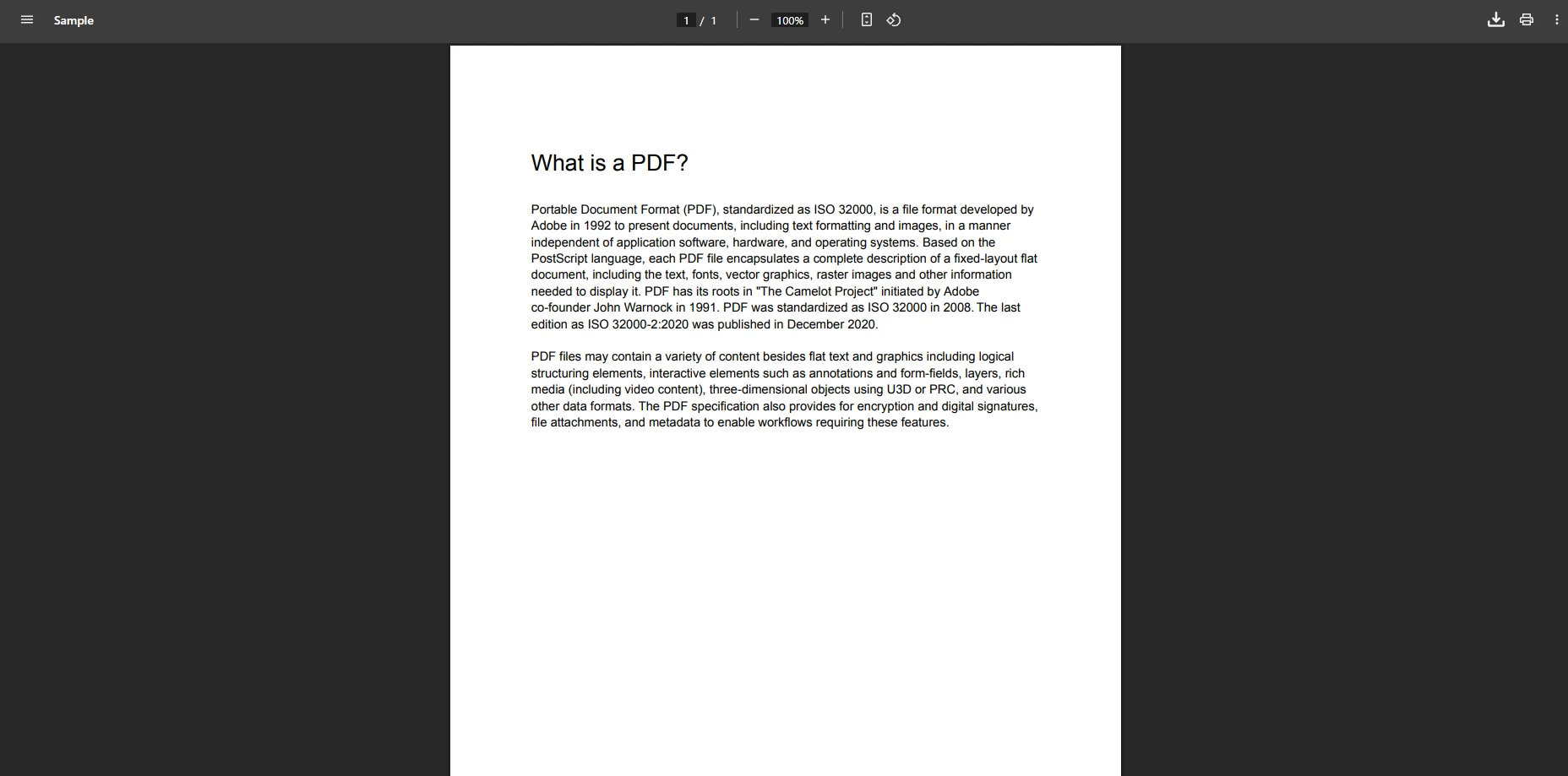
Tworzenie kontroli widoku PDF, ktora wyswietla istniejace pliki PDF, wymaga zaimplementowania akcji kontrolera, ktora zwroci dokument jako `FileResult`. Takie podejście pozwala użytkownikom przeglądać strony PDF bezpośrednio w przeglądarce bez konieczności ręcznego przesyłania lub wybierania plików. W przypadku zaawansowanych scenariuszy zapoznaj się z [opcjami renderowania](https://ironpdf.com/how-to/rendering-options/) i konfiguracją okna podglądu [w IronPDF](https://ironpdf.com/how-to/rendering-options/).
```csharp
// Load existing PDF and stream it inline to the browser
var pdfPath = Server.MapPath($"~/Content/PDFs/{fileName}");
PdfDocument pdf = PdfDocument.FromFile(pdfPath);
// Set response headers to display in browser rather than download
Response.Headers.Add("Content-Disposition", "inline; filename=" + fileName);
return File(pdf.BinaryData, "application/pdf");
```
Ten kod ładuje dokument PDF z systemu plików serwera i wysyła go do przeglądarki. Naglowek `Content-Disposition: inline` informuje przegladarke, aby wyswietlaly pliki PDF w ramach widoku, zamiast inicjowac ich pobieranie. Metoda `PdfDocument.FromFile` odczytuje istniejacy plik, podczas gdy `pdf.BinaryData` dostarcza tablice bajtow potrzebna do przesylania strumieniowego. Aby poprawić wydajność przy pracy z dużymi plikami, warto rozważyć zastosowanie technik kompresji plików PDF.
Ta prosta implementacja tworzy funkcjonalną przeglądarkę plików PDF opartą na architekturze MVC, która efektywnie obsługuje pliki o różnych rozmiarach. Aby zapewnić responsywne wyświetlanie, przeglądarka automatycznie dostosowuje wyświetlanie w oparciu o wymiary okna wyświetlania, gwarantując, że przeglądarka plików PDF działa na urządzeniach mobilnych. Zgodnie z [dyskusjami na Stack Overflow](https://stackoverflow.com/questions/13721529/pdf-viewer-in-mvc-to-show-the-pdf-contents-in-view), to podejście po stronie serwera zapewnia lepszą kontrolę niż osadzanie wtyczek.
### Jak wdrożyć kontrolę dostępu do dokumentów PDF?
Wprowadź kontrolę dostępu opartą na rolach poprzez integrację z istniejącą strukturą uwierzytelniania. Sprawdź uprawnienia użytkownika przed udostępnieniem treści PDF, zapewniając zgodność z zasadami dostępu do danych. Ten wzorzec wspiera wymagania audytowe poprzez rejestrowanie wszystkich prób dostępu do dokumentów wraz z informacjami o tożsamości użytkownika i sygnaturą czasową. W celu zapewnienia dodatkowego bezpieczeństwa należy stosować protokół HTTPS oraz standardowe oprogramowanie pośredniczące do uwierzytelniania ASP.NET.
### Jakie są typowe strategie optymalizacji wydajności?
Usprawnij dostarczanie dużych plików PDF dzięki żądaniom zakresu bajtów i strategiom buforowania. Wprowadź buforowanie po stronie serwera dla często wyświetlanych dokumentów, zachowując nagłówki bezpieczeństwa. W przypadku scenariuszy o dużej objętości należy rozważyć wzorce przetwarzania asynchronicznego i zapoznać się z [przewodnikiem po optymalizacji wydajności](https://ironpdf.com/troubleshooting/ironpdf-performance-assistance/).
### Jak wygląda wynikowy plik PDF?
## Jak przekonwertować widoki na dokumenty PDF?
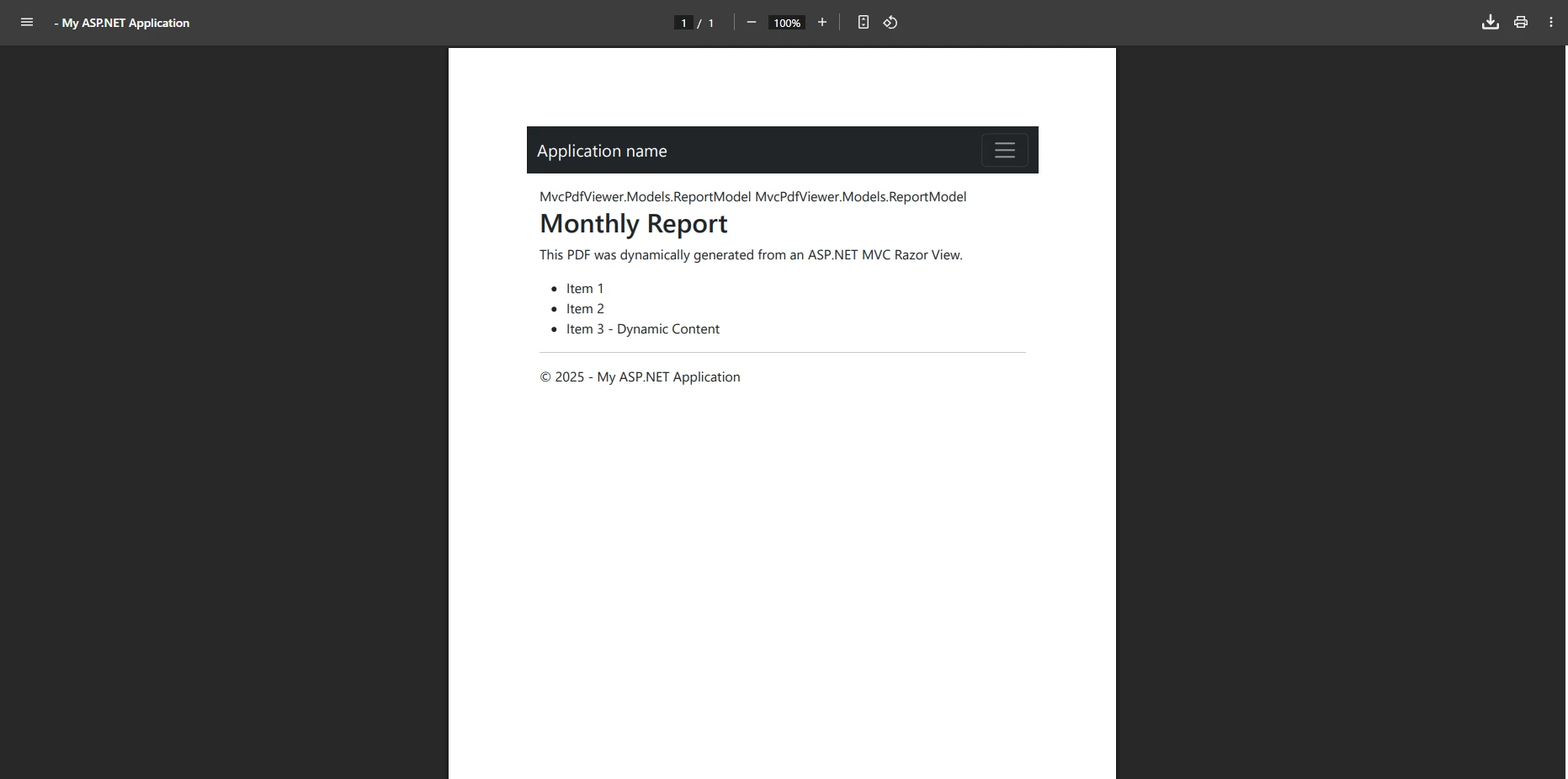
Przeglądarka plików PDF ASP.NET MVC może dynamicznie generować dokumenty PDF z [widoków Razor](https://ironpdf.com/how-to/cshtml-to-pdf-mvc-framework/), umożliwiając tworzenie dokumentów opartych na danych. Ta funkcja pozwala przekształcić dowolny widok w profesjonalnie sformatowane pliki PDF. Dowiedz się więcej o konwersji CSHTML do formatu PDF zarówno w środowisku MVC Framework, jak i [MVC Core](https://ironpdf.com/how-to/cshtml-to-pdf-mvc-core/).
```csharp
// Sample data for the view
var model = new ReportModel
{
Title = "Monthly Report",
Data = ReportModel.GetReportData()
};
// Initialize renderer and configure options
var renderer = new ChromePdfRenderer();
renderer.RenderingOptions.MarginTop = 25;
renderer.RenderingOptions.MarginBottom = 25;
renderer.RenderingOptions.EnableJavaScript = true;
// Render MVC Razor view to PDF
var pdf = renderer.RenderView(this.HttpContext,
"~/Views/Reports/Monthly.cshtml",
model);
// Display inline in browser
Response.Headers.Add("Content-Disposition", "inline");
return File(pdf.BinaryData, "application/pdf");
```
Metoda `RenderView` konwertuje Twoj widok CSHTML na dokument PDF, zachowujac wszystkie style i uklad. `RenderingOptions` pozwala kontrolowac marginesy, wlaczac wykonanie JavaScriptu i konfigurowac inne wlasciwosci wyswietlania. Renderowanie po stronie serwera zapewnia spójny wynik niezależnie od przeglądarki lub urządzenia użytkownika, obsługując kodowanie UTF-8 dla treści międzynarodowych. W przypadku zaawansowanych potrzeb stylistycznych warto zapoznać się z opcjami renderowania, takimi jak kontrola typów mediów CSS i obsługa czcionek internetowych.
Wygenerowane strony PDF zachowują elementy responsywnego projektu widoku, automatycznie dostosowując zawartość w celu optymalnego wyświetlania. W przypadku złożonych układów można [dodać nagłówki i stopki](https://ironpdf.com/how-to/headers-and-footers/), aby stworzyć profesjonalne dokumenty z [numerami stron](https://ironpdf.com/how-to/page-numbers/). To lekkie rozwiązanie obsługuje również [niestandardowe rozmiary papieru](https://ironpdf.com/how-to/custom-paper-size/) i kontrolę orientacji strony.
```csharp
// Generate PDF with advanced rendering options
var renderer = new ChromePdfRenderer();
renderer.RenderingOptions.PaperSize = IronPdf.Rendering.PdfPaperSize.A4;
renderer.RenderingOptions.PrintHtmlBackgrounds = true;
renderer.RenderingOptions.CreatePdfFormsFromHtml = true;
renderer.RenderingOptions.CssMediaType = IronPdf.Rendering.PdfCssMediaType.Print;
renderer.RenderingOptions.WaitFor.RenderDelay = 500;
// Add a watermark header for draft documents
renderer.RenderingOptions.TextHeader = new TextHeaderFooter
{
CenterText = "DRAFT - CONFIDENTIAL",
FontSize = 12,
FontFamily = "Arial",
DrawDividerLine = true
};
var html = RenderPartialViewToString("~/Views/Reports/Advanced.cshtml", GetAdvancedModel());
var pdf = renderer.RenderHtmlAsPdf(html);
return File(pdf.BinaryData, "application/pdf");
```
### Dlaczego renderowanie po stronie serwera ma kluczowe znaczenie dla bezpieczeństwa danych?
Renderowanie po stronie serwera zapobiega ujawnieniu poufnych danych w kodzie po stronie klienta. Całe przetwarzanie danych odbywa się w ramach Twojej bezpiecznej infrastruktury, co zmniejsza powierzchnię ataku w przypadku naruszeń bezpieczeństwa danych. Takie podejście zapewnia zgodność z wymogąmi dotyczącymi lokalizacji danych i umożliwia tworzenie kompletnych ścieżek audytu na potrzeby sprawozdawczości regulacyjnej. Dla dodatkowego bezpieczeństwa należy zastosować [oczyszczanie plików PDF](https://ironpdf.com/how-to/sanitize-pdf/) w celu usunięcia potencjalnie szkodliwych treści. Rozważ [podpisanie plików PDF podpisem cyfrowym](https://ironpdf.com/how-to/signing/) w celu weryfikacji integralności dokumentów.
### Jak radzisz sobie z generowaniem dużych ilości plików PDF?
Wdrożenie przetwarzania opartego na kolejkach dla scenariuszy o dużej objętości przy użyciu Enterprise brokerów komunikatów. Ten wzorzec zapobiega przeciążeniu serwera, zachowując jednocześnie szybkość działania. Skonfiguruj procesy robocze z odpowiednimi limitami zasobów i wdroż monitorowanie w celu optymalizacji przepustowości w środowiskach produkcyjnych. Rozważ użycie [kontenerów Docker](https://ironpdf.com/get-started/ironpdf-docker/) w celu zapewnienia elastycznego i skalowalnego wdrożenia.
### Jak wygląda wygenerowany plik PDF?
## Jakie funkcje interaktywne można dodać do przeglądarki plików PDF?
Nowoczesne kontrolki przeglądarki PDF wymagają funkcji interaktywnych wykraczających poza podstawowe wyświetlanie. IronPDF automatycznie włącza funkcje zaznaczania i wyszukiwania tekstu podczas renderowania plików PDF. Użytkownicy mogą zaznaczać i kopiować treści bezpośrednio z wyświetlanych dokumentów. Funkcje te poprawiają komfort użytkowania i zwiększają funkcjonalność przeglądarki plików PDF ASP.NET MVC, obsługując funkcje adnotacji i [zarządzania formularzami](https://ironpdf.com/how-to/edit-forms/).
```csharp
// Load PDF and enable interactive features
var pdf = LoadPdfDocument(documentId);
pdf.SecuritySettings.AllowUserFormData = true;
pdf.Bookmarks.AddBookMarkAtStart("Table of Contents", 1);
pdf.Bookmarks.AddBookMarkAtStart("Chapter 1", 5);
// Configure viewer toolbar to show navigation controls
Response.Headers.Add("Content-Disposition",
"inline; filename=document.pdf#toolbar=1");
return File(pdf.BinaryData, "application/pdf");
```
To wdrożenie umożliwia wypełnianie formularzy, pozwalając użytkownikom na przesyłanie danych z formularzy PDF bezpośrednio w przeglądarce. [Dodane zakładki](https://ironpdf.com/how-to/bookmarks/) tworzą strukturę ułatwiającą poruszanie się po długich dokumentach. Zintegrowany parametr paska narzedzi w `Content-Disposition` naglowku zapewnia dostepnosc narzedzi przegladarki do powiekszania, drukowania i pobierania dla uzytkownikow.
Funkcje te przekształcają podstawowy wyświetlacz w kompletną przeglądarkę plików PDF ASP.NET MVC, która obsługuje pełną interakcję z dokumentem. W przypadku zaawansowanych scenariuszy warto zapoznać się z [funkcjami adnotacji IronPDF](https://ironpdf.com/how-to/annotations/), które pozwalają dodawać komentarze i zaznaczenia do stron PDF. Warto rozważyć wdrożenie [zgodności z formatem PDF/A](https://ironpdf.com/how-to/pdfa/) na potrzeby długoterminowej archiwizacji.
```csharp
// Create an interactive PDF with embedded form fields
var renderer = new ChromePdfRenderer();
var html = @"
<html>
<body>
<h1>Interactive PDF Form</h1>
<form>
<label>Name: <input type='text' name='fullname'/></label><br/>
<label>Email: <input type='email' name='email'/></label><br/>
<label>Comments: <textarea name='comments'></textarea></label><br/>
<input type='submit' value='Submit'/>
</form>
</body>
</html>";
// Enable HTML form-to-PDF-form conversion
renderer.RenderingOptions.CreatePdfFormsFromHtml = true;
var pdf = renderer.RenderHtmlAsPdf(html);
// Add an instructional annotation
pdf.AddTextAnnotation("Please fill out all fields", 1, 100, 100, 200, 50);
return File(pdf.BinaryData, "application/pdf");
```
### Jakie funkcje zgodności są dostępne dla danych formularzy?
Obsługa danych formularzy wspiera procesy zgodne z HIPAA poprzez szyfrowaną transmisję i rejestrowanie audytowe. Wprowadź zasady walidacji na poziomie pól i zasady przechowywania danych, aby spełnić wymogi regulacyjne. Skonfiguruj automatyczne oczyszczanie danych formularzy, aby zapobiegać atakom typu injection, zachowując jednocześnie zgodność z dokumentacją. Należy stosować [podpisy cyfrowe](https://ironpdf.com/how-to/signing/) w celu zapewnienia nieodwołalności oraz [zarządzanie metadanymi](https://ironpdf.com/how-to/metadata/) w celu śledzenia cyklu życia dokumentów.
### Jak wdrożyć funkcje przepływu pracy z dokumentami?
Zintegruj procesy zatwierdzania, korzystając z funkcji adnotacji IronPDF w połączeniu z korporacyjnymi dostawcami tożsamości. Śledź stany cyklu życia dokumentów za pomocą metadanych, zachowując kontrolę wersji. Umożliwia to zgodność z normami zarządzania dokumentami ISO oraz wymogąmi audytów regulacyjnych. Ułatwia to również dołączenie dokumentacji pomocniczej wraz z dokumentacją zatwierdzeń w ramach jednego procesu obsługi plików PDF.
### Co zawiera interaktywny interfejs przeglądarki plików PDF?

## Jak zabezpieczyć kontrolkę przeglądarki plików PDF?
Bezpieczeństwo ma kluczowe znaczenie podczas wdrażania przeglądarki plików PDF w aplikacji internetowej. IronPDF zapewnia wielowarstwową ochronę poufnych dokumentów PDF dzięki [kompleksowym funkcjom bezpieczeństwa](https://ironpdf.com/features/secure/). Zgodnie z [najlepszymi praktykami Microsoftu w zakresie bezpieczeństwa](https://docs.microsoft.com/en-us/aspnet/core/security/) przetwarzanie po stronie serwera zapewnia lepszą kontrolę niż biblioteki po stronie klienta.
```csharp
// Apply security settings to restrict PDF access
var pdf = GenerateConfidentialPdf();
pdf.SecuritySettings.UserPassword = "MySecretPassword";
pdf.SecuritySettings.OwnerPassword = "OwnerSecretPassword";
pdf.SecuritySettings.AllowUserPrinting = PdfPrintSecurity.NoPrint;
pdf.SecuritySettings.AllowUserCopyPasteContent = false;
pdf.SecuritySettings.AllowUserEdits = IronPdf.Security.PdfEditSecurity.NoEdit;
// Prevent unauthorized embedding in external sites
Response.Headers.Add("X-Frame-Options", "SAMEORIGIN");
Response.Headers.Add("Content-Security-Policy",
"frame-ancestors 'self'");
return File(pdf.BinaryData, "application/pdf");
```
Te środki bezpieczeństwa chronią pliki PDF przed nieautoryzowanym dostępem i rozpowszechnianiem. [Ochrona](https://ironpdf.com/how-to/pdf-permissions-passwords/) [hasłem](https://ironpdf.com/how-to/pdf-permissions-passwords/) wymaga uwierzytelnienia przed wyświetleniem, a ustawienia uprawnień uniemożliwiają kopiowanie lub drukowanie poufnych treści. Nagłówki zabezpieczeń uniemożliwiają osadzanie kontrolki przeglądarki plików PDF w nieautoryzowanych witrynach zewnętrznych. Aby zapewnić dodatkową ochronę, rozważ [zredagowanie wrażliwego tekstu](https://ironpdf.com/how-to/redact-text/) w celu trwałego usunięcia informacji poufnych.
Aby zapoznać się z dodatkowymi opcjami zabezpieczeń, przejrzyj [przykłady zabezpieczeń IronPDF](https://ironpdf.com/examples/security-and-metadata/).
### Jakie standardy szyfrowania obsługuje IronPDF?
IronPDF stosuje szyfrowanie AES-256 dla dokumentów chronionych hasłem, spełniając federalne standardy szyfrowania. Szyfrowanie dotyczy zarówno treści dokumentu, jak i metadanych, zapewniając pełną ochronę. Ten poziom szyfrowania spełnia wymagania sektorów opieki zdrowotnej, finansowego i rządowego. Dowiedz się więcej o [możliwościach szyfrowania IronPDF,](https://ironpdf.com/examples/encryption-and-decryption/) aby uzyskać wskazówki dotyczące kompatybilności.
### Jak wdrożyć modele bezpieczeństwa typu zero-trust?
Wdrażaj zasady zerowego zaufania, weryfikując każde żądanie dokumentu pod kątem aktualnych uprawnień. Zintegruj się z dostawcami usług SSO dla przedsiębiorstw w celu zapewnienia spójnego uwierzytelniania przy jednoczesnym prowadzeniu szczegółowych dzienników dostępu. Skonfiguruj tokeny dostępu oparte na czasie, aby zapobiec nieautoryzowanemu długoterminowemu dostępowi do dokumentów. Użyj [niestandardowego logowania,](https://ironpdf.com/how-to/custom-logging/) aby uzyskać pełne ścieżki audytu, oraz nagłówków na poziomie żądania, aby zapewnić dodatkowe warstwy bezpieczeństwa.
### Kiedy należy stosować podpisy cyfrowe?
Zastosuj [podpisy cyfrowe](https://ironpdf.com/how-to/signing/) w przypadku dokumentów wymagających weryfikacji nieodwołalności i integralności. IronPDF obsługuje podpisy oparte na infrastrukturze PKI, zgodne z certyfikatami wydawanymi przez korporacyjne urzędy certyfikacji. Umożliwia to zgodność z przepisami dotyczącymi podpisów elektronicznych, takimi jak wymagania eIDAS i ustawy ESIGN.
## Jak wypadają różne przeglądarki plików PDF w porównaniu?
Wybór odpowiedniej strategii wyświetlania plików PDF zależy od wymagań bezpieczeństwa aplikacji, obsługiwanych przeglądarek oraz ograniczeń infrastruktury. Poniższa tabela podsumowuje trzy główne podejścia dostępne podczas tworzenia przeglądarki plików PDF dla .NET MVC.
<table class="content__data-table" data-content-table>
<caption>Porównanie metod wyświetlania plików PDF w ASP.NET MVC</caption>
<thead>
<tr>
<th>Approach</th>
<th>Security</th>
<th>Browser Support</th>
<th>Complexity</th>
<th>Best For</th>
</tr>
</thead>
<tbody>
<tr>
<td>Strumień po stronie serwera (wbudowany)</td>
<td>Wysoki - pełna kontrola nad serwerem</td>
<td>All modern browsers</td>
<td>Low</td>
<td>Ogólne wyświetlanie dokumentów</td>
</tr>
<tr>
<td>Razor view to PDF</td>
<td>Wysoki - brak ujawniania danych klienta</td>
<td>All modern browsers</td>
<td>Medium</td>
<td>Dynamiczne generowanie raportów</td>
</tr>
<tr>
<td>Interaktywny plik PDF z formularzami</td>
<td>Wysoki - zaszyfrowany i podpisany</td>
<td>Desktop browsers</td>
<td>Medium-High</td>
<td>Procesy gromadzenia danych</td>
</tr>
</tbody>
</table>
| Podejście | Bezpieczeństwo | Obsługa przeglądarek | Złożoność | Najlepsze dla |
|---|---|---|---|---|
| Strumień po stronie serwera |Wysoka| Wszystkie nowoczesne przeglądarki | Niski | Ogólny wygląd |
| Widok Razor do pliku PDF |Wysoka| Wszystkie nowoczesne przeglądarki |Medium| Generowanie raportów |
| Interaktywny plik PDF |Wysoka| Przeglądarki stacjonarne | Średnio-wysoki | Gromadzenie danych |
Każde z tych rozwiązań przetwarza dokumenty całkowicie po stronie serwera, co oznacza, że użytkownicy nigdy nie mają bezpośredniego dostępu do plików źródłowych ani surowych danych. Wybór sprowadza się do tego, czy potrzebujesz statycznego wyświetlania, dynamicznego generowania z widoków Razor, czy pełnej interakcji użytkownika w samym pliku PDF. Szczegółowe porównanie biblioteki IronPDF z alternatywnymi bibliotekami można znaleźć w artykułe ["IronPDF vs iText](https://ironpdf.com/competitors/itext-vs-ironpdf/)".
## Jakie są główne zalety tworzenia aplikacji z wykorzystaniem przeglądarki PDF po stronie serwera?
IronPDF przekształca aplikacje ASP.NET MVC w skuteczne systemy zarządzania dokumentami z pełnymi funkcjami przeglądarki PDF. Od podstawowego wyświetlania plików po zaawansowane funkcje, takie jak wypełnianie formularzy i wyszukiwanie tekstu, możesz stworzyć profesjonalną kontrolkę przeglądarki PDF MVC, która spełnia wymagania nowoczesnych aplikacji internetowych. Przetwarzanie po stronie serwera zapewnia spójne renderowanie na wszystkich platformach, przy jednoczesnym zachowaniu bezpieczeństwa i kontroli nad dokumentami PDF.
Niezależnie od tego, czy chcesz wyświetlać pliki PDF, tworzyć [dynamiczne raporty](https://ironpdf.com/how-to/csharp-pdf-reports/), czy dodawać interaktywne elementy interfejsu użytkownika, IronPDF zapewnia narzędzia i dokumentację wspierające proces programowania. W przypadku wdrożeń Enterprise IronPDF oferuje [szerokie wsparcie platform](https://ironpdf.com/get-started/installation-overview/), w tym [system Linux](https://ironpdf.com/get-started/linux/) i [kontenery Docker](https://ironpdf.com/get-started/ironpdf-docker/).
Chcesz wdrożyć własną przeglądarkę plików PDF dla ASP.NET MVC? [Bezpłatna próba](trial-license) i zapoznaj się z [pełną dokumentacją](https://ironpdf.com/docs/). Aby zapoznać się z praktycznymi przykładami, zajrzyj do [samouczków](https://ironpdf.com/tutorials/html-to-pdf/) i [przykładów kodu](https://ironpdf.com/examples/using-html-to-create-a-pdf/). Potrzebujesz funkcji dla Enterprise? [Zapoznaj się z opcjami licencyjnymi,](https://ironpdf.com/licensing/) aby wybrać plan odpowiedni dla swojego zespołu.
Stwórz bezpieczną przeglądarkę plików PDF dla ASP.NET MVC, wdrażając renderowanie po stronie serwera za pomocą IronPDF, które zapewnia profesjonalne funkcje bezpieczeństwa, zgodność z SOC2 oraz pełną kontrolę nad wyświetlaniem, generowaniem i uprawnieniami dostępu do plików PDF bez luk w zabezpieczeniach po stronie klienta.
Stworzenie niezawodnej przeglądarki plików PDF dla aplikacji ASP.NET MVC nie wymaga skomplikowanych bibliotek JavaScript ani kontrolek przeglądarki innych firm. Dzięki IronPDF możesz stworzyć wydajną kontrolkę przeglądarki PDF MVC, która obsługuje wszystko, od wyświetlania plików PDF po generowanie dynamicznych dokumentów PDF bezpośrednio z widoków.
W tym artykułe pokazano, jak wdrożyć kompletne rozwiązanie do przeglądania plików PDF w ASP.NET MVC, które działa we wszystkich głównych przeglądarkach. Poznasz funkcje takie jak zaznaczanie tekstu, wypełnianie formularzy i responsywne wyświetlanie w nowoczesnych aplikacjach internetowych. Przed przesłaniem i wyświetleniem pierwszego pliku zapoznaj się z pełną dokumentacją.
Pobierz IronPDF i przekonaj się, jak łatwo jest stworzyć własny kontrolkę przeglądarki PDF dla .NET MVC za pomocą zaledwie kilku linii kodu. W przypadku potrzeb związanych z bezpieczeństwem dokumentów w Enterprise warto również rozważyć IronSecureDoc, aby uzyskać dodatkowe warstwy ochrony.
Jak stworzyć przeglądarkę plików PDF dla ASP.NET MVC?
Konfiguracja przeglądarki plików PDF opartej na ASP rozpoczyna się od zainstalowania IronPDF za pomocą menedżera pakietów NuGet. Ten kontrolka przeglądarki plików PDF .NET zapewnia możliwości przetwarzania po stronie serwera, które eliminują problemy z kompatybilnością przeglądarek. Szczegółowe instrukcje dotyczące instalacji można znaleźć w dokumentacji instalacyjnej IronPDF oraz w instrukcji konfiguracji dla systemu Windows.
PM > Install-Package IronPdf
Install-Package IronPdf
> dotnet add package IronPdf
dotnet add package IronPdf
W kontrolerze ASP.NET MVC dodaj niezbędne przestrzenie nazw:
using IronPdf;using System.Web.Mvc;
using IronPdf;
using System.Web.Mvc;
ImportsIronPdfImportsSystem.Web.Mvc
Imports IronPdf
Imports System.Web.Mvc
Te importy umożliwiają aplikacji internetowej obsługę renderowania i wyświetlania plików PDF. Klasa ChromePdfRenderer sluzy jako glowny komponent Twojej kontroli widoku PDF MVC, oferujac metody do tworzenia, manipulacji i wyswietlania plikow PDF bezposrednio w przegladarkach uzytkownikow. W przeciwieństwie do rozwiązań po stronie klienta, IronPDF przetwarza wszystko na serwerze przy użyciu silnika renderującego Chrome, zapewniając spójne renderowanie na wszystkich urządzeniach i przeglądarkach, przy jednoczesnym zachowaniu kontroli nad dokumentami PDF. Kluczową zaletą jest wdrożenie zabezpieczeń.
Dlaczego przetwarzanie po stronie serwera ma znaczenie dla bezpieczeństwa Enterprise?
Przetwarzanie plików PDF po stronie serwera eliminuje luki w zabezpieczeniach po stronie klienta, takie jak wstrzyknięcie kodu JavaScript i exploity przeglądarki. Architektura ta gwarantuje, że wszystkie operacje związane z plikami PDF odbywają się w ramach zabezpieczonej infrastruktury, co pozwala zachować zgodność z wymogąmi dotyczącymi lokalizacji danych w ramach standardów SOC2 i HIPAA. Środowiska Enterprise czerpią korzyści ze scentralizowanego rejestrowania audytów i egzekwowania kontroli dostępu, które mają kluczowe znaczenie dla branż podlegających regulacjom.
Jakie certyfikaty bezpieczeństwa obsługuje IronPDF?
Architektura IronPDF obsługuje korporacyjne frameworki bezpieczeństwa, w tym wymagania zgodności z SOC2 Type II. Model przetwarzania po stronie serwera umożliwia tworzenie kompletnych ścieżek audytu, szyfrowanie danych w spoczynku oraz kontrolowane wzorce przepływu danych wymagane do zapewnienia zgodności z przepisami w sektorze opieki zdrowotnej i usług finansowych. Model licencyjny IronPDF obejmuje profesjonalne wsparcie techniczne z umowami SLA przeznaczonymi dla aplikacji o znaczeniu krytycznym.
Jak wyświetlać pliki PDF w aplikacji internetowej .NET MVC?
Tworzenie kontroli widoku PDF, ktora wyswietla istniejace pliki PDF, wymaga zaimplementowania akcji kontrolera, ktora zwroci dokument jako FileResult. Takie podejście pozwala użytkownikom przeglądać strony PDF bezpośrednio w przeglądarce bez konieczności ręcznego przesyłania lub wybierania plików. W przypadku zaawansowanych scenariuszy zapoznaj się z opcjami renderowania i konfiguracją okna podglądu w IronPDF.
// Load existing PDF and stream it inline to the browservar pdfPath = Server.MapPath($"~/Content/PDFs/{fileName}");PdfDocument pdf = PdfDocument.FromFile(pdfPath);// Set response headers to display in browser rather than downloadResponse.Headers.Add("Content-Disposition", "inline; filename=" + fileName);returnFile(pdf.BinaryData, "application/pdf");
// Load existing PDF and stream it inline to the browser
var pdfPath = Server.MapPath($"~/Content/PDFs/{fileName}");
PdfDocument pdf = PdfDocument.FromFile(pdfPath);

// Set response headers to display in browser rather than download
Response.Headers.Add("Content-Disposition", "inline; filename=" + fileName);

return File(pdf.BinaryData, "application/pdf");
' Load existing PDF and stream it inline to the browserDim pdfPath AsString = Server.MapPath($"~/Content/PDFs/{fileName}")Dim pdf AsPdfDocument = PdfDocument.FromFile(pdfPath)' Set response headers to display in browser rather than downloadResponse.Headers.Add("Content-Disposition", "inline; filename=" & fileName)ReturnFile(pdf.BinaryData, "application/pdf")
' Load existing PDF and stream it inline to the browser
Dim pdfPath As String = Server.MapPath($"~/Content/PDFs/{fileName}")
Dim pdf As PdfDocument = PdfDocument.FromFile(pdfPath)

' Set response headers to display in browser rather than download
Response.Headers.Add("Content-Disposition", "inline; filename=" & fileName)

Return File(pdf.BinaryData, "application/pdf")
Ten kod ładuje dokument PDF z systemu plików serwera i wysyła go do przeglądarki. Naglowek Content-Disposition: inline informuje przegladarke, aby wyswietlaly pliki PDF w ramach widoku, zamiast inicjowac ich pobieranie. Metoda PdfDocument.FromFile odczytuje istniejacy plik, podczas gdy pdf.BinaryData dostarcza tablice bajtow potrzebna do przesylania strumieniowego. Aby poprawić wydajność przy pracy z dużymi plikami, warto rozważyć zastosowanie technik kompresji plików PDF.
Ta prosta implementacja tworzy funkcjonalną przeglądarkę plików PDF opartą na architekturze MVC, która efektywnie obsługuje pliki o różnych rozmiarach. Aby zapewnić responsywne wyświetlanie, przeglądarka automatycznie dostosowuje wyświetlanie w oparciu o wymiary okna wyświetlania, gwarantując, że przeglądarka plików PDF działa na urządzeniach mobilnych. Zgodnie z dyskusjami na Stack Overflow, to podejście po stronie serwera zapewnia lepszą kontrolę niż osadzanie wtyczek.
Jak wdrożyć kontrolę dostępu do dokumentów PDF?
Wprowadź kontrolę dostępu opartą na rolach poprzez integrację z istniejącą strukturą uwierzytelniania. Sprawdź uprawnienia użytkownika przed udostępnieniem treści PDF, zapewniając zgodność z zasadami dostępu do danych. Ten wzorzec wspiera wymagania audytowe poprzez rejestrowanie wszystkich prób dostępu do dokumentów wraz z informacjami o tożsamości użytkownika i sygnaturą czasową. W celu zapewnienia dodatkowego bezpieczeństwa należy stosować protokół HTTPS oraz standardowe oprogramowanie pośredniczące do uwierzytelniania ASP.NET.
Jakie są typowe strategie optymalizacji wydajności?
Usprawnij dostarczanie dużych plików PDF dzięki żądaniom zakresu bajtów i strategiom buforowania. Wprowadź buforowanie po stronie serwera dla często wyświetlanych dokumentów, zachowując nagłówki bezpieczeństwa. W przypadku scenariuszy o dużej objętości należy rozważyć wzorce przetwarzania asynchronicznego i zapoznać się z przewodnikiem po optymalizacji wydajności.
Jak wygląda wynikowy plik PDF?
Jak przekonwertować widoki na dokumenty PDF?
Przeglądarka plików PDF ASP.NET MVC może dynamicznie generować dokumenty PDF z widoków Razor, umożliwiając tworzenie dokumentów opartych na danych. Ta funkcja pozwala przekształcić dowolny widok w profesjonalnie sformatowane pliki PDF. Dowiedz się więcej o konwersji CSHTML do formatu PDF zarówno w środowisku MVC Framework, jak i MVC Core.
// Sample data for the viewvar model = new ReportModel{Title = "Monthly Report",Data = ReportModel.GetReportData()};// Initialize renderer and configure optionsvar renderer = new ChromePdfRenderer();renderer.RenderingOptions.MarginTop = 25;renderer.RenderingOptions.MarginBottom = 25;renderer.RenderingOptions.EnableJavaScript = true;// Render MVC Razor view to PDFvar pdf = renderer.RenderView(this.HttpContext, "~/Views/Reports/Monthly.cshtml", model);// Display inline in browserResponse.Headers.Add("Content-Disposition", "inline");returnFile(pdf.BinaryData, "application/pdf");
// Sample data for the view
var model = new ReportModel
{
    Title = "Monthly Report",
    Data = ReportModel.GetReportData()
};

// Initialize renderer and configure options
var renderer = new ChromePdfRenderer();
renderer.RenderingOptions.MarginTop = 25;
renderer.RenderingOptions.MarginBottom = 25;
renderer.RenderingOptions.EnableJavaScript = true;

// Render MVC Razor view to PDF
var pdf = renderer.RenderView(this.HttpContext,
                              "~/Views/Reports/Monthly.cshtml",
                              model);

// Display inline in browser
Response.Headers.Add("Content-Disposition", "inline");
return File(pdf.BinaryData, "application/pdf");
ImportsSystem.Web.Mvc' Sample data for the viewDim model As New ReportModelWith { .Title = "Monthly Report", .Data = ReportModel.GetReportData()}' Initialize renderer and configure optionsDim renderer As New ChromePdfRenderer()renderer.RenderingOptions.MarginTop = 25renderer.RenderingOptions.MarginBottom = 25renderer.RenderingOptions.EnableJavaScript = True' Render MVC Razor view to PDFDim pdf = renderer.RenderView(Me.HttpContext, "~/Views/Reports/Monthly.cshtml", model)' Display inline in browserResponse.Headers.Add("Content-Disposition", "inline")ReturnFile(pdf.BinaryData, "application/pdf")
Imports System.Web.Mvc

' Sample data for the view
Dim model As New ReportModel With {
    .Title = "Monthly Report",
    .Data = ReportModel.GetReportData()
}

' Initialize renderer and configure options
Dim renderer As New ChromePdfRenderer()
renderer.RenderingOptions.MarginTop = 25
renderer.RenderingOptions.MarginBottom = 25
renderer.RenderingOptions.EnableJavaScript = True

' Render MVC Razor view to PDF
Dim pdf = renderer.RenderView(Me.HttpContext,
                              "~/Views/Reports/Monthly.cshtml",
                              model)

' Display inline in browser
Response.Headers.Add("Content-Disposition", "inline")
Return File(pdf.BinaryData, "application/pdf")
Metoda RenderView konwertuje Twoj widok CSHTML na dokument PDF, zachowujac wszystkie style i uklad. RenderingOptions pozwala kontrolowac marginesy, wlaczac wykonanie JavaScriptu i konfigurowac inne wlasciwosci wyswietlania. Renderowanie po stronie serwera zapewnia spójny wynik niezależnie od przeglądarki lub urządzenia użytkownika, obsługując kodowanie UTF-8 dla treści międzynarodowych. W przypadku zaawansowanych potrzeb stylistycznych warto zapoznać się z opcjami renderowania, takimi jak kontrola typów mediów CSS i obsługa czcionek internetowych.
Wygenerowane strony PDF zachowują elementy responsywnego projektu widoku, automatycznie dostosowując zawartość w celu optymalnego wyświetlania. W przypadku złożonych układów można dodać nagłówki i stopki, aby stworzyć profesjonalne dokumenty z numerami stron. To lekkie rozwiązanie obsługuje również niestandardowe rozmiary papieru i kontrolę orientacji strony.
// Generate PDF with advanced rendering optionsvar renderer = new ChromePdfRenderer();renderer.RenderingOptions.PaperSize = IronPdf.Rendering.PdfPaperSize.A4;renderer.RenderingOptions.PrintHtmlBackgrounds = true;renderer.RenderingOptions.CreatePdfFormsFromHtml = true;renderer.RenderingOptions.CssMediaType = IronPdf.Rendering.PdfCssMediaType.Print;renderer.RenderingOptions.WaitFor.RenderDelay = 500;// Add a watermark header for draft documentsrenderer.RenderingOptions.TextHeader = new TextHeaderFooter{CenterText = "DRAFT - CONFIDENTIAL",FontSize = 12,FontFamily = "Arial",DrawDividerLine = true};var html = RenderPartialViewToString("~/Views/Reports/Advanced.cshtml", GetAdvancedModel());var pdf = renderer.RenderHtmlAsPdf(html);returnFile(pdf.BinaryData, "application/pdf");
// Generate PDF with advanced rendering options
var renderer = new ChromePdfRenderer();

renderer.RenderingOptions.PaperSize = IronPdf.Rendering.PdfPaperSize.A4;
renderer.RenderingOptions.PrintHtmlBackgrounds = true;
renderer.RenderingOptions.CreatePdfFormsFromHtml = true;
renderer.RenderingOptions.CssMediaType = IronPdf.Rendering.PdfCssMediaType.Print;
renderer.RenderingOptions.WaitFor.RenderDelay = 500;

// Add a watermark header for draft documents
renderer.RenderingOptions.TextHeader = new TextHeaderFooter
{
    CenterText = "DRAFT - CONFIDENTIAL",
    FontSize = 12,
    FontFamily = "Arial",
    DrawDividerLine = true
};

var html = RenderPartialViewToString("~/Views/Reports/Advanced.cshtml", GetAdvancedModel());
var pdf = renderer.RenderHtmlAsPdf(html);

return File(pdf.BinaryData, "application/pdf");
ImportsIronPdf' Generate PDF with advanced rendering optionsDim renderer As New ChromePdfRenderer()renderer.RenderingOptions.PaperSize = IronPdf.Rendering.PdfPaperSize.A4renderer.RenderingOptions.PrintHtmlBackgrounds = Truerenderer.RenderingOptions.CreatePdfFormsFromHtml = Truerenderer.RenderingOptions.CssMediaType = IronPdf.Rendering.PdfCssMediaType.Printrenderer.RenderingOptions.WaitFor.RenderDelay = 500' Add a watermark header for draft documentsrenderer.RenderingOptions.TextHeader = New TextHeaderFooterWith { .CenterText = "DRAFT - CONFIDENTIAL", .FontSize = 12, .FontFamily = "Arial", .DrawDividerLine = True}Dim html AsString = RenderPartialViewToString("~/Views/Reports/Advanced.cshtml", GetAdvancedModel())Dim pdf = renderer.RenderHtmlAsPdf(html)ReturnFile(pdf.BinaryData, "application/pdf")
Imports IronPdf

' Generate PDF with advanced rendering options
Dim renderer As New ChromePdfRenderer()

renderer.RenderingOptions.PaperSize = IronPdf.Rendering.PdfPaperSize.A4
renderer.RenderingOptions.PrintHtmlBackgrounds = True
renderer.RenderingOptions.CreatePdfFormsFromHtml = True
renderer.RenderingOptions.CssMediaType = IronPdf.Rendering.PdfCssMediaType.Print
renderer.RenderingOptions.WaitFor.RenderDelay = 500

' Add a watermark header for draft documents
renderer.RenderingOptions.TextHeader = New TextHeaderFooter With {
    .CenterText = "DRAFT - CONFIDENTIAL",
    .FontSize = 12,
    .FontFamily = "Arial",
    .DrawDividerLine = True
}

Dim html As String = RenderPartialViewToString("~/Views/Reports/Advanced.cshtml", GetAdvancedModel())
Dim pdf = renderer.RenderHtmlAsPdf(html)

Return File(pdf.BinaryData, "application/pdf")
Dlaczego renderowanie po stronie serwera ma kluczowe znaczenie dla bezpieczeństwa danych?
Renderowanie po stronie serwera zapobiega ujawnieniu poufnych danych w kodzie po stronie klienta. Całe przetwarzanie danych odbywa się w ramach Twojej bezpiecznej infrastruktury, co zmniejsza powierzchnię ataku w przypadku naruszeń bezpieczeństwa danych. Takie podejście zapewnia zgodność z wymogąmi dotyczącymi lokalizacji danych i umożliwia tworzenie kompletnych ścieżek audytu na potrzeby sprawozdawczości regulacyjnej. Dla dodatkowego bezpieczeństwa należy zastosować oczyszczanie plików PDF w celu usunięcia potencjalnie szkodliwych treści. Rozważ podpisanie plików PDF podpisem cyfrowym w celu weryfikacji integralności dokumentów.
Jak radzisz sobie z generowaniem dużych ilości plików PDF?
Wdrożenie przetwarzania opartego na kolejkach dla scenariuszy o dużej objętości przy użyciu Enterprise brokerów komunikatów. Ten wzorzec zapobiega przeciążeniu serwera, zachowując jednocześnie szybkość działania. Skonfiguruj procesy robocze z odpowiednimi limitami zasobów i wdroż monitorowanie w celu optymalizacji przepustowości w środowiskach produkcyjnych. Rozważ użycie kontenerów Docker w celu zapewnienia elastycznego i skalowalnego wdrożenia.
Jak wygląda wygenerowany plik PDF?
Jakie funkcje interaktywne można dodać do przeglądarki plików PDF?
Nowoczesne kontrolki przeglądarki PDF wymagają funkcji interaktywnych wykraczających poza podstawowe wyświetlanie. IronPDF automatycznie włącza funkcje zaznaczania i wyszukiwania tekstu podczas renderowania plików PDF. Użytkownicy mogą zaznaczać i kopiować treści bezpośrednio z wyświetlanych dokumentów. Funkcje te poprawiają komfort użytkowania i zwiększają funkcjonalność przeglądarki plików PDF ASP.NET MVC, obsługując funkcje adnotacji i zarządzania formularzami.
// Load PDF and enable interactive featuresvar pdf = LoadPdfDocument(documentId);pdf.SecuritySettings.AllowUserFormData = true;pdf.Bookmarks.AddBookMarkAtStart("Table of Contents", 1);pdf.Bookmarks.AddBookMarkAtStart("Chapter 1", 5);// Configure viewer toolbar to show navigation controlsResponse.Headers.Add("Content-Disposition", "inline; filename=document.pdf#toolbar=1");returnFile(pdf.BinaryData, "application/pdf");
// Load PDF and enable interactive features
var pdf = LoadPdfDocument(documentId);

pdf.SecuritySettings.AllowUserFormData = true;
pdf.Bookmarks.AddBookMarkAtStart("Table of Contents", 1);
pdf.Bookmarks.AddBookMarkAtStart("Chapter 1", 5);

// Configure viewer toolbar to show navigation controls
Response.Headers.Add("Content-Disposition",
                    "inline; filename=document.pdf#toolbar=1");

return File(pdf.BinaryData, "application/pdf");
' Load PDF and enable interactive featuresDim pdf = LoadPdfDocument(documentId)pdf.SecuritySettings.AllowUserFormData = Truepdf.Bookmarks.AddBookMarkAtStart("Table of Contents", 1)pdf.Bookmarks.AddBookMarkAtStart("Chapter 1", 5)' Configure viewer toolbar to show navigation controlsResponse.Headers.Add("Content-Disposition", "inline; filename=document.pdf#toolbar=1")ReturnFile(pdf.BinaryData, "application/pdf")
' Load PDF and enable interactive features
Dim pdf = LoadPdfDocument(documentId)

pdf.SecuritySettings.AllowUserFormData = True
pdf.Bookmarks.AddBookMarkAtStart("Table of Contents", 1)
pdf.Bookmarks.AddBookMarkAtStart("Chapter 1", 5)

' Configure viewer toolbar to show navigation controls
Response.Headers.Add("Content-Disposition", "inline; filename=document.pdf#toolbar=1")

Return File(pdf.BinaryData, "application/pdf")
To wdrożenie umożliwia wypełnianie formularzy, pozwalając użytkownikom na przesyłanie danych z formularzy PDF bezpośrednio w przeglądarce. Dodane zakładki tworzą strukturę ułatwiającą poruszanie się po długich dokumentach. Zintegrowany parametr paska narzedzi w Content-Disposition naglowku zapewnia dostepnosc narzedzi przegladarki do powiekszania, drukowania i pobierania dla uzytkownikow.
Funkcje te przekształcają podstawowy wyświetlacz w kompletną przeglądarkę plików PDF ASP.NET MVC, która obsługuje pełną interakcję z dokumentem. W przypadku zaawansowanych scenariuszy warto zapoznać się z funkcjami adnotacji IronPDF, które pozwalają dodawać komentarze i zaznaczenia do stron PDF. Warto rozważyć wdrożenie zgodności z formatem PDF/A na potrzeby długoterminowej archiwizacji.
// Create an interactive PDF with embedded form fieldsvar renderer = new ChromePdfRenderer();var html = @" <html> <body> <h1>Interactive PDF Form</h1> <form> <label>Name: <input type='text' name='fullname'/></label><br/> <label>Email: <input type='email' name='email'/></label><br/> <label>Comments: <textarea name='comments'></textarea></label><br/> <input type='submit' value='Submit'/> </form> </body> </html>";// Enable HTML form-to-PDF-form conversionrenderer.RenderingOptions.CreatePdfFormsFromHtml = true;var pdf = renderer.RenderHtmlAsPdf(html);// Add an instructional annotationpdf.AddTextAnnotation("Please fill out all fields", 1, 100, 100, 200, 50);returnFile(pdf.BinaryData, "application/pdf");
// Create an interactive PDF with embedded form fields
var renderer = new ChromePdfRenderer();
var html = @"
    <html>
    <body>
        <h1>Interactive PDF Form</h1>
        <form>
            <label>Name: <input type='text' name='fullname'/></label><br/>
            <label>Email: <input type='email' name='email'/></label><br/>
            <label>Comments: <textarea name='comments'></textarea></label><br/>
            <input type='submit' value='Submit'/>
        </form>
    </body>
    </html>";

// Enable HTML form-to-PDF-form conversion
renderer.RenderingOptions.CreatePdfFormsFromHtml = true;
var pdf = renderer.RenderHtmlAsPdf(html);

// Add an instructional annotation
pdf.AddTextAnnotation("Please fill out all fields", 1, 100, 100, 200, 50);

return File(pdf.BinaryData, "application/pdf");
ImportsSystem.IO' Create an interactive PDF with embedded form fieldsDim renderer As New ChromePdfRenderer()Dim html AsString = " <html> <body> <h1>Interactive PDF Form</h1> <form> <label>Name: <input type='text' name='fullname'/></label><br/> <label>Email: <input type='email' name='email'/></label><br/> <label>Comments: <textarea name='comments'></textarea></label><br/> <input type='submit' value='Submit'/> </form> </body> </html>"' Enable HTML form-to-PDF-form conversionrenderer.RenderingOptions.CreatePdfFormsFromHtml = TrueDim pdf = renderer.RenderHtmlAsPdf(html)' Add an instructional annotationpdf.AddTextAnnotation("Please fill out all fields", 1, 100, 100, 200, 50)ReturnFile(pdf.BinaryData, "application/pdf")
Imports System.IO

' Create an interactive PDF with embedded form fields
Dim renderer As New ChromePdfRenderer()
Dim html As String = "
    <html>
    <body>
        <h1>Interactive PDF Form</h1>
        <form>
            <label>Name: <input type='text' name='fullname'/></label><br/>
            <label>Email: <input type='email' name='email'/></label><br/>
            <label>Comments: <textarea name='comments'></textarea></label><br/>
            <input type='submit' value='Submit'/>
        </form>
    </body>
    </html>"

' Enable HTML form-to-PDF-form conversion
renderer.RenderingOptions.CreatePdfFormsFromHtml = True
Dim pdf = renderer.RenderHtmlAsPdf(html)

' Add an instructional annotation
pdf.AddTextAnnotation("Please fill out all fields", 1, 100, 100, 200, 50)

Return File(pdf.BinaryData, "application/pdf")
Jakie funkcje zgodności są dostępne dla danych formularzy?
Obsługa danych formularzy wspiera procesy zgodne z HIPAA poprzez szyfrowaną transmisję i rejestrowanie audytowe. Wprowadź zasady walidacji na poziomie pól i zasady przechowywania danych, aby spełnić wymogi regulacyjne. Skonfiguruj automatyczne oczyszczanie danych formularzy, aby zapobiegać atakom typu injection, zachowując jednocześnie zgodność z dokumentacją. Należy stosować podpisy cyfrowe w celu zapewnienia nieodwołalności oraz zarządzanie metadanymi w celu śledzenia cyklu życia dokumentów.
Jak wdrożyć funkcje przepływu pracy z dokumentami?
Zintegruj procesy zatwierdzania, korzystając z funkcji adnotacji IronPDF w połączeniu z korporacyjnymi dostawcami tożsamości. Śledź stany cyklu życia dokumentów za pomocą metadanych, zachowując kontrolę wersji. Umożliwia to zgodność z normami zarządzania dokumentami ISO oraz wymogąmi audytów regulacyjnych. Ułatwia to również dołączenie dokumentacji pomocniczej wraz z dokumentacją zatwierdzeń w ramach jednego procesu obsługi plików PDF.
Co zawiera interaktywny interfejs przeglądarki plików PDF?
Jak zabezpieczyć kontrolkę przeglądarki plików PDF?
// Apply security settings to restrict PDF accessvar pdf = GenerateConfidentialPdf();pdf.SecuritySettings.UserPassword = "MySecretPassword";pdf.SecuritySettings.OwnerPassword = "OwnerSecretPassword";pdf.SecuritySettings.AllowUserPrinting = PdfPrintSecurity.NoPrint;pdf.SecuritySettings.AllowUserCopyPasteContent = false;pdf.SecuritySettings.AllowUserEdits = IronPdf.Security.PdfEditSecurity.NoEdit;// Prevent unauthorized embedding in external sitesResponse.Headers.Add("X-Frame-Options", "SAMEORIGIN");Response.Headers.Add("Content-Security-Policy", "frame-ancestors 'self'");returnFile(pdf.BinaryData, "application/pdf");
// Apply security settings to restrict PDF access
var pdf = GenerateConfidentialPdf();

pdf.SecuritySettings.UserPassword = "MySecretPassword";
pdf.SecuritySettings.OwnerPassword = "OwnerSecretPassword";
pdf.SecuritySettings.AllowUserPrinting = PdfPrintSecurity.NoPrint;
pdf.SecuritySettings.AllowUserCopyPasteContent = false;
pdf.SecuritySettings.AllowUserEdits = IronPdf.Security.PdfEditSecurity.NoEdit;

// Prevent unauthorized embedding in external sites
Response.Headers.Add("X-Frame-Options", "SAMEORIGIN");
Response.Headers.Add("Content-Security-Policy",
                    "frame-ancestors 'self'");

return File(pdf.BinaryData, "application/pdf");
' Apply security settings to restrict PDF accessDim pdf = GenerateConfidentialPdf()pdf.SecuritySettings.UserPassword = "MySecretPassword"pdf.SecuritySettings.OwnerPassword = "OwnerSecretPassword"pdf.SecuritySettings.AllowUserPrinting = PdfPrintSecurity.NoPrintpdf.SecuritySettings.AllowUserCopyPasteContent = Falsepdf.SecuritySettings.AllowUserEdits = IronPdf.Security.PdfEditSecurity.NoEdit' Prevent unauthorized embedding in external sitesResponse.Headers.Add("X-Frame-Options", "SAMEORIGIN")Response.Headers.Add("Content-Security-Policy", "frame-ancestors 'self'")ReturnFile(pdf.BinaryData, "application/pdf")
' Apply security settings to restrict PDF access
Dim pdf = GenerateConfidentialPdf()

pdf.SecuritySettings.UserPassword = "MySecretPassword"
pdf.SecuritySettings.OwnerPassword = "OwnerSecretPassword"
pdf.SecuritySettings.AllowUserPrinting = PdfPrintSecurity.NoPrint
pdf.SecuritySettings.AllowUserCopyPasteContent = False
pdf.SecuritySettings.AllowUserEdits = IronPdf.Security.PdfEditSecurity.NoEdit

' Prevent unauthorized embedding in external sites
Response.Headers.Add("X-Frame-Options", "SAMEORIGIN")
Response.Headers.Add("Content-Security-Policy", "frame-ancestors 'self'")

Return File(pdf.BinaryData, "application/pdf")
Te środki bezpieczeństwa chronią pliki PDF przed nieautoryzowanym dostępem i rozpowszechnianiem. Ochronahasłem wymaga uwierzytelnienia przed wyświetleniem, a ustawienia uprawnień uniemożliwiają kopiowanie lub drukowanie poufnych treści. Nagłówki zabezpieczeń uniemożliwiają osadzanie kontrolki przeglądarki plików PDF w nieautoryzowanych witrynach zewnętrznych. Aby zapewnić dodatkową ochronę, rozważ zredagowanie wrażliwego tekstu w celu trwałego usunięcia informacji poufnych.
IronPDF stosuje szyfrowanie AES-256 dla dokumentów chronionych hasłem, spełniając federalne standardy szyfrowania. Szyfrowanie dotyczy zarówno treści dokumentu, jak i metadanych, zapewniając pełną ochronę. Ten poziom szyfrowania spełnia wymagania sektorów opieki zdrowotnej, finansowego i rządowego. Dowiedz się więcej o możliwościach szyfrowania IronPDF, aby uzyskać wskazówki dotyczące kompatybilności.
Jak wdrożyć modele bezpieczeństwa typu zero-trust?
Wdrażaj zasady zerowego zaufania, weryfikując każde żądanie dokumentu pod kątem aktualnych uprawnień. Zintegruj się z dostawcami usług SSO dla przedsiębiorstw w celu zapewnienia spójnego uwierzytelniania przy jednoczesnym prowadzeniu szczegółowych dzienników dostępu. Skonfiguruj tokeny dostępu oparte na czasie, aby zapobiec nieautoryzowanemu długoterminowemu dostępowi do dokumentów. Użyj niestandardowego logowania, aby uzyskać pełne ścieżki audytu, oraz nagłówków na poziomie żądania, aby zapewnić dodatkowe warstwy bezpieczeństwa.
Kiedy należy stosować podpisy cyfrowe?
Zastosuj podpisy cyfrowe w przypadku dokumentów wymagających weryfikacji nieodwołalności i integralności. IronPDF obsługuje podpisy oparte na infrastrukturze PKI, zgodne z certyfikatami wydawanymi przez korporacyjne urzędy certyfikacji. Umożliwia to zgodność z przepisami dotyczącymi podpisów elektronicznych, takimi jak wymagania eIDAS i ustawy ESIGN.
Jak wypadają różne przeglądarki plików PDF w porównaniu?
Wybór odpowiedniej strategii wyświetlania plików PDF zależy od wymagań bezpieczeństwa aplikacji, obsługiwanych przeglądarek oraz ograniczeń infrastruktury. Poniższa tabela podsumowuje trzy główne podejścia dostępne podczas tworzenia przeglądarki plików PDF dla .NET MVC.
Porównanie metod wyświetlania plików PDF w ASP.NET MVC
Approach
Security
Browser Support
Complexity
Best For
Strumień po stronie serwera (wbudowany)
Wysoki - pełna kontrola nad serwerem
All modern browsers
Low
Ogólne wyświetlanie dokumentów
Razor view to PDF
Wysoki - brak ujawniania danych klienta
All modern browsers
Medium
Dynamiczne generowanie raportów
Interaktywny plik PDF z formularzami
Wysoki - zaszyfrowany i podpisany
Desktop browsers
Medium-High
Procesy gromadzenia danych
Podejście
Bezpieczeństwo
Obsługa przeglądarek
Złożoność
Najlepsze dla
Strumień po stronie serwera
Wysoka
Wszystkie nowoczesne przeglądarki
Niski
Ogólny wygląd
Widok Razor do pliku PDF
Wysoka
Wszystkie nowoczesne przeglądarki
Medium
Generowanie raportów
Interaktywny plik PDF
Wysoka
Przeglądarki stacjonarne
Średnio-wysoki
Gromadzenie danych
Każde z tych rozwiązań przetwarza dokumenty całkowicie po stronie serwera, co oznacza, że użytkownicy nigdy nie mają bezpośredniego dostępu do plików źródłowych ani surowych danych. Wybór sprowadza się do tego, czy potrzebujesz statycznego wyświetlania, dynamicznego generowania z widoków Razor, czy pełnej interakcji użytkownika w samym pliku PDF. Szczegółowe porównanie biblioteki IronPDF z alternatywnymi bibliotekami można znaleźć w artykułe "IronPDF vs iText".
Jakie są główne zalety tworzenia aplikacji z wykorzystaniem przeglądarki PDF po stronie serwera?
IronPDF przekształca aplikacje ASP.NET MVC w skuteczne systemy zarządzania dokumentami z pełnymi funkcjami przeglądarki PDF. Od podstawowego wyświetlania plików po zaawansowane funkcje, takie jak wypełnianie formularzy i wyszukiwanie tekstu, możesz stworzyć profesjonalną kontrolkę przeglądarki PDF MVC, która spełnia wymagania nowoczesnych aplikacji internetowych. Przetwarzanie po stronie serwera zapewnia spójne renderowanie na wszystkich platformach, przy jednoczesnym zachowaniu bezpieczeństwa i kontroli nad dokumentami PDF.
Niezależnie od tego, czy chcesz wyświetlać pliki PDF, tworzyć dynamiczne raporty, czy dodawać interaktywne elementy interfejsu użytkownika, IronPDF zapewnia narzędzia i dokumentację wspierające proces programowania. W przypadku wdrożeń Enterprise IronPDF oferuje szerokie wsparcie platform, w tym system Linux i kontenery Docker.
Curtis Chau posiada tytuł licencjata z informatyki (Uniwersytet Carleton) i specjalizuje się w front-endowym rozwoju, z ekspertką w Node.js, TypeScript, JavaScript i React. Pasjonuje się tworzeniem intuicyjnych i estetycznie przyjemnych interfejsów użytkownika, Curtis cieszy się pracą z nowoczesnymi frameworkami i tworzeniem dobrze zorganizowanych, atrakcyjnych wizualnie podręczników.
















