using IronPdf;

// Disable local disk access or cross-origin requests
Installation.EnableWebSecurity = true;

// Instantiate Renderer
var renderer = new ChromePdfRenderer();

// Create a PDF from a HTML string using C#
var pdf = renderer.RenderHtmlAsPdf("<h1>Hello World</h1>");

// Export to a file or Stream
pdf.SaveAs("output.pdf");

// Advanced Example with HTML Assets
// Load external html assets: Images, CSS and JavaScript.
// An optional BasePath 'C:\site\assets\' is set as the file location to load assets from
var myAdvancedPdf = renderer.RenderHtmlAsPdf("<img src='icons/iron.png'>", @"C:\site\assets\");
myAdvancedPdf.SaveAs("html-with-assets.pdf");
using IronPdf;// Disable local disk access or cross-origin requestsInstallation.EnableWebSecurity = true;// Instantiate Renderervar renderer = new ChromePdfRenderer();// Create a PDF from a HTML string using C#var pdf = renderer.RenderHtmlAsPdf("<h1>Hello World</h1>");// Export to a file or Streampdf.SaveAs("output.pdf");// Advanced Example with HTML Assets// Load external html assets: Images, CSS and JavaScript.// An optional BasePath 'C:\site\assets\' is set as the file location to load assets fromvar myAdvancedPdf = renderer.RenderHtmlAsPdf("<img src='icons/iron.png'>", @"C:\site\assets\");myAdvancedPdf.SaveAs("html-with-assets.pdf");
Konwersja obrazów JPEG do PDF w C# zajmuje tylko kilka linijek kodu z klasą IronPDF `ImageToPdfConverter`. Biblioteka obsługuje pojedyncze obrazy, konwersje wsadowe i wiele formatów obrazów, zachowując jednocześnie jakość w wyjściowym dokumencie PDF.
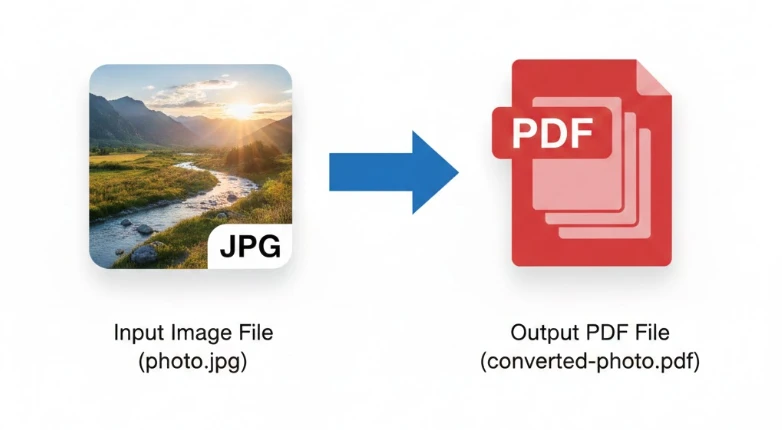
Dla programistów tworzących systemy zarządzania dokumentami, narzędzia archiwizacyjne lub zautomatyzowane przepływy pracy konwersja obrazów JPG do formatu PDF jest częstym wymaganiem. PDF to uniwersalny format dokumentów - wyświetla się spójnie w systemach Windows, Mac, Linux i na urządzeniach mobilnych bez konieczności korzystania z przeglądarek obrazów lub dodatkowych wtyczek. Podczas programowej konwersji plików JPEG można zautomatyzować ten proces, zastosować branding, połączyć wiele obrazów oraz kontrolować każdy aspekt wyniku.
Ten samouczek obejmuje cały proces konwersji plików JPEG do formatu PDF w środowisku .NET przy użyciu języka C# i biblioteki IronPDF. Poznasz konwersję pojedynczych obrazów, przetwarzanie wsadowe, obsługę formatów, kontrolę umieszczania obrazów oraz dostosowywanie po konwersji. Każda sekcja zawiera działający kod w języku C#, który można dostosować do własnego projektu.
```shell
:ProductInstall
```
## Jak zainstalować IronPDF do konwersji plików JPEG na PDF?
Przed napisaniem jakiegokolwiek kodu konwersji dodaj IronPDF do swojego projektu .NET. Biblioteka jest dystrybuowana za pośrednictwem NuGet i instaluje się w kilka sekund.
Otwórz konsolę menedżera pakietów w Visual Studio i uruchom:
```bash
:ProductInstall
```
Lub użyj interfejsu CLI platformy .NET:
```bash
:InstallCmd dotnet add package IronPdf
```
IronPDF obsługuje platformy .NET 8, .NET 9 i .NET 10, a także .NET Framework 4.6.2 i nowsze wersje. Nie są wymagane żadne dodatkowe zależności środowiskowe - pakiet zawiera wszystko, co jest potrzebne do konwersji obrazów do formatu PDF w systemach Windows, Linux, macOS, Docker i Azure.
Po zainstalowaniu, dodaj pojedyncze oświadczenie `using IronPdf;` na początku pliku i jesteś gotowy do rozpoczęcia konwersji.
[Pakiet](https://ironpdf.com/get-started/advanced-installation-nuget/) [IronPDF NuGet](https://ironpdf.com/get-started/advanced-installation-nuget/) zawiera silnik renderujący, więc nie ma osobnego instalatora dla serwerów produkcyjnych. W przypadku wdrożeń w chmurze zapoznaj się z [instrukcją konfiguracji Docker](https://ironpdf.com/get-started/ironpdf-docker/), aby skonfigurować odpowiedni obraz bazowy.
## Jak Przekonwertować Pojedynczy Obraz JPEG na PDF w C#?
Najprostsza ścieżka do konwersji JPEG na PDF wykorzystuje metodę statyczną `ImageToPdfConverter.ImageToPdf()`. Przekaż ścieżkę do pliku obrazu, odbierz obiekt `PdfDocument` i zapisz go tam, gdzie potrzebujesz.
```csharp
using IronPdf;

// Convert a single JPG image to PDF
string imagePath = "photo.jpg";
PdfDocument pdf = ImageToPdfConverter.ImageToPdf(imagePath);

// Save the converted PDF file
pdf.SaveAs("converted-photo.pdf");
```
Metoda `ImageToPdf` akceptuje ścieżkę do pliku JPEG i zwraca obiekt [PdfDocument](https://ironpdf.com/object-reference/api/), który można zapisać, przesłać strumieniowo lub przekazać do innych operacji IronPDF. Konwersja odbywa się w pamięci, co sprawia, że jest to idealne rozwiązanie dla [aplikacji internetowych,](https://ironpdf.com/how-to/pdf-memory-stream/) które muszą obsługiwać pliki PDF bezpośrednio, bez korzystania z dysku.
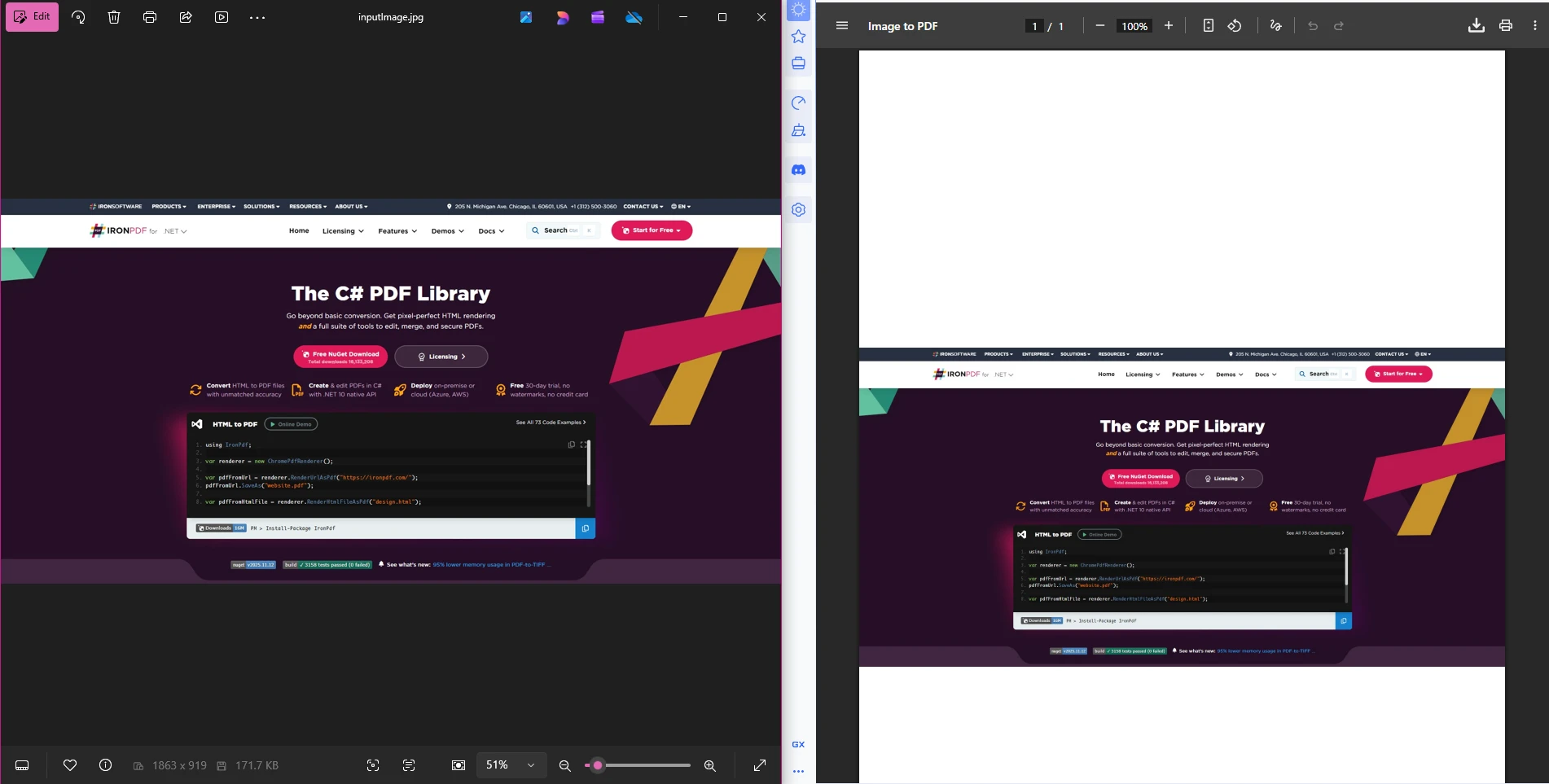
Wynikowy plik PDF zachowuje oryginalną jakość obrazu, a jednocześnie jest zapakowany w format, który może otworzyć każdy czytnik PDF. Rozmiar strony jest obsługiwany automatycznie - domyślnie wymiary strony PDF odpowiadają wymiarom obrazu, co zapewnia czysty wynik bez białych obramowań, chyba że zostaną one zamówione. Jeśli potrzebujesz określonych marginesów, skorzystaj z interfejsu [API niestandardowych marginesów](https://ironpdf.com/how-to/custom-margins/).
Dla programistów zaznajomionych już z [konwersją HTML do PDF](https://ironpdf.com/tutorials/html-to-pdf/), API konwersji obrazów działa według tego samego schematu: podaj dane wejściowe, skonfiguruj opcje w razie potrzeby i zapisz wynik.
### Jak plik PDF wyprowadzeniowy wypada w porównaniu z oryginalnym plikiem JPEG?
IronPDF nie kompresuje ponownie plików JPEG podczas konwersji. Dane obrazu są osadzone w pliku PDF w oryginalnej rozdzielczości, co oznacza, że jakość wizualna pliku wyjściowego odpowiada plikówi źródłowemu. Jeśli plik wejściowy JPEG ma rozdzielczość 300 DPI, osadzony obraz w pliku PDF również ma rozdzielczość 300 DPI.
Strona [przykładów ImageToPdf](/examples/image-to-pdf/) pokazuje kilka porównań przed-i-po dla różnych typów obrazów. Dla precyzyjnej kontroli wymiarów, połącz opcje `ImageBehavior` z [niestandardowymi rozmiarami papieru](https://ironpdf.com/how-to/custom-paper-size/) i [ustawieniami orientacji strony](https://ironpdf.com/how-to/page-orientation-rotation/).
### Jak odtworzyć przekonwertowany plik PDF bez zapisywania go na dysku?
Podczas tworzenia API lub aplikacji webowych często wymagane jest zwrócenie PDF jako strumienia bajtów zamiast pliku. Obiekt `PdfDocument` bezpośrednio obsługuje tę funkcję:
```csharp
using IronPdf;
string imagePath = "photo.jpg";
PdfDocument pdf = ImageToPdfConverter.ImageToPdf(imagePath);
// Get the PDF as a byte array for streaming
byte[] pdfBytes = pdf.BinaryData;
// In an ASP.NET Core controller:
// return File(pdfBytes, "application/pdf", "converted.pdf");
```
Ten wzorzec działa w [aplikacjach](https://ironpdf.com/how-to/blazor-tutorial/) ASP.NET Core, [Blazor](https://ironpdf.com/how-to/blazor-tutorial/) oraz [projektach MAUI](https://ironpdf.com/get-started/android/). Bajty pliku PDF można również zapisać bezpośrednio w [usłudze Azure Blob Storage](https://ironpdf.com/how-to/images-azure-blob-storage/) lub u dowolnego dostawcy pamięci masowej w chmurze.
## Jak przekonwertować wiele plików JPEG na jeden dokument PDF?
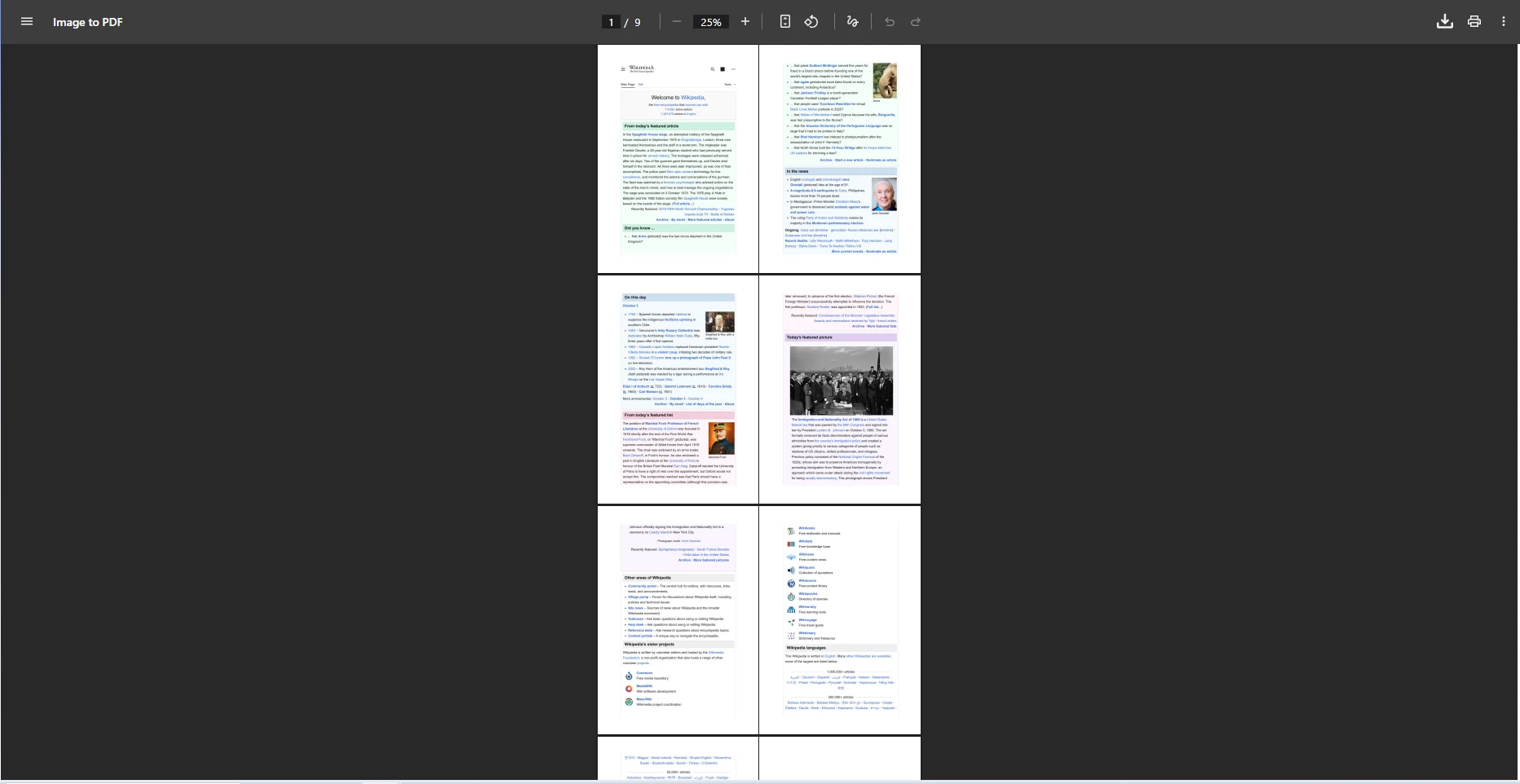
Konwersja zbiorcza - połączenie kilku obrazów JPEG w jeden plik PDF - jest równie prosta. Przekaż en bloc ścieżki plików do `ImageToPdfConverter.ImageToPdf()`, a biblioteka umieszcza każdy obraz na osobnej stronie w wyniku wyjściowym.
```csharp
using IronPdf;
using System.IO;
using System.Linq;
// Gather all JPG files from a folder
var imagePaths = Directory.EnumerateFiles("photos")
.Where(f => f.EndsWith(".jpg", StringComparison.OrdinalIgnoreCase)
|| f.EndsWith(".jpeg", StringComparison.OrdinalIgnoreCase));
// Convert multiple JPEG images to a single PDF file
PdfDocument pdf = ImageToPdfConverter.ImageToPdf(imagePaths);
// Save the combined PDF
pdf.SaveAs("photo-collection.pdf");
```
Obrazy pojawiają się w pliku PDF w tej samej kolejności, w jakiej występują w pliku enumerable. Aby kontrolować kolejność stron, posortuj ścieżki plików przed przekazaniem ich do konwertera - na przykład według nazwy pliku, daty utworzenia lub dowolnego niestandardowego porządku, który pasuje do Twojego przepływu pracy.

### Jak kontrolować kolejność stron podczas konwersji zbiorczej?
Kolejność stron w pliku PDF jest zgodna z kolejnością elementów w tablicy wejściowej. Sortować według nazwy pliku dla porządku alfabetycznego, według `File.GetCreationTime()` dla porządku chronologicznego, lub zastosować dowolny niestandardowy `IComparer` aby uzyskać dokładnie taką sekwencję, jakiej potrzebujesz. Po posortowaniu ścieżek przekaż je do `ImageToPdfConverter.ImageToPdf()`, a wynikowy PDF odbija to uporządkowanie.
Dla bardziej zaawansowanych procesów zbiorczych, w których każdy obraz wymaga różnych ustawień, przekształcaj obrazy indywidualnie, a następnie scal wyniki używając `PdfDocument.Merge()`:
```csharp
using IronPdf;
using System.Collections.Generic;
using System.IO;
using System.Linq;
var imagePaths = Directory.EnumerateFiles("photos")
.Where(f => f.EndsWith(".jpg", StringComparison.OrdinalIgnoreCase));
var pdfDocuments = new List<PdfDocument>();
foreach (var imagePath in imagePaths)
{
var individualPdf = ImageToPdfConverter.ImageToPdf(
imagePath,
ImageBehavior.FitToPageAndMaintainAspectRatio
);
pdfDocuments.Add(individualPdf);
}
// Merge all individual PDFs into one document
PdfDocument combinedPdf = PdfDocument.Merge(pdfDocuments);
combinedPdf.SaveAs("custom-photo-collection.pdf");
```
API [scalania i dzielenia](https://ironpdf.com/how-to/merge-or-split-pdfs/) wspiera łączenie dowolnej liczby obiektów `PdfDocument`. Po scałeniu można dodać [zakładki](https://ironpdf.com/how-to/bookmarks/), aby ułatwić czytelnikom poruszanie się po dużych kolekcjach zdjęć, lub zastosować [numerację stron](https://ironpdf.com/how-to/headers-and-footers/) za pomocą nagłówków i stopek.
Aby zapewnić bezpieczeństwo udostępniania, gotowy plik PDF może być [chroniony hasłem](https://ironpdf.com/how-to/pdf-permissions-passwords/) lub przekonwertowany do [formatu PDF/A](https://ironpdf.com/how-to/pdfa/) w celu zapewnienia zgodności z wymogąmi długoterminowej archiwizacji.
## Jakie formaty obrazów obsługuje ten konwerter PDF?
Konwerter obrazów na PDF firmy IronPDF obsługuje szeroki zakres formatów, nie tylko JPEG. Ta sama klasa `ImageToPdfConverter` przetwarza pliki PNG, BMP, GIF, TIFF, SVG i WebP używając tych samych wywołań metod -- nie trzeba tworzyć oddzielnych ścieżek kodu dla różnych typów obrazów.
<table class="content__data-table" data-content-table>
<caption>Formaty obrazów obsługiwane przez ImageToPdfConverter firmy IronPDF</caption>
<thead>
<tr>
<th>Format</th>
<th>Rozszerzenia</th>
<th>Najlepsze zastosowanie</th>
<th>Ważna cecha</th>
</tr>
</thead>
<tbody>
<tr>
<td>JPEG</td>
<td>.jpg, .jpeg, .jfif</td>
<td>Zdjęcia, zeskanowane dokumenty</td>
<td>Doskonały współczynnik kompresji</td>
</tr>
<tr>
<td>PNG</td>
<td>.png</td>
<td>Grafiki z przezroczystością</td>
<td>Jakość bezstratna</td>
</tr>
<tr>
<td>BMP</td>
<td>.bmp</td>
<td>Nieskompresowane obrazy źródłowe</td>
<td>Zachowane surowe dane pikselowe</td>
</tr>
<tr>
<td>GIF</td>
<td>.gif</td>
<td>Proste grafiki i diagramy</td>
<td>Mały rozmiar pliku dla grafiki płaskiej</td>
</tr>
<tr>
<td>TIFF</td>
<td>.tiff, .tif</td>
<td>Wysokiej jakości skany</td>
<td>Obsługa wielu stron</td>
</tr>
<tr>
<td>SVG</td>
<td>.svg</td>
<td>Grafika wektorowa i logo</td>
<td>Skalowalny w dowolnej rozdzielczości</td>
</tr>
<tr>
<td>WebP</td>
<td>.webp</td>
<td>Nowoczesne obrazy internetowe</td>
<td>Doskonała kompresja w porównaniu z formatem JPEG</td>
</tr>
</tbody>
</table>
W przypadku plików TIFF IronPDF obsługuje [konwersję wielo-ramkowego formatu TIFF do PDF](https://ironpdf.com/examples/multi-frame-tiff-to-pdf/), gdzie każda ramka w pliku TIFF staje się oddzielną stroną w wyjściowym pliku PDF. Jest to szczególnie przydatne w przypadku zeskanowanych dokumentów wielostronicowych, które są dostarczane w postaci archiwów TIFF.
Oprócz statycznych obrazów rastrowych IronPDF przetwarza również [grafikę wektorową SVG](https://ironpdf.com/how-to/SVGs/) w pełnej rozdzielczości, co czyni go niezawodnym narzędziem do konwersji diagramów technicznych i ikon bez utraty jakości. Ten sam silnik, który obsługuje obrazy, renderuje również [HTML do formatu PDF](https://ironpdf.com/tutorials/html-to-pdf/), dzięki czemu dobrze obsługiwane są potoki treści mieszanych - dokumenty zawierające zarówno obrazy, jak i tekst sformatowany w HTML.
W przeciwieństwie do przeglądarkowych lub [internetowych konwerterów PDF](https://ironpdf.com/how-to/url-to-pdf/), IronPDF działa całkowicie w ramach procesu .NET. Pliki nigdy nie opuszczają serwera, co ma znaczenie w przypadku aplikacji obsługujących poufne dokumenty, obrazy medyczne lub dokumentację finansową.
## Jak kontrolować rozmieszczenie obrazów w przekonwertowanym pliku PDF?
Domyślnie IronPDF dopasowuje rozmiar strony PDF do wymiarów obrazu. Jeśli potrzebujesz innego działania -- dopasowywania obrazów do standardowego rozmiaru papieru, centrowania ich z białymi marginesami lub przycinania w celu wypełnienia strony -- użyj enumu `ImageBehavior` w połączeniu z `ImageToPdfRenderOptions`.
```csharp
using IronPdf;
var renderingOptions = new ImageToPdfRenderOptions
{
ImageBehavior = ImageBehavior.FitToPageAndMaintainAspectRatio,
PaperSize = PdfPaperSize.A4,
MarginTop = 25,
MarginBottom = 25,
MarginLeft = 25,
MarginRight = 25
};
string imagePath = "photo.jpg";
PdfDocument pdf = ImageToPdfConverter.ImageToPdf(imagePath, renderingOptions);
pdf.SaveAs("formatted-output.pdf");
```
Dostępne wartości `ImageBehavior` pokrywają najczęstsze wymagania dotyczące układu:
- `FitToPageAndMaintainAspectRatio` -- skaluje obraz, aby wypełnić stronę, zachowując proporcje
- `CenteredOnPage` -- umieszcza obraz w jego oryginalnym rozmiarze, wyśrodkowanym poziomo i pionowo
- `TopLeftCornerOfPage` -- zakotwicza obraz do lewego górnego rogu bez skalowania
- `CropPage` -- przycina rozmiar strony, aby dokładnie dopasować go do wymiarów obrazu
Po konwersji można zastosować dodatkowe przekształcenia. Dodaj znak wodny za pomocą znaczników HTML, dołącz [nagłówki i stopki](https://ironpdf.com/how-to/headers-and-footers/) w celu identyfikacji dokumentu lub [obróć strony](https://ironpdf.com/how-to/page-orientation-rotation/), aby dopasować je do żądanej orientacji.
Dodatkowe opcje przetwarzania końcowego obejmują:
- [Stemplowanie tekstu lub obrazów](https://ironpdf.com/how-to/stamp-text-image/) w celu umieszczenia znaków firmowych lub znaków zatwierdzenia
- [Stosowanie szablonów tła](https://ironpdf.com/how-to/background-foreground/) w celu uzyskania efektu papieru firmowego
- [Kompresja wyjściowego pliku PDF](https://ironpdf.com/how-to/pdf-compression/) w celu zmniejszenia rozmiaru pliku do wysłania pocztą elektroniczną lub przesłania
- [Rysowanie kształtów i adnotacji](https://ironpdf.com/how-to/draw-line-and-rectangle/) do oznaczania wizualnego
## Jakie są najczęstsze zastosowania konwersji plików JPEG do formatu PDF?
Programowa konwersja plików JPEG do formatu PDF stanowi podstawę wielu procesów związanych z dokumentami. Zrozumienie najczęstszych scenariuszy pomaga zaprojektować odpowiednią architekturę aplikacji.
**Archiwizacja dokumentów i zgodność z przepisami** - organizacje skanujące dokumenty papierowe tworzą pliki JPEG za pomocą skanerów płaskich i dokumentówych. Konwersja tych plików do formatu PDF umożliwia indeksowanie, długoterminowe przechowywanie w [formacie PDF/A](https://ironpdf.com/how-to/pdfa/) oraz dostęp za pośrednictwem standardowych platform zarządzania dokumentami. PDF/A to standard ISO zaprojektowany specjalnie do archiwizacji, a IronPDF obsługuje generowanie plików zgodnych z tym standardem.
**Generowanie raportów i pulpitów nawigacyjnych** - aplikacje generujące wykresy, zrzuty ekranu lub wizualizacje danych często zapisują wyniki w formacie JPEG. Osadzanie tych elementów w raportach PDF za pomocą `ImageToPdfConverter` tworzy spójne, gotowe do druku dokumenty, które interesariusze mogą przeglądać bez instalowania oprogramowania do tworzenia wykresów.
**Portfolio zdjęć i galerie** - specjaliści z branży kreatywnej oraz platformy nieruchomościowe wykorzystują zbiorczą konwersję plików JPEG do formatu PDF w celu tworzenia arkuszy nieruchomości do druku, albumów portfolio oraz katalogów w formacie PDF. Połączenie kilkudziesięciu zdjęć w jeden plik PDF z [zakładkami,](https://ironpdf.com/how-to/bookmarks/) po którym można się poruszać, zapewnia lepszą prezentację niż folder z plikami graficznymi.
**Zautomatyzowane procesy przesyłania** - aplikacje internetowe, które akceptują pliki JPEG przesyłane przez użytkowników - zdjęcia profilowe, dokumenty uzupełniające, skany dokumentów tożsamości - mogą normalizować wszystkie przesłane pliki do formatu PDF w celu zapewnienia spójnego przetwarzania na dalszych etapach. Ułatwia to przechowywanie, wyszukiwanie i renderowanie, ponieważ aplikacja obsługuje jeden format zamiast wielu.
Według [badań branżowych](https://www.pdfa.org/) przeprowadzonych [przez](https://www.pdfa.org/) [PDF Association](https://www.pdfa.org/) format PDF pozostaje najczęściej używanym formatem dokumentów w środowiskach Enterprise, dlatego konwersja obrazów do formatu PDF na wczesnym etapie procesu pracy przynosi korzyści w zakresie kompatybilności i długoterminowej dostępności.
Mozilla Developer Network dokumentuje [typ MIME PDF](https://developer.mozilla.org/en-US/docs/Web/HTTP/Guides/MIME_types/Common_types) jako `application/pdf`, który jest natywnie obsługiwany przez wszystkie główne przeglądarki bez wtyczek -- co czyni PDF najbezpieczniejszym wyborem formatu dla dokumentów, które muszą być wyświetlane w przeglądarce.
Aby zwiększyć bezpieczeństwo w każdym z tych scenariuszy, IronPDF obsługuje [redagowanie plików PDF](https://ironpdf.com/how-to/redact-text/) w celu trwałego usunięcia poufnych treści, [czyszczenie plików PDF](https://ironpdf.com/how-to/sanitize-pdf/) w celu usunięcia ukrytych metadanych oraz [podpisy cyfrowe](https://ironpdf.com/how-to/signing/) do uwierzytelniania dokumentów.
## Jak dodać nagłówki, stopki i metadane do przekonwertowanych plików PDF?
Przekonwertowany plik JPEG do formatu PDF to często tylko punkt wyjścia. Aplikacje produkcyjne zazwyczaj wymagają dodania metadanych dokumentu, numerów stron i oznaczeń firmowych przed dostarczeniem ostatecznego pliku.
```csharp
using IronPdf;
using IronPdf.Editing;
string imagePath = "photo.jpg";
PdfDocument pdf = ImageToPdfConverter.ImageToPdf(imagePath);
// Add a text footer with page numbers
var footer = new TextHeaderFooter
{
CenterText = "Page {page} of {total-pages}",
DrawDividerLine = true,
FontSize = 10
};
pdf.AddTextFooters(footer);
// Set document metadata
pdf.MetaData.Title = "Converted Photo Document";
pdf.MetaData.Author = "Document Processing System";
pdf.MetaData.CreationDate = System.DateTime.Now;
// Apply a confidentiality watermark if needed
pdf.ApplyWatermark(
"<h2 style='color:red;opacity:0.3'>CONFIDENTIAL</h2>",
30,
VerticalAlignment.Middle,
HorizontalAlignment.Center
);
pdf.SaveAs("final-document.pdf");
```
W przypadku konwersji zbiorczych przed zapisaniem można zastosować ten sam stopkę i metadane do każdej strony w pliku PDF zawierającym wiele obrazów. [Asynchroniczny](https://ironpdf.com/how-to/async/) interfejs [API](https://ironpdf.com/how-to/async/) umożliwia środowiskom o dużej przepustowości przetwarzanie wielu obrazów jednocześnie bez blokowania wątków.
Jeśli wdrożenie odbywa się w chmurze, zapoznaj się z [przewodnikiem wdrożeniowym platformy Azure](https://ironpdf.com/how-to/azure/) oraz [dokumentacją konfiguracyjną AWS,](https://ironpdf.com/get-started/aws/) aby uzyskać informacje dotyczące konfiguracji specyficznej dla danego środowiska. [Niestandardowy](https://ironpdf.com/how-to/custom-logging/) interfejs [API rejestrowania](https://ironpdf.com/how-to/custom-logging/) integruje się z Serilog, NLog i Microsoft.Rozszerzenia.Logging w celu monitorowania operacyjnego.
[Przewodnik rozwiązywania problemów](https://ironpdf.com/troubleshooting/quick-ironpdf-troubleshooting/) [IronPDF](https://ironpdf.com/troubleshooting/quick-ironpdf-troubleshooting/) obejmuje najczęstsze problemy pojawiające się w środowisku produkcyjnym, w tym ładowanie czcionek, błędy uprawnień w systemie Linux oraz różnice w renderowaniu w różnych wersjach .NET.
## Jakie są Twoje kolejne kroki?
Klasa IronPDF `ImageToPdfConverter` daje prostą ścieżkę od plików JPEG do profesjonalnych dokumentów PDF w C#. API obsługuje pojedyncze obrazy i kolekcje zbiorcze za pomocą tego samego wywołania metody, obsługuje siedem formatów obrazów bez dodatkowego kodu i integruje się z pełnym zakresem funkcji IronPDF do manipulacji plikami PDF.
Zacznij od zainstalowania pakietu za pośrednictwem NuGet:
```bash
:ProductInstall
```
Następnie dostosuj przykłady kodu z tego samouczka do swojego przypadku użycia. Konwersja pojedynczego obrazu wymaga zaledwie trzech linii kodu. Przetwarzanie wsadowe wymaga zapytania LINQ i jednego wywołania metody. Dostosowywanie układu wykorzystuje klasę `ImageToPdfRenderOptions` z enumem `ImageBehavior`.
[Bezpłatna wersja próbna](https://ironpdf.com/docs/) [IronPDF](https://ironpdf.com/docs/) zapewnia pełny dostęp do wszystkich funkcji w celu ich oceny. Gdy będziesz gotowy do wdrożenia, zapoznaj się z [opcjami](https://ironpdf.com/licensing/) [licencyjnymi](https://ironpdf.com/licensing/) dla zastosowań komercyjnych, w tym [ścieżkami aktualizacji licencji](https://ironpdf.com/licensing/upgrades/) dla rozwijających się zespołów. [Strona funkcji konwertera PDF IronPDF](https://ironpdf.com/features/convert/) zawiera listę wszystkich obsługiwanych typów konwersji, jeśli potrzebujesz obsługiwać więcej niż tylko pliki wejściowe w formacie JPEG.
W przypadku powiązanych procesów przekształcania obrazów w dokumenty, [przewodnik](https://ironpdf.com/how-to/add-images-to-pdfs/) [dodawania obrazów do plików PDF](https://ironpdf.com/how-to/add-images-to-pdfs/) obejmuje osadzanie obrazów na istniejących stronach PDF, a [samouczek](https://ironpdf.com/tutorials/html-to-pdf/) [HTML do PDF](https://ironpdf.com/tutorials/html-to-pdf/) wyjaśnia, jak generować pliki PDF z szablonów HTML, które łączą tekst i obrazy w jednym dokumencie.
Konwersja obrazów JPEG do PDF w C# zajmuje tylko kilka linijek kodu z klasą IronPDF ImageToPdfConverter. Biblioteka obsługuje pojedyncze obrazy, konwersje wsadowe i wiele formatów obrazów, zachowując jednocześnie jakość w wyjściowym dokumencie PDF.
Dla programistów tworzących systemy zarządzania dokumentami, narzędzia archiwizacyjne lub zautomatyzowane przepływy pracy konwersja obrazów JPG do formatu PDF jest częstym wymaganiem. PDF to uniwersalny format dokumentów - wyświetla się spójnie w systemach Windows, Mac, Linux i na urządzeniach mobilnych bez konieczności korzystania z przeglądarek obrazów lub dodatkowych wtyczek. Podczas programowej konwersji plików JPEG można zautomatyzować ten proces, zastosować branding, połączyć wiele obrazów oraz kontrolować każdy aspekt wyniku.
Ten samouczek obejmuje cały proces konwersji plików JPEG do formatu PDF w środowisku .NET przy użyciu języka C# i biblioteki IronPDF. Poznasz konwersję pojedynczych obrazów, przetwarzanie wsadowe, obsługę formatów, kontrolę umieszczania obrazów oraz dostosowywanie po konwersji. Każda sekcja zawiera działający kod w języku C#, który można dostosować do własnego projektu.
PM > Install-Package IronPdf
Install-Package IronPdf
Jak zainstalować IronPDF do konwersji plików JPEG na PDF?
Przed napisaniem jakiegokolwiek kodu konwersji dodaj IronPDF do swojego projektu .NET. Biblioteka jest dystrybuowana za pośrednictwem NuGet i instaluje się w kilka sekund.
Otwórz konsolę menedżera pakietów w Visual Studio i uruchom:
PM > Install-Package IronPdf
Install-Package IronPdf
Lub użyj interfejsu CLI platformy .NET:
> dotnet add package IronPdf
dotnet add package IronPdf
IronPDF obsługuje platformy .NET 8, .NET 9 i .NET 10, a także .NET Framework 4.6.2 i nowsze wersje. Nie są wymagane żadne dodatkowe zależności środowiskowe - pakiet zawiera wszystko, co jest potrzebne do konwersji obrazów do formatu PDF w systemach Windows, Linux, macOS, Docker i Azure.
Po zainstalowaniu, dodaj pojedyncze oświadczenie using IronPdf; na początku pliku i jesteś gotowy do rozpoczęcia konwersji.
PakietIronPDF NuGet zawiera silnik renderujący, więc nie ma osobnego instalatora dla serwerów produkcyjnych. W przypadku wdrożeń w chmurze zapoznaj się z instrukcją konfiguracji Docker, aby skonfigurować odpowiedni obraz bazowy.
Jak Przekonwertować Pojedynczy Obraz JPEG na PDF w C#?
Najprostsza ścieżka do konwersji JPEG na PDF wykorzystuje metodę statyczną ImageToPdfConverter.ImageToPdf(). Przekaż ścieżkę do pliku obrazu, odbierz obiekt PdfDocument i zapisz go tam, gdzie potrzebujesz.
using IronPdf;// Convert a single JPG image to PDFstring imagePath = "photo.jpg";PdfDocument pdf = ImageToPdfConverter.ImageToPdf(imagePath);// Save the converted PDF filepdf.SaveAs("converted-photo.pdf");
using IronPdf;

// Convert a single JPG image to PDF
string imagePath = "photo.jpg";
PdfDocument pdf = ImageToPdfConverter.ImageToPdf(imagePath);

// Save the converted PDF file
pdf.SaveAs("converted-photo.pdf");
ImportsIronPdf' Convert a single JPG image to PDFDim imagePath AsString = "photo.jpg"Dim pdf AsPdfDocument = ImageToPdfConverter.ImageToPdf(imagePath)' Save the converted PDF filepdf.SaveAs("converted-photo.pdf")
Imports IronPdf

' Convert a single JPG image to PDF
Dim imagePath As String = "photo.jpg"
Dim pdf As PdfDocument = ImageToPdfConverter.ImageToPdf(imagePath)

' Save the converted PDF file
pdf.SaveAs("converted-photo.pdf")
Metoda ImageToPdf akceptuje ścieżkę do pliku JPEG i zwraca obiekt PdfDocument, który można zapisać, przesłać strumieniowo lub przekazać do innych operacji IronPDF. Konwersja odbywa się w pamięci, co sprawia, że jest to idealne rozwiązanie dla aplikacji internetowych, które muszą obsługiwać pliki PDF bezpośrednio, bez korzystania z dysku.
Wynikowy plik PDF zachowuje oryginalną jakość obrazu, a jednocześnie jest zapakowany w format, który może otworzyć każdy czytnik PDF. Rozmiar strony jest obsługiwany automatycznie - domyślnie wymiary strony PDF odpowiadają wymiarom obrazu, co zapewnia czysty wynik bez białych obramowań, chyba że zostaną one zamówione. Jeśli potrzebujesz określonych marginesów, skorzystaj z interfejsu API niestandardowych marginesów.
Dla programistów zaznajomionych już z konwersją HTML do PDF, API konwersji obrazów działa według tego samego schematu: podaj dane wejściowe, skonfiguruj opcje w razie potrzeby i zapisz wynik.
Jak plik PDF wyprowadzeniowy wypada w porównaniu z oryginalnym plikiem JPEG?
IronPDF nie kompresuje ponownie plików JPEG podczas konwersji. Dane obrazu są osadzone w pliku PDF w oryginalnej rozdzielczości, co oznacza, że jakość wizualna pliku wyjściowego odpowiada plikówi źródłowemu. Jeśli plik wejściowy JPEG ma rozdzielczość 300 DPI, osadzony obraz w pliku PDF również ma rozdzielczość 300 DPI.
Jak odtworzyć przekonwertowany plik PDF bez zapisywania go na dysku?
Podczas tworzenia API lub aplikacji webowych często wymagane jest zwrócenie PDF jako strumienia bajtów zamiast pliku. Obiekt PdfDocument bezpośrednio obsługuje tę funkcję:
using IronPdf;string imagePath = "photo.jpg";PdfDocument pdf = ImageToPdfConverter.ImageToPdf(imagePath);// Get the PDF as a byte array for streamingbyte[] pdfBytes = pdf.BinaryData;// In an ASP.NET Core controller:// return File(pdfBytes, "application/pdf", "converted.pdf");
using IronPdf;

string imagePath = "photo.jpg";
PdfDocument pdf = ImageToPdfConverter.ImageToPdf(imagePath);

// Get the PDF as a byte array for streaming
byte[] pdfBytes = pdf.BinaryData;

// In an ASP.NET Core controller:
// return File(pdfBytes, "application/pdf", "converted.pdf");
ImportsIronPdfDim imagePath AsString = "photo.jpg"Dim pdf AsPdfDocument = ImageToPdfConverter.ImageToPdf(imagePath)' Get the PDF as a byte array for streamingDim pdfBytes AsByte() = pdf.BinaryData' In an ASP.NET Core controller:' Return File(pdfBytes, "application/pdf", "converted.pdf")
Imports IronPdf

Dim imagePath As String = "photo.jpg"
Dim pdf As PdfDocument = ImageToPdfConverter.ImageToPdf(imagePath)

' Get the PDF as a byte array for streaming
Dim pdfBytes As Byte() = pdf.BinaryData

' In an ASP.NET Core controller:
' Return File(pdfBytes, "application/pdf", "converted.pdf")
Jak przekonwertować wiele plików JPEG na jeden dokument PDF?
Konwersja zbiorcza - połączenie kilku obrazów JPEG w jeden plik PDF - jest równie prosta. Przekaż en bloc ścieżki plików do ImageToPdfConverter.ImageToPdf(), a biblioteka umieszcza każdy obraz na osobnej stronie w wyniku wyjściowym.
using IronPdf;using System.IO;using System.Linq;// Gather all JPG files from a foldervar imagePaths = Directory.EnumerateFiles("photos") .Where(f => f.EndsWith(".jpg", StringComparison.OrdinalIgnoreCase) || f.EndsWith(".jpeg", StringComparison.OrdinalIgnoreCase));// Convert multiple JPEG images to a single PDF filePdfDocument pdf = ImageToPdfConverter.ImageToPdf(imagePaths);// Save the combined PDFpdf.SaveAs("photo-collection.pdf");
using IronPdf;
using System.IO;
using System.Linq;

// Gather all JPG files from a folder
var imagePaths = Directory.EnumerateFiles("photos")
    .Where(f => f.EndsWith(".jpg", StringComparison.OrdinalIgnoreCase)
             || f.EndsWith(".jpeg", StringComparison.OrdinalIgnoreCase));

// Convert multiple JPEG images to a single PDF file
PdfDocument pdf = ImageToPdfConverter.ImageToPdf(imagePaths);

// Save the combined PDF
pdf.SaveAs("photo-collection.pdf");
ImportsIronPdfImportsSystem.IOImportsSystem.Linq' Gather all JPG files from a folderDim imagePaths = Directory.EnumerateFiles("photos") _ .Where(Function(f) f.EndsWith(".jpg", StringComparison.OrdinalIgnoreCase) _OrElse f.EndsWith(".jpeg", StringComparison.OrdinalIgnoreCase))' Convert multiple JPEG images to a single PDF fileDim pdf AsPdfDocument = ImageToPdfConverter.ImageToPdf(imagePaths)' Save the combined PDFpdf.SaveAs("photo-collection.pdf")
Imports IronPdf
Imports System.IO
Imports System.Linq

' Gather all JPG files from a folder
Dim imagePaths = Directory.EnumerateFiles("photos") _
    .Where(Function(f) f.EndsWith(".jpg", StringComparison.OrdinalIgnoreCase) _
             OrElse f.EndsWith(".jpeg", StringComparison.OrdinalIgnoreCase))

' Convert multiple JPEG images to a single PDF file
Dim pdf As PdfDocument = ImageToPdfConverter.ImageToPdf(imagePaths)

' Save the combined PDF
pdf.SaveAs("photo-collection.pdf")
Obrazy pojawiają się w pliku PDF w tej samej kolejności, w jakiej występują w pliku enumerable. Aby kontrolować kolejność stron, posortuj ścieżki plików przed przekazaniem ich do konwertera - na przykład według nazwy pliku, daty utworzenia lub dowolnego niestandardowego porządku, który pasuje do Twojego przepływu pracy.
Jak kontrolować kolejność stron podczas konwersji zbiorczej?
Kolejność stron w pliku PDF jest zgodna z kolejnością elementów w tablicy wejściowej. Sortować według nazwy pliku dla porządku alfabetycznego, według File.GetCreationTime() dla porządku chronologicznego, lub zastosować dowolny niestandardowy IComparer aby uzyskać dokładnie taką sekwencję, jakiej potrzebujesz. Po posortowaniu ścieżek przekaż je do ImageToPdfConverter.ImageToPdf(), a wynikowy PDF odbija to uporządkowanie.
Dla bardziej zaawansowanych procesów zbiorczych, w których każdy obraz wymaga różnych ustawień, przekształcaj obrazy indywidualnie, a następnie scal wyniki używając PdfDocument.Merge():
using IronPdf;using System.Collections.Generic;using System.IO;using System.Linq;var imagePaths = Directory.EnumerateFiles("photos") .Where(f => f.EndsWith(".jpg", StringComparison.OrdinalIgnoreCase));var pdfDocuments = new List<PdfDocument>();foreach (var imagePath in imagePaths){ var individualPdf = ImageToPdfConverter.ImageToPdf( imagePath,ImageBehavior.FitToPageAndMaintainAspectRatio ); pdfDocuments.Add(individualPdf);}// Merge all individual PDFs into one documentPdfDocument combinedPdf = PdfDocument.Merge(pdfDocuments);combinedPdf.SaveAs("custom-photo-collection.pdf");
using IronPdf;
using System.Collections.Generic;
using System.IO;
using System.Linq;

var imagePaths = Directory.EnumerateFiles("photos")
    .Where(f => f.EndsWith(".jpg", StringComparison.OrdinalIgnoreCase));

var pdfDocuments = new List<PdfDocument>();

foreach (var imagePath in imagePaths)
{
    var individualPdf = ImageToPdfConverter.ImageToPdf(
        imagePath,
        ImageBehavior.FitToPageAndMaintainAspectRatio
    );
    pdfDocuments.Add(individualPdf);
}

// Merge all individual PDFs into one document
PdfDocument combinedPdf = PdfDocument.Merge(pdfDocuments);
combinedPdf.SaveAs("custom-photo-collection.pdf");
ImportsIronPdfImportsSystem.Collections.GenericImportsSystem.IOImportsSystem.LinqDim imagePaths = Directory.EnumerateFiles("photos") _ .Where(Function(f) f.EndsWith(".jpg", StringComparison.OrdinalIgnoreCase))Dim pdfDocuments As New List(OfPdfDocument)()For Each imagePath In imagePaths Dim individualPdf = ImageToPdfConverter.ImageToPdf( _ imagePath, _ImageBehavior.FitToPageAndMaintainAspectRatio _ ) pdfDocuments.Add(individualPdf)Next' Merge all individual PDFs into one documentDim combinedPdf AsPdfDocument = PdfDocument.Merge(pdfDocuments)combinedPdf.SaveAs("custom-photo-collection.pdf")
Imports IronPdf
Imports System.Collections.Generic
Imports System.IO
Imports System.Linq

Dim imagePaths = Directory.EnumerateFiles("photos") _
    .Where(Function(f) f.EndsWith(".jpg", StringComparison.OrdinalIgnoreCase))

Dim pdfDocuments As New List(Of PdfDocument)()

For Each imagePath In imagePaths
    Dim individualPdf = ImageToPdfConverter.ImageToPdf( _
        imagePath, _
        ImageBehavior.FitToPageAndMaintainAspectRatio _
    )
    pdfDocuments.Add(individualPdf)
Next

' Merge all individual PDFs into one document
Dim combinedPdf As PdfDocument = PdfDocument.Merge(pdfDocuments)
combinedPdf.SaveAs("custom-photo-collection.pdf")
API scalania i dzielenia wspiera łączenie dowolnej liczby obiektów PdfDocument. Po scałeniu można dodać zakładki, aby ułatwić czytelnikom poruszanie się po dużych kolekcjach zdjęć, lub zastosować numerację stron za pomocą nagłówków i stopek.
Aby zapewnić bezpieczeństwo udostępniania, gotowy plik PDF może być chroniony hasłem lub przekonwertowany do formatu PDF/A w celu zapewnienia zgodności z wymogąmi długoterminowej archiwizacji.
Jakie formaty obrazów obsługuje ten konwerter PDF?
Konwerter obrazów na PDF firmy IronPDF obsługuje szeroki zakres formatów, nie tylko JPEG. Ta sama klasa ImageToPdfConverter przetwarza pliki PNG, BMP, GIF, TIFF, SVG i WebP używając tych samych wywołań metod -- nie trzeba tworzyć oddzielnych ścieżek kodu dla różnych typów obrazów.
Formaty obrazów obsługiwane przez ImageToPdfConverter firmy IronPDF
Format
Rozszerzenia
Najlepsze zastosowanie
Ważna cecha
JPEG
.jpg, .jpeg, .jfif
Zdjęcia, zeskanowane dokumenty
Doskonały współczynnik kompresji
PNG
.png
Grafiki z przezroczystością
Jakość bezstratna
BMP
.bmp
Nieskompresowane obrazy źródłowe
Zachowane surowe dane pikselowe
GIF
.gif
Proste grafiki i diagramy
Mały rozmiar pliku dla grafiki płaskiej
TIFF
.tiff, .tif
Wysokiej jakości skany
Obsługa wielu stron
SVG
.svg
Grafika wektorowa i logo
Skalowalny w dowolnej rozdzielczości
WebP
.webp
Nowoczesne obrazy internetowe
Doskonała kompresja w porównaniu z formatem JPEG
W przypadku plików TIFF IronPDF obsługuje konwersję wielo-ramkowego formatu TIFF do PDF, gdzie każda ramka w pliku TIFF staje się oddzielną stroną w wyjściowym pliku PDF. Jest to szczególnie przydatne w przypadku zeskanowanych dokumentów wielostronicowych, które są dostarczane w postaci archiwów TIFF.
Oprócz statycznych obrazów rastrowych IronPDF przetwarza również grafikę wektorową SVG w pełnej rozdzielczości, co czyni go niezawodnym narzędziem do konwersji diagramów technicznych i ikon bez utraty jakości. Ten sam silnik, który obsługuje obrazy, renderuje również HTML do formatu PDF, dzięki czemu dobrze obsługiwane są potoki treści mieszanych - dokumenty zawierające zarówno obrazy, jak i tekst sformatowany w HTML.
W przeciwieństwie do przeglądarkowych lub internetowych konwerterów PDF, IronPDF działa całkowicie w ramach procesu .NET. Pliki nigdy nie opuszczają serwera, co ma znaczenie w przypadku aplikacji obsługujących poufne dokumenty, obrazy medyczne lub dokumentację finansową.
Jak kontrolować rozmieszczenie obrazów w przekonwertowanym pliku PDF?
Domyślnie IronPDF dopasowuje rozmiar strony PDF do wymiarów obrazu. Jeśli potrzebujesz innego działania -- dopasowywania obrazów do standardowego rozmiaru papieru, centrowania ich z białymi marginesami lub przycinania w celu wypełnienia strony -- użyj enumu ImageBehavior w połączeniu z ImageToPdfRenderOptions.
using IronPdf;var renderingOptions = new ImageToPdfRenderOptions{ImageBehavior = ImageBehavior.FitToPageAndMaintainAspectRatio,PaperSize = PdfPaperSize.A4,MarginTop = 25,MarginBottom = 25,MarginLeft = 25,MarginRight = 25};string imagePath = "photo.jpg";PdfDocument pdf = ImageToPdfConverter.ImageToPdf(imagePath, renderingOptions);pdf.SaveAs("formatted-output.pdf");
using IronPdf;

var renderingOptions = new ImageToPdfRenderOptions
{
    ImageBehavior = ImageBehavior.FitToPageAndMaintainAspectRatio,
    PaperSize = PdfPaperSize.A4,
    MarginTop = 25,
    MarginBottom = 25,
    MarginLeft = 25,
    MarginRight = 25
};

string imagePath = "photo.jpg";
PdfDocument pdf = ImageToPdfConverter.ImageToPdf(imagePath, renderingOptions);
pdf.SaveAs("formatted-output.pdf");
Imports IronPdf

Dim renderingOptions As New ImageToPdfRenderOptions With {
    .ImageBehavior = ImageBehavior.FitToPageAndMaintainAspectRatio,
    .PaperSize = PdfPaperSize.A4,
    .MarginTop = 25,
    .MarginBottom = 25,
    .MarginLeft = 25,
    .MarginRight = 25
}

Dim imagePath As String = "photo.jpg"
Dim pdf As PdfDocument = ImageToPdfConverter.ImageToPdf(imagePath, renderingOptions)
pdf.SaveAs("formatted-output.pdf")
Dostępne wartości ImageBehavior pokrywają najczęstsze wymagania dotyczące układu:
FitToPageAndMaintainAspectRatio -- skaluje obraz, aby wypełnić stronę, zachowując proporcje
CenteredOnPage -- umieszcza obraz w jego oryginalnym rozmiarze, wyśrodkowanym poziomo i pionowo
TopLeftCornerOfPage -- zakotwicza obraz do lewego górnego rogu bez skalowania
CropPage -- przycina rozmiar strony, aby dokładnie dopasować go do wymiarów obrazu
Po konwersji można zastosować dodatkowe przekształcenia. Dodaj znak wodny za pomocą znaczników HTML, dołącz nagłówki i stopki w celu identyfikacji dokumentu lub obróć strony, aby dopasować je do żądanej orientacji.
Jakie są najczęstsze zastosowania konwersji plików JPEG do formatu PDF?
Programowa konwersja plików JPEG do formatu PDF stanowi podstawę wielu procesów związanych z dokumentami. Zrozumienie najczęstszych scenariuszy pomaga zaprojektować odpowiednią architekturę aplikacji.
Archiwizacja dokumentów i zgodność z przepisami - organizacje skanujące dokumenty papierowe tworzą pliki JPEG za pomocą skanerów płaskich i dokumentówych. Konwersja tych plików do formatu PDF umożliwia indeksowanie, długoterminowe przechowywanie w formacie PDF/A oraz dostęp za pośrednictwem standardowych platform zarządzania dokumentami. PDF/A to standard ISO zaprojektowany specjalnie do archiwizacji, a IronPDF obsługuje generowanie plików zgodnych z tym standardem.
Generowanie raportów i pulpitów nawigacyjnych - aplikacje generujące wykresy, zrzuty ekranu lub wizualizacje danych często zapisują wyniki w formacie JPEG. Osadzanie tych elementów w raportach PDF za pomocą ImageToPdfConverter tworzy spójne, gotowe do druku dokumenty, które interesariusze mogą przeglądać bez instalowania oprogramowania do tworzenia wykresów.
Portfolio zdjęć i galerie - specjaliści z branży kreatywnej oraz platformy nieruchomościowe wykorzystują zbiorczą konwersję plików JPEG do formatu PDF w celu tworzenia arkuszy nieruchomości do druku, albumów portfolio oraz katalogów w formacie PDF. Połączenie kilkudziesięciu zdjęć w jeden plik PDF z zakładkami, po którym można się poruszać, zapewnia lepszą prezentację niż folder z plikami graficznymi.
Zautomatyzowane procesy przesyłania - aplikacje internetowe, które akceptują pliki JPEG przesyłane przez użytkowników - zdjęcia profilowe, dokumenty uzupełniające, skany dokumentów tożsamości - mogą normalizować wszystkie przesłane pliki do formatu PDF w celu zapewnienia spójnego przetwarzania na dalszych etapach. Ułatwia to przechowywanie, wyszukiwanie i renderowanie, ponieważ aplikacja obsługuje jeden format zamiast wielu.
Według badań branżowych przeprowadzonych przezPDF Association format PDF pozostaje najczęściej używanym formatem dokumentów w środowiskach Enterprise, dlatego konwersja obrazów do formatu PDF na wczesnym etapie procesu pracy przynosi korzyści w zakresie kompatybilności i długoterminowej dostępności.
Mozilla Developer Network dokumentuje typ MIME PDF jako application/pdf, który jest natywnie obsługiwany przez wszystkie główne przeglądarki bez wtyczek -- co czyni PDF najbezpieczniejszym wyborem formatu dla dokumentów, które muszą być wyświetlane w przeglądarce.
Aby zwiększyć bezpieczeństwo w każdym z tych scenariuszy, IronPDF obsługuje redagowanie plików PDF w celu trwałego usunięcia poufnych treści, czyszczenie plików PDF w celu usunięcia ukrytych metadanych oraz podpisy cyfrowe do uwierzytelniania dokumentów.
Jak dodać nagłówki, stopki i metadane do przekonwertowanych plików PDF?
Przekonwertowany plik JPEG do formatu PDF to często tylko punkt wyjścia. Aplikacje produkcyjne zazwyczaj wymagają dodania metadanych dokumentu, numerów stron i oznaczeń firmowych przed dostarczeniem ostatecznego pliku.
using IronPdf;using IronPdf.Editing;string imagePath = "photo.jpg";PdfDocument pdf = ImageToPdfConverter.ImageToPdf(imagePath);// Add a text footer with page numbersvar footer = new TextHeaderFooter{CenterText = "Page {page} of {total-pages}",DrawDividerLine = true,FontSize = 10};pdf.AddTextFooters(footer);// Set document metadatapdf.MetaData.Title = "Converted Photo Document";pdf.MetaData.Author = "Document Processing System";pdf.MetaData.CreationDate = System.DateTime.Now;// Apply a confidentiality watermark if neededpdf.ApplyWatermark( "<h2 style='color:red;opacity:0.3'>CONFIDENTIAL</h2>", 30,VerticalAlignment.Middle,HorizontalAlignment.Center);pdf.SaveAs("final-document.pdf");
using IronPdf;
using IronPdf.Editing;

string imagePath = "photo.jpg";
PdfDocument pdf = ImageToPdfConverter.ImageToPdf(imagePath);

// Add a text footer with page numbers
var footer = new TextHeaderFooter
{
    CenterText = "Page {page} of {total-pages}",
    DrawDividerLine = true,
    FontSize = 10
};
pdf.AddTextFooters(footer);

// Set document metadata
pdf.MetaData.Title = "Converted Photo Document";
pdf.MetaData.Author = "Document Processing System";
pdf.MetaData.CreationDate = System.DateTime.Now;

// Apply a confidentiality watermark if needed
pdf.ApplyWatermark(
    "<h2 style='color:red;opacity:0.3'>CONFIDENTIAL</h2>",
    30,
    VerticalAlignment.Middle,
    HorizontalAlignment.Center
);

pdf.SaveAs("final-document.pdf");
ImportsIronPdfImportsIronPdf.EditingDim imagePath AsString = "photo.jpg"Dim pdf AsPdfDocument = ImageToPdfConverter.ImageToPdf(imagePath)' Add a text footer with page numbersDim footer As New TextHeaderFooterWith { .CenterText = "Page {page} of {total-pages}", .DrawDividerLine = True, .FontSize = 10}pdf.AddTextFooters(footer)' Set document metadatapdf.MetaData.Title = "Converted Photo Document"pdf.MetaData.Author = "Document Processing System"pdf.MetaData.CreationDate = System.DateTime.Now' Apply a confidentiality watermark if neededpdf.ApplyWatermark( "<h2 style='color:red;opacity:0.3'>CONFIDENTIAL</h2>", 30,VerticalAlignment.Middle,HorizontalAlignment.Center)pdf.SaveAs("final-document.pdf")
Imports IronPdf
Imports IronPdf.Editing

Dim imagePath As String = "photo.jpg"
Dim pdf As PdfDocument = ImageToPdfConverter.ImageToPdf(imagePath)

' Add a text footer with page numbers
Dim footer As New TextHeaderFooter With {
    .CenterText = "Page {page} of {total-pages}",
    .DrawDividerLine = True,
    .FontSize = 10
}
pdf.AddTextFooters(footer)

' Set document metadata
pdf.MetaData.Title = "Converted Photo Document"
pdf.MetaData.Author = "Document Processing System"
pdf.MetaData.CreationDate = System.DateTime.Now

' Apply a confidentiality watermark if needed
pdf.ApplyWatermark(
    "<h2 style='color:red;opacity:0.3'>CONFIDENTIAL</h2>",
    30,
    VerticalAlignment.Middle,
    HorizontalAlignment.Center
)

pdf.SaveAs("final-document.pdf")
W przypadku konwersji zbiorczych przed zapisaniem można zastosować ten sam stopkę i metadane do każdej strony w pliku PDF zawierającym wiele obrazów. Asynchroniczny interfejs API umożliwia środowiskom o dużej przepustowości przetwarzanie wielu obrazów jednocześnie bez blokowania wątków.
Przewodnik rozwiązywania problemówIronPDF obejmuje najczęstsze problemy pojawiające się w środowisku produkcyjnym, w tym ładowanie czcionek, błędy uprawnień w systemie Linux oraz różnice w renderowaniu w różnych wersjach .NET.
Jakie są Twoje kolejne kroki?
Klasa IronPDF ImageToPdfConverter daje prostą ścieżkę od plików JPEG do profesjonalnych dokumentów PDF w C#. API obsługuje pojedyncze obrazy i kolekcje zbiorcze za pomocą tego samego wywołania metody, obsługuje siedem formatów obrazów bez dodatkowego kodu i integruje się z pełnym zakresem funkcji IronPDF do manipulacji plikami PDF.
Zacznij od zainstalowania pakietu za pośrednictwem NuGet:
PM > Install-Package IronPdf
Install-Package IronPdf
Następnie dostosuj przykłady kodu z tego samouczka do swojego przypadku użycia. Konwersja pojedynczego obrazu wymaga zaledwie trzech linii kodu. Przetwarzanie wsadowe wymaga zapytania LINQ i jednego wywołania metody. Dostosowywanie układu wykorzystuje klasę ImageToPdfRenderOptions z enumem ImageBehavior.
W przypadku powiązanych procesów przekształcania obrazów w dokumenty, przewodnikdodawania obrazów do plików PDF obejmuje osadzanie obrazów na istniejących stronach PDF, a samouczekHTML do PDF wyjaśnia, jak generować pliki PDF z szablonów HTML, które łączą tekst i obrazy w jednym dokumencie.
Curtis Chau posiada tytuł licencjata z informatyki (Uniwersytet Carleton) i specjalizuje się w front-endowym rozwoju, z ekspertką w Node.js, TypeScript, JavaScript i React. Pasjonuje się tworzeniem intuicyjnych i estetycznie przyjemnych interfejsów użytkownika, Curtis cieszy się pracą z nowoczesnymi frameworkami i tworzeniem dobrze zorganizowanych, atrakcyjnych wizualnie podręczników.

















