using IronPdf;

// Disable local disk access or cross-origin requests
Installation.EnableWebSecurity = true;

// Instantiate Renderer
var renderer = new ChromePdfRenderer();

// Create a PDF from a HTML string using C#
var pdf = renderer.RenderHtmlAsPdf("<h1>Hello World</h1>");

// Export to a file or Stream
pdf.SaveAs("output.pdf");

// Advanced Example with HTML Assets
// Load external html assets: Images, CSS and JavaScript.
// An optional BasePath 'C:\site\assets\' is set as the file location to load assets from
var myAdvancedPdf = renderer.RenderHtmlAsPdf("<img src='icons/iron.png'>", @"C:\site\assets\");
myAdvancedPdf.SaveAs("html-with-assets.pdf");
using IronPdf;// Disable local disk access or cross-origin requestsInstallation.EnableWebSecurity = true;// Instantiate Renderervar renderer = new ChromePdfRenderer();// Create a PDF from a HTML string using C#var pdf = renderer.RenderHtmlAsPdf("<h1>Hello World</h1>");// Export to a file or Streampdf.SaveAs("output.pdf");// Advanced Example with HTML Assets// Load external html assets: Images, CSS and JavaScript.// An optional BasePath 'C:\site\assets\' is set as the file location to load assets fromvar myAdvancedPdf = renderer.RenderHtmlAsPdf("<img src='icons/iron.png'>", @"C:\site\assets\");myAdvancedPdf.SaveAs("html-with-assets.pdf");
PM >Install-Package IronPdf
Install-Package IronPdf
KORZYSTANIE Z IRONPDF
Jak edytować PDF bez Adobe (Przewodnik dla początkujących)
Czy jesteś programistą, który potrzebuje wyodrębnić obrazy z plików PDF? Być może potrzebujesz wyodrębnić grafiki do ponownego wykorzystania w innych dokumentach lub usunąć stare obrazy brandingowe przed aktualizacją plików PDF o nowe. Niezależnie od Twoich potrzeb, IronPDF jest tutaj, aby cały proces stał się dziecinnie prosty.
W tym artykułe pokazano, jak pobierać osadzone obrazy przy użyciu prostych metod IronPDF. Nauczysz się wyodrębniać wszystkie obrazy naraz lub wybierać konkretne strony, korzystając z kompletnych przykładów kodu, które od razu działają w Twoich aplikacjach .NET. Po przeczytaniu tego artykułu będziesz w stanie bez obaw wyodrębniać obrazy z dowolnego dokumentu PDF za pomocą kodu.
## Dlaczego programiści muszą wyodrębniać obrazy z plików PDF?
Pobieranie obrazów z dokumentów PDF służy wielu celom biznesowym. Systemy przetwarzania dokumentów często muszą wyodrębniać zasoby wizualne w celu katalogowania lub analizy. Platformy do zarządzania treścią wymagają wyodrębniania obrazów w celu ponownego wykorzystania grafiki w różnych mediach. Systemy archiwizacji czerpią korzyści z niezależnego pobierania i przechowywania obrazów, co zapewnia lepszą organizację i łatwiejsze wyszukiwanie.
Ręczne pozyskiwanie danych nie jest skalowalne w przypadku setek lub tysięcy dokumentów. Zautomatyzowane wyodrębnianie przy użyciu IronPDF zapewnia spójność, oszczędza czas i zachowuje jakość obrazu w całym procesie. [Silnik renderujący](/how-to/ironpdf-2021-chrome-rendering-engine-eap/) biblioteki w przeglądarce [Chrome](/how-to/ironpdf-2021-chrome-rendering-engine-eap/) zapewnia idealną dokładność pikselową podczas pracy z treścią PDF. Niezależnie od tego, czy tworzysz system zarządzania dokumentami, rozwiązanie do archiwizacji, czy też zmieniasz przeznaczenie treści wizualnych, IronPDF zapewnia narzędzia potrzebne do wydajnego [wyodrębniania osadzonych obrazów](/how-to/extract-text-and-images/).
## Jak rozpocząć pracę z IronPDF?
Instalacja IronPDF zajmuje zaledwie kilka sekund za pomocą menedżera pakietów NuGet. Utwórz nowy projekt lub otwórz istniejący, a następnie w konsoli menedżera pakietów uruchom:
```shell
:ProductInstall
```
!!!--LIBRARY_NUGET_INSTALL_BLOCK--!!!
Po instalacji dodaj następujące przestrzenie nazw do pliku C#:
```cs
using IronPdf;
using System.Collections.Generic;
using System.Drawing;
```
Pobierz IronPDF, aby od razu rozpocząć wyodrębnianie obrazów, lub zapoznaj się z obszerną [dokumentacją,](/docs/) aby poznać dodatkowe funkcje. Szczegółowe informacje na temat API można znaleźć w [dokumentacji](/object-reference/api/) [API](/object-reference/api/).
## Jak wyodrębnić wszystkie obrazy z dokumentu PDF?
Metoda ExtractAllImages sprawia, że wyodrębnianie wszystkich obrazów z pliku PDF jest niezwykle proste. Ta metoda zwraca zbiór obiektów AnyBitmap reprezentujących wszystkie obrazy znalezione w dokumencie. Aby zademonstrować, jak to działa, stworzyłem przykładowy dokument zawierający trzy obrazy:
Przyjrzyjmy się teraz kodowi, który wyodrębni wszystkie obrazy z tego dokumentu:
```cs
// Load the PDF document
var pdf = PdfDocument.FromFile("document.pdf");
// Extract all images from the PDF
IEnumerable<AnyBitmap> allImages = pdf.ExtractAllImages();
// Save each image to disk
int imageIndex = 0;
foreach (var image in allImages)
{
image.SaveAs($"extracted_image_{imageIndex}.png");
imageIndex++;
}
```
Ten kod ładuje plik PDF, wyodrębnia wszystkie osadzone obrazy i zapisuje je jako pliki PNG. Klasa AnyBitmap płynnie obsługuje różne formaty obrazów, zachowując ich oryginalną jakość. Można je również zapisać w formatach obrazów JPEG, BMP lub TIFF, zmieniając rozszerzenie pliku. W przypadku bardziej złożonych scenariuszy warto zapoznać się[ z funkcjami adnotacji](/how-to/annotations/) lub [zarządzania metadanymi plików PDF](/how-to/metadata/).
Proces ekstrakcji zachowuje rozdzielczość obrazu i głębię kolorów, zapewniając brak utraty jakości podczas ekstrakcji. IronPDF automatycznie obsługuje różne typy kompresji obrazów występujące w plikach PDF, w tym formaty JPEG, PNG i TIFF osadzone w dokumencie.
Tutaj widać, że kod pomyślnie zapisał wyodrębnione pliki graficzne:
Jeśli przyjrzymy się pierwszemu przykładowi, widać, że zachował on swój oryginalny kolor i jakość:
## Jak wyodrębnić obrazy z określonych stron?
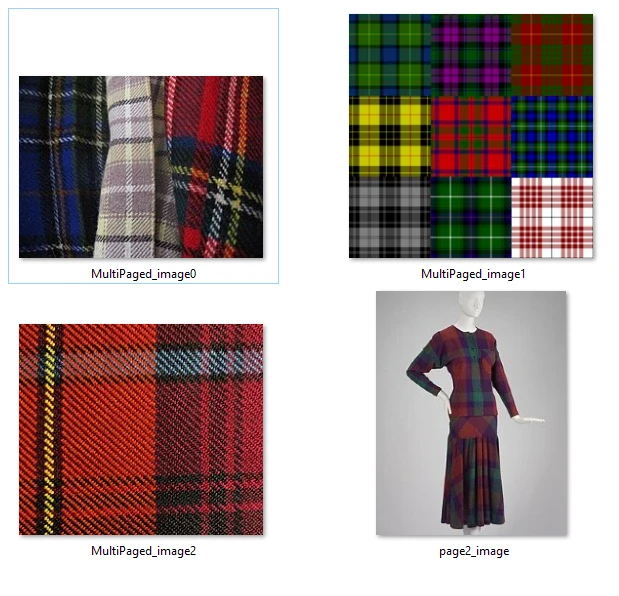
Czasami potrzebne są tylko obrazy z określonych stron, a nie cały dokument. Metody ExtractImagesFromPage i ExtractImagesFromPages zapewniają tę ukierunkowaną funkcję wyodrębniania. W poniższym przykładzie wykorzystamy dłuższy dokument PDF, aby zademonstrować, w jaki sposób IronPDF radzi sobie z wyodrębnianiem treści z określonych stron. Będę korzystał z pliku PDF wygenerowanego ze [strony](https://en.wikipedia.org/wiki/Tartan) [Wikipedii](https://en.wikipedia.org/wiki/Tartan).
```cs
// Extract images from a single page (page 2)
var singlePageImages = pdf.ExtractImagesFromPage(1); // Pages are zero-indexed
// Extract images from multiple pages (pages 1, 3, and 5)
var multiplePageImages = pdf.ExtractImagesFromPages(new[] { 0, 2, 4 });
// Process extracted images
var i = 0;
foreach (var image in multiplePageImages)
{
image.SaveAs($"C:\\Users\\kyess\\Desktop\\Desktop\\Code-Projects\\ExtractImageFromPdf\\output\\MultiPaged_image{i}.jpg");
i++;
}
```
Takie podejście jest szczególnie przydatne podczas przetwarzania dużych plików PDF, w których tylko niektóre sekcje zawierają istotne obrazy. Zmniejsza zużycie pamięci i poprawia szybkość przetwarzania poprzez unikanie zbędnych operacji ekstrakcji. Aby efektywnie obsługiwać wiele plików PDF, warto rozważyć wdrożenie [operacji asynchronicznych](/how-to/async/) lub zapoznanie się z technikami [równoległego generowania plików PDF](/examples/parallel/).
Jak widać, kod z łatwością wyodrębnił obrazy znajdujące się na określonych stronach, a także pojedynczy obraz ze strony 2:
## Jakie zaawansowane funkcje oferuje IronPDF?
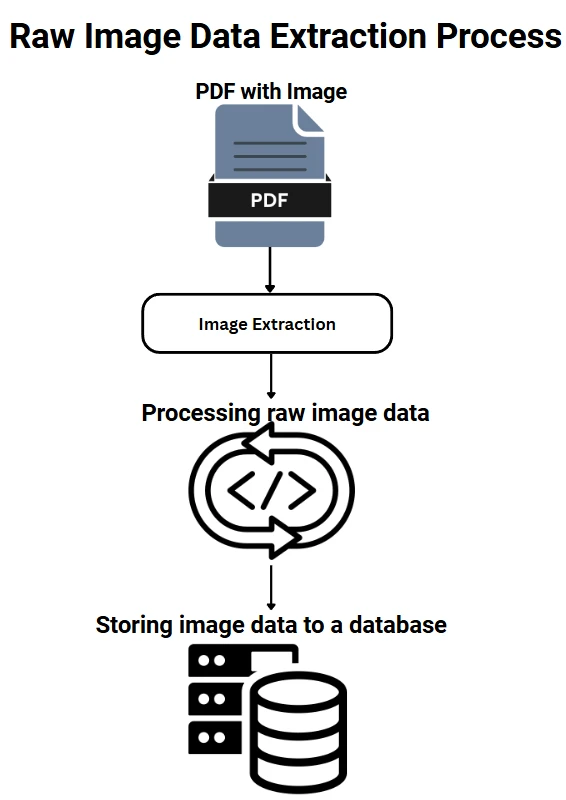
IronPDF obsługuje bardziej zaawansowane scenariusze ekstrakcji, wykraczające poza podstawowe pobieranie obrazów. Metoda ExtractAllRawImages zapewnia dostęp do surowych danych obrazu w postaci tablic bajtów, co idealnie nadaje się do bezpośredniego przechowywania w bazie danych lub niestandardowych procesów przetwarzania.
```cs
// Extract raw image data for advanced processing
var rawImages = pdf.ExtractAllRawImages();
foreach (byte[] imageData in rawImages)
{
// Process raw bytes - store in database, apply filters, etc.
System.IO.File.WriteAllBytes("raw_image.dat", imageData);
}
```
IronPDF płynnie obsługuje również zaszyfrowane pliki PDF. Podaj hasło podczas ładowania dokumentu, a wyodrębnianie obrazów działa identycznie jak w przypadku plików niezaszyfrowanych. Biblioteka obsługuje różne [poziomy zabezpieczeń plików PDF,](/how-to/pdf-permissions-passwords/) zachowując jednocześnie uprawnienia dokumentów. Dokumentacja firmy Microsoft dotycząca [pracy z obrazami w środowisku .NET](https://learn.microsoft.com/en-us/dotnet/api/system.drawing.image) dostarcza dodatkowego kontekstu dla operacji przetwarzania obrazów.
## Co warto wiedzieć o typowych problemach?
Podczas wyodrębniania obrazów z plików PDF należy wziąć pod uwagę kilka kwestii, aby zapewnić płynne działanie. Zarządzanie pamięcią staje się kluczowe w przypadku dużych dokumentów zawierających obrazy o wysokiej rozdzielczości. Aby uzyskać optymalną wydajność, przetwarzaj pliki PDF strona po stronie, zamiast ładować wszystko naraz. [Społeczność](https://stackoverflow.com/questions/26774740/extract-image-from-pdf-using-c-sharp) [Stack Overflow](https://stackoverflow.com/questions/26774740/extract-image-from-pdf-using-c-sharp) często omawia różne podejścia, ale implementacja IronPDF wyróżnia się prostotą i niezawodnością.
Uszkodzone pliki PDF mogą zawierać uszkodzone obrazy. IronPDF radzi sobie z tym elegancko, pomijając obrazy, których nie da się odzyskać, i wyodrębniając te, które są poprawne. W środowiskach produkcyjnych kod wyodrębniania danych należy zawsze umieszczać w blokach try-catch.
Niektóre pliki PDF wykorzystują maski obrazów lub warstwy przezroczystości. IronPDF poprawnie przetwarza te złożone struktury obrazów, zachowując kanały alfa tam, gdzie to stosowne. Gdy trzeba wyodrębnić obrazy z dokumentów PDF z przezroczystością, biblioteka dokładnie zachowuje wszystkie właściwości obrazu. Aby uzyskać dodatkowe zasoby dotyczące rozwiązywania problemów, odwiedź [przewodnik rozwiązywania problemów IronPDF](/troubleshooting/).
## Wnioski
IronPDF przekształca skomplikowane zadanie wyodrębniania obrazów z plików PDF w prosty i niezawodny proces. Od podstawowego wyodrębniania za pomocą ExtractAllImages po ukierunkowane operacje na konkretnych stronach - biblioteka skutecznie radzi sobie z różnorodnymi wymaganiami. Możliwość wyodrębniania obrazów z dokumentów PDF w aplikacjach .NET przy użyciu minimalnej ilości kodu sprawia, że IronPDF jest nieocenionym narzędziem w procesach przetwarzania dokumentów. Teraz możesz edytować wyodrębnione obrazy, używać ich w innych dokumentach PDF lub robić z nimi, co tylko chcesz. Jeśli chcesz ponownie użyć ich w większej liczbie dokumentów, koniecznie zapoznaj się z przewodnikiem IronPDF dotyczącym [stempelkowania obrazów na PDF](/how-to/stamp-text-image/).
Chcesz wdrożyć funkcję wyodrębniania obrazów w swoim projekcie? [Bezpłatna próba,](trial-license) aby znaleźć rozwiązanie idealnie dopasowane do Twoich potrzeb.
!!!--LIBRARY_GET_STARTED_WITH_PRODUCT_TRIAL_BLOCK--!!!
Czy jesteś programistą, który potrzebuje wyodrębnić obrazy z plików PDF? Być może potrzebujesz wyodrębnić grafiki do ponownego wykorzystania w innych dokumentach lub usunąć stare obrazy brandingowe przed aktualizacją plików PDF o nowe. Niezależnie od Twoich potrzeb, IronPDF jest tutaj, aby cały proces stał się dziecinnie prosty.
W tym artykułe pokazano, jak pobierać osadzone obrazy przy użyciu prostych metod IronPDF. Nauczysz się wyodrębniać wszystkie obrazy naraz lub wybierać konkretne strony, korzystając z kompletnych przykładów kodu, które od razu działają w Twoich aplikacjach .NET. Po przeczytaniu tego artykułu będziesz w stanie bez obaw wyodrębniać obrazy z dowolnego dokumentu PDF za pomocą kodu.
Dlaczego programiści muszą wyodrębniać obrazy z plików PDF?
Pobieranie obrazów z dokumentów PDF służy wielu celom biznesowym. Systemy przetwarzania dokumentów często muszą wyodrębniać zasoby wizualne w celu katalogowania lub analizy. Platformy do zarządzania treścią wymagają wyodrębniania obrazów w celu ponownego wykorzystania grafiki w różnych mediach. Systemy archiwizacji czerpią korzyści z niezależnego pobierania i przechowywania obrazów, co zapewnia lepszą organizację i łatwiejsze wyszukiwanie.
Ręczne pozyskiwanie danych nie jest skalowalne w przypadku setek lub tysięcy dokumentów. Zautomatyzowane wyodrębnianie przy użyciu IronPDF zapewnia spójność, oszczędza czas i zachowuje jakość obrazu w całym procesie. Silnik renderujący biblioteki w przeglądarce Chrome zapewnia idealną dokładność pikselową podczas pracy z treścią PDF. Niezależnie od tego, czy tworzysz system zarządzania dokumentami, rozwiązanie do archiwizacji, czy też zmieniasz przeznaczenie treści wizualnych, IronPDF zapewnia narzędzia potrzebne do wydajnego wyodrębniania osadzonych obrazów.
Jak rozpocząć pracę z IronPDF?
Instalacja IronPDF zajmuje zaledwie kilka sekund za pomocą menedżera pakietów NuGet. Utwórz nowy projekt lub otwórz istniejący, a następnie w konsoli menedżera pakietów uruchom:
PM > Install-Package IronPdf
Install-Package IronPdf
Zainstaluj za pomocą NuGet
PM > Install-Package IronPdf
Install-Package IronPdf
Install IronPDF by running the command above in the NuGet Package Manager Console, or search for the package in the NuGet Package Manager.
Po instalacji dodaj następujące przestrzenie nazw do pliku C#:
using IronPdf;using System.Collections.Generic;using System.Drawing;
using IronPdf;
using System.Collections.Generic;
using System.Drawing;
Pobierz IronPDF, aby od razu rozpocząć wyodrębnianie obrazów, lub zapoznaj się z obszerną dokumentacją, aby poznać dodatkowe funkcje. Szczegółowe informacje na temat API można znaleźć w dokumentacjiAPI.
Jak wyodrębnić wszystkie obrazy z dokumentu PDF?
Metoda ExtractAllImages sprawia, że wyodrębnianie wszystkich obrazów z pliku PDF jest niezwykle proste. Ta metoda zwraca zbiór obiektów AnyBitmap reprezentujących wszystkie obrazy znalezione w dokumencie. Aby zademonstrować, jak to działa, stworzyłem przykładowy dokument zawierający trzy obrazy:
Przyjrzyjmy się teraz kodowi, który wyodrębni wszystkie obrazy z tego dokumentu:
// Load the PDF documentvar pdf = PdfDocument.FromFile("document.pdf");// Extract all images from the PDFIEnumerable<AnyBitmap> allImages = pdf.ExtractAllImages();// Save each image to diskint imageIndex = 0;foreach (var image in allImages){ image.SaveAs($"extracted_image_{imageIndex}.png"); imageIndex++;}
// Load the PDF document
var pdf = PdfDocument.FromFile("document.pdf");
// Extract all images from the PDF
IEnumerable<AnyBitmap> allImages = pdf.ExtractAllImages();
// Save each image to disk
int imageIndex = 0;
foreach (var image in allImages)
{
    image.SaveAs($"extracted_image_{imageIndex}.png");
    imageIndex++;
}
ImportsSystem.Collections.Generic' Load the PDF documentDim pdf = PdfDocument.FromFile("document.pdf")' Extract all images from the PDFDim allImages AsIEnumerable(OfAnyBitmap) = pdf.ExtractAllImages()' Save each image to diskDim imageIndex AsInteger = 0For Each image In allImages image.SaveAs($"extracted_image_{imageIndex}.png") imageIndex += 1Next
Imports System.Collections.Generic

' Load the PDF document
Dim pdf = PdfDocument.FromFile("document.pdf")
' Extract all images from the PDF
Dim allImages As IEnumerable(Of AnyBitmap) = pdf.ExtractAllImages()
' Save each image to disk
Dim imageIndex As Integer = 0
For Each image In allImages
    image.SaveAs($"extracted_image_{imageIndex}.png")
    imageIndex += 1
Next
Ten kod ładuje plik PDF, wyodrębnia wszystkie osadzone obrazy i zapisuje je jako pliki PNG. Klasa AnyBitmap płynnie obsługuje różne formaty obrazów, zachowując ich oryginalną jakość. Można je również zapisać w formatach obrazów JPEG, BMP lub TIFF, zmieniając rozszerzenie pliku. W przypadku bardziej złożonych scenariuszy warto zapoznać się z funkcjami adnotacji lub zarządzania metadanymi plików PDF.
Proces ekstrakcji zachowuje rozdzielczość obrazu i głębię kolorów, zapewniając brak utraty jakości podczas ekstrakcji. IronPDF automatycznie obsługuje różne typy kompresji obrazów występujące w plikach PDF, w tym formaty JPEG, PNG i TIFF osadzone w dokumencie.
Tutaj widać, że kod pomyślnie zapisał wyodrębnione pliki graficzne:
Jeśli przyjrzymy się pierwszemu przykładowi, widać, że zachował on swój oryginalny kolor i jakość:
Jak wyodrębnić obrazy z określonych stron?
Czasami potrzebne są tylko obrazy z określonych stron, a nie cały dokument. Metody ExtractImagesFromPage i ExtractImagesFromPages zapewniają tę ukierunkowaną funkcję wyodrębniania. W poniższym przykładzie wykorzystamy dłuższy dokument PDF, aby zademonstrować, w jaki sposób IronPDF radzi sobie z wyodrębnianiem treści z określonych stron. Będę korzystał z pliku PDF wygenerowanego ze stronyWikipedii.
// Extract images from a single page (page 2)var singlePageImages = pdf.ExtractImagesFromPage(1); // Pages are zero-indexed// Extract images from multiple pages (pages 1, 3, and 5)var multiplePageImages = pdf.ExtractImagesFromPages(new[] { 0, 2, 4 });// Process extracted imagesvar i = 0;foreach (var image in multiplePageImages){ image.SaveAs($"C:\\Users\\kyess\\Desktop\\Desktop\\Code-Projects\\ExtractImageFromPdf\\output\\MultiPaged_image{i}.jpg"); i++;}
// Extract images from a single page (page 2)
var singlePageImages = pdf.ExtractImagesFromPage(1); // Pages are zero-indexed
// Extract images from multiple pages (pages 1, 3, and 5)
var multiplePageImages = pdf.ExtractImagesFromPages(new[] { 0, 2, 4 });
// Process extracted images
var i = 0;
foreach (var image in multiplePageImages)
{
    image.SaveAs($"C:\\Users\\kyess\\Desktop\\Desktop\\Code-Projects\\ExtractImageFromPdf\\output\\MultiPaged_image{i}.jpg");
    i++;
}
' Extract images from a single page (page 2)Dim singlePageImages = pdf.ExtractImagesFromPage(1) ' Pages are zero-indexed' Extract images from multiple pages (pages 1, 3, and 5)Dim multiplePageImages = pdf.ExtractImagesFromPages(New Integer() {0, 2, 4})' Process extracted imagesDim i AsInteger = 0For Each image In multiplePageImages image.SaveAs($"C:\Users\kyess\Desktop\Desktop\Code-Projects\ExtractImageFromPdf\output\MultiPaged_image{i}.jpg") i += 1Next
' Extract images from a single page (page 2)
Dim singlePageImages = pdf.ExtractImagesFromPage(1) ' Pages are zero-indexed
' Extract images from multiple pages (pages 1, 3, and 5)
Dim multiplePageImages = pdf.ExtractImagesFromPages(New Integer() {0, 2, 4})
' Process extracted images
Dim i As Integer = 0
For Each image In multiplePageImages
    image.SaveAs($"C:\Users\kyess\Desktop\Desktop\Code-Projects\ExtractImageFromPdf\output\MultiPaged_image{i}.jpg")
    i += 1
Next
Takie podejście jest szczególnie przydatne podczas przetwarzania dużych plików PDF, w których tylko niektóre sekcje zawierają istotne obrazy. Zmniejsza zużycie pamięci i poprawia szybkość przetwarzania poprzez unikanie zbędnych operacji ekstrakcji. Aby efektywnie obsługiwać wiele plików PDF, warto rozważyć wdrożenie operacji asynchronicznych lub zapoznanie się z technikami równoległego generowania plików PDF.
Jak widać, kod z łatwością wyodrębnił obrazy znajdujące się na określonych stronach, a także pojedynczy obraz ze strony 2:
Jakie zaawansowane funkcje oferuje IronPDF?
IronPDF obsługuje bardziej zaawansowane scenariusze ekstrakcji, wykraczające poza podstawowe pobieranie obrazów. Metoda ExtractAllRawImages zapewnia dostęp do surowych danych obrazu w postaci tablic bajtów, co idealnie nadaje się do bezpośredniego przechowywania w bazie danych lub niestandardowych procesów przetwarzania.
// Extract raw image data for advanced processingvar rawImages = pdf.ExtractAllRawImages();foreach (byte[] imageData in rawImages){ // Process raw bytes - store in database, apply filters, etc.System.IO.File.WriteAllBytes("raw_image.dat", imageData);}
// Extract raw image data for advanced processing
var rawImages = pdf.ExtractAllRawImages();
foreach (byte[] imageData in rawImages)
{
    // Process raw bytes - store in database, apply filters, etc.
    System.IO.File.WriteAllBytes("raw_image.dat", imageData);
}
' Extract raw image data for advanced processingDim rawImages = pdf.ExtractAllRawImages()For Each imageData AsByte() In rawImages ' Process raw bytes - store in database, apply filters, etc.System.IO.File.WriteAllBytes("raw_image.dat", imageData)Next
' Extract raw image data for advanced processing
Dim rawImages = pdf.ExtractAllRawImages()
For Each imageData As Byte() In rawImages
    ' Process raw bytes - store in database, apply filters, etc.
    System.IO.File.WriteAllBytes("raw_image.dat", imageData)
Next
IronPDF płynnie obsługuje również zaszyfrowane pliki PDF. Podaj hasło podczas ładowania dokumentu, a wyodrębnianie obrazów działa identycznie jak w przypadku plików niezaszyfrowanych. Biblioteka obsługuje różne poziomy zabezpieczeń plików PDF, zachowując jednocześnie uprawnienia dokumentów. Dokumentacja firmy Microsoft dotycząca pracy z obrazami w środowisku .NET dostarcza dodatkowego kontekstu dla operacji przetwarzania obrazów.
Co warto wiedzieć o typowych problemach?
Podczas wyodrębniania obrazów z plików PDF należy wziąć pod uwagę kilka kwestii, aby zapewnić płynne działanie. Zarządzanie pamięcią staje się kluczowe w przypadku dużych dokumentów zawierających obrazy o wysokiej rozdzielczości. Aby uzyskać optymalną wydajność, przetwarzaj pliki PDF strona po stronie, zamiast ładować wszystko naraz. SpołecznośćStack Overflow często omawia różne podejścia, ale implementacja IronPDF wyróżnia się prostotą i niezawodnością.
Uszkodzone pliki PDF mogą zawierać uszkodzone obrazy. IronPDF radzi sobie z tym elegancko, pomijając obrazy, których nie da się odzyskać, i wyodrębniając te, które są poprawne. W środowiskach produkcyjnych kod wyodrębniania danych należy zawsze umieszczać w blokach try-catch.
Niektóre pliki PDF wykorzystują maski obrazów lub warstwy przezroczystości. IronPDF poprawnie przetwarza te złożone struktury obrazów, zachowując kanały alfa tam, gdzie to stosowne. Gdy trzeba wyodrębnić obrazy z dokumentów PDF z przezroczystością, biblioteka dokładnie zachowuje wszystkie właściwości obrazu. Aby uzyskać dodatkowe zasoby dotyczące rozwiązywania problemów, odwiedź przewodnik rozwiązywania problemów IronPDF.
Wnioski
IronPDF przekształca skomplikowane zadanie wyodrębniania obrazów z plików PDF w prosty i niezawodny proces. Od podstawowego wyodrębniania za pomocą ExtractAllImages po ukierunkowane operacje na konkretnych stronach - biblioteka skutecznie radzi sobie z różnorodnymi wymaganiami. Możliwość wyodrębniania obrazów z dokumentów PDF w aplikacjach .NET przy użyciu minimalnej ilości kodu sprawia, że IronPDF jest nieocenionym narzędziem w procesach przetwarzania dokumentów. Teraz możesz edytować wyodrębnione obrazy, używać ich w innych dokumentach PDF lub robić z nimi, co tylko chcesz. Jeśli chcesz ponownie użyć ich w większej liczbie dokumentów, koniecznie zapoznaj się z przewodnikiem IronPDF dotyczącym stempelkowania obrazów na PDF.
Chcesz wdrożyć funkcję wyodrębniania obrazów w swoim projekcie? Bezpłatna próba, aby znaleźć rozwiązanie idealnie dopasowane do Twoich potrzeb.
Curtis Chau posiada tytuł licencjata z informatyki (Uniwersytet Carleton) i specjalizuje się w front-endowym rozwoju, z ekspertką w Node.js, TypeScript, JavaScript i React. Pasjonuje się tworzeniem intuicyjnych i estetycznie przyjemnych interfejsów użytkownika, Curtis cieszy się pracą z nowoczesnymi frameworkami i tworzeniem dobrze zorganizowanych, atrakcyjnych wizualnie podręczników.





 Zainstaluj za pomocą NuGet










