




已更新 2026年9月4日
產生每月帳戶報表(PDF 文件)
using IronPDF C# PDF 庫,開發人員可以在 .NET 專案中將 HTML 轉換為可靠的 PDF 文件,而無需依賴外部服務。
閱讀更多

您是否是一位需要從PDF中提取圖像的開發者? 也許您需要提取圖像以便在其他文件中重複使用,或需要在用新圖像更新PDF文件之前移除舊品牌圖像。 不論您的需求是什麼,IronPDF將使整個過程變得輕鬆簡單。
本文演示如何使用IronPDF的直接方法檢索嵌入的圖像。 您將學會一次提取所有圖像或針對特定頁面提取,這些完整的程式碼範例可以立即在您的.NET應用程式中運行。 在本文結束時,您將能夠自信地程式化提取任何PDF文件中的圖像。
從PDF文件中提取圖像可滿足多種商業需求。 文件處理系統通常需要將視覺資產分離以便目錄或分析。 內容管理平台需要提取圖像以便在不同媒體上重新定位圖形。 檔案管理系統通過獨立提取和儲存圖像獲益,從而提高組織和可搜尋性。
在處理數百或數千個文件時,手動提取是不可擴展的。 使用IronPDF的自動提取確保了一致性,節省了時間,並且在整個過程中保留圖像質量。 該程式庫的Chrome呈現引擎在處理PDF內容時提供像素級的準確性。 無論您是在構建文件管理系統、建立檔案解決方案,還是重新定位視覺內容,IronPDF都提供您需要的工具以高效地提取嵌入圖像。
通過NuGet Package Manager安裝IronPDF只需幾秒鐘。 建立一個新專案或打開一個現有專案,然後在包管理器控制台運行:
 使用NuGet安裝
安裝後,將以下名稱空間新增到您的C#文件中:
using IronPdf;
using System.Collections.Generic;
using System.Drawing;Imports IronPdf
Imports System.Collections.Generic
Imports System.Drawing立即下載IronPDF以開始提取圖像,或探索詳細的文件以了解更多功能。 如需詳細的API資訊,請查閱物件參考指南。
ExtractAllImages方法使從PDF中提取每個圖像變得非常簡單。 此方法返回AnyBitmap物件集合,代表文件中找到的所有圖像。 為了演示其如何運作,我建立了一個包含三個圖像的範例文件:
現在,讓我們看看可提取此文件中所有圖像的程式碼:
// Load the PDF document
var pdf = PdfDocument.FromFile("document.pdf");
// Extract all images from the PDF
IEnumerable<AnyBitmap> allImages = pdf.ExtractAllImages();
// Save each image to disk
int imageIndex = 0;
foreach (var image in allImages)
{
    image.SaveAs($"extracted_image_{imageIndex}.png");
    imageIndex++;
}Imports System.Collections.Generic
' Load the PDF document
Dim pdf = PdfDocument.FromFile("document.pdf")
' Extract all images from the PDF
Dim allImages As IEnumerable(Of AnyBitmap) = pdf.ExtractAllImages()
' Save each image to disk
Dim imageIndex As Integer = 0
For Each image In allImages
image.SaveAs($"extracted_image_{imageIndex}.png")
imageIndex += 1
Next此程式碼載入您的PDF,提取所有嵌入圖像並將其保存為PNG文件。 AnyBitmap類無縫處理各種圖像格式,保留原始質量。 您還可以將其儲存為JPEG、BMP或TIFF圖像格式,方法是更改文件擴展名。 對於更複雜的情況,請探索與註釋一起工作或管理PDF元資料。
提取過程保持圖像解析度和色深,確保無質量損失。 IronPDF自動處理PDF中發現的不同圖像壓縮型別,包括文件中嵌入的JPEG、PNG和TIFF格式。
在此,您可以看到程式碼已成功保存提取的圖像文件:
如果我們看看第一個,您可以看到它保持了原始的顏色和質量:
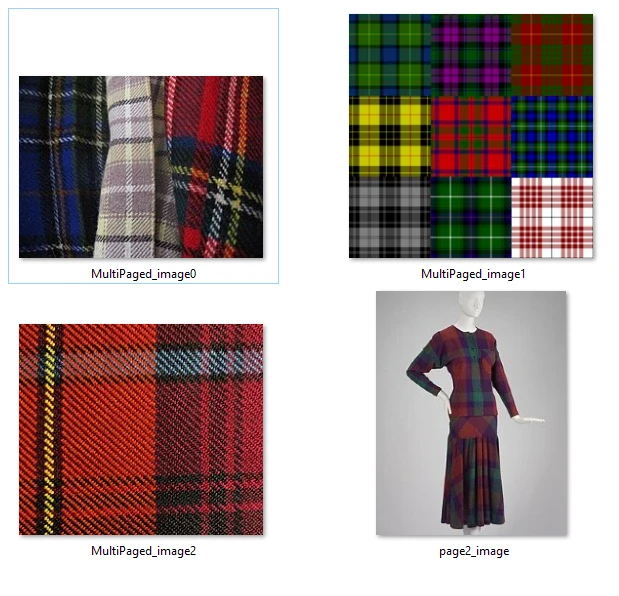
有時您只需要來自特定頁面的圖像,而不是整個文件。 ExtractImagesFromPage和ExtractImagesFromPages方法提供此針對性提取功能。 在下面的例子中,我們來展示IronPDF如何從特定頁面提取圖像,使用一個較長的PDF文件。 我將使用一個從維基百科頁面生成的PDF。
// Extract images from a single page (page 2)
var singlePageImages = pdf.ExtractImagesFromPage(1); // Pages are zero-indexed
// Extract images from multiple pages (pages 1, 3, and 5)
var multiplePageImages = pdf.ExtractImagesFromPages(new[] { 0, 2, 4 });
// Process extracted images
var i = 0;
foreach (var image in multiplePageImages)
{
    image.SaveAs($"C:\\Users\\kyess\\Desktop\\Desktop\\Code-Projects\\ExtractImageFromPdf\\output\\MultiPaged_image{i}.jpg");
    i++;
}' Extract images from a single page (page 2)
Dim singlePageImages = pdf.ExtractImagesFromPage(1) ' Pages are zero-indexed
' Extract images from multiple pages (pages 1, 3, and 5)
Dim multiplePageImages = pdf.ExtractImagesFromPages(New Integer() {0, 2, 4})
' Process extracted images
Dim i As Integer = 0
For Each image In multiplePageImages
image.SaveAs($"C:\Users\kyess\Desktop\Desktop\Code-Projects\ExtractImageFromPdf\output\MultiPaged_image{i}.jpg")
i += 1
Next當處理僅特定部分包含相關圖像的大型PDF時,此方法特別有用。 它通過避免不必要的提取操作減少了記憶體使用並提高了處理速度。 要高效地處理多個PDF,請考慮實施非同步操作或探索平行PDF生成技術。
如您所見,程式碼輕鬆提取了指定頁面上的圖像以及來自第二頁的單一圖像:
IronPDF支持更複雜的提取方案,不僅僅是基本的圖像檢索。 ExtractAllRawImages方法提供圖像資料作為字節陣列存取,適合直接資料庫儲存或自定義處理管道。
// Extract raw image data for advanced processing
var rawImages = pdf.ExtractAllRawImages();
foreach (byte[] imageData in rawImages)
{
    // Process raw bytes - store in database, apply filters, etc.
    System.IO.File.WriteAllBytes("raw_image.dat", imageData);
}' Extract raw image data for advanced processing
Dim rawImages = pdf.ExtractAllRawImages()
For Each imageData As Byte() In rawImages
' Process raw bytes - store in database, apply filters, etc.
System.IO.File.WriteAllBytes("raw_image.dat", imageData)
Next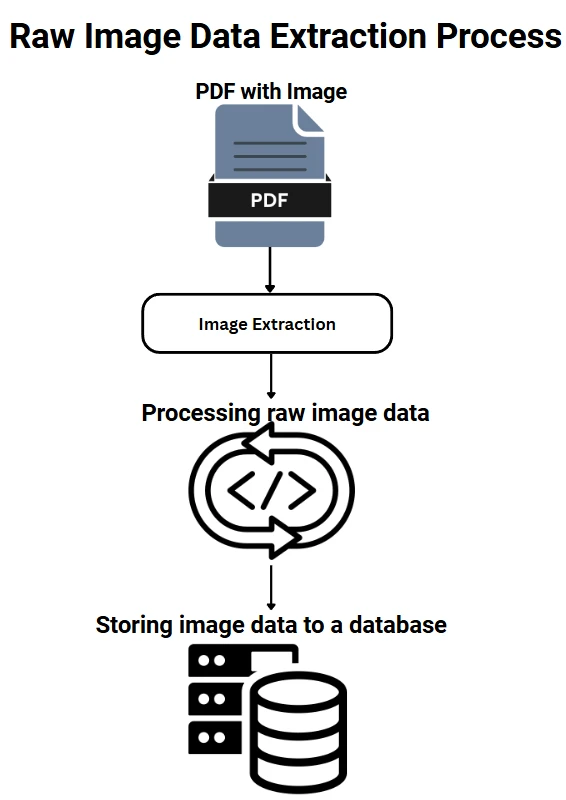
IronPDF無縫處理加密的PDF。 在載入文件時提供密碼,並且圖像提取與未加密文件相同。 該程式庫管理不同的PDF安全級別,同時尊重文件許可。 關於在.NET中處理圖像的微軟文件提供了額外的上下文以進行圖像處理操作。
在從PDF中提取圖像時,有幾個考慮因素可確保運行順利。 帶有高解析度圖像的大文件需要管理記憶體。 逐頁處理PDF而不是一次性載入所有內容以獲得最佳性能。 Stack Overflow社群經常討論不同的方法,但IronPDF的實現因其簡單和可靠而脫穎而出。
損壞的PDF可能包含破損的圖像。 IronPDF會優雅地處理這些問題,跳過無法恢復的圖像同時提取有效的圖像。 在生產環境中,請始終將提取程式碼包裹在try-catch塊中。
一些PDF使用圖像遮罩或透明層。 IronPDF正確處理這些複雜的圖像結構,適用時保持alpha通道。 當您需要從具有透明度的PDF文件中提取圖像時,該程式庫準確保留所有圖像屬性。 如需額外的故障排除資源,請存取IronPDF故障排除指南。
IronPDF將複雜的PDF圖像提取任務轉變為簡單、可靠的過程。 從使用ExtractAllImages的基本提取到針對特定頁面的操作,這個程式庫高效處理不同需求。 能夠在您的.NET應用程式中使用最少的程式碼提取PDF文件中的圖像,使得IronPDF成為文件處理流程中的一項無價之寶。 現在您可以操作提取的圖像,將它們用於其他PDF文件或進行您想要的操作。 如果您打算將其用於更多文件,務必查看IronPDF的將圖像蓋印在PDF上的指南。
準備在您的專案中實施圖像提取了嗎? 開始您的免費試用,以找到最適合您的需求。


Curtis Chau擁有Carleton大學的電腦科學學士學位,專精於前端開發,擁有Node.js、TypeScript、JavaScript和React的專業知識。Curtis熱衷於建立直觀且美觀的使用者介面,喜愛使用現代框架並建立結構良好、視覺吸引力的手冊。

IronPDF 是 IRONSUITE 的一部分
10 款適用於辦公室文件的 .NET API 產品

當您需要您的PDF看起來像HTML一樣快速。














