using IronPdf;

// Disable local disk access or cross-origin requests
Installation.EnableWebSecurity = true;

// Instantiate Renderer
var renderer = new ChromePdfRenderer();

// Create a PDF from a HTML string using C#
var pdf = renderer.RenderHtmlAsPdf("<h1>Hello World</h1>");

// Export to a file or Stream
pdf.SaveAs("output.pdf");

// Advanced Example with HTML Assets
// Load external html assets: Images, CSS and JavaScript.
// An optional BasePath 'C:\site\assets\' is set as the file location to load assets from
var myAdvancedPdf = renderer.RenderHtmlAsPdf("<img src='icons/iron.png'>", @"C:\site\assets\");
myAdvancedPdf.SaveAs("html-with-assets.pdf");
using IronPdf;// Disable local disk access or cross-origin requestsInstallation.EnableWebSecurity = true;// Instantiate Renderervar renderer = new ChromePdfRenderer();// Create a PDF from a HTML string using C#var pdf = renderer.RenderHtmlAsPdf("<h1>Hello World</h1>");// Export to a file or Streampdf.SaveAs("output.pdf");// Advanced Example with HTML Assets// Load external html assets: Images, CSS and JavaScript.// An optional BasePath 'C:\site\assets\' is set as the file location to load assets fromvar myAdvancedPdf = renderer.RenderHtmlAsPdf("<img src='icons/iron.png'>", @"C:\site\assets\");myAdvancedPdf.SaveAs("html-with-assets.pdf");
PM >Install-Package IronPdf
Install-Package IronPdf
USANDO O IRONPDF
Como editar um PDF sem o Adobe (Tutorial para iniciantes)
Você é um desenvolvedor que precisa extrair imagens de PDFs? Talvez você precise extrair gráficos para reutilizá-los em outros documentos ou remover imagens de marca antigas antes de atualizar os arquivos PDF com novas imagens. Seja qual for a sua necessidade, o IronPDF está aqui para tornar todo o processo muito fácil.
Este artigo demonstra como recuperar imagens incorporadas usando os métodos simples do IronPDF. Você aprenderá a extrair todas as imagens de uma só vez ou a selecionar páginas específicas, com exemplos de código completos que funcionam imediatamente em seus aplicativos .NET . Ao final deste artigo, você será capaz de extrair imagens de qualquer documento PDF programaticamente com confiança.
## Por que os desenvolvedores precisam extrair imagens de PDFs?
A extração de imagens de documentos PDF serve a inúmeros propósitos comerciais. Os sistemas de processamento de documentos frequentemente precisam separar os recursos visuais para catalogação ou análise. As plataformas de gerenciamento de conteúdo exigem extração de imagens para reutilizar elementos gráficos em diferentes mídias. Os sistemas de arquivamento se beneficiam da extração e armazenamento independentes de imagens para melhor organização e capacidade de busca.
A extração manual não é escalável quando se lida com centenas ou milhares de documentos. A extração automatizada usando o IronPDF garante consistência, economiza tempo e preserva a qualidade da imagem durante todo o processo. O [mecanismo de renderização Chrome](/how-to/ironpdf-2021-chrome-rendering-engine-eap/) da biblioteca oferece precisão perfeita em nível de pixel ao trabalhar com conteúdo PDF. Seja para criar um sistema de gerenciamento de documentos, desenvolver uma solução de arquivamento ou reaproveitar conteúdo visual, o IronPDF oferece as ferramentas necessárias para [extrair imagens incorporadas](/how-to/extract-text-and-images/) com eficiência.
## Como começar a usar o IronPDF?
A instalação do IronPDF leva apenas alguns segundos através do Gerenciador de Pacotes NuGet . Crie um novo projeto ou abra um existente e, em seguida, execute o seguinte comando no Console do Gerenciador de Pacotes:
```shell
:ProductInstall
```
!!!--LIBRARY_NUGET_INSTALL_BLOCK--!!!
Após a instalação, adicione os seguintes namespaces ao seu arquivo C#:
```cs
using IronPdf;
using System.Collections.Generic;
using System.Drawing;
```
Baixe o IronPDF para começar a extrair imagens imediatamente ou explore a [documentação](/docs/) completa para conhecer recursos adicionais. Para obter informações detalhadas sobre a API, consulte o [guia de referência do objeto](/object-reference/api/) .
## Como extrair todas as imagens de um documento PDF?
O método ExtractAllImages torna a extração de todas as imagens de um PDF notavelmente simples. Este método retorna uma coleção de objetos AnyBitmap representando todas as imagens encontradas no documento. Para demonstrar como isso funciona, criei um documento de exemplo com três imagens distribuídas ao longo do texto:
Agora, vamos analisar o código que irá extrair todas as imagens deste documento:
```cs
// Load the PDF document
var pdf = PdfDocument.FromFile("document.pdf");
// Extract all images from the PDF
IEnumerable<AnyBitmap> allImages = pdf.ExtractAllImages();
// Save each image to disk
int imageIndex = 0;
foreach (var image in allImages)
{
image.SaveAs($"extracted_image_{imageIndex}.png");
imageIndex++;
}
```
Este código carrega seu PDF, extrai todas as imagens incorporadas e as salva como arquivos PNG. A classe AnyBitmap lida com diversos formatos de imagem de forma integrada, preservando a qualidade original. Você também pode salvá-las nos formatos de imagem JPEG, BMP ou TIFF, alterando a extensão do arquivo. Para cenários mais complexos, explore [o trabalho com anotações](/how-to/annotations/) ou [o gerenciamento de metadados de PDF](/how-to/metadata/) .
O processo de extração mantém a resolução da imagem e a profundidade de cor, garantindo que não haja perda de qualidade durante a extração. O IronPDF lida automaticamente com diferentes tipos de compressão de imagem encontrados em PDFs, incluindo os formatos JPEG, PNG e TIFF incorporados no documento.
Aqui, você pode ver que o código salvou com sucesso os arquivos de imagem extraídos:
E se observarmos o primeiro, podemos ver que ele manteve sua cor e qualidade originais:
## Como extrair imagens de páginas específicas?
Às vezes, você precisa apenas de imagens de páginas específicas, em vez do documento inteiro. Os métodos ExtractImagesFromPage e ExtractImagesFromPages oferecem essa capacidade de extração direcionada. Para o exemplo a seguir, vamos usar um documento PDF mais longo para demonstrar como o IronPDF lida com a extração de páginas específicas. Utilizarei um PDF gerado a partir de uma [página da Wikipédia](https://en.wikipedia.org/wiki/Tartan) .
```cs
// Extract images from a single page (page 2)
var singlePageImages = pdf.ExtractImagesFromPage(1); // Pages are zero-indexed
// Extract images from multiple pages (pages 1, 3, and 5)
var multiplePageImages = pdf.ExtractImagesFromPages(new[] { 0, 2, 4 });
// Process extracted images
var i = 0;
foreach (var image in multiplePageImages)
{
image.SaveAs($"C:\\Users\\kyess\\Desktop\\Desktop\\Code-Projects\\ExtractImageFromPdf\\output\\MultiPaged_image{i}.jpg");
i++;
}
```
Essa abordagem é particularmente útil no processamento de PDFs grandes, onde apenas certas seções contêm imagens relevantes. Isso reduz o uso de memória e melhora a velocidade de processamento, evitando operações de extração desnecessárias. Para lidar com vários PDFs de forma eficiente, considere implementar [operações assíncronas](/how-to/async/) ou explorar técnicas [de geração paralela de PDFs](/examples/parallel/) .
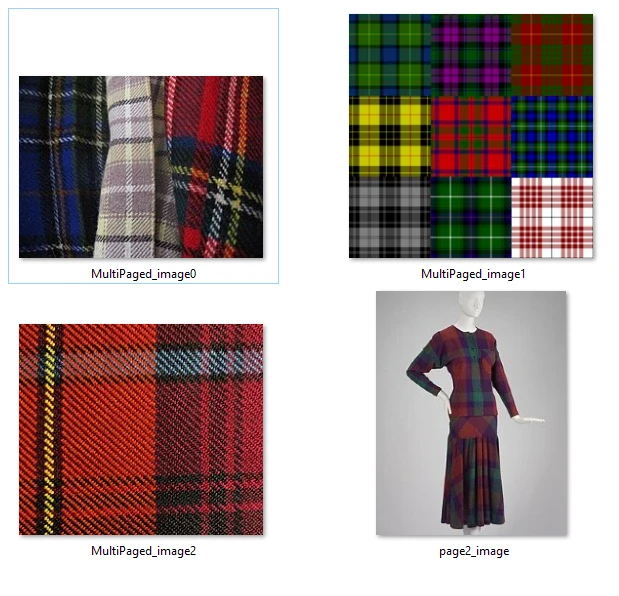
Como você pode ver, o código extraiu facilmente as imagens que estavam nas páginas especificadas, bem como a única imagem da página 2:
## Quais são os recursos avançados oferecidos IronPDF ?
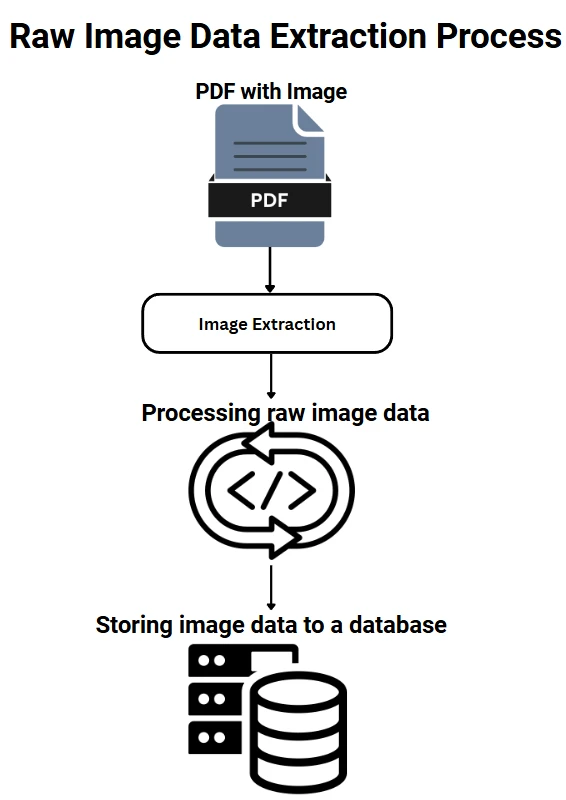
O IronPDF suporta cenários de extração mais sofisticados, além da recuperação básica de imagens. O método ExtractAllRawImages fornece acesso a dados de imagem brutos como matrizes de bytes, perfeitos para armazenamento direto em banco de dados ou pipelines de processamento personalizados.
```cs
// Extract raw image data for advanced processing
var rawImages = pdf.ExtractAllRawImages();
foreach (byte[] imageData in rawImages)
{
// Process raw bytes - store in database, apply filters, etc.
System.IO.File.WriteAllBytes("raw_image.dat", imageData);
}
```
O IronPDF também lida com PDFs criptografados sem problemas. Forneça a senha ao carregar o documento, e a extração de imagens funcionará da mesma forma que em arquivos não criptografados. A biblioteca gerencia vários [níveis de segurança de PDFs](/how-to/pdf-permissions-passwords/) , respeitando as permissões dos documentos. A documentação da Microsoft sobre [como trabalhar com imagens no .NET](https://learn.microsoft.com/en-us/dotnet/api/system.drawing.image) fornece contexto adicional para operações de processamento de imagens.
## O que você deve saber sobre problemas comuns?
Ao extrair imagens de PDFs, diversas considerações garantem uma operação tranquila. O gerenciamento de memória torna-se vital com documentos grandes que contêm imagens de alta resolução. Para um desempenho ideal, processe os PDFs página por página em vez de carregar tudo de uma vez. A [comunidade do Stack Overflow](https://stackoverflow.com/questions/26774740/extract-image-from-pdf-using-c-sharp) discute frequentemente várias abordagens, mas a implementação do IronPDF se destaca por sua simplicidade e confiabilidade.
Arquivos PDF corrompidos podem conter imagens danificadas. O IronPDF lida com isso de forma eficiente, ignorando imagens irrecuperáveis e extraindo as válidas. Em ambientes de produção, sempre envolva o código de extração em blocos try-catch.
Alguns PDFs usam máscaras de imagem ou camadas de transparência. O IronPDF processa corretamente essas estruturas de imagem complexas, mantendo os canais alfa quando aplicável. Quando você precisa extrair imagens de documentos PDF com transparência, a biblioteca preserva todas as propriedades da imagem com precisão. Para obter recursos adicionais de resolução de problemas, visite o [guia de resolução de problemas do IronPDF](/troubleshooting/) .
## Conclusão
O IronPDF transforma a complexa tarefa de extração de imagens de PDFs em um processo simples e confiável. Desde a extração básica usando ExtractAllImages até operações específicas de página direcionadas, a biblioteca lida com diversos requisitos de forma eficiente. A capacidade de extrair imagens de documentos PDF em seus aplicativos .NET com o mínimo de código torna o IronPDF uma ferramenta indispensável para fluxos de trabalho de processamento de documentos. Agora você pode manipular as imagens extraídas, usá-las em outros documentos PDF ou fazer o que quiser com elas. Se você está procurando reutilizá-las em mais documentos, certifique-se de consultar o guia do IronPDF para [estampar imagens em PDFs](/how-to/stamp-text-image/).
Pronto para implementar a extração de imagens em seu projeto? [Comece seu teste gratuito](trial-license) para encontrar a opção perfeita para suas necessidades.
!!!--LIBRARY_GET_STARTED_WITH_PRODUCT_TRIAL_BLOCK--!!!
Você é um desenvolvedor que precisa extrair imagens de PDFs? Talvez você precise extrair gráficos para reutilizá-los em outros documentos ou remover imagens de marca antigas antes de atualizar os arquivos PDF com novas imagens. Seja qual for a sua necessidade, o IronPDF está aqui para tornar todo o processo muito fácil.
Este artigo demonstra como recuperar imagens incorporadas usando os métodos simples do IronPDF. Você aprenderá a extrair todas as imagens de uma só vez ou a selecionar páginas específicas, com exemplos de código completos que funcionam imediatamente em seus aplicativos .NET . Ao final deste artigo, você será capaz de extrair imagens de qualquer documento PDF programaticamente com confiança.
Por que os desenvolvedores precisam extrair imagens de PDFs?
A extração de imagens de documentos PDF serve a inúmeros propósitos comerciais. Os sistemas de processamento de documentos frequentemente precisam separar os recursos visuais para catalogação ou análise. As plataformas de gerenciamento de conteúdo exigem extração de imagens para reutilizar elementos gráficos em diferentes mídias. Os sistemas de arquivamento se beneficiam da extração e armazenamento independentes de imagens para melhor organização e capacidade de busca.
A extração manual não é escalável quando se lida com centenas ou milhares de documentos. A extração automatizada usando o IronPDF garante consistência, economiza tempo e preserva a qualidade da imagem durante todo o processo. O mecanismo de renderização Chrome da biblioteca oferece precisão perfeita em nível de pixel ao trabalhar com conteúdo PDF. Seja para criar um sistema de gerenciamento de documentos, desenvolver uma solução de arquivamento ou reaproveitar conteúdo visual, o IronPDF oferece as ferramentas necessárias para extrair imagens incorporadas com eficiência.
Como começar a usar o IronPDF?
A instalação do IronPDF leva apenas alguns segundos através do Gerenciador de Pacotes NuGet . Crie um novo projeto ou abra um existente e, em seguida, execute o seguinte comando no Console do Gerenciador de Pacotes:
PM > Install-Package IronPdf
Install-Package IronPdf
Instalar com NuGet
PM > Install-Package IronPdf
Install-Package IronPdf
Install IronPDF by running the command above in the NuGet Package Manager Console, or search for the package in the NuGet Package Manager.
Após a instalação, adicione os seguintes namespaces ao seu arquivo C#:
using IronPdf;using System.Collections.Generic;using System.Drawing;
using IronPdf;
using System.Collections.Generic;
using System.Drawing;
Baixe o IronPDF para começar a extrair imagens imediatamente ou explore a documentação completa para conhecer recursos adicionais. Para obter informações detalhadas sobre a API, consulte o guia de referência do objeto .
Como extrair todas as imagens de um documento PDF?
O método ExtractAllImages torna a extração de todas as imagens de um PDF notavelmente simples. Este método retorna uma coleção de objetos AnyBitmap representando todas as imagens encontradas no documento. Para demonstrar como isso funciona, criei um documento de exemplo com três imagens distribuídas ao longo do texto:
Agora, vamos analisar o código que irá extrair todas as imagens deste documento:
// Load the PDF documentvar pdf = PdfDocument.FromFile("document.pdf");// Extract all images from the PDFIEnumerable<AnyBitmap> allImages = pdf.ExtractAllImages();// Save each image to diskint imageIndex = 0;foreach (var image in allImages){ image.SaveAs($"extracted_image_{imageIndex}.png"); imageIndex++;}
// Load the PDF document
var pdf = PdfDocument.FromFile("document.pdf");
// Extract all images from the PDF
IEnumerable<AnyBitmap> allImages = pdf.ExtractAllImages();
// Save each image to disk
int imageIndex = 0;
foreach (var image in allImages)
{
    image.SaveAs($"extracted_image_{imageIndex}.png");
    imageIndex++;
}
ImportsSystem.Collections.Generic' Load the PDF documentDim pdf = PdfDocument.FromFile("document.pdf")' Extract all images from the PDFDim allImages AsIEnumerable(OfAnyBitmap) = pdf.ExtractAllImages()' Save each image to diskDim imageIndex AsInteger = 0For Each image In allImages image.SaveAs($"extracted_image_{imageIndex}.png") imageIndex += 1Next
Imports System.Collections.Generic

' Load the PDF document
Dim pdf = PdfDocument.FromFile("document.pdf")
' Extract all images from the PDF
Dim allImages As IEnumerable(Of AnyBitmap) = pdf.ExtractAllImages()
' Save each image to disk
Dim imageIndex As Integer = 0
For Each image In allImages
    image.SaveAs($"extracted_image_{imageIndex}.png")
    imageIndex += 1
Next
Este código carrega seu PDF, extrai todas as imagens incorporadas e as salva como arquivos PNG. A classe AnyBitmap lida com diversos formatos de imagem de forma integrada, preservando a qualidade original. Você também pode salvá-las nos formatos de imagem JPEG, BMP ou TIFF, alterando a extensão do arquivo. Para cenários mais complexos, explore o trabalho com anotações ou o gerenciamento de metadados de PDF .
O processo de extração mantém a resolução da imagem e a profundidade de cor, garantindo que não haja perda de qualidade durante a extração. O IronPDF lida automaticamente com diferentes tipos de compressão de imagem encontrados em PDFs, incluindo os formatos JPEG, PNG e TIFF incorporados no documento.
Aqui, você pode ver que o código salvou com sucesso os arquivos de imagem extraídos:
E se observarmos o primeiro, podemos ver que ele manteve sua cor e qualidade originais:
Como extrair imagens de páginas específicas?
Às vezes, você precisa apenas de imagens de páginas específicas, em vez do documento inteiro. Os métodos ExtractImagesFromPage e ExtractImagesFromPages oferecem essa capacidade de extração direcionada. Para o exemplo a seguir, vamos usar um documento PDF mais longo para demonstrar como o IronPDF lida com a extração de páginas específicas. Utilizarei um PDF gerado a partir de uma página da Wikipédia .
// Extract images from a single page (page 2)var singlePageImages = pdf.ExtractImagesFromPage(1); // Pages are zero-indexed// Extract images from multiple pages (pages 1, 3, and 5)var multiplePageImages = pdf.ExtractImagesFromPages(new[] { 0, 2, 4 });// Process extracted imagesvar i = 0;foreach (var image in multiplePageImages){ image.SaveAs($"C:\\Users\\kyess\\Desktop\\Desktop\\Code-Projects\\ExtractImageFromPdf\\output\\MultiPaged_image{i}.jpg"); i++;}
// Extract images from a single page (page 2)
var singlePageImages = pdf.ExtractImagesFromPage(1); // Pages are zero-indexed
// Extract images from multiple pages (pages 1, 3, and 5)
var multiplePageImages = pdf.ExtractImagesFromPages(new[] { 0, 2, 4 });
// Process extracted images
var i = 0;
foreach (var image in multiplePageImages)
{
    image.SaveAs($"C:\\Users\\kyess\\Desktop\\Desktop\\Code-Projects\\ExtractImageFromPdf\\output\\MultiPaged_image{i}.jpg");
    i++;
}
' Extract images from a single page (page 2)Dim singlePageImages = pdf.ExtractImagesFromPage(1) ' Pages are zero-indexed' Extract images from multiple pages (pages 1, 3, and 5)Dim multiplePageImages = pdf.ExtractImagesFromPages(New Integer() {0, 2, 4})' Process extracted imagesDim i AsInteger = 0For Each image In multiplePageImages image.SaveAs($"C:\Users\kyess\Desktop\Desktop\Code-Projects\ExtractImageFromPdf\output\MultiPaged_image{i}.jpg") i += 1Next
' Extract images from a single page (page 2)
Dim singlePageImages = pdf.ExtractImagesFromPage(1) ' Pages are zero-indexed
' Extract images from multiple pages (pages 1, 3, and 5)
Dim multiplePageImages = pdf.ExtractImagesFromPages(New Integer() {0, 2, 4})
' Process extracted images
Dim i As Integer = 0
For Each image In multiplePageImages
    image.SaveAs($"C:\Users\kyess\Desktop\Desktop\Code-Projects\ExtractImageFromPdf\output\MultiPaged_image{i}.jpg")
    i += 1
Next
Essa abordagem é particularmente útil no processamento de PDFs grandes, onde apenas certas seções contêm imagens relevantes. Isso reduz o uso de memória e melhora a velocidade de processamento, evitando operações de extração desnecessárias. Para lidar com vários PDFs de forma eficiente, considere implementar operações assíncronas ou explorar técnicas de geração paralela de PDFs .
Como você pode ver, o código extraiu facilmente as imagens que estavam nas páginas especificadas, bem como a única imagem da página 2:
Quais são os recursos avançados oferecidos IronPDF ?
O IronPDF suporta cenários de extração mais sofisticados, além da recuperação básica de imagens. O método ExtractAllRawImages fornece acesso a dados de imagem brutos como matrizes de bytes, perfeitos para armazenamento direto em banco de dados ou pipelines de processamento personalizados.
// Extract raw image data for advanced processingvar rawImages = pdf.ExtractAllRawImages();foreach (byte[] imageData in rawImages){ // Process raw bytes - store in database, apply filters, etc.System.IO.File.WriteAllBytes("raw_image.dat", imageData);}
// Extract raw image data for advanced processing
var rawImages = pdf.ExtractAllRawImages();
foreach (byte[] imageData in rawImages)
{
    // Process raw bytes - store in database, apply filters, etc.
    System.IO.File.WriteAllBytes("raw_image.dat", imageData);
}
' Extract raw image data for advanced processingDim rawImages = pdf.ExtractAllRawImages()For Each imageData AsByte() In rawImages ' Process raw bytes - store in database, apply filters, etc.System.IO.File.WriteAllBytes("raw_image.dat", imageData)Next
' Extract raw image data for advanced processing
Dim rawImages = pdf.ExtractAllRawImages()
For Each imageData As Byte() In rawImages
    ' Process raw bytes - store in database, apply filters, etc.
    System.IO.File.WriteAllBytes("raw_image.dat", imageData)
Next
O IronPDF também lida com PDFs criptografados sem problemas. Forneça a senha ao carregar o documento, e a extração de imagens funcionará da mesma forma que em arquivos não criptografados. A biblioteca gerencia vários níveis de segurança de PDFs , respeitando as permissões dos documentos. A documentação da Microsoft sobre como trabalhar com imagens no .NET fornece contexto adicional para operações de processamento de imagens.
O que você deve saber sobre problemas comuns?
Ao extrair imagens de PDFs, diversas considerações garantem uma operação tranquila. O gerenciamento de memória torna-se vital com documentos grandes que contêm imagens de alta resolução. Para um desempenho ideal, processe os PDFs página por página em vez de carregar tudo de uma vez. A comunidade do Stack Overflow discute frequentemente várias abordagens, mas a implementação do IronPDF se destaca por sua simplicidade e confiabilidade.
Arquivos PDF corrompidos podem conter imagens danificadas. O IronPDF lida com isso de forma eficiente, ignorando imagens irrecuperáveis e extraindo as válidas. Em ambientes de produção, sempre envolva o código de extração em blocos try-catch.
Alguns PDFs usam máscaras de imagem ou camadas de transparência. O IronPDF processa corretamente essas estruturas de imagem complexas, mantendo os canais alfa quando aplicável. Quando você precisa extrair imagens de documentos PDF com transparência, a biblioteca preserva todas as propriedades da imagem com precisão. Para obter recursos adicionais de resolução de problemas, visite o guia de resolução de problemas do IronPDF .
Conclusão
O IronPDF transforma a complexa tarefa de extração de imagens de PDFs em um processo simples e confiável. Desde a extração básica usando ExtractAllImages até operações específicas de página direcionadas, a biblioteca lida com diversos requisitos de forma eficiente. A capacidade de extrair imagens de documentos PDF em seus aplicativos .NET com o mínimo de código torna o IronPDF uma ferramenta indispensável para fluxos de trabalho de processamento de documentos. Agora você pode manipular as imagens extraídas, usá-las em outros documentos PDF ou fazer o que quiser com elas. Se você está procurando reutilizá-las em mais documentos, certifique-se de consultar o guia do IronPDF para estampar imagens em PDFs.
Pronto para implementar a extração de imagens em seu projeto? Comece seu teste gratuito para encontrar a opção perfeita para suas necessidades.
Curtis Chau é bacharel em Ciência da Computação (Universidade Carleton) e se especializa em desenvolvimento front-end, com experiência em Node.js, TypeScript, JavaScript e React. Apaixonado por criar interfaces de usuário intuitivas e esteticamente agradáveis, Curtis gosta de trabalhar com frameworks modernos e criar manuais bem estruturados e visualmente atraentes.





 Instalar com NuGet










