using IronPdf;

// Disable local disk access or cross-origin requests
Installation.EnableWebSecurity = true;

// Instantiate Renderer
var renderer = new ChromePdfRenderer();

// Create a PDF from a HTML string using C#
var pdf = renderer.RenderHtmlAsPdf("<h1>Hello World</h1>");

// Export to a file or Stream
pdf.SaveAs("output.pdf");

// Advanced Example with HTML Assets
// Load external html assets: Images, CSS and JavaScript.
// An optional BasePath 'C:\site\assets\' is set as the file location to load assets from
var myAdvancedPdf = renderer.RenderHtmlAsPdf("<img src='icons/iron.png'>", @"C:\site\assets\");
myAdvancedPdf.SaveAs("html-with-assets.pdf");
using IronPdf;// Disable local disk access or cross-origin requestsInstallation.EnableWebSecurity = true;// Instantiate Renderervar renderer = new ChromePdfRenderer();// Create a PDF from a HTML string using C#var pdf = renderer.RenderHtmlAsPdf("<h1>Hello World</h1>");// Export to a file or Streampdf.SaveAs("output.pdf");// Advanced Example with HTML Assets// Load external html assets: Images, CSS and JavaScript.// An optional BasePath 'C:\site\assets\' is set as the file location to load assets fromvar myAdvancedPdf = renderer.RenderHtmlAsPdf("<img src='icons/iron.png'>", @"C:\site\assets\");myAdvancedPdf.SaveAs("html-with-assets.pdf");
PM >Install-Package IronPdf
Install-Package IronPdf
IRONPDF KULLANARAK
Adobe Olmadan PDF'yi Nasıl Düzenleyeceksiniz (Başlangic Eğitimi)
Bir geliştirici olarak PDF'lerden görüntü çıkarmanız mı gerekiyor? Belki başka belgelerde yeniden kullanılmak üzere grafikler çıkarmanız ya da PDF dosyalarını yeni marka resimleriyle güncellemeden önce eski marka resimlerini kaldırmanız gerektiğini düşünüyorsunuz. İhtiyacınız ne olursa olsun, IronPDF tüm süreci kolaylaştırmak için burada.
Bu makale, IronPDF'nin doğrudan yöntemlerini kullanarak gömülü görüntüleri nasıl alacağınızı gösterir. Aynı anda tüm görüntüleri çıkarmayı veya belirli sayfaları hedeflemeyi öğrenebilirsiniz, hemen .NET uygulamalarınızda çalışacak tam kod örnekleri ile birlikte. Bu makalenin sonunda, herhangi bir PDF belgesinden görüntü çıkarmayı programlamayla ilgili olarak güvenle yapabileceksiniz.
## Geliştiricilerin PDF'lerden Neden Görüntü Çıkarmaları Gerekiyor?
PDF belgelerinden görüntü çıkarılması birçok iş amacına hizmet eder. Belge işleme sistemleri genellikle görsel varlıkları kataloglama veya analiz için ayırmaya ihtiyaç duyar. İçerik yönetim platformları, grafikleri farklı medya çaprazına yeniden kullanmak için görüntü çıkarma gerektirir. Arşivleme sistemleri daha iyi organizasyon ve arama yeteneği için görüntüleri bağımsız olarak çıkarıp depolamaktan yararlanır.
Manuel çıkarma, yüzlerce veya binlerce belgeyle başa çıkmakta ölçeklenebilir değildir. IronPDF kullanarak yapılan otomatik çıkarma, tutarlılığı garantiler, zamandan tasarruf sağlar ve işlem boyunca resim kalitesini muhafaza eder. Kütüphanenin [Chrome işleme motoru](/how-to/ironpdf-2021-chrome-rendering-engine-eap/) PDF içeriğiyle çalışırken piksel-düzeyinde doğruluk sağlar. Bir belge yönetim sistemi oluşturuyor, bir arşiv çözümü yaratıyor veya görsel içeriği yeniden kullanıyor olun, IronPDF [gömülü görüntüler](/how-to/extract-text-and-images/) çıkarmak için gerekli araçları sağlar.
## IronPDF'ye Nasıl Başlanır?
IronPDF kurulumu, NuGet Package Manager üzerinden saniyeler içinde yapılır. Yeni bir proje oluşturun veya mevcut bir projeyi açın, ardından Paket Yöneticisi Konsolunda çalıştırın:
```shell
:ProductInstall
```
!!!--LIBRARY_NUGET_INSTALL_BLOCK--!!!
Kurulumdan sonra C# dosyanıza aşağıdaki isim alanlarını ekleyin:
```cs
using IronPdf;
using System.Collections.Generic;
using System.Drawing;
```
IronPDF'i indirin ve hemen resim çıkarmaya başlayın veya ek özellikler için kapsamlı [belgeleri](/docs/) keşfedin. Detaylı API bilgisi için [nesne referans kılavuzunu](/object-reference/api/) kontrol edin.
## PDF Belgesinden Tüm Görüntüleri Nasıl Çıkarabilirsiniz?
ExtractAllImages metodu, bir PDF'deki her görüntüyü çıkarmayı oldukça basit hale getirir. Bu yöntem, belge içinde bulunan tüm görüntüleri temsil eden AnyBitmap nesneleri koleksiyonu döndürür. Bu işlemin nasıl çalıştığını göstermek için içinde üç görüntü bulunan bir örnek belge oluşturdum:
Şimdi bu belgede yer alan tüm görüntüleri nasıl çıkaracağınızı gösteren koda bir bakalım:
```cs
// Load the PDF document
var pdf = PdfDocument.FromFile("document.pdf");
// Extract all images from the PDF
IEnumerable<AnyBitmap> allImages = pdf.ExtractAllImages();
// Save each image to disk
int imageIndex = 0;
foreach (var image in allImages)
{
image.SaveAs($"extracted_image_{imageIndex}.png");
imageIndex++;
}
```
Bu kod, PDF'yi yükler, gömülü tüm görüntüleri çıkarır ve bunları PNG dosyaları olarak kaydeder. AnyBitmap sınıfı, çeşitli görüntü formatlarını sorunsuz bir şekilde işleyerek orijinal kaliteyi muhafaza eder. Dosya uzantılarını değiştirerek bunları JPEG, BMP veya TIFF görüntü formatları olarak da kaydedebilirsiniz. Daha karmaşık senaryolar için [ek açıklamalarla çalışma](/how-to/annotations/) veya [PDF meta verilerini yönetme](/how-to/metadata/) konularını keşfedin.
Çıkarma işlemi, görüntü çözünürlüğünü ve renk derinliğini muhafaza eder, bu sayede çıkarma sırasında kalite kaybı olmaz. IronPDF, PDF'lerdeki JPEG, PNG ve TIFF formatlarını da içeren çeşitli görüntü sıkıştırma türlerini otomatik olarak işler.
Burada, çıkarılan görüntü dosyalarının başarıyla kaydedildiğini görebilirsiniz:
Ve ilkine bir göz atarsanız, orijinal rengini ve kalitesini koruduğunu göreceksiniz:
## Belirli Sayfalardan Görüntüleri Nasıl Çıkarabilirsiniz?
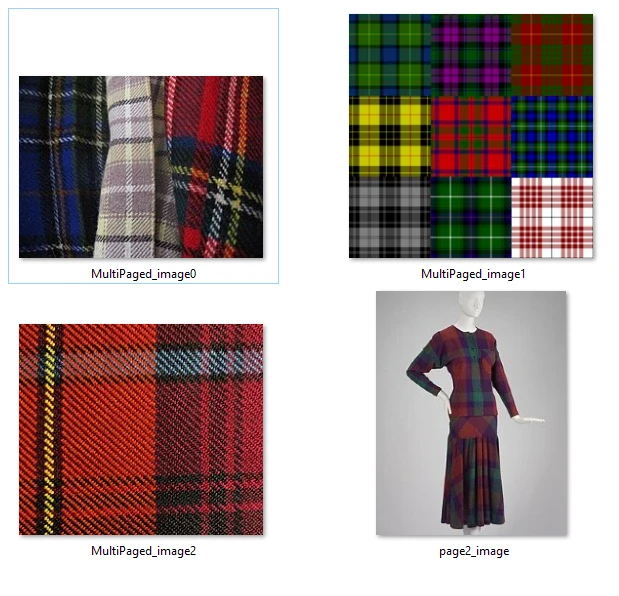
Bazen tüm belge yerine yalnızca belirli sayfalardan görüntülere ihtiyaç duyabilirsiniz. ExtractImagesFromPage ve ExtractImagesFromPages yöntemleri, bu hedeflenmiş çıkarma yeteneğini sağlar. Aşağıdaki örnek için, IronPDF'nin nasıl belirli sayfalardan çıkardığını göstermek için daha uzun bir PDF belgesi kullanacağım. Bir [Wikipedia sayfasından](https://en.wikipedia.org/wiki/Tartan) oluşturulmuş bir PDF kullanacağım.
```cs
// Extract images from a single page (page 2)
var singlePageImages = pdf.ExtractImagesFromPage(1); // Pages are zero-indexed
// Extract images from multiple pages (pages 1, 3, and 5)
var multiplePageImages = pdf.ExtractImagesFromPages(new[] { 0, 2, 4 });
// Process extracted images
var i = 0;
foreach (var image in multiplePageImages)
{
image.SaveAs($"C:\\Users\\kyess\\Desktop\\Desktop\\Code-Projects\\ExtractImageFromPdf\\output\\MultiPaged_image{i}.jpg");
i++;
}
```
Bu yaklaşım, yalnızca belirli bölümlerin ilgilendirici görüntüler içerdiği büyük PDF'leri işlerken özellikle faydalıdır. Gereksiz çıkarma işlemlerinden kaçınarak bellek kullanımını azaltır ve işlem hızını artırır. Birden fazla PDF'yi verimli bir şekilde ele almak için [asenkron işlemler](/how-to/async/) uygulamayı veya [paralel PDF üretim](/examples/parallel/) tekniklerini keşfetmeyi düşünün.
Gördüğünüz gibi, kod belirli sayfalardaki ve 2. sayfadaki tek bir görüntüyü başarıyla çıkardı:
## IronPDF Hangi Gelişmiş Özellikleri Sunuyor?
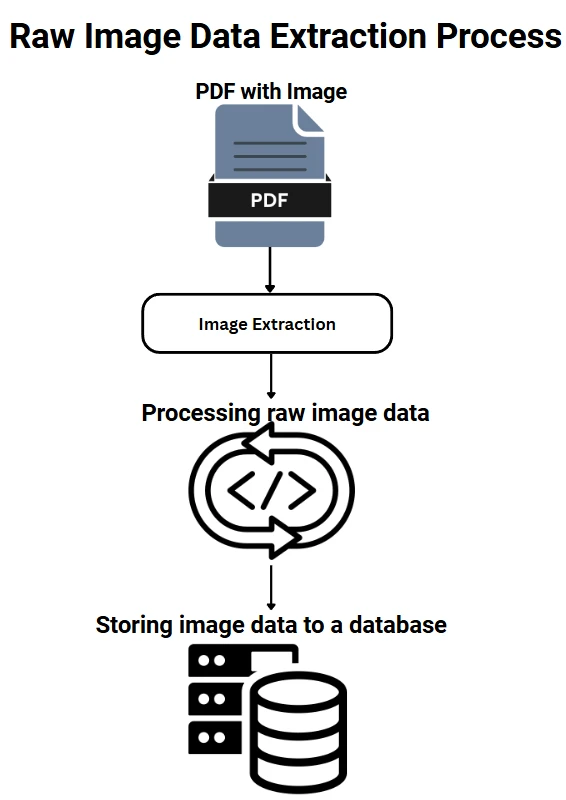
IronPDF, temel görüntü çıkarımının ötesindeki daha sofistike çıkarma senaryolarını destekler. ExtractAllRawImages metodu, doğrudan veritabanı depolaması veya özel işleme hatları için ideal olan bayt dizileri olarak ham görüntü verilerine erişim sağlar.
```cs
// Extract raw image data for advanced processing
var rawImages = pdf.ExtractAllRawImages();
foreach (byte[] imageData in rawImages)
{
// Process raw bytes - store in database, apply filters, etc.
System.IO.File.WriteAllBytes("raw_image.dat", imageData);
}
```
IronPDF ayrıca şifreli PDF'leri sorunsuz bir şekilde işler. Belgeyi yüklerken parola verin ve görüntü çıkarma işlemi, şifrelenmemiş dosyalar ile aynı şekilde gerçekleşir. Kütüphane, belge izinlerini dikkate alırken çeşitli [PDF güvenlik seviyelerini](/how-to/pdf-permissions-passwords/) yönetir. İmaj işleme operasyonları için [.NET'te görüntülerle çalışmak hakkında](https://learn.microsoft.com/en-us/dotnet/api/system.drawing.image) Microsoft belgeleri ek bağlam sağlar.
## Yaygın Sorunlar Hakkında Ne Bilmelisiniz?
PDF'lerden görüntü çıkarırken, birkaç husus düzgün çalışmayı garanti eder. Yüksek çözünürlüklü görüntüler içeren büyük belgelerde bellek yönetimi hayati önem taşır. Optimal performans için her şeyi aynı anda yüklemek yerine sayfa sayfa PDF işleyin. [Stack Overflow topluluğu](https://stackoverflow.com/questions/26774740/extract-image-from-pdf-using-c-sharp) genellikle farklı yaklaşımları tartışsa da, IronPDF'nin uygulaması basitlik ve güvenilirlik açısından öne çıkar.
Bozuk PDF'ler hasarlı görüntüler içerebilir. IronPDF, bu durumlarla zarafetle başa çıkarak, geri getirilemeyen görüntüleri atlarken geçerli olanları çıkarır. Üretim ortamları için her zaman çıkarma kodunu try-catch blokları içerisinde sarın.
Bazı PDF'ler görüntü maskeleri veya şeffaflık katmanları kullanır. IronPDF, bu karmaşık görüntü yapılarını doğru bir şekilde işler ve geçerli olduğunda alfa kanallarını muhafaza eder. Şeffaflık içeren PDF belgelerinden görüntüleri çıkarmanız gerektiğinde, kütüphane tüm görüntü özelliklerini doğru bir şekilde korur. Ek sorun giderme kaynakları için [IronPDF sorun giderme kılavuzunu](/troubleshooting/) ziyaret edin.
## Sonuç
IronPDF, PDF görüntü çıkarımının karmaşık görevini basit, güvenilir bir sürece dönüştürür. ExtractAllImages kullanarak temel çıkarım işleminden sayfa bazlı hedeflenen işlemlere kadar kütüphane, çeşitli gereksinimlerle etkili bir şekilde başa çıkar. Minimal kodla .NET uygulamalarınızda PDF belgelerinden görüntü çıkarma yeteneği, IronPDF'yi belge işleme iş akışları için değerli bir araç yapar. Şimdi çıkarılan görüntüleri manipüle edebilir, diğer PDF belgelerinde kullanabilir veya onlarla istediğiniz şekilde işlemler yapabilirsiniz. Daha fazla belgede tekrar kullanmak istiyorsanız, PDF'lere damga uygulamak için IronPDF'in [rehberini ](/how-to/stamp-text-image/) kontrol ettiğinizden emin olun.
Projenizde görüntü çıkarma uygulamaya hazır mısınız? [Ücretsiz denemenizi başlatın](trial-license) ihtiyaçlarınız için en uygun çözümü bulmak için.
!!!--LIBRARY_GET_STARTED_WITH_PRODUCT_TRIAL_BLOCK--!!!
Bir geliştirici olarak PDF'lerden görüntü çıkarmanız mı gerekiyor? Belki başka belgelerde yeniden kullanılmak üzere grafikler çıkarmanız ya da PDF dosyalarını yeni marka resimleriyle güncellemeden önce eski marka resimlerini kaldırmanız gerektiğini düşünüyorsunuz. İhtiyacınız ne olursa olsun, IronPDF tüm süreci kolaylaştırmak için burada.
Bu makale, IronPDF'nin doğrudan yöntemlerini kullanarak gömülü görüntüleri nasıl alacağınızı gösterir. Aynı anda tüm görüntüleri çıkarmayı veya belirli sayfaları hedeflemeyi öğrenebilirsiniz, hemen .NET uygulamalarınızda çalışacak tam kod örnekleri ile birlikte. Bu makalenin sonunda, herhangi bir PDF belgesinden görüntü çıkarmayı programlamayla ilgili olarak güvenle yapabileceksiniz.
Geliştiricilerin PDF'lerden Neden Görüntü Çıkarmaları Gerekiyor?
PDF belgelerinden görüntü çıkarılması birçok iş amacına hizmet eder. Belge işleme sistemleri genellikle görsel varlıkları kataloglama veya analiz için ayırmaya ihtiyaç duyar. İçerik yönetim platformları, grafikleri farklı medya çaprazına yeniden kullanmak için görüntü çıkarma gerektirir. Arşivleme sistemleri daha iyi organizasyon ve arama yeteneği için görüntüleri bağımsız olarak çıkarıp depolamaktan yararlanır.
Manuel çıkarma, yüzlerce veya binlerce belgeyle başa çıkmakta ölçeklenebilir değildir. IronPDF kullanarak yapılan otomatik çıkarma, tutarlılığı garantiler, zamandan tasarruf sağlar ve işlem boyunca resim kalitesini muhafaza eder. Kütüphanenin Chrome işleme motoru PDF içeriğiyle çalışırken piksel-düzeyinde doğruluk sağlar. Bir belge yönetim sistemi oluşturuyor, bir arşiv çözümü yaratıyor veya görsel içeriği yeniden kullanıyor olun, IronPDF gömülü görüntüler çıkarmak için gerekli araçları sağlar.
IronPDF'ye Nasıl Başlanır?
IronPDF kurulumu, NuGet Package Manager üzerinden saniyeler içinde yapılır. Yeni bir proje oluşturun veya mevcut bir projeyi açın, ardından Paket Yöneticisi Konsolunda çalıştırın:
PM > Install-Package IronPdf
Install-Package IronPdf
NuGet ile yükleyin
PM > Install-Package IronPdf
Install-Package IronPdf
Install IronPDF by running the command above in the NuGet Package Manager Console, or search for the package in the NuGet Package Manager.
Kurulumdan sonra C# dosyanıza aşağıdaki isim alanlarını ekleyin:
using IronPdf;using System.Collections.Generic;using System.Drawing;
using IronPdf;
using System.Collections.Generic;
using System.Drawing;
IronPDF'i indirin ve hemen resim çıkarmaya başlayın veya ek özellikler için kapsamlı belgeleri keşfedin. Detaylı API bilgisi için nesne referans kılavuzunu kontrol edin.
PDF Belgesinden Tüm Görüntüleri Nasıl Çıkarabilirsiniz?
ExtractAllImages metodu, bir PDF'deki her görüntüyü çıkarmayı oldukça basit hale getirir. Bu yöntem, belge içinde bulunan tüm görüntüleri temsil eden AnyBitmap nesneleri koleksiyonu döndürür. Bu işlemin nasıl çalıştığını göstermek için içinde üç görüntü bulunan bir örnek belge oluşturdum:
Şimdi bu belgede yer alan tüm görüntüleri nasıl çıkaracağınızı gösteren koda bir bakalım:
// Load the PDF documentvar pdf = PdfDocument.FromFile("document.pdf");// Extract all images from the PDFIEnumerable<AnyBitmap> allImages = pdf.ExtractAllImages();// Save each image to diskint imageIndex = 0;foreach (var image in allImages){ image.SaveAs($"extracted_image_{imageIndex}.png"); imageIndex++;}
// Load the PDF document
var pdf = PdfDocument.FromFile("document.pdf");
// Extract all images from the PDF
IEnumerable<AnyBitmap> allImages = pdf.ExtractAllImages();
// Save each image to disk
int imageIndex = 0;
foreach (var image in allImages)
{
    image.SaveAs($"extracted_image_{imageIndex}.png");
    imageIndex++;
}
ImportsSystem.Collections.Generic' Load the PDF documentDim pdf = PdfDocument.FromFile("document.pdf")' Extract all images from the PDFDim allImages AsIEnumerable(OfAnyBitmap) = pdf.ExtractAllImages()' Save each image to diskDim imageIndex AsInteger = 0For Each image In allImages image.SaveAs($"extracted_image_{imageIndex}.png") imageIndex += 1Next
Imports System.Collections.Generic

' Load the PDF document
Dim pdf = PdfDocument.FromFile("document.pdf")
' Extract all images from the PDF
Dim allImages As IEnumerable(Of AnyBitmap) = pdf.ExtractAllImages()
' Save each image to disk
Dim imageIndex As Integer = 0
For Each image In allImages
    image.SaveAs($"extracted_image_{imageIndex}.png")
    imageIndex += 1
Next
Bu kod, PDF'yi yükler, gömülü tüm görüntüleri çıkarır ve bunları PNG dosyaları olarak kaydeder. AnyBitmap sınıfı, çeşitli görüntü formatlarını sorunsuz bir şekilde işleyerek orijinal kaliteyi muhafaza eder. Dosya uzantılarını değiştirerek bunları JPEG, BMP veya TIFF görüntü formatları olarak da kaydedebilirsiniz. Daha karmaşık senaryolar için ek açıklamalarla çalışma veya PDF meta verilerini yönetme konularını keşfedin.
Çıkarma işlemi, görüntü çözünürlüğünü ve renk derinliğini muhafaza eder, bu sayede çıkarma sırasında kalite kaybı olmaz. IronPDF, PDF'lerdeki JPEG, PNG ve TIFF formatlarını da içeren çeşitli görüntü sıkıştırma türlerini otomatik olarak işler.
Burada, çıkarılan görüntü dosyalarının başarıyla kaydedildiğini görebilirsiniz:
Ve ilkine bir göz atarsanız, orijinal rengini ve kalitesini koruduğunu göreceksiniz:
Belirli Sayfalardan Görüntüleri Nasıl Çıkarabilirsiniz?
Bazen tüm belge yerine yalnızca belirli sayfalardan görüntülere ihtiyaç duyabilirsiniz. ExtractImagesFromPage ve ExtractImagesFromPages yöntemleri, bu hedeflenmiş çıkarma yeteneğini sağlar. Aşağıdaki örnek için, IronPDF'nin nasıl belirli sayfalardan çıkardığını göstermek için daha uzun bir PDF belgesi kullanacağım. Bir Wikipedia sayfasından oluşturulmuş bir PDF kullanacağım.
// Extract images from a single page (page 2)var singlePageImages = pdf.ExtractImagesFromPage(1); // Pages are zero-indexed// Extract images from multiple pages (pages 1, 3, and 5)var multiplePageImages = pdf.ExtractImagesFromPages(new[] { 0, 2, 4 });// Process extracted imagesvar i = 0;foreach (var image in multiplePageImages){ image.SaveAs($"C:\\Users\\kyess\\Desktop\\Desktop\\Code-Projects\\ExtractImageFromPdf\\output\\MultiPaged_image{i}.jpg"); i++;}
// Extract images from a single page (page 2)
var singlePageImages = pdf.ExtractImagesFromPage(1); // Pages are zero-indexed
// Extract images from multiple pages (pages 1, 3, and 5)
var multiplePageImages = pdf.ExtractImagesFromPages(new[] { 0, 2, 4 });
// Process extracted images
var i = 0;
foreach (var image in multiplePageImages)
{
    image.SaveAs($"C:\\Users\\kyess\\Desktop\\Desktop\\Code-Projects\\ExtractImageFromPdf\\output\\MultiPaged_image{i}.jpg");
    i++;
}
' Extract images from a single page (page 2)Dim singlePageImages = pdf.ExtractImagesFromPage(1) ' Pages are zero-indexed' Extract images from multiple pages (pages 1, 3, and 5)Dim multiplePageImages = pdf.ExtractImagesFromPages(New Integer() {0, 2, 4})' Process extracted imagesDim i AsInteger = 0For Each image In multiplePageImages image.SaveAs($"C:\Users\kyess\Desktop\Desktop\Code-Projects\ExtractImageFromPdf\output\MultiPaged_image{i}.jpg") i += 1Next
' Extract images from a single page (page 2)
Dim singlePageImages = pdf.ExtractImagesFromPage(1) ' Pages are zero-indexed
' Extract images from multiple pages (pages 1, 3, and 5)
Dim multiplePageImages = pdf.ExtractImagesFromPages(New Integer() {0, 2, 4})
' Process extracted images
Dim i As Integer = 0
For Each image In multiplePageImages
    image.SaveAs($"C:\Users\kyess\Desktop\Desktop\Code-Projects\ExtractImageFromPdf\output\MultiPaged_image{i}.jpg")
    i += 1
Next
Bu yaklaşım, yalnızca belirli bölümlerin ilgilendirici görüntüler içerdiği büyük PDF'leri işlerken özellikle faydalıdır. Gereksiz çıkarma işlemlerinden kaçınarak bellek kullanımını azaltır ve işlem hızını artırır. Birden fazla PDF'yi verimli bir şekilde ele almak için asenkron işlemler uygulamayı veya paralel PDF üretim tekniklerini keşfetmeyi düşünün.
Gördüğünüz gibi, kod belirli sayfalardaki ve 2. sayfadaki tek bir görüntüyü başarıyla çıkardı:
IronPDF Hangi Gelişmiş Özellikleri Sunuyor?
IronPDF, temel görüntü çıkarımının ötesindeki daha sofistike çıkarma senaryolarını destekler. ExtractAllRawImages metodu, doğrudan veritabanı depolaması veya özel işleme hatları için ideal olan bayt dizileri olarak ham görüntü verilerine erişim sağlar.
// Extract raw image data for advanced processingvar rawImages = pdf.ExtractAllRawImages();foreach (byte[] imageData in rawImages){ // Process raw bytes - store in database, apply filters, etc.System.IO.File.WriteAllBytes("raw_image.dat", imageData);}
// Extract raw image data for advanced processing
var rawImages = pdf.ExtractAllRawImages();
foreach (byte[] imageData in rawImages)
{
    // Process raw bytes - store in database, apply filters, etc.
    System.IO.File.WriteAllBytes("raw_image.dat", imageData);
}
' Extract raw image data for advanced processingDim rawImages = pdf.ExtractAllRawImages()For Each imageData AsByte() In rawImages ' Process raw bytes - store in database, apply filters, etc.System.IO.File.WriteAllBytes("raw_image.dat", imageData)Next
' Extract raw image data for advanced processing
Dim rawImages = pdf.ExtractAllRawImages()
For Each imageData As Byte() In rawImages
    ' Process raw bytes - store in database, apply filters, etc.
    System.IO.File.WriteAllBytes("raw_image.dat", imageData)
Next
IronPDF ayrıca şifreli PDF'leri sorunsuz bir şekilde işler. Belgeyi yüklerken parola verin ve görüntü çıkarma işlemi, şifrelenmemiş dosyalar ile aynı şekilde gerçekleşir. Kütüphane, belge izinlerini dikkate alırken çeşitli PDF güvenlik seviyelerini yönetir. İmaj işleme operasyonları için .NET'te görüntülerle çalışmak hakkında Microsoft belgeleri ek bağlam sağlar.
Yaygın Sorunlar Hakkında Ne Bilmelisiniz?
PDF'lerden görüntü çıkarırken, birkaç husus düzgün çalışmayı garanti eder. Yüksek çözünürlüklü görüntüler içeren büyük belgelerde bellek yönetimi hayati önem taşır. Optimal performans için her şeyi aynı anda yüklemek yerine sayfa sayfa PDF işleyin. Stack Overflow topluluğu genellikle farklı yaklaşımları tartışsa da, IronPDF'nin uygulaması basitlik ve güvenilirlik açısından öne çıkar.
Bozuk PDF'ler hasarlı görüntüler içerebilir. IronPDF, bu durumlarla zarafetle başa çıkarak, geri getirilemeyen görüntüleri atlarken geçerli olanları çıkarır. Üretim ortamları için her zaman çıkarma kodunu try-catch blokları içerisinde sarın.
Bazı PDF'ler görüntü maskeleri veya şeffaflık katmanları kullanır. IronPDF, bu karmaşık görüntü yapılarını doğru bir şekilde işler ve geçerli olduğunda alfa kanallarını muhafaza eder. Şeffaflık içeren PDF belgelerinden görüntüleri çıkarmanız gerektiğinde, kütüphane tüm görüntü özelliklerini doğru bir şekilde korur. Ek sorun giderme kaynakları için IronPDF sorun giderme kılavuzunu ziyaret edin.
Sonuç
IronPDF, PDF görüntü çıkarımının karmaşık görevini basit, güvenilir bir sürece dönüştürür. ExtractAllImages kullanarak temel çıkarım işleminden sayfa bazlı hedeflenen işlemlere kadar kütüphane, çeşitli gereksinimlerle etkili bir şekilde başa çıkar. Minimal kodla .NET uygulamalarınızda PDF belgelerinden görüntü çıkarma yeteneği, IronPDF'yi belge işleme iş akışları için değerli bir araç yapar. Şimdi çıkarılan görüntüleri manipüle edebilir, diğer PDF belgelerinde kullanabilir veya onlarla istediğiniz şekilde işlemler yapabilirsiniz. Daha fazla belgede tekrar kullanmak istiyorsanız, PDF'lere damga uygulamak için IronPDF'in rehberini kontrol ettiğinizden emin olun.
Projenizde görüntü çıkarma uygulamaya hazır mısınız? Ücretsiz denemenizi başlatın ihtiyaçlarınız için en uygun çözümü bulmak için.
Curtis Chau, Bilgisayar Bilimleri alanında Lisans Derecesine (Carleton Üniversitesi) sahip ve Node.js, TypeScript, JavaScript ve React konularında uzmanlaşmış ön uç geliştirmeyle ilgileniyor. Sezgisel ve estetik açıdan hoş kullanıcı arayüzleri oluşturma tutkunu, Curtis modern çerçevelerle çalışmayı ve iyi yapılandırılmış, görsel olarak çekici kılavuzlar oluşturmayı seviyor.





 NuGet ile yükleyin










