




更新日 2026年9月4日
月次口座明細書をPDF文書として生成する
IronPDF C# PDFライブラリを使用することで、開発者は外部サービスに依存することなく、.NETプロジェクト内でHTMLを信頼性の高いPDFファイルに変換することができます。
詳しく読む

PDFから画像を抽出する必要がある開発者ですか? 他の文書で再利用するためのグラフィックを抽出する必要があるか、古いブランディング画像を削除して新しいPDFファイルで更新する必要がありますか。 あなたのニーズが何であれ、IronPDFはプロセス全体を簡単にします。
この記事では、IronPDFの簡単な方法を使用して埋め込み画像を取得する方法を説明します。 すべての画像を一度に抽出する方法や特定のページをターゲットにする方法を学び、.NETアプリケーションですぐに動作する完全なコード例があります。 この記事を読み終える頃には、どのPDF文書からもプログラム的に画像を自信を持って抽出できるようになります。
PDF文書からの画像抽出は、さまざまなビジネス目的に役立ちます。 文書処理システムは、現在・分析のために視覚的なアセットを分離する必要があることがよくあります。 コンテンツ管理プラットフォームは、異なるメディアでグラフィックを再利用するために画像抽出を必要とします。 アーカイブシステムは、独立して画像を抽出して保存することで、組織化と検索性が向上します。
手動抽出は、数百または数千の文書を処理する際には拡張性がありません。 IronPDFを使用した自動抽出は、一貫性を確保し、時間を節約し、プロセス全体で画像の品質を保ちます。 Chromeレンダリングエンジンは、PDFコンテンツを扱う際にピクセル単位の正確さを提供します。 ドキュメント管理システムを構築する場合、アーカイブソリューションを作成する場合、またはビジュアルコンテンツを再利用する場合でも、IronPDFは埋め込まれた画像を効率的に抽出するために必要なツールを提供します。
IronPDFのインストールはNuGetパッケージマネージャーを通じて数秒で完了します。 新しいプロジェクトを作成するか、既存のプロジェクトを開き、パッケージマネージャーコンソールで次を実行します:
 NuGetでインストール
After installation, add the following namespaces to your C# file:
using IronPdf;
using System.Collections.Generic;
using System.Drawing;Imports IronPdf
Imports System.Collections.Generic
Imports System.Drawing画像をすぐに抽出を開始するためにIronPDFをダウンロードするか、追加機能の包括的なドキュメンテーションを探索してください。 詳細なAPI情報については、オブジェクトリファレンスガイドを確認してください。
ExtractAllImagesメソッドはPDFからすべての画像を抽出するのを非常に簡単にします。 この方法は、文書内で見つかったすべての画像を表すAnyBitmapオブジェクトのコレクションを返します。 この動作を示すために、3つの画像が含まれたサンプル文書を作成しました:
次に、この文書からすべての画像を抽出するコードを見てみましょう:
// Load the PDF document
var pdf = PdfDocument.FromFile("document.pdf");
// Extract all images from the PDF
IEnumerable<AnyBitmap> allImages = pdf.ExtractAllImages();
// Save each image to disk
int imageIndex = 0;
foreach (var image in allImages)
{
    image.SaveAs($"extracted_image_{imageIndex}.png");
    imageIndex++;
}Imports System.Collections.Generic
' Load the PDF document
Dim pdf = PdfDocument.FromFile("document.pdf")
' Extract all images from the PDF
Dim allImages As IEnumerable(Of AnyBitmap) = pdf.ExtractAllImages()
' Save each image to disk
Dim imageIndex As Integer = 0
For Each image In allImages
image.SaveAs($"extracted_image_{imageIndex}.png")
imageIndex += 1
NextこのコードはPDFを読み込み、埋め込まれたすべての画像を抽出し、それらをPNGファイルとして保存します。 AnyBitmapクラスは様々な画像フォーマットをシームレスに処理し、元の品質を保持します。 ファイル拡張子を変更することで、それらをJPEG、BMP、またはTIFF画像フォーマットとして保存することもできます。 より複雑なシナリオについては、アノテーションの作業やPDFメタデータの管理を探索してください。
抽出プロセスは画像の解像度と色深度を維持し、抽出中に品質の損失がないことを保証します。 IronPDFは、文書内に埋め込まれたJPEG、PNG、TIFFフォーマットを含むPDFで見つかったさまざまな画像圧縮タイプを自動的に処理します。
ここで、コードが抽出された画像ファイルを正常に保存したことがわかります:
そして、1つ目を見てみると、元の色と品質を保っていることがわかります:
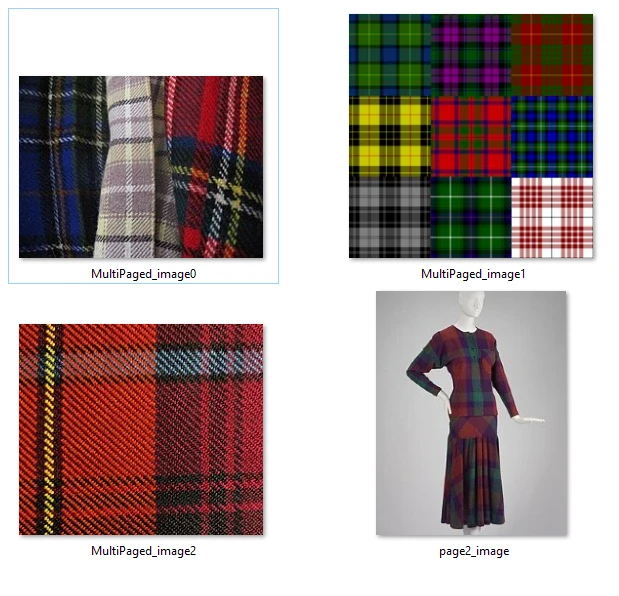
時には、文書全体ではなく特定のページの画像だけが必要な場合があります。 ExtractImagesFromPageメソッドとExtractImagesFromPagesメソッドは、このターゲット抽出機能を提供します。 次の例では、IronPDFが特定のページから抽出をどのように処理するかを示すために、より長いPDF文書を使用します。 WikipediaページからレンダリングされたPDFを使用します。
// Extract images from a single page (page 2)
var singlePageImages = pdf.ExtractImagesFromPage(1); // Pages are zero-indexed
// Extract images from multiple pages (pages 1, 3, and 5)
var multiplePageImages = pdf.ExtractImagesFromPages(new[] { 0, 2, 4 });
// Process extracted images
var i = 0;
foreach (var image in multiplePageImages)
{
    image.SaveAs($"C:\\Users\\kyess\\Desktop\\Desktop\\Code-Projects\\ExtractImageFromPdf\\output\\MultiPaged_image{i}.jpg");
    i++;
}' Extract images from a single page (page 2)
Dim singlePageImages = pdf.ExtractImagesFromPage(1) ' Pages are zero-indexed
' Extract images from multiple pages (pages 1, 3, and 5)
Dim multiplePageImages = pdf.ExtractImagesFromPages(New Integer() {0, 2, 4})
' Process extracted images
Dim i As Integer = 0
For Each image In multiplePageImages
image.SaveAs($"C:\Users\kyess\Desktop\Desktop\Code-Projects\ExtractImageFromPdf\output\MultiPaged_image{i}.jpg")
i += 1
Nextこのアプローチは、関連画像を含む特定のセクションのみを持つ大きなPDFを処理する際に特に役立ちます。 無駄な抽出操作を避けることで、メモリ使用量を削減し、処理速度を向上させます。 複数のPDFを効率的に処理するために、非同期操作を実装するか、並列PDF生成手法を探索してください。
見ての通り、コードは指定されたページにあった画像とページ2からの単一の画像を容易に抽出しました:
IronPDFは、基本的な画像取得を超えた、より洗練された抽出シナリオをサポートします。 ExtractAllRawImagesメソッドはバイト配列としての生の画像データへのアクセスを提供し、データベースへの直接格納やカスタム処理パイプラインに最適です。
// Extract raw image data for advanced processing
var rawImages = pdf.ExtractAllRawImages();
foreach (byte[] imageData in rawImages)
{
    // Process raw bytes - store in database, apply filters, etc.
    System.IO.File.WriteAllBytes("raw_image.dat", imageData);
}' Extract raw image data for advanced processing
Dim rawImages = pdf.ExtractAllRawImages()
For Each imageData As Byte() In rawImages
' Process raw bytes - store in database, apply filters, etc.
System.IO.File.WriteAllBytes("raw_image.dat", imageData)
Next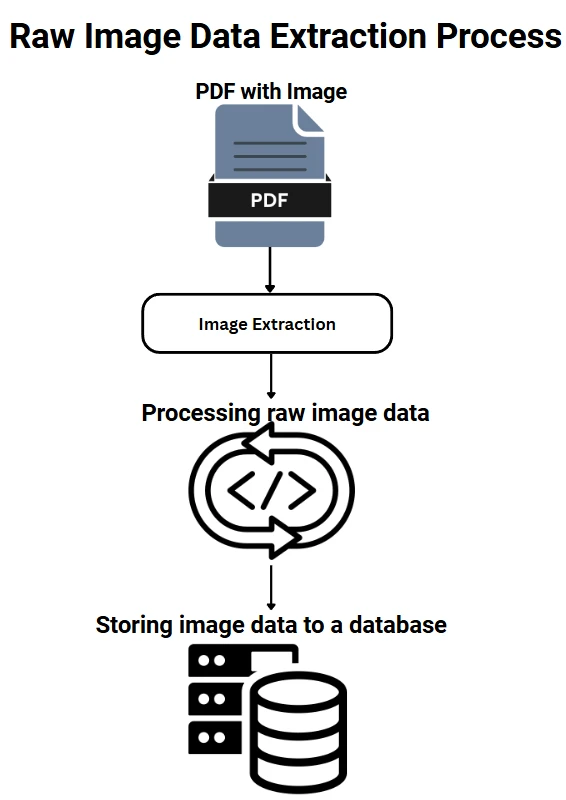
IronPDFも暗号化されたPDFをシームレスに処理します。 ドキュメントを読み込むときにパスワードを提供すると、画像抽出は暗号化されていないファイルと同じように機能します。 ライブラリは、文書の許可を尊重しながら、さまざまなPDFセキュリティレベルを管理します。 Microsoftの.NETで画像を操作するに関するドキュメントは、画像処理操作のための追加のコンテキストを提供します。
PDFから画像を抽出する際には、スムーズな操作を保証するためにいくつかの考慮事項があります。 高解像度画像を含む大きな文書では、メモリ管理が重要になります。 最適なパフォーマンスを得るためには、すべてを一度に読み込むのではなく、ページごとにPDFを処理します。 Stack Overflowコミュニティはさまざまなアプローチを頻繁に議論していますが、IronPDFの実装はその簡単さと信頼性で際立っています。
破損したPDFには、損傷した画像が含まれていることがあります。 IronPDFはこれを上手に処理し、回復不可能な画像をスキップして有効なものを抽出します。 本番環境では常に抽出コードをtry-catchブロックで囲んでください。
一部のPDFは画像マスクや透明レイヤーを使用します。 IronPDFはこれらの複雑な画像構造を正しく処理し、適用可能なアルファチャンネルを維持します。 透明層を持つPDF文書から画像を抽出する場合、ライブラリはすべての画像プロパティを正確に保持します。 追加のトラブルシューティングリソースについては、IronPDFトラブルシューティングガイドを訪問してください。
IronPDFは、PDFの画像抽出という複雑なタスクをシンプルで信頼性のあるプロセスに変えます。 ExtractAllImagesを使用した基本的な抽出からページ特定の操作まで、ライブラリは多様な要件を効率的に処理します。 .NETアプリケーションでPDF文書から画像を最小限のコードで抽出する能力があると、IronPDFはドキュメント処理ワークフローにおいて貴重なツールとなります。 抽出された画像を操作し、他のPDF文書で使用するか、それらを使って自由に行うことができます。 これらを他のドキュメントで再利用したい場合、IronPDFのPDFに画像をスタンプする方法を確認してください。
プロジェクトに画像抽出を実装する準備はできていますか? 無料トライアルを開始して、ニーズにぴったりのソリューションを見つけてください。


Curtis Chauは、カールトン大学でコンピュータサイエンスの学士号を取得し、Node.js、TypeScript、JavaScript、およびReactに精通したフロントエンド開発を専門としています。直感的で美しいユーザーインターフェースを作成することに情熱を持ち、Curtisは現代のフレームワークを用いた開発や、構造の良い視覚的に魅力的なマニュアルの作成を楽しんでいます。

IronPDF はIRONSUITEの一部です
オフィス文書向けの.NET API製品10個

PDFがHTMLのように見える必要があるとき、迅速に。














