using IronPdf;

// Disable local disk access or cross-origin requests
Installation.EnableWebSecurity = true;

// Instantiate Renderer
var renderer = new ChromePdfRenderer();

// Create a PDF from a HTML string using C#
var pdf = renderer.RenderHtmlAsPdf("<h1>Hello World</h1>");

// Export to a file or Stream
pdf.SaveAs("output.pdf");

// Advanced Example with HTML Assets
// Load external html assets: Images, CSS and JavaScript.
// An optional BasePath 'C:\site\assets\' is set as the file location to load assets from
var myAdvancedPdf = renderer.RenderHtmlAsPdf("<img src='icons/iron.png'>", @"C:\site\assets\");
myAdvancedPdf.SaveAs("html-with-assets.pdf");
using IronPdf;// Disable local disk access or cross-origin requestsInstallation.EnableWebSecurity = true;// Instantiate Renderervar renderer = new ChromePdfRenderer();// Create a PDF from a HTML string using C#var pdf = renderer.RenderHtmlAsPdf("<h1>Hello World</h1>");// Export to a file or Streampdf.SaveAs("output.pdf");// Advanced Example with HTML Assets// Load external html assets: Images, CSS and JavaScript.// An optional BasePath 'C:\site\assets\' is set as the file location to load assets fromvar myAdvancedPdf = renderer.RenderHtmlAsPdf("<img src='icons/iron.png'>", @"C:\site\assets\");myAdvancedPdf.SaveAs("html-with-assets.pdf");
PM >Install-Package IronPdf
Install-Package IronPdf
IRONPDF NUTZEN
Wie man ein PDF ohne Adobe bearbeitet (Einsteiger-Tutorial)
Sind Sie ein Entwickler, der Bilder aus PDFs extrahieren muss? Vielleicht müssen Sie Grafiken extrahieren, um sie in anderen Dokumenten wiederzuverwenden, oder alte Markierungsbilder entfernen, bevor Sie die PDF-Dateien mit neuen aktualisieren. Was auch immer Ihre Bedürfnisse sind, IronPDF ist hier, um den gesamten Prozess zum Kinderspiel zu machen.
Dieser Artikel demonstriert, wie eingebettete Bilder mit den einfachen Methoden von IronPDF abgerufen werden können. Sie lernen, alle Bilder auf einmal zu extrahieren oder bestimmte Seiten anzupeilen, mit vollständigen Codebeispielen, die sofort in Ihren .NET-Anwendungen funktionieren. Am Ende dieses Artikels werden Sie in der Lage sein, Bilder aus jedem PDF-Dokument programmgesteuert sicher zu extrahieren.
## Warum müssen Entwickler Bilder aus PDFs extrahieren?
Die Bildextraktion aus PDF-Dokumenten dient zahlreichen geschäftlichen Zwecken. Dokumentenverarbeitungssysteme müssen oft visuelle Assets zur Katalogisierung oder Analyse trennen. Content-Management-Plattformen benötigen die Bildextraktion, um Grafiken in verschiedenen Medien wiederzuverwenden. Archivsysteme profitieren davon, Bilder unabhängig zu extrahieren und zu speichern, um eine bessere Organisation und Durchsuchbarkeit zu gewährleisten.
Die manuelle Extraktion ist nicht skalierbar, wenn es um Hunderte oder Tausende von Dokumenten geht. Die automatisierte Extraktion mit IronPDF sorgt für Konsistenz, spart Zeit und erhält die Bildqualität während des gesamten Prozesses. Die [Chrome-Rendering-Engine](/how-to/ironpdf-2021-chrome-rendering-engine-eap/) der Bibliothek liefert pixelgenaue Genauigkeit beim Arbeiten mit PDF-Inhalten. Egal, ob Sie ein Dokumentenmanagementsystem erstellen, eine Archivlösung konzipieren oder visuelle Inhalte wiederverwenden, IronPDF bietet Ihnen die Werkzeuge, die Sie benötigen, um [eingebettete Bilder effizient zu extrahieren](/how-to/extract-text-and-images/).
## Wie fängt man mit IronPDF an?
Die Installation von IronPDF dauert nur Sekunden über den NuGet Package Manager. Erstellen Sie ein neues Projekt oder öffnen Sie ein bestehendes und führen Sie dann in der Paket-Manager-Konsole Folgendes aus:
```shell
:ProductInstall
```
!!!--LIBRARY_NUGET_INSTALL_BLOCK--!!!
Nach der Installation fügen Sie die folgenden Namespaces zu Ihrer C#-Datei hinzu:
```cs
using IronPdf;
using System.Collections.Generic;
using System.Drawing;
```
Laden Sie IronPDF herunter, um sofort mit der Bildextraktion zu beginnen, oder erkunden Sie die umfassende [Dokumentation](/docs/) für zusätzliche Funktionen. Für detaillierte API-Informationen prüfen Sie den [Objektreferenzleitfaden](/object-reference/api/).
## Wie kann man alle Bilder aus einem PDF-Dokument extrahieren?
Die ExtractAllImages-Methode macht die Extraktion jedes Bildes aus einem PDF bemerkenswert einfach. Diese Methode gibt eine Sammlung von AnyBitmap-Objekten zurück, die alle im Dokument gefundenen Bilder darstellt. Um zu demonstrieren, wie dies funktioniert, habe ich ein Beispieldokument mit drei Bildern darin erstellt:
Jetzt schauen wir uns den Code an, der alle Bilder aus diesem Dokument extrahieren wird:
```cs
// Load the PDF document
var pdf = PdfDocument.FromFile("document.pdf");
// Extract all images from the PDF
IEnumerable<AnyBitmap> allImages = pdf.ExtractAllImages();
// Save each image to disk
int imageIndex = 0;
foreach (var image in allImages)
{
image.SaveAs($"extracted_image_{imageIndex}.png");
imageIndex++;
}
```
Dieser Code lädt Ihr PDF, extrahiert alle eingebetteten Bilder und speichert sie als PNG-Dateien. Die AnyBitmap-Klasse verarbeitet nahtlos verschiedene Bildformate und erhält die ursprüngliche Qualität. Sie können sie auch als JPEG-, BMP- oder TIFF-Bildformate speichern, indem Sie die Dateierweiterung ändern. Für komplexere Szenarien erkunden Sie [das Arbeiten mit Anmerkungen](/how-to/annotations/) oder [die Verwaltung von PDF-Metadaten](/how-to/metadata/).
Der Extraktionsprozess erhält die Bildauflösung und Farbtiefe, um sicherzustellen, dass während der Extraktion kein Qualitätsverlust auftritt. IronPDF verarbeitet automatisch verschiedene Bildkompressionstypen, die in PDFs gefunden werden, einschließlich JPEG-, PNG- und TIFF-Formate, die im Dokument eingebettet sind.
Hier sehen Sie, dass der Code die extrahierten Bilddateien erfolgreich gespeichert hat:
Und wenn wir uns das erste ansehen, können Sie sehen, dass seine ursprüngliche Farbe und Qualität erhalten geblieben sind:
## Wie extrahiert man Bilder aus bestimmten Seiten?
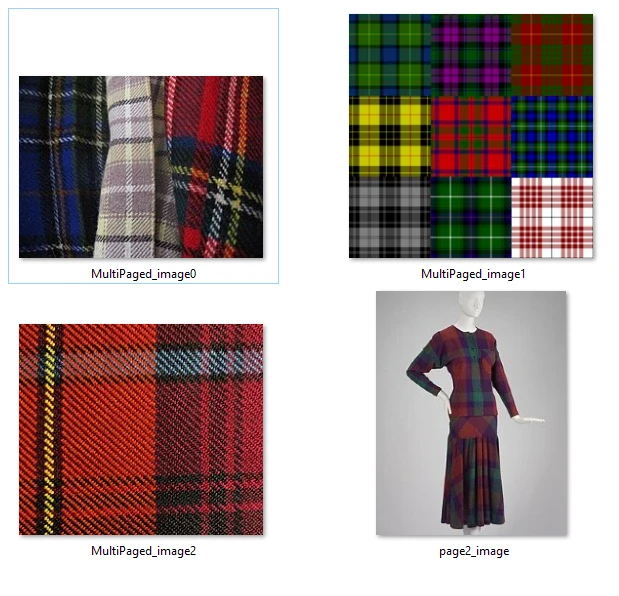
Manchmal benötigen Sie nur Bilder von bestimmten Seiten anstatt des gesamten Dokuments. Die Methoden ExtractImagesFromPage und ExtractImagesFromPages bieten diese gezielte Extraktionsmöglichkeit. Für das folgende Beispiel verwenden wir ein längeres PDF-Dokument, um zu demonstrieren, wie IronPDF mit der Extraktion von bestimmten Seiten umgeht. Ich werde ein PDF verwenden, das von einer [Wikipedia-Seite](https://en.wikipedia.org/wiki/Tartan) gerendert wurde.
```cs
// Extract images from a single page (page 2)
var singlePageImages = pdf.ExtractImagesFromPage(1); // Pages are zero-indexed
// Extract images from multiple pages (pages 1, 3, and 5)
var multiplePageImages = pdf.ExtractImagesFromPages(new[] { 0, 2, 4 });
// Process extracted images
var i = 0;
foreach (var image in multiplePageImages)
{
image.SaveAs($"C:\\Users\\kyess\\Desktop\\Desktop\\Code-Projects\\ExtractImageFromPdf\\output\\MultiPaged_image{i}.jpg");
i++;
}
```
Dieser Ansatz ist besonders nützlich beim Verarbeiten großer PDFs, bei denen nur bestimmte Abschnitte relevante Bilder enthalten. Er reduziert den Speicherverbrauch und verbessert die Verarbeitungsgeschwindigkeit, indem unnötige Extraktionen vermieden werden. Für die effiziente Verarbeitung mehrerer PDFs implementieren Sie [asynchrone Operationen](/how-to/async/) oder erkunden Sie [parallele PDF-Erstellungstechniken](/examples/parallel/).
Wie Sie sehen können, extrahierte der Code mühelos die Bilder, die auf den angegebenen Seiten waren, sowie das einzelne Bild von Seite 2:
## Welche erweiterten Funktionen bietet IronPDF?
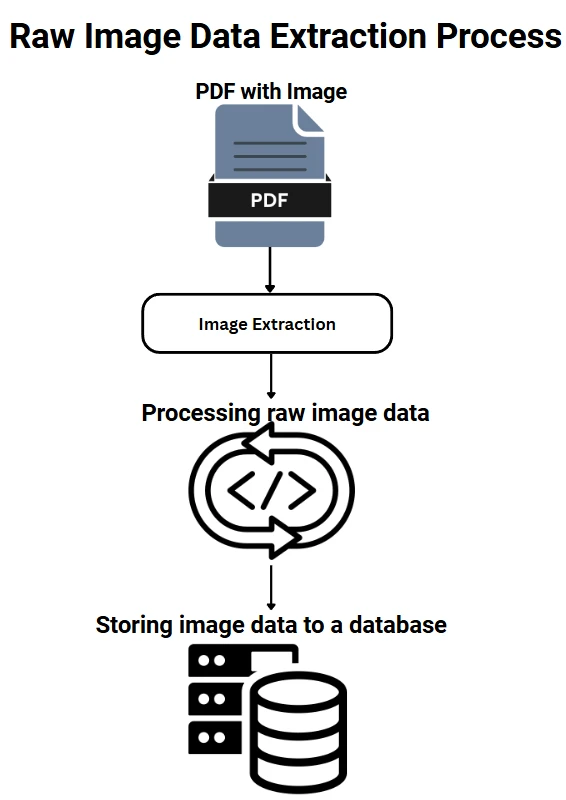
IronPDF unterstützt komplexere Extraktionsszenarien über die grundlegende Bilderrückgewinnung hinaus. Die Methode ExtractAllRawImages gewährt Zugriff auf Rohbilddaten als Byte-Arrays, ideal für die direkte Datenbankspeicherung oder kundenspezifische Verarbeitungs-Pipelines.
```cs
// Extract raw image data for advanced processing
var rawImages = pdf.ExtractAllRawImages();
foreach (byte[] imageData in rawImages)
{
// Process raw bytes - store in database, apply filters, etc.
System.IO.File.WriteAllBytes("raw_image.dat", imageData);
}
```
IronPDF verarbeitet auch verschlüsselte PDFs nahtlos. Geben Sie das Passwort an, wenn Sie das Dokument laden, und die Bildextraktion funktioniert identisch wie bei unverschlüsselten Dateien. Die Bibliothek verwaltet verschiedene [PDF-Sicherheitsstufen](/how-to/pdf-permissions-passwords/) und achtet dabei auf Dokumentenberechtigungen. Die Microsoft-Dokumentation über [die Arbeit mit Bildern in .NET](https://learn.microsoft.com/en-us/dotnet/api/system.drawing.image) bietet zusätzlichen Kontext für Bildverarbeitungsoperationen.
## Was sollten Sie über allgemeine Probleme wissen?
Beim Extrahieren von Bildern aus PDFs stellen mehrere Überlegungen sicher, dass der Betrieb reibungslos verläuft. Speicherverwaltung wird bei großen Dokumenten mit hochauflösenden Bildern entscheidend. Verarbeiten Sie PDFs seitenweise statt alles auf einmal zu laden, um eine optimale Leistung zu erzielen. Die [Stack Overflow-Community](https://stackoverflow.com/questions/26774740/extract-image-from-pdf-using-c-sharp) diskutiert häufig verschiedene Ansätze, aber die Implementierung von IronPDF sticht durch ihre Einfachheit und Zuverlässigkeit hervor.
Beschädigte PDFs könnten beschädigte Bilder enthalten. IronPDF behandelt diese elegant, indem es ausfallende Bilder überspringt und gültige extrahiert. Kapseln Sie Ihre Extraktionscodes immer in try-catch-Blöcken für Produktionsumgebungen ein.
Einige PDFs verwenden Bildmasken oder Transparenzschichten. IronPDF verarbeitet diese komplexen Bildstrukturen korrekt und erhält Alpha-Kanäle, wo anwendbar. Wenn Sie Bilder aus PDF-Dokumenten mit Transparenz extrahieren müssen, bewahrt die Bibliothek alle Bildeigenschaften exakt. Für zusätzliche Fehlerbehebungsressourcen besuchen Sie den [IronPDF-Fehlerbehebungsleitfaden](/troubleshooting/).
## Abschluss
IronPDF verwandelt die komplexe Aufgabe der PDF-Bildextraktion in einen einfachen, zuverlässigen Prozess. Von der einfachen Extraktion mit ExtractAllImages bis zu gezielten seitenbasierten Operationen bewältigt die Bibliothek unterschiedlichste Anforderungen effizient. Die Fähigkeit, Bilder aus PDF-Dokumenten in Ihren .NET-Anwendungen mit minimalem Code zu extrahieren, macht IronPDF zu einem unverzichtbaren Werkzeug für Dokumentenverarbeitungs-Workflows. Jetzt können Sie die extrahierten Bilder manipulieren, sie auf anderen PDF-Dokumenten verwenden oder damit machen, was immer Sie wollen. Wenn Sie sie in weiteren Dokumenten wiederverwenden möchten, schauen Sie sich den IronPDF-Leitfaden zum [Stempeln von Bildern auf PDFs](/how-to/stamp-text-image/) an.
Bereit, die Bildextraktion in Ihrem Projekt zu implementieren? [Starten Sie Ihre kostenlose Testversion](trial-license), um die perfekte Lösung für Ihre Bedürfnisse zu finden.
!!!--LIBRARY_GET_STARTED_WITH_PRODUCT_TRIAL_BLOCK--!!!
Sind Sie ein Entwickler, der Bilder aus PDFs extrahieren muss? Vielleicht müssen Sie Grafiken extrahieren, um sie in anderen Dokumenten wiederzuverwenden, oder alte Markierungsbilder entfernen, bevor Sie die PDF-Dateien mit neuen aktualisieren. Was auch immer Ihre Bedürfnisse sind, IronPDF ist hier, um den gesamten Prozess zum Kinderspiel zu machen.
Dieser Artikel demonstriert, wie eingebettete Bilder mit den einfachen Methoden von IronPDF abgerufen werden können. Sie lernen, alle Bilder auf einmal zu extrahieren oder bestimmte Seiten anzupeilen, mit vollständigen Codebeispielen, die sofort in Ihren .NET-Anwendungen funktionieren. Am Ende dieses Artikels werden Sie in der Lage sein, Bilder aus jedem PDF-Dokument programmgesteuert sicher zu extrahieren.
Warum müssen Entwickler Bilder aus PDFs extrahieren?
Die Bildextraktion aus PDF-Dokumenten dient zahlreichen geschäftlichen Zwecken. Dokumentenverarbeitungssysteme müssen oft visuelle Assets zur Katalogisierung oder Analyse trennen. Content-Management-Plattformen benötigen die Bildextraktion, um Grafiken in verschiedenen Medien wiederzuverwenden. Archivsysteme profitieren davon, Bilder unabhängig zu extrahieren und zu speichern, um eine bessere Organisation und Durchsuchbarkeit zu gewährleisten.
Die manuelle Extraktion ist nicht skalierbar, wenn es um Hunderte oder Tausende von Dokumenten geht. Die automatisierte Extraktion mit IronPDF sorgt für Konsistenz, spart Zeit und erhält die Bildqualität während des gesamten Prozesses. Die Chrome-Rendering-Engine der Bibliothek liefert pixelgenaue Genauigkeit beim Arbeiten mit PDF-Inhalten. Egal, ob Sie ein Dokumentenmanagementsystem erstellen, eine Archivlösung konzipieren oder visuelle Inhalte wiederverwenden, IronPDF bietet Ihnen die Werkzeuge, die Sie benötigen, um eingebettete Bilder effizient zu extrahieren.
Wie fängt man mit IronPDF an?
Die Installation von IronPDF dauert nur Sekunden über den NuGet Package Manager. Erstellen Sie ein neues Projekt oder öffnen Sie ein bestehendes und führen Sie dann in der Paket-Manager-Konsole Folgendes aus:
PM > Install-Package IronPdf
Install-Package IronPdf
Mit NuGet installieren
PM > Install-Package IronPdf
Install-Package IronPdf
Install IronPDF by running the command above in the NuGet Package Manager Console, or search for the package in the NuGet Package Manager.
Nach der Installation fügen Sie die folgenden Namespaces zu Ihrer C#-Datei hinzu:
using IronPdf;using System.Collections.Generic;using System.Drawing;
using IronPdf;
using System.Collections.Generic;
using System.Drawing;
Laden Sie IronPDF herunter, um sofort mit der Bildextraktion zu beginnen, oder erkunden Sie die umfassende Dokumentation für zusätzliche Funktionen. Für detaillierte API-Informationen prüfen Sie den Objektreferenzleitfaden.
Wie kann man alle Bilder aus einem PDF-Dokument extrahieren?
Die ExtractAllImages-Methode macht die Extraktion jedes Bildes aus einem PDF bemerkenswert einfach. Diese Methode gibt eine Sammlung von AnyBitmap-Objekten zurück, die alle im Dokument gefundenen Bilder darstellt. Um zu demonstrieren, wie dies funktioniert, habe ich ein Beispieldokument mit drei Bildern darin erstellt:
Jetzt schauen wir uns den Code an, der alle Bilder aus diesem Dokument extrahieren wird:
// Load the PDF documentvar pdf = PdfDocument.FromFile("document.pdf");// Extract all images from the PDFIEnumerable<AnyBitmap> allImages = pdf.ExtractAllImages();// Save each image to diskint imageIndex = 0;foreach (var image in allImages){ image.SaveAs($"extracted_image_{imageIndex}.png"); imageIndex++;}
// Load the PDF document
var pdf = PdfDocument.FromFile("document.pdf");
// Extract all images from the PDF
IEnumerable<AnyBitmap> allImages = pdf.ExtractAllImages();
// Save each image to disk
int imageIndex = 0;
foreach (var image in allImages)
{
    image.SaveAs($"extracted_image_{imageIndex}.png");
    imageIndex++;
}
ImportsSystem.Collections.Generic' Load the PDF documentDim pdf = PdfDocument.FromFile("document.pdf")' Extract all images from the PDFDim allImages AsIEnumerable(OfAnyBitmap) = pdf.ExtractAllImages()' Save each image to diskDim imageIndex AsInteger = 0For Each image In allImages image.SaveAs($"extracted_image_{imageIndex}.png") imageIndex += 1Next
Imports System.Collections.Generic

' Load the PDF document
Dim pdf = PdfDocument.FromFile("document.pdf")
' Extract all images from the PDF
Dim allImages As IEnumerable(Of AnyBitmap) = pdf.ExtractAllImages()
' Save each image to disk
Dim imageIndex As Integer = 0
For Each image In allImages
    image.SaveAs($"extracted_image_{imageIndex}.png")
    imageIndex += 1
Next
Dieser Code lädt Ihr PDF, extrahiert alle eingebetteten Bilder und speichert sie als PNG-Dateien. Die AnyBitmap-Klasse verarbeitet nahtlos verschiedene Bildformate und erhält die ursprüngliche Qualität. Sie können sie auch als JPEG-, BMP- oder TIFF-Bildformate speichern, indem Sie die Dateierweiterung ändern. Für komplexere Szenarien erkunden Sie das Arbeiten mit Anmerkungen oder die Verwaltung von PDF-Metadaten.
Der Extraktionsprozess erhält die Bildauflösung und Farbtiefe, um sicherzustellen, dass während der Extraktion kein Qualitätsverlust auftritt. IronPDF verarbeitet automatisch verschiedene Bildkompressionstypen, die in PDFs gefunden werden, einschließlich JPEG-, PNG- und TIFF-Formate, die im Dokument eingebettet sind.
Hier sehen Sie, dass der Code die extrahierten Bilddateien erfolgreich gespeichert hat:
Und wenn wir uns das erste ansehen, können Sie sehen, dass seine ursprüngliche Farbe und Qualität erhalten geblieben sind:
Wie extrahiert man Bilder aus bestimmten Seiten?
Manchmal benötigen Sie nur Bilder von bestimmten Seiten anstatt des gesamten Dokuments. Die Methoden ExtractImagesFromPage und ExtractImagesFromPages bieten diese gezielte Extraktionsmöglichkeit. Für das folgende Beispiel verwenden wir ein längeres PDF-Dokument, um zu demonstrieren, wie IronPDF mit der Extraktion von bestimmten Seiten umgeht. Ich werde ein PDF verwenden, das von einer Wikipedia-Seite gerendert wurde.
// Extract images from a single page (page 2)var singlePageImages = pdf.ExtractImagesFromPage(1); // Pages are zero-indexed// Extract images from multiple pages (pages 1, 3, and 5)var multiplePageImages = pdf.ExtractImagesFromPages(new[] { 0, 2, 4 });// Process extracted imagesvar i = 0;foreach (var image in multiplePageImages){ image.SaveAs($"C:\\Users\\kyess\\Desktop\\Desktop\\Code-Projects\\ExtractImageFromPdf\\output\\MultiPaged_image{i}.jpg"); i++;}
// Extract images from a single page (page 2)
var singlePageImages = pdf.ExtractImagesFromPage(1); // Pages are zero-indexed
// Extract images from multiple pages (pages 1, 3, and 5)
var multiplePageImages = pdf.ExtractImagesFromPages(new[] { 0, 2, 4 });
// Process extracted images
var i = 0;
foreach (var image in multiplePageImages)
{
    image.SaveAs($"C:\\Users\\kyess\\Desktop\\Desktop\\Code-Projects\\ExtractImageFromPdf\\output\\MultiPaged_image{i}.jpg");
    i++;
}
' Extract images from a single page (page 2)Dim singlePageImages = pdf.ExtractImagesFromPage(1) ' Pages are zero-indexed' Extract images from multiple pages (pages 1, 3, and 5)Dim multiplePageImages = pdf.ExtractImagesFromPages(New Integer() {0, 2, 4})' Process extracted imagesDim i AsInteger = 0For Each image In multiplePageImages image.SaveAs($"C:\Users\kyess\Desktop\Desktop\Code-Projects\ExtractImageFromPdf\output\MultiPaged_image{i}.jpg") i += 1Next
' Extract images from a single page (page 2)
Dim singlePageImages = pdf.ExtractImagesFromPage(1) ' Pages are zero-indexed
' Extract images from multiple pages (pages 1, 3, and 5)
Dim multiplePageImages = pdf.ExtractImagesFromPages(New Integer() {0, 2, 4})
' Process extracted images
Dim i As Integer = 0
For Each image In multiplePageImages
    image.SaveAs($"C:\Users\kyess\Desktop\Desktop\Code-Projects\ExtractImageFromPdf\output\MultiPaged_image{i}.jpg")
    i += 1
Next
Dieser Ansatz ist besonders nützlich beim Verarbeiten großer PDFs, bei denen nur bestimmte Abschnitte relevante Bilder enthalten. Er reduziert den Speicherverbrauch und verbessert die Verarbeitungsgeschwindigkeit, indem unnötige Extraktionen vermieden werden. Für die effiziente Verarbeitung mehrerer PDFs implementieren Sie asynchrone Operationen oder erkunden Sie parallele PDF-Erstellungstechniken.
Wie Sie sehen können, extrahierte der Code mühelos die Bilder, die auf den angegebenen Seiten waren, sowie das einzelne Bild von Seite 2:
Welche erweiterten Funktionen bietet IronPDF?
IronPDF unterstützt komplexere Extraktionsszenarien über die grundlegende Bilderrückgewinnung hinaus. Die Methode ExtractAllRawImages gewährt Zugriff auf Rohbilddaten als Byte-Arrays, ideal für die direkte Datenbankspeicherung oder kundenspezifische Verarbeitungs-Pipelines.
// Extract raw image data for advanced processingvar rawImages = pdf.ExtractAllRawImages();foreach (byte[] imageData in rawImages){ // Process raw bytes - store in database, apply filters, etc.System.IO.File.WriteAllBytes("raw_image.dat", imageData);}
// Extract raw image data for advanced processing
var rawImages = pdf.ExtractAllRawImages();
foreach (byte[] imageData in rawImages)
{
    // Process raw bytes - store in database, apply filters, etc.
    System.IO.File.WriteAllBytes("raw_image.dat", imageData);
}
' Extract raw image data for advanced processingDim rawImages = pdf.ExtractAllRawImages()For Each imageData AsByte() In rawImages ' Process raw bytes - store in database, apply filters, etc.System.IO.File.WriteAllBytes("raw_image.dat", imageData)Next
' Extract raw image data for advanced processing
Dim rawImages = pdf.ExtractAllRawImages()
For Each imageData As Byte() In rawImages
    ' Process raw bytes - store in database, apply filters, etc.
    System.IO.File.WriteAllBytes("raw_image.dat", imageData)
Next
IronPDF verarbeitet auch verschlüsselte PDFs nahtlos. Geben Sie das Passwort an, wenn Sie das Dokument laden, und die Bildextraktion funktioniert identisch wie bei unverschlüsselten Dateien. Die Bibliothek verwaltet verschiedene PDF-Sicherheitsstufen und achtet dabei auf Dokumentenberechtigungen. Die Microsoft-Dokumentation über die Arbeit mit Bildern in .NET bietet zusätzlichen Kontext für Bildverarbeitungsoperationen.
Was sollten Sie über allgemeine Probleme wissen?
Beim Extrahieren von Bildern aus PDFs stellen mehrere Überlegungen sicher, dass der Betrieb reibungslos verläuft. Speicherverwaltung wird bei großen Dokumenten mit hochauflösenden Bildern entscheidend. Verarbeiten Sie PDFs seitenweise statt alles auf einmal zu laden, um eine optimale Leistung zu erzielen. Die Stack Overflow-Community diskutiert häufig verschiedene Ansätze, aber die Implementierung von IronPDF sticht durch ihre Einfachheit und Zuverlässigkeit hervor.
Beschädigte PDFs könnten beschädigte Bilder enthalten. IronPDF behandelt diese elegant, indem es ausfallende Bilder überspringt und gültige extrahiert. Kapseln Sie Ihre Extraktionscodes immer in try-catch-Blöcken für Produktionsumgebungen ein.
Einige PDFs verwenden Bildmasken oder Transparenzschichten. IronPDF verarbeitet diese komplexen Bildstrukturen korrekt und erhält Alpha-Kanäle, wo anwendbar. Wenn Sie Bilder aus PDF-Dokumenten mit Transparenz extrahieren müssen, bewahrt die Bibliothek alle Bildeigenschaften exakt. Für zusätzliche Fehlerbehebungsressourcen besuchen Sie den IronPDF-Fehlerbehebungsleitfaden.
Abschluss
IronPDF verwandelt die komplexe Aufgabe der PDF-Bildextraktion in einen einfachen, zuverlässigen Prozess. Von der einfachen Extraktion mit ExtractAllImages bis zu gezielten seitenbasierten Operationen bewältigt die Bibliothek unterschiedlichste Anforderungen effizient. Die Fähigkeit, Bilder aus PDF-Dokumenten in Ihren .NET-Anwendungen mit minimalem Code zu extrahieren, macht IronPDF zu einem unverzichtbaren Werkzeug für Dokumentenverarbeitungs-Workflows. Jetzt können Sie die extrahierten Bilder manipulieren, sie auf anderen PDF-Dokumenten verwenden oder damit machen, was immer Sie wollen. Wenn Sie sie in weiteren Dokumenten wiederverwenden möchten, schauen Sie sich den IronPDF-Leitfaden zum Stempeln von Bildern auf PDFs an.
Bereit, die Bildextraktion in Ihrem Projekt zu implementieren? Starten Sie Ihre kostenlose Testversion, um die perfekte Lösung für Ihre Bedürfnisse zu finden.
Curtis Chau hat einen Bachelor-Abschluss in Informatik von der Carleton University und ist spezialisiert auf Frontend-Entwicklung mit Expertise in Node.js, TypeScript, JavaScript und React. Leidenschaftlich widmet er sich der Erstellung intuitiver und ästhetisch ansprechender Benutzerschnittstellen und arbeitet gerne mit modernen Frameworks sowie der Erstellung gut strukturierter, optisch ansprechender Handbücher.





 Mit NuGet installieren




















