using IronPdf;

// Disable local disk access or cross-origin requests
Installation.EnableWebSecurity = true;

// Instantiate Renderer
var renderer = new ChromePdfRenderer();

// Create a PDF from a HTML string using C#
var pdf = renderer.RenderHtmlAsPdf("<h1>Hello World</h1>");

// Export to a file or Stream
pdf.SaveAs("output.pdf");

// Advanced Example with HTML Assets
// Load external html assets: Images, CSS and JavaScript.
// An optional BasePath 'C:\site\assets\' is set as the file location to load assets from
var myAdvancedPdf = renderer.RenderHtmlAsPdf("<img src='icons/iron.png'>", @"C:\site\assets\");
myAdvancedPdf.SaveAs("html-with-assets.pdf");
using IronPdf;// Disable local disk access or cross-origin requestsInstallation.EnableWebSecurity = true;// Instantiate Renderervar renderer = new ChromePdfRenderer();// Create a PDF from a HTML string using C#var pdf = renderer.RenderHtmlAsPdf("<h1>Hello World</h1>");// Export to a file or Streampdf.SaveAs("output.pdf");// Advanced Example with HTML Assets// Load external html assets: Images, CSS and JavaScript.// An optional BasePath 'C:\site\assets\' is set as the file location to load assets fromvar myAdvancedPdf = renderer.RenderHtmlAsPdf("<img src='icons/iron.png'>", @"C:\site\assets\");myAdvancedPdf.SaveAs("html-with-assets.pdf");
PM >Install-Package IronPdf
Install-Package IronPdf
KORZYSTANIE Z IRONPDF
Stwórz PDF w C#: (Przewodnik dla początkujących) Używając VS Code w 2026
W ciągu ostatnich kilku lat popularność technologii .NET gwałtownie wzrosła, zwłaszcza po wydaniu .NET Core, co ostatecznie przyczyniło się do wzrostu popularności języka programowania C#. Dlatego też obecnie niezbędne jest, aby każdy programista C# nauczył się konwertować tekst na pliki PDF.
Istnieje wiele sytuacji, w których konieczne jest przekształcenie tekstu do formatu PDF.
1. Tworzenie raportów
2. Konwersja faktur do formatu PDF
3. Tworzenie edytora tekstu
4. Tworzenie formularzy PDF do wypełnienia
5. Konwersja plików tekstowych do formatu PDF
...i wiele innych.
Konieczne jest posiadanie biblioteki zewnętrznej do konwersji tekstu na dokumenty PDF. Na rynku dostępnych jest wiele opcji, ale niektóre z nich są płatne, inne trudne w użyciu, a jeszcze inne mają problemy z wydajnością. Istnieje biblioteka, która jest bezpłatna dla programistów i łatwa w użyciu, do tego stopnia, że wystarczy zaledwie jedna linijka kodu, aby przekonwertować tekst do formatu PDF. Zapewnia również wyższy poziom wydajności. Ta biblioteka to IronPDF.
IronPDF jest obsługiwany przez wszystkie platformy .NET Framework. Jest przyjazna dla programistów i zapewnia wiele funkcji w jednej bibliotece, w tym [tworzenie plików PDF z adresów URL](/how-to/url-to-pdf/), tworzenie plików PDF z tekstu, [konwersję plików HTML do plików PDF](/how-to/html-file-to-pdf/) i wiele innych.
Przyjrzyjmy się przykładowi konwersji tekstu do formatu PDF.
<div class="hsg-featured-snippet">
<h2>Jak przekonwertować plik TXT na PDF w języku C#</h2>
<ol>
<li><a class="js-modal-open" data-modal-id="trial-license-after-download" href="https://nuget.org/packages/IronPdf/">Zainstaluj bibliotekę C#, aby konwertować pliki TXT do formatu PDF</a></li>
<li>Użyj metody <code>RenderHtmlAsPdf,</code> aby przekonwertować ciąg znaków na plik PDF</li>
<li>Odczytaj plik TXT za pomocą metody <code>ReadAllText</code> i przekaż go do <code>RenderHtmlAsPdf</code> w celu wygenerowania pliku PDF</li>
<li>Dodaj spersonalizowany znak wodny do pliku PDF</li>
<li>Wyślij nowo wygenerowany plik PDF do domyślnej drukarki za pomocą metody <code>PRINT</code></li>
</ol>
</div>
## Utwórz projekt Visual Studio
Otwórz program Microsoft Visual Studio. Kliknij Utwórz nowy projekt. Dla uproszczenia wybierz szablon "Aplikacja konsolowa", ale możesz też użyć Windows Forms, ASP.NET Web Forms, MVC, Web API lub dowolnego szablonu zgodnie z własnymi potrzebami.
Wybierz Dalej, nadaj nazwę projektowi, wybierz docelową platformę i naciśnij Utwórz. Zostanie utworzony nowy projekt konsoli.
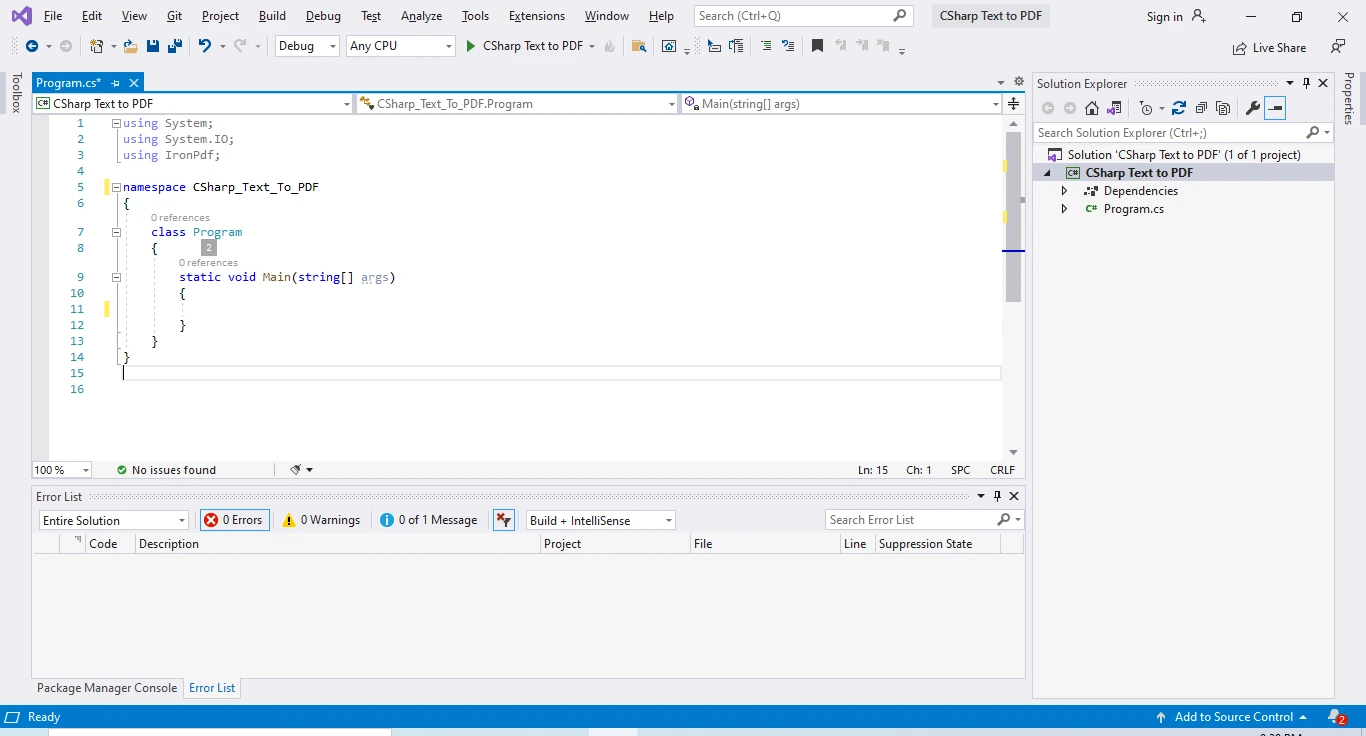
**Utwórz nową aplikację konsolową w Visual Studio**
Następnie zainstaluj pakiet NuGet dla IronPDF.
IronPDF for .NET to biblioteka .NET służąca do generowania, odczytu, edycji i zapisywania plików PDF w projektach .NET. IronPDF oferuje konwersję HTML do PDF dla .NET 5 Core, .NET Standard i .NET Framework, z [pełną obsługą HTML do PDF,](/how-to/html-to-pdf-responsive-css/) w tym CSS3 i JS.
## Zainstaluj pakiet NuGet
Aby zainstalować [pakiet](https://www.nuget.org/packages/IronPdf/) [IronPDF NuGet](https://www.nuget.org/packages/IronPdf/), przejdź do **menu Narzędzia** > **Menedżer pakietów NuGet** > **Konsola menedżera pakietów**. Pojawi się następujące okno:
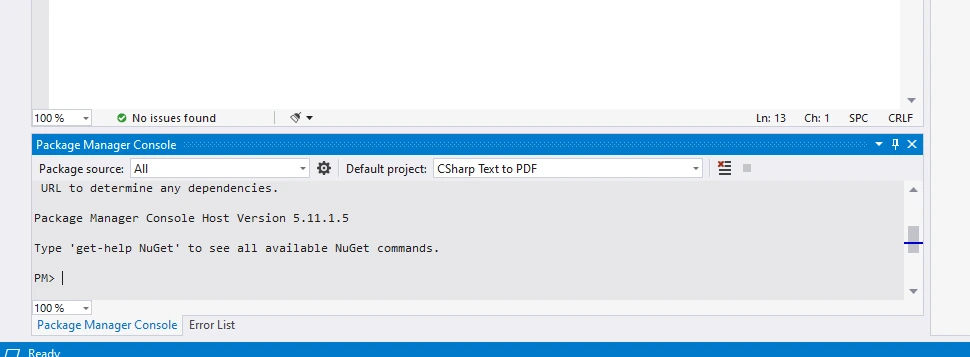
**Konsola menedżera pakietów**
Następnie wpisz następujące polecenie w konsoli menedżera pakietów.
```shell
:ProductInstall
```
Naciśnij Enter.
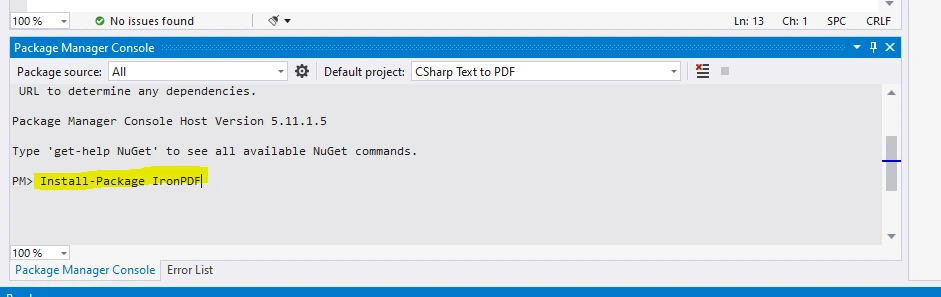
**Postęp instalacji w konsoli menedżera pakietów**
Spowoduje to zainstalowanie biblioteki IronPDF, co pozwoli na korzystanie ze wszystkich funkcji oferowanych przez tę bibliotekę w dowolnym miejscu projektu.
## Konwertuj tekst na PDF
Następnie zajmijmy się głównym zadaniem - konwersją tekstu w języku C# do pliku PDF.
Po pierwsze, odnies sie do biblioteki IronPDF w pliku `program.cs`. Umiesc nastepujacy fragment kodu na poczatku pliku.
```csharp
using IronPdf;
```
Następnie napisz poniższy kod wewnątrz funkcji main. Ten kod konwertuje tekst do formatu PDF.
```csharp
// Create an instance of ChromePdfRenderer, which is responsible for rendering HTML into PDF
ChromePdfRenderer renderer = new ChromePdfRenderer();

// Render a simple HTML string as a PDF document
PdfDocument pdf = renderer.RenderHtmlAsPdf("<h1>This is my PDF</h1><p>This is generated for the tutorial of C# txt to PDF</p>");

// Save the generated PDF document to a specified path
pdf.SaveAs(@"D:\Iron Software\textToPDF\myFirstPDF.pdf");
```
### Wyjaśnienie kodu
Najpierw utworz obiekt [`ChromePdfRenderer`](/object-reference/api/IronPdf.ChromePdfRenderer.html). Ten obiekt odpowiada za konwersję tekstu do formatu PDF. W drugiej linii wywolana jest funkcja [`RenderHtmlAsPdf`](/object-reference/api/IronPdf.ChromePdfRenderer.html#IronPdf_ChromePdfRenderer_RenderHtmlAsPdf_System_String_System_String_System_String_) z odniesieniem do obiektu renderer.
Spowoduje to wygenerowanie pliku PDF na podstawie tekstu przekazanego w argumencie tej funkcji. Plik PDF zostanie następnie tymczasowo zapisany jako dokument typu PDF.
Na koniec, nowo wygenerowany plik PDF zostanie zapisany na lokalnym dysku przy uzyciu funkcji [`SaveAs`](/object-reference/api/IronPdf.PdfDocument.html#IronPdf_PdfDocument_SaveAs_System_String_System_Boolean_). Przekaz sciezke jako argument w funkcji `SaveAs`.
### Wynik
Oto wynik działania powyższego kodu. Bardzo łatwo jest wygenerować plik PDF programowo na podstawie tekstu.
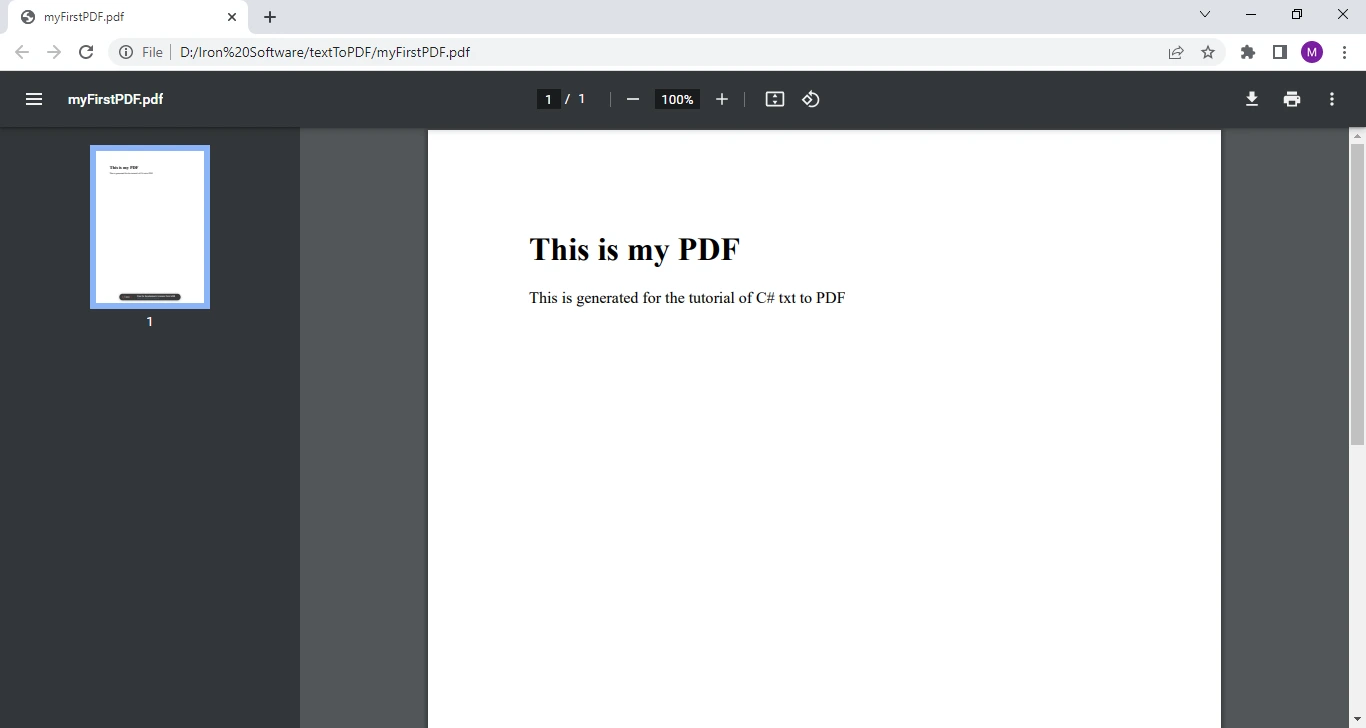
**Plik PDF wygenerowany na podstawie przykładowego kodu**
## Plik TXT do pliku PDF
W powyższym przykładzie pokazano, jak przekonwertować prosty plik TXT do formatu PDF. Teraz ten przykład pokaże, jak przekonwertować dokument tekstowy na dokument PDF.
Poniżej znajduje się przykładowy plik źródłowy w formacie TXT.
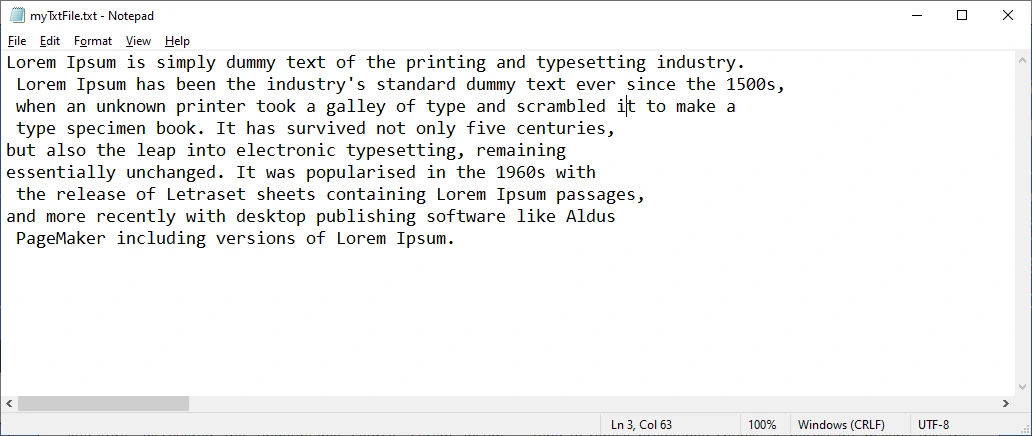
**Przykładowy plik TXT**
Poniższy kod konwertuje plik tekstowy do formatu PDF.
Najpierw dodaj następującą przestrzeń nazw:
```csharp
using System.IO;
```
Wpisz poniższy fragment kodu wewnątrz funkcji main.
```csharp
// Read all text from a TXT file into a string
string text = File.ReadAllText(@"D:\Iron Software\textToPDF\myTxtFile.txt");
// Use the ChromePdfRenderer to render the text as a PDF document
ChromePdfRenderer renderer = new ChromePdfRenderer();
PdfDocument pdf = renderer.RenderHtmlAsPdf(text);
// Save the resulting PDF file to a specified location
pdf.SaveAs(@"D:\Iron Software\textToPDF\textFileToPDF.pdf");
```
`File.ReadAllText` odczyta caly tekst z pliku okreslonego w argumencie funkcji. Tekst ten jest następnie przechowywany w zmiennej typu string.
Ta zmienna zostanie przekazana jako argument funkcji `RenderHtmlAsPdf`. Ta funkcja konwertuje tekst na dokument PDF.
Na koniec, okresl nazwe pliku wyjsciowego w funkcji `SaveAs`.
### Wynik
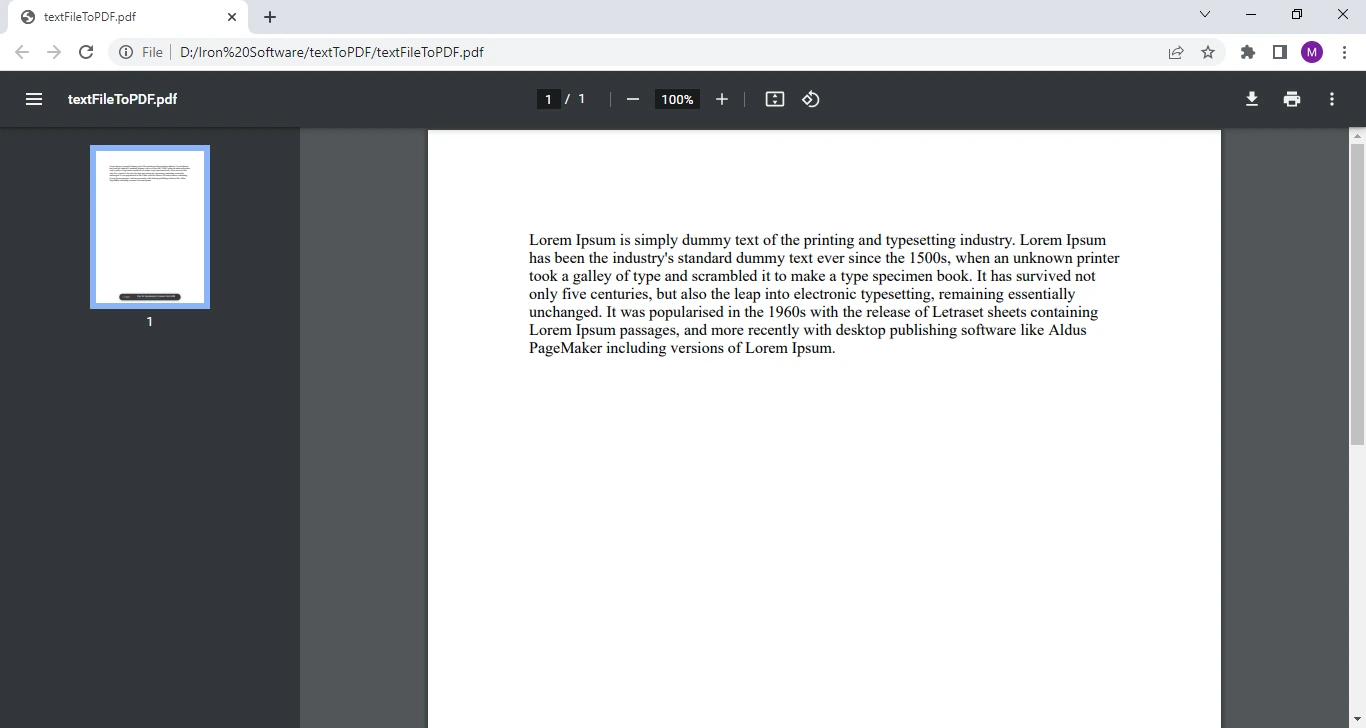
**Plik PDF wygenerowany na podstawie pliku TXT**
W powyższym przykładzie bardzo łatwo jest przekonwertować tekst na nowy dokument PDF.
### Dodaj znak wodny
Dodajmy znak wodny do tego nowo utworzonego pliku PDF. Znaki wodne mogą pomóc w zapobieganiu niewłaściwemu wykorzystaniu dokumentów. Możesz ustawić swój znak wodny zgodnie z własnymi potrzebami. Rozważmy następujący przykład:
```csharp
// Apply a watermark to the PDF with specified text and layout properties
pdf.ApplyWatermark("<h1>my Watermark</h1>", 45, 45, IronPdf.Editing.VerticalAlignment.Top, IronPdf.Editing.HorizontalAlignment.Center);
// Save the PDF with the watermark applied
pdf.SaveAs(@"D:\Iron Software\textToPDF\myFirstPDF.pdf");
```
Zmienna `pdf` przechowuje typ [`PdfDocument`](/object-reference/api/IronPdf.PdfDocument.html). The [`ApplyWatermark`](/object-reference/api/IronPdf.PdfDocument.html#IronPdf_PdfDocument_ApplyWatermark_System_String_System_Int32_IronPdf_Editing_VerticalAlignment_IronPdf_Editing_HorizontalAlignment_) function will add a watermark to the document. Przekaż tekst znaku wodnego jako argument funkcji, na przykład "mój znak wodny". Drugim argumentem jest kąt obrotu znaku wodnego. Trzeci i czwarty argument określają pionowe i poziome wyrównanie znaku wodnego.
### Wynik
Poniżej znajduje się wynik wygenerowany przez przykładowy kod:
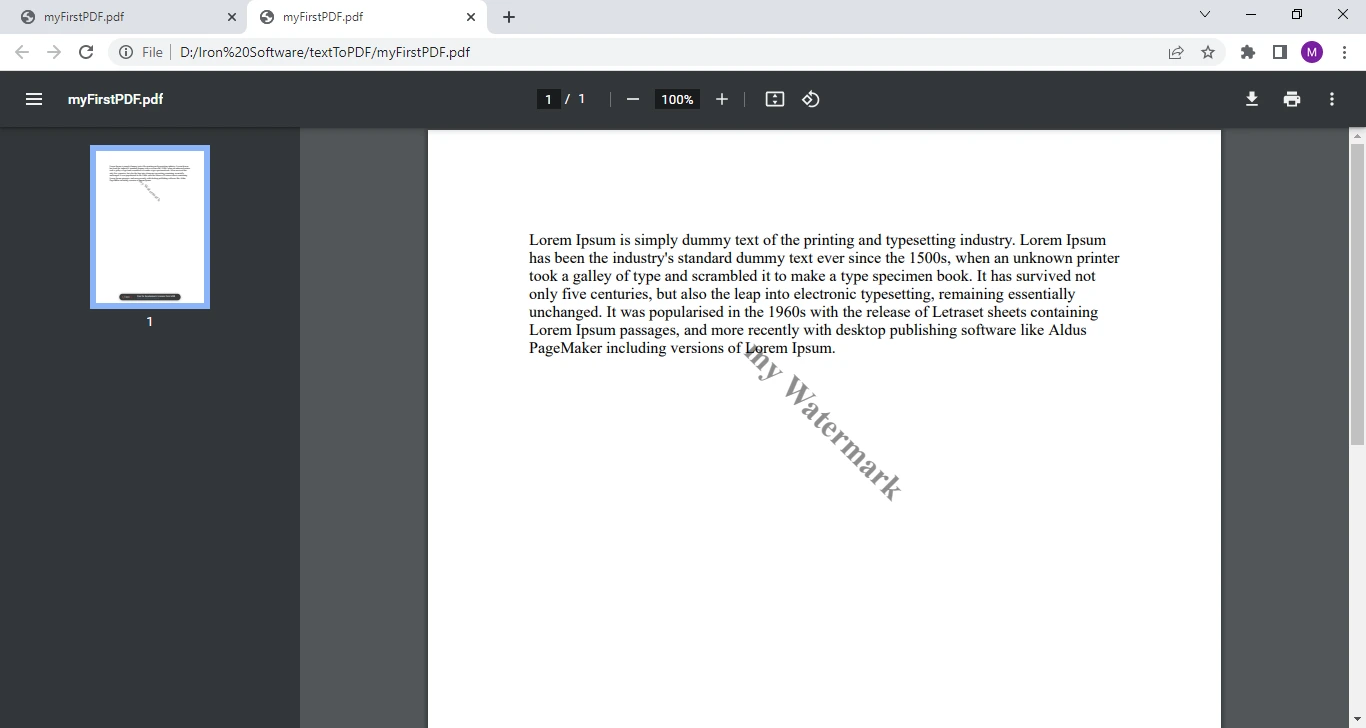
**Plik PDF z znakiem wodnym pośrodku**
### Wydrukuj dokument PDF
Drukowanie dokumentu PDF za pomocą IronPDF jest bardzo proste - wystarczy wpisać następujący wiersz kodu:
```csharp
// Print the PDF document to the default printer
pdf.Print();
```
Spowoduje to wydrukowanie dokumentu PDF na domyślnej drukarce. Dostępnych jest wiele ustawień drukarki i można je wybrać zgodnie z własnymi wymaganiami. Więcej szczegółów na temat ustawień drukowania plików PDF można znaleźć w tym [przewodniku po drukowaniu plików PDF](/examples/#pdf-printing).
## Podsumowanie
W tym samouczku pokazano bardzo prosty sposób konwersji tekstu do pliku PDF wraz z przykładami krok po kroku i objaśnieniami kodu: konwersja tekstu do formatu PDF, generowanie pliku PDF z pliku TXT oraz drukowanie tego pliku PDF. Ponadto omówiono sposób dodawania znaków wodnych do dokumentów.
IronPDF oferuje wiele przydatnych i interesujących funkcji, takich jak [renderowanie wykresów](/examples/js-charts-to-pdf/) w plikach PDF, [dodawanie BarCode'ów](/examples/barcode-htmltopdf/), [zwiększanie bezpieczeństwa za pomocą haseł](/examples/security-and-metadata/), a nawet [obsługa formularzy PDF](/how-to/create-forms/), ale nie da się omówić ich wszystkich w tym miejscu. Aby uzyskać więcej informacji, odwiedź stronę [Przegląd funkcji IronPDF](/features/).
IronPDF jest częścią pakietu [Iron Software Suite](https://ironsoftware.com/suite/). Suite zawiera szereg interesujących produktów, w tym IronXL, IronBarcode, IronOCR i IronWebScraper. Jesteśmy przekonani, że wszystkie te produkty okażą się dla Państwa pomocne. Kupując kompletny pakiet Iron Suite, możesz zaoszczędzić nawet 250%, ponieważ obecnie wszystkie pięć produktów jest dostępnych w cenie zaledwie dwóch. Aby uzyskać więcej informacji, zapoznaj się z [cennikiem pakietu](https://ironsoftware.com/suite/) [Iron Software Suite](https://ironsoftware.com/suite/).
## Wyodrębnianie tekstu za pomocą IronOCR do plików PDF z możliwością wyszukiwania
Inną metodą tworzenia dokumentów PDF na podstawie dostarczonego tekstu byłoby wykorzystanie biblioteki IronOCR do wyodrębnienia tekstu ze skanowanych dokumentów i obrazów, a następnie użycie wyodrębnionej treści do utworzenia nowego dokumentu PDF. Dlaczego więc warto to zrobić, zamiast po prostu użyć zeskanowanego dokumentu?
Zeskanowane dokumenty nie są łatwe do modyfikowania ani przeszukiwania, ponieważ nadal są to tylko obrazy, z tekstem zamiast zdjęć. Jak więc można stworzyć wyszukiwalne PDFy, czym dokładnie jest [IronOCR](https://ironsoftware.com/csharp/ocr/) i jak można to sprawić, by działało z IronPDF? Przyjrzyjmy się, jak można odpowiedzieć na każde z tych pytań.
## IronOCR: Co to jest?
IronOCR to potężna biblioteka .NET, która pozwala programistom, takim jak Ty, z łatwością wykonywać zadania OCR na dostarczonych obrazach, zeskanowanych dokumentach, a nawet w specjalistycznych formatach, takich jak paszporty i tablice rejestracyjne. Oprócz zaawansowanych funkcji OCR, IronOCR oferuje również narzędzia do poprawiania obrazów, jeśli wymagają one edycji w celu ułatwienia skanowania. Te [narzedzia edycji](/csharp/ocr/how-to/image-quality-correction) obejmuja `DeNoise()`, `Sharpen()` i `Deskew()`, zeby wymienic tylko kilka.
## Pobieranie tekstu za pomocą IronOCR
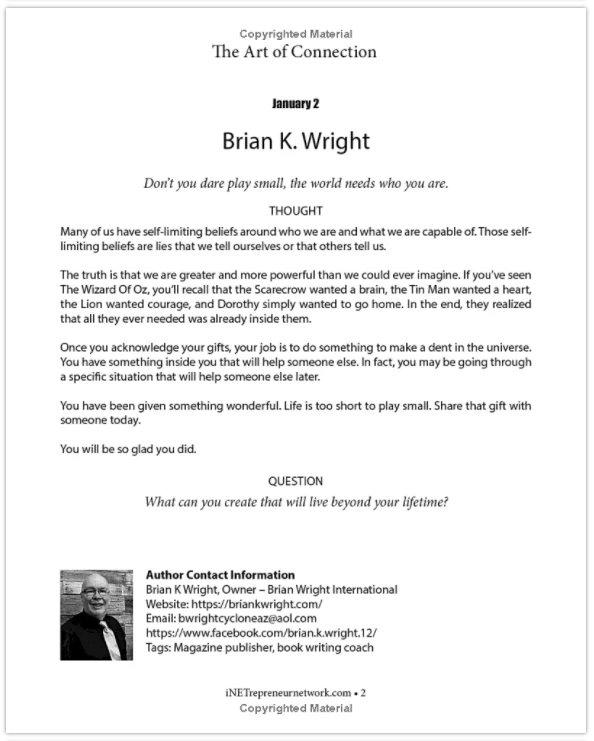
Zobaczmy teraz, jak można wyodrębnić tekst ze skanowanych dokumentów i przekształcić go w plik PDF z możliwością wyszukiwania, który następnie można wykorzystać i edytować za pomocą IronPDF. Najpierw weźmiemy zeskanowany dokument, taki jak ten poniżej, i załadujemy go do naszego kodu.
```cs
using IronOcr;
class Program
{
static void Main(string[] args)
{
// Create an instance of the OCR Tesseract
var ocr = new IronTesseract();
// Enable searchable PDF output
ocr.Configuration.RenderSearchablePdf = true;
// Load a scanned document image
using var input = new OcrInput();
input.LoadImage("sample-page.png");
// Perform OCR on the scanned document
OcrResult result = ocr.Read(input);
// Output the recognized text
Console.WriteLine(result.Text);
// Save the recognized text to a file
result.SaveAsSearchablePdf("output.pdf");
}
}
```
## Wynik
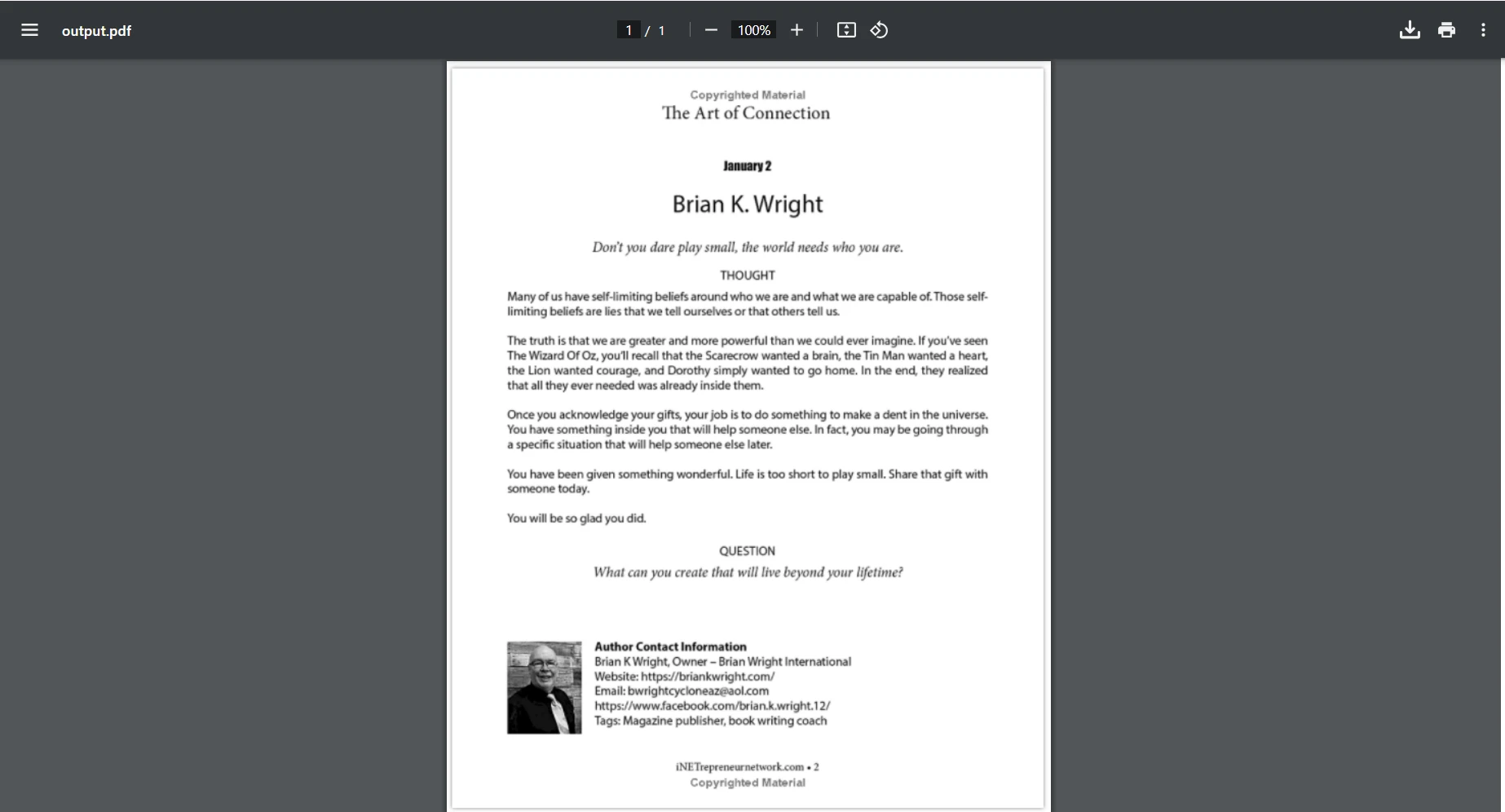
W ten sposób powstaje dokument PDF, który zachowuje układ i styl oryginalnego zeskanowanego dokumentu, z tą różnicą, że jest to teraz dokument PDF z możliwością wyszukiwania i łatwy do edycji, który może być wykorzystywany przez IronPDF do dalszej obróbki lub udostępniania.
## Licencjonowanie IronPDF i IronOCR
Podczas pracy z potężnymi bibliotekami .NET, takimi jak [**IronPDF**](https://ironpdf.com) i [**IronOCR**](https://ironsoftware.com/csharp/ocr/), deweloperzy często chcą jasności na temat sposobu działania licencjonowania - szczególnie w środowiskach produkcyjnych. Obie biblioteki stosują prosty model licencjonowania Iron Software, zaprojektowany do wspierania projektów od małych prototypów aż po rozwiązania enterprise na szeroką skalę.
## Licencjonowanie IronPDF
IronPDF jest licencjonowany na programistę z elastycznymi prawami wdrożeniowymi, co oznacza, że pojedyncza licencja programisty obejmuje nieograniczone wykorzystanie w różnych aplikacjach i na różnych serwerach. To sprawia, że jest to opłacalny wybór dla zespołów, które muszą się rozwijać. Licencje są bezterminowe, więc po zakupie można z nich korzystać bez ograniczeń czasowych. Dostępne są również opcje subskrypcji dla tych, którzy preferują coroczne odnowienia z aktualizacjami i priorytetową pomocą techniczną w cenie.
Chcesz wypróbować przed zakupem? Wypróbuj [bezpłatną](trial-license) wersję [próbną IronPDF,](trial-license) aby samodzielnie przetestować jego bogaty zestaw funkcji.
## Licencjonowanie IronOCR
IronOCR działa na tej samej prostej zasadzie licencyjnej co IronPDF, oferując licencje na programistę z nieograniczonymi prawami do wdrażania. To sprawia, że jest to szczególnie atrakcyjne rozwiązanie dla projektów wymagających skalowalnej funkcji OCR, takich jak digitalizacja dokumentów, automatyczne wyodrębnianie tekstu lub generowanie plików PDF z możliwością wyszukiwania.
W przypadku IronOCR licencja obejmuje całą Suite funkcji, w tym obsługę ponad 125 języków, rozpoznawanie tekstu w plikach PDF oraz zaawansowaną konwersję obrazów na tekst. Podobnie jak w przypadku IronPDF, można wdrażać rozwiązanie w usługach chmurowych, kontenerach lub na serwerach Enterprise bez dodatkowych opłat.
Podobnie jak IronPDF, IronOCR oferuje również [bezpłatną ](https://ironsoftware.com/csharp/ocr/#trial-license)wersję [próbną](https://ironsoftware.com/csharp/ocr/#trial-license) dla programistów, którzy chcą wypróbować oprogramowanie przed zakupem licencji.
## Dlaczego ma to znaczenie dla programistów
Wiele konkurencyjnych rozwiązań do obsługi plików PDF i OCR zwiększa złożoność poprzez licencjonowanie w czasie wykonywania, opłaty za serwer lub poziomy oparte na funkcjach. Iron Software stawia na prostotę: jedna licencja programisty odblokowuje pełen potencjał biblioteki we wszystkich Twoich projektach. Dzięki temu możesz skupić się na kodowaniu i dostarczaniu funkcji - a nie na śledzeniu limitów użytkowania czy negocjowaniu umów Enterprise.
W ciągu ostatnich kilku lat popularność technologii .NET gwałtownie wzrosła, zwłaszcza po wydaniu .NET Core, co ostatecznie przyczyniło się do wzrostu popularności języka programowania C#. Dlatego też obecnie niezbędne jest, aby każdy programista C# nauczył się konwertować tekst na pliki PDF.
Istnieje wiele sytuacji, w których konieczne jest przekształcenie tekstu do formatu PDF.
Tworzenie raportów
Konwersja faktur do formatu PDF
Tworzenie edytora tekstu
Tworzenie formularzy PDF do wypełnienia
Konwersja plików tekstowych do formatu PDF
...i wiele innych.
Konieczne jest posiadanie biblioteki zewnętrznej do konwersji tekstu na dokumenty PDF. Na rynku dostępnych jest wiele opcji, ale niektóre z nich są płatne, inne trudne w użyciu, a jeszcze inne mają problemy z wydajnością. Istnieje biblioteka, która jest bezpłatna dla programistów i łatwa w użyciu, do tego stopnia, że wystarczy zaledwie jedna linijka kodu, aby przekonwertować tekst do formatu PDF. Zapewnia również wyższy poziom wydajności. Ta biblioteka to IronPDF.
Użyj metody RenderHtmlAsPdf, aby przekonwertować ciąg znaków na plik PDF
Odczytaj plik TXT za pomocą metody ReadAllText i przekaż go do RenderHtmlAsPdf w celu wygenerowania pliku PDF
Dodaj spersonalizowany znak wodny do pliku PDF
Wyślij nowo wygenerowany plik PDF do domyślnej drukarki za pomocą metody PRINT
Utwórz projekt Visual Studio
Otwórz program Microsoft Visual Studio. Kliknij Utwórz nowy projekt. Dla uproszczenia wybierz szablon "Aplikacja konsolowa", ale możesz też użyć Windows Forms, ASP.NET Web Forms, MVC, Web API lub dowolnego szablonu zgodnie z własnymi potrzebami.
Wybierz Dalej, nadaj nazwę projektowi, wybierz docelową platformę i naciśnij Utwórz. Zostanie utworzony nowy projekt konsoli.
Utwórz nową aplikację konsolową w Visual Studio
Następnie zainstaluj pakiet NuGet dla IronPDF.
IronPDF for .NET to biblioteka .NET służąca do generowania, odczytu, edycji i zapisywania plików PDF w projektach .NET. IronPDF oferuje konwersję HTML do PDF dla .NET 5 Core, .NET Standard i .NET Framework, z pełną obsługą HTML do PDF, w tym CSS3 i JS.
Zainstaluj pakiet NuGet
Aby zainstalować pakietIronPDF NuGet, przejdź do menu Narzędzia > Menedżer pakietów NuGet > Konsola menedżera pakietów. Pojawi się następujące okno:
Konsola menedżera pakietów
Następnie wpisz następujące polecenie w konsoli menedżera pakietów.
PM > Install-Package IronPdf
Install-Package IronPdf
Naciśnij Enter.
Postęp instalacji w konsoli menedżera pakietów
Spowoduje to zainstalowanie biblioteki IronPDF, co pozwoli na korzystanie ze wszystkich funkcji oferowanych przez tę bibliotekę w dowolnym miejscu projektu.
Konwertuj tekst na PDF
Następnie zajmijmy się głównym zadaniem - konwersją tekstu w języku C# do pliku PDF.
Po pierwsze, odnies sie do biblioteki IronPDF w pliku program.cs. Umiesc nastepujacy fragment kodu na poczatku pliku.
using IronPdf;
using IronPdf;
ImportsIronPdf
Imports IronPdf
Następnie napisz poniższy kod wewnątrz funkcji main. Ten kod konwertuje tekst do formatu PDF.
// Create an instance of ChromePdfRenderer, which is responsible for rendering HTML into PDFChromePdfRenderer renderer = new ChromePdfRenderer();// Render a simple HTML string as a PDF documentPdfDocument pdf = renderer.RenderHtmlAsPdf("<h1>This is my PDF</h1><p>This is generated for the tutorial of C# txt to PDF</p>");// Save the generated PDF document to a specified pathpdf.SaveAs(@"D:\Iron Software\textToPDF\myFirstPDF.pdf");
// Create an instance of ChromePdfRenderer, which is responsible for rendering HTML into PDF
ChromePdfRenderer renderer = new ChromePdfRenderer();

// Render a simple HTML string as a PDF document
PdfDocument pdf = renderer.RenderHtmlAsPdf("<h1>This is my PDF</h1><p>This is generated for the tutorial of C# txt to PDF</p>");

// Save the generated PDF document to a specified path
pdf.SaveAs(@"D:\Iron Software\textToPDF\myFirstPDF.pdf");
' Create an instance of ChromePdfRenderer, which is responsible for rendering HTML into PDFDim renderer As New ChromePdfRenderer()' Render a simple HTML string as a PDF documentDim pdf AsPdfDocument = renderer.RenderHtmlAsPdf("<h1>This is my PDF</h1><p>This is generated for the tutorial of C# txt to PDF</p>")' Save the generated PDF document to a specified pathpdf.SaveAs("D:\Iron Software\textToPDF\myFirstPDF.pdf")
' Create an instance of ChromePdfRenderer, which is responsible for rendering HTML into PDF
Dim renderer As New ChromePdfRenderer()

' Render a simple HTML string as a PDF document
Dim pdf As PdfDocument = renderer.RenderHtmlAsPdf("<h1>This is my PDF</h1><p>This is generated for the tutorial of C# txt to PDF</p>")

' Save the generated PDF document to a specified path
pdf.SaveAs("D:\Iron Software\textToPDF\myFirstPDF.pdf")
Wyjaśnienie kodu
Najpierw utworz obiekt ChromePdfRenderer. Ten obiekt odpowiada za konwersję tekstu do formatu PDF. W drugiej linii wywolana jest funkcja RenderHtmlAsPdf z odniesieniem do obiektu renderer.
Spowoduje to wygenerowanie pliku PDF na podstawie tekstu przekazanego w argumencie tej funkcji. Plik PDF zostanie następnie tymczasowo zapisany jako dokument typu PDF.
Na koniec, nowo wygenerowany plik PDF zostanie zapisany na lokalnym dysku przy uzyciu funkcji SaveAs. Przekaz sciezke jako argument w funkcji SaveAs.
Wynik
Oto wynik działania powyższego kodu. Bardzo łatwo jest wygenerować plik PDF programowo na podstawie tekstu.
Plik PDF wygenerowany na podstawie przykładowego kodu
Plik TXT do pliku PDF
W powyższym przykładzie pokazano, jak przekonwertować prosty plik TXT do formatu PDF. Teraz ten przykład pokaże, jak przekonwertować dokument tekstowy na dokument PDF.
Poniżej znajduje się przykładowy plik źródłowy w formacie TXT.
Przykładowy plik TXT
Poniższy kod konwertuje plik tekstowy do formatu PDF.
Najpierw dodaj następującą przestrzeń nazw:
using System.IO;
using System.IO;
ImportsSystem.IO
Imports System.IO
Wpisz poniższy fragment kodu wewnątrz funkcji main.
// Read all text from a TXT file into a stringstring text = File.ReadAllText(@"D:\Iron Software\textToPDF\myTxtFile.txt");// Use the ChromePdfRenderer to render the text as a PDF documentChromePdfRenderer renderer = new ChromePdfRenderer();PdfDocument pdf = renderer.RenderHtmlAsPdf(text);// Save the resulting PDF file to a specified locationpdf.SaveAs(@"D:\Iron Software\textToPDF\textFileToPDF.pdf");
// Read all text from a TXT file into a string
string text = File.ReadAllText(@"D:\Iron Software\textToPDF\myTxtFile.txt");

// Use the ChromePdfRenderer to render the text as a PDF document
ChromePdfRenderer renderer = new ChromePdfRenderer();
PdfDocument pdf = renderer.RenderHtmlAsPdf(text);

// Save the resulting PDF file to a specified location
pdf.SaveAs(@"D:\Iron Software\textToPDF\textFileToPDF.pdf");
' Read all text from a TXT file into a stringDim text AsString = File.ReadAllText("D:\Iron Software\textToPDF\myTxtFile.txt")' Use the ChromePdfRenderer to render the text as a PDF documentDim renderer As New ChromePdfRenderer()Dim pdf AsPdfDocument = renderer.RenderHtmlAsPdf(text)' Save the resulting PDF file to a specified locationpdf.SaveAs("D:\Iron Software\textToPDF\textFileToPDF.pdf")
' Read all text from a TXT file into a string
Dim text As String = File.ReadAllText("D:\Iron Software\textToPDF\myTxtFile.txt")

' Use the ChromePdfRenderer to render the text as a PDF document
Dim renderer As New ChromePdfRenderer()
Dim pdf As PdfDocument = renderer.RenderHtmlAsPdf(text)

' Save the resulting PDF file to a specified location
pdf.SaveAs("D:\Iron Software\textToPDF\textFileToPDF.pdf")
File.ReadAllText odczyta caly tekst z pliku okreslonego w argumencie funkcji. Tekst ten jest następnie przechowywany w zmiennej typu string.
Ta zmienna zostanie przekazana jako argument funkcji RenderHtmlAsPdf. Ta funkcja konwertuje tekst na dokument PDF.
Na koniec, okresl nazwe pliku wyjsciowego w funkcji SaveAs.
Wynik
Plik PDF wygenerowany na podstawie pliku TXT
W powyższym przykładzie bardzo łatwo jest przekonwertować tekst na nowy dokument PDF.
Dodaj znak wodny
Dodajmy znak wodny do tego nowo utworzonego pliku PDF. Znaki wodne mogą pomóc w zapobieganiu niewłaściwemu wykorzystaniu dokumentów. Możesz ustawić swój znak wodny zgodnie z własnymi potrzebami. Rozważmy następujący przykład:
// Apply a watermark to the PDF with specified text and layout propertiespdf.ApplyWatermark("<h1>my Watermark</h1>", 45, 45, IronPdf.Editing.VerticalAlignment.Top, IronPdf.Editing.HorizontalAlignment.Center);// Save the PDF with the watermark appliedpdf.SaveAs(@"D:\Iron Software\textToPDF\myFirstPDF.pdf");
// Apply a watermark to the PDF with specified text and layout properties
pdf.ApplyWatermark("<h1>my Watermark</h1>", 45, 45, IronPdf.Editing.VerticalAlignment.Top, IronPdf.Editing.HorizontalAlignment.Center);

// Save the PDF with the watermark applied
pdf.SaveAs(@"D:\Iron Software\textToPDF\myFirstPDF.pdf");
' Apply a watermark to the PDF with specified text and layout propertiespdf.ApplyWatermark("<h1>my Watermark</h1>", 45, 45, IronPdf.Editing.VerticalAlignment.Top, IronPdf.Editing.HorizontalAlignment.Center)' Save the PDF with the watermark appliedpdf.SaveAs("D:\Iron Software\textToPDF\myFirstPDF.pdf")
' Apply a watermark to the PDF with specified text and layout properties
pdf.ApplyWatermark("<h1>my Watermark</h1>", 45, 45, IronPdf.Editing.VerticalAlignment.Top, IronPdf.Editing.HorizontalAlignment.Center)

' Save the PDF with the watermark applied
pdf.SaveAs("D:\Iron Software\textToPDF\myFirstPDF.pdf")
Zmienna pdf przechowuje typ PdfDocument. The ApplyWatermark function will add a watermark to the document. Przekaż tekst znaku wodnego jako argument funkcji, na przykład "mój znak wodny". Drugim argumentem jest kąt obrotu znaku wodnego. Trzeci i czwarty argument określają pionowe i poziome wyrównanie znaku wodnego.
Wynik
Poniżej znajduje się wynik wygenerowany przez przykładowy kod:
Plik PDF z znakiem wodnym pośrodku
Wydrukuj dokument PDF
Drukowanie dokumentu PDF za pomocą IronPDF jest bardzo proste - wystarczy wpisać następujący wiersz kodu:
// Print the PDF document to the default printerpdf.Print();
// Print the PDF document to the default printer
pdf.Print();
' Print the PDF document to the default printerpdf.Print()
' Print the PDF document to the default printer
pdf.Print()
Spowoduje to wydrukowanie dokumentu PDF na domyślnej drukarce. Dostępnych jest wiele ustawień drukarki i można je wybrać zgodnie z własnymi wymaganiami. Więcej szczegółów na temat ustawień drukowania plików PDF można znaleźć w tym przewodniku po drukowaniu plików PDF.
Podsumowanie
W tym samouczku pokazano bardzo prosty sposób konwersji tekstu do pliku PDF wraz z przykładami krok po kroku i objaśnieniami kodu: konwersja tekstu do formatu PDF, generowanie pliku PDF z pliku TXT oraz drukowanie tego pliku PDF. Ponadto omówiono sposób dodawania znaków wodnych do dokumentów.
IronPDF jest częścią pakietu Iron Software Suite. Suite zawiera szereg interesujących produktów, w tym IronXL, IronBarcode, IronOCR i IronWebScraper. Jesteśmy przekonani, że wszystkie te produkty okażą się dla Państwa pomocne. Kupując kompletny pakiet Iron Suite, możesz zaoszczędzić nawet 250%, ponieważ obecnie wszystkie pięć produktów jest dostępnych w cenie zaledwie dwóch. Aby uzyskać więcej informacji, zapoznaj się z cennikiem pakietuIron Software Suite.
Wyodrębnianie tekstu za pomocą IronOCR do plików PDF z możliwością wyszukiwania
Inną metodą tworzenia dokumentów PDF na podstawie dostarczonego tekstu byłoby wykorzystanie biblioteki IronOCR do wyodrębnienia tekstu ze skanowanych dokumentów i obrazów, a następnie użycie wyodrębnionej treści do utworzenia nowego dokumentu PDF. Dlaczego więc warto to zrobić, zamiast po prostu użyć zeskanowanego dokumentu?
Zeskanowane dokumenty nie są łatwe do modyfikowania ani przeszukiwania, ponieważ nadal są to tylko obrazy, z tekstem zamiast zdjęć. Jak więc można stworzyć wyszukiwalne PDFy, czym dokładnie jest IronOCR i jak można to sprawić, by działało z IronPDF? Przyjrzyjmy się, jak można odpowiedzieć na każde z tych pytań.
IronOCR: Co to jest?
IronOCR to potężna biblioteka .NET, która pozwala programistom, takim jak Ty, z łatwością wykonywać zadania OCR na dostarczonych obrazach, zeskanowanych dokumentach, a nawet w specjalistycznych formatach, takich jak paszporty i tablice rejestracyjne. Oprócz zaawansowanych funkcji OCR, IronOCR oferuje również narzędzia do poprawiania obrazów, jeśli wymagają one edycji w celu ułatwienia skanowania. Te narzedzia edycji obejmuja DeNoise(), Sharpen() i Deskew(), zeby wymienic tylko kilka.
Pobieranie tekstu za pomocą IronOCR
Zobaczmy teraz, jak można wyodrębnić tekst ze skanowanych dokumentów i przekształcić go w plik PDF z możliwością wyszukiwania, który następnie można wykorzystać i edytować za pomocą IronPDF. Najpierw weźmiemy zeskanowany dokument, taki jak ten poniżej, i załadujemy go do naszego kodu.
using IronOcr;class Program{ static voidMain(string[] args) { // Create an instance of the OCR Tesseract var ocr = new IronTesseract(); // Enable searchable PDF output ocr.Configuration.RenderSearchablePdf = true; // Load a scanned document image using var input = new OcrInput(); input.LoadImage("sample-page.png"); // Perform OCR on the scanned document OcrResult result = ocr.Read(input); // Output the recognized textConsole.WriteLine(result.Text); // Save the recognized text to a file result.SaveAsSearchablePdf("output.pdf"); }}
using IronOcr;

class Program
{
    static void Main(string[] args)
    {

        // Create an instance of the OCR Tesseract
        var ocr = new IronTesseract();

        // Enable searchable PDF output
        ocr.Configuration.RenderSearchablePdf = true;

        // Load a scanned document image
        using var input = new OcrInput();
        input.LoadImage("sample-page.png");

        // Perform OCR on the scanned document
        OcrResult result = ocr.Read(input);

        // Output the recognized text
        Console.WriteLine(result.Text);

        // Save the recognized text to a file
        result.SaveAsSearchablePdf("output.pdf");
    }
}
ImportsIronOcrFriend Class ProgramShared Sub Main(ByVal args() AsString) ' Create an instance of the OCR Tesseract Dim ocr = New IronTesseract() ' Enable searchable PDF output ocr.Configuration.RenderSearchablePdf = True ' Load a scanned document image Dim input = New OcrInput() input.LoadImage("sample-page.png") ' Perform OCR on the scanned document Dim result AsOcrResult = ocr.Read(input) ' Output the recognized textConsole.WriteLine(result.Text) ' Save the recognized text to a file result.SaveAsSearchablePdf("output.pdf") End SubEnd Class
Imports IronOcr

Friend Class Program
	Shared Sub Main(ByVal args() As String)

		' Create an instance of the OCR Tesseract
		Dim ocr = New IronTesseract()

		' Enable searchable PDF output
		ocr.Configuration.RenderSearchablePdf = True

		' Load a scanned document image
		Dim input = New OcrInput()
		input.LoadImage("sample-page.png")

		' Perform OCR on the scanned document
		Dim result As OcrResult = ocr.Read(input)

		' Output the recognized text
		Console.WriteLine(result.Text)

		' Save the recognized text to a file
		result.SaveAsSearchablePdf("output.pdf")
	End Sub
End Class
Wynik
W ten sposób powstaje dokument PDF, który zachowuje układ i styl oryginalnego zeskanowanego dokumentu, z tą różnicą, że jest to teraz dokument PDF z możliwością wyszukiwania i łatwy do edycji, który może być wykorzystywany przez IronPDF do dalszej obróbki lub udostępniania.
Licencjonowanie IronPDF i IronOCR
Podczas pracy z potężnymi bibliotekami .NET, takimi jak IronPDF i IronOCR, deweloperzy często chcą jasności na temat sposobu działania licencjonowania - szczególnie w środowiskach produkcyjnych. Obie biblioteki stosują prosty model licencjonowania Iron Software, zaprojektowany do wspierania projektów od małych prototypów aż po rozwiązania enterprise na szeroką skalę.
Licencjonowanie IronPDF
IronPDF jest licencjonowany na programistę z elastycznymi prawami wdrożeniowymi, co oznacza, że pojedyncza licencja programisty obejmuje nieograniczone wykorzystanie w różnych aplikacjach i na różnych serwerach. To sprawia, że jest to opłacalny wybór dla zespołów, które muszą się rozwijać. Licencje są bezterminowe, więc po zakupie można z nich korzystać bez ograniczeń czasowych. Dostępne są również opcje subskrypcji dla tych, którzy preferują coroczne odnowienia z aktualizacjami i priorytetową pomocą techniczną w cenie.
Chcesz wypróbować przed zakupem? Wypróbuj bezpłatną wersję próbną IronPDF, aby samodzielnie przetestować jego bogaty zestaw funkcji.
Licencjonowanie IronOCR
IronOCR działa na tej samej prostej zasadzie licencyjnej co IronPDF, oferując licencje na programistę z nieograniczonymi prawami do wdrażania. To sprawia, że jest to szczególnie atrakcyjne rozwiązanie dla projektów wymagających skalowalnej funkcji OCR, takich jak digitalizacja dokumentów, automatyczne wyodrębnianie tekstu lub generowanie plików PDF z możliwością wyszukiwania.
W przypadku IronOCR licencja obejmuje całą Suite funkcji, w tym obsługę ponad 125 języków, rozpoznawanie tekstu w plikach PDF oraz zaawansowaną konwersję obrazów na tekst. Podobnie jak w przypadku IronPDF, można wdrażać rozwiązanie w usługach chmurowych, kontenerach lub na serwerach Enterprise bez dodatkowych opłat.
Podobnie jak IronPDF, IronOCR oferuje również bezpłatną wersję próbną dla programistów, którzy chcą wypróbować oprogramowanie przed zakupem licencji.
Dlaczego ma to znaczenie dla programistów
Wiele konkurencyjnych rozwiązań do obsługi plików PDF i OCR zwiększa złożoność poprzez licencjonowanie w czasie wykonywania, opłaty za serwer lub poziomy oparte na funkcjach. Iron Software stawia na prostotę: jedna licencja programisty odblokowuje pełen potencjał biblioteki we wszystkich Twoich projektach. Dzięki temu możesz skupić się na kodowaniu i dostarczaniu funkcji - a nie na śledzeniu limitów użytkowania czy negocjowaniu umów Enterprise.
Curtis Chau posiada tytuł licencjata z informatyki (Uniwersytet Carleton) i specjalizuje się w front-endowym rozwoju, z ekspertką w Node.js, TypeScript, JavaScript i React. Pasjonuje się tworzeniem intuicyjnych i estetycznie przyjemnych interfejsów użytkownika, Curtis cieszy się pracą z nowoczesnymi frameworkami i tworzeniem dobrze zorganizowanych, atrakcyjnych wizualnie podręczników.





 Utwórz nową aplikację konsolową w Visual Studio
 Konsola menedżera pakietów
 Postęp instalacji w konsoli menedżera pakietów
 Plik PDF wygenerowany na podstawie przykładowego kodu
 Przykładowy plik TXT
 Plik PDF wygenerowany na podstawie pliku TXT
 Plik PDF z znakiem wodnym pośrodku










