using IronPdf;

// Disable local disk access or cross-origin requests
Installation.EnableWebSecurity = true;

// Instantiate Renderer
var renderer = new ChromePdfRenderer();

// Create a PDF from a HTML string using C#
var pdf = renderer.RenderHtmlAsPdf("<h1>Hello World</h1>");

// Export to a file or Stream
pdf.SaveAs("output.pdf");

// Advanced Example with HTML Assets
// Load external html assets: Images, CSS and JavaScript.
// An optional BasePath 'C:\site\assets\' is set as the file location to load assets from
var myAdvancedPdf = renderer.RenderHtmlAsPdf("<img src='icons/iron.png'>", @"C:\site\assets\");
myAdvancedPdf.SaveAs("html-with-assets.pdf");
using IronPdf;// Disable local disk access or cross-origin requestsInstallation.EnableWebSecurity = true;// Instantiate Renderervar renderer = new ChromePdfRenderer();// Create a PDF from a HTML string using C#var pdf = renderer.RenderHtmlAsPdf("<h1>Hello World</h1>");// Export to a file or Streampdf.SaveAs("output.pdf");// Advanced Example with HTML Assets// Load external html assets: Images, CSS and JavaScript.// An optional BasePath 'C:\site\assets\' is set as the file location to load assets fromvar myAdvancedPdf = renderer.RenderHtmlAsPdf("<img src='icons/iron.png'>", @"C:\site\assets\");myAdvancedPdf.SaveAs("html-with-assets.pdf");
PM >Install-Package IronPdf
Install-Package IronPdf
KORZYSTANIE Z IRONPDF
Stwórz generator plików PDF w .NET Core za pomocą IronPDF
**Laczenie plikow PDF w C# wymaga tylko kilku linii kodu z IronPDF -- zaladuj swoje PDF-y uzywajac `PdfDocument.FromFile()` i polacz je za pomoca metody `Merge()`, eliminujac reczne obslugiwanie dokumentow i zlozona logike przetwarzania.**
Praca z oddzielnymi plikami dokumentów i raportami może spowolnić każdy proces. Poświęcanie czasu na ręczne łączenie plików PDF lub zmaganie się z przestarzałymi narzędziami to strata wysiłku programistów. Ten samouczek pokazuje, jak programowo łączyć pliki PDF w języku C# przy użyciu [biblioteki](https://ironpdf.com/) [IronPDF](https://ironpdf.com/). Proces jest prosty - nawet w przypadku dokumentów o złożonym formatowaniu, zawierających czcionki osadzone i interaktywne pola formularzy.
Niezależnie od tego, czy tworzysz aplikacje ASP.NET, pracujesz z Windows Forms, czy też opracowujesz rozwiązania oparte na chmurze, IronPDF zapewnia gotowe do użycia rozwiązanie do obróbki plików PDF i zarządzania dokumentami. Silnik renderujący biblioteki oparty na przeglądarce Chrome zapewnia idealną wierność pikselową podczas [scałania plików PDF](https://ironpdf.com/how-to/merge-or-split-pdfs/), zachowując całe formatowanie, czcionki i dane formularzy.
## Jak zainstalowac IronPDF dla C#?
Pobierz pakiet NuGet za pomocą konsoli menedżera pakietów lub interfejsu CLI platformy .NET:
```bash
:ProductInstall
```
```bash
:InstallCmd dotnet add package IronPdf
```
IronPDF jest kompatybilny z .NET Framework, .NET Core i .NET 10, a także z systemami Linux, macOS, Azure i AWS. Dzięki temu nadaje się do nowoczesnych aplikacji wielopłatformowych przeznaczonych dla .NET 10. Więcej szczegółów można znaleźć w [przeglądzie](https://ironpdf.com/get-started/installation-overview/) [instalacji](https://ironpdf.com/get-started/installation-overview/).
Dodaj przestrzeń nazw na początku pliku C#, aby uzyskać dostęp do wszystkich elementów sterujących i metod PDF:
```csharp
using IronPdf;
```
!!!--LIBRARY_GET_STARTED_WITH_PRODUCT_TRIAL_BLOCK--!!!
## Jak połączyć dwa pliki PDF?
Poniższy przykład w języku C# ładuje dwa dokumenty PDF i łączy je w jeden plik wyjściowy:
```csharp
using IronPdf;

var pdf1 = PdfDocument.FromFile("Report1.pdf");
var pdf2 = PdfDocument.FromFile("Report2.pdf");

var mergedPdf = PdfDocument.Merge(pdf1, pdf2);
mergedPdf.SaveAs("MergedReport.pdf");
```
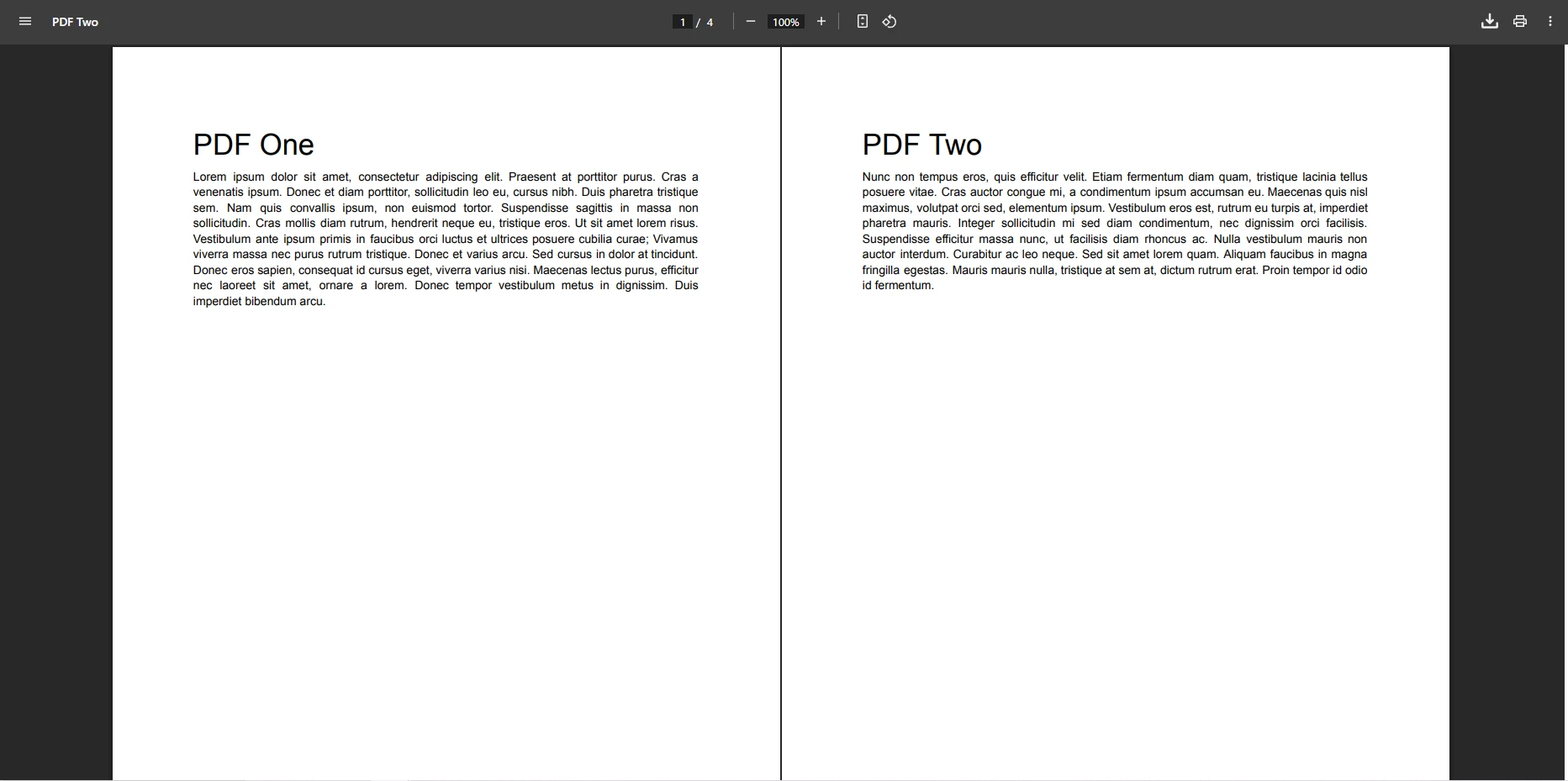
To laduj dwa pliki PDF z dysku uzywajac `FromFile`, laczy je z metoda statyczna `Merge` i zapisuje wynik. Połączenie zachowuje całe formatowanie, osadzone pola formularzy, metadane, zakładki i adnotacje. Metoda ta działa z plikami PDF utworzonymi z różnych źródeł, niezależnie od tego, czy zostały one przekonwertowane z HTML, wygenerowane z adresów URL, czy też utworzone na podstawie obrazów.
### Jak wygląda plik PDF z tłumaczeniem?
## Jak połączyć wiele plików PDF jednocześnie?
Gdy trzeba polaczyc wiecej niz dwa dokumenty, przkaz tablice obiektow `PdfDocument` do metody `Merge`:
```csharp
using IronPdf;
string[] pdfFiles = { "January.pdf", "February.pdf", "March.pdf", "April.pdf" };
var pdfs = pdfFiles.Select(PdfDocument.FromFile).ToArray();
var merged = PdfDocument.Merge(pdfs);
merged.SaveAs("QuarterlyReport.pdf");
```
To laduj wiele plikow PDF do obiektow `PdfDocument` i laczy je w jednej operacji. Statyczna metoda `Merge` przyjmuje tablice do przetwarzania wsadowego. Wystarczy kilka wierszy kodu C#, aby przetworzyć wiele plików PDF jednocześnie.
Aby zwiększyć przepustowość podczas pracy z wieloma plikami, warto rozważyć [operacje asynchroniczne](https://ironpdf.com/how-to/async/) lub przetwarzanie równoległe. Obsługa wielowątkowości w IronPDF zapewnia stałą wydajność nawet przy dużych partiach dokumentów. Pracujac z operacjami wymagajacymi duzo pamieci, wazne jest odpowiednie zarzadzanie zasobami i usuwanie obiektow `PdfDocument`.
### Jak scalić cały folder plików PDF z obsługą błędów?
Poniższy przykład odczytuje wszystkie pliki PDF z katalogu, sortuje je według nazwy w celu uzyskania spójnej kolejności i łączy je z obsługą błędów dla poszczególnych plików:
```csharp
using IronPdf;
using System.IO;
string pdfDirectory = @"C:\Reports\Monthly\";
string[] pdfFiles = Directory.GetFiles(pdfDirectory, "*.pdf");
Array.Sort(pdfFiles);
var pdfs = new List<PdfDocument>();
foreach (var file in pdfFiles)
{
try
{
pdfs.Add(PdfDocument.FromFile(file));
Console.WriteLine($"Loaded: {Path.GetFileName(file)}");
}
catch (Exception ex)
{
Console.WriteLine($"Error loading {file}: {ex.Message}");
}
}
if (pdfs.Count > 0)
{
var merged = PdfDocument.Merge(pdfs.ToArray());
merged.MetaData.Author = "Report Generator";
merged.MetaData.CreationDate = DateTime.Now;
merged.MetaData.Title = "Consolidated Monthly Reports";
merged.SaveAs("ConsolidatedReports.pdf");
Console.WriteLine("Merge completed successfully!");
}
```
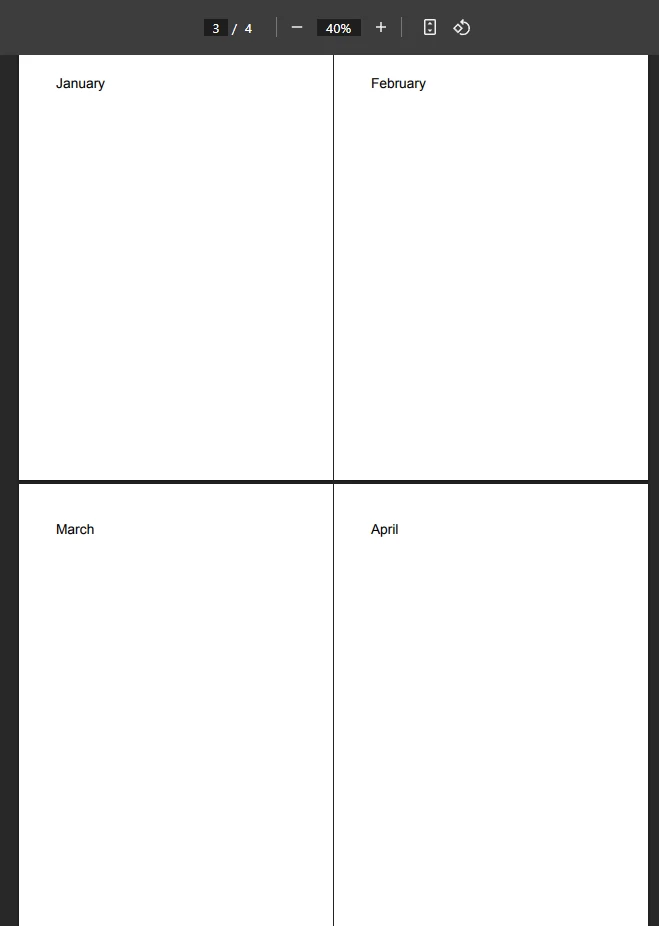
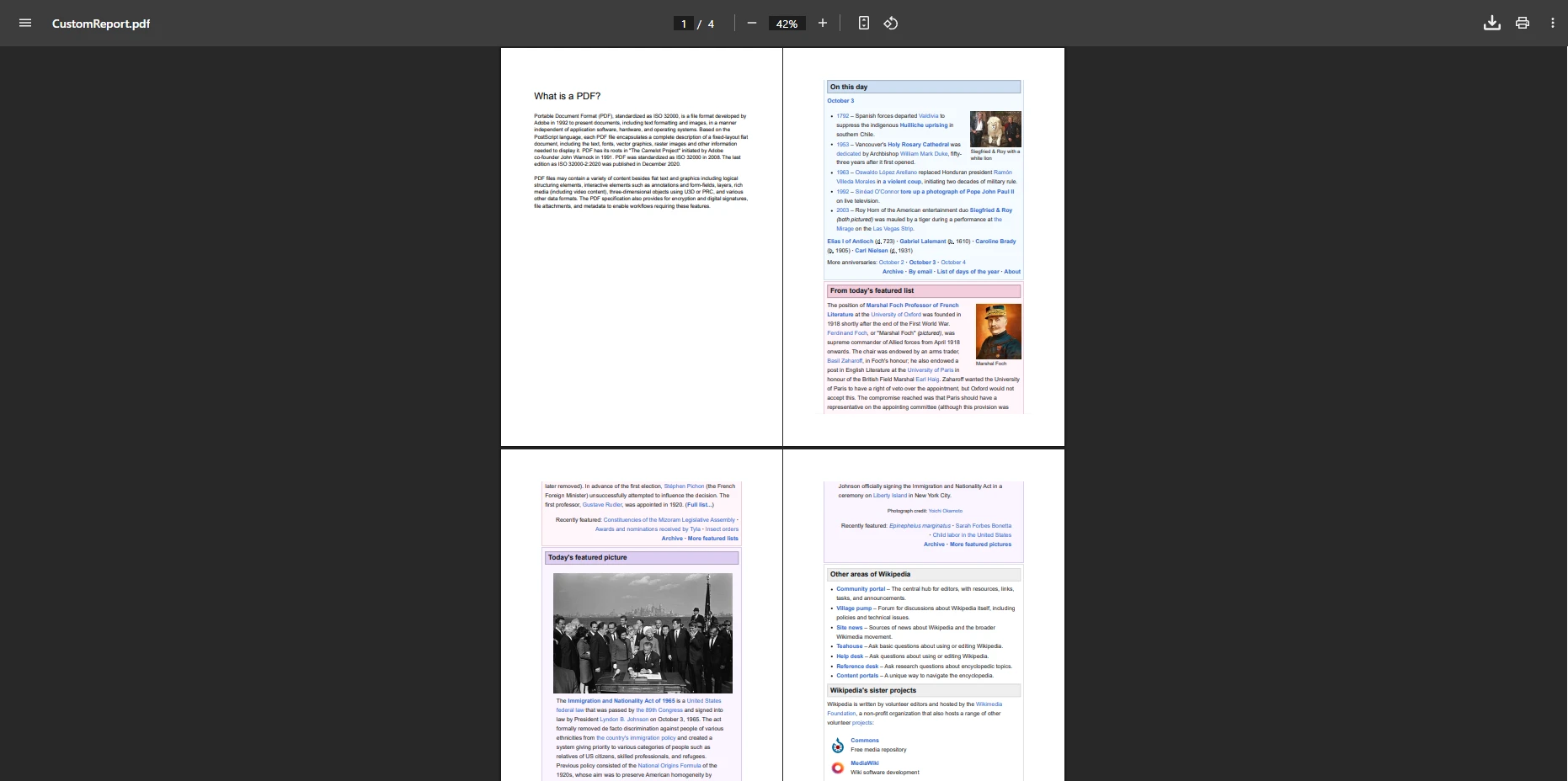
### Jak wygląda połączony plik PDF zawierający wiele plików?
## Jak połączyć określone strony z dokumentów PDF?
Przed scałeniem można wyodrębnić pojedyncze strony lub zakresy stron. `CopyPage` wyodrebnia jedna strone wedlug indeksu opartego na zerze, natomiast `CopyPages` wyodrebnia zakres:
```csharp
using IronPdf;
var doc1 = PdfDocument.FromFile("PdfOne.pdf");
var doc2 = PdfDocument.FromFile("PdfTwo.pdf");
var firstPage = doc2.CopyPage(0);
var selectedRange = doc1.CopyPages(2, 4);
var result = PdfDocument.Merge(firstPage, selectedRange);
result.SaveAs("CustomPdf.pdf");
```
W ten sposób powstaje plik wyjściowy zawierający wyłącznie istotne strony z większych dokumentów źródłowych. [API](https://ironpdf.com/how-to/add-copy-delete-pages-pdf/) do [manipulacji stronami](https://ironpdf.com/how-to/add-copy-delete-pages-pdf/) zapewnia precyzyjną kontrolę nad strukturą dokumentu. W razie potrzeby można również obracać strony, dodawać numery stron lub wstawiać podziały stron.
### Jak złożyć niestandardowy dokument z wielu źródeł?
Poniższy przykład wyodrębnia fragmenty z trzech oddzielnych dokumentów - umowy, załącznika i pliku warunków - i łączy je w pakiet docelowy:
```csharp
using IronPdf;
var contract = PdfDocument.FromFile("Contract.pdf");
var appendix = PdfDocument.FromFile("Appendix.pdf");
var terms = PdfDocument.FromFile("Terms.pdf");
// Extract specific sections
var contractPages = contract.CopyPages(0, 5); // First 6 pages
var appendixCover = appendix.CopyPage(0); // Cover page only
var termsHighlight = terms.CopyPages(3, 4); // Pages 4-5
// Merge selected pages
var customDoc = PdfDocument.Merge(contractPages, appendixCover, termsHighlight);
customDoc.AddTextHeaders(
"Contract Package - {page} of {total-pages}",
IronPdf.Editing.FontFamily.Helvetica, 12);
customDoc.SaveAs("ContractPackage.pdf");
```
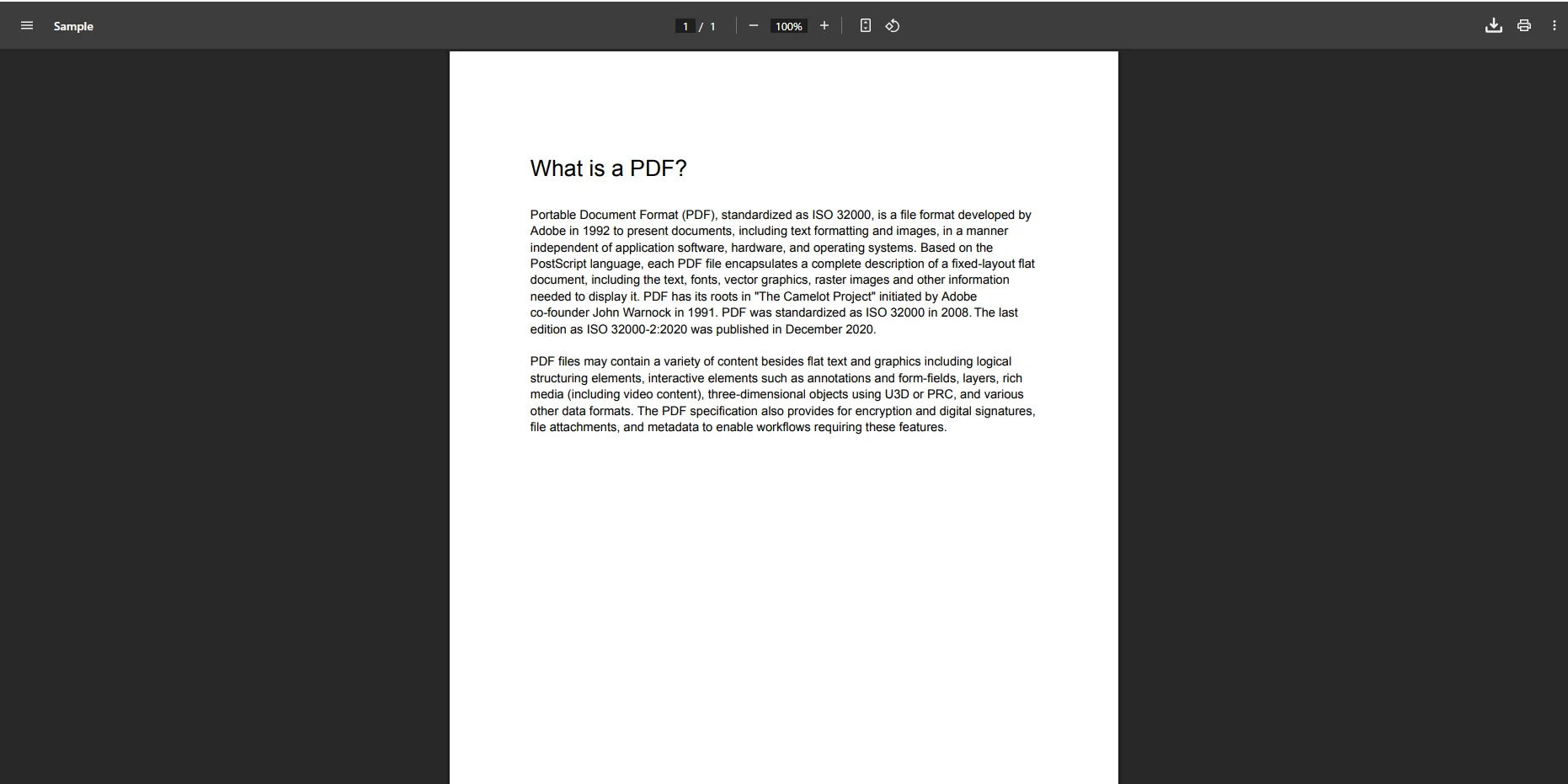
### Jak wyglądają pliki PDF, z których pochodzi tekst?
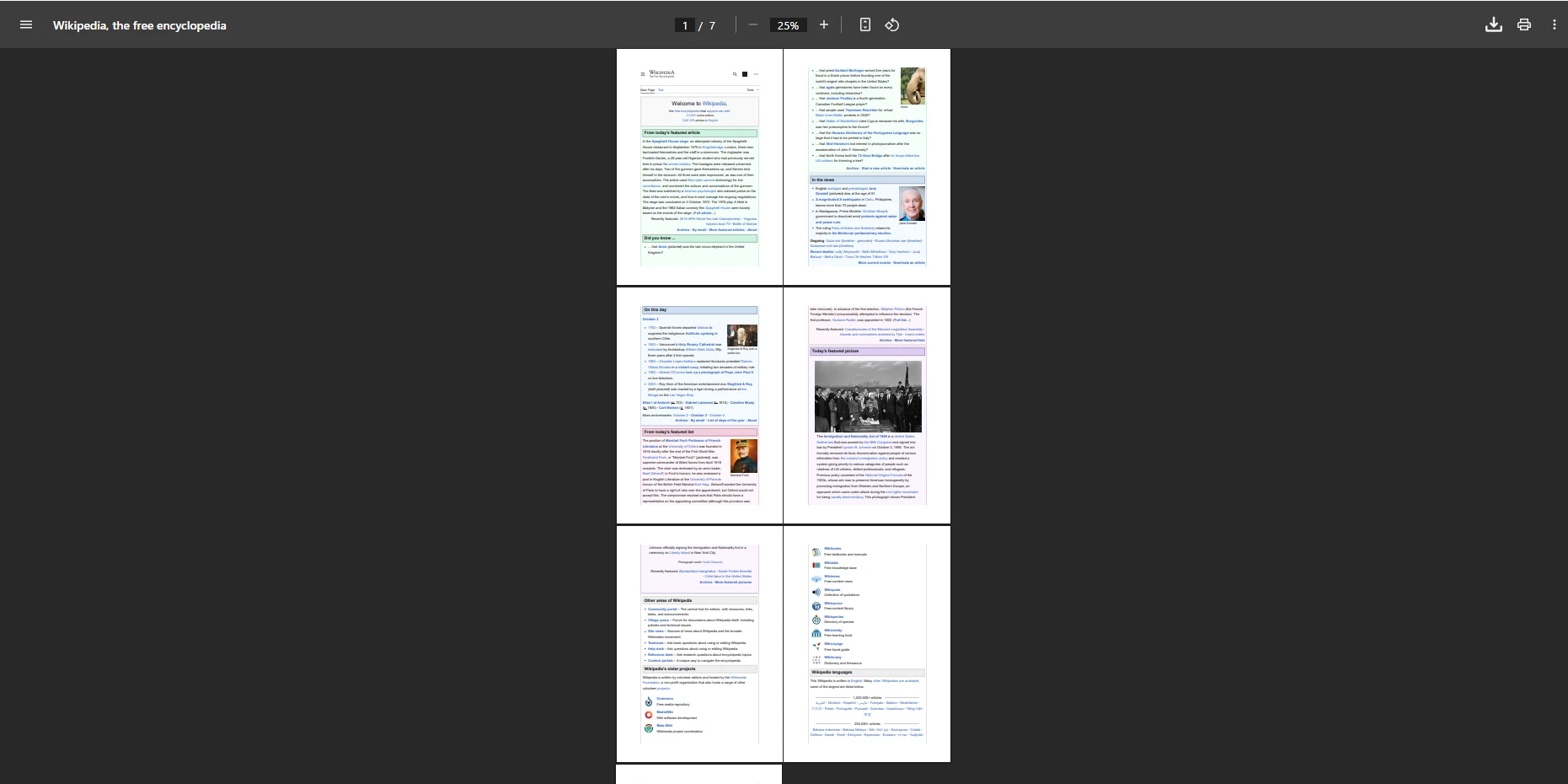
### Jak scałanie poszczególnych stron wpływa na wynik?
## Jak scalic dokumenty PDF ze strumieni pamięci?
Gdy aplikacja odbiera dane PDF jako tablice bajtów - z przesłanych plików, rekordów bazy danych lub odpowiedzi usług internetowych - można je scalić bezpośrednio z pamięci bez ingerencji w system plików:
```csharp
using IronPdf;
using System.IO;
using var stream1 = new MemoryStream(File.ReadAllBytes("Doc1.pdf"));
using var stream2 = new MemoryStream(File.ReadAllBytes("Doc2.pdf"));
var pdf1 = new PdfDocument(stream1);
var pdf2 = new PdfDocument(stream2);
var merged = PdfDocument.Merge(pdf1, pdf2);
merged.SaveAs("Output.pdf");
```
Ten wzorzec doskonale nadaje się do aplikacji ASP.NET przetwarzających przesłane pliki oraz do wdrożeń w chmurze, gdzie bezpośredni dostęp do systemu plików jest ograniczony. To samo podejście sprawdza się podczas pobierania plików z Azure Blob Storage lub wywoływania zewnętrznych usług internetowych, które zwracają surowe bajty PDF.
### Kiedy należy używać strumieni pamięci do łączenia plików PDF?
Strumienie pamięci sprawdzają się w następujących sytuacjach:
- Praca z plikami przesłanymi do aplikacji internetowych
- Przetwarzanie plików PDF pobranych z pól BLOB bazy danych
- Działanie w środowiskach kontenerowych bez systemu plików z prawem do zapisu
- Wdrażanie bezpiecznego przetwarzania dokumentów bez tworzenia plików tymczasowych na dysku
- Tworzenie mikrousług przetwarzających pliki PDF od początku do końca w pamięci
## Jak wygląda rzeczywisty proces tworzenia raportów w formacie PDF?
Poniższy przykład generuje dynamiczną stronę tytułową HTML, ładuje istniejące sekcje raportu, nakłada poufny znak wodny, łączy wszystko w odpowiedniej kolejności i zabezpiecza wynik:
```csharp
using IronPdf;
using System;
var reportDate = DateTime.Now;
var quarter = $"Q{(int)Math.Ceiling(reportDate.Month / 3.0)}";
var coverHtml = $@"
<html>
<body style='text-align: center; padding-top: 200px;'>
<h1>Financial Report {quarter} {reportDate.Year}</h1>
<h2>{reportDate:MMMM yyyy}</h2>
<p>Confidential -- Internal Use Only</p>
</body>
</html>";
var renderer = new ChromePdfRenderer();
renderer.RenderingOptions.PaperSize = IronPdf.Rendering.PdfPaperSize.A4;
renderer.RenderingOptions.MarginTop = 40;
renderer.RenderingOptions.MarginBottom = 40;
var dynamicCover = renderer.RenderHtmlAsPdf(coverHtml);
var executive = PdfDocument.FromFile("ExecutiveSummary.pdf");
var financial = PdfDocument.FromFile("FinancialData.pdf");
var charts = PdfDocument.FromFile("Charts.pdf");
var appendix = PdfDocument.FromFile("Appendix.pdf");
financial.ApplyWatermark("<h2 style='color: red; opacity: 0.5;'>CONFIDENTIAL</h2>");
var fullReport = PdfDocument.Merge(dynamicCover, executive, financial, charts, appendix);
fullReport.MetaData.Title = $"Financial Report {quarter} {reportDate.Year}";
fullReport.MetaData.Author = "Finance Department";
fullReport.MetaData.Subject = "Quarterly Financial Performance";
fullReport.MetaData.CreationDate = reportDate;
fullReport.AddTextHeaders(
$"{quarter} Financial Report",
IronPdf.Editing.FontFamily.Arial, 10);
fullReport.AddTextFooters(
"Page {page} of {total-pages} | Confidential",
IronPdf.Editing.FontFamily.Arial, 8);
fullReport.SecuritySettings.UserPassword = "reader123";
fullReport.SecuritySettings.OwnerPassword = "admin456";
fullReport.SecuritySettings.AllowUserPrinting = true;
fullReport.SecuritySettings.AllowUserCopyPasteContent = false;
fullReport.CompressImages(90);
fullReport.SaveAs($"Financial_Report_{quarter}_{reportDate.Year}.pdf");
Console.WriteLine($"Report generated: {fullReport.PageCount} pages");
```
Pokazuje to scałanie dokumentów w określonej kolejności, dodawanie metadanych PDF, stosowanie znaków wodnych oraz zabezpieczanie wyników [hasłem](https://ironpdf.com/how-to/pdf-permissions-passwords/). Zarządzanie metadanymi jest ważne dla organizacji dokumentów i zgodności z przepisami. Aby uzyskać informacje na temat wyników zgodnych ze standardami archiwizacji, zapoznaj się z [przewodnikiem dotyczącym zgodności z PDF/A](https://ironpdf.com/how-to/pdfa/).
### Dlaczego kolejność dokumentów ma znaczenie podczas scałania?
Kolejność dokumentów ma bezpośredni wpływ na wrażenia czytelnika i strukturę techniczną:
- Płynność nawigacji i dokładność spisu treści zależą od kolejności sekcji
- Aby zachować ciągłość numeracji stron, wszystkie sekcje muszą pojawiać się w zamierzonej kolejności
- Spójność nagłówków i stopek w połączonych sekcjach zależy od właściwego porządku
- Hierarchia zakładek i nawigacja czytelnika są zgodne z sekwencją scałania
- Kolejność tabulatorów w polach formularzy w interaktywnych plikach PDF dziedziczy pozycję w dokumencie
Zawsze definiuj jasna kolejnosc sekcji przed wywolaniem `Merge`, aby wyjsciowy dokument byl logiczny od okładki do dodatku.
## Jakie sa najlepsze praktyki dla laczenia PDF w C#?
Przestrzeganie kilku wytycznych gwarantuje, że połączone pliki PDF będą niezawodne w środowisku produkcyjnym:
<table class="content__data-table" data-content-table>
<caption>Najlepsze praktyki dotyczące łączenia plików PDF</caption>
<thead>
<tr>
<th>Ćwiczenie</th>
<th>Dlaczego to ma znaczenie</th>
<th>Wytyczne</th>
</tr>
</thead>
<tbody>
<tr>
<td>Sprawdź poprawność plików wejściowych przed ich załadowaniem</td>
<td>Zapobiega wyjątkom odwołania do wartości null w przypadku brakujących plików</td>
<td>Użyj <code>File.Exists()</code> przed wywołaniem <code>FromFile()</code></td>
</tr>
<tr>
<td>Usuń obiekty PdfDocument po użyciu</td>
<td>Uwalnia pamięć natywną zajmowaną przez silnik renderujący</td>
<td>Zakończ <code>używając</code> bloków lub wywołaj <code>.Dispose()</code></td>
</tr>
<tr>
<td>W przypadku dużych zbiorów należy stosować przetwarzanie wsadowe</td>
<td>Zapobiega błędom braku pamięci w przypadku dużych zbiorów plików</td>
<td>Połącz w grupy po 10–20 plików, a następnie połącz wyniki partii</td>
</tr>
<tr>
<td>Kompresuj obrazy po scałeniu</td>
<td>Zmniejsza rozmiar pliku wyjściowego bez widocznej utraty jakości</td>
<td>Wywołaj <code>funkcję CompressImages(85)</code> na scalonym dokumencie</td>
</tr>
<tr>
<td>Osadź czcionki w dokumentach źródłowych</td>
<td>Zapobiega zastępowaniu czcionek w scalonym wyniku</td>
<td>Przed scałeniem sprawdź, czy pliki PDF źródłowe zawierają osadzone czcionki</td>
</tr>
<tr>
<td>Zmień nazwy pól formularza przed scałeniem</td>
<td>Należy unikać kolizji nazw pól w dokumentach źródłowych</td>
<td>Wymień i zmień nazwy zduplikowanych nazw pól programowo</td>
</tr>
</tbody>
</table>
Aby zapoznać się ze standardami branżowymi dotyczącymi struktury i wymiany plików PDF, odwiedź stronę [PDF Association](https://www.pdfa.org/). Odpowiedzi społeczności i przykłady kodu są dostępne na [Stack Overflow](https://stackoverflow.com/questions/tagged/ironpdf). [Strona](https://www.nuget.org/packages/IronPdf/) [NuGet Gallery poświęcona IronPDF](https://www.nuget.org/packages/IronPdf/) zawiera listę wszystkich dostępnych wersji oraz informacje o wydaniach. Aby uzyskać informacje na temat zaawansowanych opcji konfiguracyjnych i licencji produkcyjnych, zapoznaj się z [sekcją Licencjonowanie IronPDF](https://ironpdf.com/licensing/).
### Jak radzisz sobie z typowymi błędami scałania?
Pięć najczęstszych problemów i ich rozwiązania:
1. **Problemy z pamięcią przy dużych plikach** - użyj strumieni pamięci i przetwarzania wsadowego, aby utrzymać zużycie sterty na rozsądnym poziomie. Usun kazdy `PdfDocument` po jego wykorzystaniu.
2. **Problemy z czcionkami w scalonym pliku wyjściowym** - przed scałeniem upewnij się, że czcionki są osadzone w źródłowych plikach PDF. Brakujące czcionki powodują zastępowanie lub brak znaków w wyniku.
3. **Konflikty w polach formularzy** -- Zmien nazwy duplikatow pol programowo przed wywolaniem `Merge`. Pola o tej samej nazwie w różnych dokumentach będą miały wspólne wartości.
4. **Wąskie gardła wydajności przy dużych partiach** - przejdź na metody asynchroniczne i przetwarzaj pliki równolegle, jeśli pozwalają na to zależności. Przykłady można znaleźć w [dokumentacji IronPDF async](https://ironpdf.com/how-to/async/).
5. **Ograniczenia bezpieczeństwa w plikach PDF źródłowych** - przed próbą odczytania i scałania dokumentów chronionych hasłem należy podać hasła właściciela. Zobacz [dokumentację dotyczącą uprawnień do plików PDF](https://ironpdf.com/how-to/pdf-permissions-passwords/).
## Jak bezpłatnie rozpocząć korzystanie z IronPDF?
IronPDF pozwala zredukować scałanie plików PDF w języku C# do zaledwie kilku wierszy kodu. Niezależnie od tego, czy łączysz dwa pliki, czy przetwarzasz całe drzewa folderów, biblioteka radzi sobie ze złożonością, podczas gdy Ty skupiasz się na swojej aplikacji .NET 10. [Pełen zestaw funkcji](https://ironpdf.com/features/) obejmuje konwersję HTML do PDF, edycję plików PDF, obsługę formularzy oraz podpisy cyfrowe.
Prosty interfejs API eliminuje skomplikowaną obsługę plików PDF, co czyni go właściwym wyborem dla programistów, którzy potrzebują niezawodnego narzędzia do łączenia plików bez konieczności posiadania dogłębnej wiedzy na temat formatów dokumentów. Od prostych połączeń dwóch plików po wybór na poziomie stron z dziesiątek źródeł - IronPDF zapewnia wszystkie narzędzia do profesjonalnego zarządzania dokumentami. Obsługa wielu platform gwarantuje, że Twoje rozwiązanie będzie działać w systemach Windows, Linux, macOS oraz na platformach chmurowych.
Do użytku produkcyjnego IronPDF oferuje [elastyczne licencje](https://ironpdf.com/licensing/) z przejrzystymi cenami. W razie potrzeby dostępny jest [zespół wsparcia technicznego](https://ironpdf.com/troubleshooting/engineering-support-for-ironpdf/) [działający 24 godziny na dobę, 5 dni w tygodniu](https://ironpdf.com/troubleshooting/engineering-support-for-ironpdf/), oraz [obszerna dokumentacja](https://ironpdf.com/docs/). Porównaj IronPDF z [innymi bibliotekami PDF,](https://ironpdf.com/competitors/itext-vs-ironpdf/) aby przekonać się, dlaczego zespoły programistów wybierają to rozwiązanie do generowania dokumentów w przedsiębiorstwach.
[Bezpłatna próba,](https://ironpdf.com/licensing/) aby przetestować scałanie w swoim projekcie - nie jest wymagana karta kredytowa.
Laczenie plikow PDF w C# wymaga tylko kilku linii kodu z IronPDF -- zaladuj swoje PDF-y uzywajac PdfDocument.FromFile() i polacz je za pomoca metody Merge(), eliminujac reczne obslugiwanie dokumentow i zlozona logike przetwarzania.
Praca z oddzielnymi plikami dokumentów i raportami może spowolnić każdy proces. Poświęcanie czasu na ręczne łączenie plików PDF lub zmaganie się z przestarzałymi narzędziami to strata wysiłku programistów. Ten samouczek pokazuje, jak programowo łączyć pliki PDF w języku C# przy użyciu bibliotekiIronPDF. Proces jest prosty - nawet w przypadku dokumentów o złożonym formatowaniu, zawierających czcionki osadzone i interaktywne pola formularzy.
Niezależnie od tego, czy tworzysz aplikacje ASP.NET, pracujesz z Windows Forms, czy też opracowujesz rozwiązania oparte na chmurze, IronPDF zapewnia gotowe do użycia rozwiązanie do obróbki plików PDF i zarządzania dokumentami. Silnik renderujący biblioteki oparty na przeglądarce Chrome zapewnia idealną wierność pikselową podczas scałania plików PDF, zachowując całe formatowanie, czcionki i dane formularzy.
Jak zainstalowac IronPDF dla C#?
Pobierz pakiet NuGet za pomocą konsoli menedżera pakietów lub interfejsu CLI platformy .NET:
PM > Install-Package IronPdf
Install-Package IronPdf
> dotnet add package IronPdf
dotnet add package IronPdf
IronPDF jest kompatybilny z .NET Framework, .NET Core i .NET 10, a także z systemami Linux, macOS, Azure i AWS. Dzięki temu nadaje się do nowoczesnych aplikacji wielopłatformowych przeznaczonych dla .NET 10. Więcej szczegółów można znaleźć w przeglądzieinstalacji.
Dodaj przestrzeń nazw na początku pliku C#, aby uzyskać dostęp do wszystkich elementów sterujących i metod PDF:
using IronPdf;
using IronPdf;
ImportsIronPdf
Imports IronPdf
Pierwszy krok:
Jak połączyć dwa pliki PDF?
Poniższy przykład w języku C# ładuje dwa dokumenty PDF i łączy je w jeden plik wyjściowy:
using IronPdf;

var pdf1 = PdfDocument.FromFile("Report1.pdf");
var pdf2 = PdfDocument.FromFile("Report2.pdf");

var mergedPdf = PdfDocument.Merge(pdf1, pdf2);
mergedPdf.SaveAs("MergedReport.pdf");
Imports IronPdf

Dim pdf1 = PdfDocument.FromFile("Report1.pdf")
Dim pdf2 = PdfDocument.FromFile("Report2.pdf")

Dim mergedPdf = PdfDocument.Merge(pdf1, pdf2)
mergedPdf.SaveAs("MergedReport.pdf")
To laduj dwa pliki PDF z dysku uzywajac FromFile, laczy je z metoda statyczna Merge i zapisuje wynik. Połączenie zachowuje całe formatowanie, osadzone pola formularzy, metadane, zakładki i adnotacje. Metoda ta działa z plikami PDF utworzonymi z różnych źródeł, niezależnie od tego, czy zostały one przekonwertowane z HTML, wygenerowane z adresów URL, czy też utworzone na podstawie obrazów.
Jak wygląda plik PDF z tłumaczeniem?
Jak połączyć wiele plików PDF jednocześnie?
Gdy trzeba polaczyc wiecej niz dwa dokumenty, przkaz tablice obiektow PdfDocument do metody Merge:
Imports IronPdf

Dim pdfFiles As String() = {"January.pdf", "February.pdf", "March.pdf", "April.pdf"}

Dim pdfs = pdfFiles.Select(AddressOf PdfDocument.FromFile).ToArray()

Dim merged = PdfDocument.Merge(pdfs)
merged.SaveAs("QuarterlyReport.pdf")
To laduj wiele plikow PDF do obiektow PdfDocument i laczy je w jednej operacji. Statyczna metoda Merge przyjmuje tablice do przetwarzania wsadowego. Wystarczy kilka wierszy kodu C#, aby przetworzyć wiele plików PDF jednocześnie.
Aby zwiększyć przepustowość podczas pracy z wieloma plikami, warto rozważyć operacje asynchroniczne lub przetwarzanie równoległe. Obsługa wielowątkowości w IronPDF zapewnia stałą wydajność nawet przy dużych partiach dokumentów. Pracujac z operacjami wymagajacymi duzo pamieci, wazne jest odpowiednie zarzadzanie zasobami i usuwanie obiektow PdfDocument.
Jak scalić cały folder plików PDF z obsługą błędów?
Poniższy przykład odczytuje wszystkie pliki PDF z katalogu, sortuje je według nazwy w celu uzyskania spójnej kolejności i łączy je z obsługą błędów dla poszczególnych plików:
using IronPdf;
using System.IO;

string pdfDirectory = @"C:\Reports\Monthly\";
string[] pdfFiles = Directory.GetFiles(pdfDirectory, "*.pdf");
Array.Sort(pdfFiles);

var pdfs = new List<PdfDocument>();

foreach (var file in pdfFiles)
{
    try
    {
        pdfs.Add(PdfDocument.FromFile(file));
        Console.WriteLine($"Loaded: {Path.GetFileName(file)}");
    }
    catch (Exception ex)
    {
        Console.WriteLine($"Error loading {file}: {ex.Message}");
    }
}

if (pdfs.Count > 0)
{
    var merged = PdfDocument.Merge(pdfs.ToArray());
    merged.MetaData.Author = "Report Generator";
    merged.MetaData.CreationDate = DateTime.Now;
    merged.MetaData.Title = "Consolidated Monthly Reports";
    merged.SaveAs("ConsolidatedReports.pdf");
    Console.WriteLine("Merge completed successfully!");
}
ImportsIronPdfImportsSystem.IODim pdfDirectory AsString = "C:\Reports\Monthly\"Dim pdfFiles AsString() = Directory.GetFiles(pdfDirectory, "*.pdf")Array.Sort(pdfFiles)Dim pdfs As New List(OfPdfDocument)()For Each file In pdfFilesTry pdfs.Add(PdfDocument.FromFile(file))Console.WriteLine($"Loaded: {Path.GetFileName(file)}")Catch ex AsExceptionConsole.WriteLine($"Error loading {file}: {ex.Message}")EndTryNextIf pdfs.Count > 0 Then Dim merged AsPdfDocument = PdfDocument.Merge(pdfs.ToArray()) merged.MetaData.Author = "Report Generator" merged.MetaData.CreationDate = DateTime.Now merged.MetaData.Title = "Consolidated Monthly Reports" merged.SaveAs("ConsolidatedReports.pdf")Console.WriteLine("Merge completed successfully!")End If
Imports IronPdf
Imports System.IO

Dim pdfDirectory As String = "C:\Reports\Monthly\"
Dim pdfFiles As String() = Directory.GetFiles(pdfDirectory, "*.pdf")
Array.Sort(pdfFiles)

Dim pdfs As New List(Of PdfDocument)()

For Each file In pdfFiles
    Try
        pdfs.Add(PdfDocument.FromFile(file))
        Console.WriteLine($"Loaded: {Path.GetFileName(file)}")
    Catch ex As Exception
        Console.WriteLine($"Error loading {file}: {ex.Message}")
    End Try
Next

If pdfs.Count > 0 Then
    Dim merged As PdfDocument = PdfDocument.Merge(pdfs.ToArray())
    merged.MetaData.Author = "Report Generator"
    merged.MetaData.CreationDate = DateTime.Now
    merged.MetaData.Title = "Consolidated Monthly Reports"
    merged.SaveAs("ConsolidatedReports.pdf")
    Console.WriteLine("Merge completed successfully!")
End If
Jak wygląda połączony plik PDF zawierający wiele plików?
Jak połączyć określone strony z dokumentów PDF?
Przed scałeniem można wyodrębnić pojedyncze strony lub zakresy stron. CopyPage wyodrebnia jedna strone wedlug indeksu opartego na zerze, natomiast CopyPages wyodrebnia zakres:
using IronPdf;var doc1 = PdfDocument.FromFile("PdfOne.pdf");var doc2 = PdfDocument.FromFile("PdfTwo.pdf");var firstPage = doc2.CopyPage(0);var selectedRange = doc1.CopyPages(2, 4);var result = PdfDocument.Merge(firstPage, selectedRange);result.SaveAs("CustomPdf.pdf");
using IronPdf;

var doc1 = PdfDocument.FromFile("PdfOne.pdf");
var doc2 = PdfDocument.FromFile("PdfTwo.pdf");

var firstPage = doc2.CopyPage(0);
var selectedRange = doc1.CopyPages(2, 4);

var result = PdfDocument.Merge(firstPage, selectedRange);
result.SaveAs("CustomPdf.pdf");
Imports IronPdf

Dim doc1 = PdfDocument.FromFile("PdfOne.pdf")
Dim doc2 = PdfDocument.FromFile("PdfTwo.pdf")

Dim firstPage = doc2.CopyPage(0)
Dim selectedRange = doc1.CopyPages(2, 4)

Dim result = PdfDocument.Merge(firstPage, selectedRange)
result.SaveAs("CustomPdf.pdf")
W ten sposób powstaje plik wyjściowy zawierający wyłącznie istotne strony z większych dokumentów źródłowych. API do manipulacji stronami zapewnia precyzyjną kontrolę nad strukturą dokumentu. W razie potrzeby można również obracać strony, dodawać numery stron lub wstawiać podziały stron.
Jak złożyć niestandardowy dokument z wielu źródeł?
Poniższy przykład wyodrębnia fragmenty z trzech oddzielnych dokumentów - umowy, załącznika i pliku warunków - i łączy je w pakiet docelowy:
Imports IronPdf

Dim contract = PdfDocument.FromFile("Contract.pdf")
Dim appendix = PdfDocument.FromFile("Appendix.pdf")
Dim terms = PdfDocument.FromFile("Terms.pdf")

' Extract specific sections
Dim contractPages = contract.CopyPages(0, 5)   ' First 6 pages
Dim appendixCover = appendix.CopyPage(0)       ' Cover page only
Dim termsHighlight = terms.CopyPages(3, 4)     ' Pages 4-5

' Merge selected pages
Dim customDoc = PdfDocument.Merge(contractPages, appendixCover, termsHighlight)

customDoc.AddTextHeaders(
    "Contract Package - {page} of {total-pages}",
    IronPdf.Editing.FontFamily.Helvetica, 12)

customDoc.SaveAs("ContractPackage.pdf")
Jak wyglądają pliki PDF, z których pochodzi tekst?
Jak scałanie poszczególnych stron wpływa na wynik?
Jak scalic dokumenty PDF ze strumieni pamięci?
Gdy aplikacja odbiera dane PDF jako tablice bajtów - z przesłanych plików, rekordów bazy danych lub odpowiedzi usług internetowych - można je scalić bezpośrednio z pamięci bez ingerencji w system plików:
using IronPdf;using System.IO;using var stream1 = new MemoryStream(File.ReadAllBytes("Doc1.pdf"));using var stream2 = new MemoryStream(File.ReadAllBytes("Doc2.pdf"));var pdf1 = new PdfDocument(stream1);var pdf2 = new PdfDocument(stream2);var merged = PdfDocument.Merge(pdf1, pdf2);merged.SaveAs("Output.pdf");
using IronPdf;
using System.IO;

using var stream1 = new MemoryStream(File.ReadAllBytes("Doc1.pdf"));
using var stream2 = new MemoryStream(File.ReadAllBytes("Doc2.pdf"));

var pdf1 = new PdfDocument(stream1);
var pdf2 = new PdfDocument(stream2);

var merged = PdfDocument.Merge(pdf1, pdf2);
merged.SaveAs("Output.pdf");
ImportsIronPdfImportsSystem.IOUsing stream1 As New MemoryStream(File.ReadAllBytes("Doc1.pdf"))Using stream2 As New MemoryStream(File.ReadAllBytes("Doc2.pdf")) Dim pdf1 = New PdfDocument(stream1) Dim pdf2 = New PdfDocument(stream2) Dim merged = PdfDocument.Merge(pdf1, pdf2) merged.SaveAs("Output.pdf")EndUsingEndUsing
Imports IronPdf
Imports System.IO

Using stream1 As New MemoryStream(File.ReadAllBytes("Doc1.pdf"))
    Using stream2 As New MemoryStream(File.ReadAllBytes("Doc2.pdf"))
        Dim pdf1 = New PdfDocument(stream1)
        Dim pdf2 = New PdfDocument(stream2)

        Dim merged = PdfDocument.Merge(pdf1, pdf2)
        merged.SaveAs("Output.pdf")
    End Using
End Using
Ten wzorzec doskonale nadaje się do aplikacji ASP.NET przetwarzających przesłane pliki oraz do wdrożeń w chmurze, gdzie bezpośredni dostęp do systemu plików jest ograniczony. To samo podejście sprawdza się podczas pobierania plików z Azure Blob Storage lub wywoływania zewnętrznych usług internetowych, które zwracają surowe bajty PDF.
Kiedy należy używać strumieni pamięci do łączenia plików PDF?
Strumienie pamięci sprawdzają się w następujących sytuacjach:
Praca z plikami przesłanymi do aplikacji internetowych
Przetwarzanie plików PDF pobranych z pól BLOB bazy danych
Działanie w środowiskach kontenerowych bez systemu plików z prawem do zapisu
Wdrażanie bezpiecznego przetwarzania dokumentów bez tworzenia plików tymczasowych na dysku
Tworzenie mikrousług przetwarzających pliki PDF od początku do końca w pamięci
Jak wygląda rzeczywisty proces tworzenia raportów w formacie PDF?
Poniższy przykład generuje dynamiczną stronę tytułową HTML, ładuje istniejące sekcje raportu, nakłada poufny znak wodny, łączy wszystko w odpowiedniej kolejności i zabezpiecza wynik:
using IronPdf;
using System;

var reportDate = DateTime.Now;
var quarter = $"Q{(int)Math.Ceiling(reportDate.Month / 3.0)}";

var coverHtml = $@"
<html>
<body style='text-align: center; padding-top: 200px;'>
    <h1>Financial Report {quarter} {reportDate.Year}</h1>
    <h2>{reportDate:MMMM yyyy}</h2>
    <p>Confidential -- Internal Use Only</p>
</body>
</html>";

var renderer = new ChromePdfRenderer();
renderer.RenderingOptions.PaperSize = IronPdf.Rendering.PdfPaperSize.A4;
renderer.RenderingOptions.MarginTop = 40;
renderer.RenderingOptions.MarginBottom = 40;

var dynamicCover = renderer.RenderHtmlAsPdf(coverHtml);

var executive = PdfDocument.FromFile("ExecutiveSummary.pdf");
var financial = PdfDocument.FromFile("FinancialData.pdf");
var charts = PdfDocument.FromFile("Charts.pdf");
var appendix = PdfDocument.FromFile("Appendix.pdf");

financial.ApplyWatermark("<h2 style='color: red; opacity: 0.5;'>CONFIDENTIAL</h2>");

var fullReport = PdfDocument.Merge(dynamicCover, executive, financial, charts, appendix);

fullReport.MetaData.Title = $"Financial Report {quarter} {reportDate.Year}";
fullReport.MetaData.Author = "Finance Department";
fullReport.MetaData.Subject = "Quarterly Financial Performance";
fullReport.MetaData.CreationDate = reportDate;

fullReport.AddTextHeaders(
    $"{quarter} Financial Report",
    IronPdf.Editing.FontFamily.Arial, 10);

fullReport.AddTextFooters(
    "Page {page} of {total-pages} | Confidential",
    IronPdf.Editing.FontFamily.Arial, 8);

fullReport.SecuritySettings.UserPassword = "reader123";
fullReport.SecuritySettings.OwnerPassword = "admin456";
fullReport.SecuritySettings.AllowUserPrinting = true;
fullReport.SecuritySettings.AllowUserCopyPasteContent = false;

fullReport.CompressImages(90);
fullReport.SaveAs($"Financial_Report_{quarter}_{reportDate.Year}.pdf");

Console.WriteLine($"Report generated: {fullReport.PageCount} pages");
ImportsIronPdfImportsSystemModuleProgram Sub Main() Dim reportDate AsDateTime = DateTime.Now Dim quarter AsString = $"Q{CInt(Math.Ceiling(reportDate.Month / 3.0))}" Dim coverHtml AsString = $"<html><body style='text-align: center; padding-top: 200px;'> <h1>Financial Report {quarter} {reportDate.Year}</h1> <h2>{reportDate:MMMM yyyy}</h2> <p>Confidential -- Internal Use Only</p></body></html>" Dim renderer As New ChromePdfRenderer() renderer.RenderingOptions.PaperSize = IronPdf.Rendering.PdfPaperSize.A4 renderer.RenderingOptions.MarginTop = 40 renderer.RenderingOptions.MarginBottom = 40 Dim dynamicCover AsPdfDocument = renderer.RenderHtmlAsPdf(coverHtml) Dim executive AsPdfDocument = PdfDocument.FromFile("ExecutiveSummary.pdf") Dim financial AsPdfDocument = PdfDocument.FromFile("FinancialData.pdf") Dim charts AsPdfDocument = PdfDocument.FromFile("Charts.pdf") Dim appendix AsPdfDocument = PdfDocument.FromFile("Appendix.pdf") financial.ApplyWatermark("<h2 style='color: red; opacity: 0.5;'>CONFIDENTIAL</h2>") Dim fullReport AsPdfDocument = PdfDocument.Merge(dynamicCover, executive, financial, charts, appendix) fullReport.MetaData.Title = $"Financial Report {quarter} {reportDate.Year}" fullReport.MetaData.Author = "Finance Department" fullReport.MetaData.Subject = "Quarterly Financial Performance" fullReport.MetaData.CreationDate = reportDate fullReport.AddTextHeaders($"{quarter} Financial Report", IronPdf.Editing.FontFamily.Arial, 10) fullReport.AddTextFooters("Page {page} of {total-pages} | Confidential", IronPdf.Editing.FontFamily.Arial, 8) fullReport.SecuritySettings.UserPassword = "reader123" fullReport.SecuritySettings.OwnerPassword = "admin456" fullReport.SecuritySettings.AllowUserPrinting = True fullReport.SecuritySettings.AllowUserCopyPasteContent = False fullReport.CompressImages(90) fullReport.SaveAs($"Financial_Report_{quarter}_{reportDate.Year}.pdf")Console.WriteLine($"Report generated: {fullReport.PageCount} pages") End SubEndModule
Imports IronPdf
Imports System

Module Program
    Sub Main()
        Dim reportDate As DateTime = DateTime.Now
        Dim quarter As String = $"Q{CInt(Math.Ceiling(reportDate.Month / 3.0))}"

        Dim coverHtml As String = $"
<html>
<body style='text-align: center; padding-top: 200px;'>
    <h1>Financial Report {quarter} {reportDate.Year}</h1>
    <h2>{reportDate:MMMM yyyy}</h2>
    <p>Confidential -- Internal Use Only</p>
</body>
</html>"

        Dim renderer As New ChromePdfRenderer()
        renderer.RenderingOptions.PaperSize = IronPdf.Rendering.PdfPaperSize.A4
        renderer.RenderingOptions.MarginTop = 40
        renderer.RenderingOptions.MarginBottom = 40

        Dim dynamicCover As PdfDocument = renderer.RenderHtmlAsPdf(coverHtml)

        Dim executive As PdfDocument = PdfDocument.FromFile("ExecutiveSummary.pdf")
        Dim financial As PdfDocument = PdfDocument.FromFile("FinancialData.pdf")
        Dim charts As PdfDocument = PdfDocument.FromFile("Charts.pdf")
        Dim appendix As PdfDocument = PdfDocument.FromFile("Appendix.pdf")

        financial.ApplyWatermark("<h2 style='color: red; opacity: 0.5;'>CONFIDENTIAL</h2>")

        Dim fullReport As PdfDocument = PdfDocument.Merge(dynamicCover, executive, financial, charts, appendix)

        fullReport.MetaData.Title = $"Financial Report {quarter} {reportDate.Year}"
        fullReport.MetaData.Author = "Finance Department"
        fullReport.MetaData.Subject = "Quarterly Financial Performance"
        fullReport.MetaData.CreationDate = reportDate

        fullReport.AddTextHeaders($"{quarter} Financial Report", IronPdf.Editing.FontFamily.Arial, 10)

        fullReport.AddTextFooters("Page {page} of {total-pages} | Confidential", IronPdf.Editing.FontFamily.Arial, 8)

        fullReport.SecuritySettings.UserPassword = "reader123"
        fullReport.SecuritySettings.OwnerPassword = "admin456"
        fullReport.SecuritySettings.AllowUserPrinting = True
        fullReport.SecuritySettings.AllowUserCopyPasteContent = False

        fullReport.CompressImages(90)
        fullReport.SaveAs($"Financial_Report_{quarter}_{reportDate.Year}.pdf")

        Console.WriteLine($"Report generated: {fullReport.PageCount} pages")
    End Sub
End Module
Pokazuje to scałanie dokumentów w określonej kolejności, dodawanie metadanych PDF, stosowanie znaków wodnych oraz zabezpieczanie wyników hasłem. Zarządzanie metadanymi jest ważne dla organizacji dokumentów i zgodności z przepisami. Aby uzyskać informacje na temat wyników zgodnych ze standardami archiwizacji, zapoznaj się z przewodnikiem dotyczącym zgodności z PDF/A.
Dlaczego kolejność dokumentów ma znaczenie podczas scałania?
Kolejność dokumentów ma bezpośredni wpływ na wrażenia czytelnika i strukturę techniczną:
Płynność nawigacji i dokładność spisu treści zależą od kolejności sekcji
Aby zachować ciągłość numeracji stron, wszystkie sekcje muszą pojawiać się w zamierzonej kolejności
Spójność nagłówków i stopek w połączonych sekcjach zależy od właściwego porządku
Hierarchia zakładek i nawigacja czytelnika są zgodne z sekwencją scałania
Kolejność tabulatorów w polach formularzy w interaktywnych plikach PDF dziedziczy pozycję w dokumencie
Zawsze definiuj jasna kolejnosc sekcji przed wywolaniem Merge, aby wyjsciowy dokument byl logiczny od okładki do dodatku.
Jakie sa najlepsze praktyki dla laczenia PDF w C#?
Przestrzeganie kilku wytycznych gwarantuje, że połączone pliki PDF będą niezawodne w środowisku produkcyjnym:
Najlepsze praktyki dotyczące łączenia plików PDF
Ćwiczenie
Dlaczego to ma znaczenie
Wytyczne
Sprawdź poprawność plików wejściowych przed ich załadowaniem
Zapobiega wyjątkom odwołania do wartości null w przypadku brakujących plików
Użyj File.Exists() przed wywołaniem FromFile()
Usuń obiekty PdfDocument po użyciu
Uwalnia pamięć natywną zajmowaną przez silnik renderujący
Zakończ używając bloków lub wywołaj .Dispose()
W przypadku dużych zbiorów należy stosować przetwarzanie wsadowe
Zapobiega błędom braku pamięci w przypadku dużych zbiorów plików
Połącz w grupy po 10–20 plików, a następnie połącz wyniki partii
Kompresuj obrazy po scałeniu
Zmniejsza rozmiar pliku wyjściowego bez widocznej utraty jakości
Wywołaj funkcję CompressImages(85) na scalonym dokumencie
Osadź czcionki w dokumentach źródłowych
Zapobiega zastępowaniu czcionek w scalonym wyniku
Przed scałeniem sprawdź, czy pliki PDF źródłowe zawierają osadzone czcionki
Zmień nazwy pól formularza przed scałeniem
Należy unikać kolizji nazw pól w dokumentach źródłowych
Wymień i zmień nazwy zduplikowanych nazw pól programowo
Aby zapoznać się ze standardami branżowymi dotyczącymi struktury i wymiany plików PDF, odwiedź stronę PDF Association. Odpowiedzi społeczności i przykłady kodu są dostępne na Stack Overflow. StronaNuGet Gallery poświęcona IronPDF zawiera listę wszystkich dostępnych wersji oraz informacje o wydaniach. Aby uzyskać informacje na temat zaawansowanych opcji konfiguracyjnych i licencji produkcyjnych, zapoznaj się z sekcją Licencjonowanie IronPDF.
Jak radzisz sobie z typowymi błędami scałania?
Pięć najczęstszych problemów i ich rozwiązania:
Problemy z pamięcią przy dużych plikach - użyj strumieni pamięci i przetwarzania wsadowego, aby utrzymać zużycie sterty na rozsądnym poziomie. Usun kazdy PdfDocument po jego wykorzystaniu.
Problemy z czcionkami w scalonym pliku wyjściowym - przed scałeniem upewnij się, że czcionki są osadzone w źródłowych plikach PDF. Brakujące czcionki powodują zastępowanie lub brak znaków w wyniku.
Konflikty w polach formularzy -- Zmien nazwy duplikatow pol programowo przed wywolaniem Merge. Pola o tej samej nazwie w różnych dokumentach będą miały wspólne wartości.
Wąskie gardła wydajności przy dużych partiach - przejdź na metody asynchroniczne i przetwarzaj pliki równolegle, jeśli pozwalają na to zależności. Przykłady można znaleźć w dokumentacji IronPDF async.
Ograniczenia bezpieczeństwa w plikach PDF źródłowych - przed próbą odczytania i scałania dokumentów chronionych hasłem należy podać hasła właściciela. Zobacz dokumentację dotyczącą uprawnień do plików PDF.
Jak bezpłatnie rozpocząć korzystanie z IronPDF?
IronPDF pozwala zredukować scałanie plików PDF w języku C# do zaledwie kilku wierszy kodu. Niezależnie od tego, czy łączysz dwa pliki, czy przetwarzasz całe drzewa folderów, biblioteka radzi sobie ze złożonością, podczas gdy Ty skupiasz się na swojej aplikacji .NET 10. Pełen zestaw funkcji obejmuje konwersję HTML do PDF, edycję plików PDF, obsługę formularzy oraz podpisy cyfrowe.
Prosty interfejs API eliminuje skomplikowaną obsługę plików PDF, co czyni go właściwym wyborem dla programistów, którzy potrzebują niezawodnego narzędzia do łączenia plików bez konieczności posiadania dogłębnej wiedzy na temat formatów dokumentów. Od prostych połączeń dwóch plików po wybór na poziomie stron z dziesiątek źródeł - IronPDF zapewnia wszystkie narzędzia do profesjonalnego zarządzania dokumentami. Obsługa wielu platform gwarantuje, że Twoje rozwiązanie będzie działać w systemach Windows, Linux, macOS oraz na platformach chmurowych.
Curtis Chau posiada tytuł licencjata z informatyki (Uniwersytet Carleton) i specjalizuje się w front-endowym rozwoju, z ekspertką w Node.js, TypeScript, JavaScript i React. Pasjonuje się tworzeniem intuicyjnych i estetycznie przyjemnych interfejsów użytkownika, Curtis cieszy się pracą z nowoczesnymi frameworkami i tworzeniem dobrze zorganizowanych, atrakcyjnych wizualnie podręczników.



















