


Jak przekonwertować HTML na PDF za pomocą IronPDF

IronPDF to konwerter HTML na PDF dla platformy .NET, który wykorzystuje silnik renderujący przeglądarki Chrome do przekształcania ciągów znaków HTML, plików i stron internetowych w wysokiej jakości dokumenty PDF z dokładnym renderowaniem CSS i obsługą wykonywania kodu JavaScript.
Konwersja HTML do PDF stanowi stałe wyzwanie w programowaniu w środowisku .NET. Potrzebujesz biblioteki, która obsługuje nowoczesne układy CSS, poprawnie wykonuje JavaScript i tworzy wysokiej jakości dokumenty — a wszystko to przy zachowaniu łatwości integracji. IronPDF odpowiada na te wyzwania dzięki renderowaniu opartemu na przeglądarce Chrome, umożliwiając konwersję plików HTML, ciągów znaków i stron internetowych z wiernością na poziomie przeglądarki. Biblioteka działa na platformie .NET 10 i jest przeznaczona dla systemów Windows, Linux, macOS oraz Azure, nie wymagając oddzielnych silników renderujących dla każdej platformy.
W tym artykule wyjaśniono, jak wdrożyć profesjonalne generowanie plików PDF, od podstawowych konwersji po zaawansowane funkcje, takie jak podpisy cyfrowe i ochrona hasłem. Zajmiesz się instalacją, konfiguracją, podstawowymi metodami konwersji oraz kwestiami związanymi z wdrażaniem. Każda sekcja zawiera działający kod w języku C# wykorzystujący instrukcje najwyższego poziomu, zgodny z projektami .NET 10.
Jak wybrać odpowiednią bibliotekę do konwersji HTML na PDF dla .NET?
Wybór biblioteki PDF ma wpływ na jakość renderowania, koszty utrzymania i długoterminową kompatybilność. Najważniejsze pytanie brzmi: czy biblioteka nadąża za współczesną siecią? Siatki CSS, flexbox, treści renderowane przez JavaScript i czcionki internetowe są dziś standardem — biblioteka, która nie radzi sobie z nimi niezawodnie, zmusza do stosowania obejść w postaci przetwarzania wstępnego, co spowalnia rozwój i wprowadza niestabilność w momencie ewolucji szablonów HTML.
IronPDF wykorzystuje ten sam silnik Blink, który napędza przeglądarkę Google Chrome. Twoje pliki PDF wyświetlają się dokładnie tak, jak w podglądzie wydruku w przeglądarce Chrome — bez brakujących stylów, zepsutych układów siatki i pominiętych czcionek niestandardowych. Ta spójność eliminuje ręczne debugowanie stylu, które zazwyczaj towarzyszy innym bibliotekom PDF. Możesz porównać możliwości renderowania przeglądarki Chrome ze starszymi alternatywami, aby ocenić wierność renderowania dla konkretnych typów dokumentów.
Nowoczesne aplikacje internetowe opierają się na zaawansowanym CSS i JavaScript. IronPDF zapewnia natywną obsługę CSS3, w tym flexbox, systemy siatek, transformacje i animacje. Silnik przetwarza kod JavaScript przed przechwyceniem danych wyjściowych, zapewniając prawidłowe wyświetlanie treści generowanych dynamicznie w ostatecznym pliku PDF. Niezależnie od tego, czy konwertujesz statyczne pliki HTML, czy strony oparte na renderowaniu po stronie klienta, biblioteka przechwytuje ostateczny stan obliczeniowy — a nie pośredni zrzut ekranu.
Klasa ChromePdfRenderer udostępnia inteligentne ustawienia domyślne, zapewniając jednocześnie precyzyjną kontrolę za pomocą właściwości RenderingOptions. Proces integracji jest krótszy niż w przypadku alternatywnych rozwiązań, takich jak QuestPDF lub Syncfusion, które wymagają więcej powtarzalnych czynności konfiguracyjnych w celu wygenerowania pierwszego dokumentu wyjściowego.
Biorąc pod uwagę długoterminową konserwację, renderowanie oparte na przeglądarce Chrome oznacza, że biblioteka korzysta z bieżących ulepszeń przeglądarki bez konieczności ręcznej aktualizacji silnika z Państwa strony. Starsze biblioteki oparte na WebKit mają stały zestaw funkcji, który nie rozwija się wraz z platformą internetową, co powoduje problem kompatybilności, gdy szablony front-endowe przyjmują nowe właściwości CSS lub wzorce JavaScript. Dla zespołów zaznajomionych już z HTML i CSS nie ma potrzeby uczenia się nowego języka ani modelu układu — dokument projektuje się w taki sam sposób, jak stronę internetową, a następnie renderuje go jako plik PDF.
Jak zainstalować i skonfigurować bibliotekę?
Instalacja za pośrednictwem NuGet
Konfiguracja IronPDF zajmuje kilka minut. Użyj konsoli menedżera pakietów w Visual Studio lub interfejsu CLI .NET:
Install-Package IronPdfInstall-Package IronPdfdotnet add package IronPdfdotnet add package IronPdfTe polecenia pobierają pakiet i jego zależności, automatycznie konfigurując odwołania do projektu. Pakiet zawiera pliki binarne specyficzne dla platformy, rozpoznawane w czasie wykonywania, więc nie musisz osobno zarządzać bibliotekami natywnymi. W przypadku środowisk kontenerowych zapoznaj się z wdrażaniem Docker oraz zaawansowanymi opcjami instalacji.
Konfiguracja klucza licencyjnego i ustawień globalnych
Skonfiguruj klucz licencyjny i ustawienia globalne w Program.cs przed wywołaniem jakichkolwiek metod IronPDF. Korzystanie z instrukcji najwyższego poziomu w .NET 10:
using IronPdf;

IronPdf.License.LicenseKey = Environment.GetEnvironmentVariable("IRONPDF_LICENSE_KEY")!;
IronPdf.Installation.ChromeGpuMode = IronPdf.Engines.Chrome.ChromeGpuModes.Disabled;
IronPdf.Installation.TempFolderPath = @"C:\Temp\IronPdf";
IronPdf.Installation.LinuxAndDockerDependenciesAutoConfig = true;
IronPdf.Logging.LoggingMode = IronPdf.Logging.PdfLoggingModes.All;

var builder = WebApplication.CreateBuilder(args);
var app = builder.Build();
app.Run();
using IronPdf;
IronPdf.License.LicenseKey = Environment.GetEnvironmentVariable("IRONPDF_LICENSE_KEY")!;
IronPdf.Installation.ChromeGpuMode = IronPdf.Engines.Chrome.ChromeGpuModes.Disabled;
IronPdf.Installation.TempFolderPath = @"C:\Temp\IronPdf";
IronPdf.Installation.LinuxAndDockerDependenciesAutoConfig = true;
IronPdf.Logging.LoggingMode = IronPdf.Logging.PdfLoggingModes.All;
var builder = WebApplication.CreateBuilder(args);
var app = builder.Build();
app.Run();Imports IronPdf
IronPdf.License.LicenseKey = Environment.GetEnvironmentVariable("IRONPDF_LICENSE_KEY")
IronPdf.Installation.ChromeGpuMode = IronPdf.Engines.Chrome.ChromeGpuModes.Disabled
IronPdf.Installation.TempFolderPath = "C:\Temp\IronPdf"
IronPdf.Installation.LinuxAndDockerDependenciesAutoConfig = True
IronPdf.Logging.LoggingMode = IronPdf.Logging.PdfLoggingModes.All
Dim builder = WebApplication.CreateBuilder(args)
Dim app = builder.Build()
app.Run()Przechowywanie klucza w zmiennej środowiskowej pozwala uniknąć umieszczania go w systemie kontroli wersji. Bezpłatny 30-dniowy okres próbny zapewnia pełną funkcjonalność do oceny. W dokumentacji licencji można znaleźć wszystkie opcje konfiguracyjne, w tym przełączanie kluczy w czasie wykonywania dla scenariuszy wielodostępnych.
Jak przekonwertować ciągi znaków HTML na PDF?
Wykonanie podstawowej konwersji
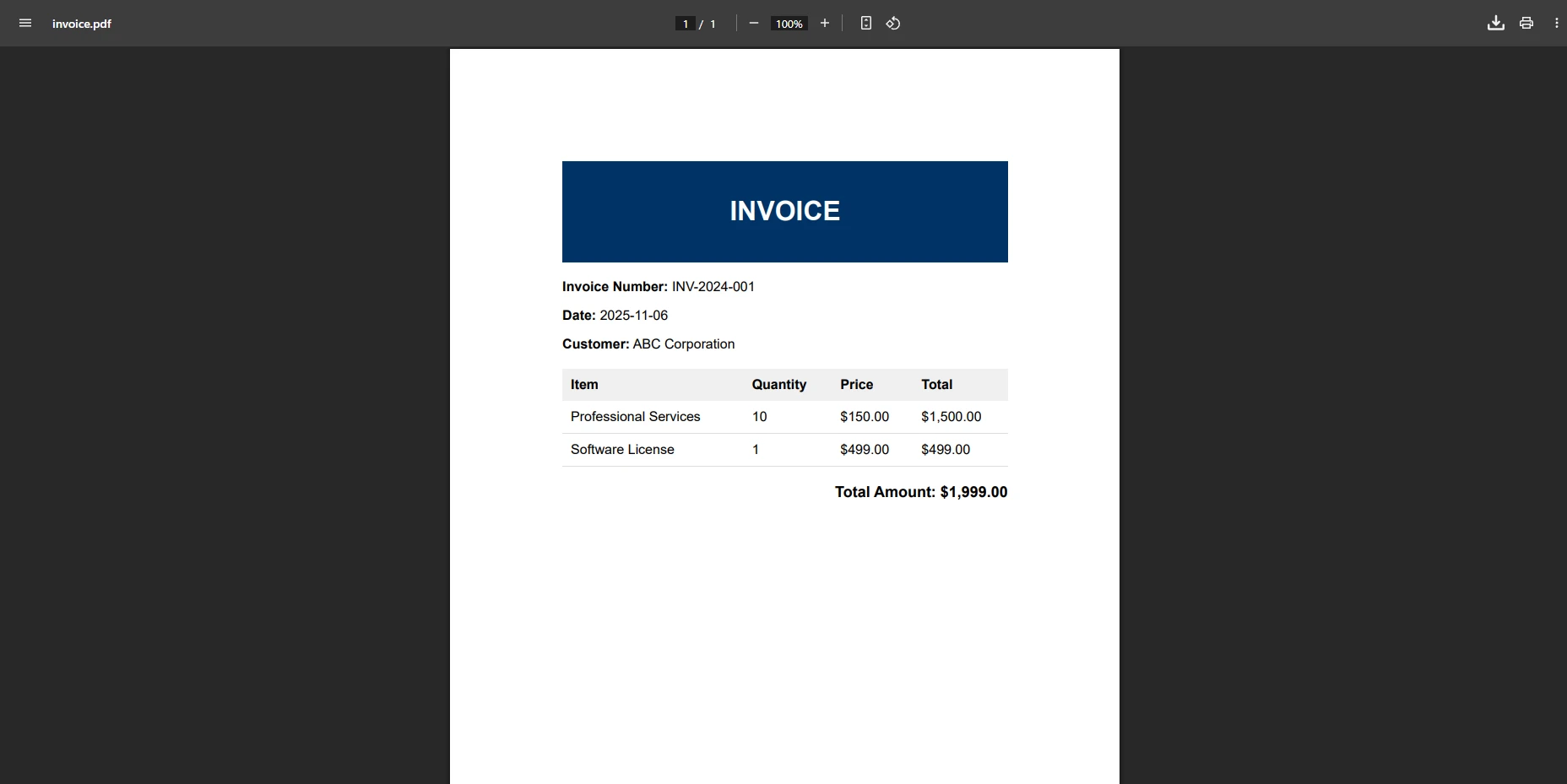
Metoda RenderHtmlAsPdf przyjmuje ciąg znaków HTML i zwraca obiekt PdfDocument, który można zapisać, przesyłać strumieniowo lub dalej przetwarzać. Jest to główny punkt wyjścia do generowania faktur, raportów i listów na podstawie szablonów po stronie serwera:
using IronPdf;

var renderer = new ChromePdfRenderer();

renderer.RenderingOptions.MarginTop = 50;
renderer.RenderingOptions.MarginBottom = 50;
renderer.RenderingOptions.MarginLeft = 20;
renderer.RenderingOptions.MarginRight = 20;

var pdf = renderer.RenderHtmlAsPdf("<h1>Invoice #12345</h1><p>Total: $99.99</p>");
pdf.SaveAs("invoice.pdf");

// Get binary data for an HTTP response or cloud storage
byte[] pdfBytes = pdf.BinaryData;
using IronPdf;
var renderer = new ChromePdfRenderer();
renderer.RenderingOptions.MarginTop = 50;
renderer.RenderingOptions.MarginBottom = 50;
renderer.RenderingOptions.MarginLeft = 20;
renderer.RenderingOptions.MarginRight = 20;
var pdf = renderer.RenderHtmlAsPdf("<h1>Invoice #12345</h1><p>Total: $99.99</p>");
pdf.SaveAs("invoice.pdf");
// Get binary data for an HTTP response or cloud storage
byte[] pdfBytes = pdf.BinaryData;Imports IronPdf
Dim renderer As New ChromePdfRenderer()
renderer.RenderingOptions.MarginTop = 50
renderer.RenderingOptions.MarginBottom = 50
renderer.RenderingOptions.MarginLeft = 20
renderer.RenderingOptions.MarginRight = 20
Dim pdf = renderer.RenderHtmlAsPdf("<h1>Invoice #12345</h1><p>Total: $99.99</p>")
pdf.SaveAs("invoice.pdf")
' Get binary data for an HTTP response or cloud storage
Dim pdfBytes As Byte() = pdf.BinaryDataWynik zawiera tekst, który można zaznaczyć, co zapewnia zgodność z zasadami dostępności. Zapoznaj się z opcjami niestandardowych marginesów i rozmiarów papieru, aby dostosować wymiary wydruku do swojego projektu.
Stosowanie stylów CSS, czcionek internetowych i zasobów zewnętrznych
Możesz osadzić pełne arkusze stylów bezpośrednio w ciągu HTML. IronPDF przetwarza reguły @import i odniesienia do czcionek przed renderowaniem. Gdy kod HTML odwołuje się do ścieżek względnych — lokalnych arkuszy stylów, obrazów lub skryptów — należy podać ścieżkę bazową jako drugi argument, aby silnik mógł je rozpoznać:
using IronPdf;

var styledHtml = $@"
    <style>
        body {{ font-family: Arial, sans-serif; margin: 40px; line-height: 1.6; }}
        .header {{ color: #2563eb; border-bottom: 2px solid #e5e7eb; padding-bottom: 10px; }}
        .amount {{ font-size: 24px; font-weight: bold; color: #059669; }}
    </style>
    <div class='header'>
        <h1>Professional Invoice</h1>
        <p>Invoice Date: {DateTime.Now:MMMM dd, yyyy}</p>
    </div>
    <p class='amount'>$1,234.56</p>";

var renderer = new ChromePdfRenderer();
renderer.RenderingOptions.EnableJavaScript = true;
renderer.RenderingOptions.WaitFor.RenderDelay(500);

// Provide a base path if the HTML references local assets
var pdf = renderer.RenderHtmlAsPdf(styledHtml, @"C:\assets\");
pdf.SaveAs("styled-invoice.pdf");
using IronPdf;
var styledHtml = $@"
<style>
body {{ font-family: Arial, sans-serif; margin: 40px; line-height: 1.6; }}
.header {{ color: #2563eb; border-bottom: 2px solid #e5e7eb; padding-bottom: 10px; }}
.amount {{ font-size: 24px; font-weight: bold; color: #059669; }}
</style>
<div class='header'>
<h1>Professional Invoice</h1>
<p>Invoice Date: {DateTime.Now:MMMM dd, yyyy}</p>
</div>
<p class='amount'>$1,234.56</p>";
var renderer = new ChromePdfRenderer();
renderer.RenderingOptions.EnableJavaScript = true;
renderer.RenderingOptions.WaitFor.RenderDelay(500);
// Provide a base path if the HTML references local assets
var pdf = renderer.RenderHtmlAsPdf(styledHtml, @"C:\assets\");
pdf.SaveAs("styled-invoice.pdf");Imports IronPdf
Dim styledHtml As String = $"
<style>
body {{ font-family: Arial, sans-serif; margin: 40px; line-height: 1.6; }}
.header {{ color: #2563eb; border-bottom: 2px solid #e5e7eb; padding-bottom: 10px; }}
.amount {{ font-size: 24px; font-weight: bold; color: #059669; }}
</style>
<div class='header'>
<h1>Professional Invoice</h1>
<p>Invoice Date: {DateTime.Now:MMMM dd, yyyy}</p>
</div>
<p class='amount'>$1,234.56</p>"
Dim renderer As New ChromePdfRenderer()
renderer.RenderingOptions.EnableJavaScript = True
renderer.RenderingOptions.WaitFor.RenderDelay(500)
' Provide a base path if the HTML references local assets
Dim pdf = renderer.RenderHtmlAsPdf(styledHtml, "C:\assets\")
pdf.SaveAs("styled-invoice.pdf")CSS wyświetla się dokładnie tak samo jak w przeglądarce Chrome. Zapoznaj się z opcjami renderowania i obsługą czcionek internetowych dla Google Fonts oraz integracją czcionek hostowanych samodzielnie.
Jak konwertować pliki HTML i aktywne adresy URL do formatu PDF?
Konwersja plików lokalnych i stron internetowych
Metoda RenderHtmlFileAsPdf odczytuje plik lokalny i automatycznie rozpoznaje wszystkie powiązane zasoby względem katalogu pliku. Metoda RenderUrlAsPdf przechwytuje publiczne lub uwierzytelnione strony internetowe, wykonując kod JavaScript i czekając na załadowanie treści przed renderowaniem:
using IronPdf;

// Convert a local HTML file
var renderer = new ChromePdfRenderer();
renderer.RenderingOptions.PaperSize = PdfPaperSize.A4;
renderer.RenderingOptions.PrintHtmlBackgrounds = true;

var filePdf = renderer.RenderHtmlFileAsPdf("complex-report.html");
filePdf.MetaData.Title = "Monthly Sales Report";
filePdf.SaveAs("report-output.pdf");

// Convert a live URL with authentication
var secureRenderer = new ChromePdfRenderer();
secureRenderer.LoginCredentials = new ChromeHttpLoginCredentials
{
    Username = "user@example.com",
    Password = "secure-password"
};
secureRenderer.RenderingOptions.WaitFor.NetworkIdle(500);

var urlPdf = secureRenderer.RenderUrlAsPdf("https://app.example.com/dashboard");
urlPdf.SaveAs("dashboard-snapshot.pdf");
using IronPdf;
// Convert a local HTML file
var renderer = new ChromePdfRenderer();
renderer.RenderingOptions.PaperSize = PdfPaperSize.A4;
renderer.RenderingOptions.PrintHtmlBackgrounds = true;
var filePdf = renderer.RenderHtmlFileAsPdf("complex-report.html");
filePdf.MetaData.Title = "Monthly Sales Report";
filePdf.SaveAs("report-output.pdf");
// Convert a live URL with authentication
var secureRenderer = new ChromePdfRenderer();
secureRenderer.LoginCredentials = new ChromeHttpLoginCredentials
{
Username = "user@example.com",
Password = "secure-password"
};
secureRenderer.RenderingOptions.WaitFor.NetworkIdle(500);
var urlPdf = secureRenderer.RenderUrlAsPdf("https://app.example.com/dashboard");
urlPdf.SaveAs("dashboard-snapshot.pdf");Imports IronPdf
' Convert a local HTML file
Dim renderer As New ChromePdfRenderer()
renderer.RenderingOptions.PaperSize = PdfPaperSize.A4
renderer.RenderingOptions.PrintHtmlBackgrounds = True
Dim filePdf = renderer.RenderHtmlFileAsPdf("complex-report.html")
filePdf.MetaData.Title = "Monthly Sales Report"
filePdf.SaveAs("report-output.pdf")
' Convert a live URL with authentication
Dim secureRenderer As New ChromePdfRenderer()
secureRenderer.LoginCredentials = New ChromeHttpLoginCredentials With {
.Username = "user@example.com",
.Password = "secure-password"
}
secureRenderer.RenderingOptions.WaitFor.NetworkIdle(500)
Dim urlPdf = secureRenderer.RenderUrlAsPdf("https://app.example.com/dashboard")
urlPdf.SaveAs("dashboard-snapshot.pdf")W przypadku stron dostępnych publicznie należy całkowicie pominąć konfigurację LoginCredentials. Dowiedz się więcej o uwierzytelnianiu i zarządzaniu plikami cookie w witrynach opartych na sesjach. Aby poprawnie oddać responsywne układy, skonfiguruj szerokość okna wyświetlania za pomocą renderer.RenderingOptions.ViewPortWidth i zapoznaj się z dokumentacją dotyczącą okna wyświetlania.
Jak dodawać nagłówki, znaki wodne i zabezpieczenia?
Dodawanie profesjonalnych nagłówków i stopek
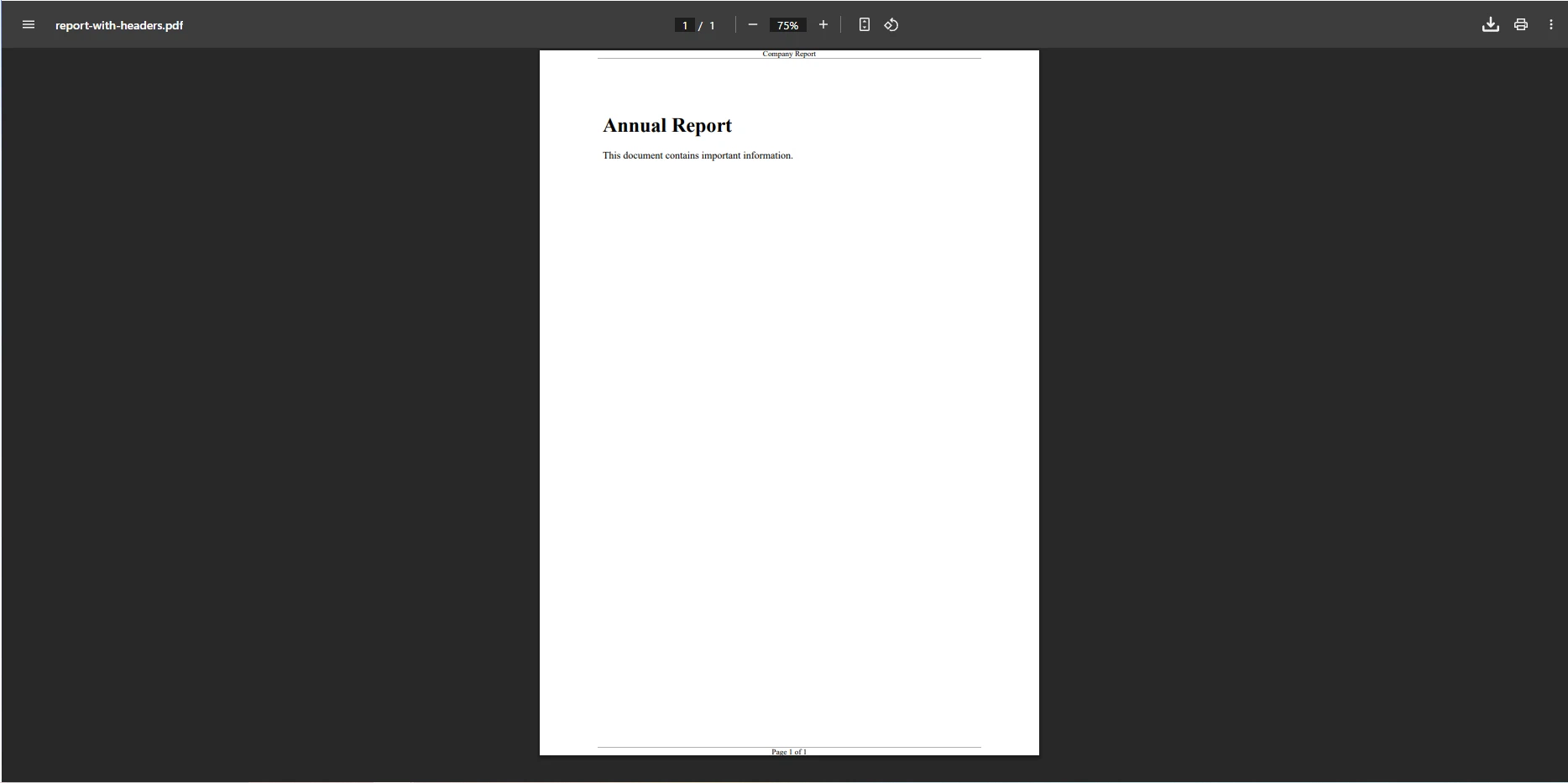
Nagłówki i stopki zawierające numery stron, daty lub elementy brandingowe sprawiają, że dokumenty wielostronicowe są znacznie bardziej czytelne i profesjonalne. IronPDF przetwarza je jako fragmenty HTML, dzięki czemu można używać pełnego stylu CSS, w tym obrazów i kolorów marki:
using IronPdf;

var renderer = new ChromePdfRenderer();

renderer.RenderingOptions.HtmlHeader = new HtmlHeaderFooter
{
    MaxHeight = 50,
    HtmlFragment = "<div style='text-align:center;font-size:12px;'>Annual Report 2025 -- Confidential</div>",
    BaseUrl = new Uri(@"file:///C:/assets/")
};

renderer.RenderingOptions.HtmlFooter = new HtmlHeaderFooter
{
    MaxHeight = 30,
    HtmlFragment = "<div style='text-align:center;font-size:10px;'>Page {page} of {total-pages}</div>",
    DrawDividerLine = true
};

renderer.RenderingOptions.MarginTop = 60;
renderer.RenderingOptions.MarginBottom = 40;

var pdf = renderer.RenderHtmlAsPdf("<h1>Report Content</h1><p>Body text here.</p>");
pdf.SaveAs("report-with-headers.pdf");
using IronPdf;
var renderer = new ChromePdfRenderer();
renderer.RenderingOptions.HtmlHeader = new HtmlHeaderFooter
{
MaxHeight = 50,
HtmlFragment = "<div style='text-align:center;font-size:12px;'>Annual Report 2025 -- Confidential</div>",
BaseUrl = new Uri(@"file:///C:/assets/")
};
renderer.RenderingOptions.HtmlFooter = new HtmlHeaderFooter
{
MaxHeight = 30,
HtmlFragment = "<div style='text-align:center;font-size:10px;'>Page {page} of {total-pages}</div>",
DrawDividerLine = true
};
renderer.RenderingOptions.MarginTop = 60;
renderer.RenderingOptions.MarginBottom = 40;
var pdf = renderer.RenderHtmlAsPdf("<h1>Report Content</h1><p>Body text here.</p>");
pdf.SaveAs("report-with-headers.pdf");Imports IronPdf
Dim renderer As New ChromePdfRenderer()
renderer.RenderingOptions.HtmlHeader = New HtmlHeaderFooter With {
.MaxHeight = 50,
.HtmlFragment = "<div style='text-align:center;font-size:12px;'>Annual Report 2025 -- Confidential</div>",
.BaseUrl = New Uri("file:///C:/assets/")
}
renderer.RenderingOptions.HtmlFooter = New HtmlHeaderFooter With {
.MaxHeight = 30,
.HtmlFragment = "<div style='text-align:center;font-size:10px;'>Page {page} of {total-pages}</div>",
.DrawDividerLine = True
}
renderer.RenderingOptions.MarginTop = 60
renderer.RenderingOptions.MarginBottom = 40
Dim pdf = renderer.RenderHtmlAsPdf("<h1>Report Content</h1><p>Body text here.</p>")
pdf.SaveAs("report-with-headers.pdf")Symbole zastępcze, takie jak {page} i {total-pages}, są automatycznie zastępowane w momencie renderowania. Zapoznaj się z samouczkiem dotyczącym nagłówków i stopek, aby dowiedzieć się więcej o dynamicznym wstawianiu daty, umieszczaniu logo i naprzemiennych stylach stron.
Stosowanie znaków wodnych, szyfrowania i podpisów cyfrowych
Znaki wodne chronią dokumenty robocze i poufne raporty. Ochrona hasłem i ustawienia uprawnień ograniczają krąg osób, które mogą drukować, kopiować lub edytować plik PDF. Podpisy cyfrowe zapewniają weryfikowalną warstwę autentyczności dla umów i dokumentów podlegających regulacjom. Możesz połączyć wszystkie trzy w jednym przepływie pracy:
using IronPdf;
using System.Bezpieczeństwo.Cryptography.X509Certificates;

var renderer = new ChromePdfRenderer();
var pdf = renderer.RenderHtmlAsPdf("<h1>Contract Agreement</h1><p>Terms and conditions.</p>");

// Watermark
pdf.ApplyWatermark(
    "<div style='font-size:72px;color:red;opacity:0.3;'>DRAFT</div>",
    rotation: 45,
    opacity: 30
);

// Encryption and permissions
pdf.BezpieczeństwoSettings.UserPassword = "user123";
pdf.BezpieczeństwoSettings.OwnerPassword = "owner456";
pdf.BezpieczeństwoSettings.AllowUserPrinting = IronPdf.Bezpieczeństwo.PdfPrintBezpieczeństwo.NoPrint;
pdf.BezpieczeństwoSettings.AllowUserCopyPasteContent = false;

// Digital signature
var cert = X509CertificateLoader.LoadPkcs12FromFile("certificate.pfx", "password");
var signature = new PdfSignature(cert)
{
    SigningContact = "Jane Smith",
    SigningLocation = "New York, NY",
    SigningReason = "Contract Approval"
};
pdf.Sign(signature);
pdf.SaveAsRevision("signed-contract.pdf");
using IronPdf;
using System.Bezpieczeństwo.Cryptography.X509Certificates;
var renderer = new ChromePdfRenderer();
var pdf = renderer.RenderHtmlAsPdf("<h1>Contract Agreement</h1><p>Terms and conditions.</p>");
// Watermark
pdf.ApplyWatermark(
"<div style='font-size:72px;color:red;opacity:0.3;'>DRAFT</div>",
rotation: 45,
opacity: 30
);
// Encryption and permissions
pdf.BezpieczeństwoSettings.UserPassword = "user123";
pdf.BezpieczeństwoSettings.OwnerPassword = "owner456";
pdf.BezpieczeństwoSettings.AllowUserPrinting = IronPdf.Bezpieczeństwo.PdfPrintBezpieczeństwo.NoPrint;
pdf.BezpieczeństwoSettings.AllowUserCopyPasteContent = false;
// Digital signature
var cert = X509CertificateLoader.LoadPkcs12FromFile("certificate.pfx", "password");
var signature = new PdfSignature(cert)
{
SigningContact = "Jane Smith",
SigningLocation = "New York, NY",
SigningReason = "Contract Approval"
};
pdf.Sign(signature);
pdf.SaveAsRevision("signed-contract.pdf");Imports IronPdf
Imports System.Security.Cryptography.X509Certificates
Dim renderer As New ChromePdfRenderer()
Dim pdf = renderer.RenderHtmlAsPdf("<h1>Contract Agreement</h1><p>Terms and conditions.</p>")
' Watermark
pdf.ApplyWatermark(
"<div style='font-size:72px;color:red;opacity:0.3;'>DRAFT</div>",
rotation:=45,
opacity:=30
)
' Encryption and permissions
pdf.SecuritySettings.UserPassword = "user123"
pdf.SecuritySettings.OwnerPassword = "owner456"
pdf.SecuritySettings.AllowUserPrinting = IronPdf.Security.PdfPrintSecurity.NoPrint
pdf.SecuritySettings.AllowUserCopyPasteContent = False
' Digital signature
Dim cert = X509CertificateLoader.LoadPkcs12FromFile("certificate.pfx", "password")
Dim signature As New PdfSignature(cert) With {
.SigningContact = "Jane Smith",
.SigningLocation = "New York, NY",
.SigningReason = "Contract Approval"
}
pdf.Sign(signature)
pdf.SaveAsRevision("signed-contract.pdf")Dowiedz się więcej o technikach znakowania wodnego, ustawieniach zabezpieczeń plików PDF oraz podpisywaniu opartym na certyfikatach, w tym o integracji z modułami bezpieczeństwa sprzętowego (HSM).
Jak wdrożyć rozwiązanie na platformach Windows, Linux i Azure?
IronPDF obsługuje systemy Windows, Linux i macOS, a pliki binarne dostosowane do poszczególnych platform są zawarte w pakiecie NuGet. Wynik jest identyczny na wszystkich platformach, więc można tworzyć oprogramowanie w systemie Windows i wdrażać je w kontenerach Linux bez zmiany kodu renderującego. Pakiet automatycznie wykrywa środowisko uruchomieniowe i ładuje odpowiednie komponenty natywne. Ta spójność między platformami upraszcza procesy CI/CD — nie ma potrzeby tworzenia oddzielnych konfiguracji renderowania dla każdego środowiska.
W usłudze Azure App Service należy zapisać klucz licencyjny w ustawieniach aplikacji i odwołać się do niego za pomocą Environment.GetEnvironmentVariable. Takie podejście pozwala uniknąć umieszczania danych uwierzytelniających w repozytorium i umożliwia rotację kluczy bez wdrażania kodu. Pełne ustawienia dotyczące hostingu znajdziesz w kompletnym przewodniku wdrażania platformy Azure, a informacje o tradycyjnym hostingu na serwerach Windows — w przewodniku wdrażania IIS.
W środowiskach Linux i Docker silnik renderujący Chrome wymaga dodatkowych zależności systemowych. Dodaj je do pliku Dockerfile:
FROM mcr.microsoft.com/dotnet/aspnet:10.0
RUN apt-get update && apt-get install -y \
    libgdiplus libnss3 libatk1.0-0 libatk-bridge2.0-0 libcups2 \
    && apt-get clean
WORKDIR /app
COPY . .
ENTRYPOINT ["dotnet", "MyApp.dll"]
Gdy LinuxAndDockerDependenciesAutoConfig jest ustawione na true, IronPDF automatycznie obsługuje rozwiązywanie zależności przy pierwszym uruchomieniu. Pełne listy zależności można znaleźć w przewodniku wdrażania dla systemu Linux oraz przewodniku integracji z Dockerem. W przypadku obciążeń bezserwerowych przewodnik Azure Functions obejmuje konfigurację pamięci i limitów czasu.
Jak zapoznać się z pełnym zestawem funkcji?
Oprócz konwersji HTML, IronPDF obsługuje cały proces pracy z plikami PDF. Poniższa tabela zawiera podsumowanie kluczowych obszarów funkcjonalności:
| Kategoria | Funkcje | Dokumentacja |
|---|---|---|
| Tworzenie dokumentów | Nagłówki, stopki, formularze do wypełnienia, tła | Przewodnik po formularzach |
| Bezpieczeństwo | Podpisy cyfrowe, szyfrowanie, oczyszczanie danych | Przewodnik po podpisywaniu |
| Zarządzanie dokumentami | Łączenie, dzielenie, kompresja, zgodność z PDF/A | Przewodnik po scalaniu |
| Manipulacja treścią | Stemplowanie, wykonywanie kodu JavaScript, operacje asynchroniczne | Przewodnik po pieczątkach |
Pełny opis metod znajduje się w dokumentacji API oraz bibliotece przykładów kodu, która zawiera działające projekty w języku C# dla każdego obszaru funkcjonalności. Sekcja samouczków zawiera przewodniki dotyczące typowych scenariuszy, takich jak generowanie faktur, automatyzacja raportów i archiwizacja dokumentów.
Jakie są kolejne kroki, aby rozpocząć pracę?
IronPDF przekształca konwersję HTML do PDF w trzyetapowy proces: zainstaluj pakiet z NuGet, skonfiguruj klucz licencyjny i wywołaj RenderHtmlAsPdf. Silnik Chrome zapewnia dokładne renderowanie, a konstrukcja API sprawia, że integracja jest prosta nawet w przypadku złożonych, wielostronicowych dokumentów z niestandardowymi nagłówkami, znakami wodnymi i podpisami cyfrowymi.
Bezpłatny 30-dniowy okres próbny zapewnia pełny dostęp bez żadnych ograniczeń funkcjonalności. Gdy będziesz gotowy do przejścia do produkcji, elastyczne licencje można skalować od indywidualnych programistów do zespołów Enterprise o dużych wymaganiach. Można również zapoznać się z dokumentacją Microsoft .NET, aby uzyskać kontekst dotyczący wzorców generowania dokumentów w ekosystemie, oraz z oficjalną specyfikacją formatu PDF, aby lepiej zrozumieć możliwości i ograniczenia tego formatu.
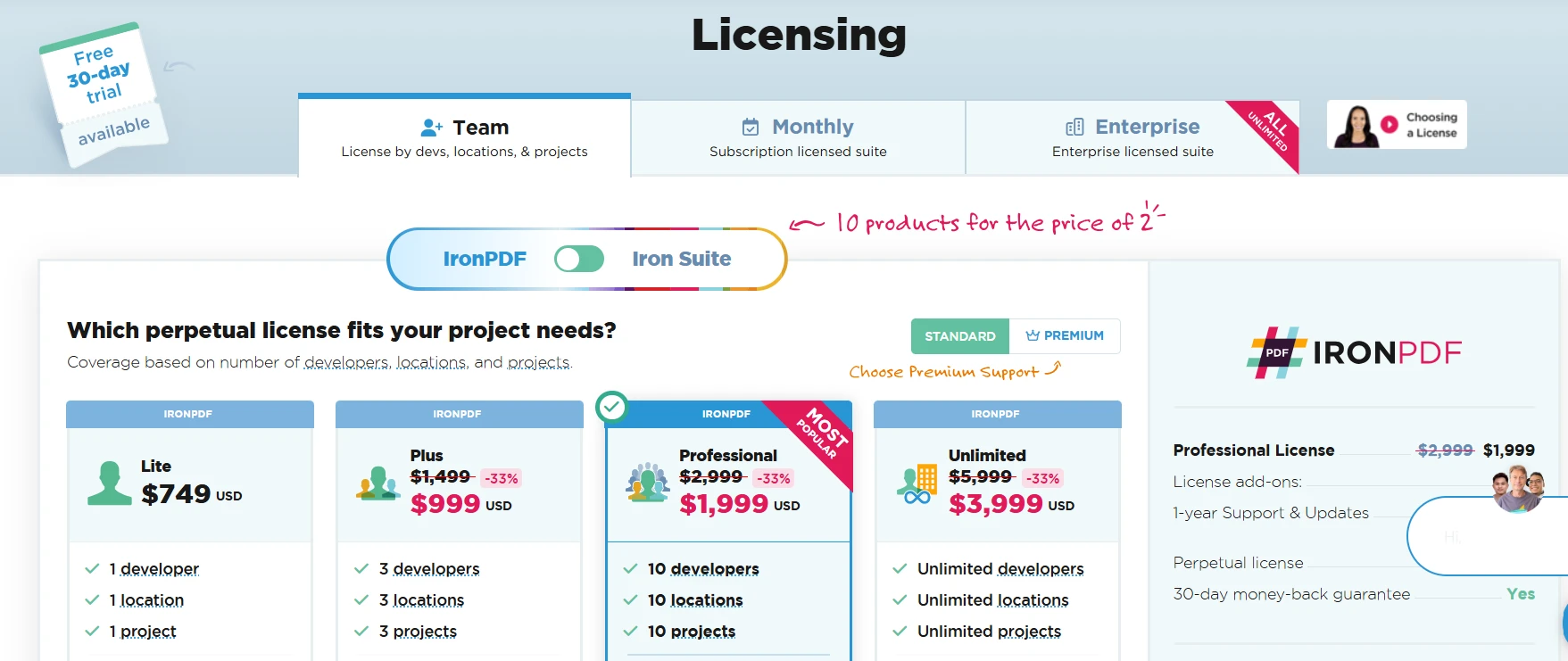
Zapoznaj się z dziennikiem zmian, aby zobaczyć najnowsze dodatki i zaplanować, które funkcje odpowiadają wymaganiom Twojego projektu.
Często Zadawane Pytania
Do czego służy IronPDF?
IronPDF służy do konwersji HTML na PDF w aplikacjach .NET. Obsługuje nowoczesne CSS i JavaScript oraz generuje wysokiej jakości dokumenty PDF.
W jaki sposób IronPDF radzi sobie ze złożonymi układami HTML?
IronPDF wykorzystuje silnik renderujący oparty na przeglądarce Chrome do dokładnego przetwarzania złożonych układów HTML, zapewniając, że plik PDF odpowiada temu, co widzisz w przeglądarce.
Czy IronPDF może wykonywać kod JavaScript podczas konwersji plików PDF?
Tak, IronPDF może wykonywać kod JavaScript, co ma kluczowe znaczenie dla dokładnego renderowania treści dynamicznych w pliku PDF.
Czy IronPDF jest łatwy do wdrożenia w aplikacjach .NET?
IronPDF został zaprojektowany tak, aby był prosty we wdrożeniu i uruchomieniu, dzięki czemu jest dostępny dla programistów pracujących z platformą .NET.
Jakie typy plików HTML może IronPDF konwertować do formatu PDF?
IronPDF może konwertować pliki HTML, ciągi znaków HTML oraz całe strony internetowe do formatu PDF.
Czy IronPDF zachowuje jakość oryginalnego kodu HTML w pliku PDF?
Tak, IronPDF tworzy wysokiej jakości dokumenty PDF o takiej samej wierności jak oryginalna treść HTML.
Czym IronPDF różni się od innych konwerterów PDF?
IronPDF zapewnia płynną konwersję dzięki silnikowi renderowania opartemu na przeglądarce Chrome, gwarantując zgodność z nowoczesnymi standardami internetowymi.










 Rozpocznij za DARMO
 Rozpocznij za DARMO
 Zarezerwuj darmowe Demo na żywo





 Nie wymaga karty kredytowej ani tworzenia konta










