




已更新 2026年5月8日
生成每月账户报表(PDF 文档)
using IronPDF C# PDF 库,开发人员可以在 .NET 项目中将 HTML 转换为可靠的 PDF 文件,而无需依赖外部服务。
阅读更多

IronPDF 是一款 .NET HTML 转 PDF 转换器,它利用 Chrome 的渲染引擎,将 HTML 字符串、文件和网页转换为高质量的 PDF 文档,并支持精确的 CSS 渲染和 JavaScript 执行。
将 HTML 转换为 PDF 是 .NET 开发中长期存在的难题。 您需要一个既能处理现代 CSS 布局、正确执行 JavaScript,又能生成高质量文档,同时又易于集成的库。 IronPDF 通过基于 Chrome 的渲染技术解决了这些难题,让您能够以浏览器级别的保真度转换 HTML 文件、字符串和网页。 该库运行于 .NET 10 环境,支持 Windows、Linux、macOS 和 Azure 平台,且无需为每个平台单独配置渲染引擎。
本文介绍了如何实现 Professional PDF 生成,内容涵盖从基础转换到数字签名和密码保护等高级功能。 您将逐步了解安装、配置、核心转换方法以及部署注意事项。 每个章节均包含使用顶级语句编写的可运行 C# 代码,兼容 .NET 10 项目。
PDF 库的选择会影响渲染质量、维护成本以及长期兼容性。 核心问题在于该库能否跟上现代网络的发展步伐。 CSS 网格、弹性盒模型、JavaScript 渲染的内容以及网络字体如今已成为行业标准——如果某个库无法可靠地处理这些内容,您将被迫采用预处理的变通方案,这不仅会拖慢开发进度,还会在 HTML 模板演进时引入脆弱性。
IronPDF 采用与 Google Chrome 相同的 Blink 引擎。 您的 PDF 文件将完全还原 Chrome 打印预览中的显示效果——不会缺失样式、不会破坏网格布局、也不会丢失自定义字体。 这种一致性消除了通常伴随其他 PDF 库出现的手动样式调试问题。 您可以将 Chrome 的渲染能力与旧版浏览器进行对比,以评估其对特定文档类型的渲染保真度。
现代 Web 应用程序依赖于复杂的 CSS 和 JavaScript。 IronPDF 原生支持 CSS3,包括弹性盒模型、网格系统、变换和动画。 该引擎会在捕获输出前处理 JavaScript,确保动态生成的内容在最终 PDF 中正确显示。 无论您是转换静态 HTML 文件,还是依赖客户端渲染的页面,该库都能捕获最终计算出的状态——而非中间快照。
ChromePdfRenderer 类提供智能默认设置,同时通过其 RenderingOptions 属性提供精细控制。 其集成路径比 QuestPDF 或 Syncfusion 等替代方案更简便,后者在生成首份输出文档时都需要更多配置模板代码。
从长期维护的角度来看,基于 Chrome 的渲染机制意味着该库能够受益于浏览器的持续改进,而无需您手动更新引擎。 基于 WebKit 的旧版库具有固定的功能集,无法随 Web 平台的发展而扩展,这会导致前端模板采用新的 CSS 属性或 JavaScript 模式时产生兼容性债务。 对于已经熟悉 HTML 和 CSS 的团队而言,无需学习新的语言或布局模型——您只需像设计网页一样设计文档,然后将其渲染为 PDF 即可。
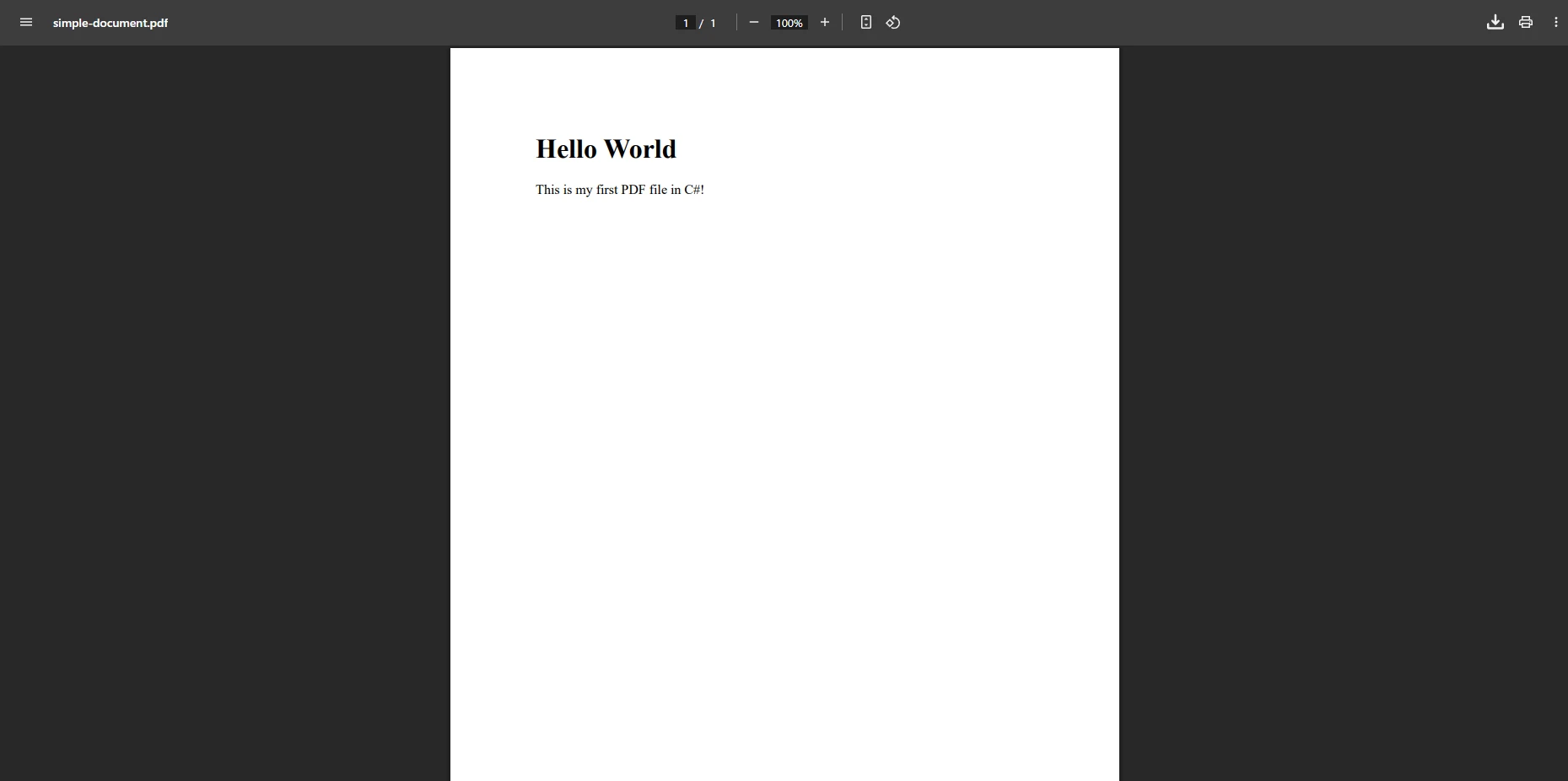
设置 IronPDF 只需几分钟。 请使用 Visual Studio 中的包管理器控制台或 .NET CLI:
这些命令将下载包及其依赖项,并自动配置项目引用。 该软件包包含在运行时自动加载的特定平台二进制文件,因此您无需单独管理原生库。 对于容器化环境,请参阅 Docker 部署及高级安装选项。
在调用任何IronPDF方法之前,在Program.cs中配置许可证密钥和全局设置。 使用 .NET 10 顶级语句:
using IronPdf;

IronPdf.License.LicenseKey = Environment.GetEnvironmentVariable("IRONPDF_LICENSE_KEY")!;
IronPdf.Installation.ChromeGpuMode = IronPdf.Engines.Chrome.ChromeGpuModes.Disabled;
IronPdf.Installation.TempFolderPath = @"C:\Temp\IronPdf";
IronPdf.Installation.LinuxAndDockerDependenciesAutoConfig = true;
IronPdf.Logging.LoggingMode = IronPdf.Logging.PdfLoggingModes.All;

var builder = WebApplication.CreateBuilder(args);
var app = builder.Build();
app.Run();Imports IronPdf
IronPdf.License.LicenseKey = Environment.GetEnvironmentVariable("IRONPDF_LICENSE_KEY")
IronPdf.Installation.ChromeGpuMode = IronPdf.Engines.Chrome.ChromeGpuModes.Disabled
IronPdf.Installation.TempFolderPath = "C:\Temp\IronPdf"
IronPdf.Installation.LinuxAndDockerDependenciesAutoConfig = True
IronPdf.Logging.LoggingMode = IronPdf.Logging.PdfLoggingModes.All
Dim builder = WebApplication.CreateBuilder(args)
Dim app = builder.Build()
app.Run()将密钥存储在环境变量中,可避免其进入源代码控制。 30天试用版提供完整功能供您评估。 有关所有配置选项(包括多租户场景下的运行时密钥切换)的详细信息,请参阅许可文档。
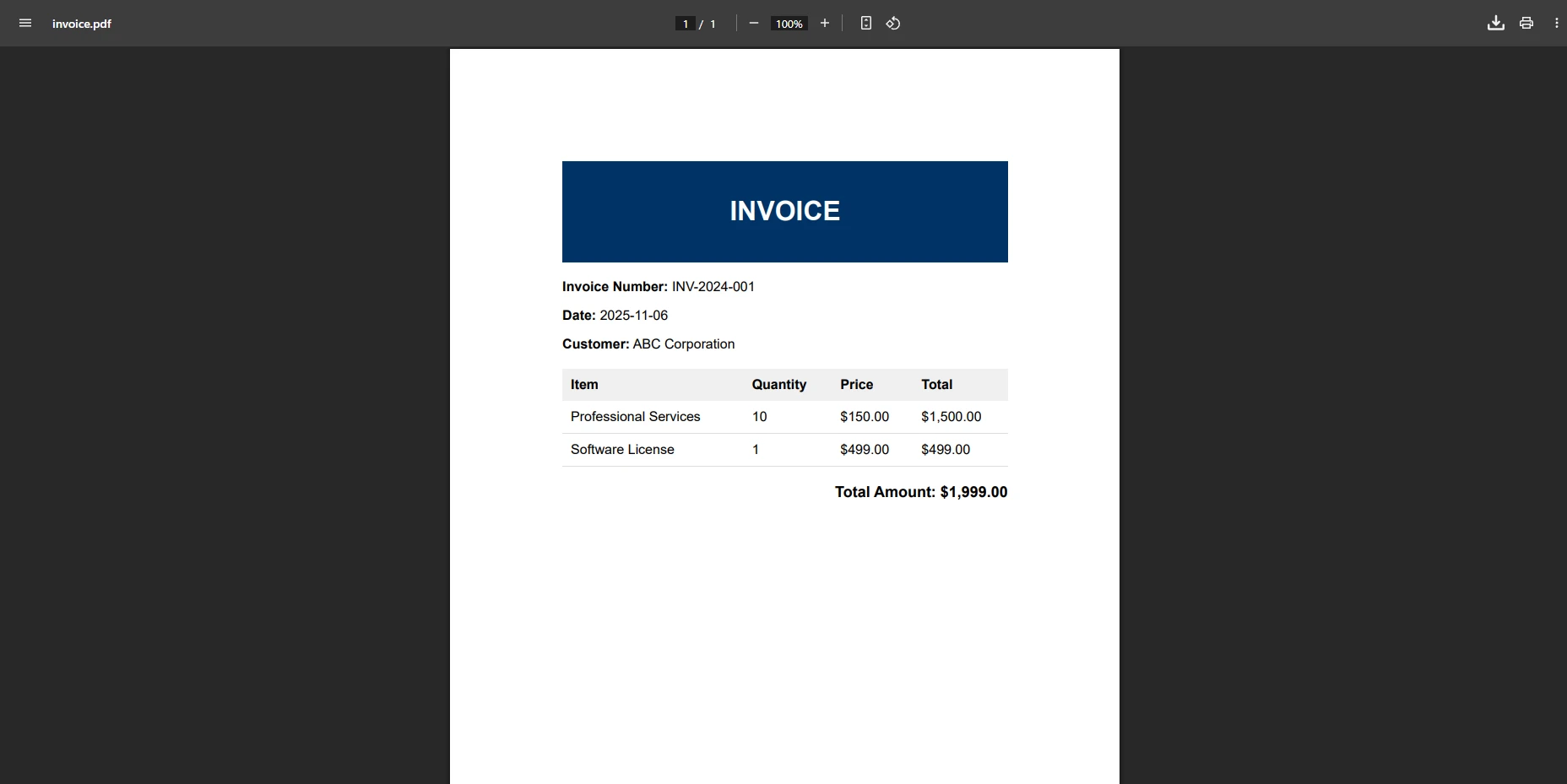
RenderHtmlAsPdf 方法接受一个HTML字符串并返回一个 PdfDocument 对象,您可以保存、流式传输或进一步操作。 这是通过服务器端模板生成发票、报告和信函的主要入口:
using IronPdf;

var renderer = new ChromePdfRenderer();

renderer.RenderingOptions.MarginTop = 50;
renderer.RenderingOptions.MarginBottom = 50;
renderer.RenderingOptions.MarginLeft = 20;
renderer.RenderingOptions.MarginRight = 20;

var pdf = renderer.RenderHtmlAsPdf("<h1>Invoice #12345</h1><p>Total: $99.99</p>");
pdf.SaveAs("invoice.pdf");

// Get binary data for an HTTP response or cloud storage
byte[] pdfBytes = pdf.BinaryData;Imports IronPdf
Dim renderer As New ChromePdfRenderer()
renderer.RenderingOptions.MarginTop = 50
renderer.RenderingOptions.MarginBottom = 50
renderer.RenderingOptions.MarginLeft = 20
renderer.RenderingOptions.MarginRight = 20
Dim pdf = renderer.RenderHtmlAsPdf("<h1>Invoice #12345</h1><p>Total: $99.99</p>")
pdf.SaveAs("invoice.pdf")
' Get binary data for an HTTP response or cloud storage
Dim pdfBytes As Byte() = pdf.BinaryData译文包含可选中文本,以符合无障碍标准。 探索自定义页边距和纸张尺寸选项,以根据您的设计调整输出尺寸。
您可以将完整的样式表直接嵌入 HTML 字符串中。 IronPDF在渲染之前处理 @import 规则和字体引用。 当您的 HTML 引用相对路径(本地样式表、图片或脚本)时,请提供一个基路径作为第二个参数,以便引擎能够解析它们:
using IronPdf;

var styledHtml = $@"
    <style>
        body {{font-family: Arial, sans-serif; margin: 40px; line-height: 1.6;}}
        .header {{color: #2563eb; border-bottom: 2px solid #e5e7eb; padding-bottom: 10px;}}
        .amount {{font-size: 24px; font-weight: bold; color: #059669;}}
    </style>
    <div class='header'>
        <h1>Professional Invoice</h1>
        <p>Invoice Date: {DateTime.Now:MMMM dd, yyyy}</p>
    </div>
    <p class='amount'>$1,234.56</p>";

var renderer = new ChromePdfRenderer();
renderer.RenderingOptions.EnableJavaScript = true;
renderer.RenderingOptions.WaitFor.RenderDelay(500);

// Provide a base path if the HTML references local assets
var pdf = renderer.RenderHtmlAsPdf(styledHtml, @"C:\assets\");
pdf.SaveAs("styled-invoice.pdf");CSS 渲染效果与 Chrome 完全一致。 探索 Google Fonts 的渲染选项及 Web 字体支持,并支持自托管字体的集成。
RenderHtmlFileAsPdf 方法读取本地文件,并自动解析相对于文件目录的所有链接资产。 RenderUrlAsPdf 方法捕获公共或经过身份验证的网页,执行JavaScript并在渲染之前等待内容加载:
using IronPdf;

// Convert a local HTML file
var renderer = new ChromePdfRenderer();
renderer.RenderingOptions.PaperSize = PdfPaperSize.A4;
renderer.RenderingOptions.PrintHtmlBackgrounds = true;

var filePdf = renderer.RenderHtmlFileAsPdf("complex-report.html");
filePdf.MetaData.Title = "Monthly Sales Report";
filePdf.SaveAs("report-output.pdf");

// Convert a live URL with authentication
var secureRenderer = new ChromePdfRenderer();
secureRenderer.LoginCredentials = new ChromeHttpLoginCredentials
{
    Username = "user@example.com",
    Password = "secure-password"
};
secureRenderer.RenderingOptions.WaitFor.NetworkIdle(500);

var urlPdf = secureRenderer.RenderUrlAsPdf("https://app.example.com/dashboard");
urlPdf.SaveAs("dashboard-snapshot.pdf");Imports IronPdf
' Convert a local HTML file
Dim renderer As New ChromePdfRenderer()
renderer.RenderingOptions.PaperSize = PdfPaperSize.A4
renderer.RenderingOptions.PrintHtmlBackgrounds = True
Dim filePdf = renderer.RenderHtmlFileAsPdf("complex-report.html")
filePdf.MetaData.Title = "Monthly Sales Report"
filePdf.SaveAs("report-output.pdf")
' Convert a live URL with authentication
Dim secureRenderer As New ChromePdfRenderer()
secureRenderer.LoginCredentials = New ChromeHttpLoginCredentials With {
.Username = "user@example.com",
.Password = "secure-password"
}
secureRenderer.RenderingOptions.WaitFor.NetworkIdle(500)
Dim urlPdf = secureRenderer.RenderUrlAsPdf("https://app.example.com/dashboard")
urlPdf.SaveAs("dashboard-snapshot.pdf")对于公共访问的页面,完全跳过 LoginCredentials 设置。 了解基于会话的网站中的身份验证和 Cookie 管理。 为正确捕获响应布局,请使用 renderer.RenderingOptions.ViewPortWidth 配置视口宽度,并查看 视口文档。
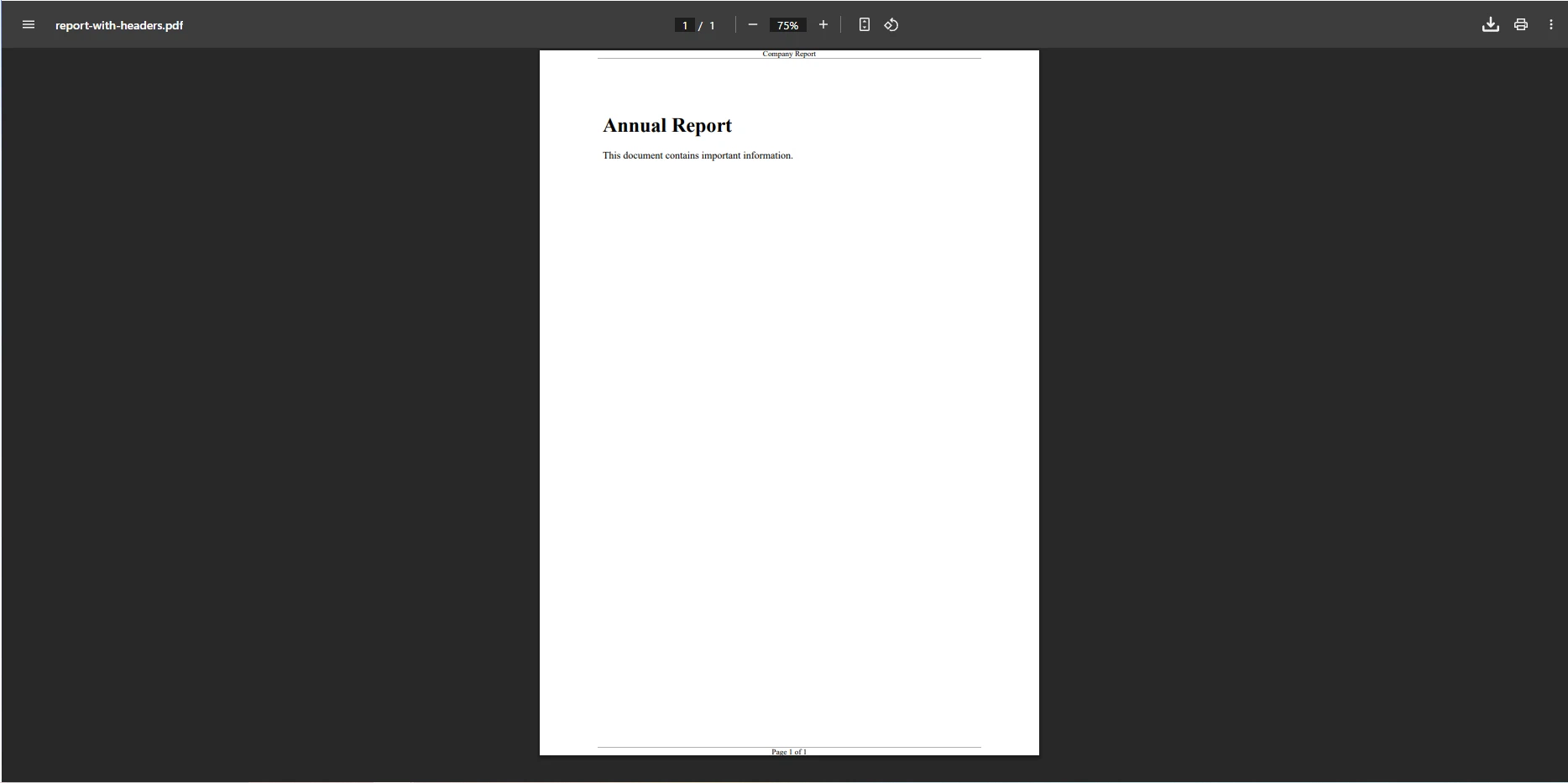
显示页码、日期或品牌标识的页眉和页脚,能显著提升多页文档的可读性与Professional度。 IronPDF 将其作为 HTML 片段进行处理,因此您可以使用完整的 CSS 样式,包括图片和品牌颜色:
using IronPdf;

var renderer = new ChromePdfRenderer();

renderer.RenderingOptions.HtmlHeader = new HtmlHeaderFooter
{
    MaxHeight = 50,
    HtmlFragment = "<div style='text-align:center;font-size:12px;'>Annual Report 2025 -- Confidential</div>",
    BaseUrl = new Uri(@"file:///C:/assets/")
};

renderer.RenderingOptions.HtmlFooter = new HtmlHeaderFooter
{
    MaxHeight = 30,
    HtmlFragment = "<div style='text-align:center;font-size:10px;'>Page {page} of {total-pages}</div>",
    DrawDividerLine = true
};

renderer.RenderingOptions.MarginTop = 60;
renderer.RenderingOptions.MarginBottom = 40;

var pdf = renderer.RenderHtmlAsPdf("<h1>Report Content</h1><p>Body text here.</p>");
pdf.SaveAs("report-with-headers.pdf");Imports IronPdf
Dim renderer As New ChromePdfRenderer()
renderer.RenderingOptions.HtmlHeader = New HtmlHeaderFooter With {
.MaxHeight = 50,
.HtmlFragment = "<div style='text-align:center;font-size:12px;'>Annual Report 2025 -- Confidential</div>",
.BaseUrl = New Uri("file:///C:/assets/")
}
renderer.RenderingOptions.HtmlFooter = New HtmlHeaderFooter With {
.MaxHeight = 30,
.HtmlFragment = "<div style='text-align:center;font-size:10px;'>Page {page} of {total-pages}</div>",
.DrawDividerLine = True
}
renderer.RenderingOptions.MarginTop = 60
renderer.RenderingOptions.MarginBottom = 40
Dim pdf = renderer.RenderHtmlAsPdf("<h1>Report Content</h1><p>Body text here.</p>")
pdf.SaveAs("report-with-headers.pdf")像 {page} 和 {total-pages} 这样的占位符会在渲染时自动替换。请查看 页眉和页脚教程,了解动态日期注入、徽标放置和交替页面样式。
水印可保护草稿文档和机密报告。 密码保护和权限设置可限制哪些用户可以打印、复制或编辑 PDF。 数字签名可为合同和受监管文件增添一层可验证的真实性保障。 您可以将这三者整合到一个工作流中:
using IronPdf;
using System.Security.Cryptography.X509Certificates;

var renderer = new ChromePdfRenderer();
var pdf = renderer.RenderHtmlAsPdf("<h1>Contract Agreement</h1><p>Terms and conditions.</p>");

// Watermark
pdf.ApplyWatermark(
    "<div style='font-size:72px;color:red;opacity:0.3;'>DRAFT</div>",
    rotation: 45,
    opacity: 30
);

// Encryption and permissions
pdf.SecuritySettings.UserPassword = "user123";
pdf.SecuritySettings.OwnerPassword = "owner456";
pdf.SecuritySettings.AllowUserPrinting = IronPdf.Security.PdfPrintSecurity.NoPrint;
pdf.SecuritySettings.AllowUserCopyPasteContent = false;

// Digital signature
var cert = X509CertificateLoader.LoadPkcs12FromFile("certificate.pfx", "password");
var signature = new PdfSignature(cert)
{
    SigningContact = "Jane Smith",
    SigningLocation = "New York, NY",
    SigningReason = "Contract Approval"
};
pdf.Sign(signature);
pdf.SaveAsRevision("signed-contract.pdf");Imports IronPdf
Imports System.Security.Cryptography.X509Certificates
Dim renderer As New ChromePdfRenderer()
Dim pdf = renderer.RenderHtmlAsPdf("<h1>Contract Agreement</h1><p>Terms and conditions.</p>")
' Watermark
pdf.ApplyWatermark(
"<div style='font-size:72px;color:red;opacity:0.3;'>DRAFT</div>",
rotation:=45,
opacity:=30
)
' Encryption and permissions
pdf.SecuritySettings.UserPassword = "user123"
pdf.SecuritySettings.OwnerPassword = "owner456"
pdf.SecuritySettings.AllowUserPrinting = IronPdf.Security.PdfPrintSecurity.NoPrint
pdf.SecuritySettings.AllowUserCopyPasteContent = False
' Digital signature
Dim cert = X509CertificateLoader.LoadPkcs12FromFile("certificate.pfx", "password")
Dim signature As New PdfSignature(cert) With {
.SigningContact = "Jane Smith",
.SigningLocation = "New York, NY",
.SigningReason = "Contract Approval"
}
pdf.Sign(signature)
pdf.SaveAsRevision("signed-contract.pdf")了解水印技术、PDF 安全设置以及基于证书的签名(包括硬件安全模块 (HSM) 的集成)。
IronPDF 支持 Windows、Linux 和 macOS 系统,NuGet 包中包含各平台的专用二进制文件。 输出在各平台上完全一致,因此您可以在 Windows 上开发,并部署到 Linux 容器中,而无需更改渲染代码。 该软件包会自动检测运行时环境,并加载相应的原生组件。 这种跨平台的一致性简化了 CI/CD 管道——您无需为每个环境单独配置渲染设置。
在Azure App Service上,将许可证密钥存储在应用程序设置中,并通过 Environment.GetEnvironmentVariable 引用。 这种方法可避免凭据出现在代码仓库中,并支持在不部署代码的情况下进行密钥轮换。 有关托管特定设置,请参阅完整的 Azure 部署指南;有关传统 Windows 服务器托管,请参阅 IIS 部署指南。
在 Linux 和 Docker 环境中,Chrome 渲染引擎需要额外的系统依赖项。 将其添加到您的 Dockerfile 中:
FROM mcr.microsoft.com/dotnet/aspnet:10.0
RUN apt-get update && apt-get install -y \
    libgdiplus libnss3 libatk1.0-0 libatk-bridge2.0-0 libcups2 \
    && apt-get clean
WORKDIR /app
COPY . .
ENTRYPOINT ["dotnet", "MyApp.dll"]当 LinuxAndDockerDependenciesAutoConfig 设置为 true 时,IronPDF会在第一次运行时自动处理依赖关系解析。 完整的依赖项列表请参阅 Linux 部署指南和 Docker 集成指南。 对于无服务器工作负载,Azure Functions 指南涵盖了内存和超时配置。
除了 HTML 转换外,IronPDF 还涵盖了完整的 PDF 工作流。 下表总结了主要功能领域:
| 翻译类别 | 功能 | 文档 |
|---|---|---|
| 文档创建 | 页眉、页脚、可填写表单、背景 | 表单指南 |
| 安全 | 数字签名、加密、数据净化 | 签名指南 |
| 文档管理 | 合并、拆分、压缩、PDF/A 兼容性 | 合并指南 |
| 内容处理 | 加水印、JavaScript 执行、异步操作 | 标记指南 |
如需完整的方法参考,请查阅 API 文档和代码示例库,其中包含针对每个功能领域的可运行 C# 项目。 教程部分提供了针对常见场景(如发票生成、报表自动化和文档归档)的分步指导。
IronPDF将HTML到PDF的转换变为三步工作流:从NuGet安装包,配置您的许可证密钥,然后调用 RenderHtmlAsPdf。 Chrome 引擎确保渲染准确无误,而 API 设计使得集成过程简单直观,即使面对带有自定义页眉、水印和数字签名的复杂多页文档也是如此。
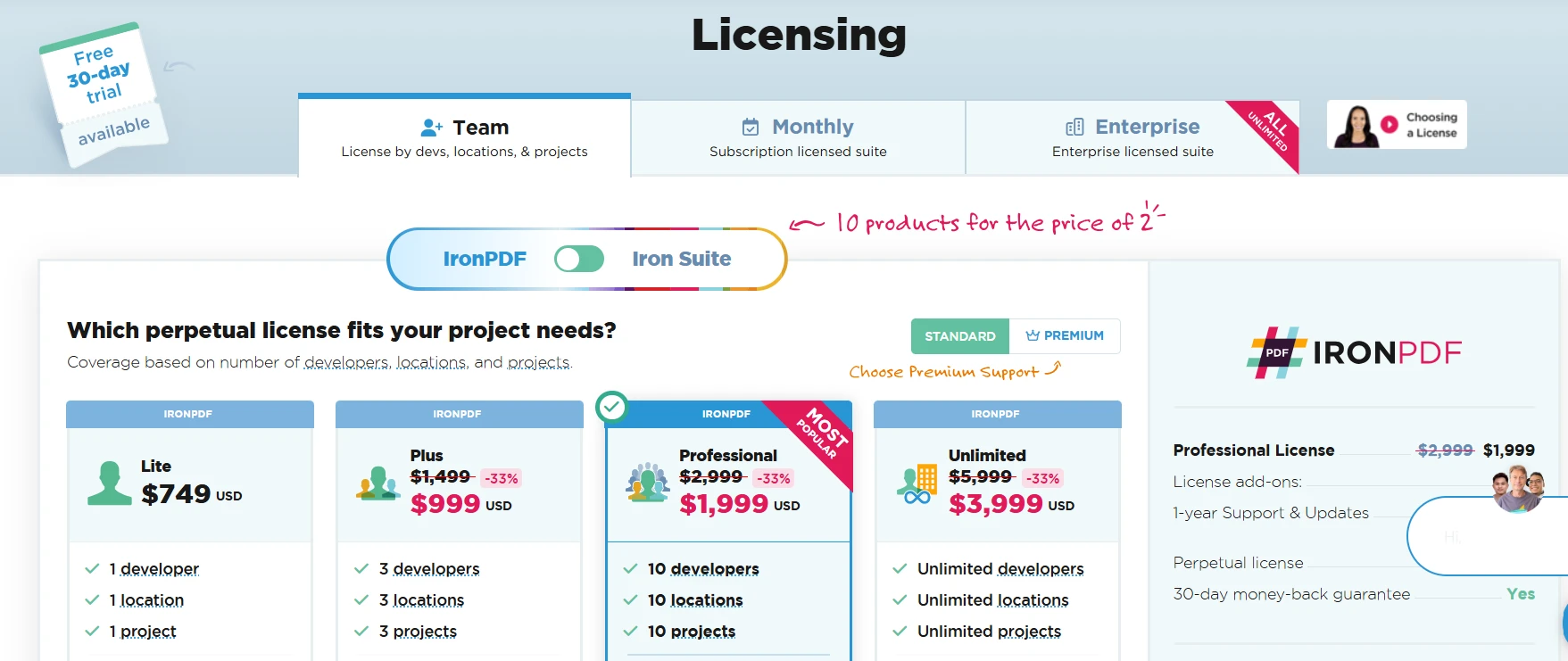
30天试用版提供完整访问权限,无任何功能限制。 准备迁移到生产时,灵活的许可证从单个开发人员扩展到具有批量需求的企业团队。 您还可以查阅 Microsoft .NET 文档,了解该生态系统中文档生成模式的背景信息;同时查阅官方 PDF 规范,以更深入地理解该格式的功能与限制。
请查阅更新日志,了解最新功能,并规划哪些功能符合您的项目需求。

Curtis Chau 拥有卡尔顿大学的计算机科学学士学位,专注于前端开发,精通 Node.js、TypeScript、JavaScript 和 React。他热衷于打造直观且美观的用户界面,喜欢使用现代框架并创建结构良好、视觉吸引力强的手册。

当您需要PDF看起来像HTML时,速度快。















