


Visualizador de PDF em ASP.NET Core: Exibir PDFs Inline com C#

IronPDF é um conversor de HTML para PDF .NET que utiliza o mecanismo de renderização do Chrome para transformar strings HTML, arquivos e páginas da web em documentos PDF de alta qualidade, com renderização CSS precisa e suporte à execução de JavaScript .
Converter HTML para PDF é um desafio constante no desenvolvimento .NET . Você precisa de uma biblioteca que lide com layouts CSS modernos, execute JavaScript corretamente e produza documentos de qualidade — tudo isso mantendo a facilidade de integração. O IronPDF resolve esses desafios com renderização baseada no Chrome, permitindo converter arquivos HTML, strings e páginas da web com fidelidade de qualidade de navegador. A biblioteca funciona no .NET 10 e é compatível com Windows, Linux, macOS e Azure, sem exigir mecanismos de renderização separados para cada plataforma.
Este artigo explica como implementar a geração profissional de PDFs, desde conversões básicas até recursos avançados como assinaturas digitais e proteção por senha. Você trabalhará com instalação, configuração, métodos de conversão principais e considerações de implantação. Cada seção inclui código C# funcional usando instruções de nível superior, compatível com projetos .NET 10.
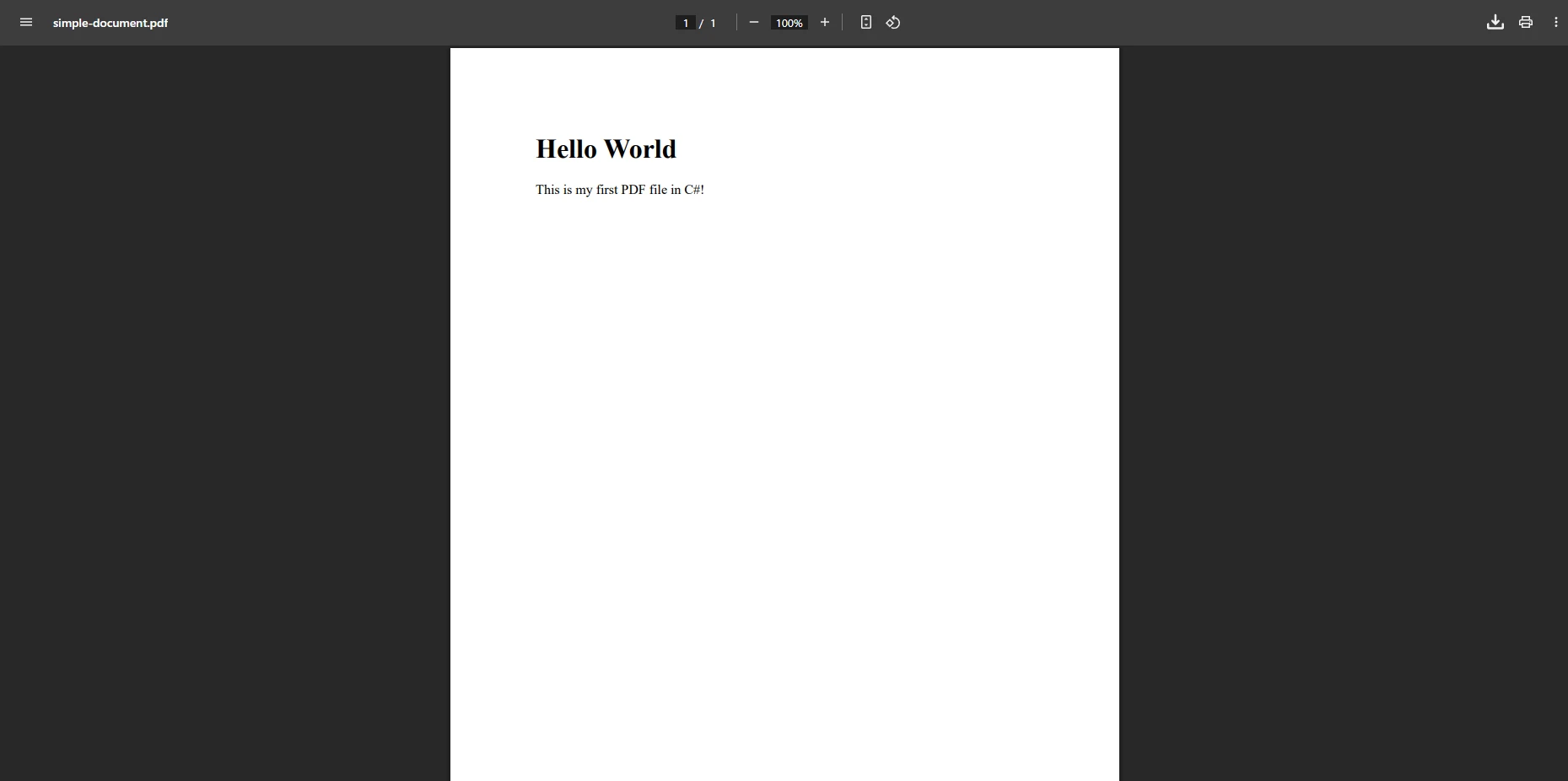
Como escolher a biblioteca HTML para PDF correta para .NET?
A escolha de uma biblioteca de PDFs afeta a qualidade da renderização, os custos de manutenção e a compatibilidade a longo prazo. A questão fundamental é se a biblioteca acompanha o ritmo da internet moderna. Hoje em dia, grids CSS, flexbox, conteúdo renderizado em JavaScript e fontes da web são padrões — uma biblioteca que não consegue lidar com eles de forma confiável força você a usar soluções alternativas de pré-processamento, o que atrasa o desenvolvimento e introduz fragilidade no ponto em que seus modelos HTML evoluem.
O IronPDF utiliza o mesmo mecanismo Blink que alimenta o Google Chrome. Seus PDFs são renderizados exatamente como aparecem na pré-visualização de impressão do Chrome — sem estilos ausentes, sem layouts de grade quebrados, sem fontes personalizadas perdidas. Essa consistência elimina a necessidade de depuração manual, que normalmente acompanha outras bibliotecas de PDF. Você pode comparar os recursos de renderização do Chrome com alternativas mais antigas para avaliar a fidelidade de renderização para seus tipos de documento específicos.
Aplicações web modernas dependem de CSS e JavaScript sofisticados. O IronPDF oferece suporte nativo para CSS3, incluindo flexbox, sistemas de grade, transformações e animações. O mecanismo processa o JavaScript antes de capturar a saída, garantindo que o conteúdo gerado dinamicamente apareça corretamente no PDF final. Quer você esteja convertendo arquivos HTML estáticos ou páginas que dependem de renderização no lado do cliente, a biblioteca captura o estado final computado, e não um instantâneo intermediário.
A classe ChromePdfRenderer expõe padrões inteligentes enquanto fornece controle detalhado através de sua propriedade RenderingOptions. O processo de integração é mais curto do que alternativas como QuestPDF ou Syncfusion , que exigem mais configurações repetitivas para gerar o primeiro documento de saída.
Ao considerar a manutenção a longo prazo, a renderização baseada no Chrome significa que a biblioteca se beneficia das melhorias contínuas do navegador sem exigir atualizações manuais do mecanismo da sua parte. Bibliotecas mais antigas baseadas em WebKit possuem conjuntos de recursos fixos que não evoluem com a plataforma web, o que cria um débito de compatibilidade à medida que seus modelos de front-end adotam novas propriedades CSS ou padrões JavaScript . Para equipes já familiarizadas com HTML e CSS, não há nenhuma linguagem ou modelo de layout novo para aprender -- você cria seu documento da mesma forma que criaria uma página da web e, em seguida, o renderiza como um PDF.
Como instalar e configurar a biblioteca?
Instalando via NuGet
A configuração do IronPDF leva alguns minutos. Utilize o Console do Gerenciador de Pacotes no Visual Studio ou a CLI do .NET :
Install-Package IronPdf
dotnet add package IronPdf
Esses comandos baixam o pacote e suas dependências, configurando automaticamente as referências do projeto. O pacote inclui binários específicos da plataforma resolvidos em tempo de execução, portanto você não precisa gerenciar bibliotecas nativas separadamente. Para ambientes conteinerizados, consulte as opções de implantação e instalação avançada do Docker.
Configurando a chave de licença e as configurações globais
Configure a chave de licença e as configurações globais em Program.cs antes de chamar qualquer método IronPDF. Utilizando instruções de nível superior do .NET 10:
using IronPdf;

IronPdf.License.LicenseKey = Environment.GetEnvironmentVariable("IRONPDF_LICENSE_KEY")!;
IronPdf.Installation.ChromeGpuMode = IronPdf.Engines.Chrome.ChromeGpuModes.Disabled;
IronPdf.Installation.TempFolderPath = @"C:\Temp\IronPdf";
IronPdf.Installation.LinuxAndDockerDependenciesAutoConfig = true;
IronPdf.Logging.LoggingMode = IronPdf.Logging.PdfLoggingModes.All;

var builder = WebApplication.CreateBuilder(args);
var app = builder.Build();
app.Run();
using IronPdf;
IronPdf.License.LicenseKey = Environment.GetEnvironmentVariable("IRONPDF_LICENSE_KEY")!;
IronPdf.Installation.ChromeGpuMode = IronPdf.Engines.Chrome.ChromeGpuModes.Disabled;
IronPdf.Installation.TempFolderPath = @"C:\Temp\IronPdf";
IronPdf.Installation.LinuxAndDockerDependenciesAutoConfig = true;
IronPdf.Logging.LoggingMode = IronPdf.Logging.PdfLoggingModes.All;
var builder = WebApplication.CreateBuilder(args);
var app = builder.Build();
app.Run();Imports IronPdf
IronPdf.License.LicenseKey = Environment.GetEnvironmentVariable("IRONPDF_LICENSE_KEY")
IronPdf.Installation.ChromeGpuMode = IronPdf.Engines.Chrome.ChromeGpuModes.Disabled
IronPdf.Installation.TempFolderPath = "C:\Temp\IronPdf"
IronPdf.Installation.LinuxAndDockerDependenciesAutoConfig = True
IronPdf.Logging.LoggingMode = IronPdf.Logging.PdfLoggingModes.All
Dim builder = WebApplication.CreateBuilder(args)
Dim app = builder.Build()
app.Run()Armazenar a chave em uma variável de ambiente impede que ela seja incluída no controle de versão. O teste gratuito de 30 dias fornece funcionalidade completa para avaliação. Consulte a documentação da licença para obter todas as opções de configuração, incluindo a troca de chaves em tempo de execução para cenários multi-inquilino.
Como converter strings HTML em PDF?
Realizando uma conversão básica
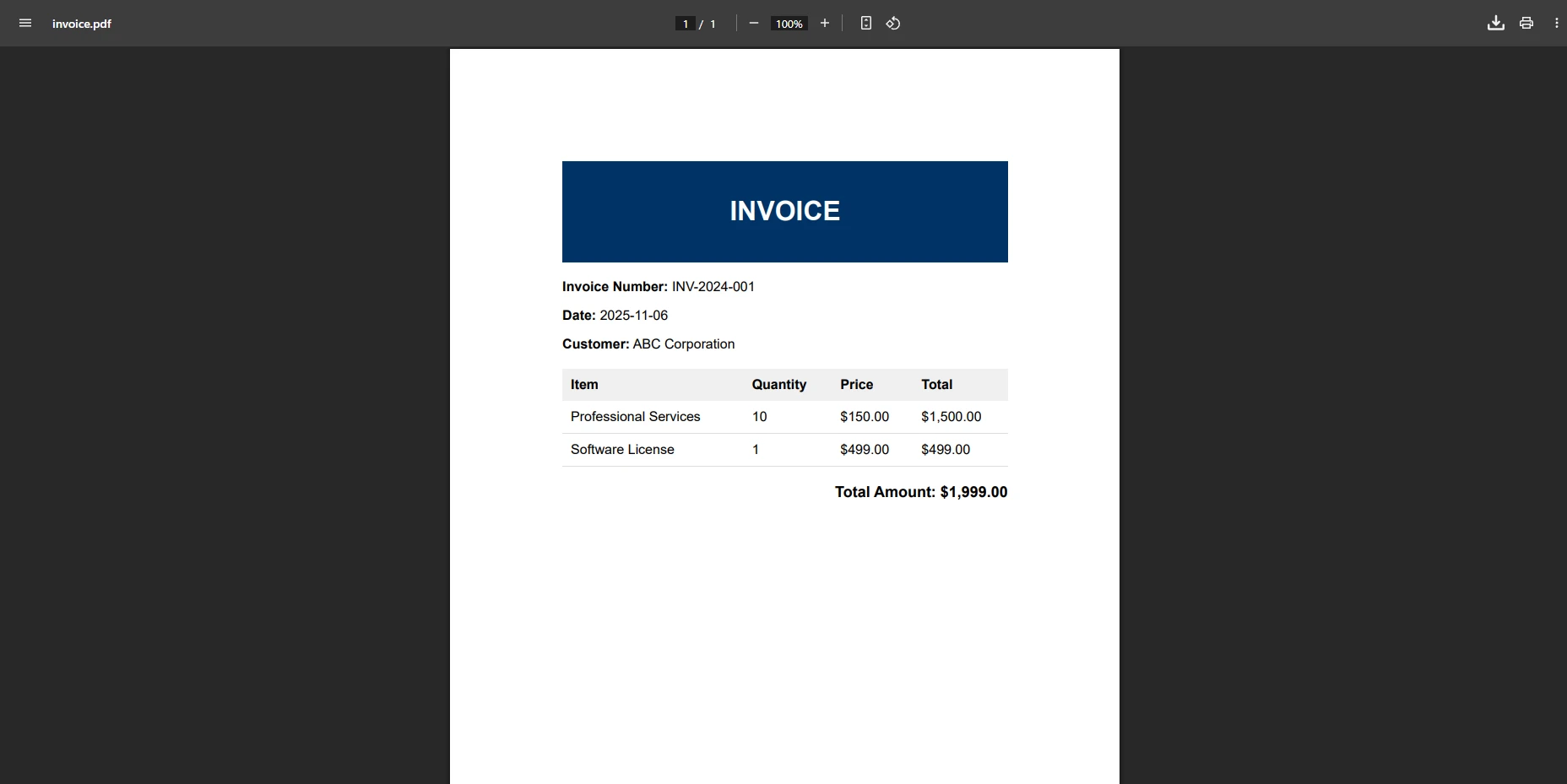
O método RenderHtmlAsPdf aceita uma string HTML e retorna um objeto PdfDocument que você pode salvar, transmitir ou manipular mais adiante. Este é o ponto de entrada principal para gerar faturas, relatórios e cartas a partir de modelos do lado do servidor:
using IronPdf;

var renderer = new ChromePdfRenderer();

renderer.RenderingOptions.MarginTop = 50;
renderer.RenderingOptions.MarginBottom = 50;
renderer.RenderingOptions.MarginLeft = 20;
renderer.RenderingOptions.MarginRight = 20;

var pdf = renderer.RenderHtmlAsPdf("<h1>Invoice #12345</h1><p>Total: $99.99</p>");
pdf.SaveAs("invoice.pdf");

// Get binary data for an HTTP response or cloud storage
byte[] pdfBytes = pdf.BinaryData;
using IronPdf;
var renderer = new ChromePdfRenderer();
renderer.RenderingOptions.MarginTop = 50;
renderer.RenderingOptions.MarginBottom = 50;
renderer.RenderingOptions.MarginLeft = 20;
renderer.RenderingOptions.MarginRight = 20;
var pdf = renderer.RenderHtmlAsPdf("<h1>Invoice #12345</h1><p>Total: $99.99</p>");
pdf.SaveAs("invoice.pdf");
// Get binary data for an HTTP response or cloud storage
byte[] pdfBytes = pdf.BinaryData;Imports IronPdf
Dim renderer As New ChromePdfRenderer()
renderer.RenderingOptions.MarginTop = 50
renderer.RenderingOptions.MarginBottom = 50
renderer.RenderingOptions.MarginLeft = 20
renderer.RenderingOptions.MarginRight = 20
Dim pdf = renderer.RenderHtmlAsPdf("<h1>Invoice #12345</h1><p>Total: $99.99</p>")
pdf.SaveAs("invoice.pdf")
' Get binary data for an HTTP response or cloud storage
Dim pdfBytes As Byte() = pdf.BinaryDataO resultado contém texto selecionável para atender aos requisitos de acessibilidade. Explore as opções de margens personalizadas e tamanhos de papel para adequar as dimensões de saída ao seu projeto.
Aplicando estilos CSS, fontes da web e recursos externos.
Você pode incorporar folhas de estilo completas diretamente na string HTML. IronPDF processa regras @import e referências de fontes antes de renderizar. Quando seu HTML fizer referência a caminhos relativos — folhas de estilo locais, imagens ou scripts — forneça um caminho base como segundo argumento para que o mecanismo possa resolvê-los:
using IronPdf;

var styledHtml = $@"
    <style>
        body {{font-family: Arial, sans-serif; margin: 40px; line-height: 1.6;}}
        .header {{color: #2563eb; border-bottom: 2px solid #e5e7eb; padding-bottom: 10px;}}
        .amount {{font-size: 24px; font-weight: bold; color: #059669;}}
    </style>
    <div class='header'>
        <h1>Professional Invoice</h1>
        <p>Invoice Date: {DateTime.Now:MMMM dd, yyyy}</p>
    </div>
    <p class='amount'>$1,234.56</p>";

var renderer = new ChromePdfRenderer();
renderer.RenderingOptions.EnableJavaScript = true;
renderer.RenderingOptions.WaitFor.RenderDelay(500);

// Provide a base path if the HTML references local assets
var pdf = renderer.RenderHtmlAsPdf(styledHtml, @"C:\assets\");
pdf.SaveAs("styled-invoice.pdf");
using IronPdf;
var styledHtml = $@"
<style>
body {{font-family: Arial, sans-serif; margin: 40px; line-height: 1.6;}}
.header {{color: #2563eb; border-bottom: 2px solid #e5e7eb; padding-bottom: 10px;}}
.amount {{font-size: 24px; font-weight: bold; color: #059669;}}
</style>
<div class='header'>
<h1>Professional Invoice</h1>
<p>Invoice Date: {DateTime.Now:MMMM dd, yyyy}</p>
</div>
<p class='amount'>$1,234.56</p>";
var renderer = new ChromePdfRenderer();
renderer.RenderingOptions.EnableJavaScript = true;
renderer.RenderingOptions.WaitFor.RenderDelay(500);
// Provide a base path if the HTML references local assets
var pdf = renderer.RenderHtmlAsPdf(styledHtml, @"C:\assets\");
pdf.SaveAs("styled-invoice.pdf");Imports IronPdf
Dim styledHtml As String = $"
<style>
body {{font-family: Arial, sans-serif; margin: 40px; line-height: 1.6;}}
.header {{color: #2563eb; border-bottom: 2px solid #e5e7eb; padding-bottom: 10px;}}
.amount {{font-size: 24px; font-weight: bold; color: #059669;}}
</style>
<div class='header'>
<h1>Professional Invoice</h1>
<p>Invoice Date: {DateTime.Now:MMMM dd, yyyy}</p>
</div>
<p class='amount'>$1,234.56</p>"
Dim renderer As New ChromePdfRenderer()
renderer.RenderingOptions.EnableJavaScript = True
renderer.RenderingOptions.WaitFor.RenderDelay(500)
' Provide a base path if the HTML references local assets
Dim pdf = renderer.RenderHtmlAsPdf(styledHtml, "C:\assets\")
pdf.SaveAs("styled-invoice.pdf")O CSS é renderizado exatamente como no Chrome. Explore as opções de renderização e o suporte a fontes da web para o Google Fonts e a integração de fontes auto-hospedadas.
Como converter arquivos HTML e URLs dinâmicas em PDF?
Convertendo arquivos locais e páginas da web
O método RenderHtmlFileAsPdf lê um arquivo local e resolve automaticamente todos os ativos vinculados relativos ao diretório do arquivo. O método RenderUrlAsPdf captura páginas da web públicas ou autenticadas, executando JavaScript e esperando o carregamento do conteúdo antes de renderizar:
using IronPdf;

// Convert a local HTML file
var renderer = new ChromePdfRenderer();
renderer.RenderingOptions.PaperSize = PdfPaperSize.A4;
renderer.RenderingOptions.PrintHtmlBackgrounds = true;

var filePdf = renderer.RenderHtmlFileAsPdf("complex-report.html");
filePdf.MetaData.Title = "Monthly Sales Report";
filePdf.SaveAs("report-output.pdf");

// Convert a live URL with authentication
var secureRenderer = new ChromePdfRenderer();
secureRenderer.LoginCredentials = new ChromeHttpLoginCredentials
{
    Username = "user@example.com",
    Password = "secure-password"
};
secureRenderer.RenderingOptions.WaitFor.NetworkIdle(500);

var urlPdf = secureRenderer.RenderUrlAsPdf("https://app.example.com/dashboard");
urlPdf.SaveAs("dashboard-snapshot.pdf");
using IronPdf;
// Convert a local HTML file
var renderer = new ChromePdfRenderer();
renderer.RenderingOptions.PaperSize = PdfPaperSize.A4;
renderer.RenderingOptions.PrintHtmlBackgrounds = true;
var filePdf = renderer.RenderHtmlFileAsPdf("complex-report.html");
filePdf.MetaData.Title = "Monthly Sales Report";
filePdf.SaveAs("report-output.pdf");
// Convert a live URL with authentication
var secureRenderer = new ChromePdfRenderer();
secureRenderer.LoginCredentials = new ChromeHttpLoginCredentials
{
Username = "user@example.com",
Password = "secure-password"
};
secureRenderer.RenderingOptions.WaitFor.NetworkIdle(500);
var urlPdf = secureRenderer.RenderUrlAsPdf("https://app.example.com/dashboard");
urlPdf.SaveAs("dashboard-snapshot.pdf");Imports IronPdf
' Convert a local HTML file
Dim renderer As New ChromePdfRenderer()
renderer.RenderingOptions.PaperSize = PdfPaperSize.A4
renderer.RenderingOptions.PrintHtmlBackgrounds = True
Dim filePdf = renderer.RenderHtmlFileAsPdf("complex-report.html")
filePdf.MetaData.Title = "Monthly Sales Report"
filePdf.SaveAs("report-output.pdf")
' Convert a live URL with authentication
Dim secureRenderer As New ChromePdfRenderer()
secureRenderer.LoginCredentials = New ChromeHttpLoginCredentials With {
.Username = "user@example.com",
.Password = "secure-password"
}
secureRenderer.RenderingOptions.WaitFor.NetworkIdle(500)
Dim urlPdf = secureRenderer.RenderUrlAsPdf("https://app.example.com/dashboard")
urlPdf.SaveAs("dashboard-snapshot.pdf")Para páginas publicamente acessíveis, pule completamente a configuração LoginCredentials. Saiba mais sobre autenticação e gerenciamento de cookies para sites baseados em sessão. Para capturar layouts responsivos corretamente, configure a largura da janela de visualização com renderer.RenderingOptions.ViewPortWidth e revise a documentação da janela de visualização.
Como adicionar cabeçalhos, marcas d'água e segurança?
Adicionando cabeçalhos e rodapés profissionais
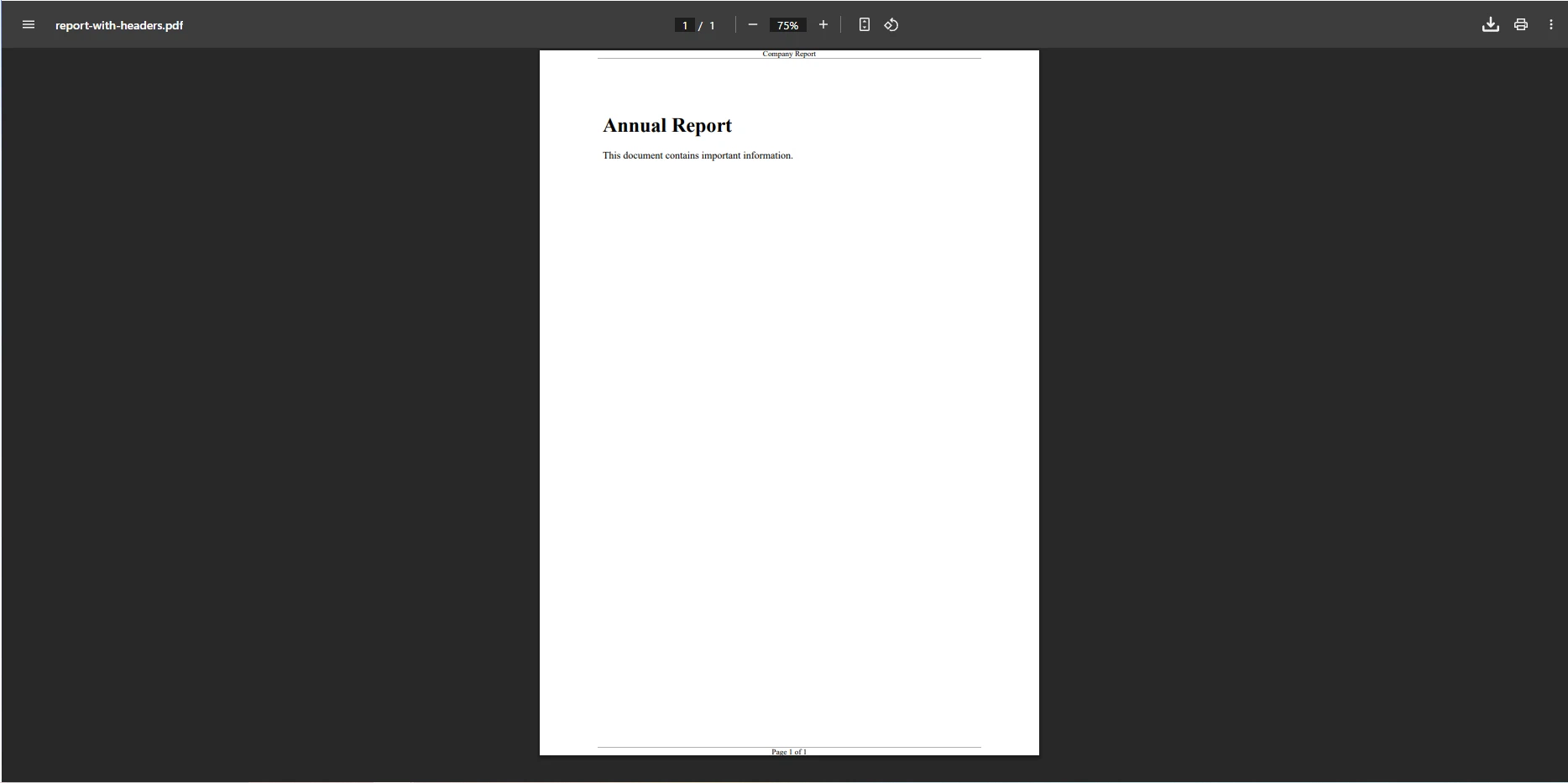
Cabeçalhos e rodapés que exibem números de página, datas ou a marca da empresa tornam documentos com várias páginas muito mais legíveis e profissionais. O IronPDF os processa como fragmentos HTML, permitindo que você use estilos CSS completos, incluindo imagens e cores da marca:
using IronPdf;

var renderer = new ChromePdfRenderer();

renderer.RenderingOptions.HtmlHeader = new HtmlHeaderFooter
{
    MaxHeight = 50,
    HtmlFragment = "<div style='text-align:center;font-size:12px;'>Annual Report 2025 -- Confidential</div>",
    BaseUrl = new Uri(@"file:///C:/assets/")
};

renderer.RenderingOptions.HtmlFooter = new HtmlHeaderFooter
{
    MaxHeight = 30,
    HtmlFragment = "<div style='text-align:center;font-size:10px;'>Page {page} of {total-pages}</div>",
    DrawDividerLine = true
};

renderer.RenderingOptions.MarginTop = 60;
renderer.RenderingOptions.MarginBottom = 40;

var pdf = renderer.RenderHtmlAsPdf("<h1>Report Content</h1><p>Body text here.</p>");
pdf.SaveAs("report-with-headers.pdf");
using IronPdf;
var renderer = new ChromePdfRenderer();
renderer.RenderingOptions.HtmlHeader = new HtmlHeaderFooter
{
MaxHeight = 50,
HtmlFragment = "<div style='text-align:center;font-size:12px;'>Annual Report 2025 -- Confidential</div>",
BaseUrl = new Uri(@"file:///C:/assets/")
};
renderer.RenderingOptions.HtmlFooter = new HtmlHeaderFooter
{
MaxHeight = 30,
HtmlFragment = "<div style='text-align:center;font-size:10px;'>Page {page} of {total-pages}</div>",
DrawDividerLine = true
};
renderer.RenderingOptions.MarginTop = 60;
renderer.RenderingOptions.MarginBottom = 40;
var pdf = renderer.RenderHtmlAsPdf("<h1>Report Content</h1><p>Body text here.</p>");
pdf.SaveAs("report-with-headers.pdf");Imports IronPdf
Dim renderer As New ChromePdfRenderer()
renderer.RenderingOptions.HtmlHeader = New HtmlHeaderFooter With {
.MaxHeight = 50,
.HtmlFragment = "<div style='text-align:center;font-size:12px;'>Annual Report 2025 -- Confidential</div>",
.BaseUrl = New Uri("file:///C:/assets/")
}
renderer.RenderingOptions.HtmlFooter = New HtmlHeaderFooter With {
.MaxHeight = 30,
.HtmlFragment = "<div style='text-align:center;font-size:10px;'>Page {page} of {total-pages}</div>",
.DrawDividerLine = True
}
renderer.RenderingOptions.MarginTop = 60
renderer.RenderingOptions.MarginBottom = 40
Dim pdf = renderer.RenderHtmlAsPdf("<h1>Report Content</h1><p>Body text here.</p>")
pdf.SaveAs("report-with-headers.pdf")Marcadores como {page} e {total-pages} são substituídos automaticamente no momento da renderização. Revise o tutorial de cabeçalhos e rodapés para injeção de data dinâmica, posicionamento de logotipo e estilos de página alternados.
Aplicação de marcas d'água, criptografia e assinaturas digitais
As marcas d'água protegem documentos em versão preliminar e relatórios confidenciais. A proteção por senha e as configurações de permissão restringem quem pode imprimir, copiar ou editar um PDF. As assinaturas digitais adicionam uma camada de autenticidade verificável a contratos e documentos regulamentados. Você pode combinar os três em um único fluxo de trabalho:
using IronPdf;
using System.Security.Cryptography.X509Certificates;

var renderer = new ChromePdfRenderer();
var pdf = renderer.RenderHtmlAsPdf("<h1>Contract Agreement</h1><p>Terms and conditions.</p>");

// Watermark
pdf.ApplyWatermark(
    "<div style='font-size:72px;color:red;opacity:0.3;'>DRAFT</div>",
    rotation: 45,
    opacity: 30
);

// Encryption and permissions
pdf.SecuritySettings.UserPassword = "user123";
pdf.SecuritySettings.OwnerPassword = "owner456";
pdf.SecuritySettings.AllowUserPrinting = IronPdf.Security.PdfPrintSecurity.NoPrint;
pdf.SecuritySettings.AllowUserCopyPasteContent = false;

// Digital signature
var cert = X509CertificateLoader.LoadPkcs12FromFile("certificate.pfx", "password");
var signature = new PdfSignature(cert)
{
    SigningContact = "Jane Smith",
    SigningLocation = "New York, NY",
    SigningReason = "Contract Approval"
};
pdf.Sign(signature);
pdf.SaveAsRevision("signed-contract.pdf");
using IronPdf;
using System.Security.Cryptography.X509Certificates;
var renderer = new ChromePdfRenderer();
var pdf = renderer.RenderHtmlAsPdf("<h1>Contract Agreement</h1><p>Terms and conditions.</p>");
// Watermark
pdf.ApplyWatermark(
"<div style='font-size:72px;color:red;opacity:0.3;'>DRAFT</div>",
rotation: 45,
opacity: 30
);
// Encryption and permissions
pdf.SecuritySettings.UserPassword = "user123";
pdf.SecuritySettings.OwnerPassword = "owner456";
pdf.SecuritySettings.AllowUserPrinting = IronPdf.Security.PdfPrintSecurity.NoPrint;
pdf.SecuritySettings.AllowUserCopyPasteContent = false;
// Digital signature
var cert = X509CertificateLoader.LoadPkcs12FromFile("certificate.pfx", "password");
var signature = new PdfSignature(cert)
{
SigningContact = "Jane Smith",
SigningLocation = "New York, NY",
SigningReason = "Contract Approval"
};
pdf.Sign(signature);
pdf.SaveAsRevision("signed-contract.pdf");Imports IronPdf
Imports System.Security.Cryptography.X509Certificates
Dim renderer As New ChromePdfRenderer()
Dim pdf = renderer.RenderHtmlAsPdf("<h1>Contract Agreement</h1><p>Terms and conditions.</p>")
' Watermark
pdf.ApplyWatermark(
"<div style='font-size:72px;color:red;opacity:0.3;'>DRAFT</div>",
rotation:=45,
opacity:=30
)
' Encryption and permissions
pdf.SecuritySettings.UserPassword = "user123"
pdf.SecuritySettings.OwnerPassword = "owner456"
pdf.SecuritySettings.AllowUserPrinting = IronPdf.Security.PdfPrintSecurity.NoPrint
pdf.SecuritySettings.AllowUserCopyPasteContent = False
' Digital signature
Dim cert = X509CertificateLoader.LoadPkcs12FromFile("certificate.pfx", "password")
Dim signature As New PdfSignature(cert) With {
.SigningContact = "Jane Smith",
.SigningLocation = "New York, NY",
.SigningReason = "Contract Approval"
}
pdf.Sign(signature)
pdf.SaveAsRevision("signed-contract.pdf")Aprenda sobre técnicas de marca d'água , configurações de segurança de PDF e assinatura baseada em certificado , incluindo a integração com HSM para módulos de segurança de hardware.
Como realizar a implantação em Windows, Linux e Azure?
O IronPDF é compatível com Windows, Linux e macOS, com binários específicos para cada plataforma incluídos no pacote NuGet . O resultado é idêntico em todas as plataformas, portanto, você pode desenvolver no Windows e implantar em contêineres Linux sem alterar seu código de renderização. O pacote detecta automaticamente o ambiente de execução e carrega os componentes nativos corretos. Essa consistência entre plataformas simplifica os pipelines de CI/CD -- você não precisa de configurações de renderização separadas para cada ambiente.
No Azure App Service, armazene a chave de licença nas Configurações de Aplicativo e faça referência a ela através de Environment.GetEnvironmentVariable. Essa abordagem mantém as credenciais fora do seu repositório e permite a rotação de chaves sem a necessidade de implantação de código. Consulte o guia completo de implantação do Azure para obter configurações específicas de hospedagem e o guia de implantação do IIS para hospedagem tradicional em servidores Windows.
Para ambientes Linux e Docker, o mecanismo de renderização do Chrome requer dependências de sistema adicionais. Adicione-os ao seu Dockerfile:
FROM mcr.microsoft.com/dotnet/aspnet:10.0
RUN apt-get update && apt-get install -y \
    libgdiplus libnss3 libatk1.0-0 libatk-bridge2.0-0 libcups2 \
    && apt-get clean
WORKDIR /app
COPY . .
ENTRYPOINT ["dotnet", "MyApp.dll"]
Quando LinuxAndDockerDependenciesAutoConfig está configurado para true, IronPDF lida com a resolução de dependências automaticamente na primeira execução. Consulte o guia de implantação do Linux e o guia de integração do Docker para obter as listas completas de dependências. Para cargas de trabalho sem servidor, o guia do Azure Functions aborda a configuração de memória e tempo limite.
Como explorar o conjunto completo de recursos?
Além da conversão de HTML, o IronPDF abrange todo o fluxo de trabalho de PDF. A tabela abaixo resume as principais áreas de competência:
| Categoria | Características | Documentação |
|---|---|---|
| Criação de Documentos | Cabeçalhos, rodapés, formulários preenchíveis, planos de fundo | Guia de formulários |
| Segurança | Assinaturas digitais, criptografia, higienização | Guia de assinatura |
| Gestão de Documentos | Fusão, divisão, compressão, conformidade com PDF/A | Guia de fusão |
| Manipulação de Conteúdo | Carimbo, execução de JavaScript , operações assíncronas | Guia de selos |
Para uma referência completa de métodos, veja a documentação da API e a biblioteca de exemplos de código, que inclui projetos C# funcionando para cada área de recurso. A seção de tutoriais oferece instruções guiadas para cenários comuns, como geração de faturas, automação de relatórios e arquivamento de documentos.
Quais são os próximos passos para começar?
IronPDF transforma a conversão de HTML para PDF em um fluxo de trabalho de três etapas: instale o pacote do NuGet, configure sua chave de licença e chame RenderHtmlAsPdf. O mecanismo do Chrome garante uma renderização precisa, enquanto o design da API mantém a integração simples, mesmo para documentos complexos com várias páginas, cabeçalhos personalizados, marcas d'água e assinaturas digitais.
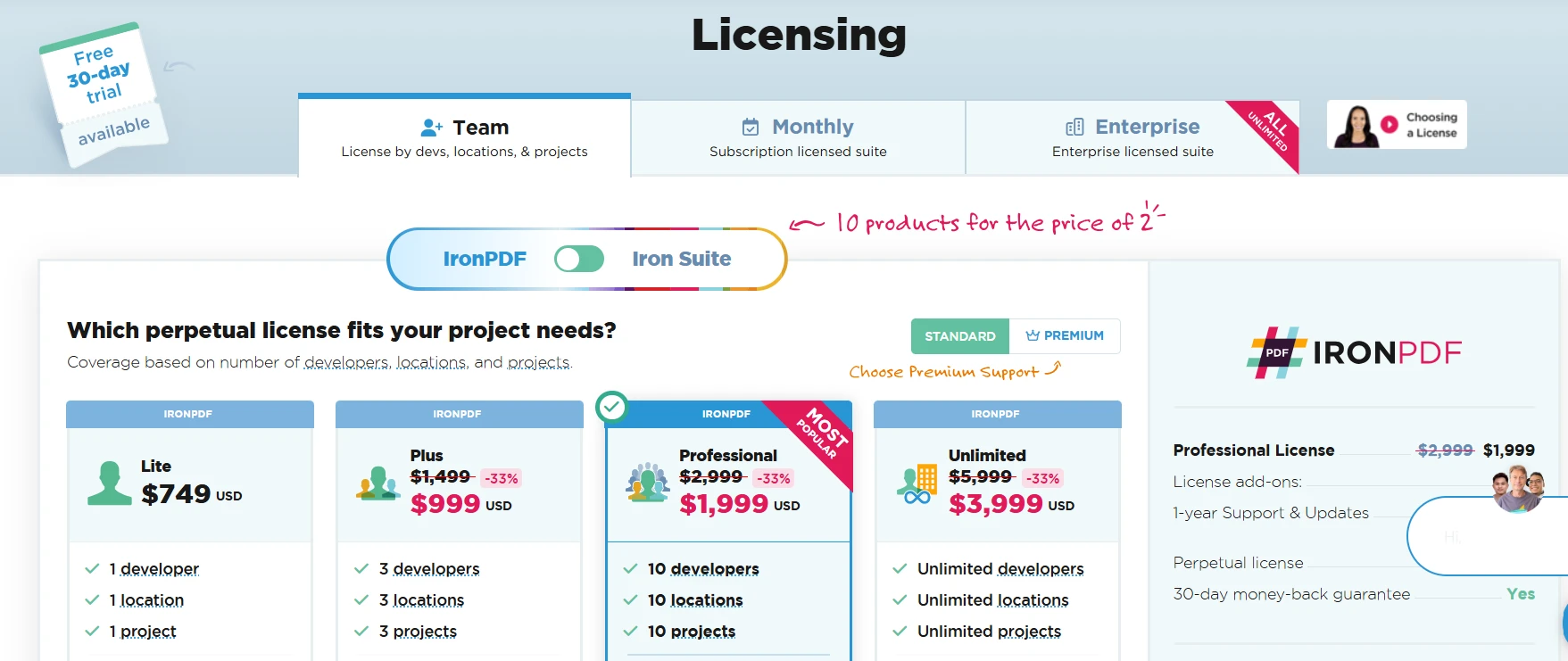
O teste gratuito de 30 dias oferece acesso total sem restrições de recursos. Quando estiver pronto para mover para produção, o licenciamento flexível se adapta desde desenvolvedores individuais até equipes empresariais com requisitos de volume. Você também pode consultar a documentação do Microsoft .NET para obter contexto sobre os padrões de geração de documentos no ecossistema e a especificação oficial do PDF para uma compreensão mais aprofundada dos recursos e limitações do formato.
Explore o changelog para ver as adições recentes e planejar quais recursos correspondem aos requisitos do seu projeto.
Perguntas frequentes
Para que serve o IronPDF?
O IronPDF é usado para converter HTML em PDF em aplicações .NET. Ele lida com CSS e JavaScript modernos e produz documentos PDF de alta qualidade.
Como o IronPDF lida com layouts HTML complexos?
O IronPDF utiliza um mecanismo de renderização baseado no Chrome para processar com precisão layouts HTML complexos, garantindo que o PDF gerado corresponda ao que você vê no seu navegador.
O IronPDF consegue executar JavaScript durante a conversão de PDF?
Sim, o IronPDF pode executar JavaScript, o que é crucial para renderizar conteúdo dinâmico com precisão na saída em PDF.
É fácil implementar o IronPDF em aplicações .NET?
O IronPDF foi projetado para ser simples de implementar e implantar, tornando-o acessível para desenvolvedores que trabalham com .NET.
Que tipos de arquivos HTML o IronPDF pode converter para PDF?
O IronPDF pode converter arquivos HTML, strings HTML e páginas da web inteiras para o formato PDF.
O IronPDF mantém a qualidade do HTML original no PDF?
Sim, o IronPDF produz documentos PDF de alta qualidade com a mesma fidelidade do conteúdo HTML original.
O que diferencia o IronPDF de outros conversores de PDF?
O IronPDF proporciona uma experiência de conversão perfeita com seu mecanismo de renderização baseado no Chrome, garantindo compatibilidade com os padrões web modernos.







 Comece GRATUITAMENTE
 Comece GRATUITAMENTE
 Agende uma demonstração ao vivo gratuita





 Não é necessário cartão de crédito nem criação de conta.










