


ASP.NET Core中的PDF查看器:使用C#內嵌顯示PDF

IronPDF 是一個 .NET 的 HTML 到 PDF 轉換器,使用 Chrome 的渲染引擎將 HTML 字串、檔案和網頁轉換為高品質的 PDF 文件,並且支援精準的 CSS 渲染和 JavaScript 執行。
在 .NET 開發中,將 HTML 轉換為 PDF 是一個持續的挑戰。 您需要一個能處理現代 CSS 佈局,正確執行 JavaScript,並產出高品質文件的程式庫,同時保持簡單易整合。 IronPDF 通過基於 Chrome 的渲染解決了這些挑戰,讓您能夠以瀏覽器品質準確度轉換 HTML 文件、字串和網頁。 該程式庫運行於 .NET 10,可以在 Windows、Linux、macOS 和 Azure 上運行,而無需為每個平臺新增不同的渲染引擎。
本文說明了如何實作專業的 PDF 生成,從基礎轉換到進階功能,如數位簽章和密碼保護。 您將學習如何進行安裝、配置、核心轉換方法,以及部署考量。 每個章節都包含使用最高層級語句的 C# 工作程式碼,相容 .NET 10 專案。
如何選擇適合 .NET 的 HTML 到 PDF 程式庫?
選擇 PDF 程式庫會影響渲染質量、維護成本和長期相容性。 根本問題在於程式庫是否能跟上現代網頁的步伐。 今天的標準是 CSS 網格、flexbox、JavaScript 渲染的內容和網頁字體——一個無法可靠處理這些的程式庫會迫使您採取預處理變通措施,這會減緩開發進度並在 HTML 模板演化時引入脆弱性。
IronPDF 使用與 Google Chrome 相同的 Blink 引擎。 您的 PDF 會與 Chrome 的列印預覽中顯示的一樣精確 —— 沒有遺漏的樣式、沒有破壞的網格佈局,也沒有丟失自訂字體。 這種一致性消除了其他 PDF 程式庫通常附帶的手動樣式除錯。 您可以比較 Chrome 渲染能力 與過去的替代方案,以評估您的特定檔案型別的渲染精確度。
現代網頁應用依賴於精巧的 CSS 和 JavaScript。 IronPDF 提供原生的 CSS3 支援,包括 flexbox、網格系統、變形和動態效果。 引擎在捕獲輸出之前處理 JavaScript,確保動態生成的內容在最終的 PDF 中正確顯示。 無論您是轉換靜態 HTML 文件還是依賴於客戶端渲染的頁面,該程式庫都能捕捉到最終計算的狀態,而不是中間的快照。
ChromePdfRenderer 類 以智慧的預設值提供細緻的控制,通過其 RenderingOptions 屬性。 與 QuestPDF 或 Syncfusion 等替代方案相比,整合路徑較短,它們需要更多的配置樣板以生成第一個輸出文件。
在考慮長期維護時,基於 Chrome 的渲染意味著程式庫可以受益於持續的瀏覽器改進,而無需您手動更新引擎。 使用較舊的 WebKit 程式庫功能集是固定的,無法隨著網路平台增長,這會在前端模板採用新的 CSS 屬性或 JavaScript 模式時造成相容性債務。 對於已經熟悉 HTML 和 CSS 的團隊,無需學習新的語言或佈局模型——您設計文件的方式與設計網頁相同,然後將其渲染為 PDF。
如何安裝和配置程式庫?
透過 NuGet 安裝
設置 IronPDF 只需幾分鐘。 在 Visual Studio 或 .NET CLI 中使用套件管理器主控台:
Install-Package IronPdf
dotnet add package IronPdf
這些指令會下載套件及其依賴關係,並自動配置專案參考。 該套件包含運行時所分解的平臺特定的二進制文件,因此您不需要單獨管理本地庫。 對於容器化環境,參閱 Docker 部署 和 進階安裝選項。
配置授權金鑰和全域設定
在調用任何 IronPDF 方法之前,在 Program.cs 中配置授權金鑰和全域設置。 使用 .NET 10 最上層語句:
using IronPdf;

IronPdf.License.LicenseKey = Environment.GetEnvironmentVariable("IRONPDF_LICENSE_KEY")!;
IronPdf.Installation.ChromeGpuMode = IronPdf.Engines.Chrome.ChromeGpuModes.Disabled;
IronPdf.Installation.TempFolderPath = @"C:\Temp\IronPdf";
IronPdf.Installation.LinuxAndDockerDependenciesAutoConfig = true;
IronPdf.Logging.LoggingMode = IronPdf.Logging.PdfLoggingModes.All;

var builder = WebApplication.CreateBuilder(args);
var app = builder.Build();
app.Run();
using IronPdf;
IronPdf.License.LicenseKey = Environment.GetEnvironmentVariable("IRONPDF_LICENSE_KEY")!;
IronPdf.Installation.ChromeGpuMode = IronPdf.Engines.Chrome.ChromeGpuModes.Disabled;
IronPdf.Installation.TempFolderPath = @"C:\Temp\IronPdf";
IronPdf.Installation.LinuxAndDockerDependenciesAutoConfig = true;
IronPdf.Logging.LoggingMode = IronPdf.Logging.PdfLoggingModes.All;
var builder = WebApplication.CreateBuilder(args);
var app = builder.Build();
app.Run();Imports IronPdf
IronPdf.License.LicenseKey = Environment.GetEnvironmentVariable("IRONPDF_LICENSE_KEY")
IronPdf.Installation.ChromeGpuMode = IronPdf.Engines.Chrome.ChromeGpuModes.Disabled
IronPdf.Installation.TempFolderPath = "C:\Temp\IronPdf"
IronPdf.Installation.LinuxAndDockerDependenciesAutoConfig = True
IronPdf.Logging.LoggingMode = IronPdf.Logging.PdfLoggingModes.All
Dim builder = WebApplication.CreateBuilder(args)
Dim app = builder.Build()
app.Run()將金鑰儲存在環境變數中,保持其不進入原始碼管理。 免費的 30 天試用版本 提供全功能以供評估。 查看 授權文件 以獲得所有配置選項,包括多租戶情境下的運行時金鑰切換。
如何將 HTML 字串轉換為 PDF?
執行基本轉換
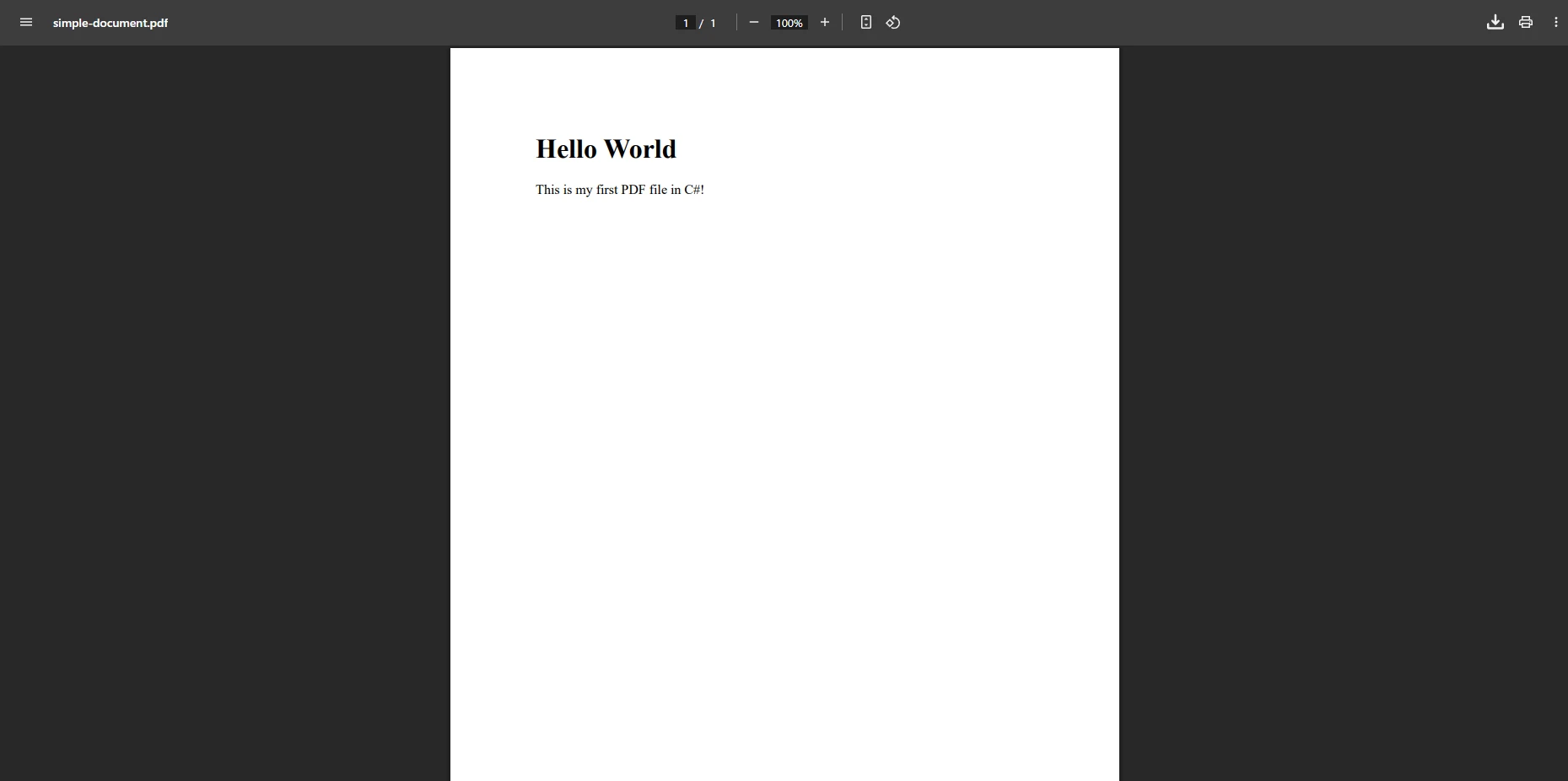
RenderHtmlAsPdf 方法接受 HTML 字串並返回可保存、流式傳輸或進一步操作的 PdfDocument 物件。 這是生成從伺服器側模板生成發票、報告和信件的主要入口點:
using IronPdf;

var renderer = new ChromePdfRenderer();

renderer.RenderingOptions.MarginTop = 50;
renderer.RenderingOptions.MarginBottom = 50;
renderer.RenderingOptions.MarginLeft = 20;
renderer.RenderingOptions.MarginRight = 20;

var pdf = renderer.RenderHtmlAsPdf("<h1>Invoice #12345</h1><p>Total: $99.99</p>");
pdf.SaveAs("invoice.pdf");

// Get binary data for an HTTP response or cloud storage
byte[] pdfBytes = pdf.BinaryData;
using IronPdf;
var renderer = new ChromePdfRenderer();
renderer.RenderingOptions.MarginTop = 50;
renderer.RenderingOptions.MarginBottom = 50;
renderer.RenderingOptions.MarginLeft = 20;
renderer.RenderingOptions.MarginRight = 20;
var pdf = renderer.RenderHtmlAsPdf("<h1>Invoice #12345</h1><p>Total: $99.99</p>");
pdf.SaveAs("invoice.pdf");
// Get binary data for an HTTP response or cloud storage
byte[] pdfBytes = pdf.BinaryData;Imports IronPdf
Dim renderer As New ChromePdfRenderer()
renderer.RenderingOptions.MarginTop = 50
renderer.RenderingOptions.MarginBottom = 50
renderer.RenderingOptions.MarginLeft = 20
renderer.RenderingOptions.MarginRight = 20
Dim pdf = renderer.RenderHtmlAsPdf("<h1>Invoice #12345</h1><p>Total: $99.99</p>")
pdf.SaveAs("invoice.pdf")
' Get binary data for an HTTP response or cloud storage
Dim pdfBytes As Byte() = pdf.BinaryData結果包含可選擇的文字以符合無障礙規範。 探索 自定義邊距 和 紙張尺寸選項 以根據您的設計量身定制輸出尺寸。
應用 CSS 樣式、網頁字體和外部資源
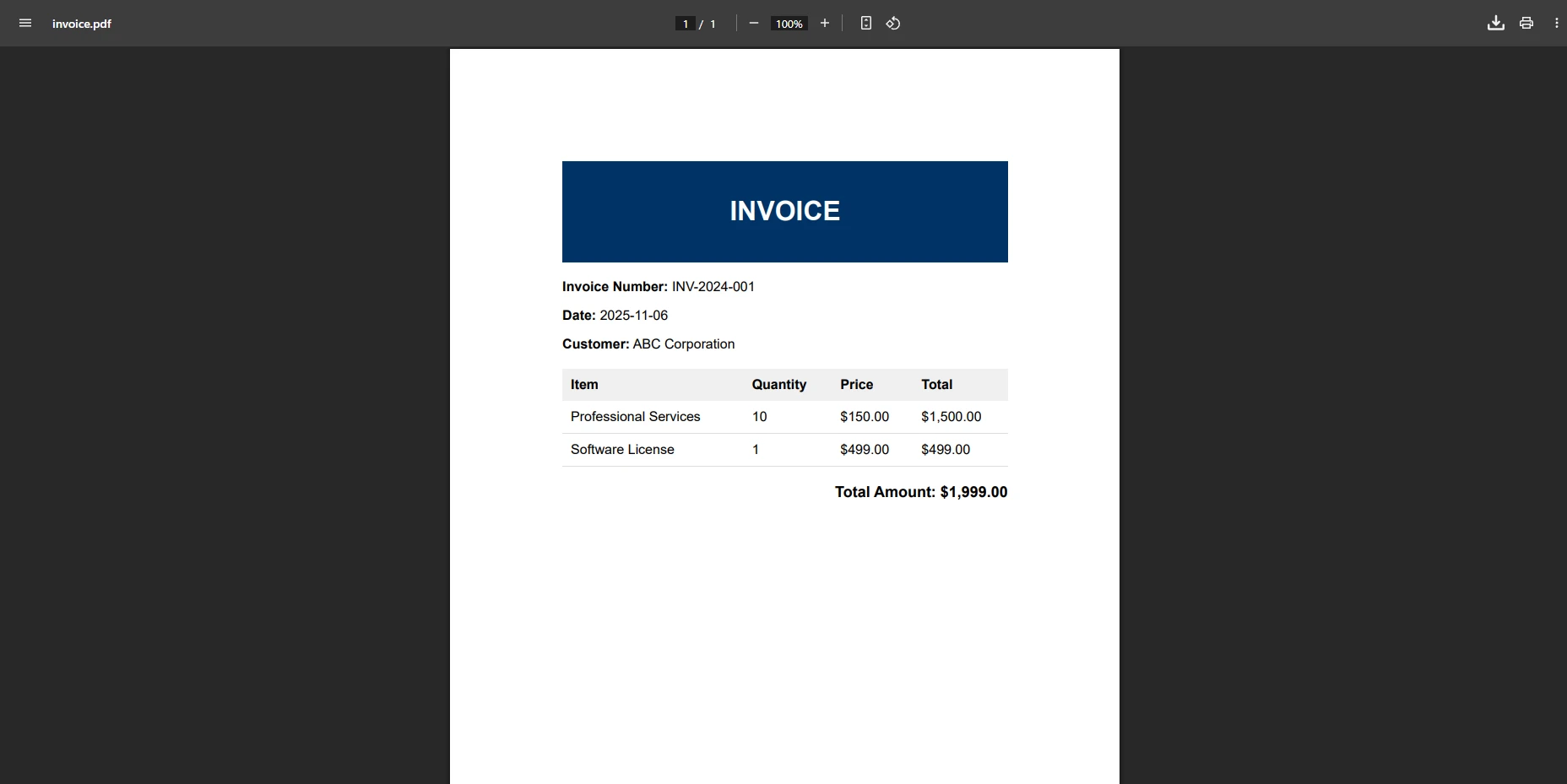
您可以將完整的樣式表直接嵌入到 HTML 字串中。 IronPDF 在渲染之前處理 @import 規則和字體引用。 當您的 HTML 參考相對路徑時——本地樣式表、圖片或腳本——提供一個基本路徑作為第二個參數,以便引擎能夠解析它們:
using IronPdf;

var styledHtml = $@"
    <style>
        body {{font-family: Arial, sans-serif; margin: 40px; line-height: 1.6;}}
        .header {{color: #2563eb; border-bottom: 2px solid #e5e7eb; padding-bottom: 10px;}}
        .amount {{font-size: 24px; font-weight: bold; color: #059669;}}
    </style>
    <div class='header'>
        <h1>Professional Invoice</h1>
        <p>Invoice Date: {DateTime.Now:MMMM dd, yyyy}</p>
    </div>
    <p class='amount'>$1,234.56</p>";

var renderer = new ChromePdfRenderer();
renderer.RenderingOptions.EnableJavaScript = true;
renderer.RenderingOptions.WaitFor.RenderDelay(500);

// Provide a base path if the HTML references local assets
var pdf = renderer.RenderHtmlAsPdf(styledHtml, @"C:\assets\");
pdf.SaveAs("styled-invoice.pdf");
using IronPdf;
var styledHtml = $@"
<style>
body {{font-family: Arial, sans-serif; margin: 40px; line-height: 1.6;}}
.header {{color: #2563eb; border-bottom: 2px solid #e5e7eb; padding-bottom: 10px;}}
.amount {{font-size: 24px; font-weight: bold; color: #059669;}}
</style>
<div class='header'>
<h1>Professional Invoice</h1>
<p>Invoice Date: {DateTime.Now:MMMM dd, yyyy}</p>
</div>
<p class='amount'>$1,234.56</p>";
var renderer = new ChromePdfRenderer();
renderer.RenderingOptions.EnableJavaScript = true;
renderer.RenderingOptions.WaitFor.RenderDelay(500);
// Provide a base path if the HTML references local assets
var pdf = renderer.RenderHtmlAsPdf(styledHtml, @"C:\assets\");
pdf.SaveAs("styled-invoice.pdf");Imports IronPdf
Dim styledHtml As String = $"
<style>
body {{font-family: Arial, sans-serif; margin: 40px; line-height: 1.6;}}
.header {{color: #2563eb; border-bottom: 2px solid #e5e7eb; padding-bottom: 10px;}}
.amount {{font-size: 24px; font-weight: bold; color: #059669;}}
</style>
<div class='header'>
<h1>Professional Invoice</h1>
<p>Invoice Date: {DateTime.Now:MMMM dd, yyyy}</p>
</div>
<p class='amount'>$1,234.56</p>"
Dim renderer As New ChromePdfRenderer()
renderer.RenderingOptions.EnableJavaScript = True
renderer.RenderingOptions.WaitFor.RenderDelay(500)
' Provide a base path if the HTML references local assets
Dim pdf = renderer.RenderHtmlAsPdf(styledHtml, "C:\assets\")
pdf.SaveAs("styled-invoice.pdf")CSS 與在 Chrome 中顯示的一樣。 探索 渲染選項 和 網頁字體支援 以整合 Google 字體和自發布字體。
如何將 HTML 文件和即時 URL 轉換為 PDF?
轉換本地檔案和網頁
RenderHtmlFileAsPdf 方法會讀取本地文件,並自動解決相對於文件目錄的所有已連結資源。 RenderUrlAsPdf 方法捕獲公共或經身份驗證的網頁,執行 JavaScript 並等待內容載入完成再進行渲染:
using IronPdf;

// Convert a local HTML file
var renderer = new ChromePdfRenderer();
renderer.RenderingOptions.PaperSize = PdfPaperSize.A4;
renderer.RenderingOptions.PrintHtmlBackgrounds = true;

var filePdf = renderer.RenderHtmlFileAsPdf("complex-report.html");
filePdf.MetaData.Title = "Monthly Sales Report";
filePdf.SaveAs("report-output.pdf");

// Convert a live URL with authentication
var secureRenderer = new ChromePdfRenderer();
secureRenderer.LoginCredentials = new ChromeHttpLoginCredentials
{
    Username = "user@example.com",
    Password = "secure-password"
};
secureRenderer.RenderingOptions.WaitFor.NetworkIdle(500);

var urlPdf = secureRenderer.RenderUrlAsPdf("https://app.example.com/dashboard");
urlPdf.SaveAs("dashboard-snapshot.pdf");
using IronPdf;
// Convert a local HTML file
var renderer = new ChromePdfRenderer();
renderer.RenderingOptions.PaperSize = PdfPaperSize.A4;
renderer.RenderingOptions.PrintHtmlBackgrounds = true;
var filePdf = renderer.RenderHtmlFileAsPdf("complex-report.html");
filePdf.MetaData.Title = "Monthly Sales Report";
filePdf.SaveAs("report-output.pdf");
// Convert a live URL with authentication
var secureRenderer = new ChromePdfRenderer();
secureRenderer.LoginCredentials = new ChromeHttpLoginCredentials
{
Username = "user@example.com",
Password = "secure-password"
};
secureRenderer.RenderingOptions.WaitFor.NetworkIdle(500);
var urlPdf = secureRenderer.RenderUrlAsPdf("https://app.example.com/dashboard");
urlPdf.SaveAs("dashboard-snapshot.pdf");Imports IronPdf
' Convert a local HTML file
Dim renderer As New ChromePdfRenderer()
renderer.RenderingOptions.PaperSize = PdfPaperSize.A4
renderer.RenderingOptions.PrintHtmlBackgrounds = True
Dim filePdf = renderer.RenderHtmlFileAsPdf("complex-report.html")
filePdf.MetaData.Title = "Monthly Sales Report"
filePdf.SaveAs("report-output.pdf")
' Convert a live URL with authentication
Dim secureRenderer As New ChromePdfRenderer()
secureRenderer.LoginCredentials = New ChromeHttpLoginCredentials With {
.Username = "user@example.com",
.Password = "secure-password"
}
secureRenderer.RenderingOptions.WaitFor.NetworkIdle(500)
Dim urlPdf = secureRenderer.RenderUrlAsPdf("https://app.example.com/dashboard")
urlPdf.SaveAs("dashboard-snapshot.pdf")對於可公開存取的頁面,完全跳過 LoginCredentials 設置。 了解適用於基於會話的網站的 身份驗證 和 Cookie 管理。 要正確捕捉響應式佈局,請用 renderer.RenderingOptions.ViewPortWidth 配置視口寬度並查看 視口文件。
如何新增頁眉、浮水印和安全性?
新增專業的頁眉和頁腳
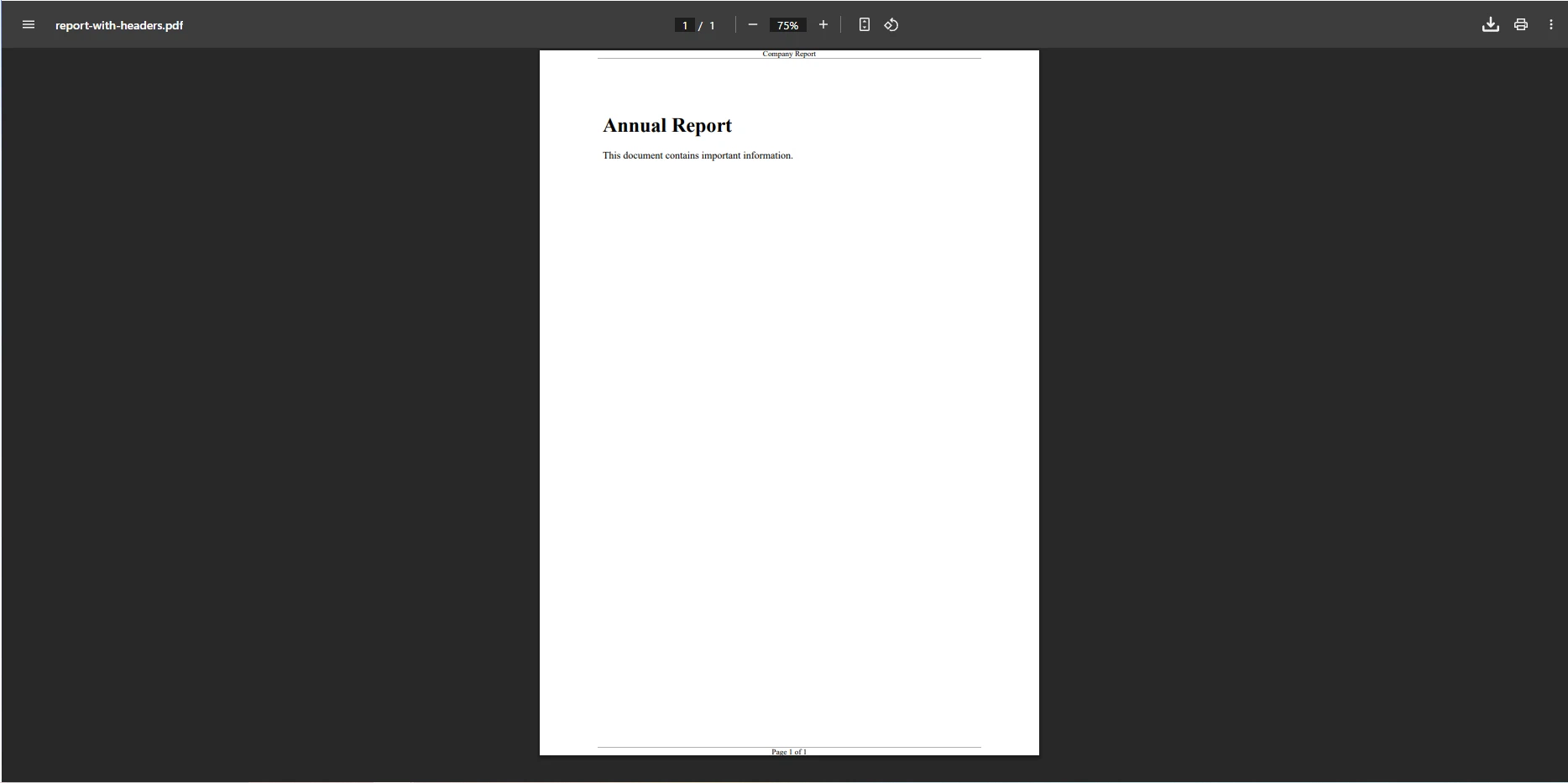
顯示頁碼、日期或品牌的頁眉和頁腳讓多頁文件更易於閱讀和專業化。 IronPDF 將它們做為 HTML 碎片處理,因此您可以使用完整的 CSS 樣式,包括圖片和品牌顏色:
using IronPdf;

var renderer = new ChromePdfRenderer();

renderer.RenderingOptions.HtmlHeader = new HtmlHeaderFooter
{
    MaxHeight = 50,
    HtmlFragment = "<div style='text-align:center;font-size:12px;'>Annual Report 2025 -- Confidential</div>",
    BaseUrl = new Uri(@"file:///C:/assets/")
};

renderer.RenderingOptions.HtmlFooter = new HtmlHeaderFooter
{
    MaxHeight = 30,
    HtmlFragment = "<div style='text-align:center;font-size:10px;'>Page {page} of {total-pages}</div>",
    DrawDividerLine = true
};

renderer.RenderingOptions.MarginTop = 60;
renderer.RenderingOptions.MarginBottom = 40;

var pdf = renderer.RenderHtmlAsPdf("<h1>Report Content</h1><p>Body text here.</p>");
pdf.SaveAs("report-with-headers.pdf");
using IronPdf;
var renderer = new ChromePdfRenderer();
renderer.RenderingOptions.HtmlHeader = new HtmlHeaderFooter
{
MaxHeight = 50,
HtmlFragment = "<div style='text-align:center;font-size:12px;'>Annual Report 2025 -- Confidential</div>",
BaseUrl = new Uri(@"file:///C:/assets/")
};
renderer.RenderingOptions.HtmlFooter = new HtmlHeaderFooter
{
MaxHeight = 30,
HtmlFragment = "<div style='text-align:center;font-size:10px;'>Page {page} of {total-pages}</div>",
DrawDividerLine = true
};
renderer.RenderingOptions.MarginTop = 60;
renderer.RenderingOptions.MarginBottom = 40;
var pdf = renderer.RenderHtmlAsPdf("<h1>Report Content</h1><p>Body text here.</p>");
pdf.SaveAs("report-with-headers.pdf");Imports IronPdf
Dim renderer As New ChromePdfRenderer()
renderer.RenderingOptions.HtmlHeader = New HtmlHeaderFooter With {
.MaxHeight = 50,
.HtmlFragment = "<div style='text-align:center;font-size:12px;'>Annual Report 2025 -- Confidential</div>",
.BaseUrl = New Uri("file:///C:/assets/")
}
renderer.RenderingOptions.HtmlFooter = New HtmlHeaderFooter With {
.MaxHeight = 30,
.HtmlFragment = "<div style='text-align:center;font-size:10px;'>Page {page} of {total-pages}</div>",
.DrawDividerLine = True
}
renderer.RenderingOptions.MarginTop = 60
renderer.RenderingOptions.MarginBottom = 40
Dim pdf = renderer.RenderHtmlAsPdf("<h1>Report Content</h1><p>Body text here.</p>")
pdf.SaveAs("report-with-headers.pdf")包括 {page} 和 {total-pages} 的占位符會在渲染時自動替換。查看 頁眉和頁腳教程 以進行動態日期插入、標誌擺放和交錯頁樣式。
應用浮水印、加密和數位簽章
浮水印保護草稿文件和機密報告。 密碼保護和權限設置限制誰可以列印、複製或編輯 PDF。 數位簽章為合約和需受管制的文件新增可驗證的真實性層。 您可以在一個工作流程中結合所有三者:
using IronPdf;
using System.Security.Cryptography.X509Certificates;

var renderer = new ChromePdfRenderer();
var pdf = renderer.RenderHtmlAsPdf("<h1>Contract Agreement</h1><p>Terms and conditions.</p>");

// Watermark
pdf.ApplyWatermark(
    "<div style='font-size:72px;color:red;opacity:0.3;'>DRAFT</div>",
    rotation: 45,
    opacity: 30
);

// Encryption and permissions
pdf.SecuritySettings.UserPassword = "user123";
pdf.SecuritySettings.OwnerPassword = "owner456";
pdf.SecuritySettings.AllowUserPrinting = IronPdf.Security.PdfPrintSecurity.NoPrint;
pdf.SecuritySettings.AllowUserCopyPasteContent = false;

// Digital signature
var cert = X509CertificateLoader.LoadPkcs12FromFile("certificate.pfx", "password");
var signature = new PdfSignature(cert)
{
    SigningContact = "Jane Smith",
    SigningLocation = "New York, NY",
    SigningReason = "Contract Approval"
};
pdf.Sign(signature);
pdf.SaveAsRevision("signed-contract.pdf");
using IronPdf;
using System.Security.Cryptography.X509Certificates;
var renderer = new ChromePdfRenderer();
var pdf = renderer.RenderHtmlAsPdf("<h1>Contract Agreement</h1><p>Terms and conditions.</p>");
// Watermark
pdf.ApplyWatermark(
"<div style='font-size:72px;color:red;opacity:0.3;'>DRAFT</div>",
rotation: 45,
opacity: 30
);
// Encryption and permissions
pdf.SecuritySettings.UserPassword = "user123";
pdf.SecuritySettings.OwnerPassword = "owner456";
pdf.SecuritySettings.AllowUserPrinting = IronPdf.Security.PdfPrintSecurity.NoPrint;
pdf.SecuritySettings.AllowUserCopyPasteContent = false;
// Digital signature
var cert = X509CertificateLoader.LoadPkcs12FromFile("certificate.pfx", "password");
var signature = new PdfSignature(cert)
{
SigningContact = "Jane Smith",
SigningLocation = "New York, NY",
SigningReason = "Contract Approval"
};
pdf.Sign(signature);
pdf.SaveAsRevision("signed-contract.pdf");Imports IronPdf
Imports System.Security.Cryptography.X509Certificates
Dim renderer As New ChromePdfRenderer()
Dim pdf = renderer.RenderHtmlAsPdf("<h1>Contract Agreement</h1><p>Terms and conditions.</p>")
' Watermark
pdf.ApplyWatermark(
"<div style='font-size:72px;color:red;opacity:0.3;'>DRAFT</div>",
rotation:=45,
opacity:=30
)
' Encryption and permissions
pdf.SecuritySettings.UserPassword = "user123"
pdf.SecuritySettings.OwnerPassword = "owner456"
pdf.SecuritySettings.AllowUserPrinting = IronPdf.Security.PdfPrintSecurity.NoPrint
pdf.SecuritySettings.AllowUserCopyPasteContent = False
' Digital signature
Dim cert = X509CertificateLoader.LoadPkcs12FromFile("certificate.pfx", "password")
Dim signature As New PdfSignature(cert) With {
.SigningContact = "Jane Smith",
.SigningLocation = "New York, NY",
.SigningReason = "Contract Approval"
}
pdf.Sign(signature)
pdf.SaveAsRevision("signed-contract.pdf")如何在 Windows、Linux 和 Azure 上部署?
IronPDF 支援 Windows、Linux 和 macOS,包含在 NuGet 套件中平台特定的二進制檔。 輸出在所有平台上都是相同的,因此您可以在 Windows 上開發並部署到 Linux 容器而不需修改渲染程式碼。 此套件會自動偵測運行時環境並載入正確的本地組件。 這種跨平臺的一致性簡化了 CI/CD 管道——您不需要為每個環境設置不同的渲染配置。
在 Azure App Service 上,將授權金鑰儲存在應用程式設置中並透過 Environment.GetEnvironmentVariable 引用。 此方法使憑證不進入您的儲存庫,並允許不通過程式碼部署進行金鑰輪換。 請參閱完整的 Azure 部署指南 以獲得託管特定的設置,以及傳統 Windows 伺服器託管的 IIS 部署指南。
對於 Linux 和 Docker 環境,Chrome 渲染引擎需要額外的系統依賴。 將它們新增到您的 Dockerfile:
FROM mcr.microsoft.com/dotnet/aspnet:10.0
RUN apt-get update && apt-get install -y \
    libgdiplus libnss3 libatk1.0-0 libatk-bridge2.0-0 libcups2 \
    && apt-get clean
WORKDIR /app
COPY . .
ENTRYPOINT ["dotnet", "MyApp.dll"]
當 LinuxAndDockerDependenciesAutoConfig 設置為 true 時,IronPDF 在第一次運行時自動處理依賴關係解析。 請參閱 Linux 部署指南 和 Docker 整合指南 以獲得完整的依賴清單。 對於無伺服器的工作負載,Azure Functions 指南 涵蓋了記憶體和超時配置。
如何探究完整的功能集?
除了 HTML 轉換,IronPDF 涵蓋了完整的 PDF 工作流程。 下表總結了關鍵能力領域:
| 類別 | 功能 | 文件 |
|---|---|---|
| 文件建立 | 頁眉、頁腳、可填寫表單、背景 | 表單指南 |
| 安全性 | 數位簽章、加密、淨化 | 簽名指南 |
| 文件管理 | 合併、拆分、壓縮、PDF/A 合規性 | 合併指南 |
| 內容操作 | 蓋章、JavaScript 執行、非同步操作 | 蓋章指南 |
欲了解完整的方法參考,請參閱 API 文件 和 程式碼範例庫,其中包括每個功能區域的 C# 工程範例。 教程部分 提供常見情境的指導操作,例如發票生成、報告自動化和文件存檔。
開始的下一步是什麼?
IronPDF 將 HTML 到 PDF 的轉換簡化為三步驟工作流程:從 NuGet 安裝套件,配置您的授權金鑰,然後調用 RenderHtmlAsPdf。 Chrome 引擎確保了精確的渲染,而 API 設計使整合變得簡單,即使對於具有自定義頁眉、浮水印和數位簽章的複雜多頁文件也是如此。
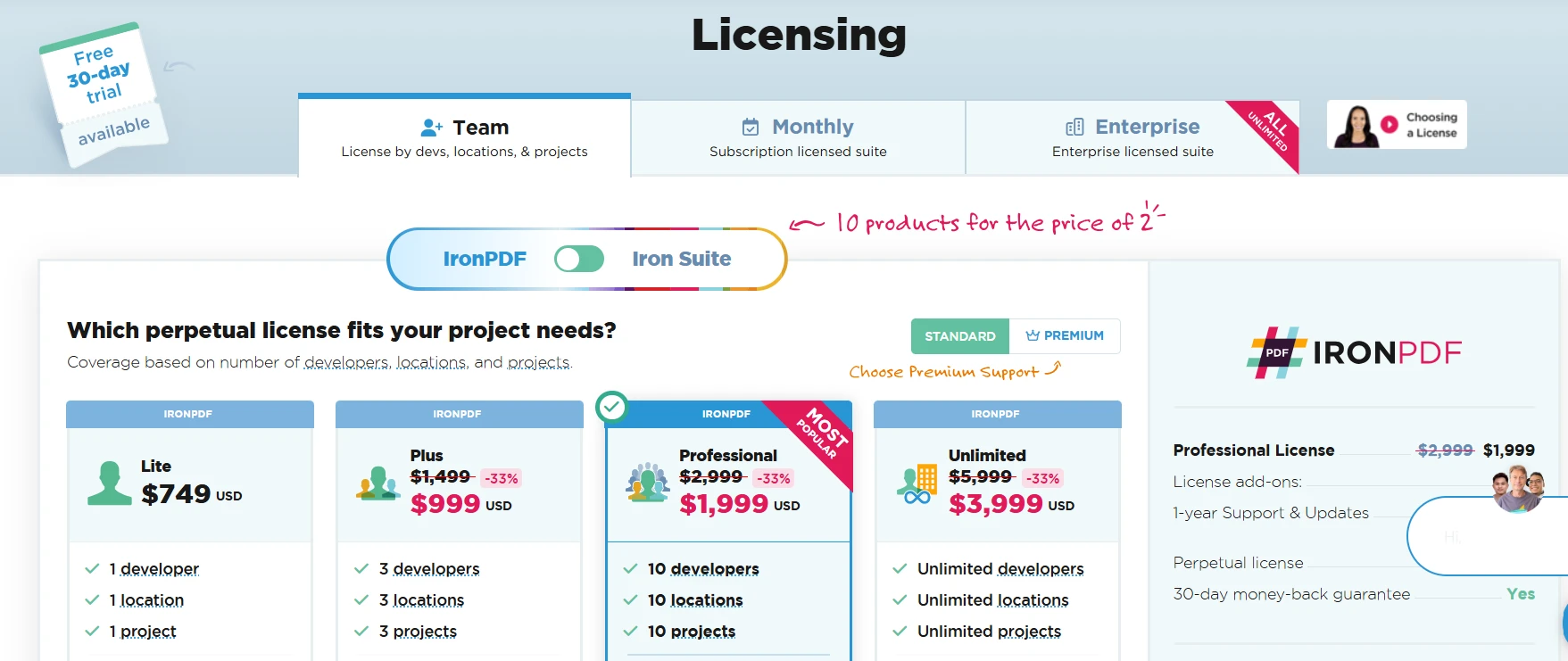
免費的 30 天試用版本 提供完整存取,沒有功能限制。 當您準備好轉移到生產環境時,靈活的授權 擴展到從個別開發者到有批量需求的企業團隊。 您還可以查看 Microsoft .NET 文件,以獲取有關該生態系統中文件生成模式的背景知識,以及官方 PDF 規範,以更深入地了解格式的能力和限制。
探索 更新日志 以查看最近的新增功能並計劃適合您的專案需求的功能。
常見問題
IronPDF用於做什麼?
IronPDF用於在.NET應用中將HTML轉換為PDF。它能處理現代CSS、JavaScript,並生成高品質的PDF文件。
IronPDF如何處理複雜的HTML佈局?
IronPDF使用基於Chrome的渲染引擎準確處理複雜HTML佈局,確保PDF輸出與瀏覽器中的顯示一致。
IronPDF 可以在 PDF 轉換期間執行 JavaScript 嗎?
是的,IronPDF可以執行JavaScript,這對於準確渲染動態內容至關重要。
IronPDF容易在.NET應用中實施嗎?
IronPDF設計簡單易用,易於實施和部署,方便.NET開發者使用。
IronPDF可以將哪些型別的HTML資源轉換為PDF?
IronPDF可以將HTML檔案、HTML字串和整個網頁轉換為PDF格式。
IronPDF是否保持原HTML的品質在PDF中?
是的,IronPDF產生的PDF文件具有與原始HTML內容相同的高保真度。
IronPDF有什麼不同於其他PDF轉換器的地方?
IronPDF利用其基於Chrome的渲染引擎提供無縫的轉換體驗,確保與現代網頁標準的相容性。







 免費開始使用
 免費開始使用
 預約免費現場演示





 不需信用卡或帳戶建立










