


ASP.NET Core'da PDF Görüntüleyici: C# ile PDF'leri Çevrimiçi Görüntüleme

IronPDF, HTML dizgilerini, dosyalarını ve web sayfalarını yüksek kaliteli PDF belgelerine dönüştürmek için Chrome'un render motorunu kullanan bir .NET HTML'den PDF'ye dönüştürücüdür.
HTML'yi PDF'ye dönüştürmek, .NET geliştirmede sürekli bir zorluktur. Modern CSS yerleşimlerini yöneten, JavaScript'i doğru şekilde çalıştıran ve kaliteli belgeler üreten bir kütüphaneye ihtiyacınız var -- hepsi entegrasyonu basit tutarken. IronPDF, Chrome tabanlı render ile bu zorlukları ele alır ve HTML dosyalarını, dizgelerini ve web sayfalarını tarayıcı kalitesinde doğrulukla dönüştürmenizi sağlar. Kütüphane .NET 10 üzerinde çalışır ve Windows, Linux, macOS ve Azure'u hedefler, platform başına ayrı render motorları gerektirmez.
Bu makale, temel dönüşümlerden dijital imzalar ve parola koruması gibi gelişmiş özelliklere kadar profesyonel PDF oluşturmayı açıklıyor. Kurulum, yapılandırma, temel dönüşüm yöntemleri ve dağıtım hususlarında çalışacaksınız. Her bölüm, .NET 10 projeleriyle uyumlu en üst düzey ifadeler kullanan çalışan C# kodu içerir.
.NET için Doğru HTML'den PDF'ye Kütüphaneyi Nasıl Seçersiniz?
PDF kütüphanesi seçimi, render kalitesini, bakım maliyetlerini ve uzun vadeli uyumluluğu etkiler. Temel soru, kütüphanenin modern web ile uyumlu olup olmadığıdır. CSS gridleri, flexbox, JavaScript ile oluşturulan içerikler ve web yazı tipleri bugün standart -- bunları güvenilir bir şekilde işleyemeyen bir kütüphane, HTML şablonlarınız geliştiğinde geliştirme yavaşlatmayan ve kırılganlık oluşturmayan ön işleme geçici çözümlere zorlar.
IronPDF, Google Chrome'a güç veren aynı Blink motorunu kullanır. PDF'leriniz, Chrome'un yazıcı önizlemesindeki gibi tam olarak render edilir -- eksik stiller, bozuk grid düzenleri, düşmeyen özel yazı tipleri yoktur. Bu tutarlılık, genellikle diğer PDF kütüphanelerine eşlik eden manuel stil hata ayıklamasını ortadan kaldırır. Özellikle belge türleriniz için render doğruluğunu değerlendirmek için Chrome render yeteneklerini eski alternatiflerle karşılaştırabilirsiniz.
Modern web uygulamaları sofistike CSS ve JavaScript'e dayanmaktadır. IronPDF, flexbox, grid sistemleri, dönüştürmeler ve animasyonlar dahil olmak üzere CSS3 için yerel destek sağlar. Motor, çıktıyı yakalamadan önce JavaScript'i işler, böylece dinamik olarak oluşturulan içerik, nihai PDF'de doğru şekilde görünür. İster statik HTML dosyalarını, ister istemci taraflı rendera dayanan sayfaları dönüştürüyor olun, kütüphane nihai hesaplanan durumu yakalar -- ara bir anlık görüntü değil.
ChromePdfRenderer sınıfı, RenderingOptions özelliği ile birlikte akıllı varsayılan değerler sunarken ayrıntılı kontrol sağlar. Entegrasyon yolu, hem QuestPDF hem de Syncfusion gibi alternatiflerden daha kısadır, her ikisi de ilk çıktı belgesi üretmek için daha fazla yapılandırma kodu gerektirir.
Uzun vadeli bakım açısından düşünüldüğünde, Chrome tabanlı render, kütüphanenin sizin manuel motor güncellemelerine ihtiyaç duymadan devam eden tarayıcı iyileştirmelerinden yararlanacağı anlamına gelir. Eski WebKit tabanlı kütüphaneler, web platformu ile büyümeyen sabit özellik setlerine sahiptir, bu da önyük gönye şablonlarınız yeni CSS özelliklerini veya JavaScript kalıplarını benimserken uyumluluk borcu oluşturur. HTML ve CSS ile zaten aşina olan ekipler için öğrenilecek yeni bir dil veya yerleşim modeli yoktur -- bir web sayfası tasarlar gibi belgenizi tasarlarsınız, sonra bir PDF olarak render edersiniz.
Kütüphane Nasıl Kurulur ve Yapılandırılır?
NuGet Üzerinden Yükleme
IronPDF ayarlaması birkaç dakika sürer. Visual Studio'daki Paket Yöneticisi Konsolu'nu veya .NET CLI'yi kullanın:
Install-Package IronPdf
dotnet add package IronPdf
Bu komutlar paketi ve bağımlılıklarını indirir, proje referanslarını otomatik olarak yapılandırır. Paket, çalışma zamanında çözülen platforma özgü ikili dosyaları içerir, bu nedenle yerel kütüphaneleri ayrı olarak yönetmenize gerek yoktur. Kapsayıcı ortamlarda, Docker dağıtımı ve gelişmiş kurulum seçeneklerini inceleyin.
Lisans Anahtarı ve Küresel Ayarları Yapılandırma
Herhangi bir IronPDF yöntemini çağırmadan önce Program.cs içinde lisans anahtarını ve genel ayarları yapılandırın. .NET 10 en üst düzey ifadelerini kullanarak:
using IronPdf;

IronPdf.License.LicenseKey = Environment.GetEnvironmentVariable("IRONPDF_LICENSE_KEY")!;
IronPdf.Installation.ChromeGpuMode = IronPdf.Engines.Chrome.ChromeGpuModes.Disabled;
IronPdf.Installation.TempFolderPath = @"C:\Temp\IronPdf";
IronPdf.Installation.LinuxAndDockerDependenciesAutoConfig = true;
IronPdf.Logging.LoggingMode = IronPdf.Logging.PdfLoggingModes.All;

var builder = WebApplication.CreateBuilder(args);
var app = builder.Build();
app.Run();
using IronPdf;
IronPdf.License.LicenseKey = Environment.GetEnvironmentVariable("IRONPDF_LICENSE_KEY")!;
IronPdf.Installation.ChromeGpuMode = IronPdf.Engines.Chrome.ChromeGpuModes.Disabled;
IronPdf.Installation.TempFolderPath = @"C:\Temp\IronPdf";
IronPdf.Installation.LinuxAndDockerDependenciesAutoConfig = true;
IronPdf.Logging.LoggingMode = IronPdf.Logging.PdfLoggingModes.All;
var builder = WebApplication.CreateBuilder(args);
var app = builder.Build();
app.Run();Imports IronPdf
IronPdf.License.LicenseKey = Environment.GetEnvironmentVariable("IRONPDF_LICENSE_KEY")
IronPdf.Installation.ChromeGpuMode = IronPdf.Engines.Chrome.ChromeGpuModes.Disabled
IronPdf.Installation.TempFolderPath = "C:\Temp\IronPdf"
IronPdf.Installation.LinuxAndDockerDependenciesAutoConfig = True
IronPdf.Logging.LoggingMode = IronPdf.Logging.PdfLoggingModes.All
Dim builder = WebApplication.CreateBuilder(args)
Dim app = builder.Build()
app.Run()Anahtarı bir çevre değişkeninde saklamak, onu kaynak kontrolünün dışında tutar. 30 günlük ücretsiz deneme tam işlevsellik sağlar. Çok kiracılı senaryolar için çalışma zamanı anahtarı değişimi dahil tüm yapılandırma seçenekleri içeren lisans dökümanına bakın.
HTML Dizelerini PDF'ye Nasıl Dönüştürürsünüz?
Temel bir Dönüşüm Gerçekleştirme
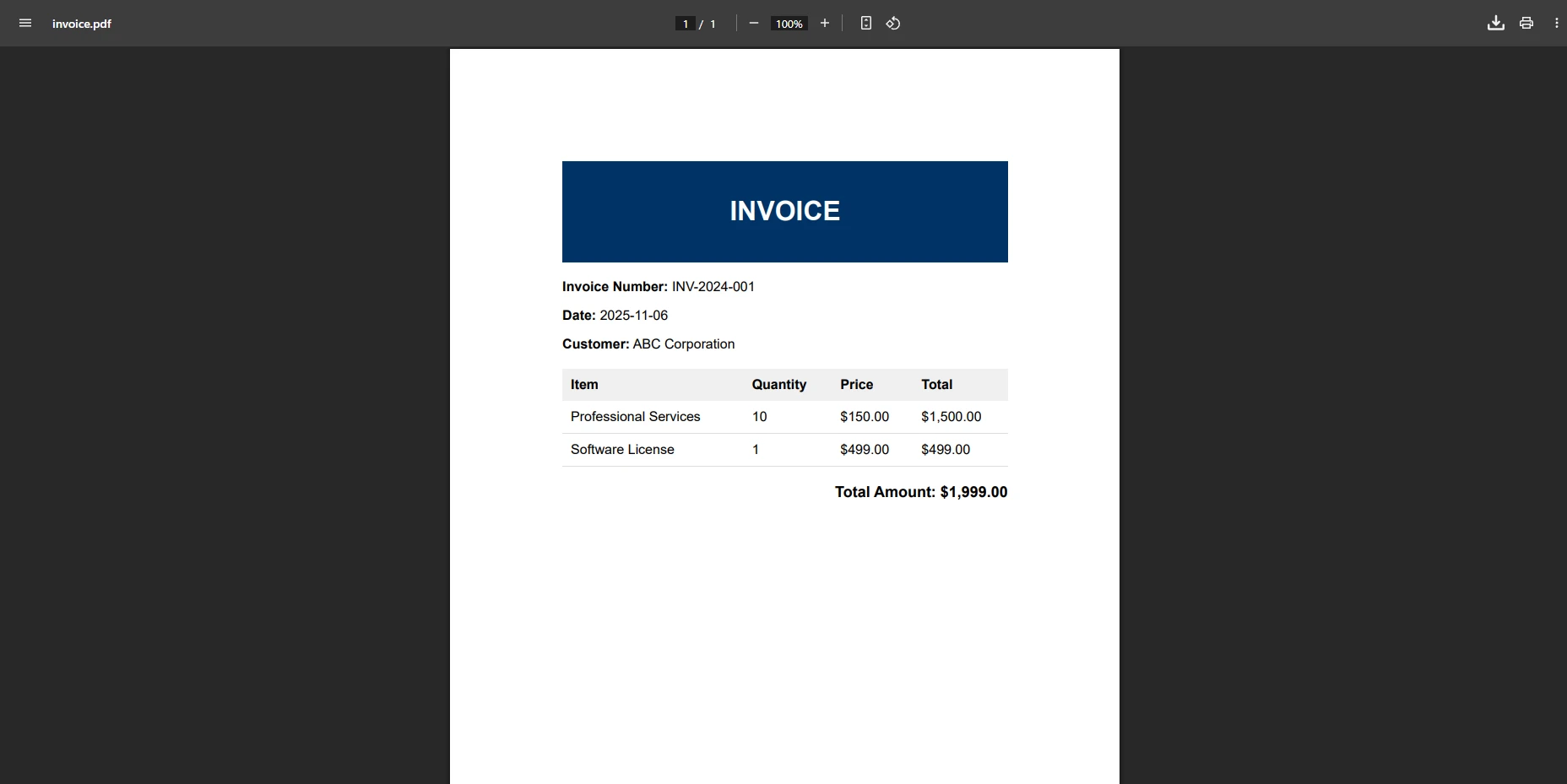
RenderHtmlAsPdf metodu, bir HTML dizesini kabul eder ve kaydedebileceğiniz, yayınlayabileceğiniz veya daha fazla işleyebileceğiniz bir PdfDocument nesnesi döndürür. Bu, sunucu tarafı şablonlardan fatura, rapor ve mektuplar oluşturmak için birincil giriş noktasınızdır:
using IronPdf;

var renderer = new ChromePdfRenderer();

renderer.RenderingOptions.MarginTop = 50;
renderer.RenderingOptions.MarginBottom = 50;
renderer.RenderingOptions.MarginLeft = 20;
renderer.RenderingOptions.MarginRight = 20;

var pdf = renderer.RenderHtmlAsPdf("<h1>Invoice #12345</h1><p>Total: $99.99</p>");
pdf.SaveAs("invoice.pdf");

// Get binary data for an HTTP response or cloud storage
byte[] pdfBytes = pdf.BinaryData;
using IronPdf;
var renderer = new ChromePdfRenderer();
renderer.RenderingOptions.MarginTop = 50;
renderer.RenderingOptions.MarginBottom = 50;
renderer.RenderingOptions.MarginLeft = 20;
renderer.RenderingOptions.MarginRight = 20;
var pdf = renderer.RenderHtmlAsPdf("<h1>Invoice #12345</h1><p>Total: $99.99</p>");
pdf.SaveAs("invoice.pdf");
// Get binary data for an HTTP response or cloud storage
byte[] pdfBytes = pdf.BinaryData;Imports IronPdf
Dim renderer As New ChromePdfRenderer()
renderer.RenderingOptions.MarginTop = 50
renderer.RenderingOptions.MarginBottom = 50
renderer.RenderingOptions.MarginLeft = 20
renderer.RenderingOptions.MarginRight = 20
Dim pdf = renderer.RenderHtmlAsPdf("<h1>Invoice #12345</h1><p>Total: $99.99</p>")
pdf.SaveAs("invoice.pdf")
' Get binary data for an HTTP response or cloud storage
Dim pdfBytes As Byte() = pdf.BinaryDataSonuç, erişilebilirlik uyumluluğu için seçilebilir metin içerir. Tasarımınıza uygun çıktı boyutlarını uyarlamak için özel kenar boşlukları ve kağıt boyutu seçenekleri keşfedin.
CSS Stillerini, Web Yazı Tiplerini ve Dış Varlıkları Uygulama
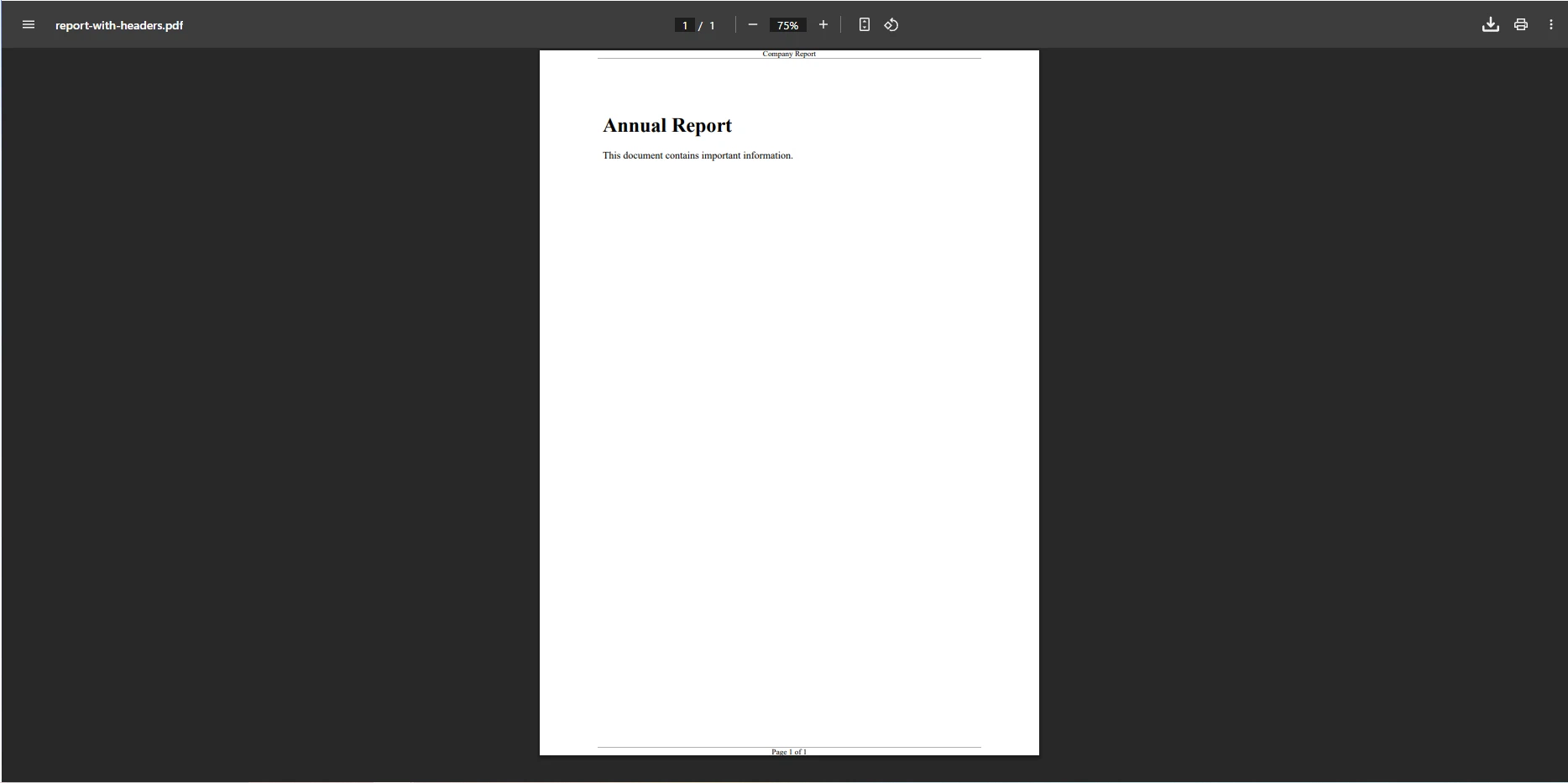
Tüm stil dosyalarını doğrudan HTML dizgisine yerleştirebilirsiniz. IronPDF, işleme başlamadan önce @import kuralları ve yazı tipi referanslarını işler. HTML'niz nispi yolları referans gösterdiğinde -- yerel stiller, görüntüler veya komut dosyaları -- motorun bunları çözebilmesi için bir temel yol sağlayın:
using IronPdf;

var styledHtml = $@"
    <style>
        body {{font-family: Arial, sans-serif; margin: 40px; line-height: 1.6;}}
        .header {{color: #2563eb; border-bottom: 2px solid #e5e7eb; padding-bottom: 10px;}}
        .amount {{font-size: 24px; font-weight: bold; color: #059669;}}
    </style>
    <div class='header'>
        <h1>Professional Invoice</h1>
        <p>Invoice Date: {DateTime.Now:MMMM dd, yyyy}</p>
    </div>
    <p class='amount'>$1,234.56</p>";

var renderer = new ChromePdfRenderer();
renderer.RenderingOptions.EnableJavaScript = true;
renderer.RenderingOptions.WaitFor.RenderDelay(500);

// Provide a base path if the HTML references local assets
var pdf = renderer.RenderHtmlAsPdf(styledHtml, @"C:\assets\");
pdf.SaveAs("styled-invoice.pdf");
using IronPdf;
var styledHtml = $@"
<style>
body {{font-family: Arial, sans-serif; margin: 40px; line-height: 1.6;}}
.header {{color: #2563eb; border-bottom: 2px solid #e5e7eb; padding-bottom: 10px;}}
.amount {{font-size: 24px; font-weight: bold; color: #059669;}}
</style>
<div class='header'>
<h1>Professional Invoice</h1>
<p>Invoice Date: {DateTime.Now:MMMM dd, yyyy}</p>
</div>
<p class='amount'>$1,234.56</p>";
var renderer = new ChromePdfRenderer();
renderer.RenderingOptions.EnableJavaScript = true;
renderer.RenderingOptions.WaitFor.RenderDelay(500);
// Provide a base path if the HTML references local assets
var pdf = renderer.RenderHtmlAsPdf(styledHtml, @"C:\assets\");
pdf.SaveAs("styled-invoice.pdf");Imports IronPdf
Dim styledHtml As String = $"
<style>
body {{font-family: Arial, sans-serif; margin: 40px; line-height: 1.6;}}
.header {{color: #2563eb; border-bottom: 2px solid #e5e7eb; padding-bottom: 10px;}}
.amount {{font-size: 24px; font-weight: bold; color: #059669;}}
</style>
<div class='header'>
<h1>Professional Invoice</h1>
<p>Invoice Date: {DateTime.Now:MMMM dd, yyyy}</p>
</div>
<p class='amount'>$1,234.56</p>"
Dim renderer As New ChromePdfRenderer()
renderer.RenderingOptions.EnableJavaScript = True
renderer.RenderingOptions.WaitFor.RenderDelay(500)
' Provide a base path if the HTML references local assets
Dim pdf = renderer.RenderHtmlAsPdf(styledHtml, "C:\assets\")
pdf.SaveAs("styled-invoice.pdf")CSS, Chrome'daki gibi render edilir. Google Yazı Tipleri ve kendi barındırılan yazı tipi entegrasyonu için render seçenekleri ve web yazı tipi desteği keşfedin.
HTML Dosyalarını ve Canlı URL'leri PDF'ye Nasıl Dönüştürürsünüz?
Yerel Dosyalar ve Web Sayfalarını Dönüştürme
RenderHtmlFileAsPdf metodu, yerel bir dosyayı okur ve tüm bağlı varlıkları dosyanın dizinine göre otomatik olarak çözer. RenderUrlAsPdf metodu, genel veya kimliği doğrulanmış web sayfalarını yakalar, JavaScript çalıştırır ve renderlemeden önce içeriğin yüklenmesini bekler:
using IronPdf;

// Convert a local HTML file
var renderer = new ChromePdfRenderer();
renderer.RenderingOptions.PaperSize = PdfPaperSize.A4;
renderer.RenderingOptions.PrintHtmlBackgrounds = true;

var filePdf = renderer.RenderHtmlFileAsPdf("complex-report.html");
filePdf.MetaData.Title = "Monthly Sales Report";
filePdf.SaveAs("report-output.pdf");

// Convert a live URL with authentication
var secureRenderer = new ChromePdfRenderer();
secureRenderer.LoginCredentials = new ChromeHttpLoginCredentials
{
    Username = "user@example.com",
    Password = "secure-password"
};
secureRenderer.RenderingOptions.WaitFor.NetworkIdle(500);

var urlPdf = secureRenderer.RenderUrlAsPdf("https://app.example.com/dashboard");
urlPdf.SaveAs("dashboard-snapshot.pdf");
using IronPdf;
// Convert a local HTML file
var renderer = new ChromePdfRenderer();
renderer.RenderingOptions.PaperSize = PdfPaperSize.A4;
renderer.RenderingOptions.PrintHtmlBackgrounds = true;
var filePdf = renderer.RenderHtmlFileAsPdf("complex-report.html");
filePdf.MetaData.Title = "Monthly Sales Report";
filePdf.SaveAs("report-output.pdf");
// Convert a live URL with authentication
var secureRenderer = new ChromePdfRenderer();
secureRenderer.LoginCredentials = new ChromeHttpLoginCredentials
{
Username = "user@example.com",
Password = "secure-password"
};
secureRenderer.RenderingOptions.WaitFor.NetworkIdle(500);
var urlPdf = secureRenderer.RenderUrlAsPdf("https://app.example.com/dashboard");
urlPdf.SaveAs("dashboard-snapshot.pdf");Imports IronPdf
' Convert a local HTML file
Dim renderer As New ChromePdfRenderer()
renderer.RenderingOptions.PaperSize = PdfPaperSize.A4
renderer.RenderingOptions.PrintHtmlBackgrounds = True
Dim filePdf = renderer.RenderHtmlFileAsPdf("complex-report.html")
filePdf.MetaData.Title = "Monthly Sales Report"
filePdf.SaveAs("report-output.pdf")
' Convert a live URL with authentication
Dim secureRenderer As New ChromePdfRenderer()
secureRenderer.LoginCredentials = New ChromeHttpLoginCredentials With {
.Username = "user@example.com",
.Password = "secure-password"
}
secureRenderer.RenderingOptions.WaitFor.NetworkIdle(500)
Dim urlPdf = secureRenderer.RenderUrlAsPdf("https://app.example.com/dashboard")
urlPdf.SaveAs("dashboard-snapshot.pdf")Genel olarak erişilebilen sayfalar için LoginCredentials kurulumunu tamamen atlayın. Oturum tabanlı siteler için kimlik doğrulama ve çerez yönetimi hakkında bilgi edinin. Duyarlı düzenleri doğru şekilde yakalamak için renderer.RenderingOptions.ViewPortWidth ile görüntü alanı genişliğini yapılandırın ve görüntü alanı belgesini inceleyin.
Başlıklar, Filigranlar ve Güvenlik Nasıl Eklenir?
Profesyonel Başlıklar ve Altbilgiler Ekleme
Sayfa numaralarını, tarihleri veya markalamayı görüntüleyen başlıklar ve altbilgiler çok sayfalı belgeleri çok daha okunabilir ve profesyonel hale getirir. IronPDF, bunları HTML parçaları olarak işler, böylece resimler ve marka renkleri dahil olmak üzere tam CSS stilini kullanabilirsiniz:
using IronPdf;

var renderer = new ChromePdfRenderer();

renderer.RenderingOptions.HtmlHeader = new HtmlHeaderFooter
{
    MaxHeight = 50,
    HtmlFragment = "<div style='text-align:center;font-size:12px;'>Annual Report 2025 -- Confidential</div>",
    BaseUrl = new Uri(@"file:///C:/assets/")
};

renderer.RenderingOptions.HtmlFooter = new HtmlHeaderFooter
{
    MaxHeight = 30,
    HtmlFragment = "<div style='text-align:center;font-size:10px;'>Page {page} of {total-pages}</div>",
    DrawDividerLine = true
};

renderer.RenderingOptions.MarginTop = 60;
renderer.RenderingOptions.MarginBottom = 40;

var pdf = renderer.RenderHtmlAsPdf("<h1>Report Content</h1><p>Body text here.</p>");
pdf.SaveAs("report-with-headers.pdf");
using IronPdf;
var renderer = new ChromePdfRenderer();
renderer.RenderingOptions.HtmlHeader = new HtmlHeaderFooter
{
MaxHeight = 50,
HtmlFragment = "<div style='text-align:center;font-size:12px;'>Annual Report 2025 -- Confidential</div>",
BaseUrl = new Uri(@"file:///C:/assets/")
};
renderer.RenderingOptions.HtmlFooter = new HtmlHeaderFooter
{
MaxHeight = 30,
HtmlFragment = "<div style='text-align:center;font-size:10px;'>Page {page} of {total-pages}</div>",
DrawDividerLine = true
};
renderer.RenderingOptions.MarginTop = 60;
renderer.RenderingOptions.MarginBottom = 40;
var pdf = renderer.RenderHtmlAsPdf("<h1>Report Content</h1><p>Body text here.</p>");
pdf.SaveAs("report-with-headers.pdf");Imports IronPdf
Dim renderer As New ChromePdfRenderer()
renderer.RenderingOptions.HtmlHeader = New HtmlHeaderFooter With {
.MaxHeight = 50,
.HtmlFragment = "<div style='text-align:center;font-size:12px;'>Annual Report 2025 -- Confidential</div>",
.BaseUrl = New Uri("file:///C:/assets/")
}
renderer.RenderingOptions.HtmlFooter = New HtmlHeaderFooter With {
.MaxHeight = 30,
.HtmlFragment = "<div style='text-align:center;font-size:10px;'>Page {page} of {total-pages}</div>",
.DrawDividerLine = True
}
renderer.RenderingOptions.MarginTop = 60
renderer.RenderingOptions.MarginBottom = 40
Dim pdf = renderer.RenderHtmlAsPdf("<h1>Report Content</h1><p>Body text here.</p>")
pdf.SaveAs("report-with-headers.pdf"){page} ve {total-pages} gibi yer tutucular render zamanında otomatik olarak değiştirilir. Dinamik tarih enjeksiyonu, logo yerleştirme ve değişen sayfa stilleri için başlık ve alt bilgi eğiticisini inceleyin.
Filigranlar, Şifreleme ve Dijital İmzalar Uygulama
Filigranlar, taslak belgeleri ve gizli raporları korur. Parola koruma ve izin ayarları, bir PDF'nin kimin yazdırıp, kopyalayıp veya düzenleyebileceğini sınırlar. Dijital imzalar, sözleşmeler ve düzenlenmiş belgeler için doğrulanabilir bir özgünlük katmanı ekler. Tümünü tek bir iş akışında birleştirebilirsiniz:
using IronPdf;
using System.Security.Cryptography.X509Certificates;

var renderer = new ChromePdfRenderer();
var pdf = renderer.RenderHtmlAsPdf("<h1>Contract Agreement</h1><p>Terms and conditions.</p>");

// Watermark
pdf.ApplyWatermark(
    "<div style='font-size:72px;color:red;opacity:0.3;'>DRAFT</div>",
    rotation: 45,
    opacity: 30
);

// Encryption and permissions
pdf.SecuritySettings.UserPassword = "user123";
pdf.SecuritySettings.OwnerPassword = "owner456";
pdf.SecuritySettings.AllowUserPrinting = IronPdf.Security.PdfPrintSecurity.NoPrint;
pdf.SecuritySettings.AllowUserCopyPasteContent = false;

// Digital signature
var cert = X509CertificateLoader.LoadPkcs12FromFile("certificate.pfx", "password");
var signature = new PdfSignature(cert)
{
    SigningContact = "Jane Smith",
    SigningLocation = "New York, NY",
    SigningReason = "Contract Approval"
};
pdf.Sign(signature);
pdf.SaveAsRevision("signed-contract.pdf");
using IronPdf;
using System.Security.Cryptography.X509Certificates;
var renderer = new ChromePdfRenderer();
var pdf = renderer.RenderHtmlAsPdf("<h1>Contract Agreement</h1><p>Terms and conditions.</p>");
// Watermark
pdf.ApplyWatermark(
"<div style='font-size:72px;color:red;opacity:0.3;'>DRAFT</div>",
rotation: 45,
opacity: 30
);
// Encryption and permissions
pdf.SecuritySettings.UserPassword = "user123";
pdf.SecuritySettings.OwnerPassword = "owner456";
pdf.SecuritySettings.AllowUserPrinting = IronPdf.Security.PdfPrintSecurity.NoPrint;
pdf.SecuritySettings.AllowUserCopyPasteContent = false;
// Digital signature
var cert = X509CertificateLoader.LoadPkcs12FromFile("certificate.pfx", "password");
var signature = new PdfSignature(cert)
{
SigningContact = "Jane Smith",
SigningLocation = "New York, NY",
SigningReason = "Contract Approval"
};
pdf.Sign(signature);
pdf.SaveAsRevision("signed-contract.pdf");Imports IronPdf
Imports System.Security.Cryptography.X509Certificates
Dim renderer As New ChromePdfRenderer()
Dim pdf = renderer.RenderHtmlAsPdf("<h1>Contract Agreement</h1><p>Terms and conditions.</p>")
' Watermark
pdf.ApplyWatermark(
"<div style='font-size:72px;color:red;opacity:0.3;'>DRAFT</div>",
rotation:=45,
opacity:=30
)
' Encryption and permissions
pdf.SecuritySettings.UserPassword = "user123"
pdf.SecuritySettings.OwnerPassword = "owner456"
pdf.SecuritySettings.AllowUserPrinting = IronPdf.Security.PdfPrintSecurity.NoPrint
pdf.SecuritySettings.AllowUserCopyPasteContent = False
' Digital signature
Dim cert = X509CertificateLoader.LoadPkcs12FromFile("certificate.pfx", "password")
Dim signature As New PdfSignature(cert) With {
.SigningContact = "Jane Smith",
.SigningLocation = "New York, NY",
.SigningReason = "Contract Approval"
}
pdf.Sign(signature)
pdf.SaveAsRevision("signed-contract.pdf")Filigranlama teknikleri, PDF güvenlik ayarları ve sertifikaya dayalı imzalama hakkında bilgi edinin, donanım güvenlik modülleri için HSM entegrasyonu dahil.
Windows, Linux ve Azure Üzerinde Nasıl Dağıtım Yapılır?
IronPDF, NuGet paketinde bulunan platforma özgü ikili dosyalarla Windows, Linux ve macOS'u destekler. Çıktı, platformlar arasında aynıdır, bu nedenle kodunuzu değiştirmeden Windows'da geliştirin ve Linux konteynerlerine dağıtın. Paket, çalışma zamanı ortamını otomatik olarak algılar ve doğru yerel bileşenleri yükler. Bu çapraz platform tutarlılığı, CI/CD boru hatlarını basitleştirir -- her ortam için ayrı render yapılandırmaları gerekmez.
Azure App Service'te, lisans anahtarını Uygulama Ayarları'nda saklayın ve Environment.GetEnvironmentVariable aracılığıyla referans verin. Bu yaklaşım, kimlik bilgilerini deposunuzun dışında tutar ve bir kod dağıtımı olmadan anahtar dönüştürme sağlar. Barındırmaya özgü ayarlar için tam Azure dağıtım kılavuzunu ve geleneksel Windows sunucu barındırma için IIS dağıtım kılavuzunu inceleyin.
Linux ve Docker ortamları için Chrome render motoru ek sistem bağımlılıkları gerektirir. Bunları Dockerfile'a ekleyin:
FROM mcr.microsoft.com/dotnet/aspnet:10.0
RUN apt-get update && apt-get install -y \
    libgdiplus libnss3 libatk1.0-0 libatk-bridge2.0-0 libcups2 \
    && apt-get clean
WORKDIR /app
COPY . .
ENTRYPOINT ["dotnet", "MyApp.dll"]
LinuxAndDockerDependenciesAutoConfig true olarak ayarlandığında, IronPDF ilk çalıştırmada bağımlılık çözümlemesini otomatik olarak gerçekleştirir. Linux dağıtım kılavuzunu ve Docker entegrasyon kılavuzunu tam bağımlılık listeleri için inceleyin. Sunucusuz iş yükleri için, Azure Functions kılavuzu, bellek ve zaman aşımı yapılandırmasını kapsar.
Yetenek Setinin Tamamını Nasıl Keşfedersiniz?
HTML dönüşümünün ötesinde, IronPDF tamamlanmiş bir PDF iş akışını kapsar. Aşağıdaki tablo, anahtar yetenek alanlarını özetler:
| Kategori | Özellikler | Dokümantasyon |
|---|---|---|
| Belge Oluşturma | Başlıklar, altbilgiler, doldurulabilir formlar, arka planlar | Form rehberi |
| Güvenlik | Dijital imzalar, şifreleme, sanitasyon | İmza rehberi |
| Belge Yönetimi | Birleştirme, ayırma, sıkıştırma, PDF/A uyumluluğu | Birleştirme kılavuzu |
| İçerik Manipülasyonu | Damgalama, JavaScript yürütme, async işlemler | Damga kılavuzu |
Tam bir yöntem referansı için, API dokümantasyonunu ve kod örneği kütüphanesini inceleyin, her özellik alanı için çalışan C# projeleri içeren. öğreticiler bölümü, fatura oluşturma, rapor otomasyonu ve belge arşivleme gibi yaygın senaryolar için rehberli yürüyüşler sağlar.
Başlamak İçin Sonraki Adımlar Nelerdir?
IronPDF, HTML'den PDF'e dönüştürmeyi üç adımlı bir iş akışına dönüştürür: NuGet üzerinden paketi yükleyin, lisans anahtarınızı yapılandırın ve RenderHtmlAsPdf çağırın. Chrome motoru doğru render sağlarken, API tasarımı, özel başlıklar, filigranlar ve dijital imzalar içeren karmaşık çok sayfalı belgeler için bile entegrasyonu basit tutar.
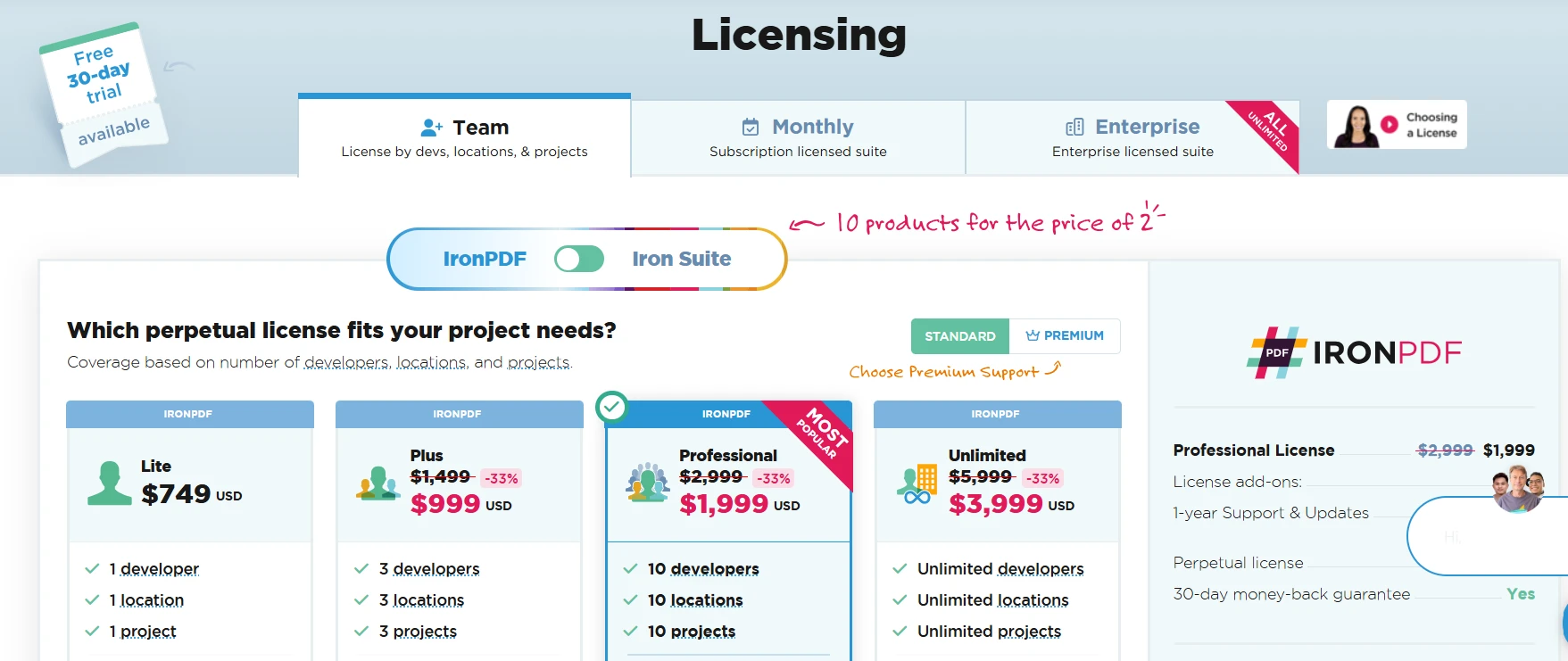
Ücretsiz 30 günlük deneme, herhangi bir özellik kısıtlaması olmaksızın tam erişim sağlar. Üretime geçmeye hazır olduğunuzda, esnek lisanslama, bireysel geliştiricilerden hacim gereksinimlerine sahip kurumsal ekiplere ölçeklenir. Ayrıca Microsoft .NET dokümantasyonunu İnceleyin ve ekosistemdeki belge oluşturma kalıpları hakkında arka plan bağlamı için ve formatın yetenekleri ve kısıtlamaları hakkında daha derin bir anlayış için resmi PDF spesifikasyonunu inceleyin.
Son eklemeleri görmek ve hangi özelliklerin proje gereksinimlerinize uygun olduğunu planlamak için değişiklik günlüğünü keşfedin.
Sıkça Sorulan Sorular
IronPDF ne için kullanılır?
IronPDF, .NET uygulamalarında HTML'yi PDF'ye dönüştürmek için kullanılır. Modern CSS, JavaScript'i işleyerek yüksek kaliteli PDF belgeleri üretir.
IronPDF karmaşık HTML düzenlerini nasıl işler?
IronPDF, karmaşık HTML düzenlerini doğru bir şekilde işlemek için Chrome-tabanlı bir render motoru kullanır ve PDF çıktısının tarayıcınızda gördüğünüzle eşleşmesini sağlar.
IronPDF, PDF dönüşümü sırasında JavaScript çalıştırabilir mi?
Evet, IronPDF dinamik içeriğin PDF çıktısında doğru bir şekilde render edilmesi için JavaScript'i çalıştırabilir.
IronPDF'nin .NET uygulamalarına uygulanması kolay mı?
IronPDF, basit bir şekilde uygulanabilir ve dağıtılabilir olması için tasarlanmıştır ve .NET ile çalışan geliştiriciler için erişilebilir kılar.
IronPDF hangi tür HTML kaynaklarını PDF'ye dönüştürebilir?
IronPDF, HTML dosyalarını, HTML dizgelerini ve tüm web sayfalarını PDF formatına dönüştürebilir.
IronPDF, orijinal HTML'nin kalitesini PDF'de korur mu?
Evet, IronPDF, orijinal HTML içeriği ile aynı doğruluğa sahip yüksek kaliteli PDF belgeleri üretir.
IronPDF'yi diğer PDF dönüştürücülerinden ayıran nedir?
IronPDF, modern web standartları ile uyumluluğu sağlayarak sorunsuz bir dönüşüm deneyimi sunan Chrome-tabanlı render motoru ile bu uyumluluğu sağlar.







 Ücretsiz Başlayın
 Ücretsiz Başlayın
 Ücretsiz Canlı Demo Rezervasyonu





 Kredi kartı veya hesap oluşturma gerektirmez










