Artykuł omawia szczegółowy proces konwersji plików PDF do formatu obrazu PNG przy użyciu możliwości platformy .NET Framework oraz biblioteki IronPDF.
Dlaczego warto konwertować pliki PDF na PNG?
Uzasadnieniem konwersji plików PDF do formatu PNG są wyjątkowe zalety, jakie oferują obrazy PNG (Portable Network Graphics). Format PNG jest znany ze swojej bezstratnej kompresji, która pozwala na kompresję obrazów bez utraty jakości. Ponadto format PNG obsługuje przezroczyste tło, co czyni go idealnym formatem do zachowania skomplikowanych szczegółów wizualnych przy jednoczesnym uwzględnieniu różnorodnych elementów projektu.
Konwertując pliki PDF na PNG, można zapewnić zachowanie formatowania dokumentu, pełnej rozdzielczości i wierności obrazu oraz skomplikowanych elementów graficznych, co sprawia, że format PNG jest nieocenionym wyborem dla aplikacji wymagających precyzji wizualnej i wszechstronności.
W tym artykułe wykorzystamy funkcje konwersji plików PDF do formatu PNG oferowane przez IronPDF, aby programowo przekonwertować pliki PDF na obrazy PNG.
Jak przekonwertować plik PDF na PNG przy użyciu .NET
- Pobierz i zainstaluj bibliotekę .NET PDF to PNG.
- Konwersja plików PDF na obrazy PNG.
- Otwórz istniejący dokument PDF z systemu za pomocą metody "
PdfDocument.FromFile".
- Przekonwertuj PDF na obrazy za pomocą metody "
RasterizeToImageFiles".
- Przekaż folder wyjściowy i format obrazu jako parametry do wyżej wymienionej metody.
1. IronPDF
Przegląd biblioteki IronPDF to biblioteka .NET, która pozwala programistom tworzyć, modyfikować i renderować dokumenty PDF w aplikacjach .NET. Oferuje szeroki zakres funkcji do pracy z plikami PDF, w tym programowe tworzenie dokumentów PDF, konwersję HTML na dokumenty PDF, łączenie wielu plików PDF, dodawanie tekstu i obrazów do plików PDF, wyodrębnianie treści z plików PDF i wiele więcej. IronPDF jest szczególnie przydatny podczas pracy z aplikacjami internetowymi lub dowolnym projektem .NET, który wymaga generowania plików PDF lub możliwości ich edycji.
2. Konfiguracja środowiska i instalacja IronPDF
Przed rozpoczęciem procesu konwersji plików PDF za pomocą IronPDF konieczne jest stworzenie idealnego środowiska. Pierwszym krokiem powinno być zainstalowanie odpowiedniej wersji .NET Framework. Po przygotowaniu platformy należy rozpocząć instalację IronPDF. Wykorzystanie NuGet, popularnego systemu zarządzania pakietami dla projektów .NET, sprawia, że zadanie to staje się proste.
2.1. Utwórz nowy projekt VB.NET
-
Otwórz Visual Studio i wykonaj poniższe kroki, aby utworzyć nowy projekt .NET:
- Kliknij "Plik" > "Nowy" > "Projekt..."
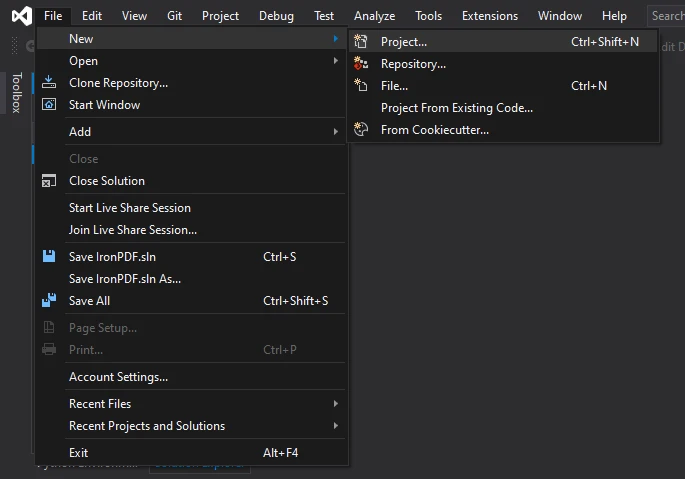 Menu rozwijane Projekt w programie Visual Studio
- Wybierz szablon projektu w oparciu o typ aplikacji (np. Windows Forms, aplikacja konsolowa, ASP.NET itp.) i kliknij "Dalej".
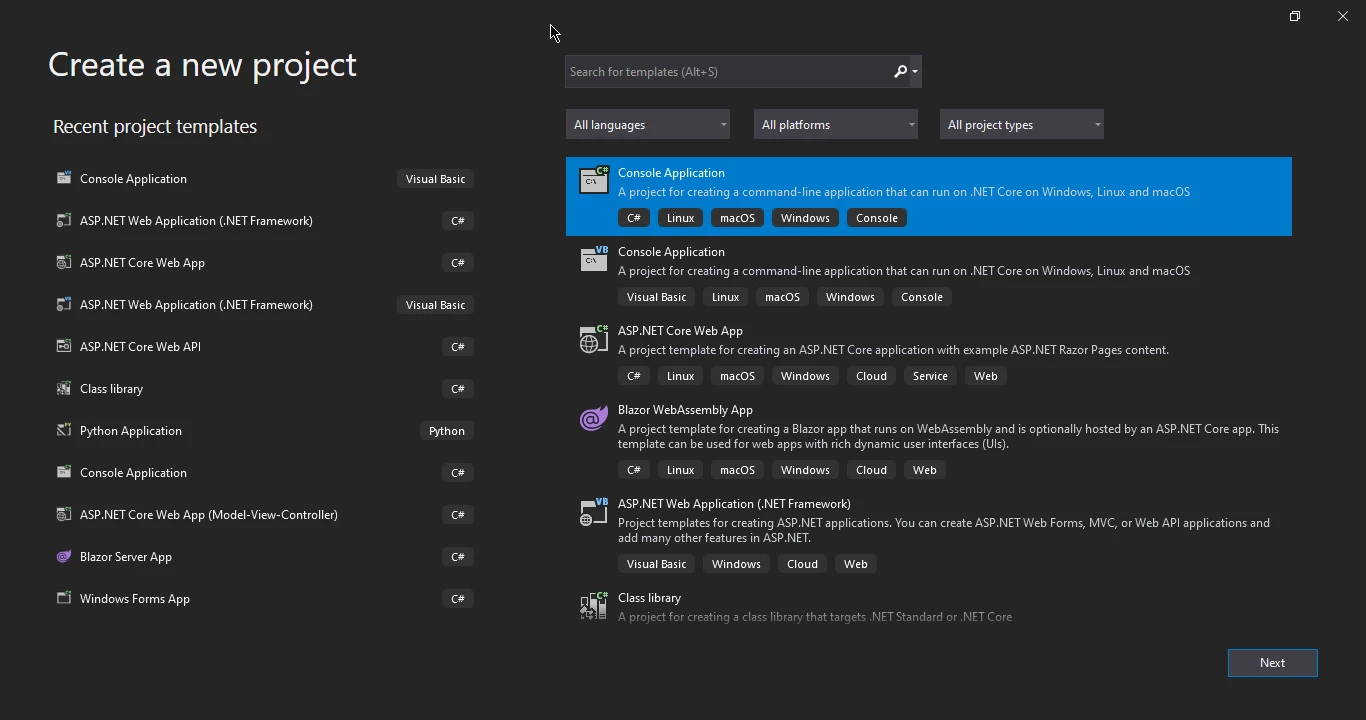 Utwórz nowy projekt w programie Visual Studio
- Wprowadź nazwę i lokalizację projektu, a następnie kliknij przycisk Dalej.
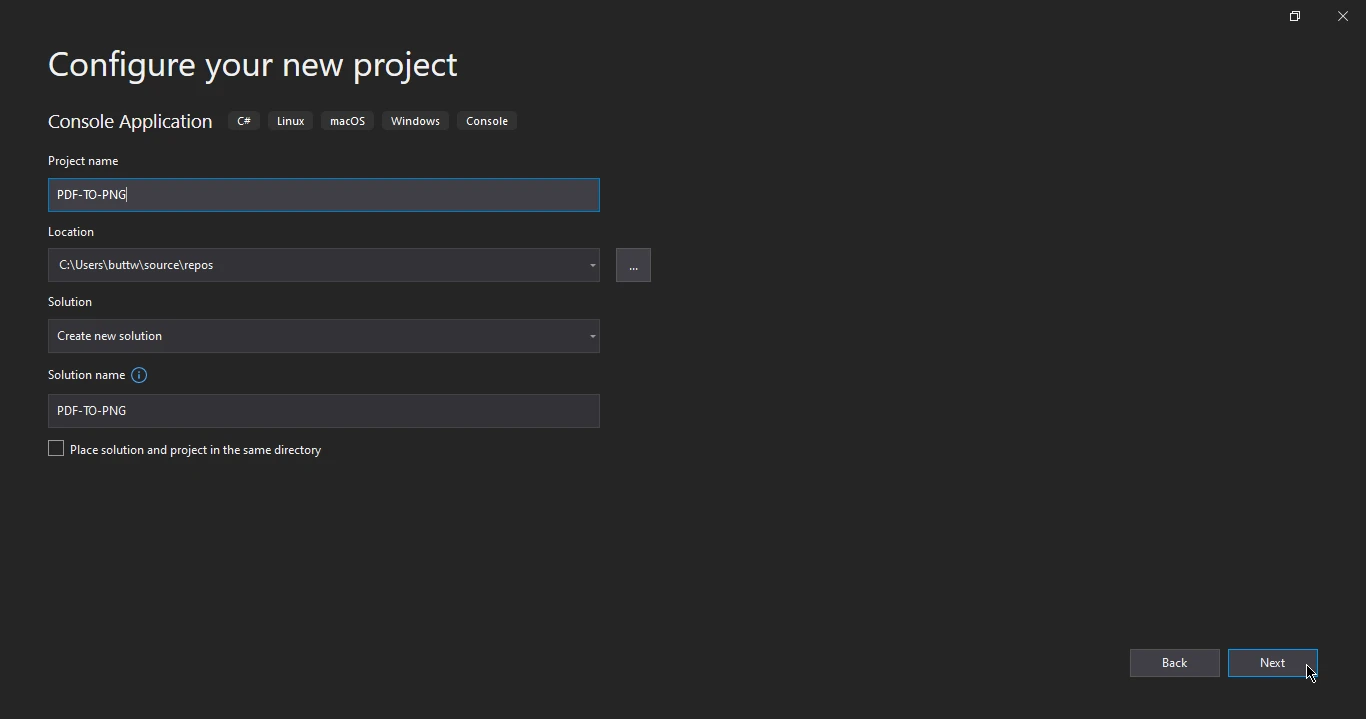 Skonfiguruj nowy projekt
- Wybierz docelowy framework i kliknij "Utwórz", aby utworzyć projekt.
-
Zainstaluj IronPDF:
Po utworzeniu projektu należy zainstalować bibliotekę IronPDF za pomocą NuGet. Oto jak to zrobić:
- Kliknij prawym przyciskiem myszy swój projekt w Eksploratorze rozwiązań.
- Wybierz "Zarządzaj pakietami NuGet..."
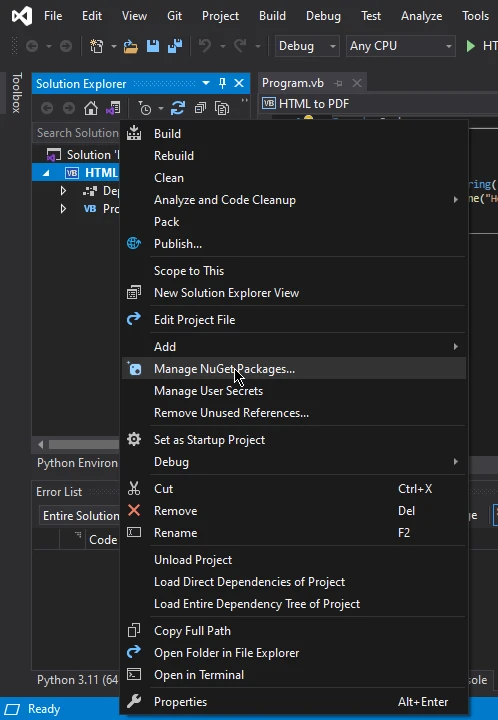 Menu rozwijane NuGet Package Manager na pasku narzędzi w Visual Studio
- W oknie "NuGet Package Manager" upewnij się, że po lewej stronie zaznaczona jest opcja "Browse".
- W polu wyszukiwania wpisz "IronPDF".
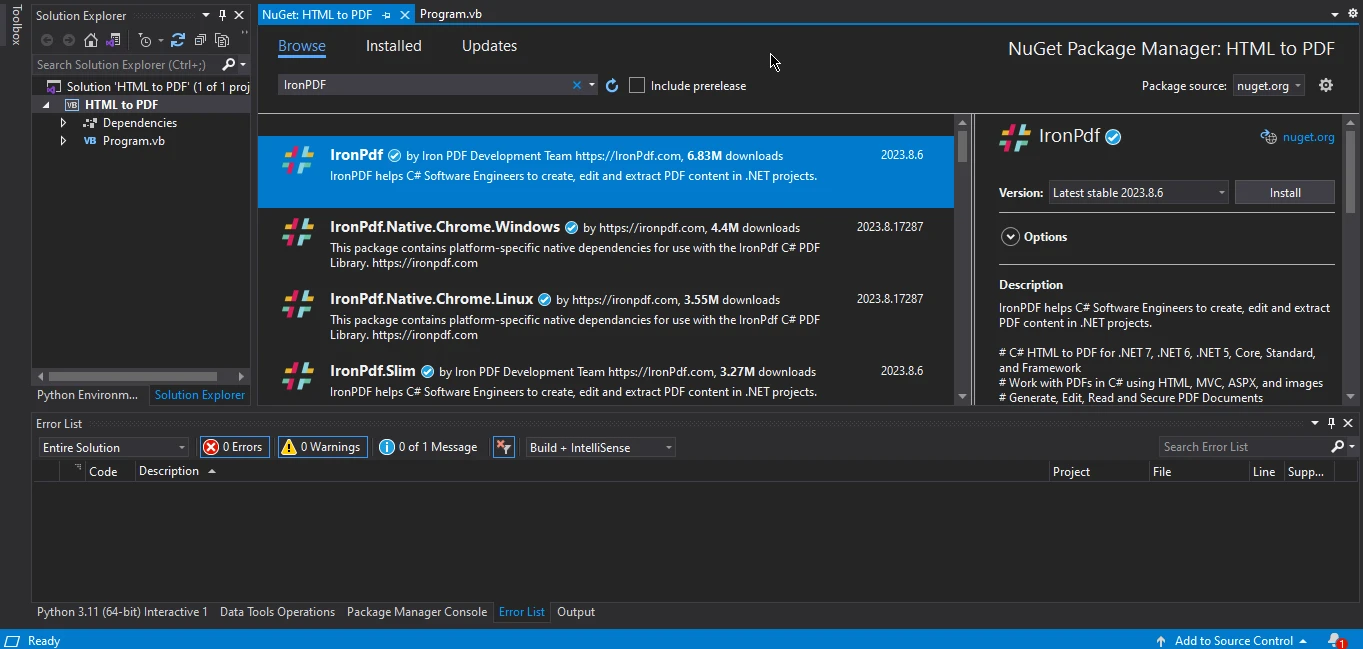 IronPDF wybrany w menedżerze pakietów NuGet
- Wybierz pakiet "IronPDF" z wyników wyszukiwania.
- Kliknij przycisk "Zainstaluj", aby zainstalować pakiet.
3. Konwersja plików PDF na obrazy PNG
Proces konwersji dokumentów PDF na obrazy PNG jest niezwykle prosty dzięki wykorzystaniu biblioteki IronPDF .NET. W tej części zagłębimy się w uproszczoną metodologię, która pozwala płynnie przekształcać pliki PDF w obrazy PNG za pomocą zaledwie kilku zwięzłych linii kodu. Wykorzystując możliwości IronPDF, proces ten staje się wydajnym i przystępnym przedsięwzięciem. Przejdźmy przez kolejne kroki, które pozwolą Ci bez wysiłku zrealizować to zadanie.
3.1. Pliki PDF wejściowe
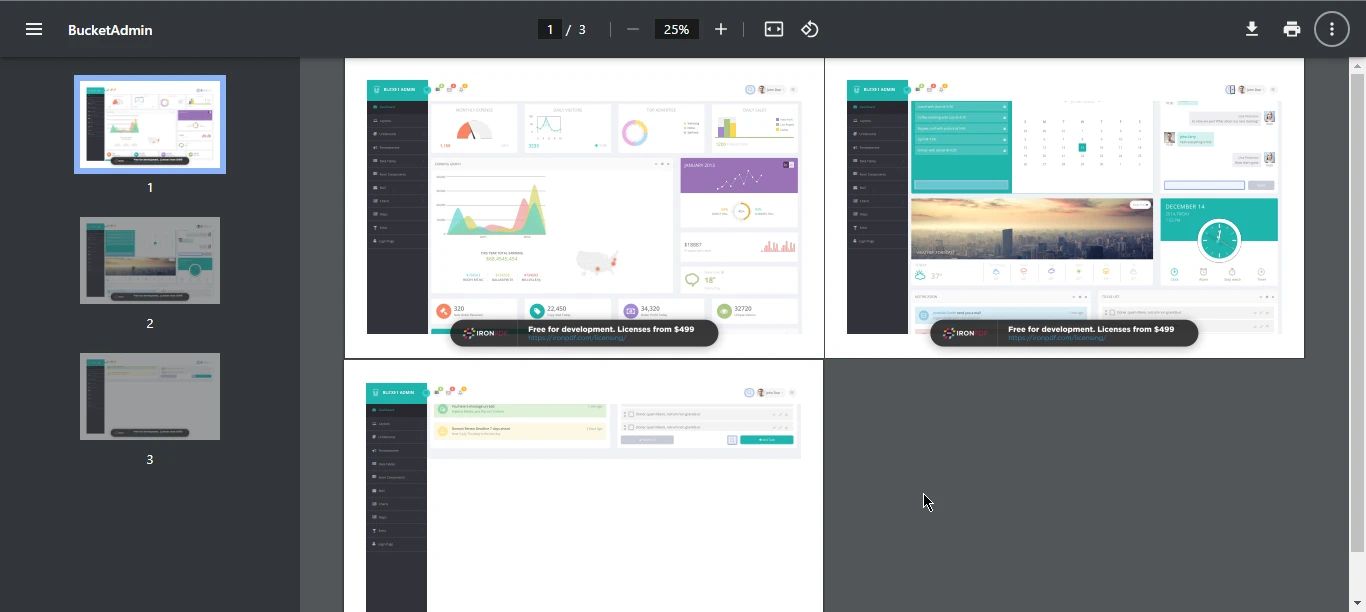 Trzy stronicowy dokument PDF zawierający różnorodne wykresy i tabele
using IronPdf;

// Load the PDF document you want to convert
var pdf = PdfDocument.FromFile("bucket.pdf");

// Convert each page of the PDF into a separate PNG image stored in the specified directory
pdf.RasterizeToImageFiles(@"C:\image\folder\*.png");
using IronPdf;

// Load the PDF document you want to convert
var pdf = PdfDocument.FromFile("bucket.pdf");

// Convert each page of the PDF into a separate PNG image stored in the specified directory
pdf.RasterizeToImageFiles(@"C:\image\folder\*.png");
Imports IronPdf
' Load the PDF document you want to convert
Private pdf = PdfDocument.FromFile("bucket.pdf")
' Convert each page of the PDF into a separate PNG image stored in the specified directory
pdf.RasterizeToImageFiles("C:\image\folder\*.png")
Imports IronPdf

' Load the PDF document you want to convert
Private pdf = PdfDocument.FromFile("bucket.pdf")

' Convert each page of the PDF into a separate PNG image stored in the specified directory
pdf.RasterizeToImageFiles("C:\image\folder\*.png")
Powyższy kod wykorzystuje bibliotekę IronPDF w aplikacji .NET do konwersji wszystkich stron określonego pliku PDF ("bucket.pdf") na serię plików PNG. Metoda FromFile ładuje PDF, a następnie każda strona jest konwertowana na format PNG. Metoda RasterizeToImageFiles określa katalog wyjściowy i format pliku, automatycznie nazywając pliki na podstawie treści wejściowej i produkując wysokiej jakości obrazy PNG.
3.2. Obrazy wyjściowe
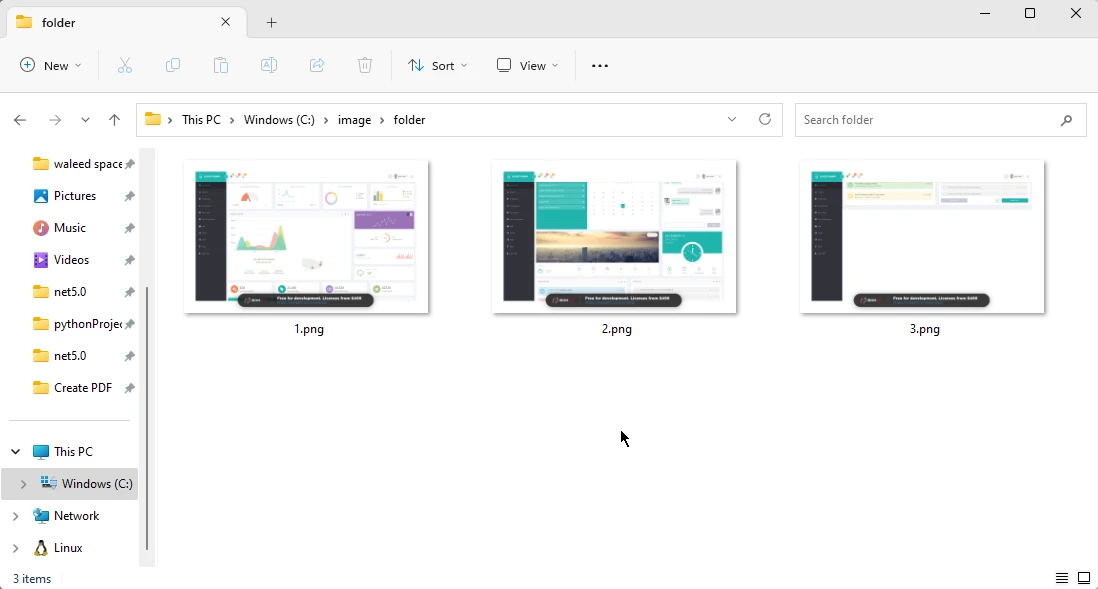 Trzy obrazy w formacie PNG w Eksploratorze plików systemu Windows, po jednym dla każdej strony pliku PDF
4. Podsumowanie
Możliwość konwersji stron PDF na obrazy PNG przy użyciu platformy .NET Framework, w szczególności dzięki wykorzystaniu możliwości IronPDF, stanowi wszechstronne i skuteczne rozwiązanie odpowiadające na rosnące zapotrzebowanie na płynną transformację dokumentów w dzisiejszym świecie opartym na technologii. Unikalne zalety formatu PNG, w tym bezstratna kompresja i obsługa przezroczystych tła, sprawiają, że jest to nieoceniony wybór dla zachowania formatowania dokumentów, wierności obrazów i skomplikowanych elementów graficznych.
Dowiedz się więcej o funkcjach i możliwościach IronPDF, które umożliwiają programistom łatwą integrację funkcji konwersji stron PDF do formatu PNG w ich aplikacjach, pokazując znaczenie tego frameworka w zwiększaniu precyzji wizualnej i wszechstronności w różnych dziedzinach. W miarę rozwoju technologii narzędzia te zapewniają kluczowe wsparcie w spełnianiu stale rosnących wymagań współczesnych aplikacji.
Zapoznaj się z samouczkiem dotyczącym konwersji plików PDF do formatu PNG w IronPDF, a więcej powiązanych przykładów kodu znajdziesz w przewodniku IronPDF dotyczącym rasteryzacji plików PDF do obrazów.













