using IronPdf;

// Disable local disk access or cross-origin requests
Installation.EnableWebSecurity = true;

// Instantiate Renderer
var renderer = new ChromePdfRenderer();

// Create a PDF from a HTML string using C#
var pdf = renderer.RenderHtmlAsPdf("<h1>Hello World</h1>");

// Export to a file or Stream
pdf.SaveAs("output.pdf");

// Advanced Example with HTML Assets
// Load external html assets: Images, CSS and JavaScript.
// An optional BasePath 'C:\site\assets\' is set as the file location to load assets from
var myAdvancedPdf = renderer.RenderHtmlAsPdf("<img src='icons/iron.png'>", @"C:\site\assets\");
myAdvancedPdf.SaveAs("html-with-assets.pdf");
using IronPdf;// Disable local disk access or cross-origin requestsInstallation.EnableWebSecurity = true;// Instantiate Renderervar renderer = new ChromePdfRenderer();// Create a PDF from a HTML string using C#var pdf = renderer.RenderHtmlAsPdf("<h1>Hello World</h1>");// Export to a file or Streampdf.SaveAs("output.pdf");// Advanced Example with HTML Assets// Load external html assets: Images, CSS and JavaScript.// An optional BasePath 'C:\site\assets\' is set as the file location to load assets fromvar myAdvancedPdf = renderer.RenderHtmlAsPdf("<img src='icons/iron.png'>", @"C:\site\assets\");myAdvancedPdf.SaveAs("html-with-assets.pdf");
PM >Install-Package IronPdf
Install-Package IronPdf
KORZYSTANIE Z IRONPDF
Konwersja plików PDF w języku C# (samouczek dla programistów)
# Konwersja plików PDF w języku C# (samouczek dla programistów)
IronPDF pozwala konwertować dokumenty do formatu PDF w aplikacjach C# za pomocą zaledwie kilku linii kodu. Obsługuje płynną konwersję plików HTML do PDF oraz obrazów do PDF na platformach Windows, Linux i macOS.
W tym artykułe pokazano, jak działa konwersja plików PDF przy użyciu [IronPDF](https://ironpdf.com/), [biblioteki](https://ironpdf.com/docs/) [PDF dla platform .NET](https://ironpdf.com/docs/) i .NET Core. Niezależnie od tego, czy pracujesz w systemie [Windows](https://ironpdf.com/get-started/windows/), [Linux](https://ironpdf.com/get-started/linux/) czy [macOS](https://ironpdf.com/get-started/macos/), IronPDF zapewnia obsługę wielu platform dla wszystkich Twoich potrzeb związanych z plikami PDF. Biblioteka oferuje obszerną [dokumentację](https://ironpdf.com/docs/) i [samouczki](https://ironpdf.com/tutorials/html-to-pdf/), które pomogą Ci szybko rozpocząć pracę.
## Czym jest IronPDF?
1. **Generowanie plików PDF:** Łatwe [tworzenie dokumentów PDF programowo w języku C#](/blog/using-ironpdf/csharp-create-pdf-file-programmatically/) z różnych źródeł, w tym HTML, obrazów, tekstu i istniejących plików.
2. **Konwersja HTML do PDF:** [Konwertuj treści HTML](/examples/file-to-pdf/), w tym strony internetowe lub szablony HTML, [na pliki PDF](/examples/file-to-pdf/) o wysokiej jakości, zachowując pełną kontrolę nad stylem i formatowaniem.
3. [**Konwersja obrazów do formatu PDF**](/how-to/image-to-pdf/): Konwersja plików graficznych (takich jak JPEG, PNG lub BMP) na dokumenty PDF, umożliwiająca łatwą integrację obrazów z raportami i dokumentami PDF.
4. **Obsługa plików PDF:** Kompleksowe możliwości edycji plików PDF, w tym [wyodrębnianie tekstu z plików PDF](/blog/using-ironpdf/csharp-convert-pdf-to-text-tutorial/), [łączenie i dzielenie plików PDF](/how-to/merge-or-split-pdfs/) oraz obracanie, a także dodawanie, modyfikowanie lub usuwanie treści i adnotacji.
5. **Formularze PDF:** Twórz, wypełniaj i wyodrębniaj dane z [formularzy PDF](/examples/form-data/), co sprawia, że rozwiązanie to nadaje się do aplikacji wymagających interaktywnych formularzy i gromadzenia danych.
Niezależnie od tego, czy chcesz [generować pliki PDF od podstaw](https://ironpdf.com/how-to/create-new-pdfs/), konwertować [strony HTML](https://ironpdf.com/how-to/html-string-to-pdf/), [obrazy](https://ironpdf.com/how-to/image-to-pdf/) lub istniejące dokumenty do formatu PDF, czy też [edytować istniejące pliki PDF](https://ironpdf.com/tutorials/csharp-edit-pdf-complete-tutorial/), IronPDF oferuje proste interfejsy API do realizacji tych zadań. Biblioteka wykorzystuje [silnik renderujący Chrome,](https://ironpdf.com/how-to/ironpdf-2021-chrome-rendering-engine-eap/) aby zapewnić, że konwersje HTML wyglądają dokładnie tak, jak powinny. Pełną listę funkcji można znaleźć na stronie internetowej [IronPDF Features Overview](https://ironpdf.com/features/).
1. **Generowanie plików PDF**: [Twórz pliki PDF programowo](/blog/using-ironpdf/csharp-create-pdf-file-programmatically/) na podstawie kodu HTML, obrazów, tekstu i plików. Obsługuje [niestandardowe rozmiary](https://ironpdf.com/how-to/custom-paper-size/), [orientację](https://ironpdf.com/how-to/page-orientation-rotation/) i [marginesy](https://ironpdf.com/how-to/custom-margins/). Obsługuje również [języki międzynarodowe](https://ironpdf.com/how-to/utf-8/).
2. **Konwersja HTML do PDF**: [Konwersja HTML do PDF](/examples/file-to-pdf/) z zachowaniem pełnego stylu. Obsługuje [media CSS](https://ironpdf.com/how-to/html-to-pdf-responsive-css/), [JavaScript](https://ironpdf.com/how-to/javascript-to-pdf/) i [czcionki internetowe](https://ironpdf.com/how-to/webfonts-webicons/). Działa z [WebGL](https://ironpdf.com/how-to/render-webgl/) i [responsywnymi projektami](https://ironpdf.com/examples/viewport/).
3. [**Konwersja obrazów do formatu PDF**](/how-to/image-to-pdf/): Konwersja plików JPEG, PNG lub BMP do formatu PDF. Obsługuje [konwersję plików TIFF](https://ironpdf.com/examples/multi-frame-tiff-to-pdf/) i [grafikę SVG](https://ironpdf.com/how-to/SVGs/). Możliwe jest [osadzanie obrazów za pomocą DataURI](https://ironpdf.com/how-to/datauris/).
4. **Manipulacja plikami PDF**: edycja plików PDF z [funkcjami wyodrębniania tekstu](/blog/using-ironpdf/csharp-convert-pdf-to-text-tutorial/), [łączenia/dzielenia](/how-to/merge-or-split-pdfs/) oraz [dodawania adnotacji](https://ironpdf.com/how-to/annotations/). [Należy](https://ironpdf.com/how-to/redact-text/) również [redagować tekst](https://ironpdf.com/how-to/redact-text/), [dodawać stemple](https://ironpdf.com/how-to/stamp-text-image/) i [zarządzać metadanymi](https://ironpdf.com/how-to/metadata/).
5. **Formularze PDF**: Twórz i wypełniaj [formularze PDF](/examples/form-data/). Obsługuje [tworzenie](https://ironpdf.com/how-to/create-forms/) i [edycję formularzy](https://ironpdf.com/how-to/edit-forms/). Może [spłaszczać pliki PDF](https://ironpdf.com/how-to/pdf-image-flatten-csharp/) do postaci treści statycznej.
## Jak utworzyć nowy projekt w Visual Studio?
Zanim zagłębimy się w kod, skonfigurujmy nowy projekt aplikacji konsolowej w języku C#. Jeśli dopiero zaczynasz przygodę z programowaniem w .NET, przydatny może okazać się [przewodnik](https://ironpdf.com/get-started/quickstart/) [szybkiego startu](https://ironpdf.com/get-started/quickstart/) zawierający dodatkowe wskazówki dotyczące konfiguracji. [Programiści F#](https://ironpdf.com/get-started/fsharp-pdf-library-html-to-pdf/) mogą również korzystać z IronPDF przy zastosowaniu podejścia programowania funkcjonalnego.
1. Otwórz Visual Studio i utwórz nowy projekt, klikając **Plik > Nowy > Projekt**.
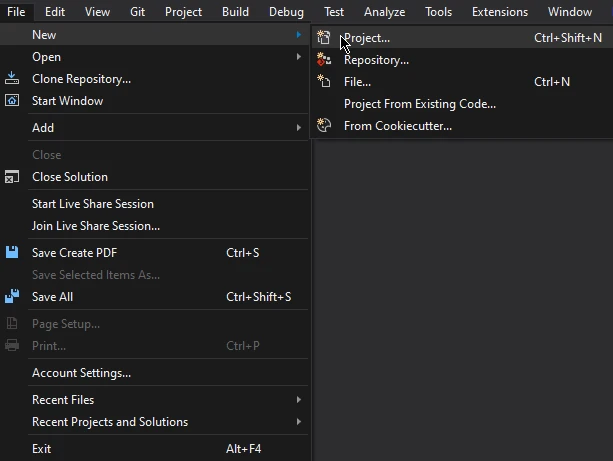
**Menu Plik w programie Visual Studio zapewnia szybki dostęp do podstawowych funkcji zarządzania projektami, od tworzenia nowych projektów po klonowanie repozytoriów z systemów kontroli wersji.**
2. Pojawi się nowe okno. Wybierz szablon Aplikacja konsolowa i kliknij **Dalej** na dole. Ten szablon jest idealny do nauki podstaw PDF przed przejściem do złożonych typów projektów, takich jak [aplikacje Blazor](https://ironpdf.com/how-to/blazor-tutorial/) lub [ASP.NET MVC](https://ironpdf.com/how-to/cshtml-to-pdf-mvc-core/).
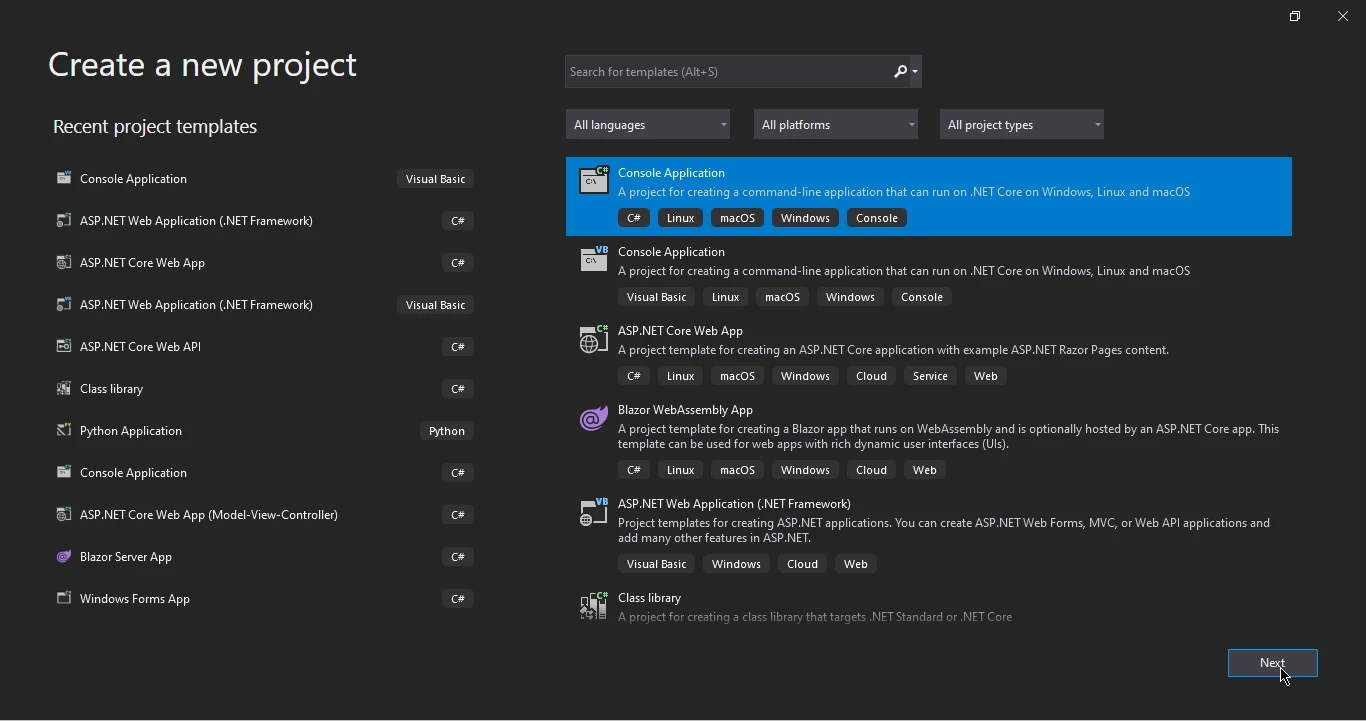
**Szablon aplikacji konsolowej w Visual Studio stanowi punkt wyjścia do tworzenia wielopłatformowych aplikacji wiersza poleceń przy użyciu .NET Core.**
3. W kolejnym oknie nadaj nazwę projektowi i wybierz lokalizację, a następnie kliknij **Dalej**. Rozważ uporządkowanie projektów w dedykowanym folderze, aby ułatwić dostęp do [przykładów kodu](https://ironpdf.com/examples/using-html-to-create-a-pdf/) i [plików demonstracyjnych](https://ironpdf.com/demos/).
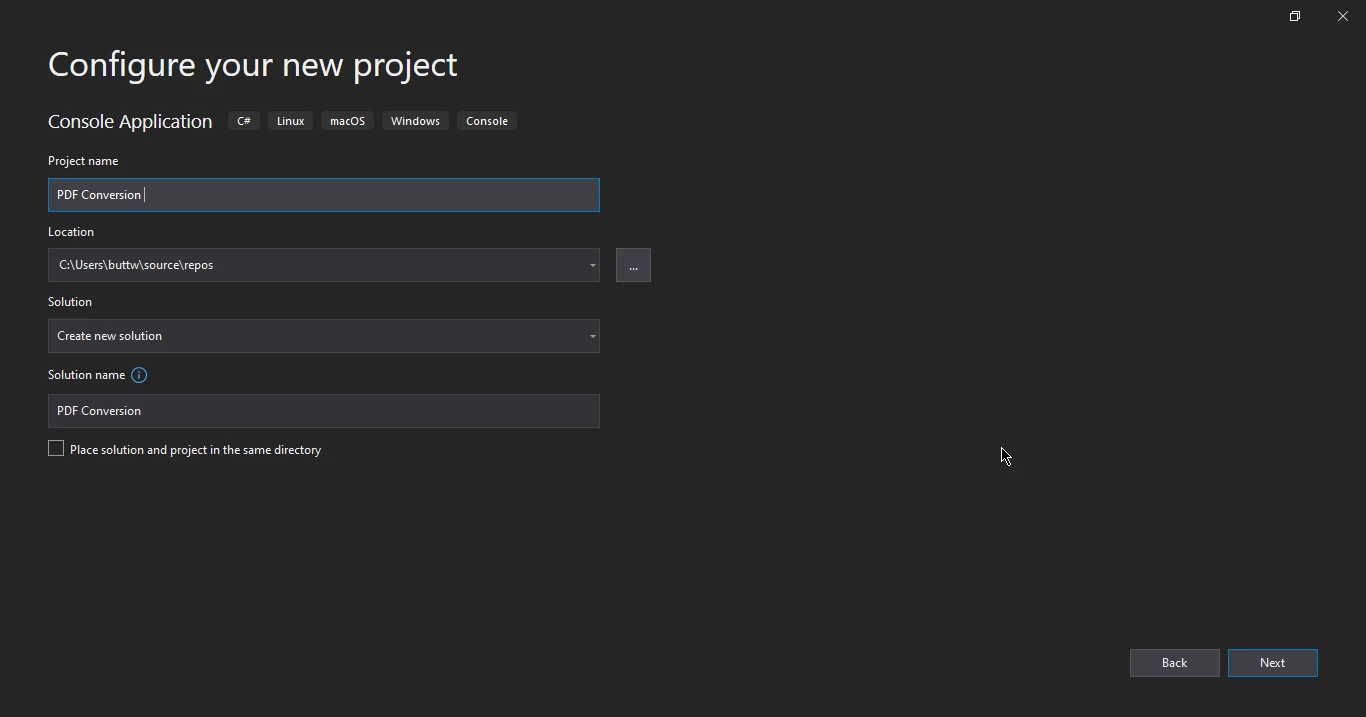
**Krok 2: Konfiguracja nowego projektu aplikacji konsolowej z odpowiednimi ustawieniami nazewnictwa i lokalizacji dla aplikacji do konwersji plików PDF.**
4. Wybierz docelowy framework i kliknij **Utwórz**. W przypadku nowoczesnych aplikacji należy używać [platformy .NET 6 lub nowszej](https://ironpdf.com/how-to/windows/), aby uzyskać najlepszą wydajność i wsparcie. Najnowsze wersje oferują lepszą [wydajność](https://ironpdf.com/tutorials/pdf-assets-and-performance-csharp/) i [funkcje asynchroniczne](https://ironpdf.com/how-to/async/).
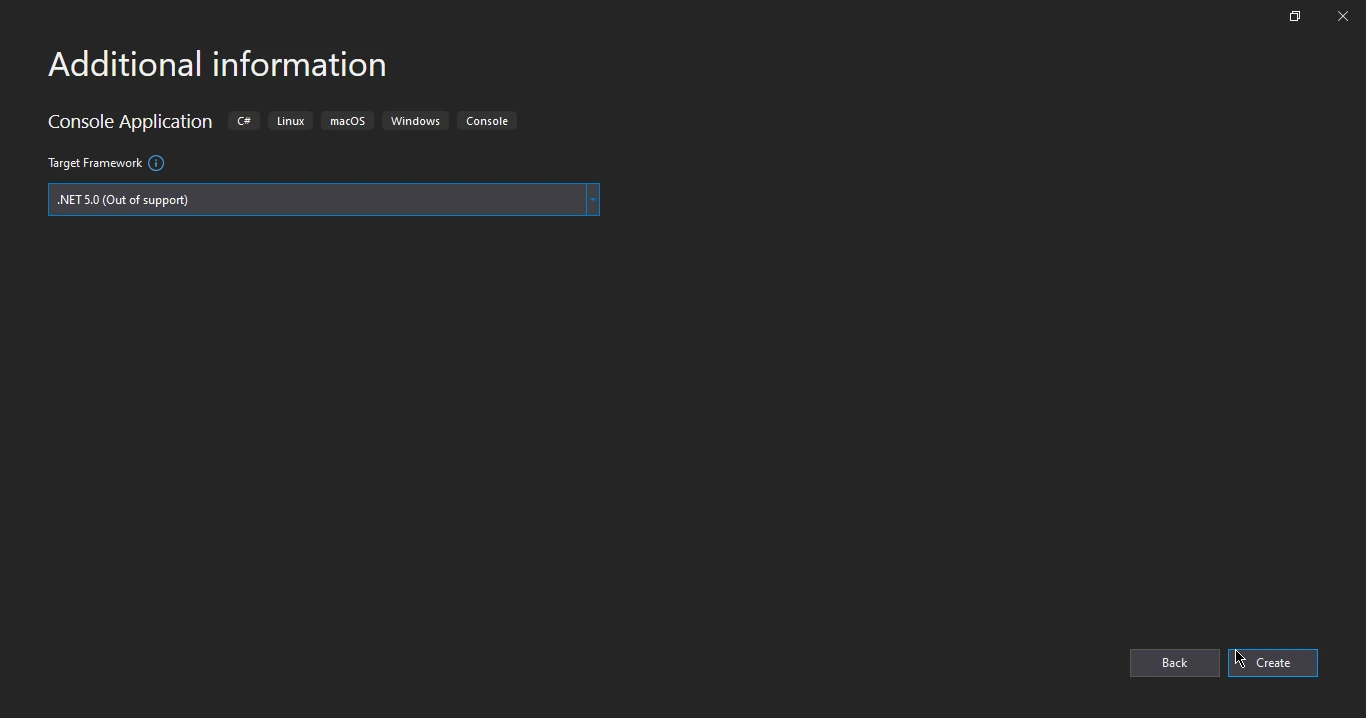
**Ostatni krok podczas tworzenia nowej aplikacji konsolowej w Visual Studio, w którym wybiera się docelową platformę. Należy pamiętać, że .NET 5.0 jest oznaczony jako "Out of support" (brak wsparcia) - w bieżących projektach warto rozważyć użycie .NET 6.0 lub .NET 8.0.**
Twój projekt jest gotowy. Zainstalujmy IronPDF.
## Jak zainstalować IronPDF?
IronPDF oferuje kilka metod instalacji. W tym przypadku użyjemy menedżera pakietów NuGet. Możesz zapoznać się z [zaawansowanymi metodami instalacji](https://ironpdf.com/get-started/advanced-installation-nuget/) dla konkretnych scenariuszy, w tym opcjami [instalatora Windows](https://ironpdf.com/get-started/ironpdf-installer/) oraz [konfiguracjami dla systemu Linux](https://ironpdf.com/troubleshooting/ironpdf-linux/).
1. W programie Visual Studio otwórz menu Narzędzia i najedź kursorem na opcję Menedżer pakietów NuGet.
2. Kliknij opcję Zarządzaj pakietami NuGet dla rozwiązań.
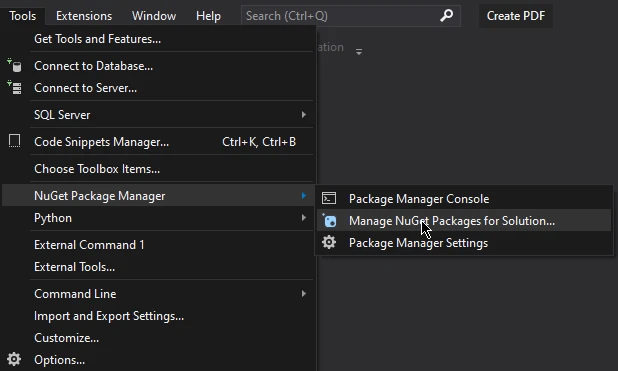
**Menu Narzędzia w programie Visual Studio zapewnia dostęp do funkcji menedżera pakietów NuGet, które są niezbędne do zarządzania bibliotekami zewnętrznymi i zależnościami w projektach .NET.**
3. Pojawi się nowe okno. Kliknij kartę Przeglądaj i wyszukaj "IronPDF".
4. Wybierz IronPDF i kliknij Instaluj. W przypadku mniejszych wdrożeń warto rozważyć [IronPdf.Slim](https://ironpdf.com/troubleshooting/ironpdf-slim/).
5. Można również zainstalować za pomocą konsoli menedżera pakietów:
```shell
:ProductInstall
```
Lub pobierz bezpośrednio ze [strony](https://www.nuget.org/packages/IronPdf) [IronPDF NuGet](https://www.nuget.org/packages/IronPdf). W przypadku kontenerów zapoznaj się z [przewodnikiem wdrażania Docker](https://ironpdf.com/get-started/ironpdf-docker/) lub uruchom IronPDF jako [kontener](https://ironpdf.com/get-started/ironpdfengine-docker/) [zdalny](https://ironpdf.com/get-started/ironpdfengine-docker/).
## Jak przekonwertować pliki do formatu PDF za pomocą IronPDF?
Przyjrzyjmy się konwersji różnych formatów dokumentów do formatu PDF. IronPDF oferuje szerokie [możliwości renderowania](https://ironpdf.com/how-to/rendering-options/) w celu dostosowania wyników, w tym [niestandardowe logowanie](https://ironpdf.com/how-to/custom-logging/) i [monitorowanie wydajności](https://ironpdf.com/troubleshooting/ironpdf-performance-assistance/).
1. Pliki HTML do dokumentów PDF
2. Dokumenty obrazówe do formatu PDF
### Jak przekonwertować pliki HTML na PDF?
Konwersja HTML do PDF jest niezwykle prosta dzięki IronPDF. Biblioteka obsługuje zaawansowane funkcje, takie jak [nagłówki i stopki](https://ironpdf.com/how-to/headers-and-footers/), [podziały stron](https://ironpdf.com/how-to/html-to-pdf-page-breaks/) oraz [niestandardowy CSS](https://ironpdf.com/how-to/html-to-pdf-responsive-css/). Możesz obsługiwać [układy Bootstrap](https://ironpdf.com/troubleshooting/bootstrap-flex-css/) i wdrażać [zarządzanie plikami cookie](https://ironpdf.com/how-to/cookies/) dla treści wymagających uwierzytelnienia.
Oto jak przekonwertować plik HTML na PDF:
```csharp
using IronPdf;

// Create an instance of the ChromePdfRenderer class.
var renderer = new ChromePdfRenderer();

// Optional: Configure rendering options for better output
renderer.RenderingOptions.MarginTop = 25;
renderer.RenderingOptions.MarginBottom = 25;
renderer.RenderingOptions.PaperSize = IronPdf.Rendering.PdfPaperSize.A4;

// Enable JavaScript execution for dynamic content
renderer.RenderingOptions.EnableJavaScript = true;

// Set print CSS media type for proper formatting
renderer.RenderingOptions.CssMediaType = IronPdf.Rendering.PdfCssMediaType.Print;

// Add custom headers for authenticated content
renderer.RenderingOptions.CustomCssUrl = "___PROTECTED_URL_142___";

// Configure viewport for responsive design
renderer.RenderingOptions.ViewPortWidth = 1024;

// Render the HTML file as a PDF document.
var pdf = renderer.RenderHtmlFileAsPdf("invoice.html");

// Optional: Add metadata
pdf.MetaData.Author = "Your Company";
pdf.MetaData.Keywords = "invoice, pdf, conversion";
pdf.MetaData.CreationDate = System.DateTime.Now;

// Save the PDF document as an output file.
pdf.SaveAs("output.pdf");

// Alternative: Save with compression
pdf.CompressImages(80);
pdf.SaveAs("compressed-output.pdf");
```
Ten kod przeksztalca plik HTML ("`invoice.html`") w dokument PDF. Tworzac `ChromePdfRenderer`, korzystasz z silnika Chromium, aby zapewnic dokladna konwersje, zachowujac wyglad swojej strony internetowej. Opcje renderowania pozwalaja ustawic [wlasne marginesy](https://ironpdf.com/how-to/custom-margins/) i rozmiar papieru. Powstaly PDF jest zapisywany jako "`output.pdf`" za pomoca prostego wywolania `SaveAs`. Ten usprawniony proces sprawia, że konwersja HTML do PDF jest prosta w przypadku generowania plików PDF w języku C#.
W przypadku złożonych scenariuszy warto zapoznać się z [konwersją adresów URL do formatu PDF](https://ironpdf.com/how-to/url-to-pdf/), pracą z [ciągami znaków HTML](https://ironpdf.com/how-to/html-string-to-pdf/) lub [konwersją plików CSHTML](https://ironpdf.com/how-to/cshtml-to-pdf-mvc-core/) w aplikacjach ASP.NET MVC. Możesz również [renderować wykresy JavaScript](https://ironpdf.com/examples/js-charts-to-pdf/) i obsługiwać [aplikacje Angular](https://ironpdf.com/examples/angular-to-pdf/).
#### Jak wygląda wynik konwersji z HTML do PDF?
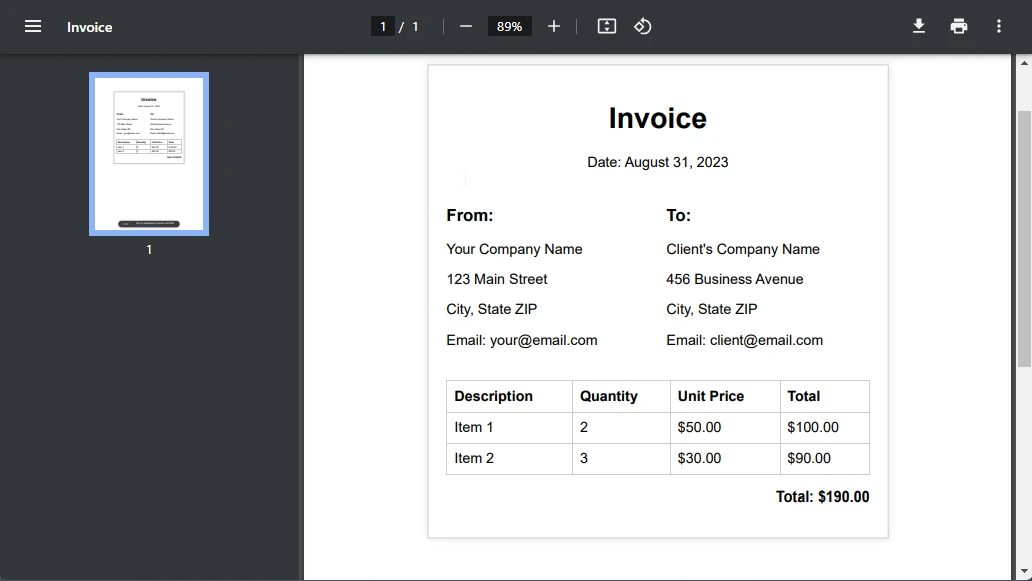
**Przykład podstawowego szablonu faktury wyświetlonego w przeglądarce plików PDF, przedstawiający standardowe elementy faktury, w tym dane nadawcy/odbiorcy, wyszczególnione usługi i obliczenia cenowe**
Aby ulepszyć generowanie plików PDF, rozważ dodanie [numerów stron](https://ironpdf.com/how-to/page-numbers/), [spisu treści](https://ironpdf.com/how-to/table-of-contents/) lub [niestandardowych znaków wodnych](https://ironpdf.com/how-to/custom-watermark/). Możesz zoptymalizować wynik za pomocą [linearyzacji,](https://ironpdf.com/how-to/linearize-pdf/) aby przyspieszyć wyświetlanie stron internetowych.
### Jak przekonwertować obrazy do formatu PDF?
Przekonwertujmy obrazy na dokumenty PDF. Przy minimalnym nakładzie kodu można konwertować [pliki](https://ironpdf.com/how-to/SVGs/) JPEG, PNG, BMP i [SVG](https://ironpdf.com/how-to/SVGs/). Biblioteka obsługuje również zaawansowane funkcje, takie jak [rysowanie linii i prostokątów](https://ironpdf.com/how-to/draw-line-and-rectangle/) lub [dodawanie tekstu i map bitowych](https://ironpdf.com/how-to/draw-text-and-bitmap/) do istniejących plików PDF.
#### Jakie formaty obrazów mogę konwertować?
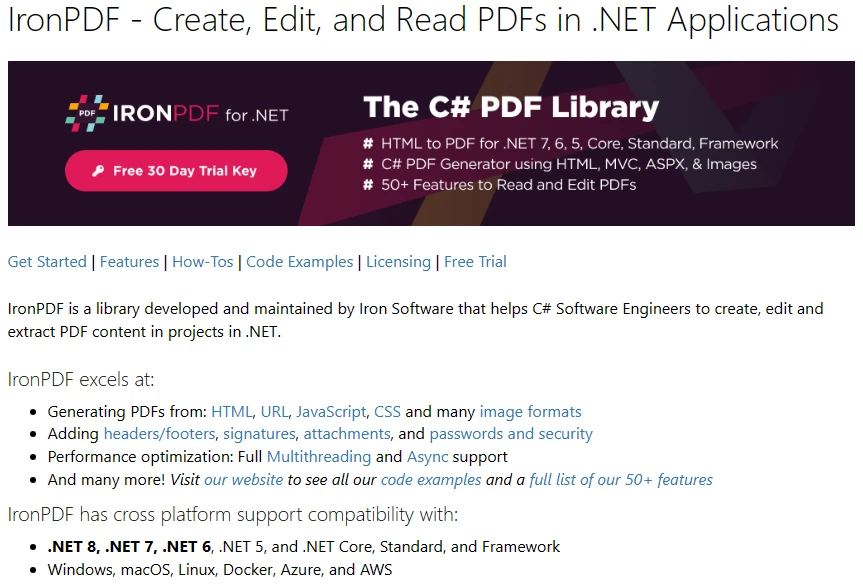
**IronPDF oferuje kompleksową bibliotekę C# do obsługi plików PDF, która umożliwia konwersję HTML do PDF, zapewnia kompatybilność między platformami oraz oferuje ponad 50 funkcji do manipulacji plikami PDF w aplikacjach .NET.**
```csharp
using IronPdf;
using System.IO;
using System.Linq;
// Enumerate all PNG files from the specified directory.
var imageFiles = Directory.EnumerateFiles("assets").Where(f => f.EndsWith(".png"));
// Create an instance of ImageToPdfConverter
var imageToPdf = new ImageToPdfConverter();
// Optional: Set rendering options for better control
imageToPdf.ImageBehavior = ImageBehavior.CropPage;
imageToPdf.PaperSize = IronPdf.Imaging.PdfPaperSize.A4;
// Set margins for professional appearance
imageToPdf.PaperMargins = new IronPdf.Imaging.PdfPaperMargins(25);
// Control image quality and compression
imageToPdf.ImageQuality = 90; // 0-100 quality scale
// Convert the images to a PDF document.
ImageToPdfConverter.ImageToPdf(imageFiles).SaveAs("composite.pdf");
// Alternative: Convert a single image with custom settings
var singleImagePdf = imageToPdf.ImageToPdf("assets/logo.png");
singleImagePdf.SaveAs("single-image.pdf");
// Advanced: Add metadata to image PDF
singleImagePdf.MetaData.Title = "Company Logo";
singleImagePdf.MetaData.Subject = "Brand Assets";
singleImagePdf.MetaData.CreationDate = DateTime.Now;
singleImagePdf.SaveAs("logo-with-metadata.pdf");
```
Ten kod pokazuje dwa podejścia: konwersję wielu plików PNG w trybie wsadowym oraz konwersję pojedynczego obrazu. Znajduje wszystkie pliki PNG w folderze zasobow i konwertuje je na PDF za pomoca `ImageToPdfConverter.ImageToPdf`. Wlasciwosc `ImageBehavior` kontroluje pozycjonowanie obrazu na stronie. Na koniec, zapisuje PDF za pomoca `SaveAs`.
Aby uzyskać zaawansowane możliwości obsługi obrazów, zapoznaj się z [osadzaniem obrazów z usługi Azure Blob Storage](https://ironpdf.com/how-to/images-azure-blob-storage/) lub [pracą z obrazami zakodowanymi w Base64](https://ironpdf.com/how-to/datauris/). Można również [rasteryzować pliki PDF do obrazów](https://ironpdf.com/how-to/rasterize-pdf-to-images/) w celu odwrotnej konwersji.
#### Jak wygląda wynik konwersji obrazu do formatu PDF?
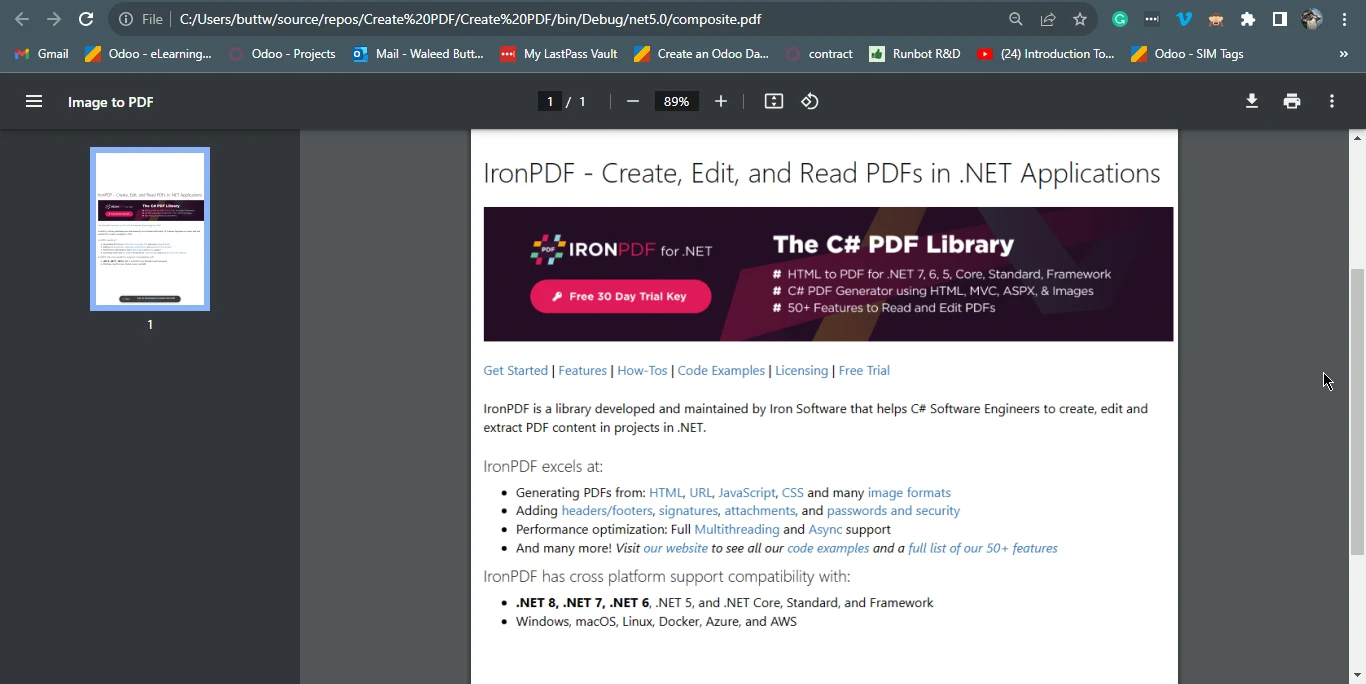
**Strona główna biblioteki IronPDF przedstawia kluczowe funkcje, w tym konwersję HTML do PDF, obsługę wielopłatformową .NET Framework oraz widoczny przycisk "Bezpłatna 30-dniowa wersja próbna".**
## Jakie zaawansowane funkcje konwersji plików PDF są dostępne?
Oprócz podstawowej konwersji HTML i obrazów, IronPDF oferuje wiele zaawansowanych funkcji do kompleksowej pracy z plikami PDF. Biblioteka obsługuje [operacje asynchroniczne](https://ironpdf.com/examples/async/) i [przetwarzanie równoległe](https://ironpdf.com/examples/parallel/) w scenariuszach wymagających wysokiej wydajności.
### Jakie typy dokumentów mogę konwertować do formatu PDF?
IronPDF obsługuje konwersję z różnych formatów:
- Konwersja [plików DOCX do formatu PDF](https://ironpdf.com/how-to/docx-to-pdf/) z funkcją [korespondencji seryjnej](https://ironpdf.com/examples/docx-to-pdf/)
- [RTF do PDF](https://ironpdf.com/how-to/rtf-to-pdf/) dla plików w formacie RTF
- [Konwersja XML do PDF](https://ironpdf.com/how-to/xml-to-pdf/) przy użyciu transformacji XSLT
- Konwersja [Markdown do PDF](https://ironpdf.com/how-to/md-to-pdf/) na potrzeby dokumentacji
- Konwersja [XAML do PDF](https://ironpdf.com/how-to/xaml-to-pdf-maui/) w aplikacjach MAUI
- [Pliki ZIP w formacie HTML](https://ironpdf.com/how-to/html-zip-file-to-pdf/) zawierające wiele zasobów
### Jak mogę ulepszyć wygenerowane pliki PDF?
Po konwersji dokumentów do formatu PDF należy je wzbogacić o:
- [Podpisy cyfrowe](https://ironpdf.com/how-to/signing/) zapewniające bezpieczeństwo, w tym [integracja z modułem HSM](https://ironpdf.com/how-to/signing-pdf-with-hsm/)
- [Znaki wodne](https://ironpdf.com/how-to/custom-watermark/) służące do budowania marki oraz [tła](https://ironpdf.com/how-to/background-foreground/)
- [Szyfrowanie i hasła](https://ironpdf.com/how-to/pdf-permissions-passwords/) w celu zapewnienia ochrony
- [Kompresja](https://ironpdf.com/how-to/pdf-compression/) w celu zmniejszenia rozmiaru pliku
- [Zgodność z formatem PDF/A](https://ironpdf.com/how-to/pdfa/) do celów archiwizacji
- [Format PDF/UA](https://ironpdf.com/how-to/pdfua/) zapewniający dostępność
- [Zakładki](https://ironpdf.com/how-to/bookmarks/) ułatwiające nawigację
- [Oczyszczanie](https://ironpdf.com/how-to/sanitize-pdf/) w celu usunięcia złośliwych treści
### Jak zoptymalizować wydajność konwersji plików PDF?
Aby uzyskać lepszą wydajność aplikacji:
- Używaj [metod asynchronicznych](https://ironpdf.com/how-to/async/) do operacji nieblokujących
- Wdrożenie [przetwarzania równoległego](https://ironpdf.com/examples/parallel/) dla konwersji wsadowych
- Konfiguracja [opóźnień renderowania](https://ironpdf.com/how-to/waitfor/) dla stron JavaScript
- Optymalizacja przy użyciu odpowiednich [ustawień renderowania](https://ironpdf.com/how-to/rendering-options/)
- Wykorzystaj [niestandardowe rozmiary papieru,](https://ironpdf.com/how-to/custom-paper-size/) aby zmniejszyć rozmiar pliku
- Włącz [konwersję do skali szarości](https://ironpdf.com/how-to/color-grayscale/) dla mniejszych plików
- Wdrażanie [strumieni pamięci](https://ironpdf.com/how-to/pdf-memory-stream/) dla środowisk chmurowych
- Użyj [historii zmian](https://ironpdf.com/how-to/revision-history/) do stopniowego zapisywania
### A co z kwestiami specyficznymi dla platformy?
IronPDF zapewnia kompleksową obsługę platform:
- [Wdrażanie](https://ironpdf.com/get-started/android/) aplikacji mobilnych na [Androida](https://ironpdf.com/get-started/android/)
- [Konfiguracja IIS](https://ironpdf.com/troubleshooting/ironpdf-and-iis/) dla serwerów internetowych
- Optymalizacja [usługi Azure App Service](https://ironpdf.com/how-to/azure/)
- [Funkcje AWS Lambda](https://ironpdf.com/troubleshooting/aws-lambda-amazon-linux-2/)
- Opcje [silnika natywnego i zdalnego](https://ironpdf.com/get-started/ironpdfengine/)
## Jakie są najważniejsze wnioski?
W tym artykułe omówiono konwersję plików PDF w języku C# na potrzeby zarządzania dokumentami i udostępniania ich. Dzięki C# i IronPDF możesz łatwo zintegrować funkcje PDF ze swoimi aplikacjami. Od generowania plików PDF po konwersję HTML, obrazów i istniejących dokumentów - IronPDF oferuje wszechstronne możliwości. Przykłady kodu pokazały, jak przy minimalnym wysiłku konwertować zarówno dokumenty HTML, jak i obrazy do formatu PDF.
Siła IronPDF leży w jego wszechstronnych funkcjach:
- **Obsługa wielu platform**: [Windows](https://ironpdf.com/get-started/windows/), [Linux](https://ironpdf.com/get-started/linux/), [macOS](https://ironpdf.com/get-started/macos/) i [chmura](https://ironpdf.com/get-started/azure/)
- **Wiele formatów konwersji,** w tym HTML, obrazy, DOCX, RTF i inne
- **Zaawansowane funkcje,** takie jak podpisy cyfrowe, szyfrowanie, formularze i adnotacje
- **Optymalizacja wydajności** poprzez operacje asynchroniczne i przetwarzanie równoległe
- **Renderowanie z idealną dokładnością pikselową** przy użyciu silnika renderującego Chrome
- **Kompleksowa dokumentacja** zawierająca [Dokumentację API](https://ironpdf.com/object-reference/api/) oraz [przewodniki dotyczące rozwiązywania problemów](https://ironpdf.com/troubleshooting/quick-ironpdf-troubleshooting/)
Jak widać, IronPDF upraszcza złożone zadania związane z plikami PDF, dzięki czemu jest cennym narzędziem dla programistów usprawniającym przetwarzanie dokumentów w aplikacjach .NET. Niezależnie od tego, czy tworzysz [aplikacje internetowe](https://ironpdf.com/how-to/aspx-to-pdf/), [oprogramowanie desktopowe](https://ironpdf.com/how-to/windows/) czy [usługi w chmurze](https://ironpdf.com/get-started/aws/), IronPDF zapewnia narzędzia do profesjonalnego generowania plików PDF. [Zestaw funkcji](https://ironpdf.com/features/) biblioteki obejmuje [tworzenie](https://ironpdf.com/features/create/), [edycję](https://ironpdf.com/features/edit/), [konwersję](https://ironpdf.com/features/convert/) i [zabezpieczanie](https://ironpdf.com/features/secure/) dokumentów PDF.
Aby pobrać bibliotekę do konwersji plików PDF, odwiedź stronę [pakietu NuGet dla IronPDF](https://www.nuget.org/packages/IronPdf). Zapoznaj się również z [samouczkiem](/docs/) dotyczącym [konwersji HTML do PDF za pomocą IronPDF](/docs/). Aby nauczyć się tego w praktyce, zapoznaj się z naszymi [przykładami kodu](https://ironpdf.com/examples/using-html-to-create-a-pdf/) i [obszernymi samouczkami](https://ironpdf.com/tutorials/). Programiści korzystający z IronPDF mogą wybierać spośród różnych licencji dostosowanych do ich potrzeb. Dostępna jest [bezpłatna ](https://ironpdf.com/demos/)wersja [próbna](https://ironpdf.com/demos/). Pełne informacje na temat cen i licencji można znaleźć na stronie [Informacje o licencjach IronPDF](https://ironpdf.com/licensing/). Sprawdź dziennik [zmian,](https://ironpdf.com/product-updates/changelog/) aby zapoznać się z najnowszymi aktualizacjami i ulepszeniami.
IronPDF pozwala konwertować dokumenty do formatu PDF w aplikacjach C# za pomocą zaledwie kilku linii kodu. Obsługuje płynną konwersję plików HTML do PDF oraz obrazów do PDF na platformach Windows, Linux i macOS.
W tym artykułe pokazano, jak działa konwersja plików PDF przy użyciu IronPDF, bibliotekiPDF dla platform .NET i .NET Core. Niezależnie od tego, czy pracujesz w systemie Windows, Linux czy macOS, IronPDF zapewnia obsługę wielu platform dla wszystkich Twoich potrzeb związanych z plikami PDF. Biblioteka oferuje obszerną dokumentację i samouczki, które pomogą Ci szybko rozpocząć pracę.
Konwersja HTML do PDF:Konwertuj treści HTML, w tym strony internetowe lub szablony HTML, na pliki PDF o wysokiej jakości, zachowując pełną kontrolę nad stylem i formatowaniem.
Konwersja obrazów do formatu PDF: Konwersja plików graficznych (takich jak JPEG, PNG lub BMP) na dokumenty PDF, umożliwiająca łatwą integrację obrazów z raportami i dokumentami PDF.
Formularze PDF: Twórz, wypełniaj i wyodrębniaj dane z formularzy PDF, co sprawia, że rozwiązanie to nadaje się do aplikacji wymagających interaktywnych formularzy i gromadzenia danych.
Zanim zagłębimy się w kod, skonfigurujmy nowy projekt aplikacji konsolowej w języku C#. Jeśli dopiero zaczynasz przygodę z programowaniem w .NET, przydatny może okazać się przewodnikszybkiego startu zawierający dodatkowe wskazówki dotyczące konfiguracji. Programiści F# mogą również korzystać z IronPDF przy zastosowaniu podejścia programowania funkcjonalnego.
Otwórz Visual Studio i utwórz nowy projekt, klikając Plik > Nowy > Projekt.
Menu Plik w programie Visual Studio zapewnia szybki dostęp do podstawowych funkcji zarządzania projektami, od tworzenia nowych projektów po klonowanie repozytoriów z systemów kontroli wersji.
Pojawi się nowe okno. Wybierz szablon Aplikacja konsolowa i kliknij Dalej na dole. Ten szablon jest idealny do nauki podstaw PDF przed przejściem do złożonych typów projektów, takich jak aplikacje Blazor lub ASP.NET MVC.
Szablon aplikacji konsolowej w Visual Studio stanowi punkt wyjścia do tworzenia wielopłatformowych aplikacji wiersza poleceń przy użyciu .NET Core.
W kolejnym oknie nadaj nazwę projektowi i wybierz lokalizację, a następnie kliknij Dalej. Rozważ uporządkowanie projektów w dedykowanym folderze, aby ułatwić dostęp do przykładów kodu i plików demonstracyjnych.
Krok 2: Konfiguracja nowego projektu aplikacji konsolowej z odpowiednimi ustawieniami nazewnictwa i lokalizacji dla aplikacji do konwersji plików PDF.
Ostatni krok podczas tworzenia nowej aplikacji konsolowej w Visual Studio, w którym wybiera się docelową platformę. Należy pamiętać, że .NET 5.0 jest oznaczony jako "Out of support" (brak wsparcia) - w bieżących projektach warto rozważyć użycie .NET 6.0 lub .NET 8.0.
W programie Visual Studio otwórz menu Narzędzia i najedź kursorem na opcję Menedżer pakietów NuGet.
Kliknij opcję Zarządzaj pakietami NuGet dla rozwiązań.
Menu Narzędzia w programie Visual Studio zapewnia dostęp do funkcji menedżera pakietów NuGet, które są niezbędne do zarządzania bibliotekami zewnętrznymi i zależnościami w projektach .NET.
Pojawi się nowe okno. Kliknij kartę Przeglądaj i wyszukaj "IronPDF".
Wybierz IronPDF i kliknij Instaluj. W przypadku mniejszych wdrożeń warto rozważyć IronPdf.Slim.
Można również zainstalować za pomocą konsoli menedżera pakietów:
using IronPdf;// Create an instance of the ChromePdfRenderer class.var renderer = new ChromePdfRenderer();// Optional: Configure rendering options for better outputrenderer.RenderingOptions.MarginTop = 25;renderer.RenderingOptions.MarginBottom = 25;renderer.RenderingOptions.PaperSize = IronPdf.Rendering.PdfPaperSize.A4;// Enable JavaScript execution for dynamic contentrenderer.RenderingOptions.EnableJavaScript = true;// Set print CSS media type for proper formattingrenderer.RenderingOptions.CssMediaType = IronPdf.Rendering.PdfCssMediaType.Print;// Add custom headers for authenticated contentrenderer.RenderingOptions.CustomCssUrl = "___PROTECTED_URL_142___";// Configure viewport for responsive designrenderer.RenderingOptions.ViewPortWidth = 1024;// Render the HTML file as a PDF document.var pdf = renderer.RenderHtmlFileAsPdf("invoice.html");// Optional: Add metadatapdf.MetaData.Author = "Your Company";pdf.MetaData.Keywords = "invoice, pdf, conversion";pdf.MetaData.CreationDate = System.DateTime.Now;// Save the PDF document as an output file.pdf.SaveAs("output.pdf");// Alternative: Save with compressionpdf.CompressImages(80);pdf.SaveAs("compressed-output.pdf");
using IronPdf;

// Create an instance of the ChromePdfRenderer class.
var renderer = new ChromePdfRenderer();

// Optional: Configure rendering options for better output
renderer.RenderingOptions.MarginTop = 25;
renderer.RenderingOptions.MarginBottom = 25;
renderer.RenderingOptions.PaperSize = IronPdf.Rendering.PdfPaperSize.A4;

// Enable JavaScript execution for dynamic content
renderer.RenderingOptions.EnableJavaScript = true;

// Set print CSS media type for proper formatting
renderer.RenderingOptions.CssMediaType = IronPdf.Rendering.PdfCssMediaType.Print;

// Add custom headers for authenticated content
renderer.RenderingOptions.CustomCssUrl = "___PROTECTED_URL_142___";

// Configure viewport for responsive design
renderer.RenderingOptions.ViewPortWidth = 1024;

// Render the HTML file as a PDF document.
var pdf = renderer.RenderHtmlFileAsPdf("invoice.html");

// Optional: Add metadata
pdf.MetaData.Author = "Your Company";
pdf.MetaData.Keywords = "invoice, pdf, conversion";
pdf.MetaData.CreationDate = System.DateTime.Now;

// Save the PDF document as an output file.
pdf.SaveAs("output.pdf");

// Alternative: Save with compression
pdf.CompressImages(80);
pdf.SaveAs("compressed-output.pdf");
ImportsIronPdf' Create an instance of the ChromePdfRenderer class.Dim renderer As New ChromePdfRenderer()' Optional: Configure rendering options for better outputrenderer.RenderingOptions.MarginTop = 25renderer.RenderingOptions.MarginBottom = 25renderer.RenderingOptions.PaperSize = IronPdf.Rendering.PdfPaperSize.A4' Enable JavaScript execution for dynamic contentrenderer.RenderingOptions.EnableJavaScript = True' Set print CSS media type for proper formattingrenderer.RenderingOptions.CssMediaType = IronPdf.Rendering.PdfCssMediaType.Print' Add custom headers for authenticated contentrenderer.RenderingOptions.CustomCssUrl = "___PROTECTED_URL_142___"' Configure viewport for responsive designrenderer.RenderingOptions.ViewPortWidth = 1024' Render the HTML file as a PDF document.Dim pdf = renderer.RenderHtmlFileAsPdf("invoice.html")' Optional: Add metadatapdf.MetaData.Author = "Your Company"pdf.MetaData.Keywords = "invoice, pdf, conversion"pdf.MetaData.CreationDate = System.DateTime.Now' Save the PDF document as an output file.pdf.SaveAs("output.pdf")' Alternative: Save with compressionpdf.CompressImages(80)pdf.SaveAs("compressed-output.pdf")
Imports IronPdf

' Create an instance of the ChromePdfRenderer class.
Dim renderer As New ChromePdfRenderer()

' Optional: Configure rendering options for better output
renderer.RenderingOptions.MarginTop = 25
renderer.RenderingOptions.MarginBottom = 25
renderer.RenderingOptions.PaperSize = IronPdf.Rendering.PdfPaperSize.A4

' Enable JavaScript execution for dynamic content
renderer.RenderingOptions.EnableJavaScript = True

' Set print CSS media type for proper formatting
renderer.RenderingOptions.CssMediaType = IronPdf.Rendering.PdfCssMediaType.Print

' Add custom headers for authenticated content
renderer.RenderingOptions.CustomCssUrl = "___PROTECTED_URL_142___"

' Configure viewport for responsive design
renderer.RenderingOptions.ViewPortWidth = 1024

' Render the HTML file as a PDF document.
Dim pdf = renderer.RenderHtmlFileAsPdf("invoice.html")

' Optional: Add metadata
pdf.MetaData.Author = "Your Company"
pdf.MetaData.Keywords = "invoice, pdf, conversion"
pdf.MetaData.CreationDate = System.DateTime.Now

' Save the PDF document as an output file.
pdf.SaveAs("output.pdf")

' Alternative: Save with compression
pdf.CompressImages(80)
pdf.SaveAs("compressed-output.pdf")
Ten kod przeksztalca plik HTML ("invoice.html") w dokument PDF. Tworzac ChromePdfRenderer, korzystasz z silnika Chromium, aby zapewnic dokladna konwersje, zachowujac wyglad swojej strony internetowej. Opcje renderowania pozwalaja ustawic wlasne marginesy i rozmiar papieru. Powstaly PDF jest zapisywany jako "output.pdf" za pomoca prostego wywolania SaveAs. Ten usprawniony proces sprawia, że konwersja HTML do PDF jest prosta w przypadku generowania plików PDF w języku C#.
Przykład podstawowego szablonu faktury wyświetlonego w przeglądarce plików PDF, przedstawiający standardowe elementy faktury, w tym dane nadawcy/odbiorcy, wyszczególnione usługi i obliczenia cenowe
Przekonwertujmy obrazy na dokumenty PDF. Przy minimalnym nakładzie kodu można konwertować pliki JPEG, PNG, BMP i SVG. Biblioteka obsługuje również zaawansowane funkcje, takie jak rysowanie linii i prostokątów lub dodawanie tekstu i map bitowych do istniejących plików PDF.
Jakie formaty obrazów mogę konwertować?
IronPDF oferuje kompleksową bibliotekę C# do obsługi plików PDF, która umożliwia konwersję HTML do PDF, zapewnia kompatybilność między platformami oraz oferuje ponad 50 funkcji do manipulacji plikami PDF w aplikacjach .NET.
using IronPdf;using System.IO;using System.Linq;// Enumerate all PNG files from the specified directory.var imageFiles = Directory.EnumerateFiles("assets").Where(f => f.EndsWith(".png"));// Create an instance of ImageToPdfConvertervar imageToPdf = new ImageToPdfConverter();// Optional: Set rendering options for better controlimageToPdf.ImageBehavior = ImageBehavior.CropPage;imageToPdf.PaperSize = IronPdf.Imaging.PdfPaperSize.A4;// Set margins for professional appearanceimageToPdf.PaperMargins = new IronPdf.Imaging.PdfPaperMargins(25);// Control image quality and compressionimageToPdf.ImageQuality = 90; // 0-100 quality scale// Convert the images to a PDF document.ImageToPdfConverter.ImageToPdf(imageFiles).SaveAs("composite.pdf");// Alternative: Convert a single image with custom settingsvar singleImagePdf = imageToPdf.ImageToPdf("assets/logo.png");singleImagePdf.SaveAs("single-image.pdf");// Advanced: Add metadata to image PDFsingleImagePdf.MetaData.Title = "Company Logo";singleImagePdf.MetaData.Subject = "Brand Assets";singleImagePdf.MetaData.CreationDate = DateTime.Now;singleImagePdf.SaveAs("logo-with-metadata.pdf");
using IronPdf;
using System.IO;
using System.Linq;

// Enumerate all PNG files from the specified directory.
var imageFiles = Directory.EnumerateFiles("assets").Where(f => f.EndsWith(".png"));

// Create an instance of ImageToPdfConverter
var imageToPdf = new ImageToPdfConverter();

// Optional: Set rendering options for better control
imageToPdf.ImageBehavior = ImageBehavior.CropPage;
imageToPdf.PaperSize = IronPdf.Imaging.PdfPaperSize.A4;

// Set margins for professional appearance
imageToPdf.PaperMargins = new IronPdf.Imaging.PdfPaperMargins(25);

// Control image quality and compression
imageToPdf.ImageQuality = 90; // 0-100 quality scale

// Convert the images to a PDF document.
ImageToPdfConverter.ImageToPdf(imageFiles).SaveAs("composite.pdf");

// Alternative: Convert a single image with custom settings
var singleImagePdf = imageToPdf.ImageToPdf("assets/logo.png");
singleImagePdf.SaveAs("single-image.pdf");

// Advanced: Add metadata to image PDF
singleImagePdf.MetaData.Title = "Company Logo";
singleImagePdf.MetaData.Subject = "Brand Assets";
singleImagePdf.MetaData.CreationDate = DateTime.Now;
singleImagePdf.SaveAs("logo-with-metadata.pdf");
ImportsIronPdfImportsSystem.IOImportsSystem.Linq' Enumerate all PNG files from the specified directory.Dim imageFiles = Directory.EnumerateFiles("assets").Where(Function(f) f.EndsWith(".png"))' Create an instance of ImageToPdfConverterDim imageToPdf = New ImageToPdfConverter()' Optional: Set rendering options for better controlimageToPdf.ImageBehavior = ImageBehavior.CropPageimageToPdf.PaperSize = IronPdf.Imaging.PdfPaperSize.A4' Set margins for professional appearanceimageToPdf.PaperMargins = New IronPdf.Imaging.PdfPaperMargins(25)' Control image quality and compressionimageToPdf.ImageQuality = 90 ' 0-100 quality scale' Convert the images to a PDF document.ImageToPdfConverter.ImageToPdf(imageFiles).SaveAs("composite.pdf")' Alternative: Convert a single image with custom settingsDim singleImagePdf = imageToPdf.ImageToPdf("assets/logo.png")singleImagePdf.SaveAs("single-image.pdf")' Advanced: Add metadata to image PDFsingleImagePdf.MetaData.Title = "Company Logo"singleImagePdf.MetaData.Subject = "Brand Assets"singleImagePdf.MetaData.CreationDate = DateTime.NowsingleImagePdf.SaveAs("logo-with-metadata.pdf")
Imports IronPdf
Imports System.IO
Imports System.Linq

' Enumerate all PNG files from the specified directory.
Dim imageFiles = Directory.EnumerateFiles("assets").Where(Function(f) f.EndsWith(".png"))

' Create an instance of ImageToPdfConverter
Dim imageToPdf = New ImageToPdfConverter()

' Optional: Set rendering options for better control
imageToPdf.ImageBehavior = ImageBehavior.CropPage
imageToPdf.PaperSize = IronPdf.Imaging.PdfPaperSize.A4

' Set margins for professional appearance
imageToPdf.PaperMargins = New IronPdf.Imaging.PdfPaperMargins(25)

' Control image quality and compression
imageToPdf.ImageQuality = 90 ' 0-100 quality scale

' Convert the images to a PDF document.
ImageToPdfConverter.ImageToPdf(imageFiles).SaveAs("composite.pdf")

' Alternative: Convert a single image with custom settings
Dim singleImagePdf = imageToPdf.ImageToPdf("assets/logo.png")
singleImagePdf.SaveAs("single-image.pdf")

' Advanced: Add metadata to image PDF
singleImagePdf.MetaData.Title = "Company Logo"
singleImagePdf.MetaData.Subject = "Brand Assets"
singleImagePdf.MetaData.CreationDate = DateTime.Now
singleImagePdf.SaveAs("logo-with-metadata.pdf")
Ten kod pokazuje dwa podejścia: konwersję wielu plików PNG w trybie wsadowym oraz konwersję pojedynczego obrazu. Znajduje wszystkie pliki PNG w folderze zasobow i konwertuje je na PDF za pomoca ImageToPdfConverter.ImageToPdf. Wlasciwosc ImageBehavior kontroluje pozycjonowanie obrazu na stronie. Na koniec, zapisuje PDF za pomoca SaveAs.
Jak wygląda wynik konwersji obrazu do formatu PDF?
Strona główna biblioteki IronPDF przedstawia kluczowe funkcje, w tym konwersję HTML do PDF, obsługę wielopłatformową .NET Framework oraz widoczny przycisk "Bezpłatna 30-dniowa wersja próbna".
Jakie zaawansowane funkcje konwersji plików PDF są dostępne?
Oprócz podstawowej konwersji HTML i obrazów, IronPDF oferuje wiele zaawansowanych funkcji do kompleksowej pracy z plikami PDF. Biblioteka obsługuje operacje asynchroniczne i przetwarzanie równoległe w scenariuszach wymagających wysokiej wydajności.
Jakie typy dokumentów mogę konwertować do formatu PDF?
W tym artykułe omówiono konwersję plików PDF w języku C# na potrzeby zarządzania dokumentami i udostępniania ich. Dzięki C# i IronPDF możesz łatwo zintegrować funkcje PDF ze swoimi aplikacjami. Od generowania plików PDF po konwersję HTML, obrazów i istniejących dokumentów - IronPDF oferuje wszechstronne możliwości. Przykłady kodu pokazały, jak przy minimalnym wysiłku konwertować zarówno dokumenty HTML, jak i obrazy do formatu PDF.
Siła IronPDF leży w jego wszechstronnych funkcjach:
Curtis Chau posiada tytuł licencjata z informatyki (Uniwersytet Carleton) i specjalizuje się w front-endowym rozwoju, z ekspertką w Node.js, TypeScript, JavaScript i React. Pasjonuje się tworzeniem intuicyjnych i estetycznie przyjemnych interfejsów użytkownika, Curtis cieszy się pracą z nowoczesnymi frameworkami i tworzeniem dobrze zorganizowanych, atrakcyjnych wizualnie podręczników.





 Menu Plik w programie Visual Studio zapewnia szybki dostęp do podstawowych funkcji zarządzania projektami, od tworzenia nowych projektów po klonowanie repozytoriów z systemów kontroli wersji.
 Szablon aplikacji konsolowej w Visual Studio stanowi punkt wyjścia do tworzenia wielopłatformowych aplikacji wiersza poleceń przy użyciu .NET Core.
 Krok 2: Konfiguracja nowego projektu aplikacji konsolowej z odpowiednimi ustawieniami nazewnictwa i lokalizacji dla aplikacji do konwersji plików PDF.
 Ostatni krok podczas tworzenia nowej aplikacji konsolowej w Visual Studio, w którym wybiera się docelową platformę. Należy pamiętać, że .NET 5.0 jest oznaczony jako "Out of support" (brak wsparcia) - w bieżących projektach warto rozważyć użycie .NET 6.0 lub .NET 8.0.
 Menu Narzędzia w programie Visual Studio zapewnia dostęp do funkcji menedżera pakietów NuGet, które są niezbędne do zarządzania bibliotekami zewnętrznymi i zależnościami w projektach .NET.
 Przykład podstawowego szablonu faktury wyświetlonego w przeglądarce plików PDF, przedstawiający standardowe elementy faktury, w tym dane nadawcy/odbiorcy, wyszczególnione usługi i obliczenia cenowe
 IronPDF oferuje kompleksową bibliotekę C# do obsługi plików PDF, która umożliwia konwersję HTML do PDF, zapewnia kompatybilność między platformami oraz oferuje ponad 50 funkcji do manipulacji plikami PDF w aplikacjach .NET.
 Strona główna biblioteki IronPDF przedstawia kluczowe funkcje, w tym konwersję HTML do PDF, obsługę wielopłatformową .NET Framework oraz widoczny przycisk "Bezpłatna 30-dniowa wersja próbna".







