W tym samouczku pokażemy, jak konwertować HTML na PDF przy użyciu najbardziej wydajnej biblioteki VB.NET IronPDF.
- Pobierz i zainstaluj bibliotekę VB do konwersji HTML na PDF.
- Utwórz obiekt renderujący za pomocą metody
IronPdf.ChromePdfRenderer().
- Użyj metody
renderer.RenderHtmlAsPdf, aby przekonwertować HTML na PDF używając nazwy pliku jako ciągu tekstowego.
- Zapisz plik PDF za pomocą metody
SaveAs.
- Uruchom program, aby zobaczyć wyniki.
1. IronPDF
IronPDF to popularna biblioteka .NET Core, która zapewnia programistom narzędzia i możliwości pracy z dokumentami PDF w ich aplikacjach. Jest to biblioteka zaprojektowana specjalnie w celu uproszczenia zadań związanych z tworzeniem, modyfikowaniem i konwersją kodu HTML oraz zarządzaniem plikami PDF. Dzięki IronPDF programiści mogą programowo generować dokumenty PDF, konwertować zawartość HTML do formatu PDF, wyodrębniać tekst i obrazy z istniejących plików PDF, dodawać adnotacje, znaki wodne i elementy interaktywne w formularzach, a także łączyć, dzielić i modyfikować strony PDF. Obsługuje również .NET Core.
2. Utwórz nowy projekt VB.NET i zainstaluj IronPDF
Przed napisaniem kodu należy utworzyć nowy projekt w Visual Studio oraz zainstalować bibliotekę IronPDF, aby konwertować HTML na PDF przy użyciu języka programowania VB.
Utwórz nowy projekt VB.NET:
Otwórz program Visual Studio i wykonaj poniższe czynności, aby utworzyć nowy projekt VB.NET:
Kliknij "Plik" > "Nowy" > "Projekt..."
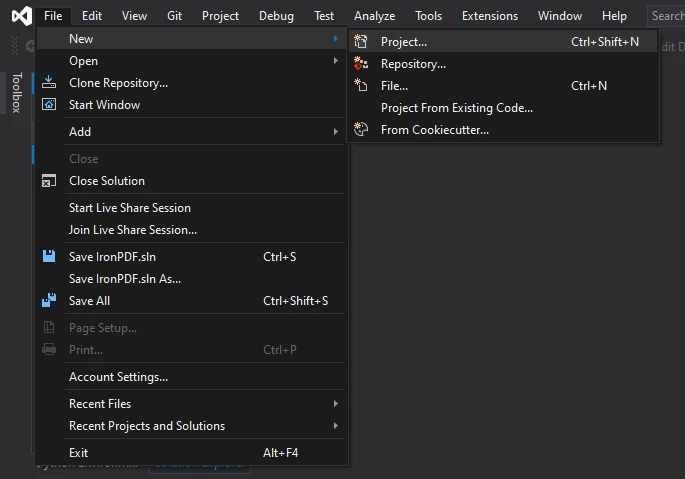 Projekt HTML do PDF
Wybierz szablon projektu w oparciu o typ aplikacji (np. Windows Forms, aplikacja konsolowa, ASP.NET itp.) i kliknij Dalej.
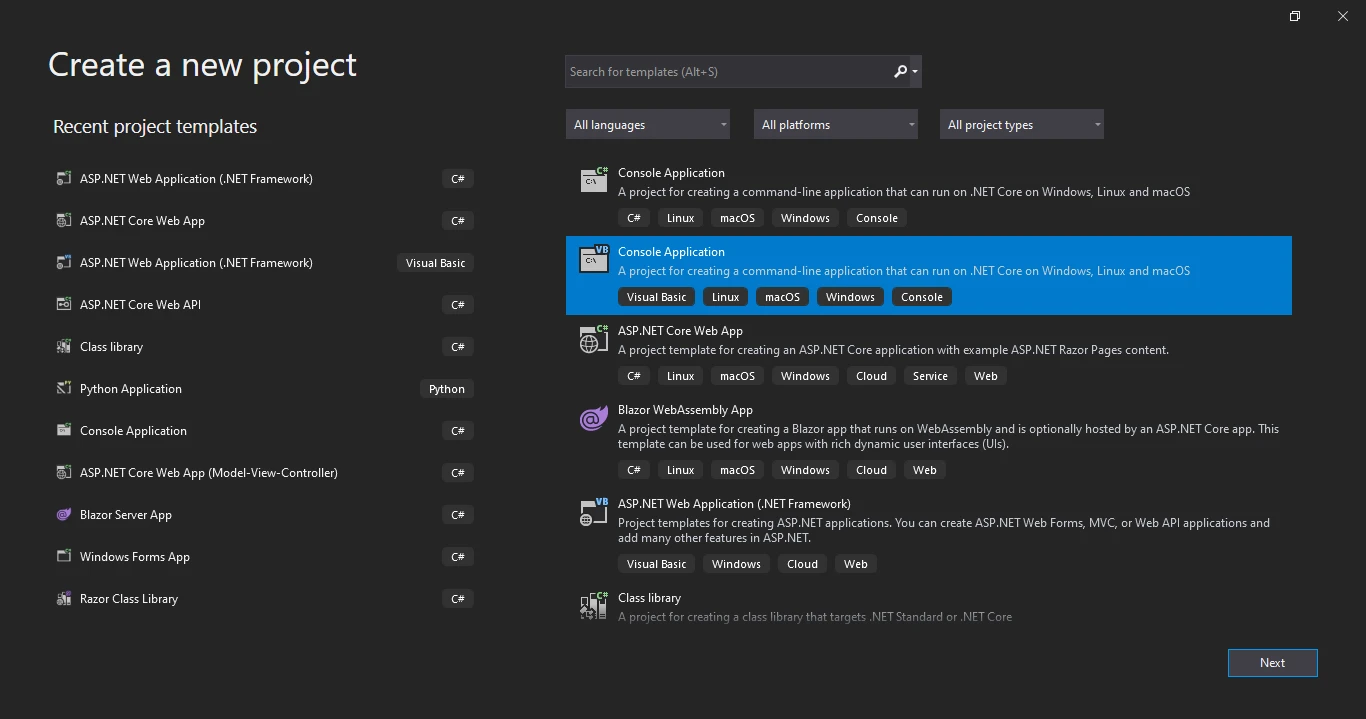 Szablon projektu
Wprowadź nazwę i lokalizację projektu, a następnie kliknij przycisk Dalej.
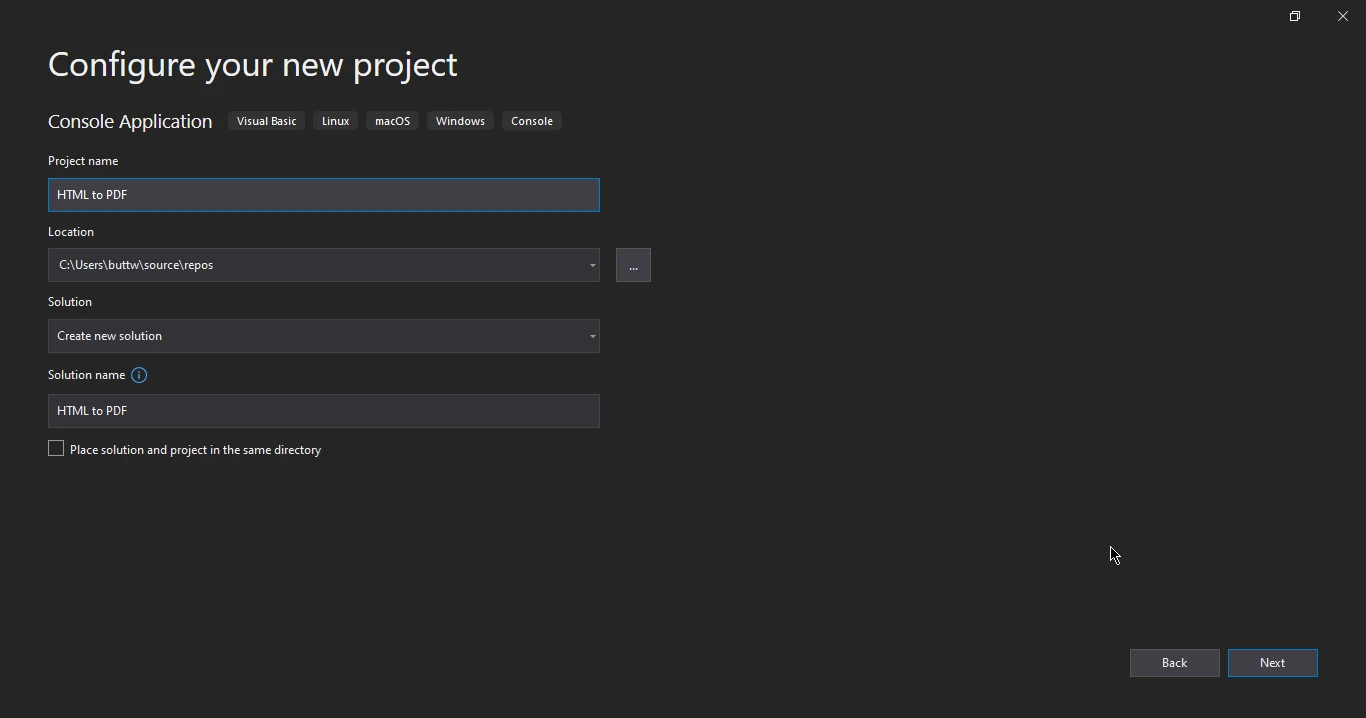 Konfiguracja projektu
Wybierz docelowy framework i kliknij "Utwórz", aby utworzyć projekt.
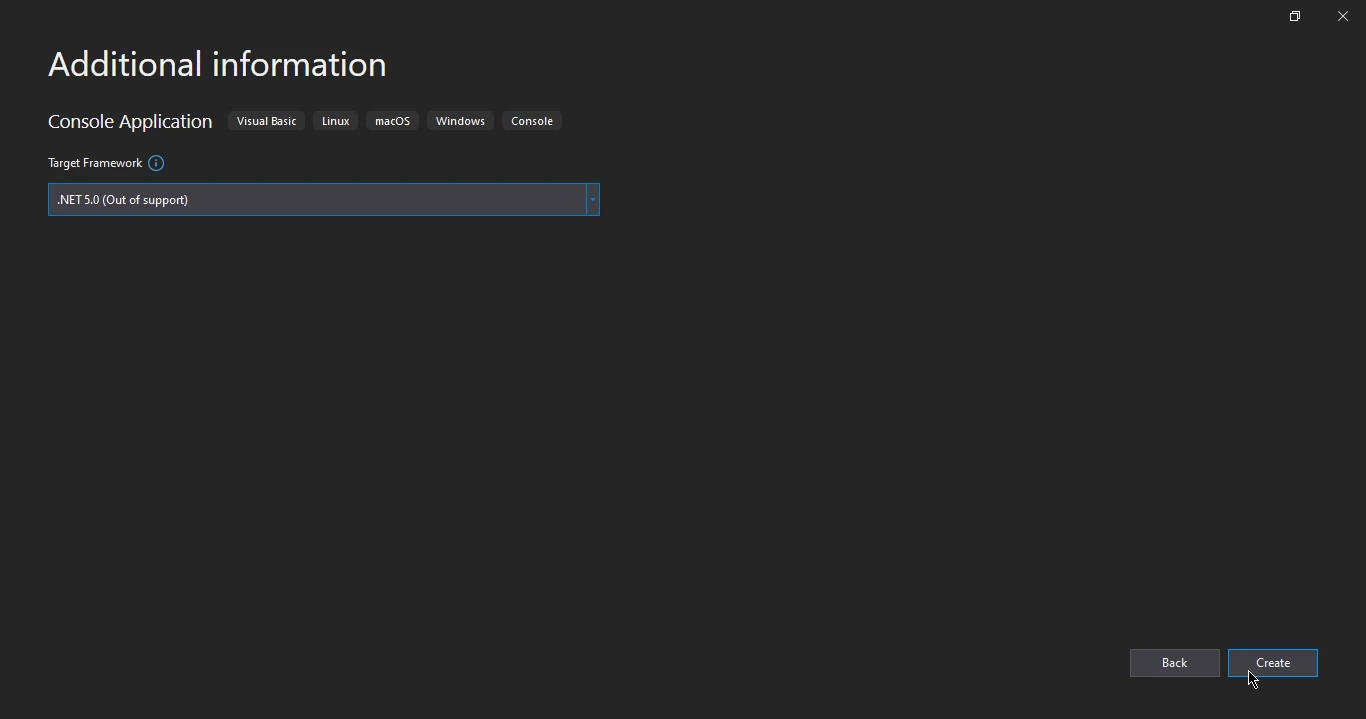 Docelowa platforma
Zainstaluj IronPDF:
Po utworzeniu projektu należy zainstalować bibliotekę IronPDF za pomocą NuGet. Oto jak to zrobić:
Kliknij prawym przyciskiem myszy swój projekt w Eksploratorze rozwiązań.
Wybierz "Zarządzaj pakietami NuGet..."
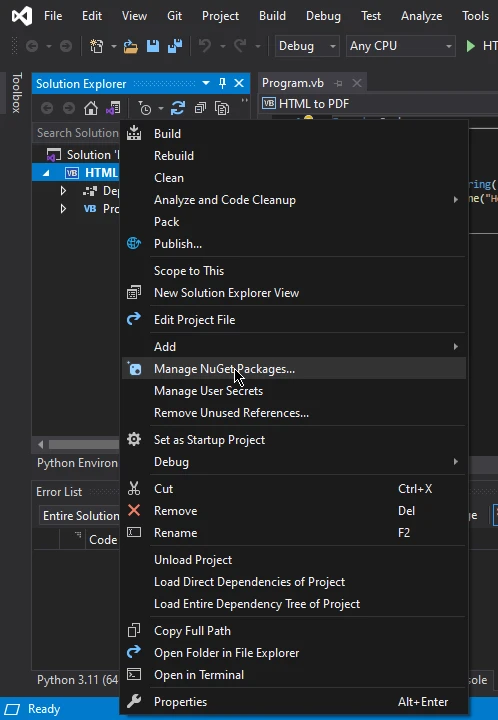 Zarządzaj pakietami NuGet
W oknie "NuGet Package Manager" upewnij się, że po lewej stronie zaznaczona jest opcja "Browse".
W polu wyszukiwania wpisz "IronPDF".
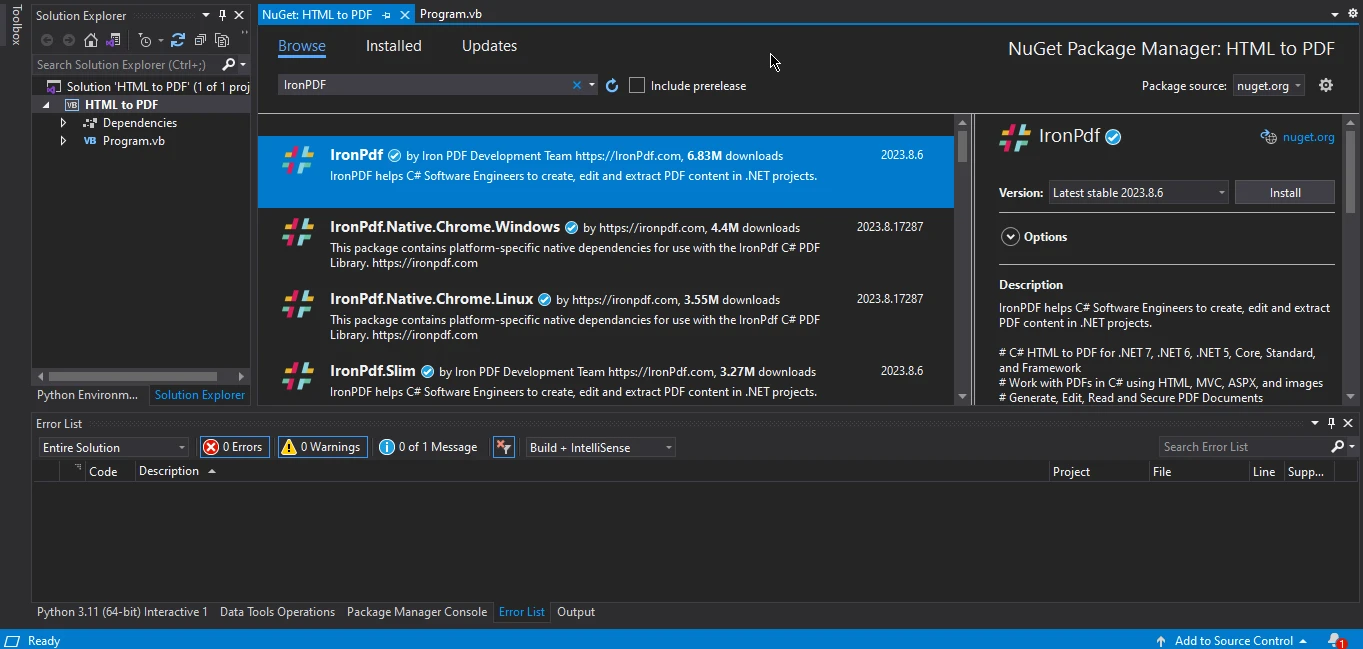 IronPDF
Wybierz pakiet "IronPDF" z wyników wyszukiwania.
Kliknij przycisk "Zainstaluj", aby zainstalować pakiet.
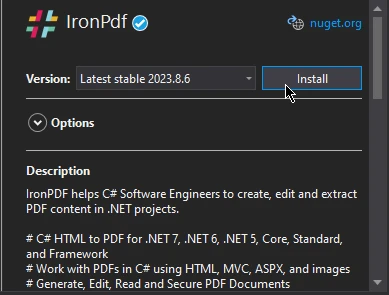 Instalacja IronPDF
Proces generowania plików PDF z treści i plików HTML jest zarówno intrygujący, jak i łatwy do zrealizowania dzięki wykorzystaniu IronPDF. W kolejnych sekcjach zajmiemy się przykładami ilustrującymi płynną konwersję zarówno ciągów znaków HTML, jak i plików HTML na starannie przygotowane dokumenty PDF.
3.1. Ciąg znaków HTML do dokumentu PDF
IronPDF oferuje funkcję konwersji dokumentów HTML do formatu PDF przy użyciu języka programowania VB za pomocą zaledwie kilku wierszy kodu. Zobaczmy, jak to działa w poniższym przykładowym fragmencie kodu.
Imports IronPdf

Module Module1
    Sub Main()
        ' Create a new PDF renderer using IronPDF.
        Dim renderer = New ChromePdfRenderer()

        ' Convert a simple HTML string to a PDF document.
        Dim document = renderer.RenderHtmlAsPdf("<h1> My First PDF in VB.NET</h1>")

        ' Save the resulting PDF document to a file.
        document.SaveAs("MyFirst.pdf")
    End Sub
End Module
Imports IronPdf

Module Module1
    Sub Main()
        ' Create a new PDF renderer using IronPDF.
        Dim renderer = New ChromePdfRenderer()

        ' Convert a simple HTML string to a PDF document.
        Dim document = renderer.RenderHtmlAsPdf("<h1> My First PDF in VB.NET</h1>")

        ' Save the resulting PDF document to a file.
        document.SaveAs("MyFirst.pdf")
    End Sub
End Module
VB .NET
Ten przykładowy fragment kodu najpierw importuje przestrzeń nazw IronPDF, która zawiera klasy i metody używane do pracy z dokumentami PDF. Następnie tworzy nowy obiekt silnika renderującego, który służy do konwersji HTML na PDF. Metoda RenderHtmlAsPdf obiektu renderującego przyjmuje jako input ciąg HTML i zwraca obiekt Dokumentu, który reprezentuje dokument PDF. Na koniec, metoda SaveAs obiektu Dokumentu służy do zapisania nowego dokumentu PDF do pliku.
3.1.1. Wynik
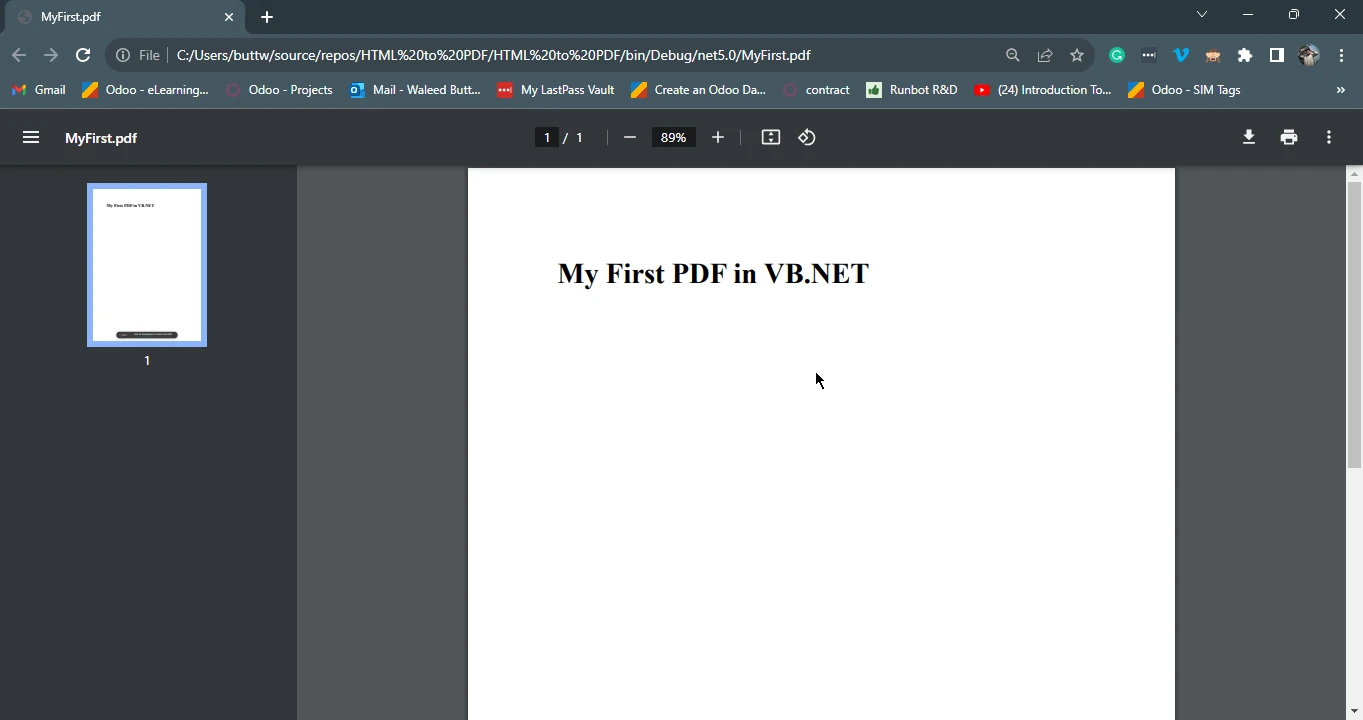 Wyjście PDF w przeglądarce Google Chrome
3.2. Plik HTML do dokumentu PDF
W poniższej sekcji omówimy proces konwersji strony HTML do formatu PDF przy użyciu biblioteki IronPDF. Na początek możesz albo wygenerować nowy plik HTML, pisząc kod HTML, albo wykorzystać istniejący jako punkt wyjścia.
3.2.1. Plik wejściowy HTML
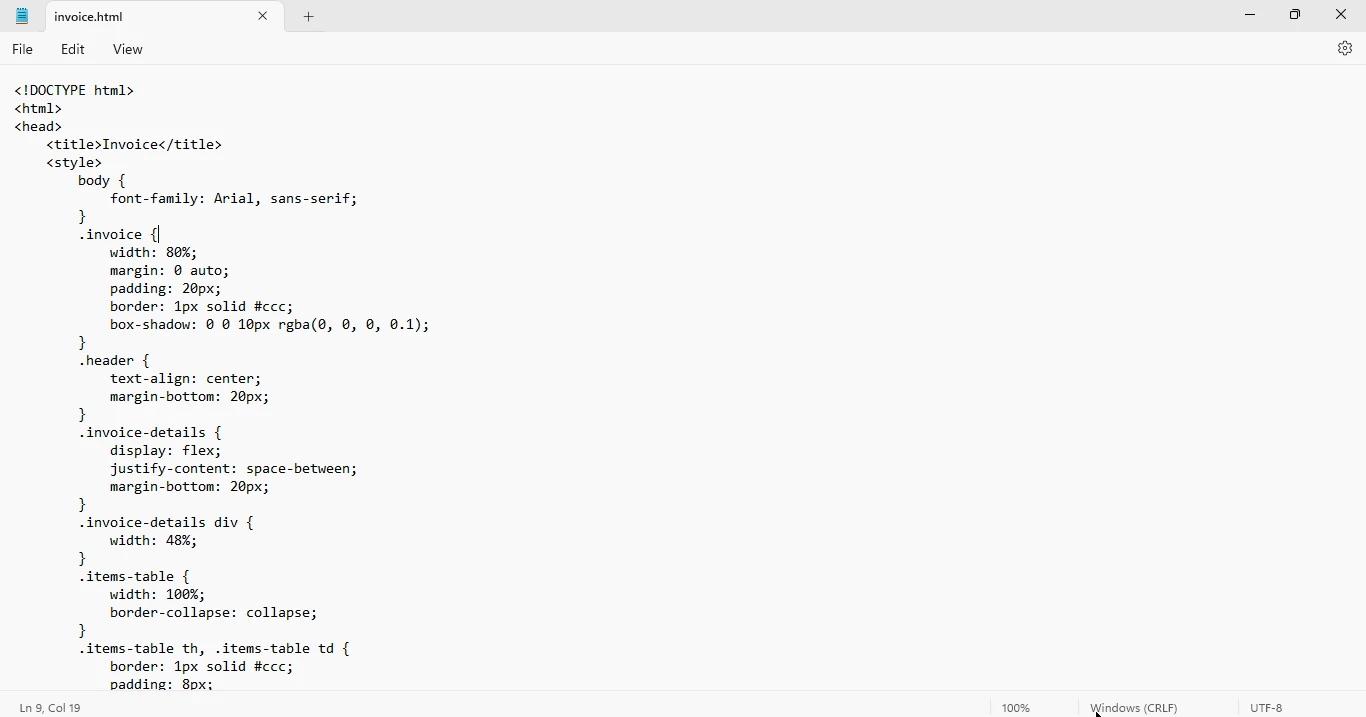 Plik wejściowy HTML
Imports IronPdf

Module Module1
    Sub Main()
        ' Create a new PDF renderer using IronPDF.
        Dim renderer = New ChromePdfRenderer()

        ' Convert an HTML file to a PDF document.
        Dim document = renderer.RenderHtmlFileAsPdf("invoice.html")

        ' Save the resulting PDF document to a file.
        document.SaveAs("invoice.pdf")
    End Sub
End Module
Imports IronPdf

Module Module1
    Sub Main()
        ' Create a new PDF renderer using IronPDF.
        Dim renderer = New ChromePdfRenderer()

        ' Convert an HTML file to a PDF document.
        Dim document = renderer.RenderHtmlFileAsPdf("invoice.html")

        ' Save the resulting PDF document to a file.
        document.SaveAs("invoice.pdf")
    End Sub
End Module
VB .NET
Powyższy kod źródłowy najpierw tworzy obiekt renderujący formularz HTML używając metody ChromePdfRenderer, a następnie konwertuje plik HTML na PDF używając metody RenderHtmlFileAsPdf. Na koniec, zapisz plik PDF używając metody SaveAs.
3.2.2. Wynik
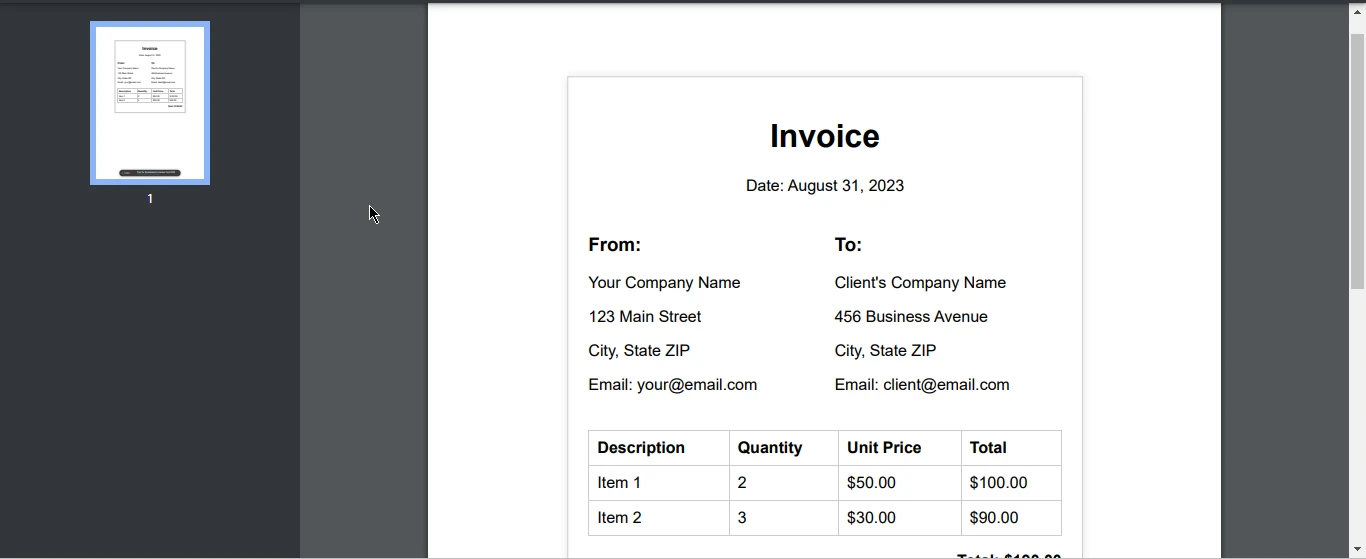 Wynik faktury
4. Podsumowanie
Konwersja plików HTML do formatu PDF przy użyciu języka Visual Basic (VB) to cenna umiejętność zarówno dla programistów, jak i użytkowników. Dzięki płynnemu połączeniu dynamiki języka VB i konwersji HTML z trwałością i przenośnością formatu PDF, zarówno programiści, jak i użytkownicy mogą osiągnąć nowy poziom wszechstronności i niezawodności w obsłudze treści cyfrowych. Biblioteka IronPDF to potężne narzędzie, które umożliwia programowe generowanie dokumentów PDF, konwersję treści HTML do formatu PDF, wyodrębnianie tekstu i obrazów z istniejących plików PDF, dodawanie adnotacji, znaków wodnych i elementów interaktywnych, a także scałanie, dzielenie i modyfikowanie stron PDF.
Artykuł zawierał szczegółowy przegląd sposobu użycia IronPDF do konwersji HTML na PDF w VB. Przykłady kodu były jasne i zwięzłe, a instrukcje łatwe do zrozumienia. Pełny kod źródłowy dotyczący korzystania z VB można znaleźć w przewodniku VB.NET w formacie PDF. Szczegółowe instrukcje krok po kroku znajdują się również w samouczku IronPDF dotyczącym konwersji HTML do PDF. Bibliotekę HTML to PDF można pobrać ze strony NuGet pod tym oficjalnym linkiem NuGet. Dodatkowe instrukcje można znaleźć w samouczku dotyczącym programu IronPDF VB.NET PDF Creator.













