Bu öğretici, en verimli VB.NET IronPDF kütüphanesini kullanarak HTML'yi PDF'ye nasıl dönüştüreceğinizi gösterecek.
VB Kullanarak HTML Sayfasını PDF'ye Nasıl Dönüştürürsünüz
- HTML'yi PDF'ye dönüştürücü VB kütüphanesini indirin ve yükleyin.
IronPdf.ChromePdfRenderer() yöntemini kullanarak bir renderer nesnesi oluşturun.- HTML'yi bir dosya adı dizesi kullanarak PDF'ye dönüştürmek için
renderer.RenderHtmlAsPdf yöntemini kullanın.
- PDF dosyasını
SaveAs yöntemiyle kaydedin.
- Sonuçları görmek için programı çalıştırın.
1. IronPDF
IronPDF, geliştiricilere uygulamaları içinde PDF belgeleri ile çalışmak için araçlar ve yetenekler sağlayan popüler bir .NET Core kütüphanesidir. Bu kütüphane, HTML kodu oluşturma, değiştirme ve dönüştürme ile ilgili görevleri ve PDF dosyalarını yönetmeyi kolaylaştırmak için özel olarak tasarlanmıştır. IronPDF ile geliştiriciler programatik olarak PDF belgeleri oluşturabilir, mevcut PDF dosyalarından HTML içeriğini PDF formatına, metin ve görüntüleri çıkartabilir, açıklamalar, watermarklar ve formlardaki etkileşimli öğeleri ekleyebilir, ayrıca PDF sayfalarını birleştirebilir, ayırabilir, ve dönüştürebilir. Ayrıca .NET Core'u da destekler.
2. Yeni Bir VB.NET Projesi Oluşturun ve IronPDF Yükleyin
Kod yazmadan önce, VB programlama dilini kullanarak HTML'yi PDF'ye dönüştürmek için IronPDF kütüphanesini oluşturmak ve yüklemek amacıyla yeni bir Visual Studio projesine ihtiyaç vardır.
Yeni Bir VB.NET Projesi Oluşturun:
Visual Studio'yu açın ve yeni bir VB.NET projesi oluşturmak için aşağıdaki adımları izleyin:
"Dosya" > "Yeni" > "Proje..." seçeneğine tıklayın
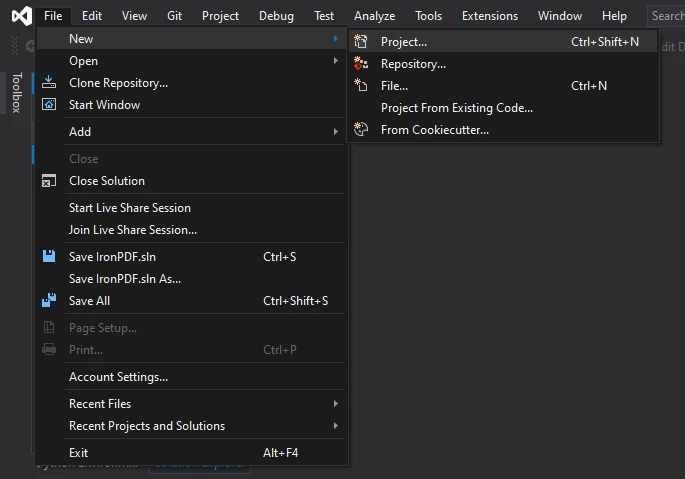 HTML'den PDF'ye Proje
Uygulama türünüze (örneğin, Windows Formları, Konsol Uygulaması, ASP.NET, vb.) göre bir proje şablonu seçin ve Sonraki'ye tıklayın.
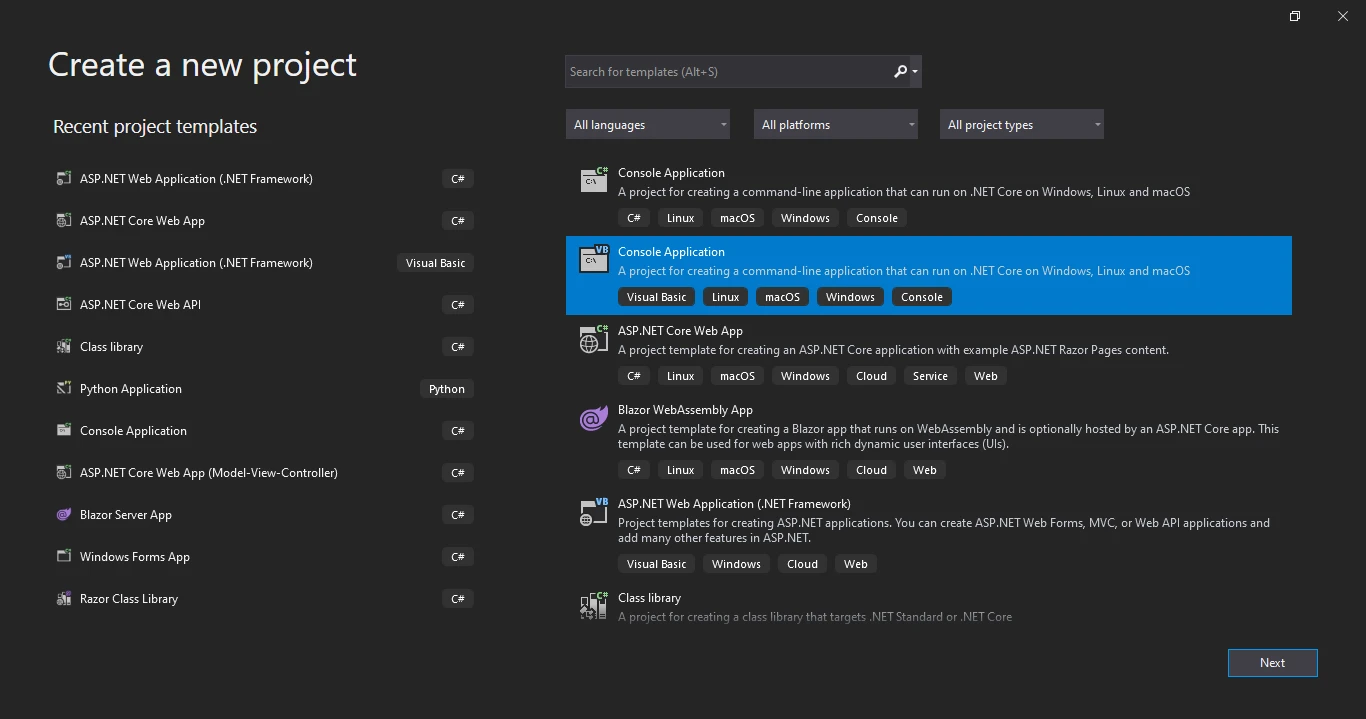 Proje Şablonu
Projeniz için bir ad ve konum girin ve İleri düğmesine tıklayın.
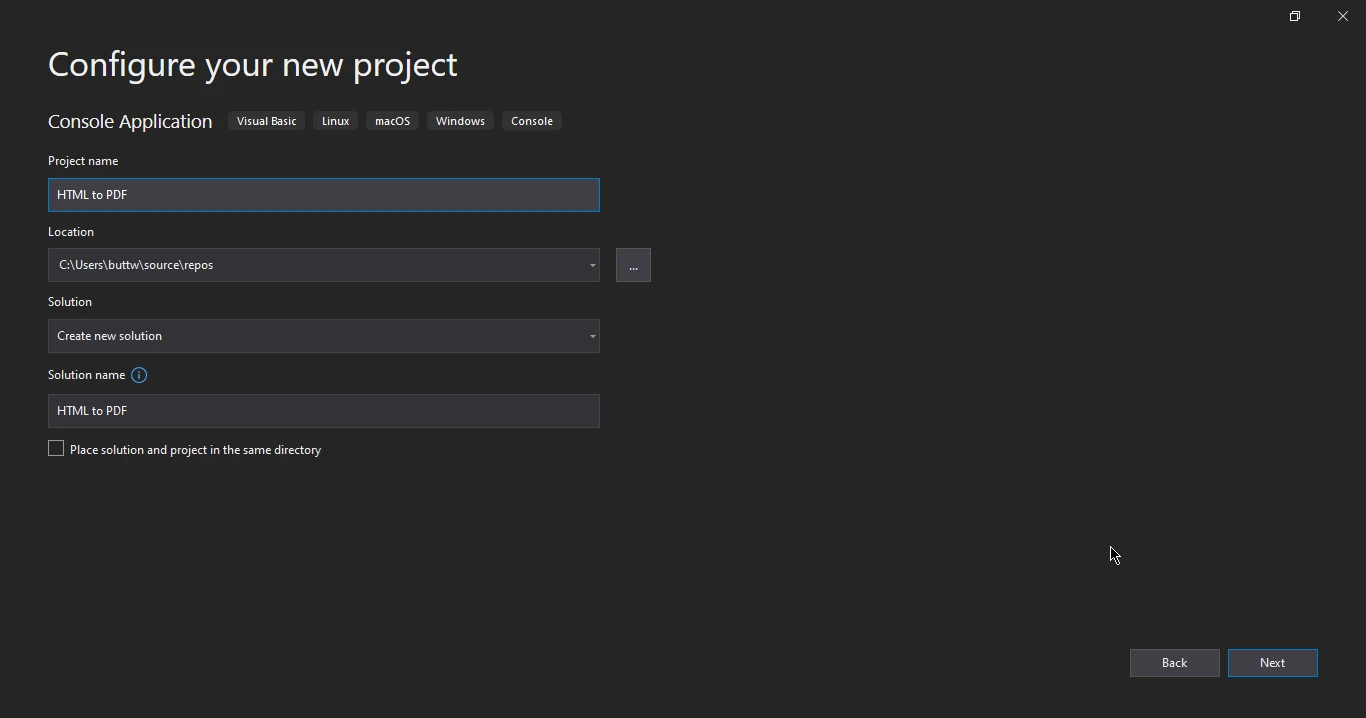 Proje Yapılandırması
Hedef framework'ü seçin ve projeyi oluşturmak için "Oluştur" düğmesine tıklayın.
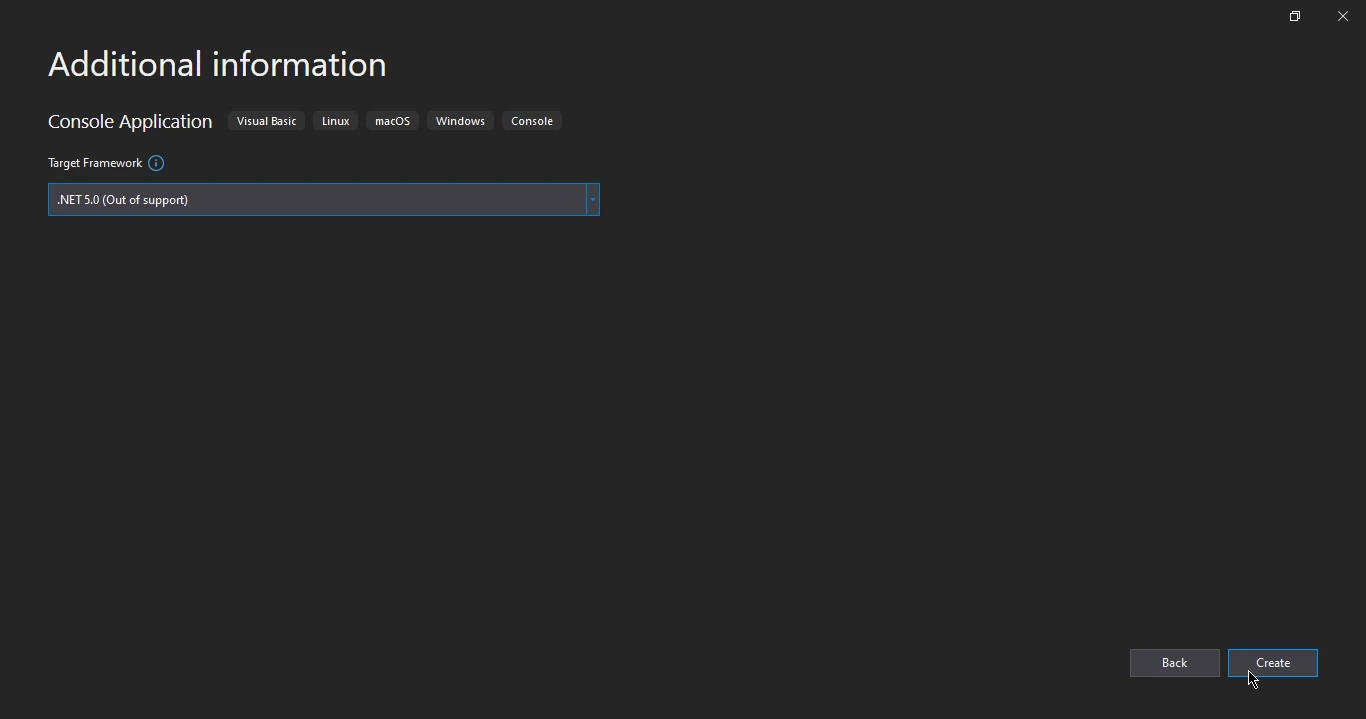 Hedef Çerçeve
IronPDF Yükle:
Projeyi oluşturduktan sonra, IronPDF kütüphanesini NuGet kullanarak yüklemeniz gerekecek. İşte nasıl yapılacağı:
Çözüm Gezgini'nde projenize sağ tıklayın.
"NuGet Paketlerini Yönet..." seçeneğini seçin
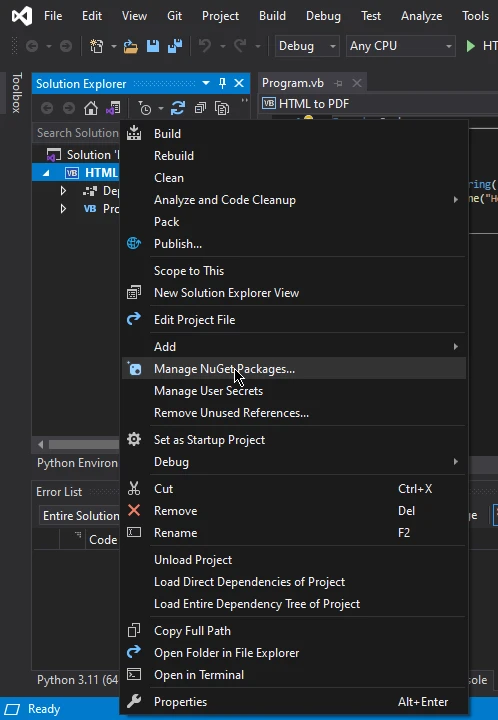 NuGet Paketlerini Yönet
"NuGet Paket Yöneticisi" penceresinde, solda "Gözat" seçeneğinin seçili olması gerektiğini kontrol edin.
Arama kutusuna "IronPDF" yazın.
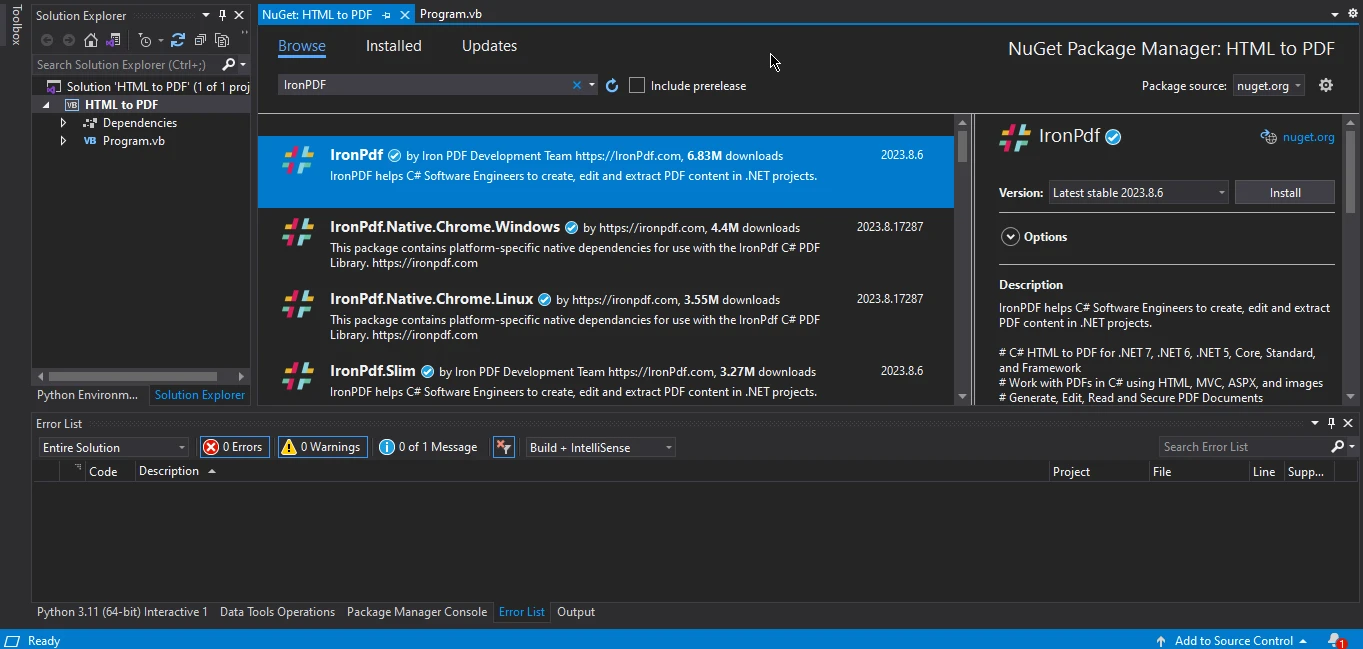 IronPDF
Arama sonuçlarından "IronPDF" paketini seçin.
Paketi yüklemek için "Yükle" düğmesine tıklayın.
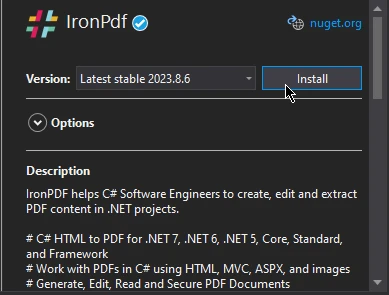 IronPDF Kurulumu
3. IronPDF ve VB Programlama Dili Kullanarak HTML'yi PDF Belgesine Dönüştürme
HTML içerik ve dosyalarından PDF oluşturma işlemi hem ilgi çekici hem de IronPDF'nin kullanımıyla kolayca elde edilebilir. İzleyen bölümlerde, hem HTML dizgilerini hem de HTML dosyalarını titizlikle hazırlanmış PDF belgelerine na çevirmenin kesintisiz dönüşümünü gösteren örnekler içinde dalış yapacağız.
3.1. HTML Dizgisinden PDF Belgesine
IronPDF, sadece birkaç satır kodla VB programlama dili kullanarak HTML'yi PDF belgelerine dönüştürme olanağı sağlar. Aşağıdaki örnek kod kırpıntısında bunun nasıl çalıştığını görelim.
Imports IronPdf

Module Module1
    Sub Main()
        ' Create a new PDF renderer using IronPDF.
        Dim renderer = New ChromePdfRenderer()

        ' Convert a simple HTML string to a PDF document.
        Dim document = renderer.RenderHtmlAsPdf("<h1> My First PDF in VB.NET</h1>")

        ' Save the resulting PDF document to a file.
        document.SaveAs("MyFirst.pdf")
    End Sub
End Module
Imports IronPdf

Module Module1
    Sub Main()
        ' Create a new PDF renderer using IronPDF.
        Dim renderer = New ChromePdfRenderer()

        ' Convert a simple HTML string to a PDF document.
        Dim document = renderer.RenderHtmlAsPdf("<h1> My First PDF in VB.NET</h1>")

        ' Save the resulting PDF document to a file.
        document.SaveAs("MyFirst.pdf")
    End Sub
End Module
VB .NET
Bu örnek kod parçacığı, önce sınıfları ve PDF belgeleriyle çalışmak için kullanılan yöntemleri içeren IronPDF ad alanını ithal eder. Ardından, HTML'yi PDF'ye dönüştürmek için kullanılan yeni bir render motoru nesnesi oluşturur. Renderer nesnesinin RenderHtmlAsPdf yöntemi, bir HTML dizesini girdi olarak alır ve PDF belgesini temsil eden bir Document nesnesi döndürür. Son olarak, Document nesnesinin SaveAs yöntemi yeni PDF belgesini bir dosyaya kaydetmek için kullanılır.
3.1.1. Çıktı
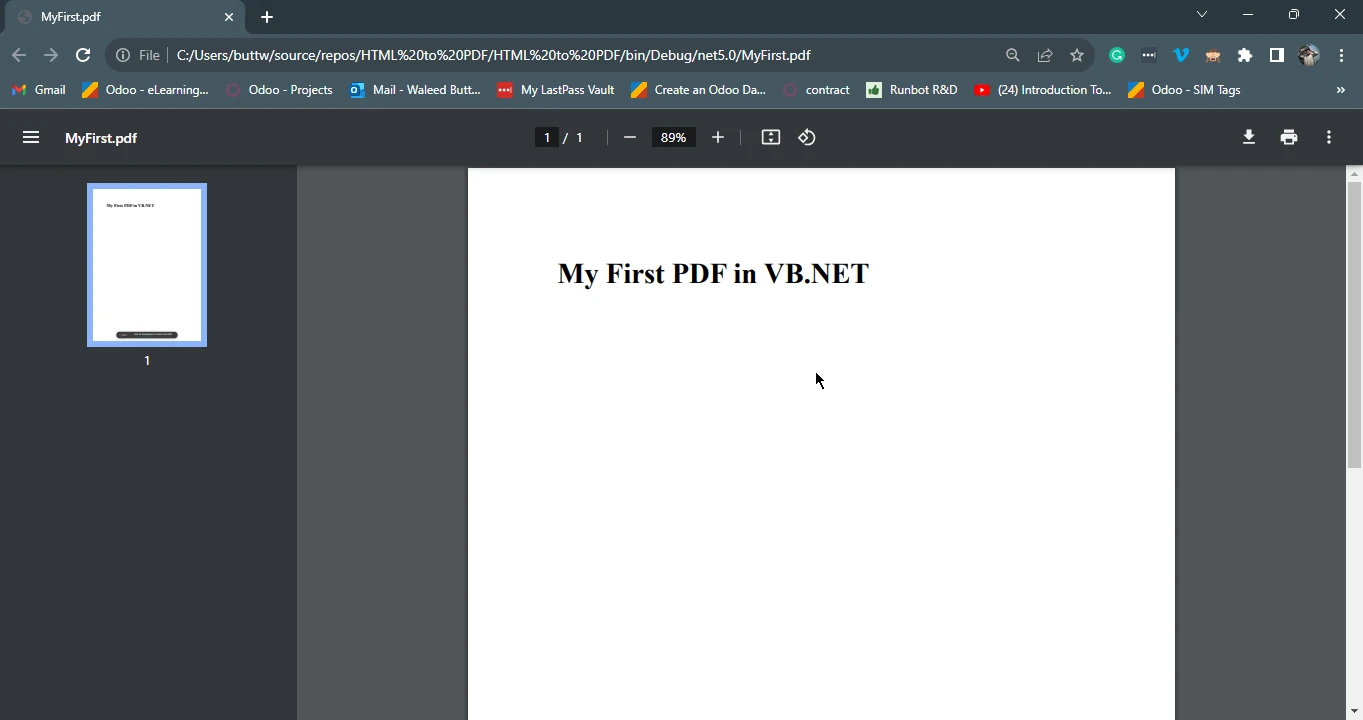 Google Chrome'da PDF Çıkışı
3.2. HTML Dosyasını PDF Belgesine
Aşağıdaki bölümde, IronPDF kütüphanesi kullanarak bir HTML sayfasını PDF formatına dönüştürme işlemini inceleyeceğiz. Başlamak için, HTML kodu yazarak yeni bir HTML dosyası oluşturabilir veya başlangıç noktası olarak mevcut birini kullanabilirsiniz.
3.2.1. HTML Giriş Dosyası
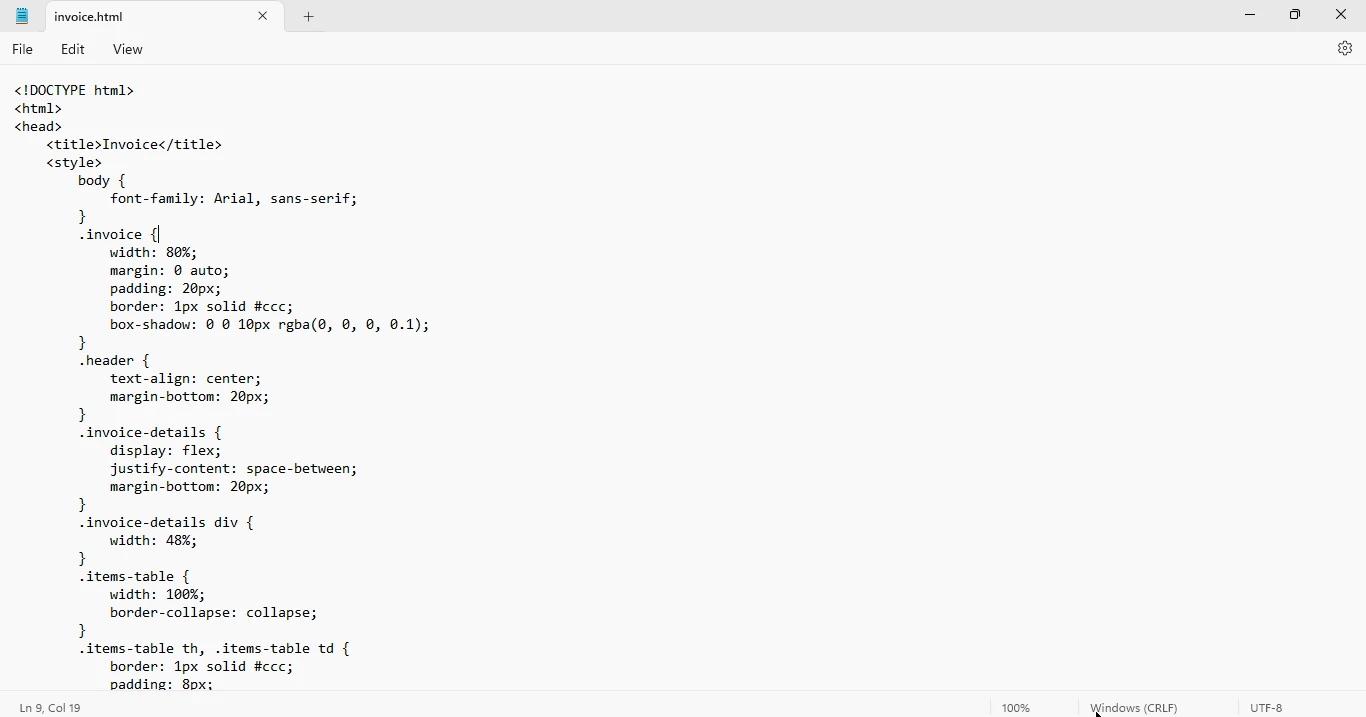 HTML Giriş Dosyası
Imports IronPdf

Module Module1
    Sub Main()
        ' Create a new PDF renderer using IronPDF.
        Dim renderer = New ChromePdfRenderer()

        ' Convert an HTML file to a PDF document.
        Dim document = renderer.RenderHtmlFileAsPdf("invoice.html")

        ' Save the resulting PDF document to a file.
        document.SaveAs("invoice.pdf")
    End Sub
End Module
Imports IronPdf

Module Module1
    Sub Main()
        ' Create a new PDF renderer using IronPDF.
        Dim renderer = New ChromePdfRenderer()

        ' Convert an HTML file to a PDF document.
        Dim document = renderer.RenderHtmlFileAsPdf("invoice.html")

        ' Save the resulting PDF document to a file.
        document.SaveAs("invoice.pdf")
    End Sub
End Module
VB .NET
Yukarıdaki kaynak kodu, ilk olarak ChromePdfRenderer yöntemini kullanarak bir HTML form renderer nesnesi oluşturur, ardından HTML dosyasını RenderHtmlFileAsPdf yöntemi ile PDF'ye dönüştürür. Son olarak, PDF dosyasını SaveAs yöntemini kullanarak kaydedin.
3.2.2. Çıktı
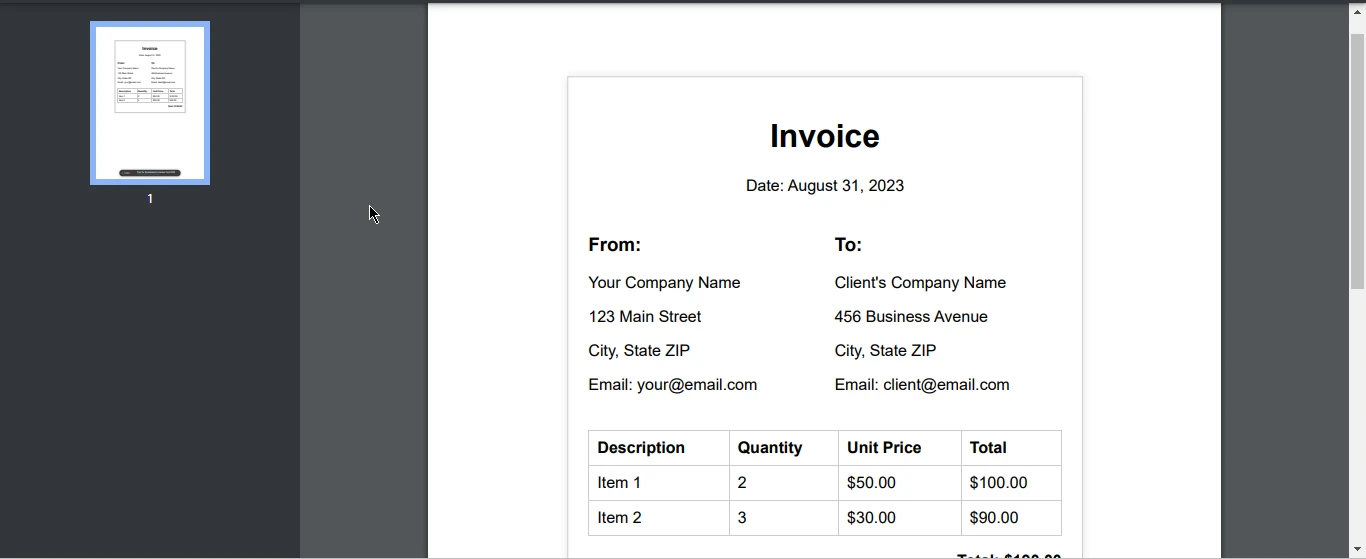 Fatura Çıkışı
4. Sonuç
Görsel Basic (VB) kullanılarak HTML dosyalarını PDF formatına dönüştürmek, hem geliştiriciler hem kullanıcılar için değerli bir beceridir. VB'nin dinamik yapısını ve HTML'nin kalıcılık ve taşınabilirliği ile PDF'yi birleştirerek, geliştiriciler ve kullanıcılar dijital içeriklerini ele alırken yeni düzeylerde çok yönlülük ve güvenilirlik elde edebilirler. IronPDF kütüphanesi, programatik olarak PDF belgeleri oluşturabilen, HTML içeriğini PDF formatına dönüştürebilen, mevcut PDF dosyalarından metin ve görüntü çekebilen, açıklamalar, watermarklar ve etkileşimli öğe ekleyebilen, ayrıca PDF sayfalarını birleştirebilen, ayırabilen ve dönüştürebilen güçlü bir araçtır.
Makalede, VB'de HTML'yi PDF'ye dönüştürmek için IronPDF kullanmanın ayrıntılı bir genel bakışı sağlandı. Kod örnekleri net ve özlüydü ve talimatlar kolayca takip edilebilirdi. VB'yi nasıl kullanacağınız hakkında tam kaynak kodu görmek için VB.NET PDF kullanım kılavuzunu ziyaret edin. Ayrıca, adım adım talimatlar için IronPDF HTML'den PDF'ye öğreticisini ziyaret edin. NuGet web sitesinden resmi NuGet bağlantısından HTML'yi PDF'ye dönüştürücü kütüphaneyi indirebilirsiniz. IronPDF VB.NET PDF oluşturucu öğreticisi ayrıca ek talimatlar sağlar.























