Este tutorial demonstrará como converter HTML em PDF usando a biblioteca IronPDF para VB .NET, que é a mais eficiente.
Como converter uma página HTML em PDF usando VB
- Baixe e instale a biblioteca VB de conversão de HTML para PDF.
- Crie um objeto renderer usando o método
IronPdf.ChromePdfRenderer().
- Use o método
renderer.RenderHtmlAsPdf para converter HTML em PDF usando um nome de arquivo string.
- Salve o arquivo PDF usando o método
SaveAs.
- Execute o programa para ver os resultados.
1. IronPDF
IronPDF é uma biblioteca .NET Core popular que fornece aos desenvolvedores ferramentas e recursos para trabalhar com documentos PDF em seus aplicativos. É uma biblioteca especificamente projetada para simplificar tarefas relacionadas à criação, manipulação e conversão de código HTML e ao gerenciamento de arquivos PDF. Com o IronPDF, os desenvolvedores podem gerar documentos PDF programaticamente, converter conteúdo HTML para o formato PDF , extrair texto e imagens de arquivos PDF existentes, adicionar anotações , marcas d'água e elementos interativos em formulários , bem como mesclar, dividir e manipular páginas PDF. Ele também é compatível com o .NET Core .
2. Crie um novo projeto VB .NET e instale o IronPDF.
Antes de escrever o código, é necessário criar e instalar um novo projeto no IronPDF Studio para converter HTML em PDF usando a linguagem de programação VB.
Criar um novo projeto VB .NET :
Abra o Visual Studio e siga estes passos para criar um novo projeto VB .NET :
Clique em "Arquivo" > "Novo" > "Projeto..."
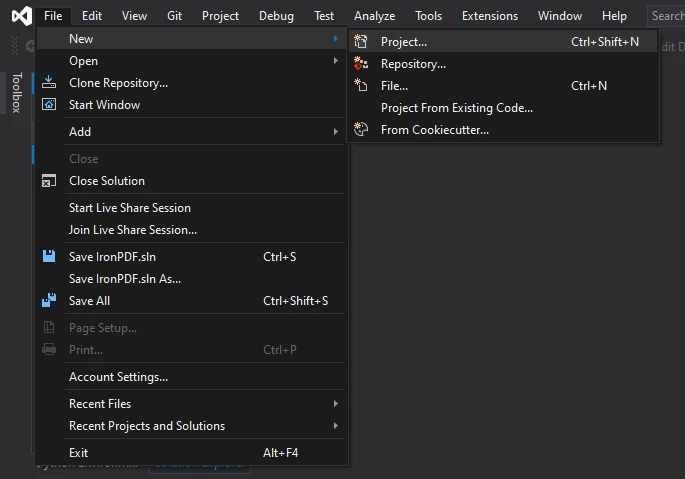 Projeto de HTML para PDF
Escolha um modelo de projeto com base no tipo de sua aplicação (por exemplo, Windows Forms, Aplicativo de Console, ASP.NET, etc.) e clique em Avançar.
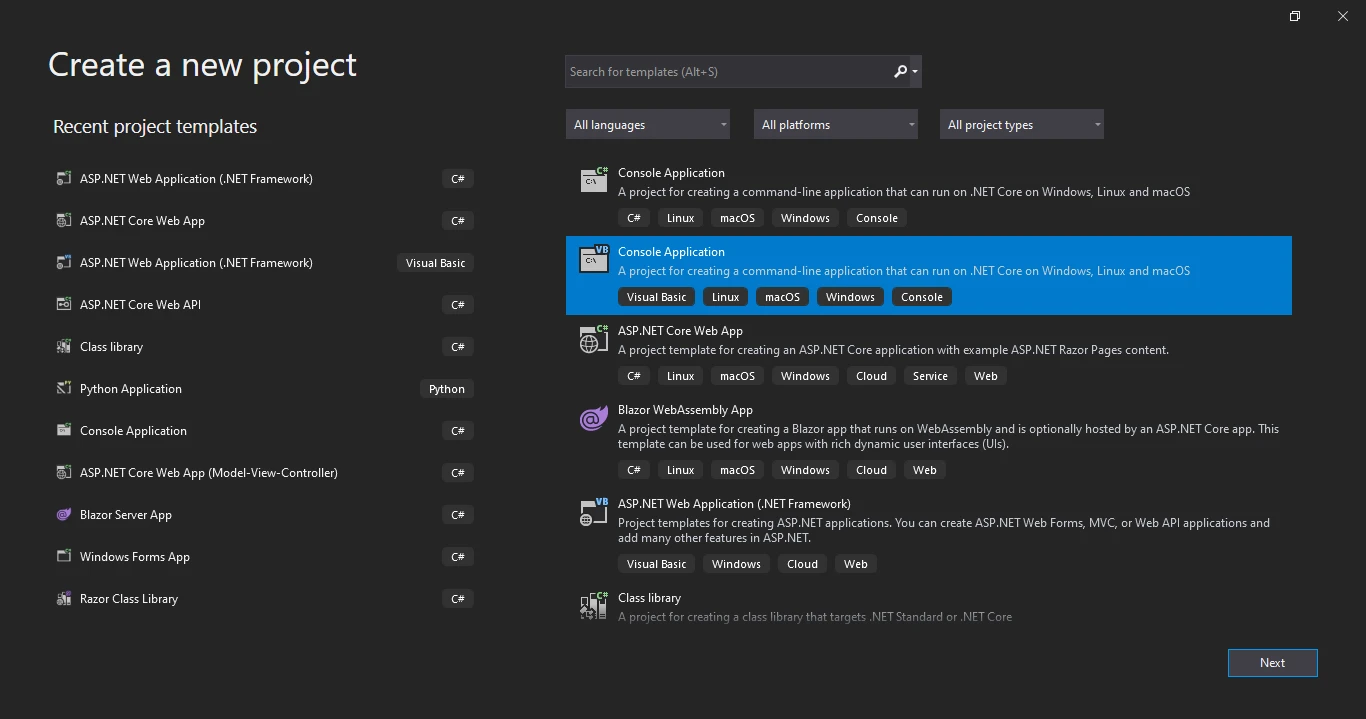 Modelo de projeto
Insira um nome e um local para o seu projeto e clique no botão Próximo .
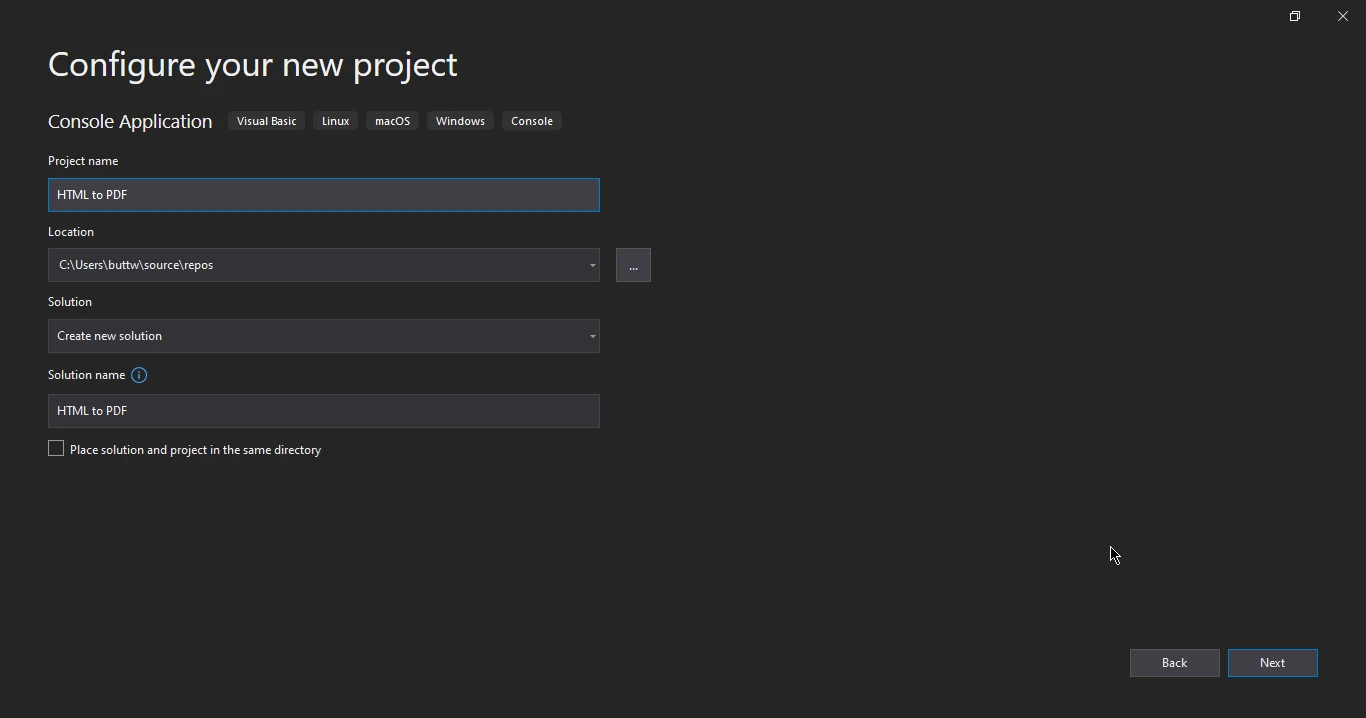 Configuração do projeto
Selecione a estrutura de destino e clique em "Criar" para criar o projeto.
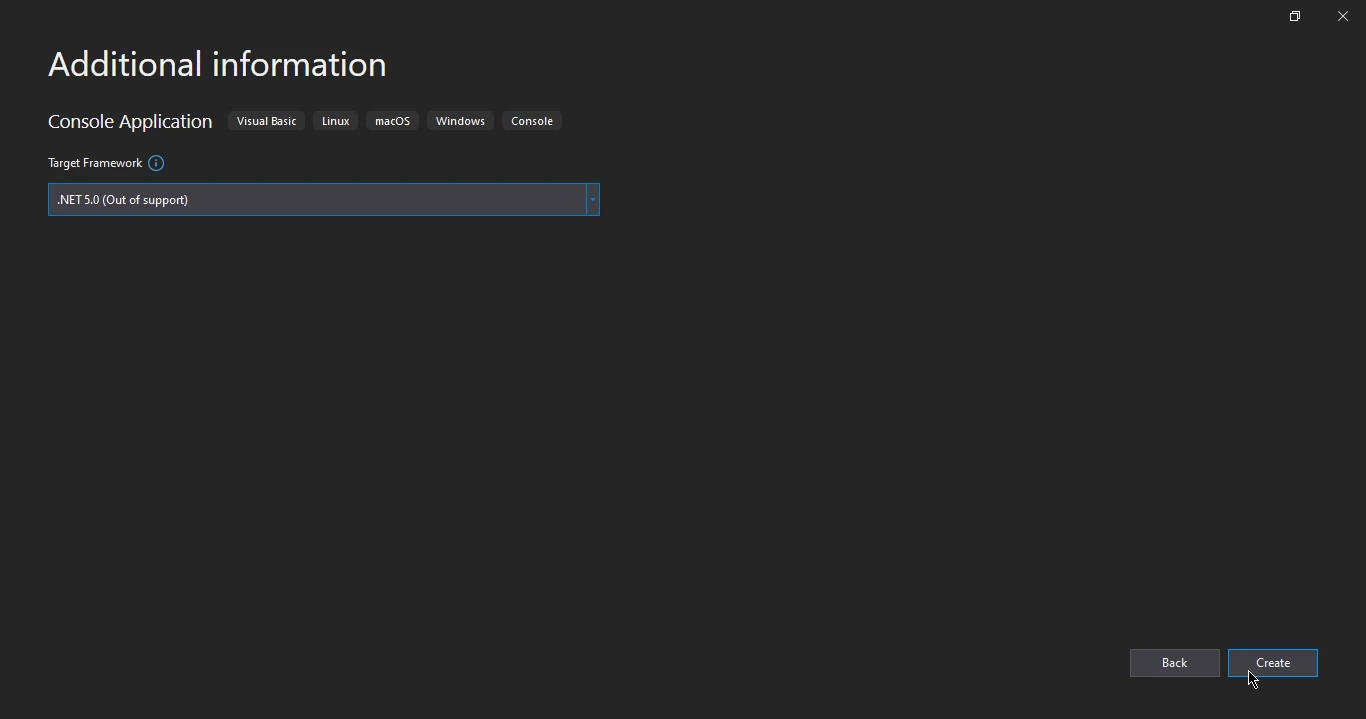 Estrutura Alvo
Instale o IronPDF:
Após criar o projeto, você precisará instalar a biblioteca IronPDF usando o NuGet. Eis como:
Clique com o botão direito do mouse no seu projeto no Explorador de Soluções.
Selecione "Gerenciar pacotes NuGet ..."
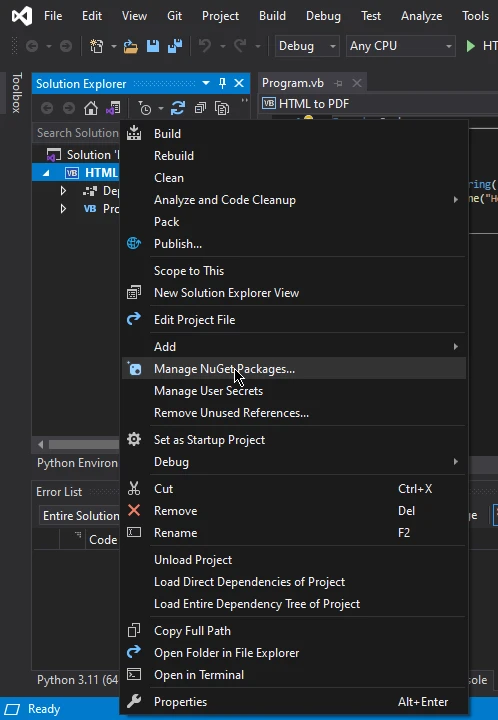 Gerenciar pacotes NuGet
Na janela "Gerenciador de Pacotes NuGet ", certifique-se de que "Procurar" esteja selecionado à esquerda.
Na caixa de pesquisa, digite "IronPDF".
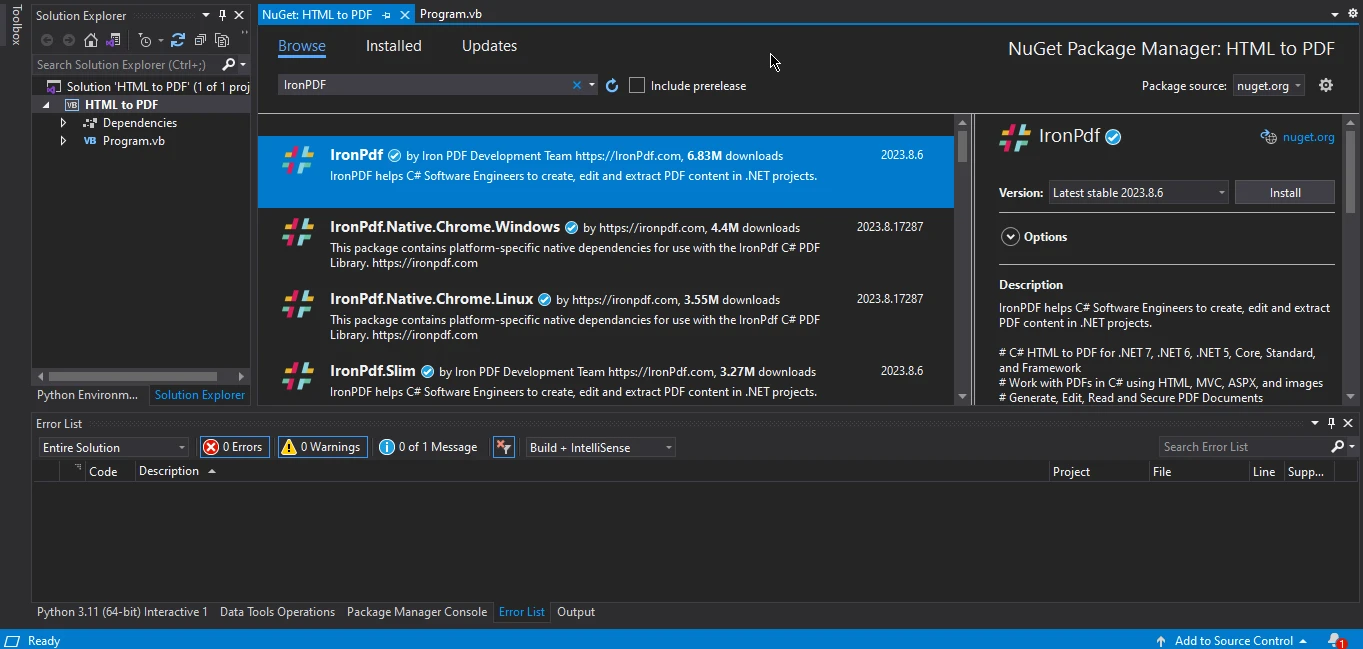 IronPDF
Selecione o pacote "IronPDF" nos resultados da pesquisa.
Clique no botão "Instalar" para instalar o pacote.
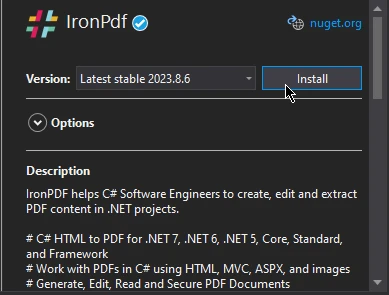 Instalação do IronPDF
3. Converter documento HTML em PDF usando IronPDF e a linguagem de programação VB
O processo de geração de PDFs a partir de conteúdo e arquivos HTML é fascinante e facilmente realizável com a utilização do IronPDF. Nas seções seguintes, analisaremos exemplos ilustrativos que demonstram a conversão perfeita de strings HTML e arquivos HTML em documentos PDF meticulosamente elaborados.
3.1. Converter string HTML em documento PDF
O IronPDF oferece a funcionalidade de converter documentos HTML em PDF usando a linguagem de programação VB com apenas algumas linhas de código. Vejamos como isso funciona no trecho de código de exemplo abaixo.
Imports IronPdf

Module Module1
    Sub Main()
        ' Create a new PDF renderer using IronPDF.
        Dim renderer = New ChromePdfRenderer()

        ' Convert a simple HTML string to a PDF document.
        Dim document = renderer.RenderHtmlAsPdf("<h1> My First PDF in VB.NET</h1>")

        ' Save the resulting PDF document to a file.
        document.SaveAs("MyFirst.pdf")
    End Sub
End Module
Imports IronPdf

Module Module1
    Sub Main()
        ' Create a new PDF renderer using IronPDF.
        Dim renderer = New ChromePdfRenderer()

        ' Convert a simple HTML string to a PDF document.
        Dim document = renderer.RenderHtmlAsPdf("<h1> My First PDF in VB.NET</h1>")

        ' Save the resulting PDF document to a file.
        document.SaveAs("MyFirst.pdf")
    End Sub
End Module
VB .NET
Este trecho de código de exemplo primeiro importa o namespace IronPDF , que contém as classes e os métodos usados para trabalhar com documentos PDF. Em seguida, cria um novo objeto de mecanismo de renderização, que é usado para converter HTML em PDF. O método RenderHtmlAsPdf do objeto renderer recebe uma string HTML como entrada e retorna um objeto Document que representa o documento PDF. Finalmente, o método SaveAs do objeto Document é usado para salvar o novo documento PDF em um arquivo.
3.1.1. Saída
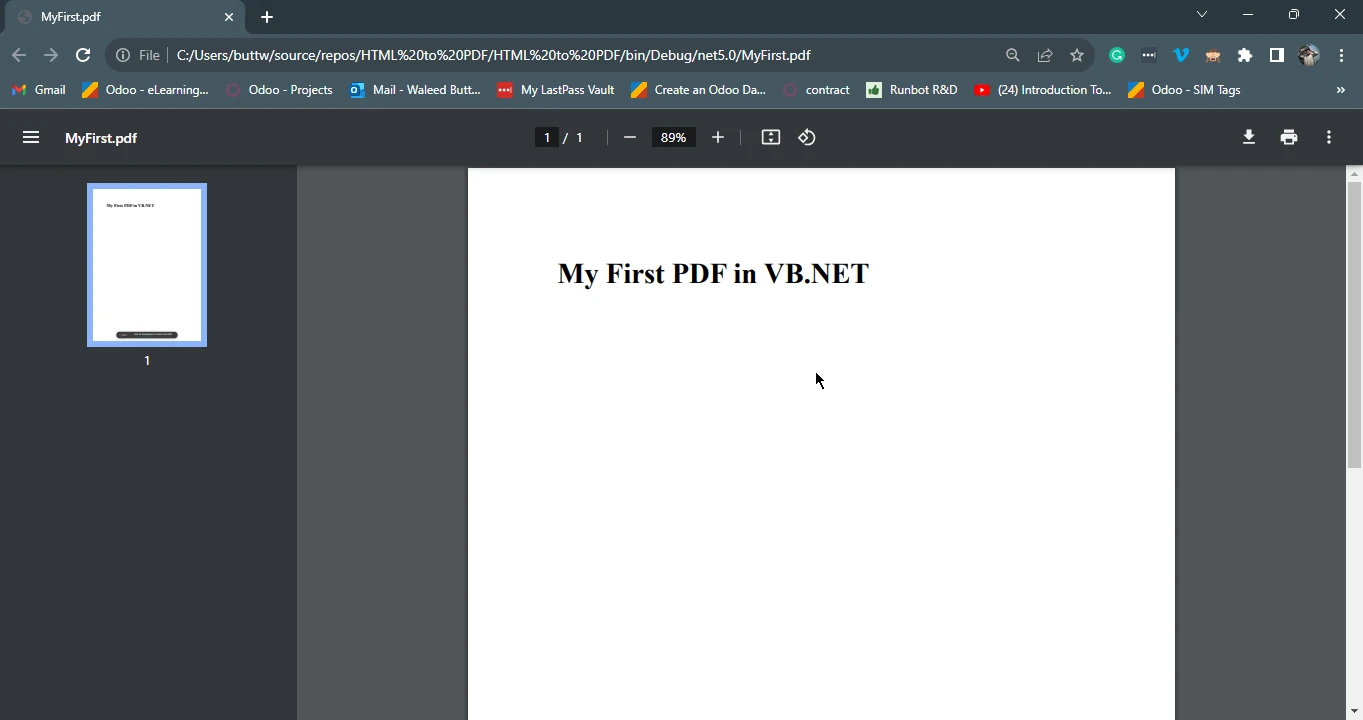 Saída em PDF no Google Chrome
3.2. Converter arquivo HTML em documento PDF
Na seção seguinte, exploraremos o processo de conversão de uma página HTML para o formato PDF usando a biblioteca IronPDF . Para começar, você pode gerar um novo arquivo HTML escrevendo o código HTML ou utilizar um arquivo existente como ponto de partida.
3.2.1. Arquivo de entrada HTML
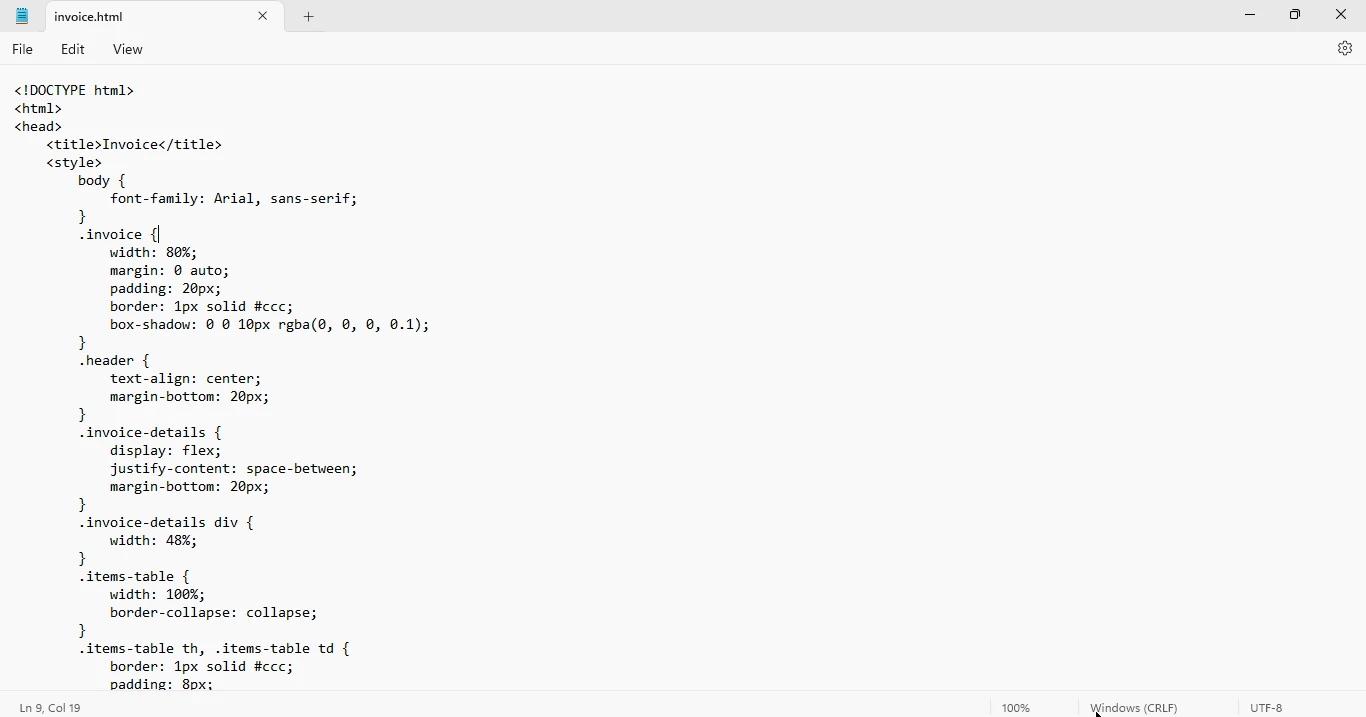 Arquivo de entrada HTML
Imports IronPdf

Module Module1
    Sub Main()
        ' Create a new PDF renderer using IronPDF.
        Dim renderer = New ChromePdfRenderer()

        ' Convert an HTML file to a PDF document.
        Dim document = renderer.RenderHtmlFileAsPdf("invoice.html")

        ' Save the resulting PDF document to a file.
        document.SaveAs("invoice.pdf")
    End Sub
End Module
Imports IronPdf

Module Module1
    Sub Main()
        ' Create a new PDF renderer using IronPDF.
        Dim renderer = New ChromePdfRenderer()

        ' Convert an HTML file to a PDF document.
        Dim document = renderer.RenderHtmlFileAsPdf("invoice.html")

        ' Save the resulting PDF document to a file.
        document.SaveAs("invoice.pdf")
    End Sub
End Module
VB .NET
O código-fonte acima primeiro cria um objeto renderer de formulário HTML usando o método ChromePdfRenderer, depois converte o arquivo HTML em PDF usando o método RenderHtmlFileAsPdf. No final, salve o arquivo PDF usando o método SaveAs.
3.2.2. Saída
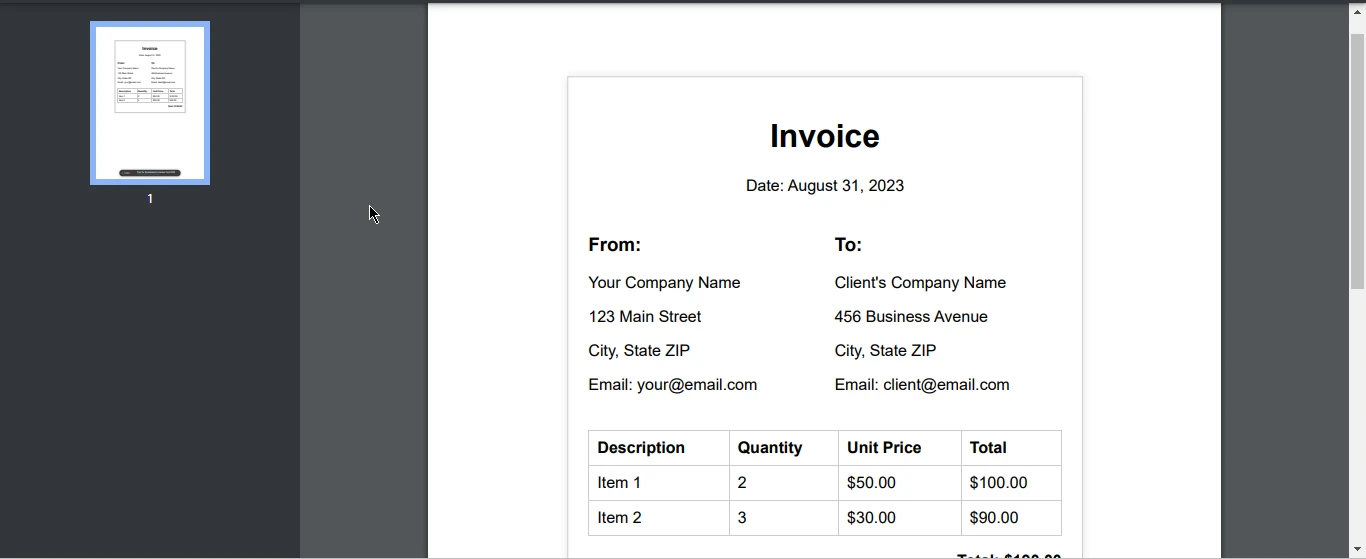 Saída de fatura
4. Conclusão
Converter arquivos HTML para o formato PDF usando Visual Basic (VB) é uma habilidade valiosa tanto para desenvolvedores quanto para usuários. Ao combinar perfeitamente a natureza dinâmica do VB e a conversão de HTML com a permanência e portabilidade do PDF, desenvolvedores e usuários podem alcançar novos níveis de versatilidade e confiabilidade no gerenciamento de seu conteúdo digital. A biblioteca IronPDF é uma ferramenta poderosa que pode gerar documentos PDF programaticamente, converter conteúdo HTML para o formato PDF, extrair texto e imagens de arquivos PDF existentes, adicionar anotações, marcas d'água e elementos interativos, bem como mesclar, dividir e manipular páginas de PDF.
O artigo forneceu uma visão geral detalhada de como usar o IronPDF para converter HTML em PDF em VB. Os exemplos de código eram claros e concisos, e as instruções eram fáceis de seguir. Para obter o código-fonte completo sobre como usar o VB, visite o guia prático de PDF em VB .NET . Além disso, visite o tutorial de conversão de HTML para PDF do IronPDF para obter instruções passo a passo. Você pode baixar a biblioteca HTML para PDF do site do NuGet neste link oficial do NuGet . O tutorial do criador de PDF IronPDF VB .NET também fornece instruções adicionais.























