


Comment construire une application d'éditeur de PDF .NET avec IronPDF

Ce didacticiel démontrera comment convertir HTML en PDF en utilisant la bibliothèque VB.NET IronPDF la plus efficace.
Comment convertir une page HTML en PDF en utilisant VB
- Téléchargez et installez la bibliothèque de conversion HTML en PDF pour VB.
- Créez un objet rendu en utilisant la méthode
IronPdf.ChromePdfRenderer(). - Utilisez la méthode
renderer.RenderHtmlAsPdfpour convertir HTML en PDF en utilisant un nom de fichier chaîne. - Enregistrez le fichier PDF en utilisant la méthode
SaveAs. - Exécutez le programme pour voir les résultats.
1. IronPDF
IronPDF est une bibliothèque .NET Core populaire qui fournit aux développeurs des outils et des capacités pour travailler avec des documents PDF au sein de leurs applications. C'est une bibliothèque spécifiquement conçue pour simplifier les tâches liées à la création, la manipulation et la conversion de code HTML et la gestion des fichiers PDF. Avec IronPDF, les développeurs peuvent générer de manière programmatique des documents PDF, convertir du contenu HTML en format PDF, extraire du texte et des images de fichiers PDF existants, ajouter des annotations, des filigranes et des éléments interactifs dans les formulaires, ainsi que fusionner, diviser et manipuler les pages PDF. Il prend également en charge .NET Core.
2. Créez un nouveau projet VB.NET et installez IronPDF
Avant d'écrire le code, un nouveau projet Visual Studio est nécessaire pour créer et installer la bibliothèque IronPDF pour convertir HTML en PDF en utilisant le langage de programmation VB.
Créer un nouveau projet VB .NET :
Ouvrez Visual Studio et suivez ces étapes pour créer un nouveau projet VB.NET :
Cliquez sur "Fichier" > "Nouveau" > "Projet..."
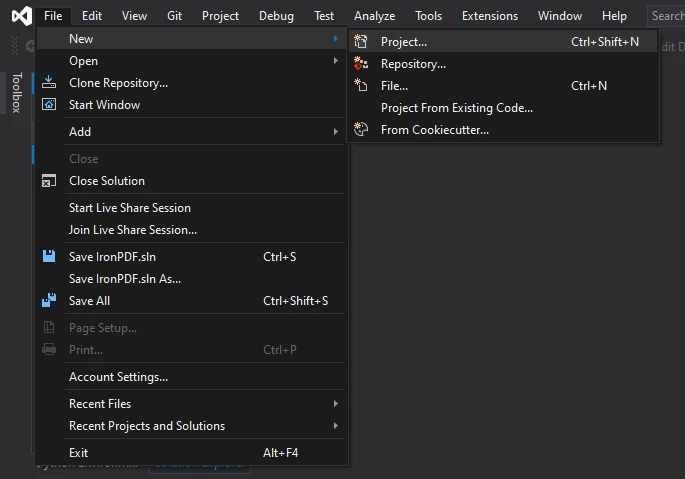 Projet HTML en PDF
Choisissez un modèle de projet en fonction de votre type d'application (par exemple, Windows Forms, Console Application, ASP.NET, etc.) et cliquez sur Suivant.
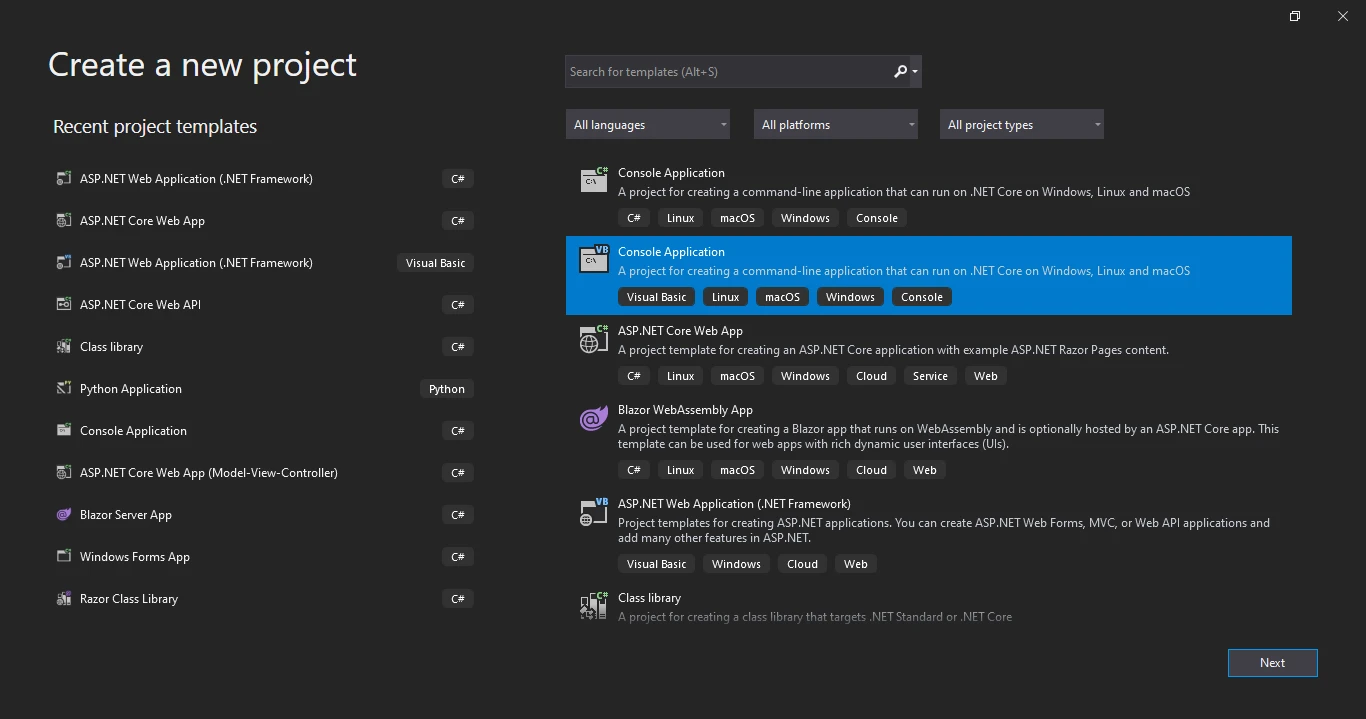 Modèle de Projet
Entrez un nom et un emplacement pour votre projet et cliquez sur le bouton Suivant.
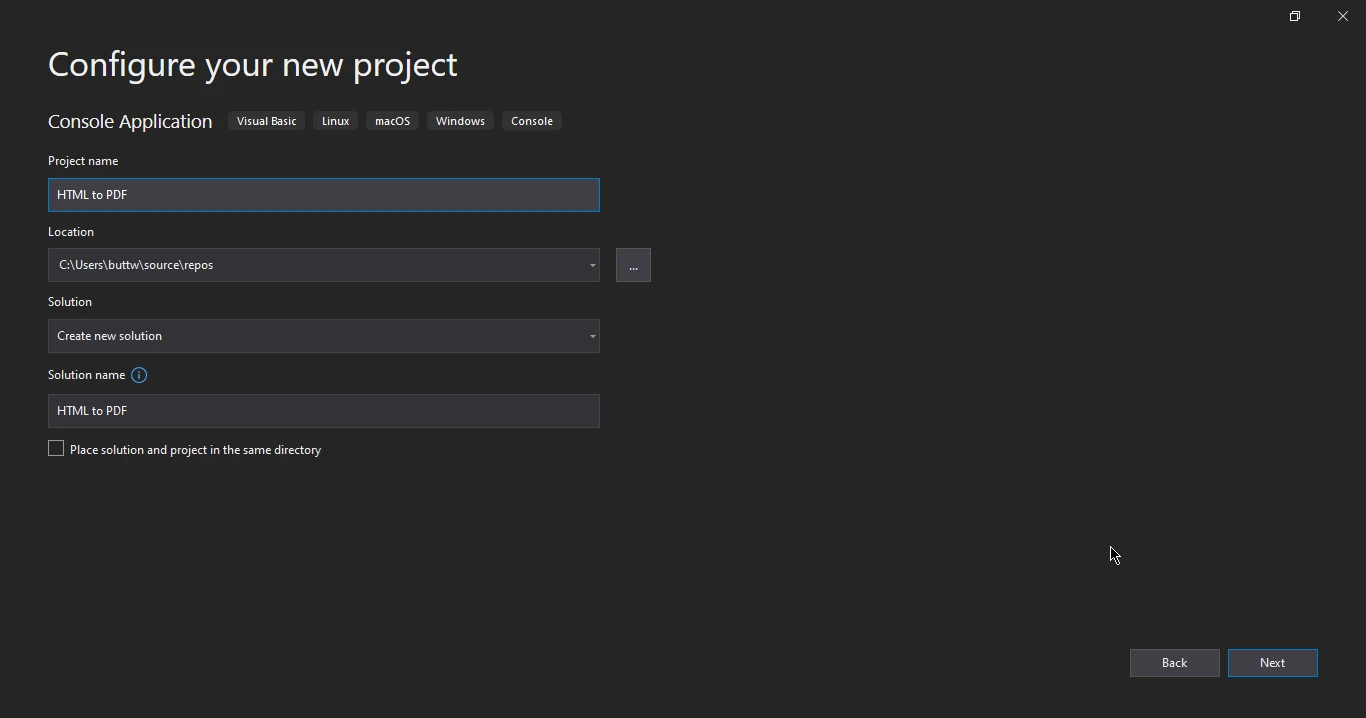 Configuration du Projet
Sélectionnez le framework cible et cliquez sur "Créer" pour créer le projet.
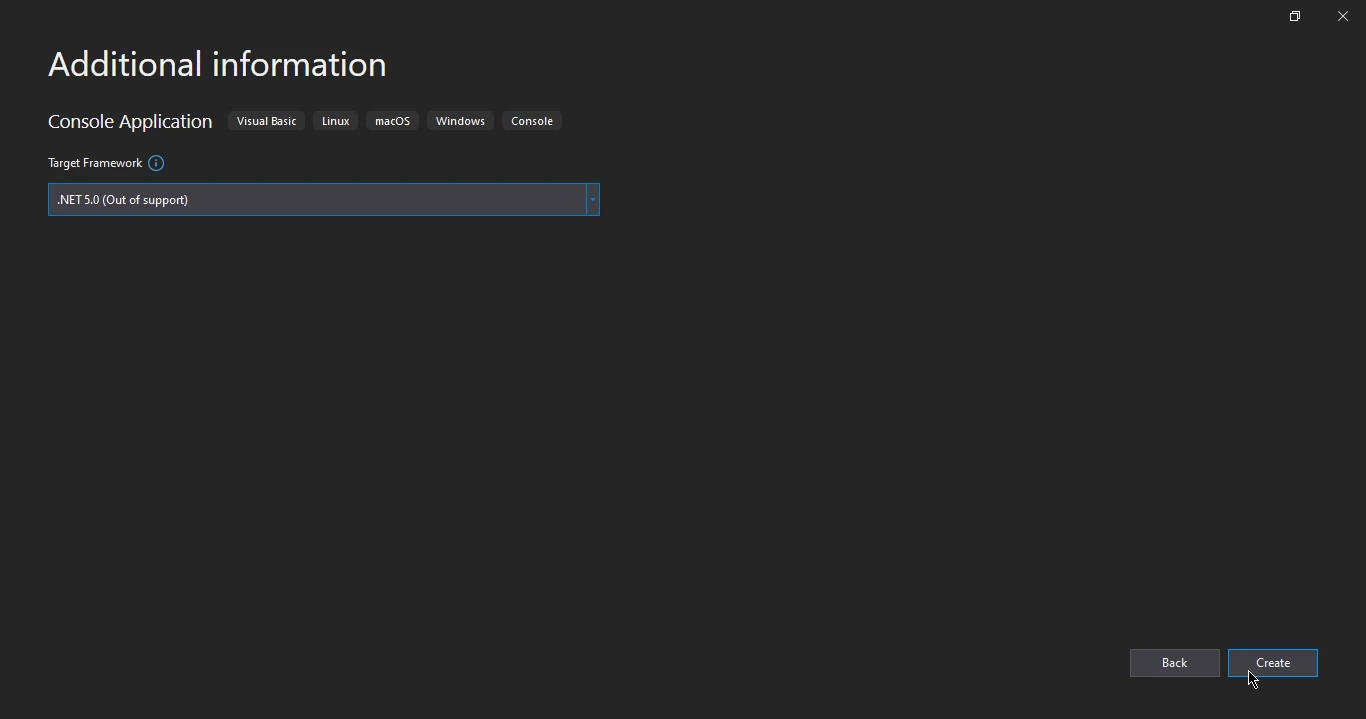 Framework Cible
Installez IronPDF :
Après avoir créé le projet, vous devrez installer la bibliothèque IronPDF à l'aide de NuGet. Voici comment :
Cliquez avec le bouton droit sur votre projet dans l'Explorateur de solutions.
Sélectionnez "Gérer les packages NuGet..."
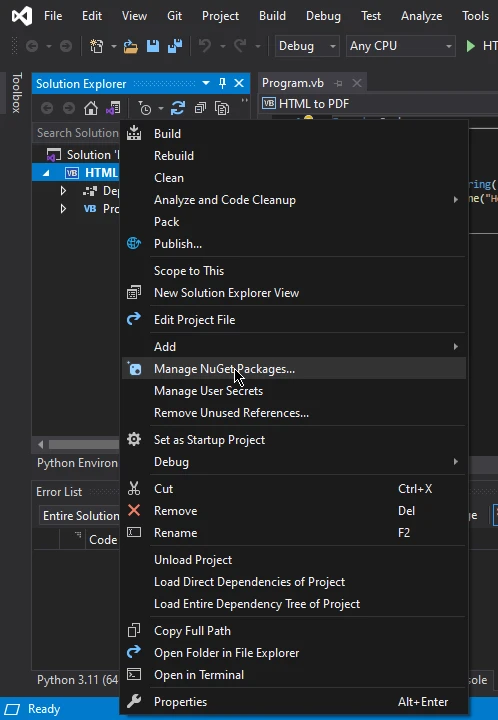 Gérer les packages NuGet
Dans la fenêtre "Gestionnaire de packages NuGet", assurez-vous que "Parcourir" est sélectionné à gauche.
Dans la zone de recherche, tapez "IronPDF".
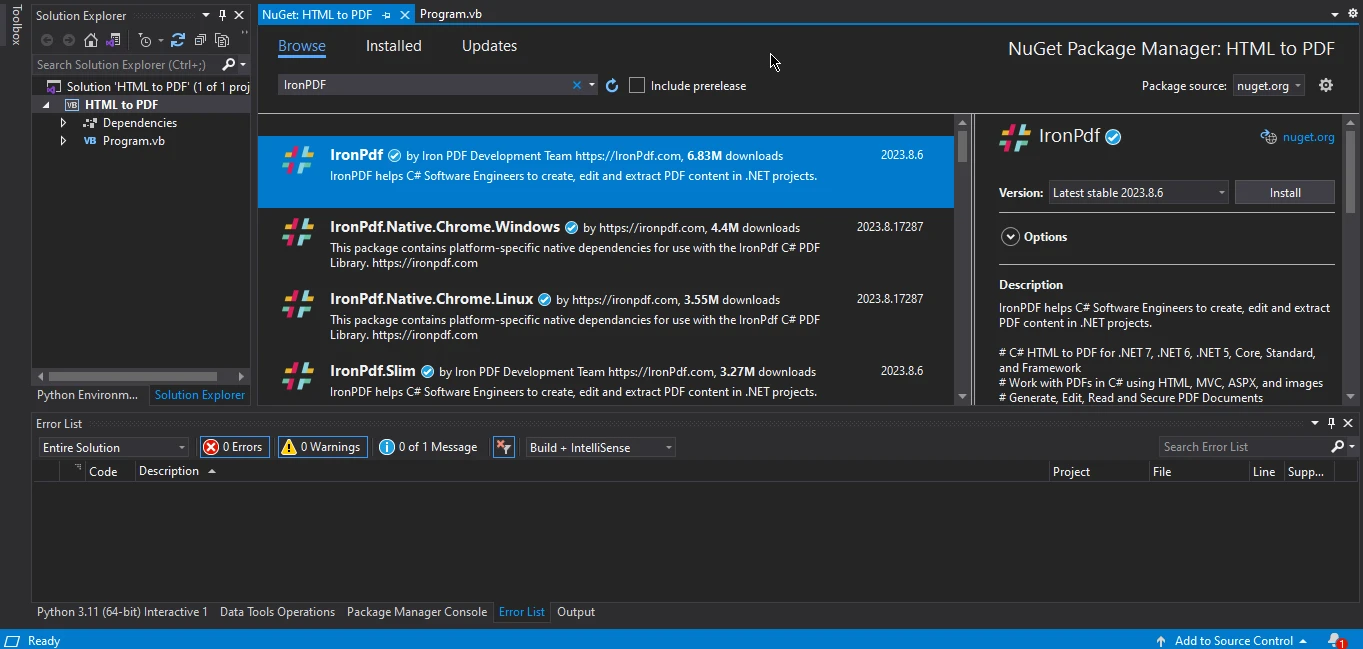 IronPDF
Sélectionnez le package "IronPDF" dans les résultats de la recherche.
Cliquez sur le bouton "Installer" pour installer le package.
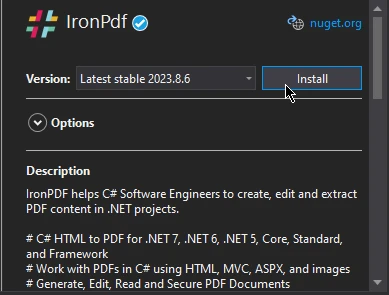 Installation d'IronPDF
3. Convertir HTML en document PDF avec IronPDF et le langage de programmation VB
Le processus de génération de PDFs à partir de contenu HTML et de fichiers est à la fois intrigant et facilement réalisable grâce à l'utilisation d'IronPDF. Dans les sections à venir, nous examinerons des exemples illustratifs qui démontrent la conversion transparente de chaînes HTML ainsi que de fichiers HTML en documents PDF méticuleusement créés.
3.1. Chaîne HTML vers Document PDF
IronPDF offre la fonctionnalité de convertir des documents HTML en PDF utilisant le langage de programmation VB avec seulement quelques lignes de code. Voyons comment cela fonctionne dans l'extrait de code exemple ci-dessous.
Imports IronPdf

Module Module1
    Sub Main()
        ' Create a new PDF renderer using IronPDF.
        Dim renderer = New ChromePdfRenderer()

        ' Convert a simple HTML string to a PDF document.
        Dim document = renderer.RenderHtmlAsPdf("<h1> My First PDF in VB.NET</h1>")

        ' Save the resulting PDF document to a file.
        document.SaveAs("MyFirst.pdf")
    End Sub
End Module
Imports IronPdf
Module Module1
Sub Main()
' Create a new PDF renderer using IronPDF.
Dim renderer = New ChromePdfRenderer()
' Convert a simple HTML string to a PDF document.
Dim document = renderer.RenderHtmlAsPdf("<h1> My First PDF in VB.NET</h1>")
' Save the resulting PDF document to a file.
document.SaveAs("MyFirst.pdf")
End Sub
End ModuleCet extrait de code exemple importe d'abord l'espace de noms IronPDF, qui contient les classes et méthodes utilisées pour travailler avec des documents PDF. Ensuite, il crée un nouvel objet moteur de rendu, qui est utilisé pour convertir HTML en PDF. La méthode RenderHtmlAsPdf de l'objet rendu prend une chaîne HTML en entrée et renvoie un objet Document qui représente le document PDF. Enfin, la méthode SaveAs de l'objet Document est utilisée pour enregistrer le nouveau document PDF dans un fichier.
3.1.1. Sortie
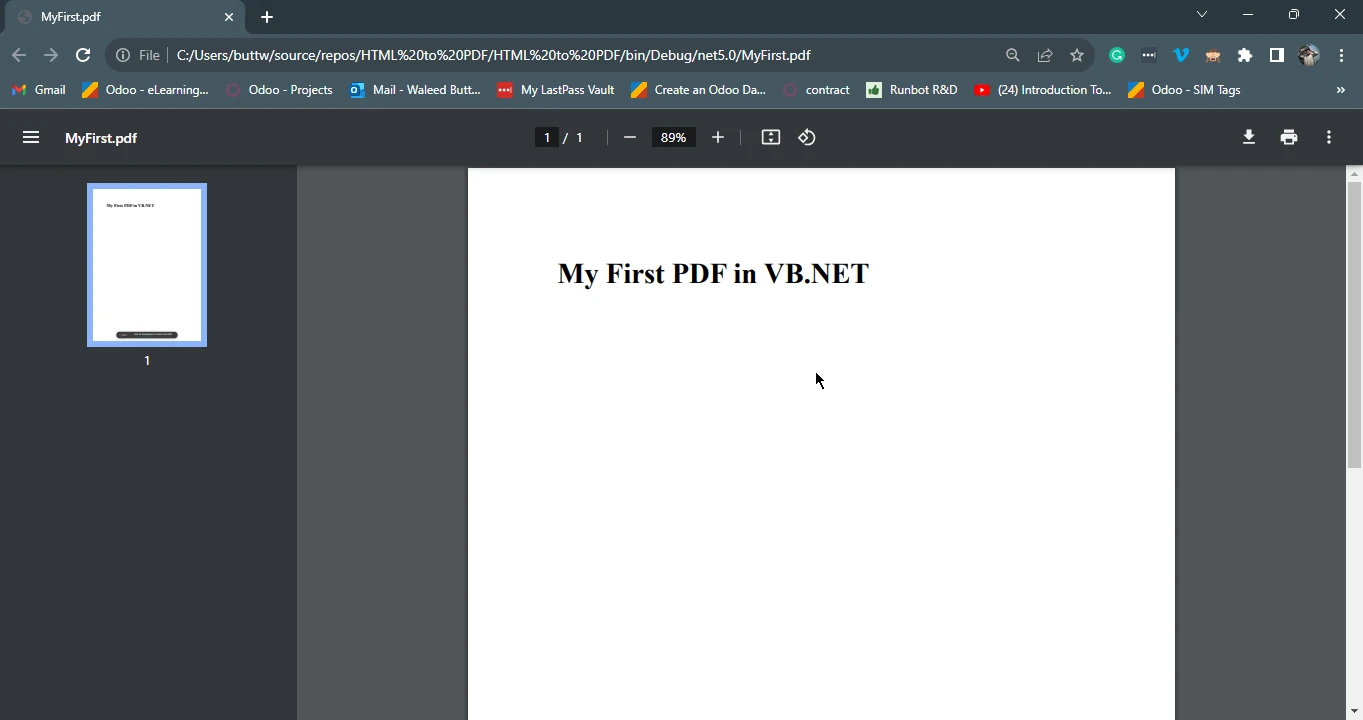 Sortie PDF dans Google Chrome
3.2. Fichier HTML vers Document PDF
Dans la section suivante, nous explorerons le processus de conversion d'une page HTML en format PDF en utilisant la bibliothèque IronPDF. Pour commencer, vous pouvez soit générer un nouveau fichier HTML en écrivant du code HTML, soit utiliser un fichier existant comme point de départ.
3.2.1. Fichier d'entrée HTML
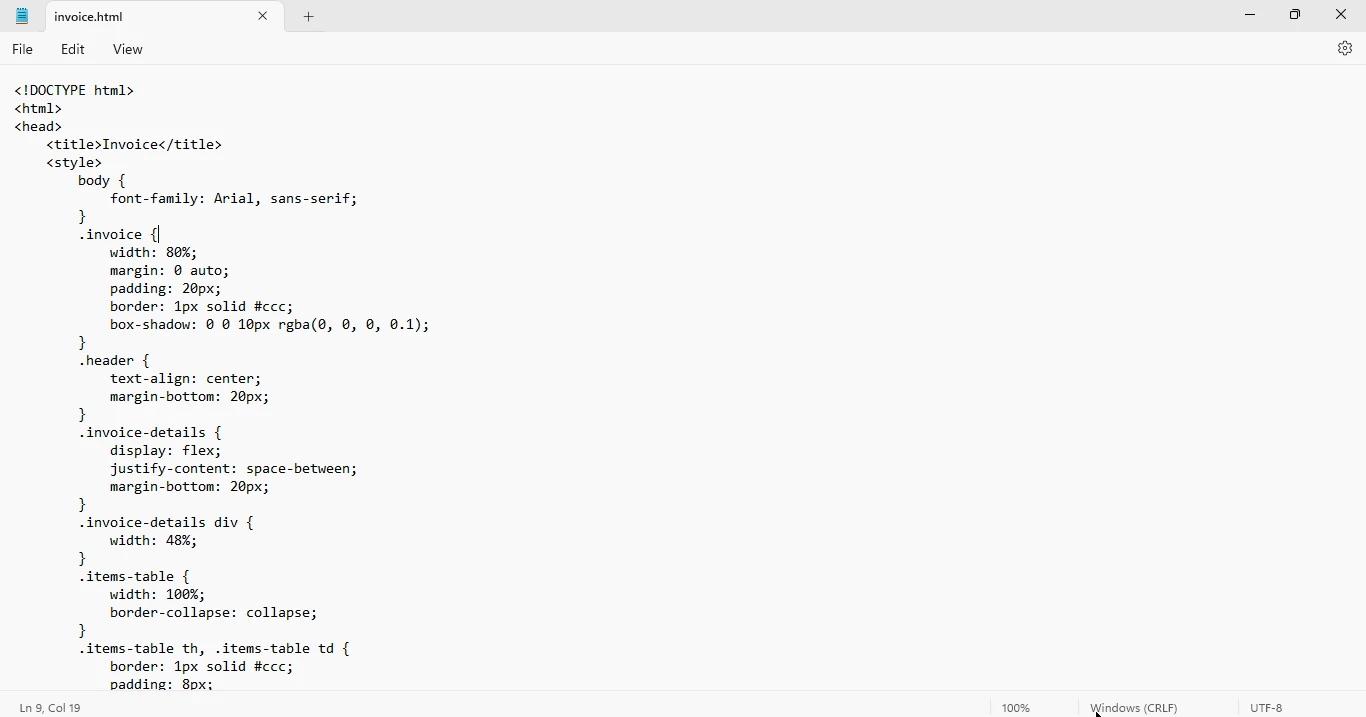 Fichier d'entrée HTML
Imports IronPdf

Module Module1
    Sub Main()
        ' Create a new PDF renderer using IronPDF.
        Dim renderer = New ChromePdfRenderer()

        ' Convert an HTML file to a PDF document.
        Dim document = renderer.RenderHtmlFileAsPdf("invoice.html")

        ' Save the resulting PDF document to a file.
        document.SaveAs("invoice.pdf")
    End Sub
End Module
Imports IronPdf
Module Module1
Sub Main()
' Create a new PDF renderer using IronPDF.
Dim renderer = New ChromePdfRenderer()
' Convert an HTML file to a PDF document.
Dim document = renderer.RenderHtmlFileAsPdf("invoice.html")
' Save the resulting PDF document to a file.
document.SaveAs("invoice.pdf")
End Sub
End ModuleLe code source ci-dessus crée d'abord un objet rendu de formulaire HTML en utilisant la méthode ChromePdfRenderer, puis convertit le fichier HTML en PDF en utilisant la méthode RenderHtmlFileAsPdf. À la fin, enregistrez le fichier PDF en utilisant la méthode SaveAs.
3.2.2. Sortie
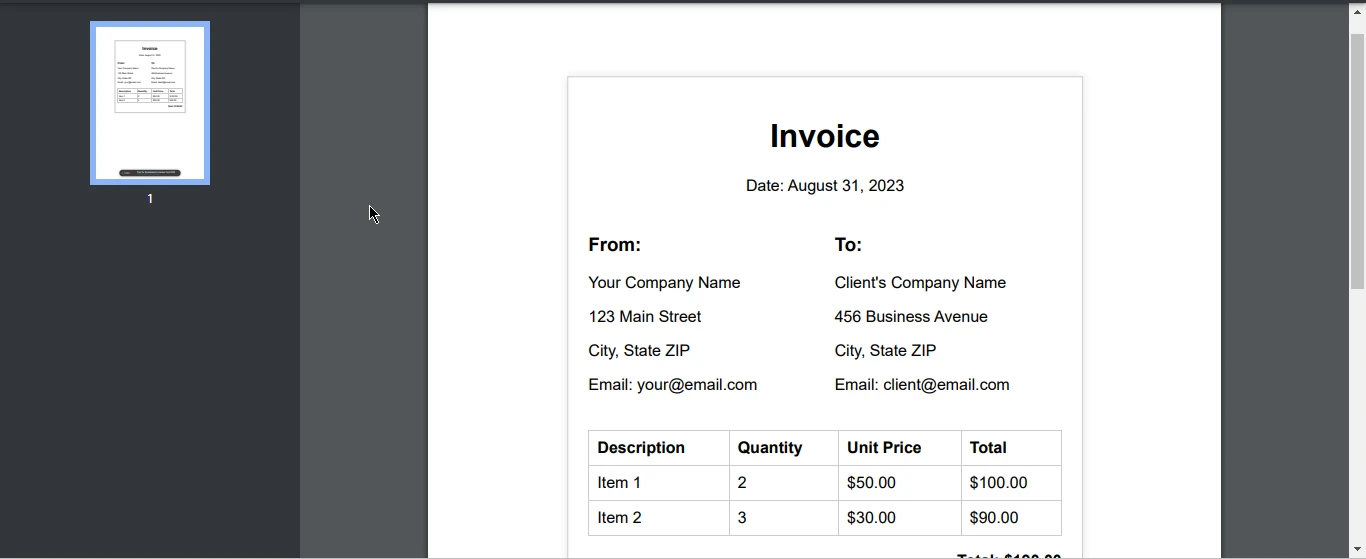 Sortie de Facture
4. Conclusion
Convertir des fichiers HTML en format PDF en utilisant Visual Basic (VB) est une compétence précieuse pour les développeurs et les utilisateurs. En combinant de manière transparente la nature dynamique de VB et en convertissant HTML avec la permanence et la portabilité du PDF, développeurs et utilisateurs peuvent débloquer de nouveaux niveaux de polyvalence et de fiabilité dans la gestion de leur contenu numérique. La bibliothèque IronPDF est un outil puissant qui peut générer des documents PDF de manière programmatique, convertir du contenu HTML en format PDF, extraire du texte et des images de fichiers PDF existants, ajouter des annotations, des filigranes et des éléments interactifs, ainsi que fusionner, diviser et manipuler des pages PDF.
L'article a fourni un aperçu détaillé de l'utilisation d'IronPDF pour convertir HTML en PDF dans VB. Les exemples de code étaient clairs et concis, et les instructions étaient faciles à suivre. Pour le code source complet sur comment utiliser VB, visitez le guide VB.NET PDF. Visitez également le didacticiel HTML to PDF de IronPDF pour des instructions étape par étape. Vous pouvez télécharger la bibliothèque HTML en PDF depuis le site NuGet à cet lien officiel NuGet. Le didacticiel VB.NET PDF d'IronPDF fournit également des instructions supplémentaires.
Questions Fréquemment Posées
Comment puis-je convertir HTML en PDF dans VB.NET ?
Dans VB.NET, vous pouvez utiliser la bibliothèque IronPDF. Commencez par créer un objet ChromePdfRenderer puis utilisez la méthode RenderHtmlAsPdf avec votre contenu HTML. Enfin, enregistrez le PDF en utilisant la méthode SaveAs.
Quelles sont les étapes pour installer la bibliothèque PDF pour VB.NET ?
Pour installer IronPDF dans VB.NET, ouvrez votre projet dans Visual Studio, allez à l'option 'Gérer les packages NuGet', recherchez 'IronPDF', et cliquez sur 'Installer' pour l'ajouter à votre projet.
Comment puis-je convertir un fichier HTML en document PDF avec IronPDF ?
Avec IronPDF, utilisez l'objet ChromePdfRenderer et appelez la méthode RenderHtmlFileAsPdf, en passant le chemin du fichier de votre fichier HTML. Enregistrez le PDF résultant avec la méthode SaveAs.
Quels sont les avantages de convertir HTML en PDF ?
La conversion de HTML en PDF est bénéfique pour créer des documents portables et standardisés à partir de contenu web dynamique, adaptés à la documentation officielle et faciles à partager.
Quelles autres fonctionnalités IronPDF propose-t-il en plus de la conversion HTML vers PDF ?
IronPDF propose des fonctionnalités telles que l'extraction de texte et d'image, l'ajout d'annotations, de filigranes, d'éléments de formulaire interactifs, et la manipulation de pages PDF comme la fusion et la division.
IronPDF est-il compatible avec les applications .NET Core ?
Oui, IronPDF est compatible avec .NET Core, permettant aux développeurs de l'utiliser dans diverses applications .NET.
Comment puis-je commencer avec IronPDF dans un nouveau projet VB.NET ?
Commencez par créer un nouveau projet VB.NET dans Visual Studio et installez IronPDF via NuGet pour commencer à utiliser ses fonctionnalités pour les opérations PDF.
Où puis-je trouver des ressources supplémentaires sur l'utilisation d'IronPDF ?
Des ressources et des tutoriels supplémentaires sur l'utilisation d'IronPDF peuvent être trouvés sur leur site officiel, particulièrement dans la section 'tutoriels'.
Pourquoi devrais-je utiliser IronPDF pour la conversion HTML vers PDF dans VB.NET ?
IronPDF simplifie le processus de conversion avec un code minimal et délivre des PDF de haute qualité, ce qui le rend idéal pour une utilisation professionnelle et efficace dans VB.NET.
IronPDF peut-il gérer l'extraction de texte et d'images à partir de PDF ?
Oui, IronPDF peut extraire à la fois le texte et les images de documents PDF existants, offrant une fonctionnalité robuste pour la manipulation de documents.
IronPDF est-il entièrement pris en charge par .NET 10 ?
Oui, IronPDF est entièrement compatible avec .NET 10. Il prend en charge .NET 10 via ses API principales, notamment des fonctionnalités telles que la conversion HTML vers PDF, et fonctionne sous Windows, macOS et Linux pour les applications .NET 10.










 Commencez GRATUITEMENT
 Commencez GRATUITEMENT
 Réservez une démonstration en direct gratuite
















