using IronPdf;

// Disable local disk access or cross-origin requests
Installation.EnableWebSecurity = true;

// Instantiate Renderer
var renderer = new ChromePdfRenderer();

// Create a PDF from a HTML string using C#
var pdf = renderer.RenderHtmlAsPdf("<h1>Hello World</h1>");

// Export to a file or Stream
pdf.SaveAs("output.pdf");

// Advanced Example with HTML Assets
// Load external html assets: Images, CSS and JavaScript.
// An optional BasePath 'C:\site\assets\' is set as the file location to load assets from
var myAdvancedPdf = renderer.RenderHtmlAsPdf("<img src='icons/iron.png'>", @"C:\site\assets\");
myAdvancedPdf.SaveAs("html-with-assets.pdf");
using IronPdf;// Disable local disk access or cross-origin requestsInstallation.EnableWebSecurity = true;// Instantiate Renderervar renderer = new ChromePdfRenderer();// Create a PDF from a HTML string using C#var pdf = renderer.RenderHtmlAsPdf("<h1>Hello World</h1>");// Export to a file or Streampdf.SaveAs("output.pdf");// Advanced Example with HTML Assets// Load external html assets: Images, CSS and JavaScript.// An optional BasePath 'C:\site\assets\' is set as the file location to load assets fromvar myAdvancedPdf = renderer.RenderHtmlAsPdf("<img src='icons/iron.png'>", @"C:\site\assets\");myAdvancedPdf.SaveAs("html-with-assets.pdf");
Kolorowe pliki PDF są atrakcyjne wizualnie, ale istnieją sytuacje, w których preferowane jest zastosowanie skali szarości. Drukowanie dokumentów w skali szarości nie tylko pozwala oszczędzać atrament, ale także zapewnia klasyczny i profesjonalny wygląd. Obrazy w skali szarości często uwydatniają drobniejsze szczegóły, dzięki czemu nadają się do dokumentów o skomplikowanych projektach lub zawierających szczegółową grafikę.
Po przeczytaniu tego artykułu poznasz dwa proste i szybkie sposoby konwersji dokumentów PDF do skali szarości: za pomocą [programu Adobe Acrobat](https://get.adobe.com/reader/) lub [funkcji konwersji PDF do skali szarości w IronPDF](/how-to/color-grayscale/).
## Jak przekonwertować kolorowe pliki PDF na skalę szarości
1. Zainstaluj program Adobe Acrobat.
2. Otwórz plik PDF w programie Adobe Acrobat.
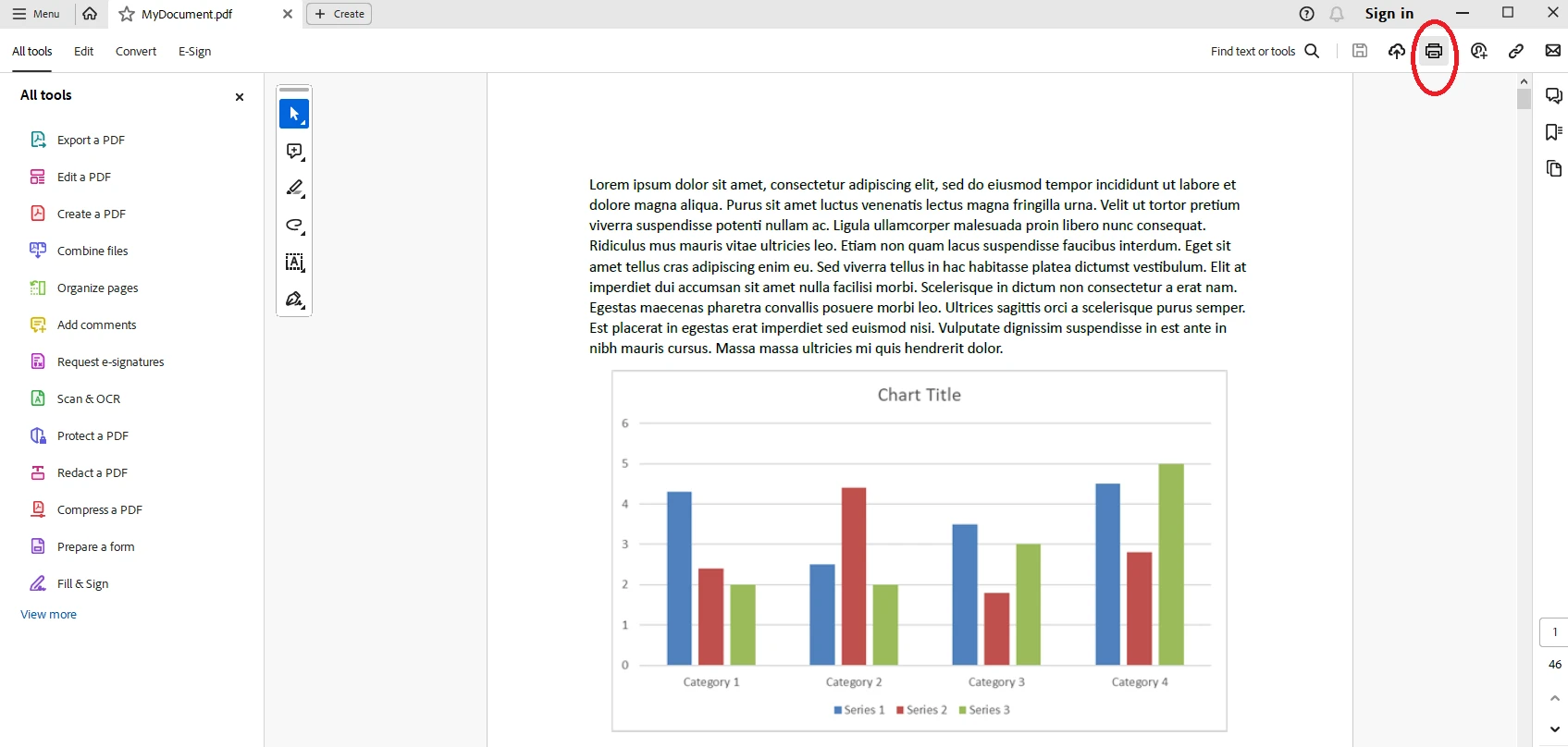
3. Otwórz menu "PRINT", klikając "Plik" i wybierając "PRINT".
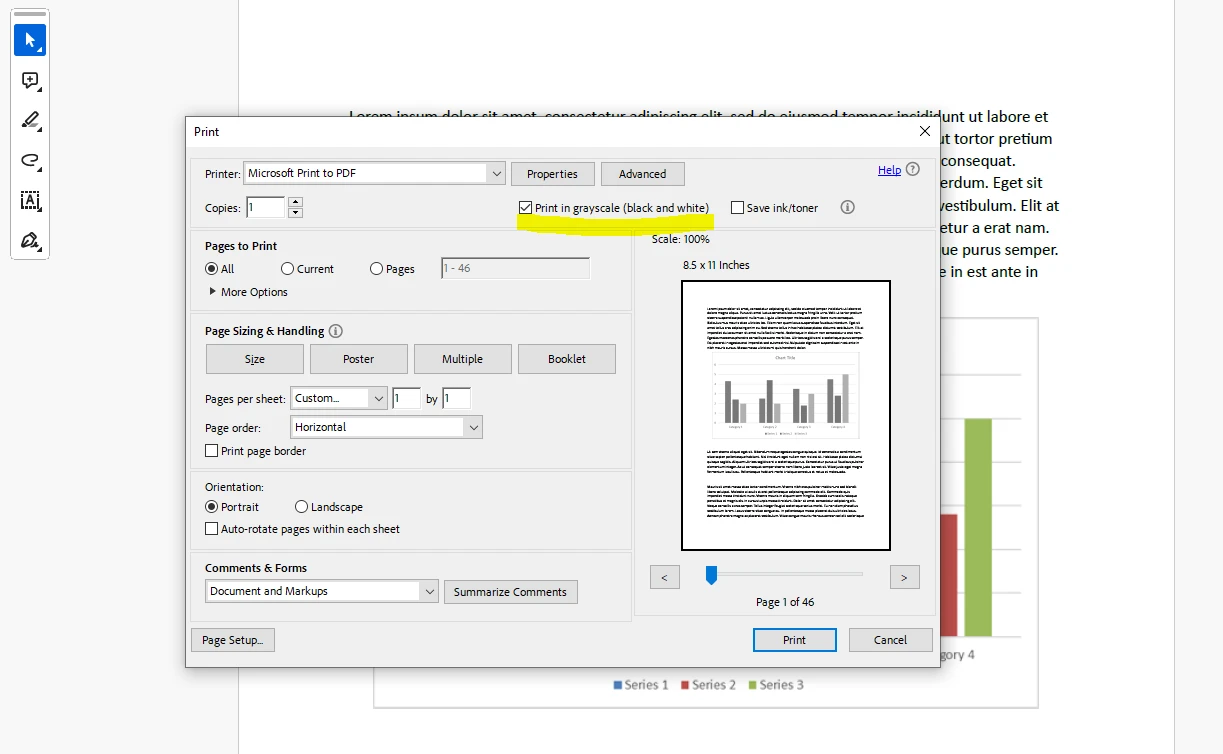
4. W ustawieniach drukowania zaznacz pole wyboru "Drukuj w skali szarości".
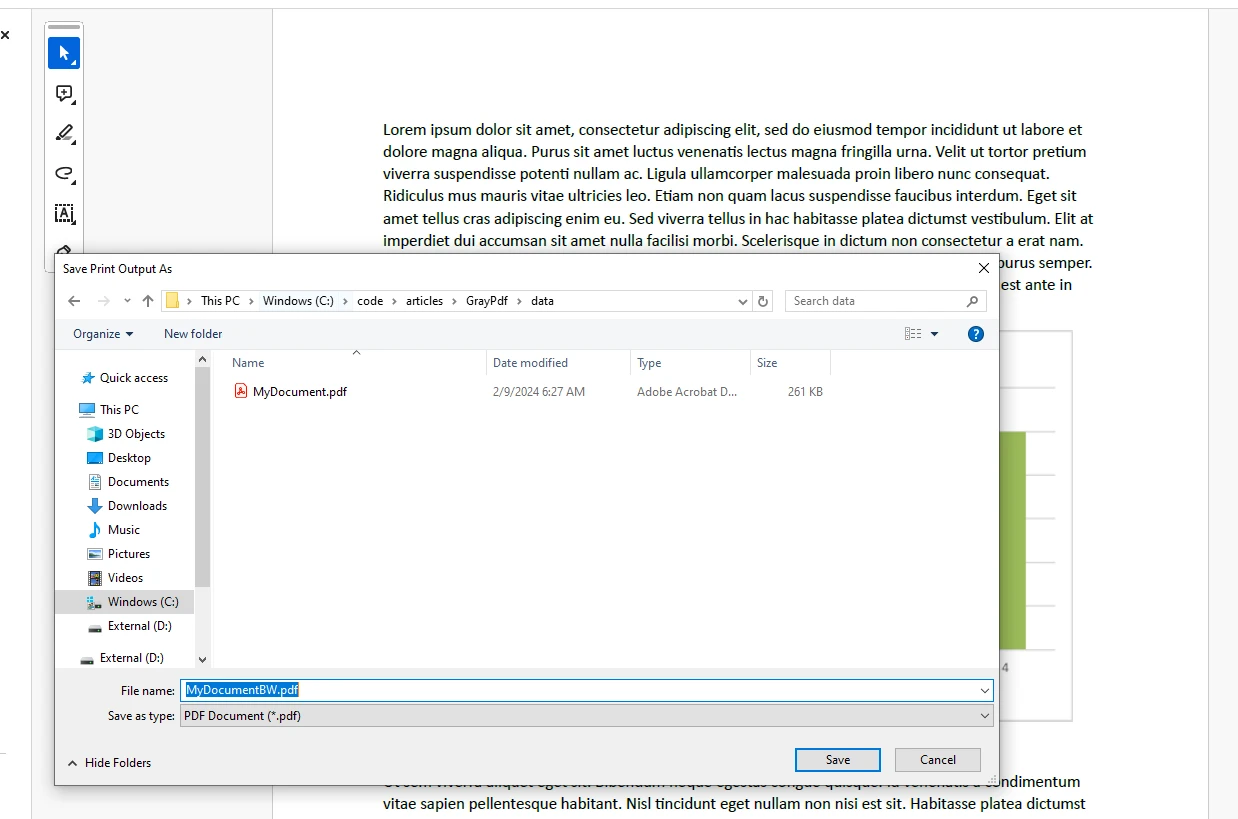
5. Zapisz nowo utworzony plik PDF w skali szarości w wybranej lokalizacji.
### Krok 1: Zainstaluj program Adobe Acrobat
Program Adobe Acrobat można łatwo zainstalować z [oficjalnej strony pobierania firmy Adobe](https://get.adobe.com/reader/).
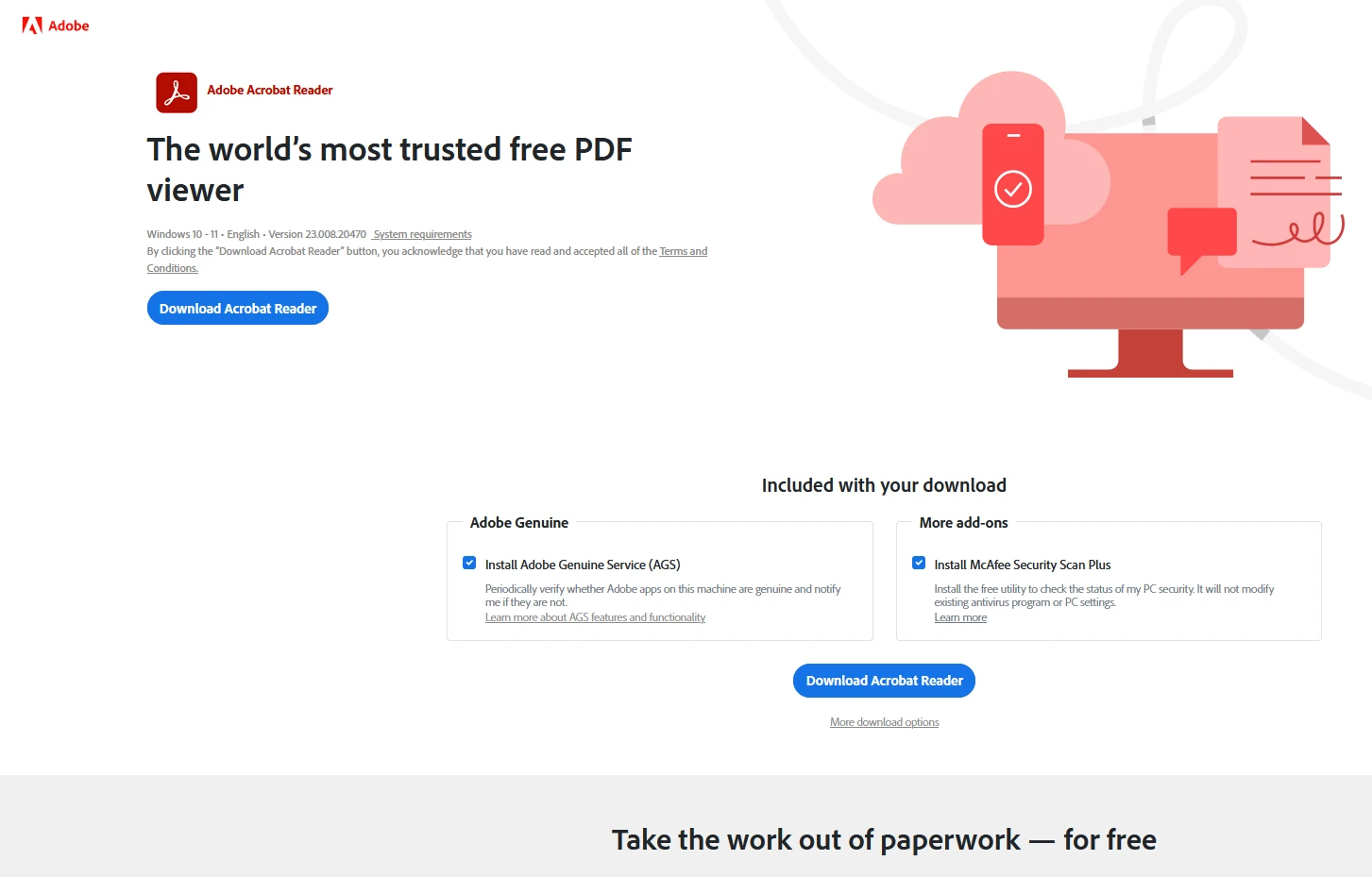
Kliknij przycisk pobierania, aby rozpocząć proces pobierania.
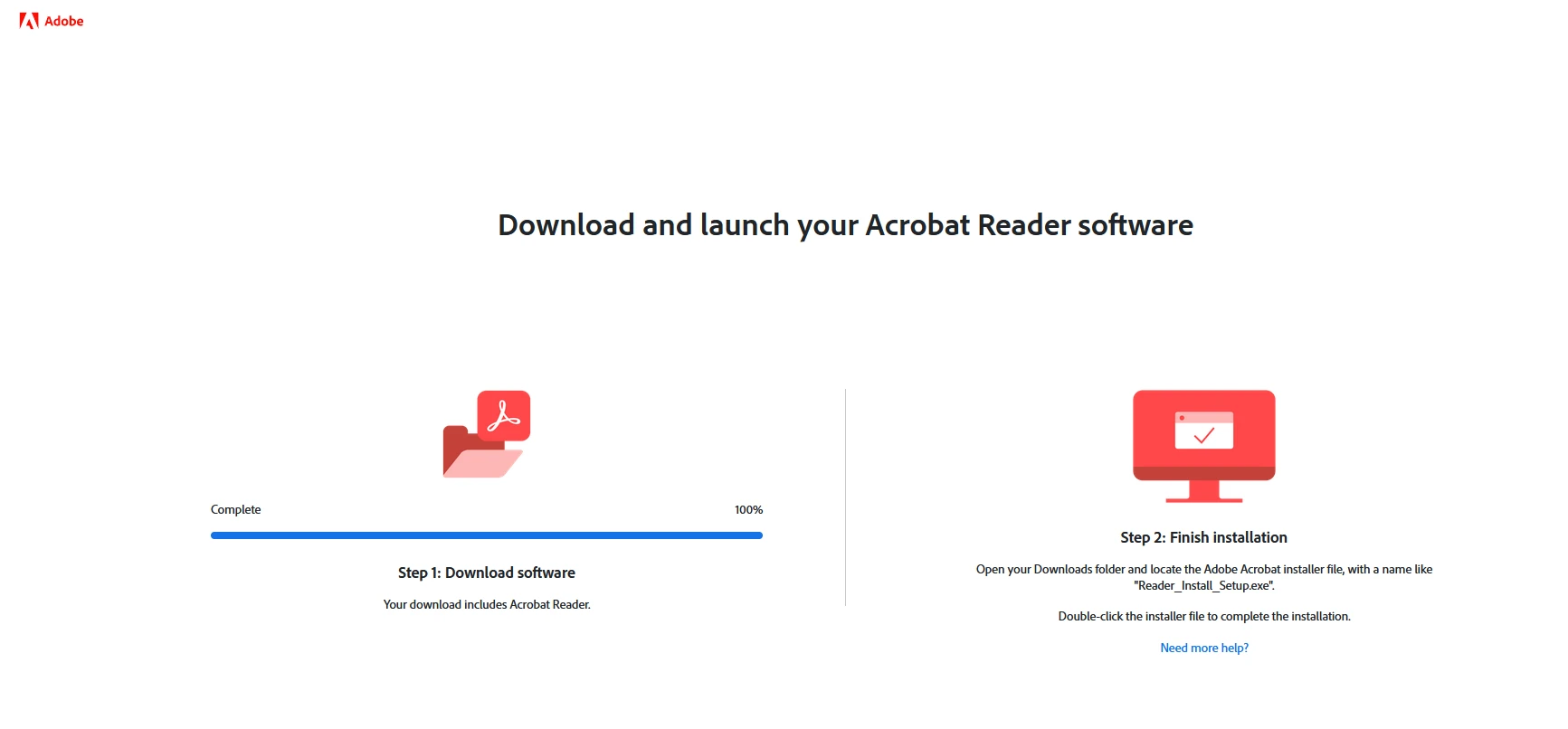
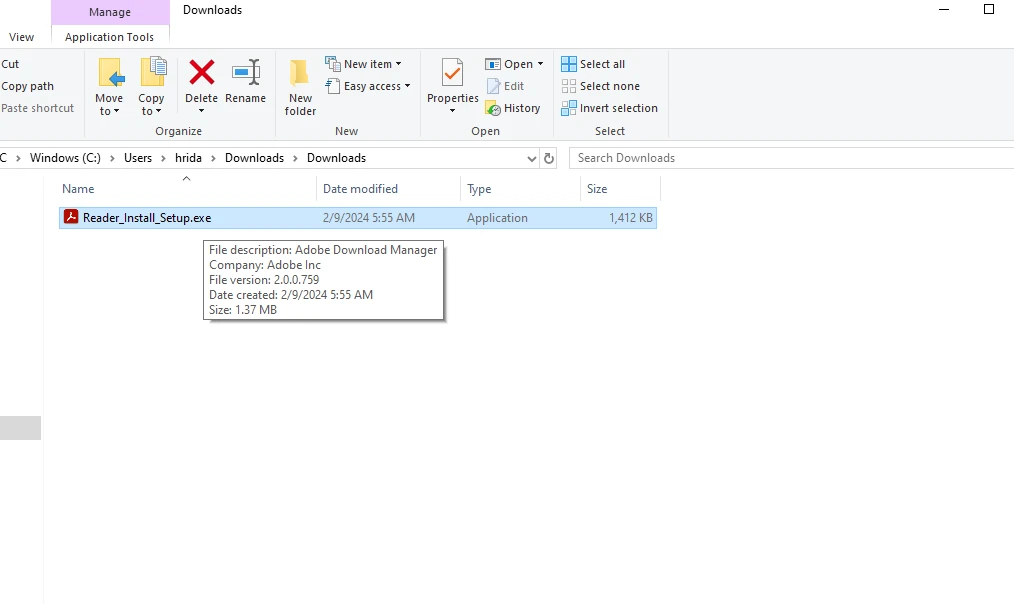
Po pobraniu pliku .EXE kliknij go dwukrotnie, aby zainstalować program Adobe Acrobat na swoim komputerze.
### Krok 2: Otwórz program Adobe Acrobat
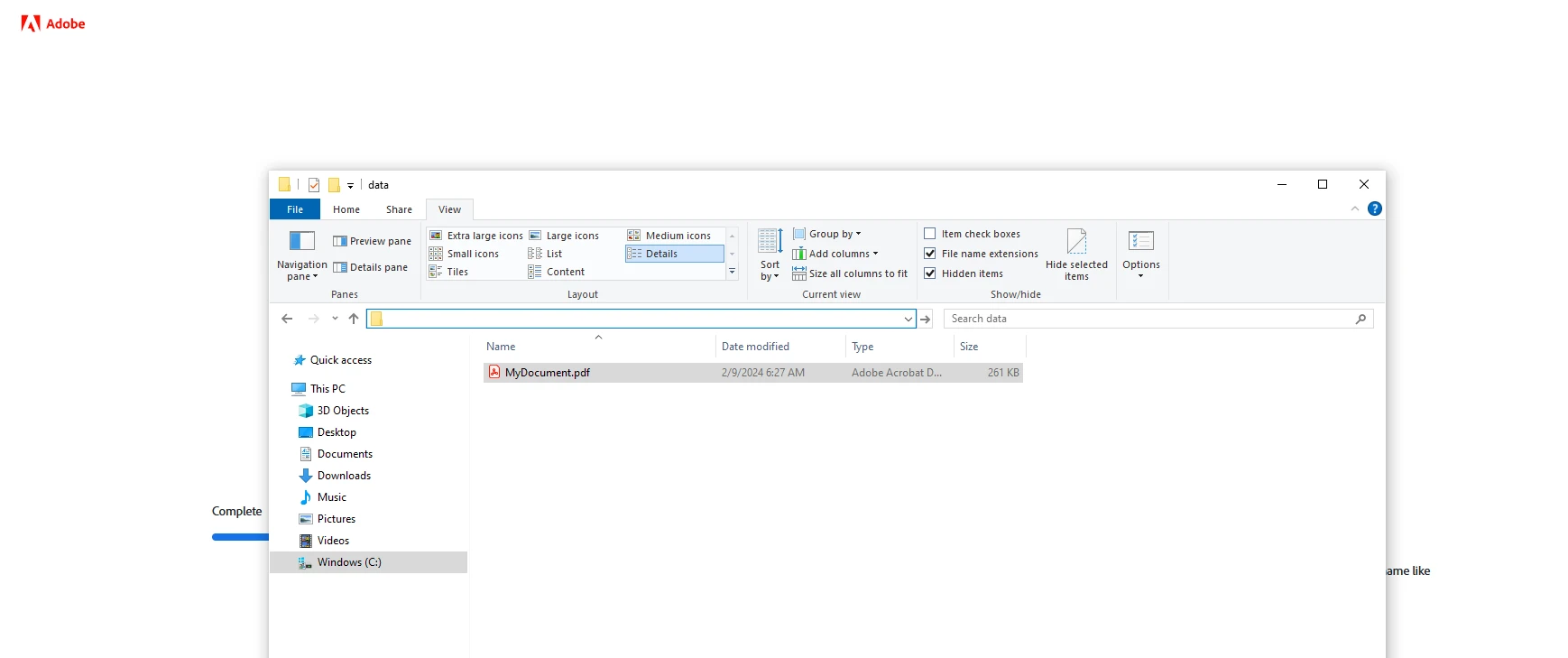
Otwórz dokument PDF w programie Adobe Acrobat. Po instalacji pliki PDF będą domyślnie otwierane w programie Adobe Acrobat.
### Krok 3: Otwórz plik i przejdź do menu "PRINT"
Po otwarciu pliku PDF przejdź do opcji "PRINT".
### Krok 4: Wybierz opcję "PRINT w skali szarości"
W oknie ustawień drukowania zaznacz pole wyboru "Drukuj w skali szarości", aby przekonwertować plik PDF. Podgląd pojawi się po prawej stronie okna.
### Krok 5: Zapisz nowo utworzony plik PDF w skali szarości
#### Wynik
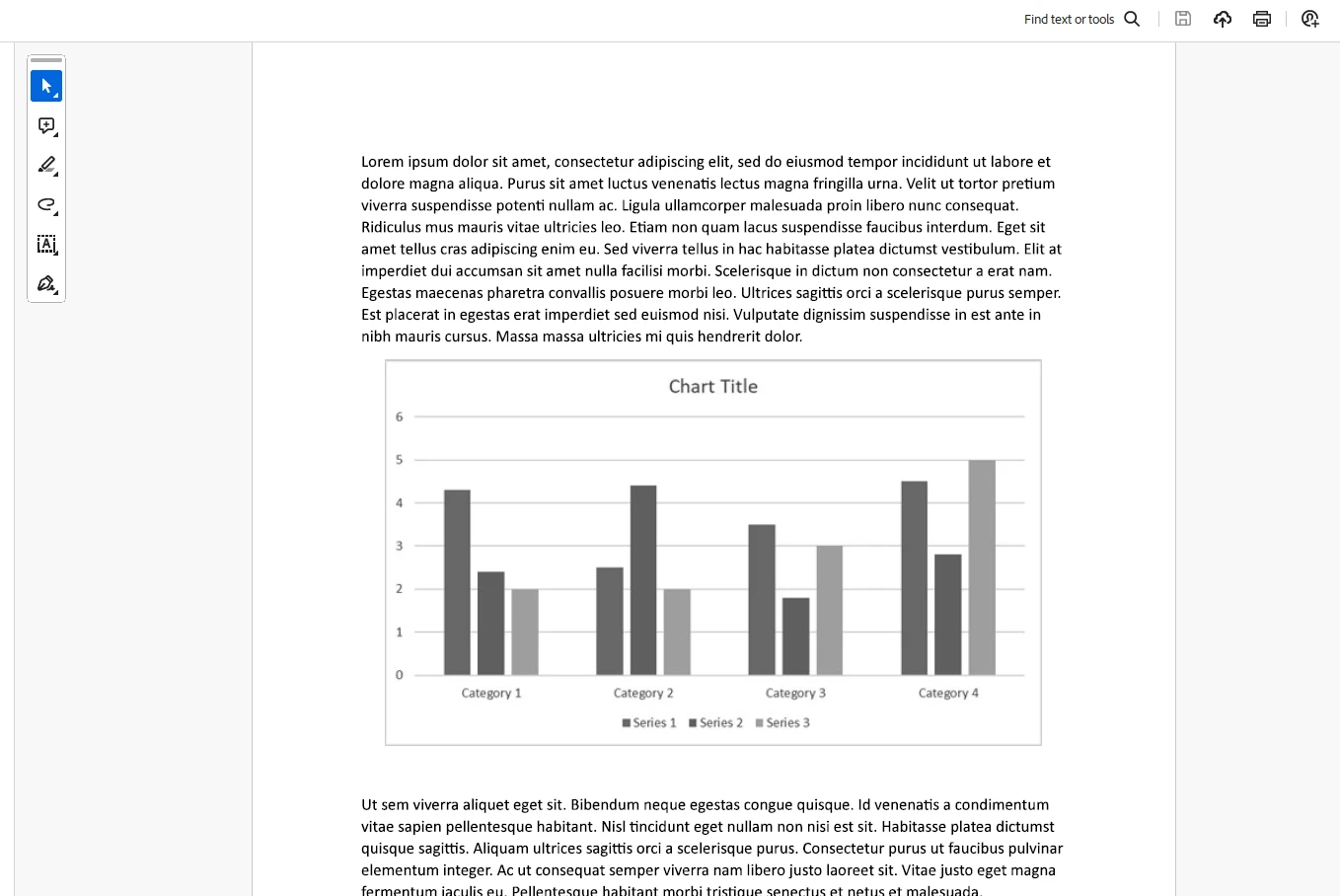
Po przekonwertowaniu pliku PDF na skalę szarości wyświetl nowo utworzony plik. Elementy, które pierwotnie były kolorowe, są teraz czarno-białe:
## Korzyści z konwersji plików PDF do skali szarości
1. **Zmniejszony rozmiar pliku:** Obrazy w skali szarości zazwyczaj mają mniejszy rozmiar pliku, co ułatwia ich udostępnianie i przechowywanie.
2. **Przyjazne dla drukarki:** Drukowanie plików PDF w skali szarości zużywa mniej atramentu lub tonera, co czyni je bardziej ekonomiczną i przyjazną dla środowiska opcją.
3. **Skup się na drobnych szczegółach:** Obrazy w skali szarości często podkreślają skomplikowane detale, co idealnie sprawdza się w dokumentach zawierających złożoną grafikę.
4. **Profesjonalny wygląd:** Dokumenty w skali szarości nadają klasyczny, profesjonalny wygląd, odpowiedni dla raportów, prezentacji lub materiałów akademickich.
## Dodatkowe funkcje
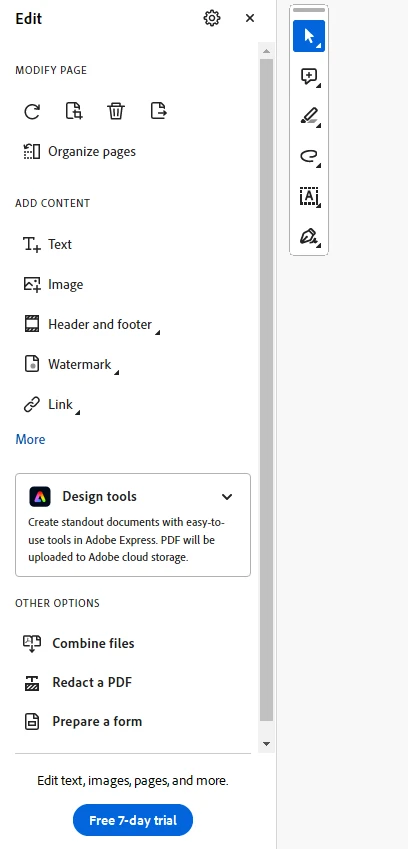
Program Adobe Acrobat oferuje wiele funkcji edycji dostępnych w panelu po lewej stronie:
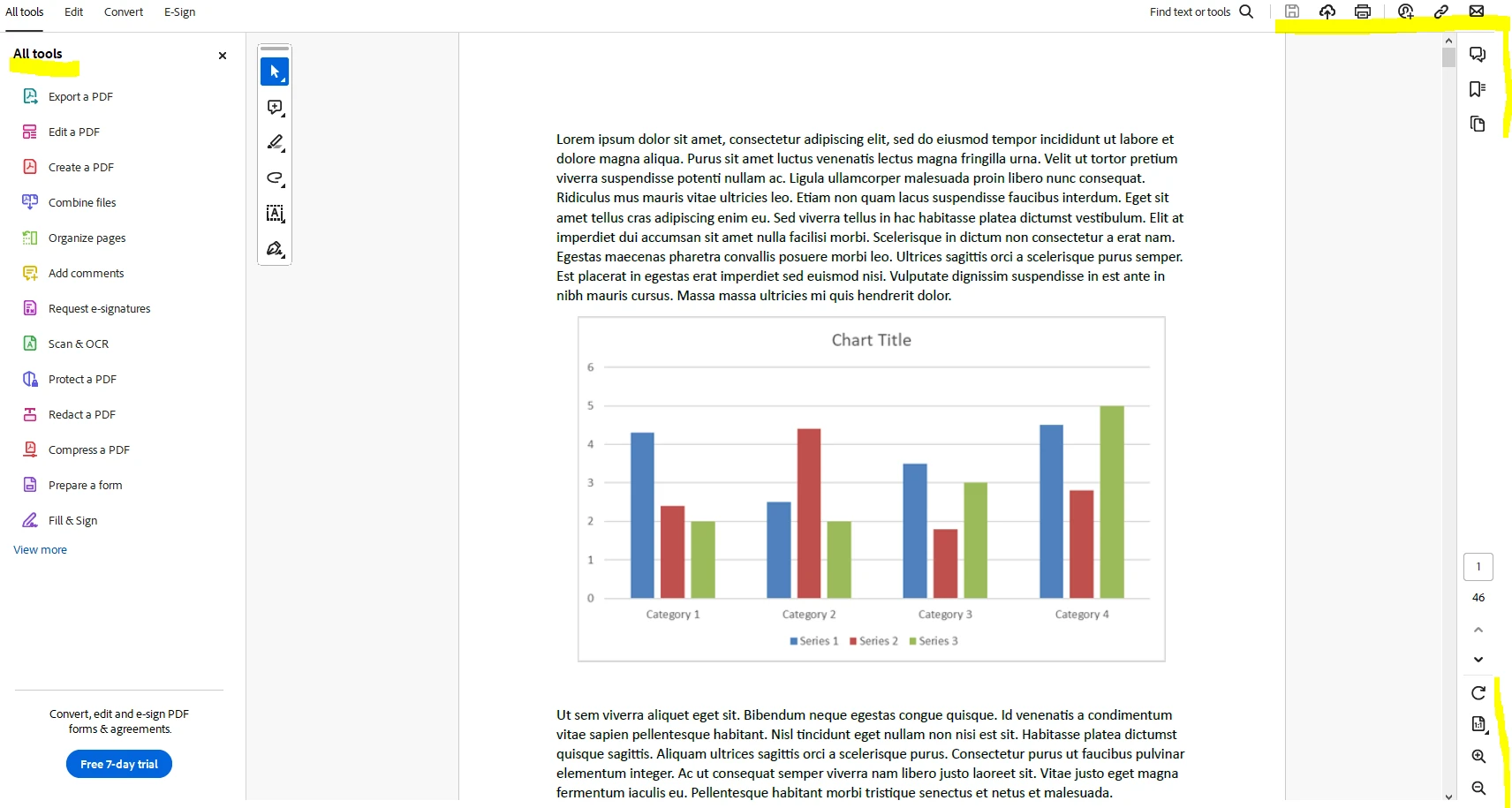
Dostępne są również inne narzędzia:
## Przedstawiamy IronPDF
[**IronPDF**](/) to prosta i szybka biblioteka PDF opracowana przez [**Iron Software**](https://ironsoftware.com).
### Instalacja IronPDF
IronPDF można zainstalować za pomocą [**pakietu**](https://www.nuget.org/packages/IronPdf/) [**IronPDF NuGet**](https://www.nuget.org/packages/IronPdf/) w Visual Studio.
#### Instalacja za pomocą menedżera pakietów NuGet
Wyszukaj "IronPDF" w Menedżerze Pakietów NuGet, aby go zainstalować.

#### Instalacja za pomocą konsoli menedżera pakietów
Uruchom następujące polecenie w konsoli menedżera pakietów:
```shell
:ProductInstall
```
### Generowanie plików PDF za pomocą IronPDF
Oto przykład pokazujący [generowanie pliku PDF w skali szarości za pomocą IronPDF](/how-to/color-grayscale/) z wykorzystaniem jego rozbudowanych opcji renderowania:
```csharp
using IronPdf;

// Enable web security to prevent unauthorized local disk or cross-origin access
Installation.EnableWebSecurity = true;

// Initialize a new PDF renderer using IronPDF's ChromePdfRenderer
var renderer = new ChromePdfRenderer();

// Render a PDF from an online HTML document
var pdf = renderer.RenderHtmlAsPdf("https://onlinetestcase.com/wpcontent/uploads/2023/06/1-MB.pdf");

// Set the rendering option to convert the PDF to grayscale
renderer.RenderingOptions.GrayScale = true;

// Save the rendered grayscale PDF to a file
pdf.SaveAs("pdfoutput.pdf");
```
#### **Wynik**
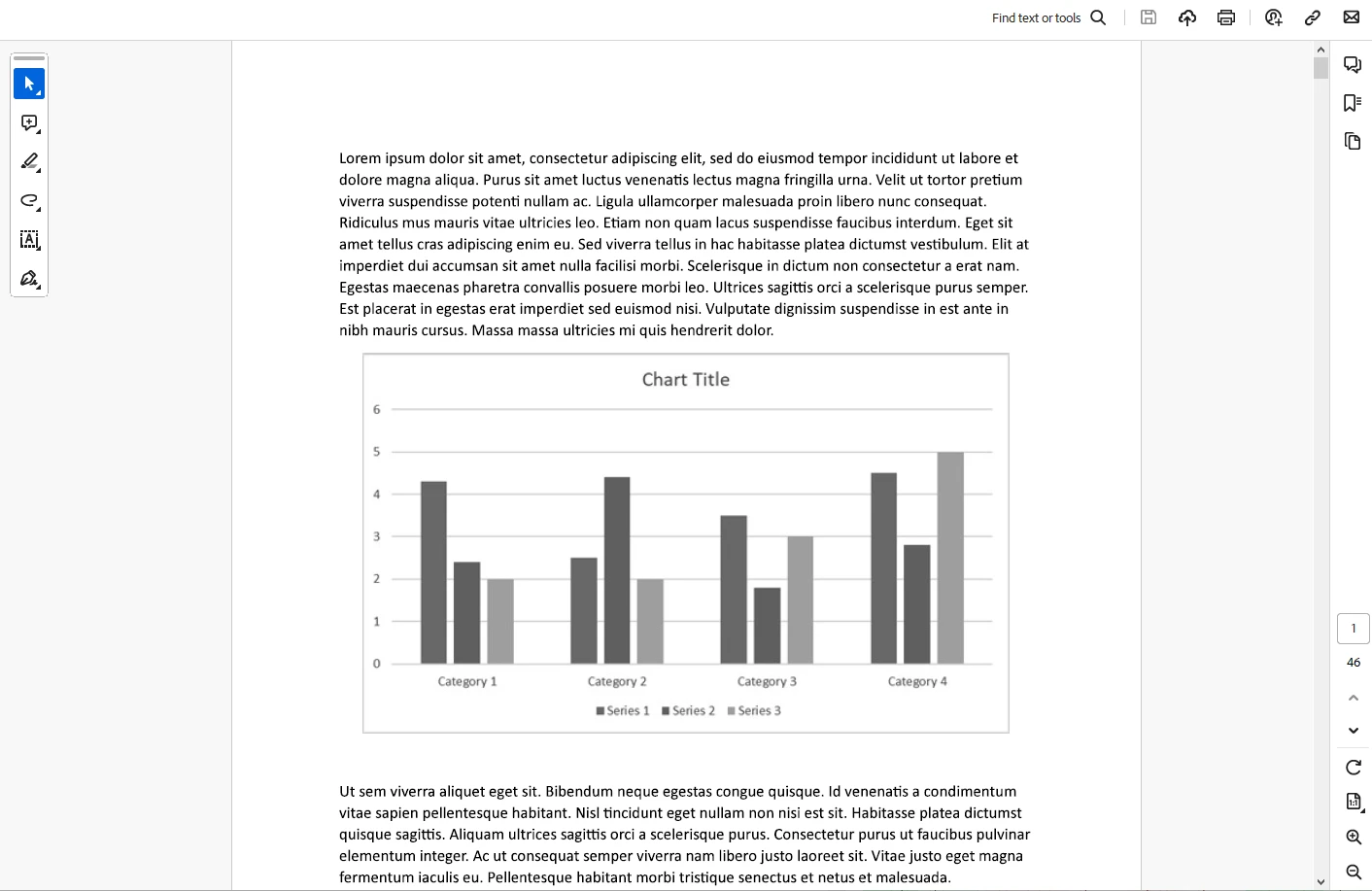
Oto przykładowy dokument wyświetlony w skali szarości przy użyciu IronPDF:
### Licencjonowanie (dostępna bezpłatna wersja próbna)
IronPDF wymaga klucza licencyjnego. Umieść klucz w pliku `appsettings.json`:
```json
{
"IronPdf.LicenseKey": "your license key goes here"
}
```
[Bezpłatna licencja próbna jest dostępna na stronie ironsoftware.com](trial-license). Można ją uzyskać, [składając wniosek na stronie licencyjnej](https://ironsoftware.com/suite/).
## Wnioski
Konwersja plików PDF do skali szarości to wszechstronna umiejętność, która poprawia jakość i użyteczność dokumentów. Niezależnie od tego, czy korzystasz z programu Adobe Acrobat, IronPDF czy innych narzędzi, proces ten jest prosty. Poznając różne metody konwersji plików PDF do skali szarości, możesz zoptymalizować swoje dokumenty pod kątem różnych potrzeb, takich jak [drukowanie plików PDF bez kolorów przy użyciu funkcji drukowania IronPDF](/how-to/print-pdf/) lub [zmniejszanie rozmiarów plików PDF przy użyciu funkcji kompresji IronPDF](/how-to/pdf-compression/).
[**IronPDF**](/) to potężne i wydajne narzędzie dla programistów, którzy chcą odczytywać, zapisywać i modyfikować pliki PDF.
Kolorowe pliki PDF są atrakcyjne wizualnie, ale istnieją sytuacje, w których preferowane jest zastosowanie skali szarości. Drukowanie dokumentów w skali szarości nie tylko pozwala oszczędzać atrament, ale także zapewnia klasyczny i profesjonalny wygląd. Obrazy w skali szarości często uwydatniają drobniejsze szczegóły, dzięki czemu nadają się do dokumentów o skomplikowanych projektach lub zawierających szczegółową grafikę.
Kliknij przycisk pobierania, aby rozpocząć proces pobierania.
Po pobraniu pliku .EXE kliknij go dwukrotnie, aby zainstalować program Adobe Acrobat na swoim komputerze.
Krok 2: Otwórz program Adobe Acrobat
Otwórz dokument PDF w programie Adobe Acrobat. Po instalacji pliki PDF będą domyślnie otwierane w programie Adobe Acrobat.
Krok 3: Otwórz plik i przejdź do menu "PRINT"
Po otwarciu pliku PDF przejdź do opcji "PRINT".
Krok 4: Wybierz opcję "PRINT w skali szarości"
W oknie ustawień drukowania zaznacz pole wyboru "Drukuj w skali szarości", aby przekonwertować plik PDF. Podgląd pojawi się po prawej stronie okna.
Krok 5: Zapisz nowo utworzony plik PDF w skali szarości
Wynik
Po przekonwertowaniu pliku PDF na skalę szarości wyświetl nowo utworzony plik. Elementy, które pierwotnie były kolorowe, są teraz czarno-białe:
Korzyści z konwersji plików PDF do skali szarości
Zmniejszony rozmiar pliku: Obrazy w skali szarości zazwyczaj mają mniejszy rozmiar pliku, co ułatwia ich udostępnianie i przechowywanie.
Przyjazne dla drukarki: Drukowanie plików PDF w skali szarości zużywa mniej atramentu lub tonera, co czyni je bardziej ekonomiczną i przyjazną dla środowiska opcją.
Skup się na drobnych szczegółach: Obrazy w skali szarości często podkreślają skomplikowane detale, co idealnie sprawdza się w dokumentach zawierających złożoną grafikę.
Profesjonalny wygląd: Dokumenty w skali szarości nadają klasyczny, profesjonalny wygląd, odpowiedni dla raportów, prezentacji lub materiałów akademickich.
Dodatkowe funkcje
Program Adobe Acrobat oferuje wiele funkcji edycji dostępnych w panelu po lewej stronie:
using IronPdf;// Enable web security to prevent unauthorized local disk or cross-origin accessInstallation.EnableWebSecurity = true;// Initialize a new PDF renderer using IronPDF's ChromePdfRenderervar renderer = new ChromePdfRenderer();// Render a PDF from an online HTML documentvar pdf = renderer.RenderHtmlAsPdf("https://onlinetestcase.com/wpcontent/uploads/2023/06/1-MB.pdf");// Set the rendering option to convert the PDF to grayscalerenderer.RenderingOptions.GrayScale = true;// Save the rendered grayscale PDF to a filepdf.SaveAs("pdfoutput.pdf");
using IronPdf;

// Enable web security to prevent unauthorized local disk or cross-origin access
Installation.EnableWebSecurity = true;

// Initialize a new PDF renderer using IronPDF's ChromePdfRenderer
var renderer = new ChromePdfRenderer();

// Render a PDF from an online HTML document
var pdf = renderer.RenderHtmlAsPdf("https://onlinetestcase.com/wpcontent/uploads/2023/06/1-MB.pdf");

// Set the rendering option to convert the PDF to grayscale
renderer.RenderingOptions.GrayScale = true;

// Save the rendered grayscale PDF to a file
pdf.SaveAs("pdfoutput.pdf");
ImportsIronPdf' Enable web security to prevent unauthorized local disk or cross-origin accessInstallation.EnableWebSecurity = True' Initialize a new PDF renderer using IronPDF's ChromePdfRendererDim renderer = New ChromePdfRenderer()' Render a PDF from an online HTML documentDim pdf = renderer.RenderHtmlAsPdf("https://onlinetestcase.com/wpcontent/uploads/2023/06/1-MB.pdf")' Set the rendering option to convert the PDF to grayscalerenderer.RenderingOptions.GrayScale = True' Save the rendered grayscale PDF to a filepdf.SaveAs("pdfoutput.pdf")
Imports IronPdf

' Enable web security to prevent unauthorized local disk or cross-origin access
Installation.EnableWebSecurity = True

' Initialize a new PDF renderer using IronPDF's ChromePdfRenderer
Dim renderer = New ChromePdfRenderer()

' Render a PDF from an online HTML document
Dim pdf = renderer.RenderHtmlAsPdf("https://onlinetestcase.com/wpcontent/uploads/2023/06/1-MB.pdf")

' Set the rendering option to convert the PDF to grayscale
renderer.RenderingOptions.GrayScale = True

' Save the rendered grayscale PDF to a file
pdf.SaveAs("pdfoutput.pdf")
Wynik
Oto przykładowy dokument wyświetlony w skali szarości przy użyciu IronPDF:
Licencjonowanie (dostępna bezpłatna wersja próbna)
IronPDF wymaga klucza licencyjnego. Umieść klucz w pliku appsettings.json:
Curtis Chau posiada tytuł licencjata z informatyki (Uniwersytet Carleton) i specjalizuje się w front-endowym rozwoju, z ekspertką w Node.js, TypeScript, JavaScript i React. Pasjonuje się tworzeniem intuicyjnych i estetycznie przyjemnych interfejsów użytkownika, Curtis cieszy się pracą z nowoczesnymi frameworkami i tworzeniem dobrze zorganizowanych, atrakcyjnych wizualnie podręczników.

























