




Updated May 8, 2026
產生每月帳戶報表(PDF 文件)
using IronPDF C# PDF 庫,開發人員可以在 .NET 專案中將 HTML 轉換為可靠的 PDF 文件,而無需依賴外部服務。
Read More

彩色PDF檔案在視覺上很吸引人,但在某些情況下,可能會偏好使用灰度。 列印灰度文件不僅節省墨水,還可提供經典和專業的外觀。 灰度圖像通常能突出細微的細節,使其適合用於含有複雜設計或詳細圖形的文件。
在本文結尾,您將學會兩種簡單且快速的方法將PDF文件轉換為灰度:使用Adobe Acrobat或IronPDF的PDF灰度轉換功能。
可以輕鬆地從Adobe的官方下載頁面安裝Adobe Acrobat。
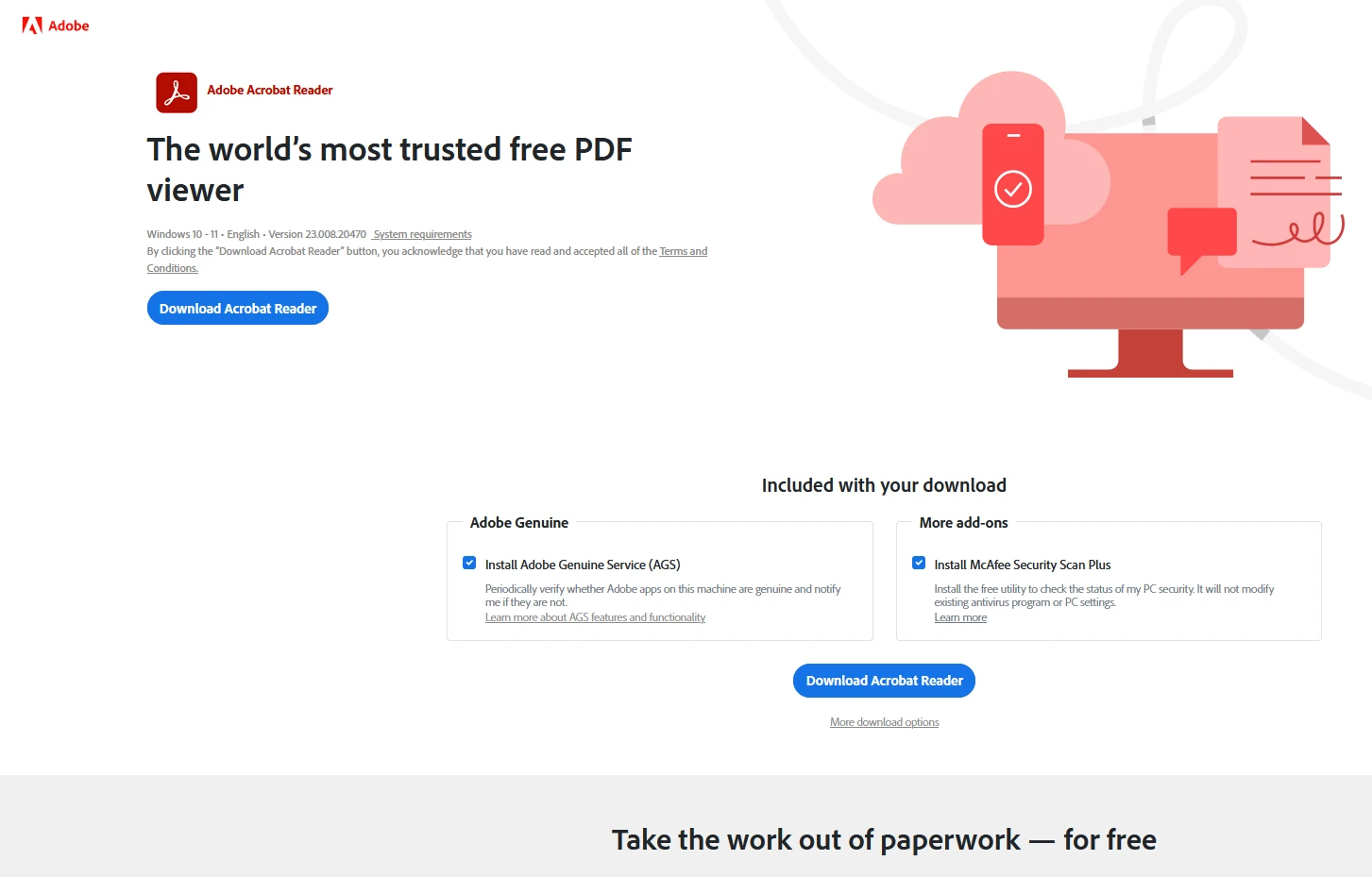
點擊下載按鈕以開始下載過程。
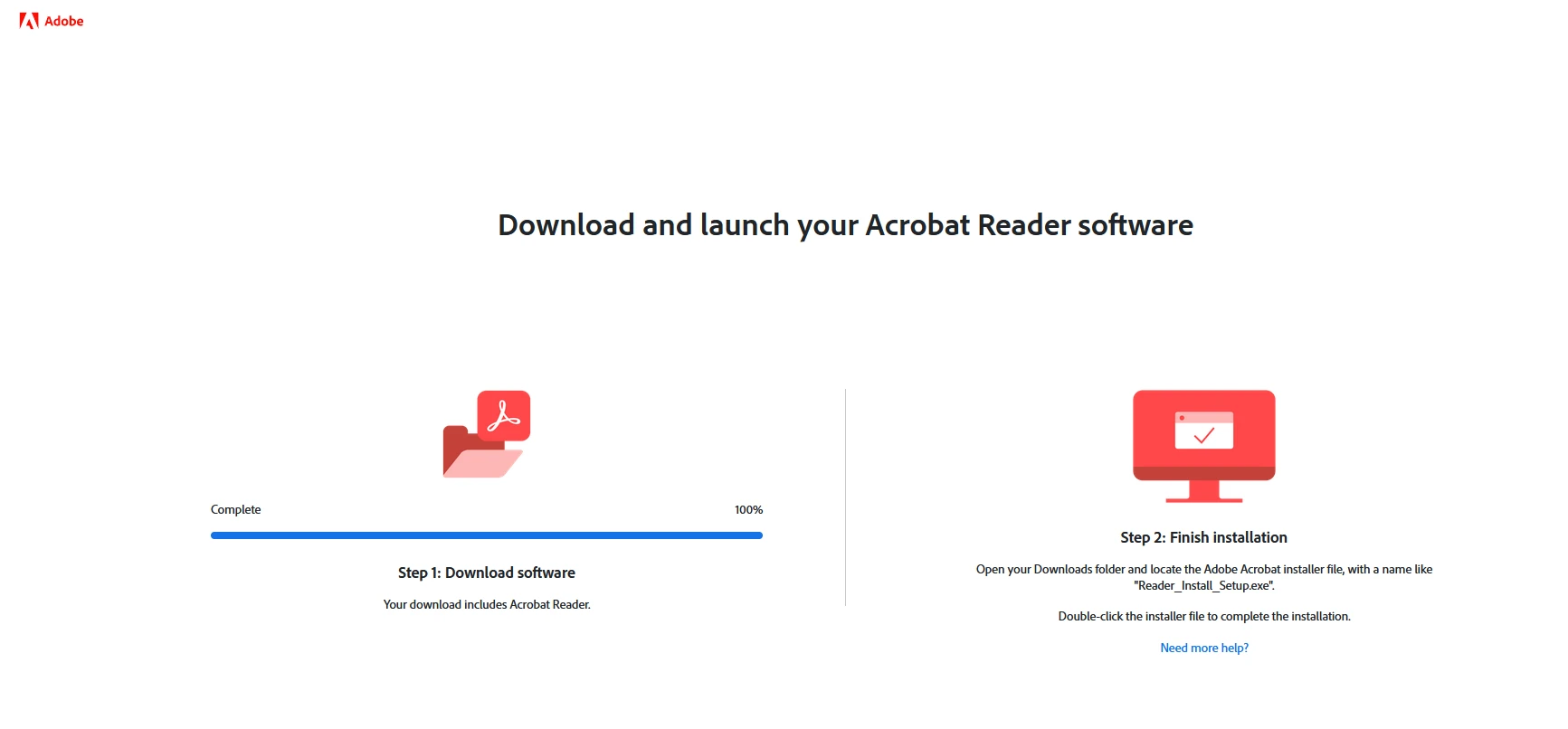
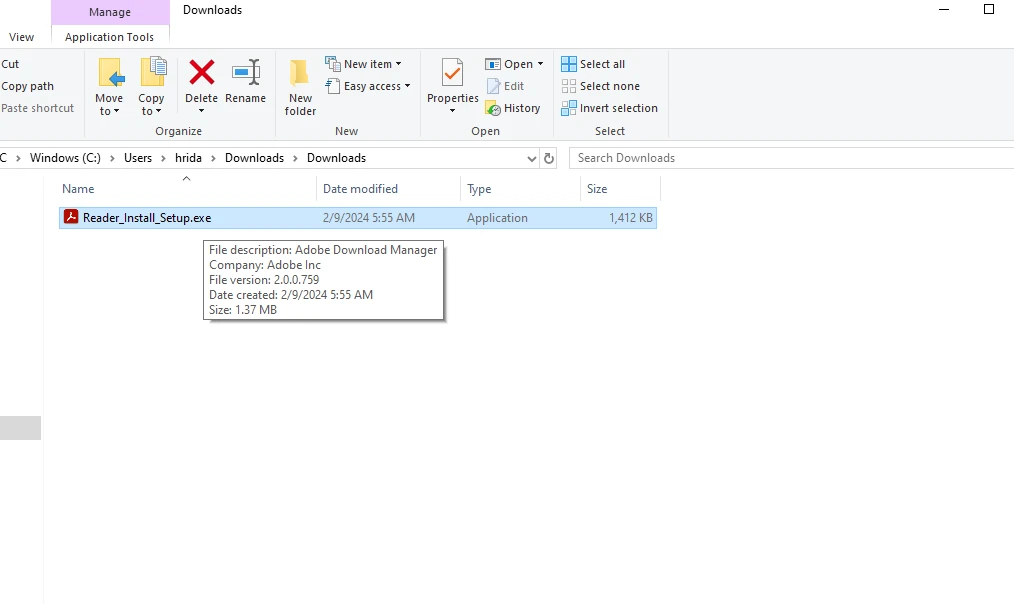
當.EXE檔案下載完成後,雙擊它以在您的機器上安裝Adobe Acrobat。
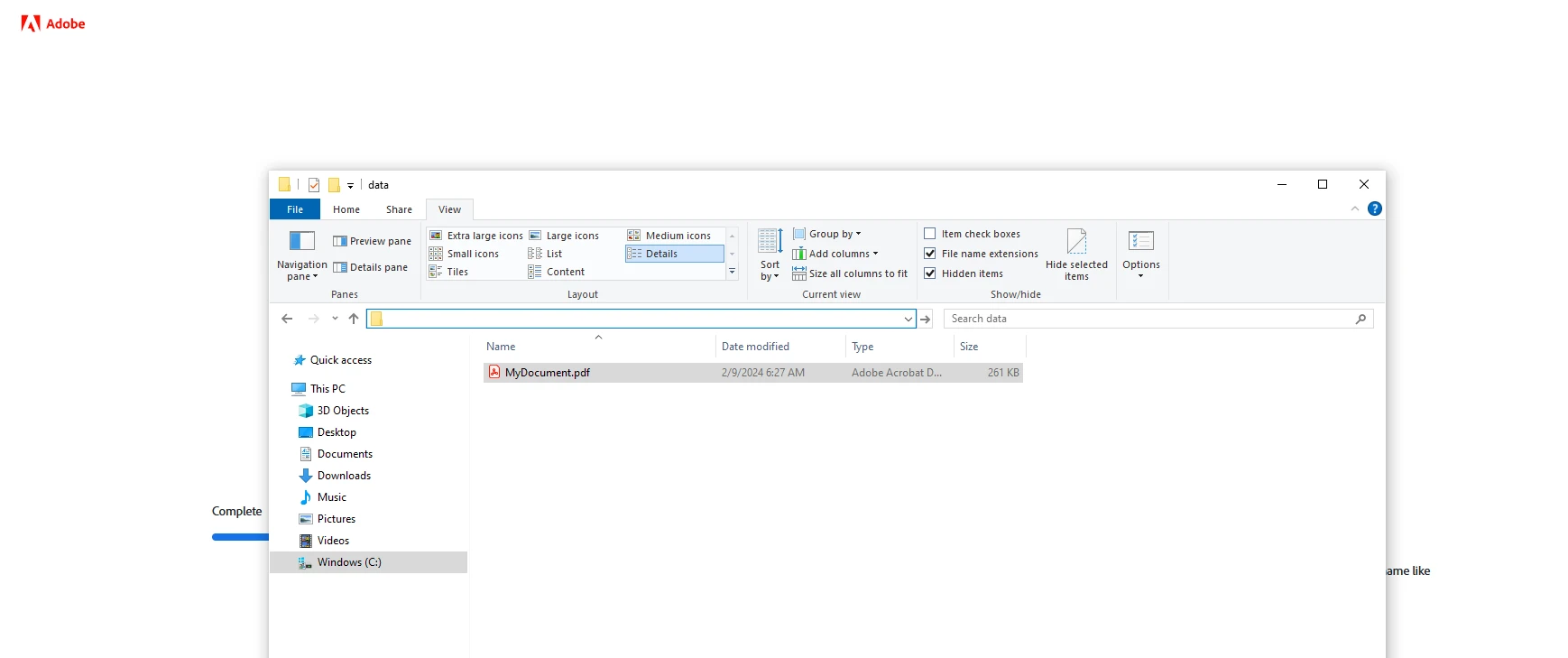
使用Adobe Acrobat開啟您的PDF文件。 安裝完成後,PDF檔案將自動設置為預設使用Adobe Acrobat開啟。
打開PDF後,在"列印"選項中導航。
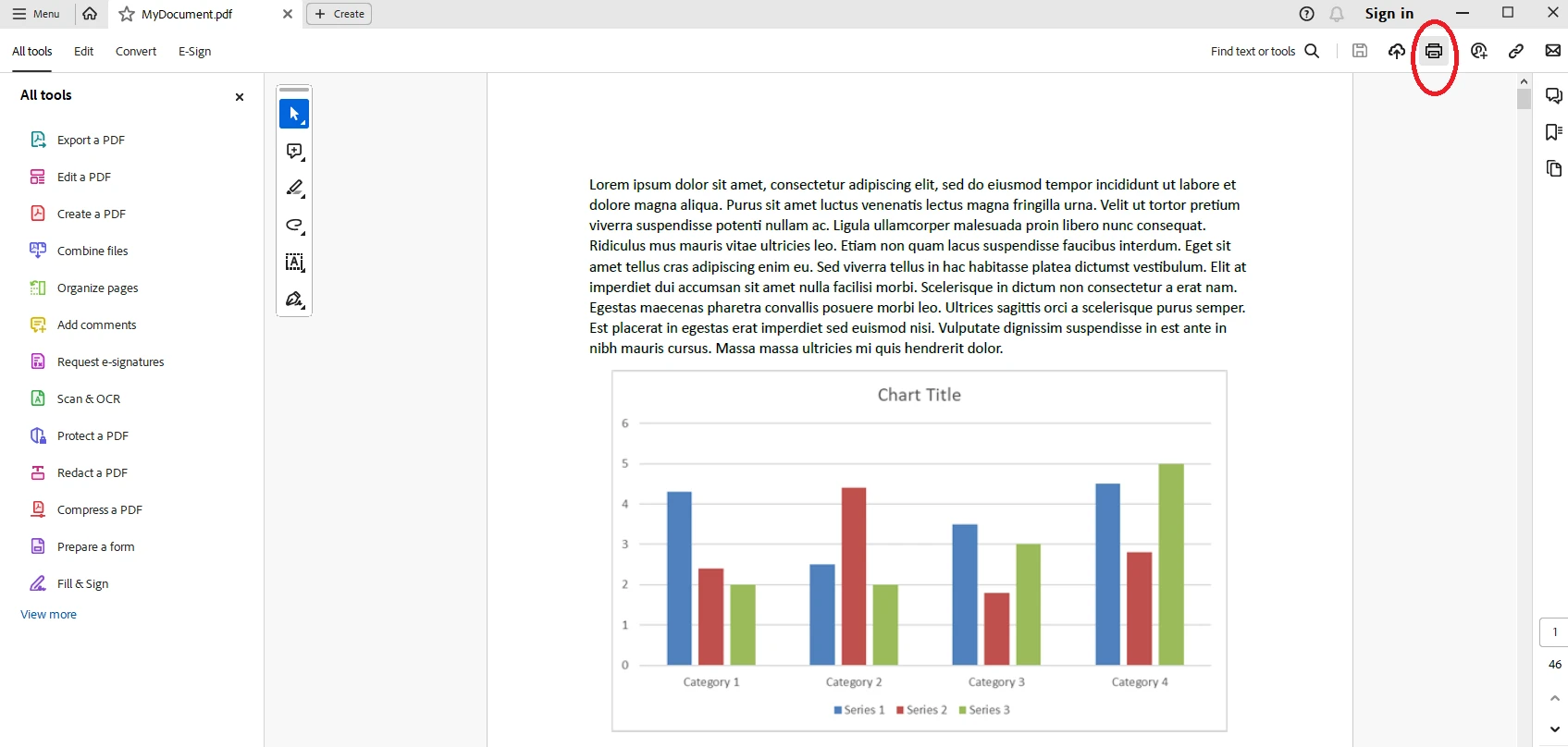
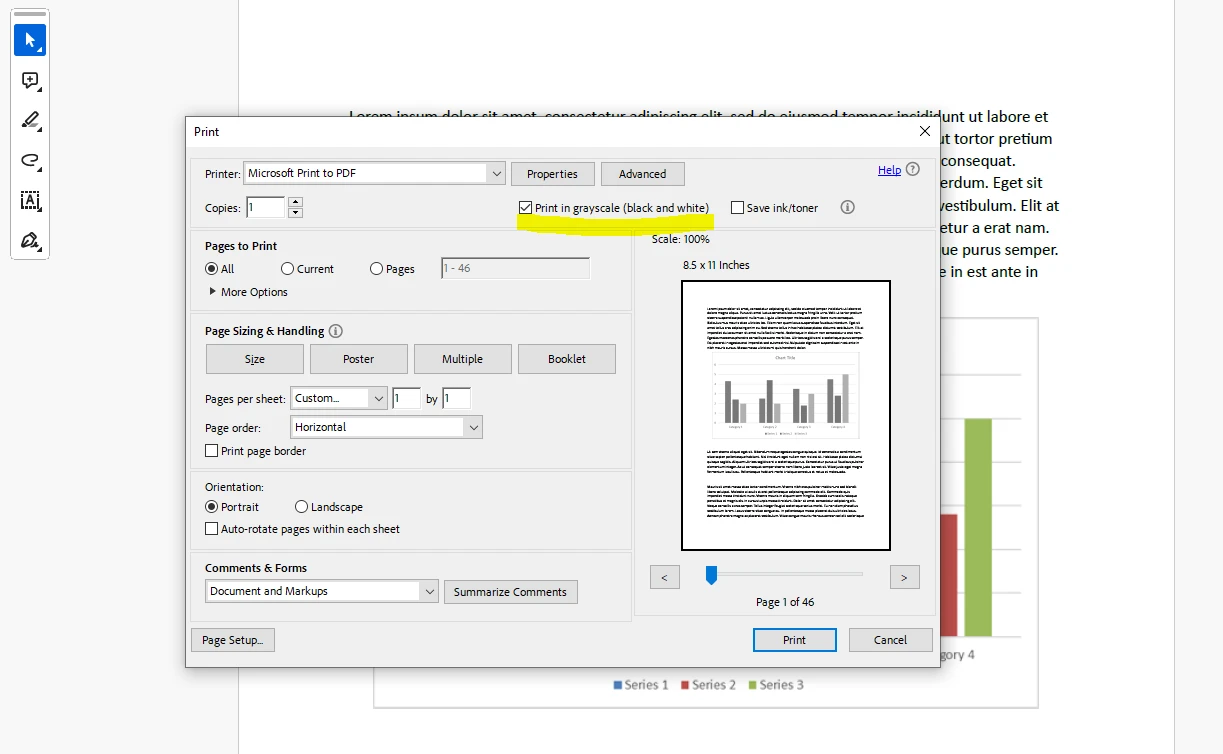
在列印設定窗口中,選擇"灰度列印"選項框以轉換PDF。 在窗口右側會出現預覽。
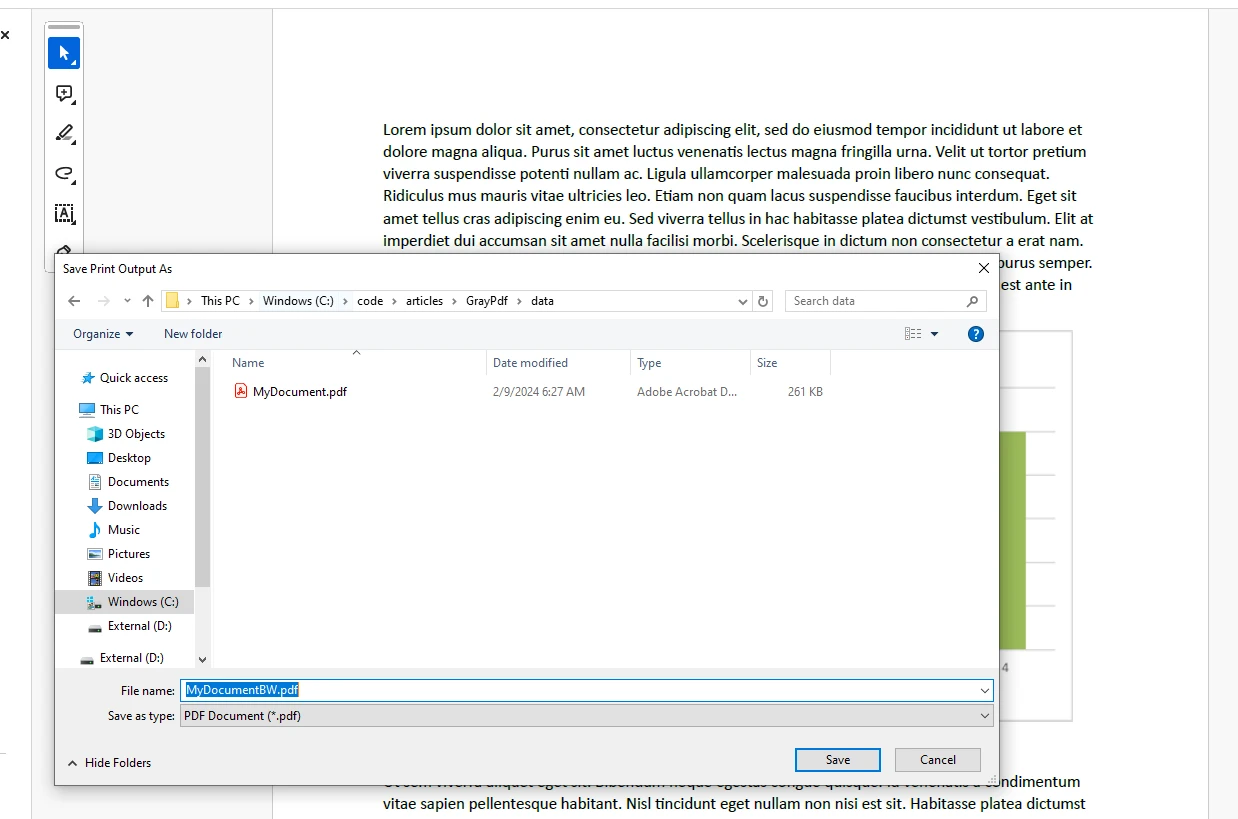
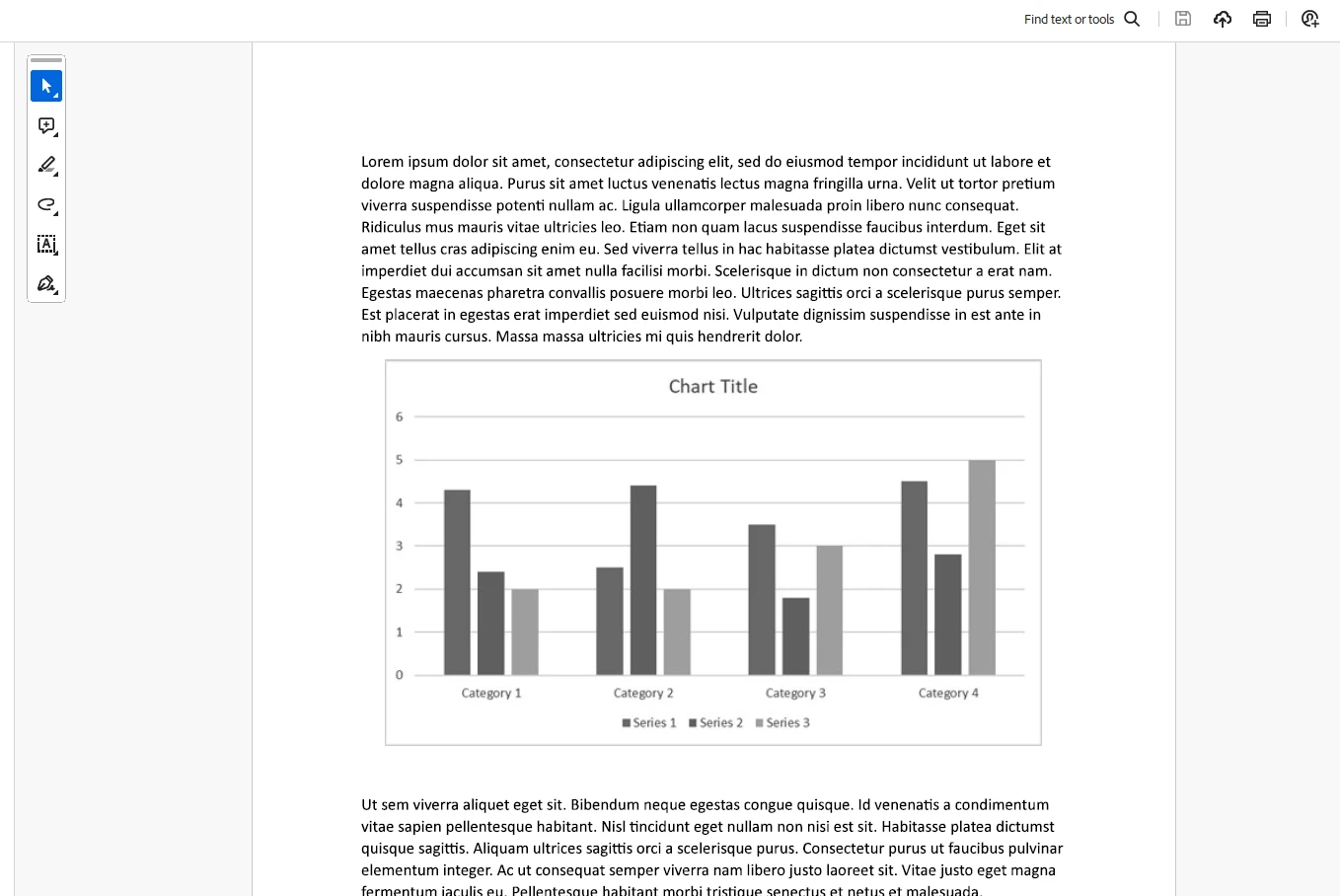
現在您已將PDF轉換為灰度,檢視新建立的文件。原本的色彩元素現在成為黑白:
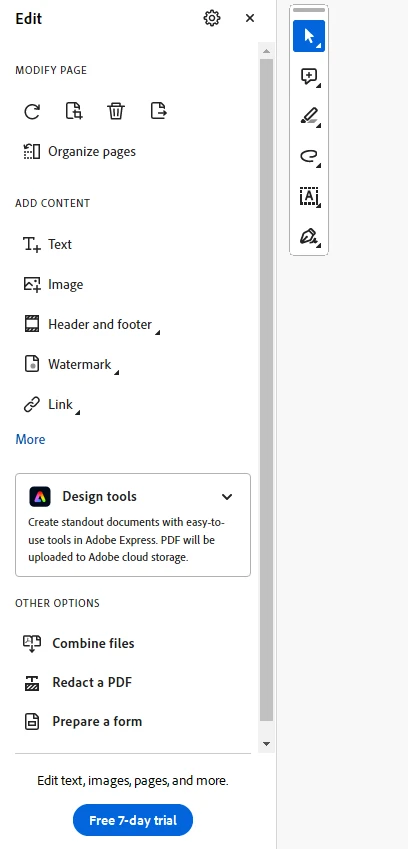
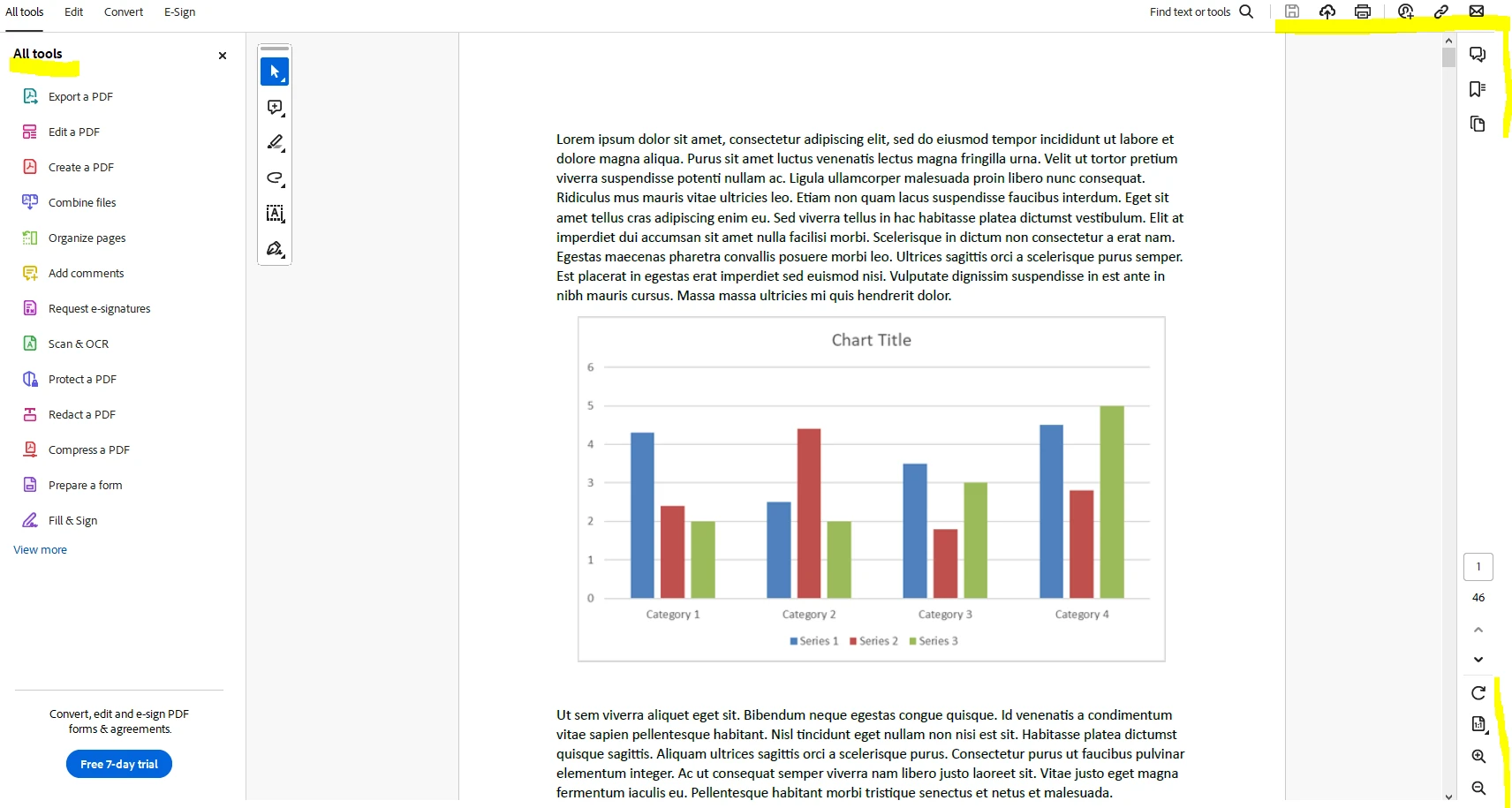
Adobe Acrobat提供許多編輯功能,可以通過左側面板使用:
還有其他工具可供使用:
IronPDF是一款由Iron Software開發的簡單且快速的PDF程式庫。
IronPDF可以通過Visual Studio中的IronPDF NuGet 套件安裝。
在NuGet套件管理器中搜尋"IronPDF"以安裝它。

在套件管理器控制台運行以下命令:
PM > Install-Package IronPdf
這裡是一個範例,展示如何使用IronPDF的豐富渲染選項生成灰度PDF:
using IronPdf;

// Enable web security to prevent unauthorized local disk or cross-origin access
Installation.EnableWebSecurity = true;

// Initialize a new PDF renderer using IronPDF's ChromePdfRenderer
var renderer = new ChromePdfRenderer();

// Render a PDF from an online HTML document
var pdf = renderer.RenderHtmlAsPdf("https://onlinetestcase.com/wpcontent/uploads/2023/06/1-MB.pdf");

// Set the rendering option to convert the PDF to grayscale
renderer.RenderingOptions.GrayScale = true;

// Save the rendered grayscale PDF to a file
pdf.SaveAs("pdfoutput.pdf");Imports IronPdf
' Enable web security to prevent unauthorized local disk or cross-origin access
Installation.EnableWebSecurity = True
' Initialize a new PDF renderer using IronPDF's ChromePdfRenderer
Dim renderer = New ChromePdfRenderer()
' Render a PDF from an online HTML document
Dim pdf = renderer.RenderHtmlAsPdf("https://onlinetestcase.com/wpcontent/uploads/2023/06/1-MB.pdf")
' Set the rendering option to convert the PDF to grayscale
renderer.RenderingOptions.GrayScale = True
' Save the rendered grayscale PDF to a file
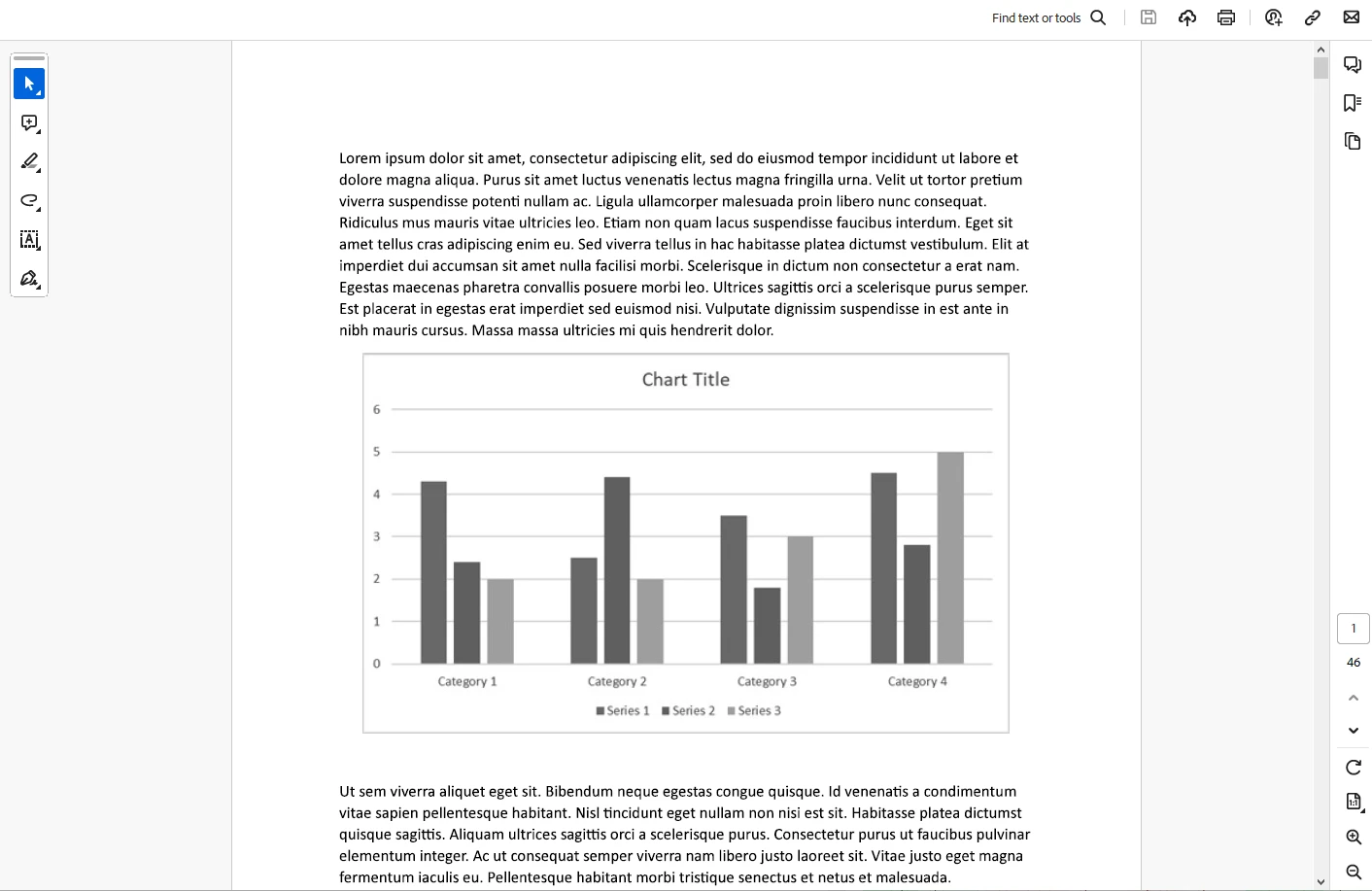
pdf.SaveAs("pdfoutput.pdf")這是一份使用IronPDF渲染成灰度的樣本文件:
IronPDF需要許可證金鑰。 將金鑰插入appsettings.json檔案中:
{
  "IronPdf.LicenseKey": "your license key goes here"
}可以從ironsoftware.com獲得免費試用許可證,您可以透過他們的許可證頁面申請。
將PDF轉換為灰度是一項可以提升文件質量和可用性的多功能技能。 無論您使用Adobe Acrobat、IronPDF或其他工具,這個過程都很簡單。 學習不同的方法將PDF轉換成灰度後,您可以優化文件以滿足不同需求,例如使用IronPDF列印功能列印無色PDF或利用IronPDF壓縮功能減少PDF文件大小。
IronPDF是一個功能強大且高效的工具,適合開發者用來讀取、撰寫和操作PDF文件。

Curtis Chau holds a Bachelor’s degree in Computer Science (Carleton University) and specializes in front-end development with expertise in Node.js, TypeScript, JavaScript, and React. Passionate about crafting intuitive and aesthetically pleasing user interfaces, Curtis enjoys working with modern frameworks and creating well-structured, visually appealing manuals.



當您需要您的PDF看起來像HTML一樣快速。














