using IronPdf;

// Disable local disk access or cross-origin requests
Installation.EnableWebSecurity = true;

// Instantiate Renderer
var renderer = new ChromePdfRenderer();

// Create a PDF from a HTML string using C#
var pdf = renderer.RenderHtmlAsPdf("<h1>Hello World</h1>");

// Export to a file or Stream
pdf.SaveAs("output.pdf");

// Advanced Example with HTML Assets
// Load external html assets: Images, CSS and JavaScript.
// An optional BasePath 'C:\site\assets\' is set as the file location to load assets from
var myAdvancedPdf = renderer.RenderHtmlAsPdf("<img src='icons/iron.png'>", @"C:\site\assets\");
myAdvancedPdf.SaveAs("html-with-assets.pdf");
using IronPdf;// Disable local disk access or cross-origin requestsInstallation.EnableWebSecurity = true;// Instantiate Renderervar renderer = new ChromePdfRenderer();// Create a PDF from a HTML string using C#var pdf = renderer.RenderHtmlAsPdf("<h1>Hello World</h1>");// Export to a file or Streampdf.SaveAs("output.pdf");// Advanced Example with HTML Assets// Load external html assets: Images, CSS and JavaScript.// An optional BasePath 'C:\site\assets\' is set as the file location to load assets fromvar myAdvancedPdf = renderer.RenderHtmlAsPdf("<img src='icons/iron.png'>", @"C:\site\assets\");myAdvancedPdf.SaveAs("html-with-assets.pdf");
Renkli PDF'ler görsel olarak çekici olabilir, ancak gri tonlamalı bir yaklaşımın tercih edildiği senaryolar vardır. Gri tonlamalı belgeleri yazdırmak, yalnızca mürekkep tasarrufu sağlamakla kalmaz, aynı zamanda klasik ve profesyonel bir görünüm sunar. Gri tonlamalı görüntüler, ince ayrıntıları sıklıkla vurgulayarak, ayrıntılı tasarımlara veya karmaşık grafiklere sahip belgeler için uygun hale getirir.
Bu makalenin sonunda, PDF belgelerinizi gri tonlamalıya kolay ve hızlı bir şekilde dönüştürmenin iki yolunu öğrenmiş olacaksınız: [Adobe Acrobat](https://get.adobe.com/reader/) veya [IronPDF'nin PDF Grayscale Dönüştürme Özelliği](/how-to/color-grayscale/) kullanarak.
## Renkli PDF'leri Gri Tonlamaya Nasıl Dönüştürürsünüz
1. Adobe Acrobat'ı yükleyin.
2. PDF dosyanızı Adobe Acrobat'ta açın.
3. "Dosya"ya tıklayıp "Yazdir"i seçerek "Yazdir" menüsünü açın.
4. Yazdırma ayarlarında, 'Gri Tonlamalı Yazdır' seçeneğine tıklayın.
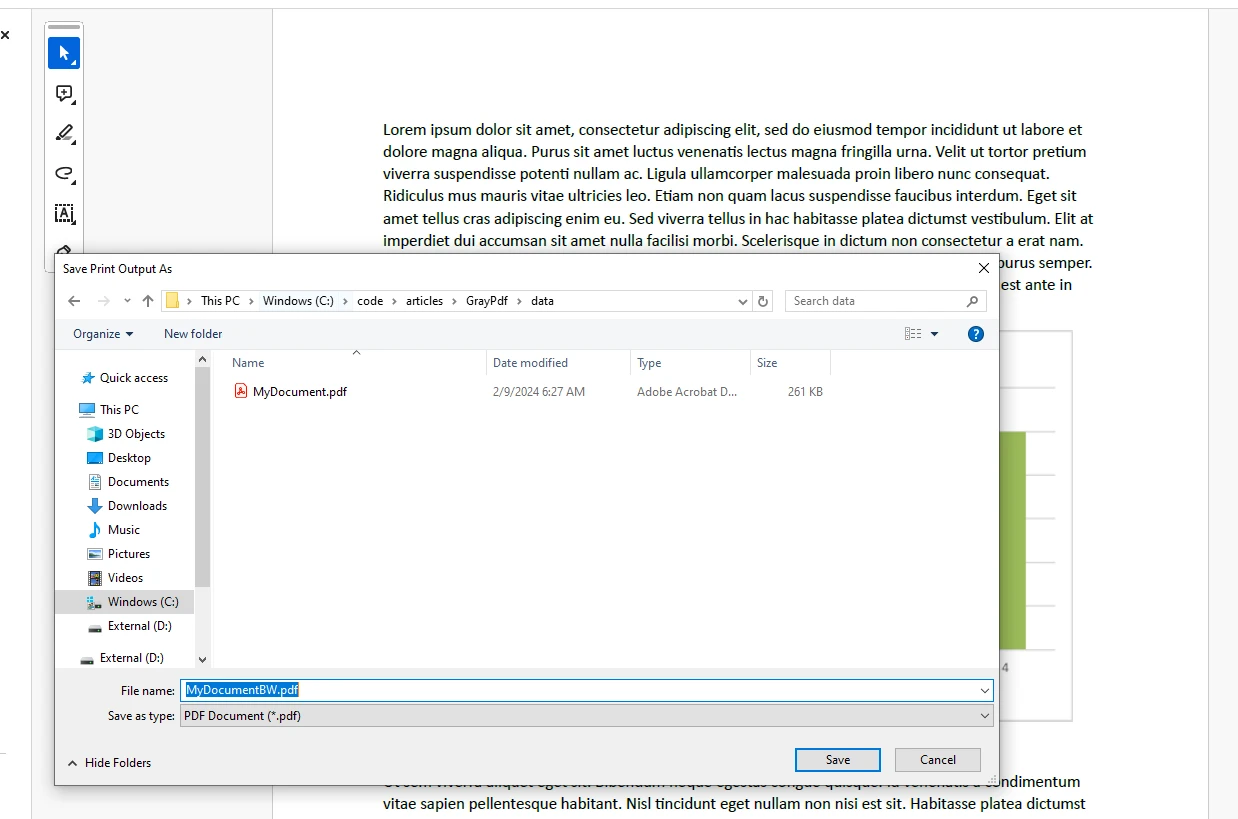
5. Yeni oluşturulan gri tonlamalı PDF'i istediğiniz yere kaydedin.
### Adım 1: Adobe Acrobat'ı Yükleyin
Adobe Acrobat, [Adobe'nin resmi indirme sayfasından](https://get.adobe.com/reader/) kolayca yüklenebilir.
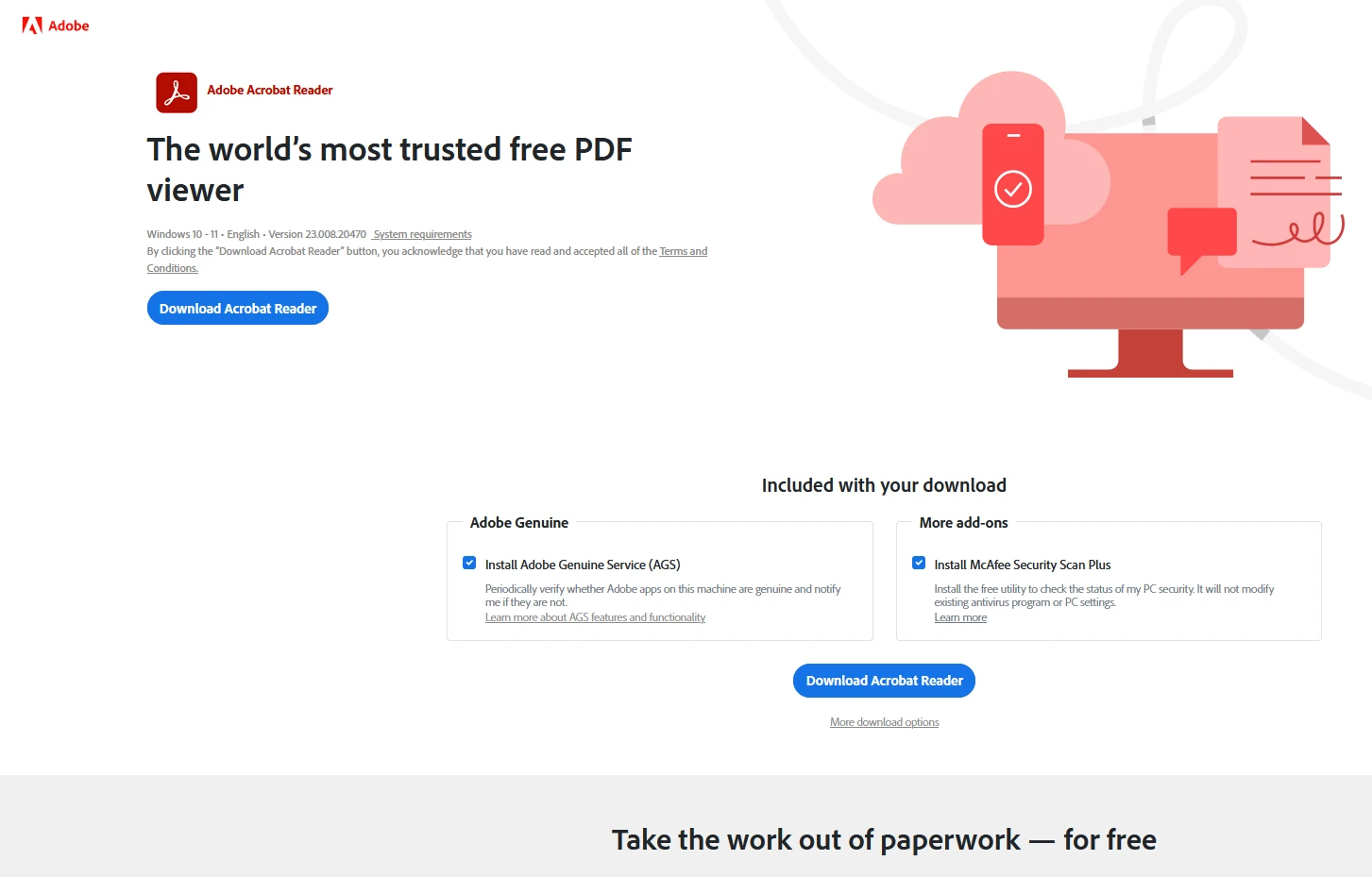
İndirme işlemine başlamak için indirme düğmesine tıklayın.
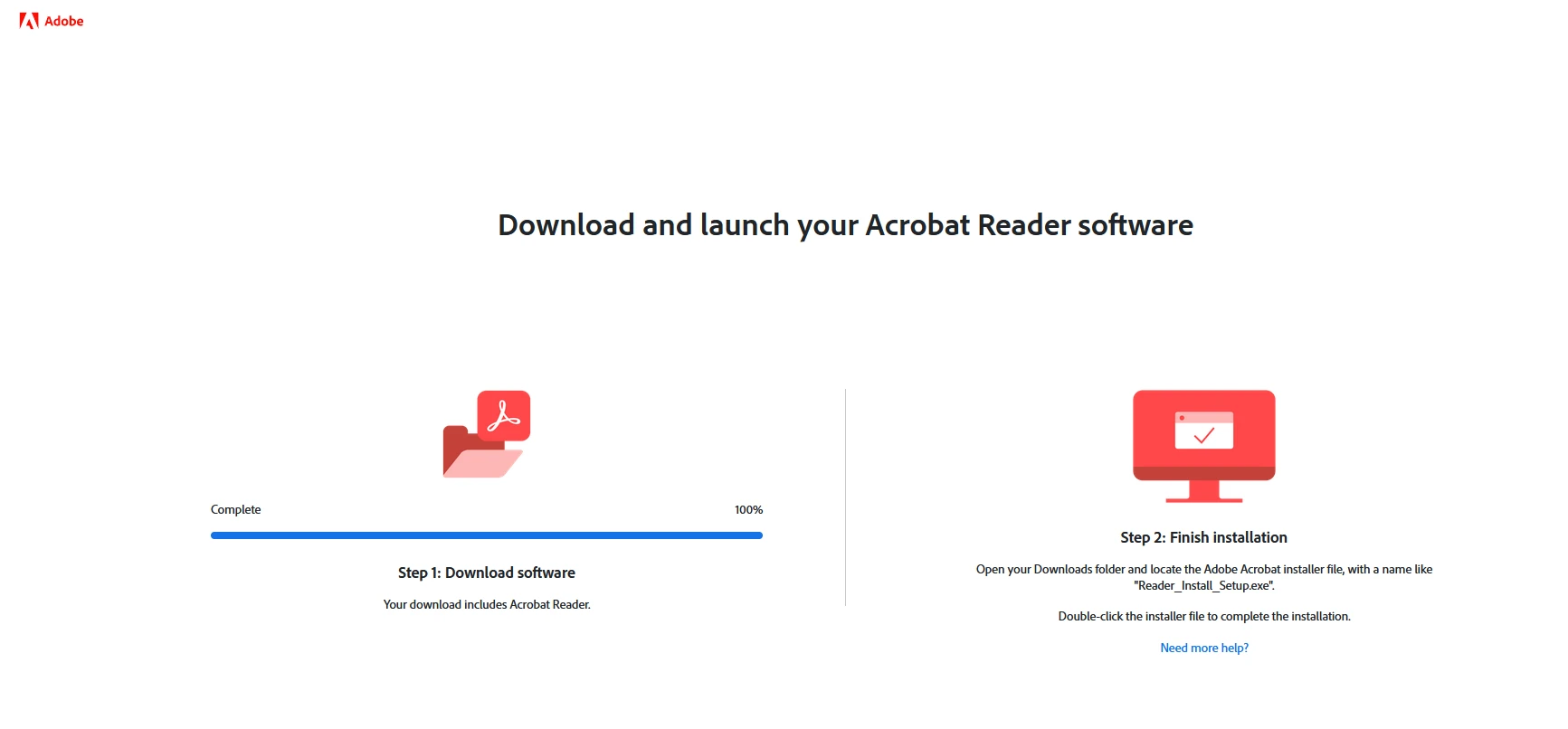
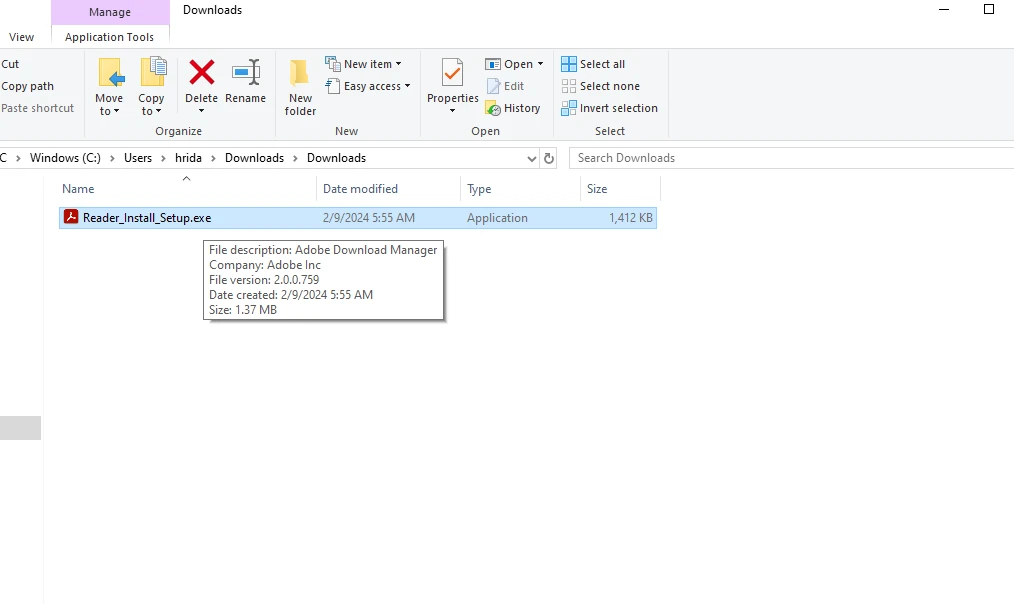
İndirme tamamlandıktan sonra, yüklemeyi gerçekleştirmek için indirilen .EXE dosyasını çift tıklayın.
### Adım 2: Adobe Acrobat'ı Açın
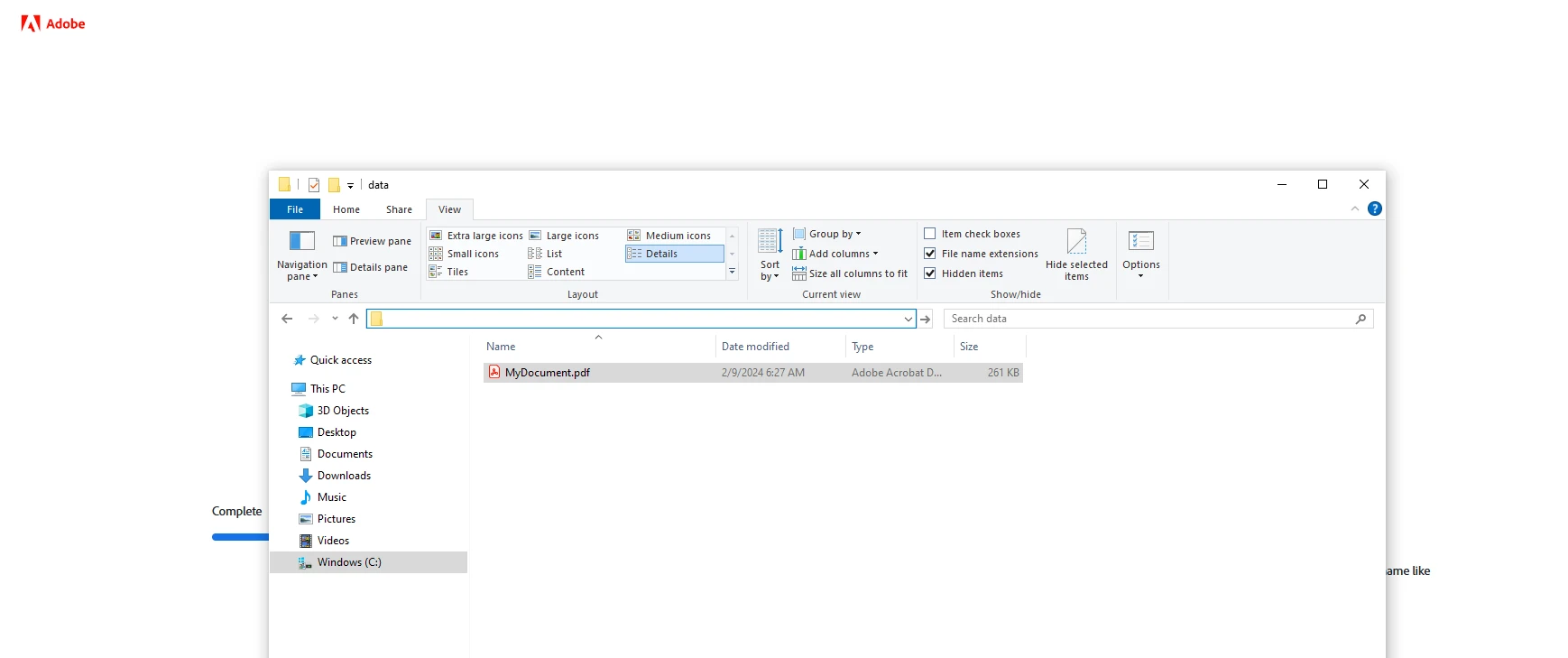
Adobe Acrobat ile PDF belgenizi açın. Yüklemeden sonra, PDF dosyaları varsayılan olarak Adobe Acrobat ile açılacak şekilde ayarlanacaktır.
### Adım 3: Dosyayı Açın ve "Yazdır" Menüsüne Gidin
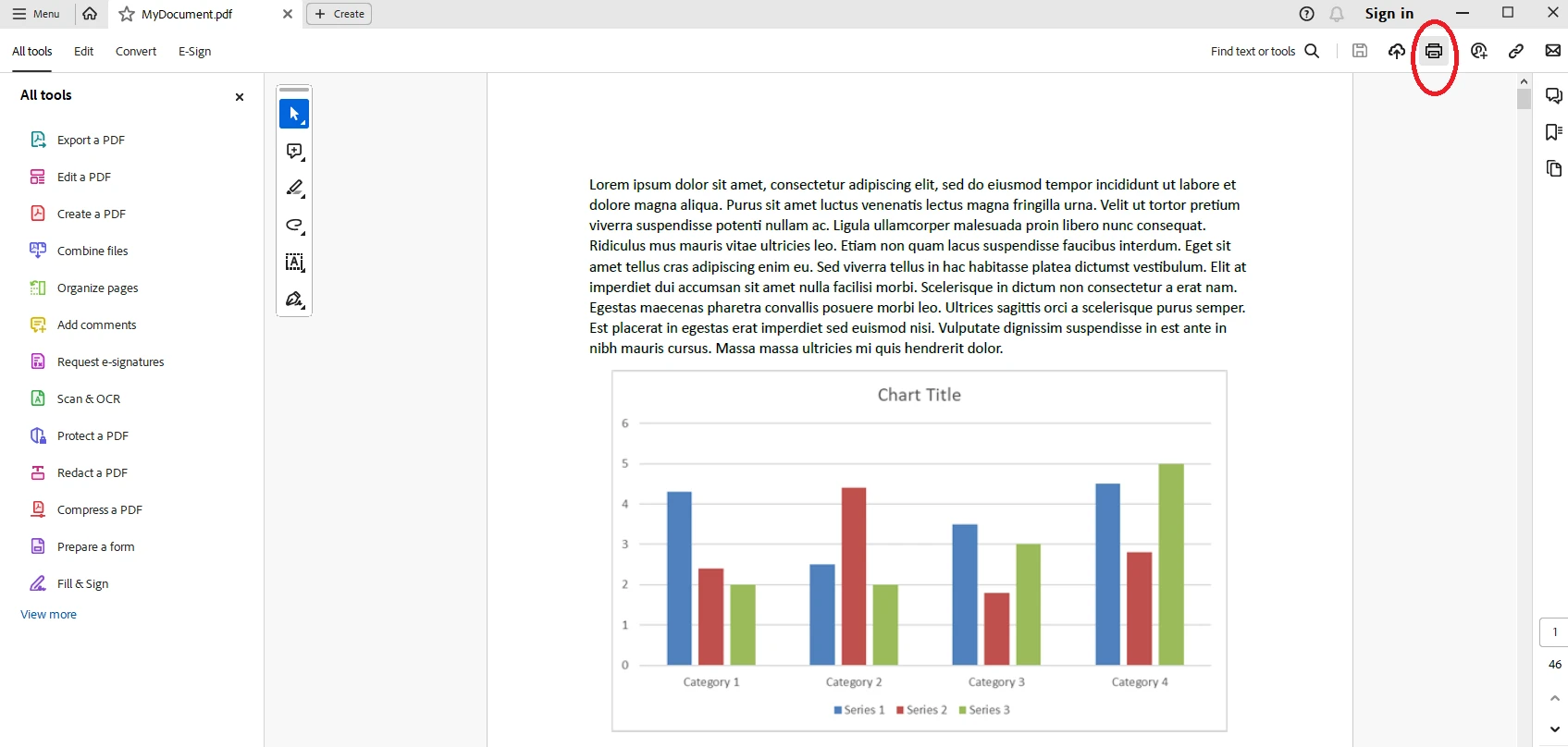
PDF açıldıktan sonra, "Yazdır" seçeneğine gidin.
### Adım 4: 'Gri Tonlamalı Yazdır' Seçeneğini Seçin
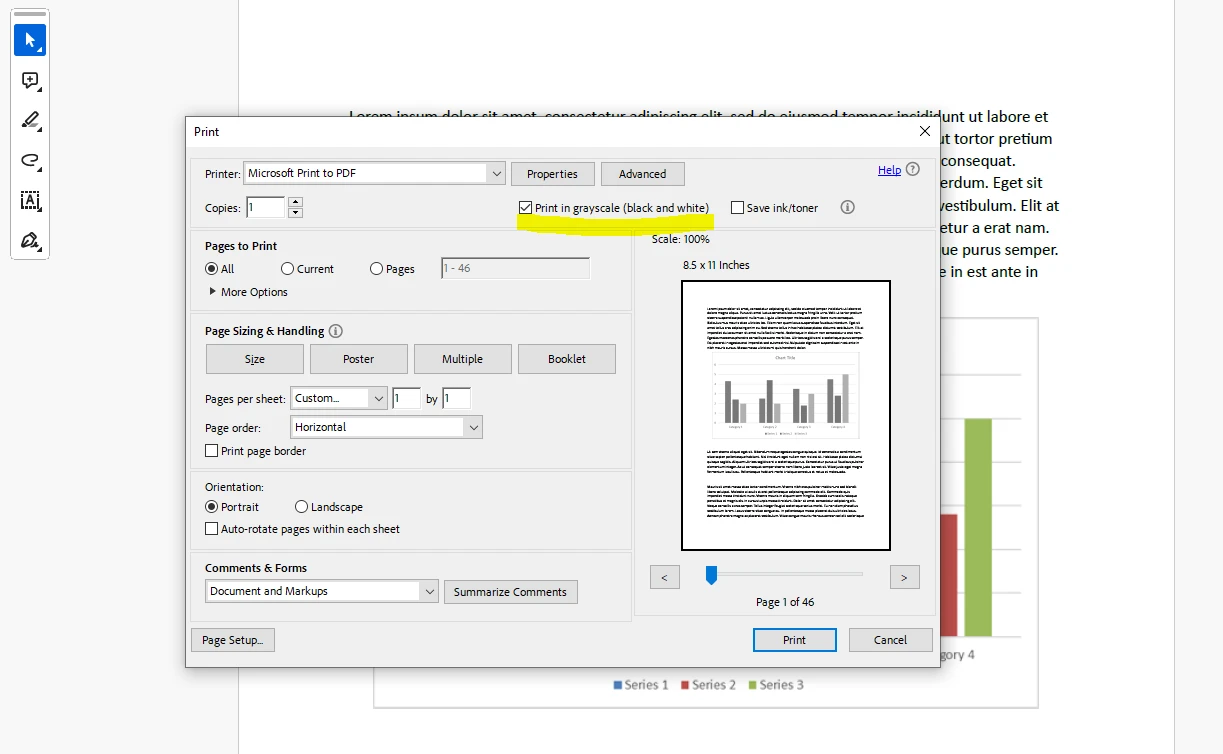
Yazdırma ayarları penceresinde, PDF'i dönüştürmek için 'Gri Tonlamalı Yazdır' seçeneğine tıklayın. Pencerenin sağ tarafında bir önizleme görüntülenecektir.
### Adım 5: Yeni Oluşturulan Gri Tonlamalı PDF'i Kaydedin
#### Çıktı
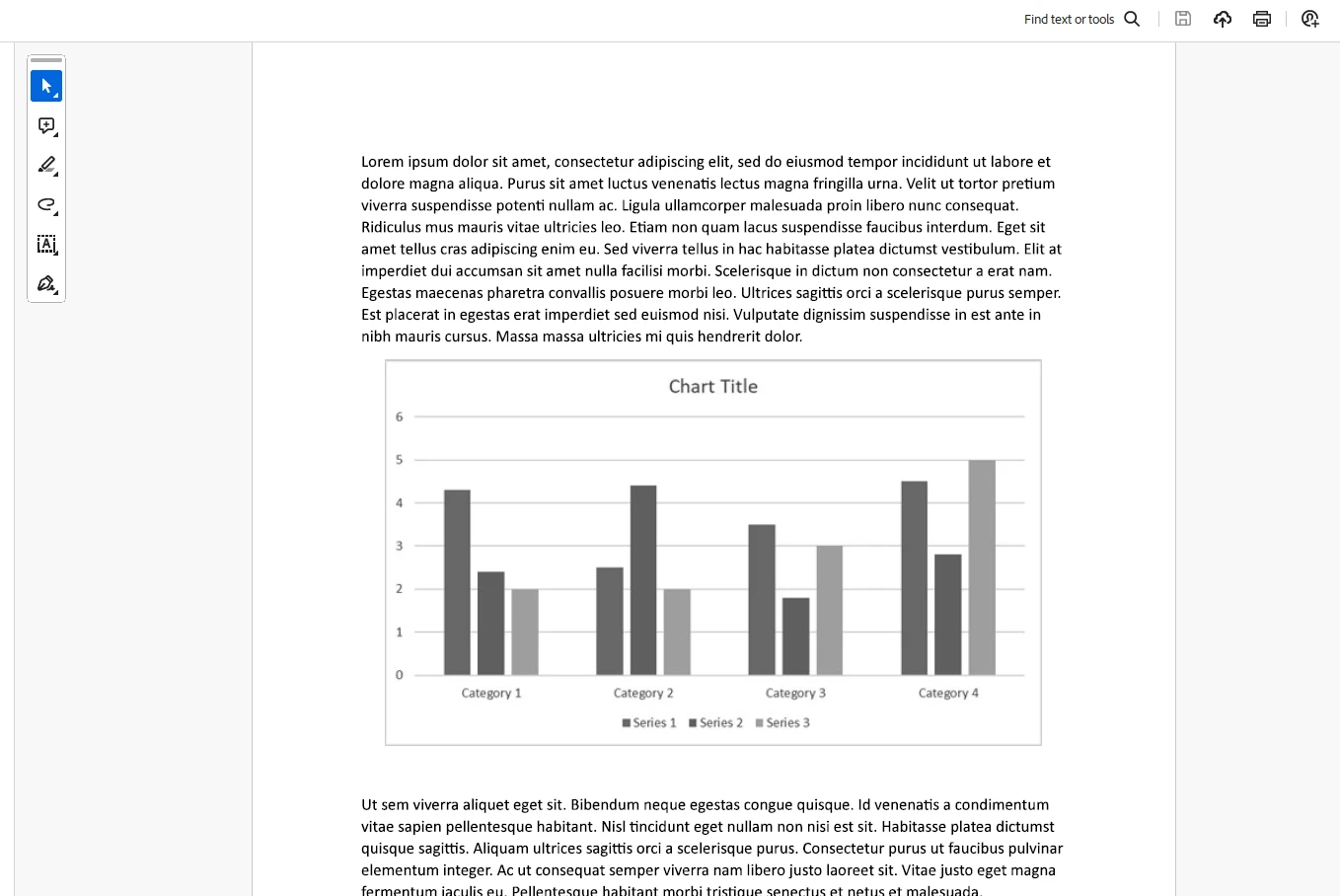
PDF'i gri tonlamalıya dönüştürdükten sonra, oluşturulan yeni dosyayı görüntüleyin. Başlangıçta renkli olan unsurlar artık siyah beyazdır:
## PDF'leri Gri Tonlamaya Dönüştürmenin Avantajları
1. **Azaltılmış Dosya Boyutu:** Gri tonlamalı görüntüler tipik olarak daha küçük dosya boyutlarına sahiptir, bu da onları paylaşmayı ve depolamayı kolaylaştırır.
2. **Yazdırma İçin Uygun:** Gri tonlamalı PDF'leri yazdırmak daha az mürekkep veya toner tüketir, bu da daha ekonomik ve çevre dostu bir seçenek haline getirir.
3. **Daha İnce Detaylara Odaklanma:** Gri tonlamalı görüntüler genellikle karmaşık grafikler içeren belgeler için ideal olan ince ayrıntıları vurgular.
4. **Profesyonel Görünüm:** Gri tonlamalı belgeler klasik, profesyonel bir görünüm sunar, raporlar, sunumlar veya akademik materyaller için uygundur.
## Ek Özellikler
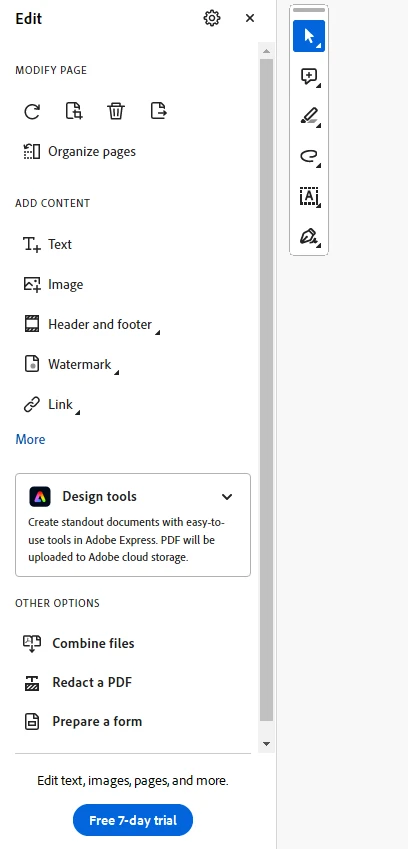
Adobe Acrobat, sol taraftaki panel aracılığıyla erişilebilen birçok düzenleme özelliği sunar:
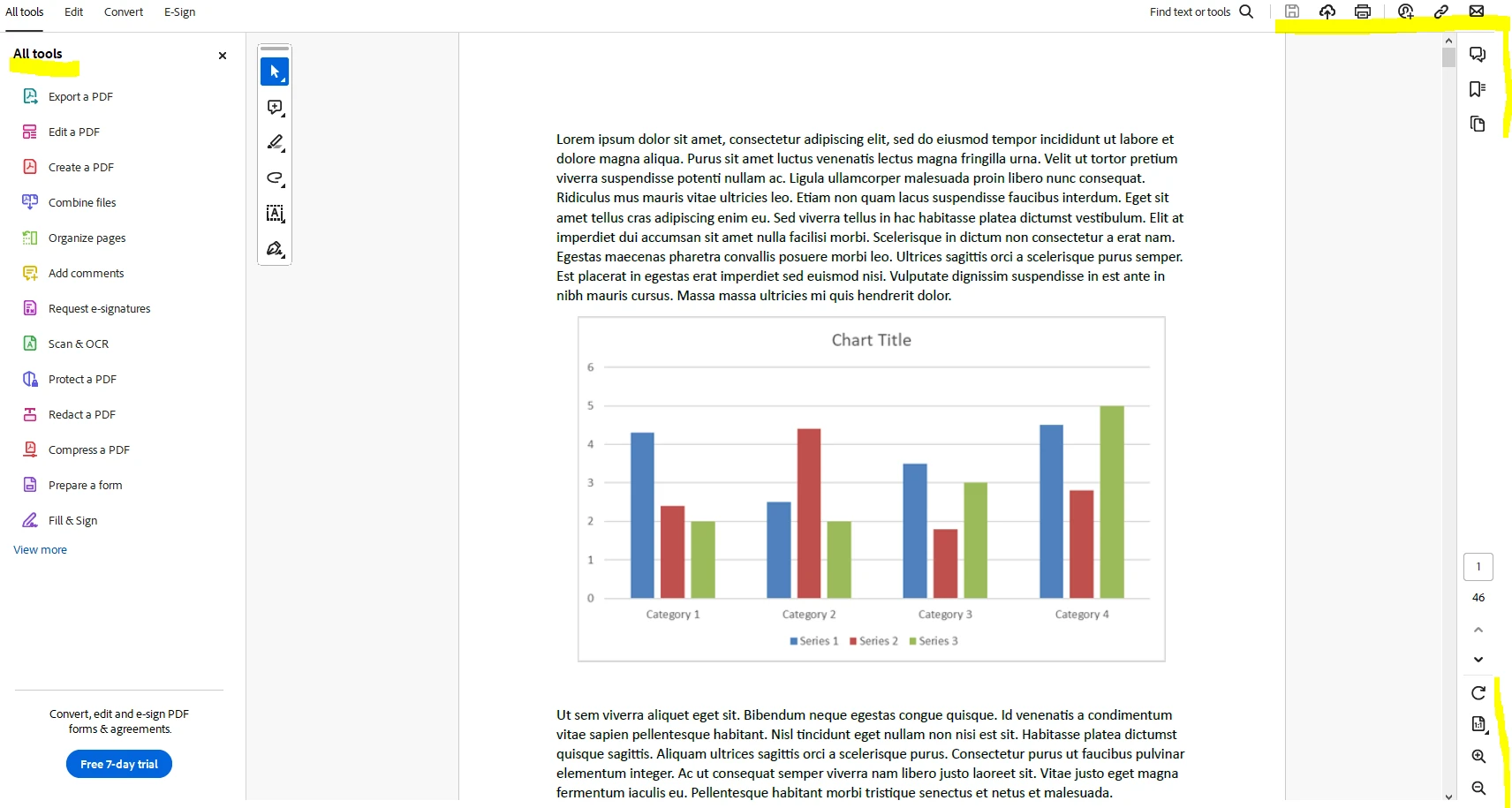
Diğer araçlar da mevcuttur:
## IronPDF Tanıtımı
[**IronPDF**](/), [**Iron Software**](https://ironsoftware.com) tarafından geliştirilen basit ve hızlı bir PDF kütüphanesidir.
### Installing IronPDF
IronPDF, Visual Studio'da [**IronPDF NuGet Paketi**](https://www.nuget.org/packages/IronPdf/) kullanılarak kurulabilir.
#### NuGet Paket Yöneticisi Üzerinden Yükleme
Kurmak için 'IronPDF' kelimesini NuGet Paket Yöneticisi'nde arayın.

#### Paket Yöneticisi Konsolu Üzerinden Yükleme
Paket Yöneticisi Konsolu'nda aşağıdaki komutu çalıştırın:
```shell
:ProductInstall
```
### IronPDF ile PDF Oluşturma
İşte IronPDF'nin kapsamlı render seçeneklerini kullanarak [gri tonlamalı bir PDF oluşturmayı](/how-to/color-grayscale/) gösteren bir örnek:
```csharp
using IronPdf;

// Enable web security to prevent unauthorized local disk or cross-origin access
Installation.EnableWebSecurity = true;

// Initialize a new PDF renderer using IronPDF's ChromePdfRenderer
var renderer = new ChromePdfRenderer();

// Render a PDF from an online HTML document
var pdf = renderer.RenderHtmlAsPdf("https://onlinetestcase.com/wpcontent/uploads/2023/06/1-MB.pdf");

// Set the rendering option to convert the PDF to grayscale
renderer.RenderingOptions.GrayScale = true;

// Save the rendered grayscale PDF to a file
pdf.SaveAs("pdfoutput.pdf");
```
#### **Çıktı**
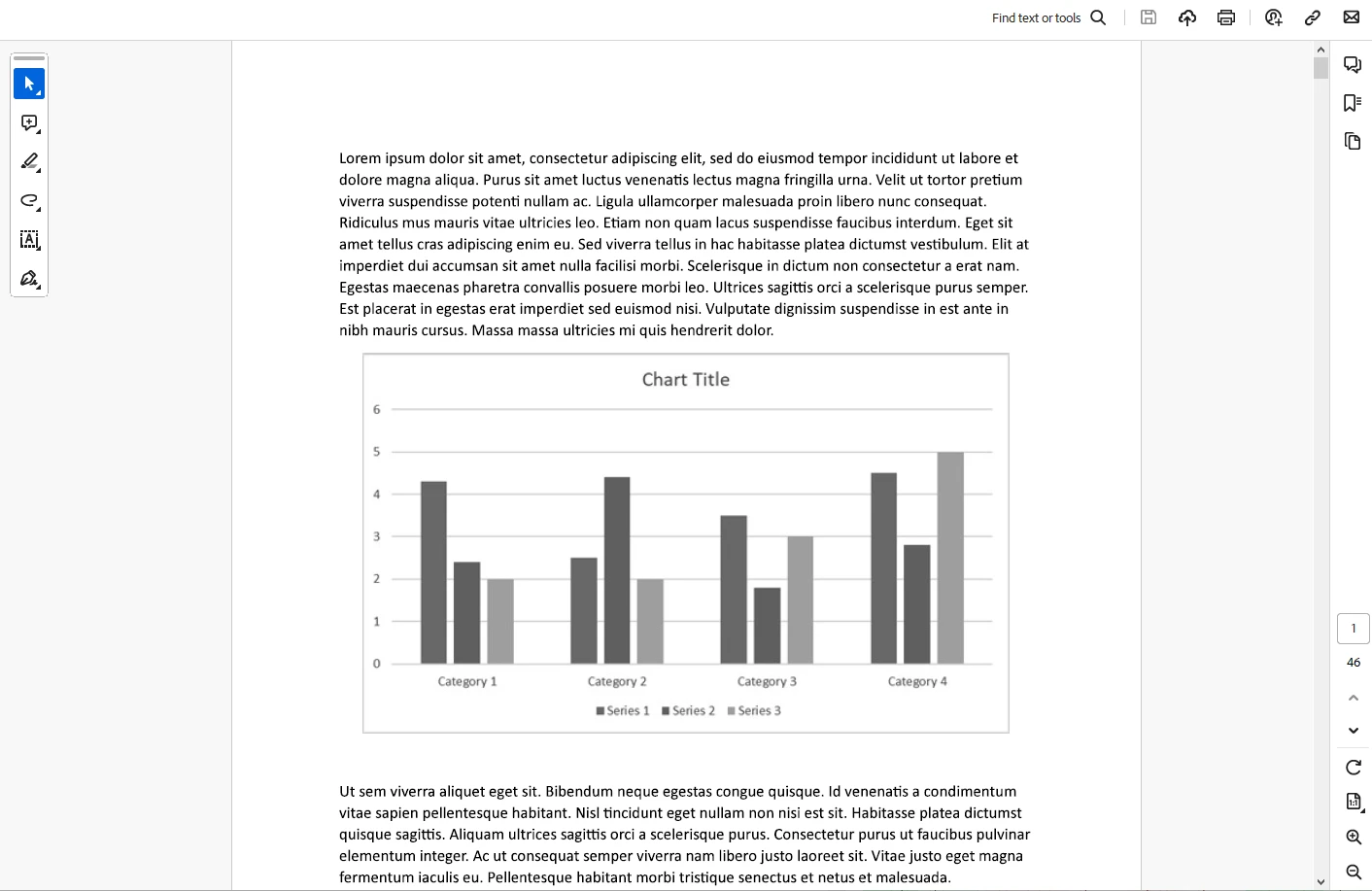
IronPDF kullanılarak gri tonlamada oluşturulmuş örnek bir belge:
### Lisanslama (Ücretsiz Deneme Mevcuttur)
IronPDF bir lisans anahtarına ihtiyaç duyar. Anahtarı `appsettings.json` dosyasına ekleyin:
```json
{
"IronPdf.LicenseKey": "your license key goes here"
}
```
[ironsoftware.com'dan ücretsiz bir deneme lisansı](trial-license) mevcuttur ve [lisanslama sayfalarından talep ederek](https://ironsoftware.com/suite/) bir tane edinebilirsiniz.
## Sonuç
PDF'leri gri tonlamaya çevirmek, belge kalitesini ve kullanılabilirliğini artıran çok yönlü bir beceridir. İster Adobe Acrobat, ister IronPDF veya diğer araçları kullanın, süreç basittir. PDF'leri gri tonlamaya dönüştürmenin farklı yöntemlerini öğrenerek, belgelerinizi çeşitli ihtiyaçlar için optimize edebilirsiniz, örneğin [IronPDF Yazdırma Özelliklerini kullanarak PDF dosyalarını renk olmadan yazdırmak](/how-to/print-pdf/) veya [IronPDF Sıkıştırma Kapasitelerini kullanarak PDF dosya boyutlarını küçültmek](/how-to/pdf-compression/).
[**IronPDF**](/), PDF dosyalarını okumak, yazmak ve işlemek isteyen geliştiriciler için güçlü ve verimli bir araçtır.
Renkli PDF'ler görsel olarak çekici olabilir, ancak gri tonlamalı bir yaklaşımın tercih edildiği senaryolar vardır. Gri tonlamalı belgeleri yazdırmak, yalnızca mürekkep tasarrufu sağlamakla kalmaz, aynı zamanda klasik ve profesyonel bir görünüm sunar. Gri tonlamalı görüntüler, ince ayrıntıları sıklıkla vurgulayarak, ayrıntılı tasarımlara veya karmaşık grafiklere sahip belgeler için uygun hale getirir.
İndirme işlemine başlamak için indirme düğmesine tıklayın.
İndirme tamamlandıktan sonra, yüklemeyi gerçekleştirmek için indirilen .EXE dosyasını çift tıklayın.
Adım 2: Adobe Acrobat'ı Açın
Adobe Acrobat ile PDF belgenizi açın. Yüklemeden sonra, PDF dosyaları varsayılan olarak Adobe Acrobat ile açılacak şekilde ayarlanacaktır.
Adım 3: Dosyayı Açın ve "Yazdır" Menüsüne Gidin
PDF açıldıktan sonra, "Yazdır" seçeneğine gidin.
Adım 4: 'Gri Tonlamalı Yazdır' Seçeneğini Seçin
Yazdırma ayarları penceresinde, PDF'i dönüştürmek için 'Gri Tonlamalı Yazdır' seçeneğine tıklayın. Pencerenin sağ tarafında bir önizleme görüntülenecektir.
Adım 5: Yeni Oluşturulan Gri Tonlamalı PDF'i Kaydedin
Çıktı
PDF'i gri tonlamalıya dönüştürdükten sonra, oluşturulan yeni dosyayı görüntüleyin. Başlangıçta renkli olan unsurlar artık siyah beyazdır:
PDF'leri Gri Tonlamaya Dönüştürmenin Avantajları
Azaltılmış Dosya Boyutu: Gri tonlamalı görüntüler tipik olarak daha küçük dosya boyutlarına sahiptir, bu da onları paylaşmayı ve depolamayı kolaylaştırır.
Yazdırma İçin Uygun: Gri tonlamalı PDF'leri yazdırmak daha az mürekkep veya toner tüketir, bu da daha ekonomik ve çevre dostu bir seçenek haline getirir.
Daha İnce Detaylara Odaklanma: Gri tonlamalı görüntüler genellikle karmaşık grafikler içeren belgeler için ideal olan ince ayrıntıları vurgular.
Profesyonel Görünüm: Gri tonlamalı belgeler klasik, profesyonel bir görünüm sunar, raporlar, sunumlar veya akademik materyaller için uygundur.
Ek Özellikler
Adobe Acrobat, sol taraftaki panel aracılığıyla erişilebilen birçok düzenleme özelliği sunar:
Diğer araçlar da mevcuttur:
IronPDF Tanıtımı
IronPDF, Iron Software tarafından geliştirilen basit ve hızlı bir PDF kütüphanesidir.
using IronPdf;// Enable web security to prevent unauthorized local disk or cross-origin accessInstallation.EnableWebSecurity = true;// Initialize a new PDF renderer using IronPDF's ChromePdfRenderervar renderer = new ChromePdfRenderer();// Render a PDF from an online HTML documentvar pdf = renderer.RenderHtmlAsPdf("https://onlinetestcase.com/wpcontent/uploads/2023/06/1-MB.pdf");// Set the rendering option to convert the PDF to grayscalerenderer.RenderingOptions.GrayScale = true;// Save the rendered grayscale PDF to a filepdf.SaveAs("pdfoutput.pdf");
using IronPdf;

// Enable web security to prevent unauthorized local disk or cross-origin access
Installation.EnableWebSecurity = true;

// Initialize a new PDF renderer using IronPDF's ChromePdfRenderer
var renderer = new ChromePdfRenderer();

// Render a PDF from an online HTML document
var pdf = renderer.RenderHtmlAsPdf("https://onlinetestcase.com/wpcontent/uploads/2023/06/1-MB.pdf");

// Set the rendering option to convert the PDF to grayscale
renderer.RenderingOptions.GrayScale = true;

// Save the rendered grayscale PDF to a file
pdf.SaveAs("pdfoutput.pdf");
ImportsIronPdf' Enable web security to prevent unauthorized local disk or cross-origin accessInstallation.EnableWebSecurity = True' Initialize a new PDF renderer using IronPDF's ChromePdfRendererDim renderer = New ChromePdfRenderer()' Render a PDF from an online HTML documentDim pdf = renderer.RenderHtmlAsPdf("https://onlinetestcase.com/wpcontent/uploads/2023/06/1-MB.pdf")' Set the rendering option to convert the PDF to grayscalerenderer.RenderingOptions.GrayScale = True' Save the rendered grayscale PDF to a filepdf.SaveAs("pdfoutput.pdf")
Imports IronPdf

' Enable web security to prevent unauthorized local disk or cross-origin access
Installation.EnableWebSecurity = True

' Initialize a new PDF renderer using IronPDF's ChromePdfRenderer
Dim renderer = New ChromePdfRenderer()

' Render a PDF from an online HTML document
Dim pdf = renderer.RenderHtmlAsPdf("https://onlinetestcase.com/wpcontent/uploads/2023/06/1-MB.pdf")

' Set the rendering option to convert the PDF to grayscale
renderer.RenderingOptions.GrayScale = True

' Save the rendered grayscale PDF to a file
pdf.SaveAs("pdfoutput.pdf")
Çıktı
IronPDF kullanılarak gri tonlamada oluşturulmuş örnek bir belge:
Lisanslama (Ücretsiz Deneme Mevcuttur)
IronPDF bir lisans anahtarına ihtiyaç duyar. Anahtarı appsettings.json dosyasına ekleyin:
Curtis Chau, Bilgisayar Bilimleri alanında Lisans Derecesine (Carleton Üniversitesi) sahip ve Node.js, TypeScript, JavaScript ve React konularında uzmanlaşmış ön uç geliştirmeyle ilgileniyor. Sezgisel ve estetik açıdan hoş kullanıcı arayüzleri oluşturma tutkunu, Curtis modern çerçevelerle çalışmayı ve iyi yapılandırılmış, görsel olarak çekici kılavuzlar oluşturmayı seviyor.



































